| edit_detail |
<p>В рамках моей обычной работы несколько лет назад одной из вещей, с которыми мне приходилось иметь дело, было объединение данных из разных рабочих тетрадей, которые используют другие люди.</p>
<p>И одной из самых распространенных задач было объединить данные таким образом, чтобы не было повторяющихся записей.</p>
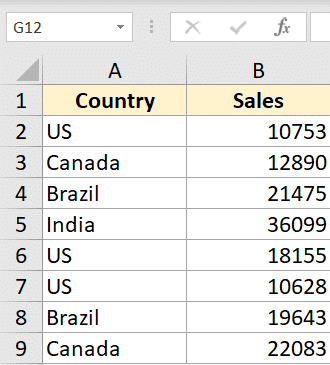
<p>Например, ниже представлен набор данных, содержащий несколько записей для одного и того же региона.</p>
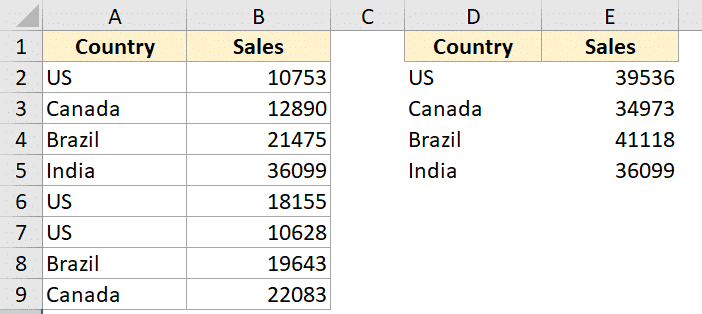
<p><img alt="" src="https://excel-home.ru/wp-content/uploads/img/330x0/a58e6403a8e256055448cc95285cee5b.png" /> И конечным результатом должен быть консолидированный набор данных, в котором каждая страна представлена только один раз.</p>
<p><img alt="" src="https://excel-home.ru/wp-content/uploads/img/702x0/7b0985f89e985bd7eddb74187054cda0.png" /> В этом руководстве я покажу вам, как объединить повторяющиеся строки и суммировать значения для создания единого консолидированного набора данных.</p>
<p> </p>
<h2>Объединение и суммирование данных с помощью опции консолидации</h2>
<p>Если все, что вам нужно сделать, это объединить данные и добавить все значения для повторяющихся записей, лучший способ — использовать функцию консолидации в Excel.</p>
<aside class="article__header-linkbanner mb40"><a class="linkbanner bg_lightviol" href="https://azbukakursov.ru/articles/excel/kak-udalit-makrosy-iz-knigi-excel-3-prostykh-sposoba/"><div class="linkbanner__img"><picture><source type="image/webp" srcset="https://excel-home.ru/wp-content/uploads/img/995x0/4bb94eccc8deb6b7e5d783f819c0a947.png" width="400" height="225"><img src="https://excel-home.ru/wp-content/uploads/img/995x0/4bb94eccc8deb6b7e5d783f819c0a947.png" alt="" width="400" height="225"></picture></div><div class="linkbanner__body"><div class="linkbanner__uptitle f20 f16-mob lh15 mb10 color_viol">Читайте также</div><div class="linkbanner__title f30 f20-mob lh105">Как удалить макросы из книги Excel (3 простых способа)</div></div></a></aside>
<p>Другой метод — использовать сводную таблицу и суммировать данные (далее в этом руководстве).</p>
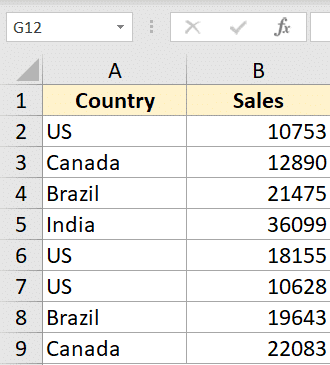
<p>Допустим, у нас есть набор данных, показанный ниже, в котором название страны повторяется несколько раз.</p>
<p><img alt="" src="https://excel-home.ru/wp-content/uploads/img/330x0/a4baebab08e9c97012cfa396ce904de9.png" /> Несмотря на то, что это уникальные записи, поскольку стоимость продажи различается, для целей отчетности вы можете удалить несколько экземпляров одной и той же страны и показать стоимость продажи как консолидированную сумму.</p>
<p>Ниже приведены шаги для этого:</p>
<ul>
<li>Скопируйте исходные заголовки данных и вставьте их в то место, где вы хотите консолидировать данные.<img alt="" src="https://excel-home.ru/wp-content/uploads/img/711x0/0c009635cca04fe9dc0dd3bedbc54888.png" /></li>
<li>Выберите ячейку под крайним левым заголовком<img alt="" src="https://excel-home.ru/wp-content/uploads/img/705x0/b04ff75cecf696455bfc5c47dff99cfd.png" /></li>
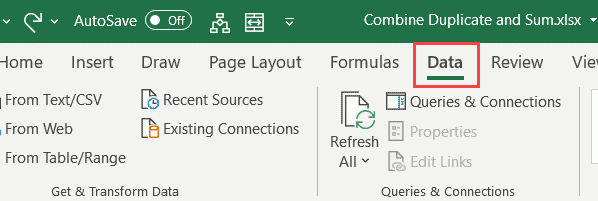
<li>Перейдите на вкладку «Данные».<img alt="" src="https://excel-home.ru/wp-content/uploads/img/598x0/ac3ff6f48eb337a1982c555028ee8216.png" /></li>
<li>В группе «Инструменты для работы с данными» щелкните значок «Консолидировать».<img alt="" src="https://excel-home.ru/wp-content/uploads/img/526x0/7281f0c65645771559111006dd32f8e7.png" /></li>
<li>В диалоговом окне «Консолидировать» выберите «Сумма» в раскрывающемся списке «Функция» (если он еще не выбран по умолчанию).<img alt="" src="https://excel-home.ru/wp-content/uploads/img/641x0/f042427e33ac48630d4361c8ce6aa2a1.png" /></li>
<li>Щелкните значок переключателя диапазона в поле «Ссылка».<img alt="" src="https://excel-home.ru/wp-content/uploads/img/641x0/fad0b9c44f47838e7310a5d817198c78.png" /></li>
<li>Выберите диапазон A2: B9 (данные без заголовков)</li>
<li>Установите флажок в левом столбце.<img alt="" src="https://excel-home.ru/wp-content/uploads/img/641x0/2c4786c619fea09e96ce69db5ef84ace.png" /></li>
<li>Нажмите ОК</li>
</ul>
<p>Вышеупомянутые шаги объединят данные, удалив повторяющиеся записи и добавив значения для каждой страны.</p>
<p><img alt="" src="https://excel-home.ru/wp-content/uploads/img/702x0/d82c6de927333dcd64dc867ac1b132c6.png" /> Конечным результатом является уникальный список стран вместе со стоимостью продаж из исходного набора данных.</p>
<p>Я решил получить СУММУ значений из каждой записи. Вы также можете выбрать другие параметры, такие как «Счетчик» или «Среднее» или «Макс. / Мин.».</p>
<p>В этом примере я показал вам, как объединить данные в один набор данных на одном листе, вы также можете использовать эту функцию для объединения данных с нескольких листов в одну книгу, а также из разных книг.</p>
<h2>Объединение и суммирование данных с помощью сводных таблиц</h2>
<p>Сводная таблица — это швейцарский армейский нож для нарезки и нарезки данных в Excel.</p>
<p>Он может легко дать вам сводку, которая представляет собой комбинированный набор данных без дубликатов и значений, которые являются суммой всех похожих записей и многого другого.</p>
<p>Недостатком этого метода перед предыдущим является то, что этот метод требует больше кликов и на несколько секунд больше, чем предыдущий.</p>
<p>Допустим, у нас есть набор данных, показанный ниже, где название страны повторяется несколько раз, и мы хотим объединить эти данные.</p>
<p><img alt="" src="https://excel-home.ru/wp-content/uploads/img/330x0/eec4fd2f07db4745458c18b9d9f6e4d2.png" /> Ниже приведены шаги по созданию сводной таблицы:</p>
<ul>
<li>Выберите ячейку в наборе данных</li>
<li>Щелкните вкладку Вставка<img alt="" src="https://excel-home.ru/wp-content/uploads/img/477x0/036d69af41477ae7e3b7e31b095751e4.png" /></li>
<li>В группе Таблицы выберите опцию Сводная таблица».<img alt="" src="https://excel-home.ru/wp-content/uploads/img/477x0/ff5762bbb55f91a9ad58a3b2f868c1cd.png" /></li>
<li>В диалоговом окне «Создание сводной таблицы» убедитесь, что таблица или диапазон указаны правильно.<img alt="" src="https://excel-home.ru/wp-content/uploads/img/551x0/a48cb07c41525d53ea66f82ba6cf1e15.png" /></li>
<li>Щелкните существующий лист<img alt="" src="https://excel-home.ru/wp-content/uploads/img/551x0/213fc9e0103be0396cad6420694a6e28.png" /></li>
<li>Выберите место, куда вы хотите вставить итоговую сводную таблицу.<img alt="" src="https://excel-home.ru/wp-content/uploads/img/551x0/fe77ea061203600e2cbd5b145eb67cdb.png" /></li>
<li>Щелкните ОК.</li>
</ul>
<p>Вышеупомянутые шаги вставят сводную таблицу в выбранную целевую ячейку.</p>
<p><img alt="" src="https://excel-home.ru/wp-content/uploads/img/606x0/ba1b25ef1a6f94f0b6babe3e3a918a95.png" /> Теперь с помощью сводной таблицы мы можем делать все, что захотим, включая консолидацию набора данных и удаление дубликатов.</p>
<p>Ниже приведены шаги для этого:</p>
<ul>
<li>Щелкните в любом месте области сводной таблицы, чтобы открыть панель сводной таблицы справа.</li>
<li>Перетащите поле Country в область Row.</li>
<li>Перетащите поле «Продажи» в область «Значения».</li>
</ul>
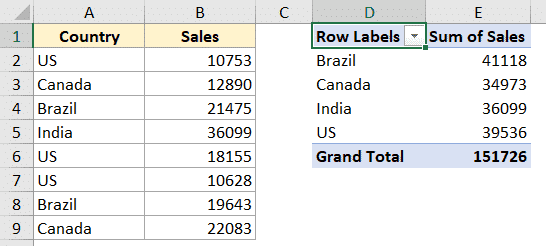
<p><img alt="" src="https://excel-home.ru/wp-content/uploads/img/438x0/79d3124515a574a35150230d8962527a.png" /> Предыдущие шаги суммируют данные и предоставляют общий объем продаж для всех стран.</p>
<p><img alt="" src="https://excel-home.ru/wp-content/uploads/img/546x0/7c1068c40dec4f2d20442c9fb6f8d792.png" /> Если это все, что вам нужно, и вам не нужна сводная таблица, вы можете скопировать данные, вставить их как значения в другое место и удалить сводную таблицу.</p>
<p>Это также поможет вам уменьшить размер вашей книги Excel.</p>
<p>Итак, это два быстрых и простых метода, которые вы можете использовать для консолидации данных, где они объединяют повторяющиеся строки и суммируют все значения в этих записях.</p>
<p>Надеюсь, вы нашли этот урок полезным!</p> |
| col_6 |
<p>В рамках моей обычной работы несколько лет назад одной из вещей, с которыми мне приходилось иметь дело, было объединение данных из разных рабочих тетрадей, которые используют другие люди.</p>
<p>И одной из самых распространенных задач было объединить данные таким образом, чтобы не было повторяющихся записей.</p>
<p>Например, ниже представлен набор данных, содержащий несколько записей для одного и того же региона.</p>
<p><img alt="" src="https://excel-home.ru/wp-content/uploads/img/330x0/a58e6403a8e256055448cc95285cee5b.png" /> И конечным результатом должен быть консолидированный набор данных, в котором каждая страна представлена только один раз.</p>
<p><img alt="" src="https://excel-home.ru/wp-content/uploads/img/702x0/7b0985f89e985bd7eddb74187054cda0.png" /> В этом руководстве я покажу вам, как объединить повторяющиеся строки и суммировать значения для создания единого консолидированного набора данных.</p>
<p> </p>
<h2>Объединение и суммирование данных с помощью опции консолидации</h2>
<p>Если все, что вам нужно сделать, это объединить данные и добавить все значения для повторяющихся записей, лучший способ — использовать функцию консолидации в Excel.</p>
<aside class="article__header-linkbanner mb40"><a class="linkbanner bg_lightviol" href="https://azbukakursov.ru/articles/excel/kak-udalit-makrosy-iz-knigi-excel-3-prostykh-sposoba/"><div class="linkbanner__img"><picture><source type="image/webp" srcset="https://excel-home.ru/wp-content/uploads/img/995x0/4bb94eccc8deb6b7e5d783f819c0a947.png" width="400" height="225"><img src="https://excel-home.ru/wp-content/uploads/img/995x0/4bb94eccc8deb6b7e5d783f819c0a947.png" alt="" width="400" height="225"></picture></div><div class="linkbanner__body"><div class="linkbanner__uptitle f20 f16-mob lh15 mb10 color_viol">Читайте также</div><div class="linkbanner__title f30 f20-mob lh105">Как удалить макросы из книги Excel (3 простых способа)</div></div></a></aside>
<p>Другой метод — использовать сводную таблицу и суммировать данные (далее в этом руководстве).</p>
<p>Допустим, у нас есть набор данных, показанный ниже, в котором название страны повторяется несколько раз.</p>
<p><img alt="" src="https://excel-home.ru/wp-content/uploads/img/330x0/a4baebab08e9c97012cfa396ce904de9.png" /> Несмотря на то, что это уникальные записи, поскольку стоимость продажи различается, для целей отчетности вы можете удалить несколько экземпляров одной и той же страны и показать стоимость продажи как консолидированную сумму.</p>
<p>Ниже приведены шаги для этого:</p>
<ul>
<li>Скопируйте исходные заголовки данных и вставьте их в то место, где вы хотите консолидировать данные.<img alt="" src="https://excel-home.ru/wp-content/uploads/img/711x0/0c009635cca04fe9dc0dd3bedbc54888.png" /></li>
<li>Выберите ячейку под крайним левым заголовком<img alt="" src="https://excel-home.ru/wp-content/uploads/img/705x0/b04ff75cecf696455bfc5c47dff99cfd.png" /></li>
<li>Перейдите на вкладку «Данные».<img alt="" src="https://excel-home.ru/wp-content/uploads/img/598x0/ac3ff6f48eb337a1982c555028ee8216.png" /></li>
<li>В группе «Инструменты для работы с данными» щелкните значок «Консолидировать».<img alt="" src="https://excel-home.ru/wp-content/uploads/img/526x0/7281f0c65645771559111006dd32f8e7.png" /></li>
<li>В диалоговом окне «Консолидировать» выберите «Сумма» в раскрывающемся списке «Функция» (если он еще не выбран по умолчанию).<img alt="" src="https://excel-home.ru/wp-content/uploads/img/641x0/f042427e33ac48630d4361c8ce6aa2a1.png" /></li>
<li>Щелкните значок переключателя диапазона в поле «Ссылка».<img alt="" src="https://excel-home.ru/wp-content/uploads/img/641x0/fad0b9c44f47838e7310a5d817198c78.png" /></li>
<li>Выберите диапазон A2: B9 (данные без заголовков)</li>
<li>Установите флажок в левом столбце.<img alt="" src="https://excel-home.ru/wp-content/uploads/img/641x0/2c4786c619fea09e96ce69db5ef84ace.png" /></li>
<li>Нажмите ОК</li>
</ul>
<p>Вышеупомянутые шаги объединят данные, удалив повторяющиеся записи и добавив значения для каждой страны.</p>
<p><img alt="" src="https://excel-home.ru/wp-content/uploads/img/702x0/d82c6de927333dcd64dc867ac1b132c6.png" /> Конечным результатом является уникальный список стран вместе со стоимостью продаж из исходного набора данных.</p>
<p>Я решил получить СУММУ значений из каждой записи. Вы также можете выбрать другие параметры, такие как «Счетчик» или «Среднее» или «Макс. / Мин.».</p>
<p>В этом примере я показал вам, как объединить данные в один набор данных на одном листе, вы также можете использовать эту функцию для объединения данных с нескольких листов в одну книгу, а также из разных книг.</p>
<h2>Объединение и суммирование данных с помощью сводных таблиц</h2>
<p>Сводная таблица — это швейцарский армейский нож для нарезки и нарезки данных в Excel.</p>
<p>Он может легко дать вам сводку, которая представляет собой комбинированный набор данных без дубликатов и значений, которые являются суммой всех похожих записей и многого другого.</p>
<p>Недостатком этого метода перед предыдущим является то, что этот метод требует больше кликов и на несколько секунд больше, чем предыдущий.</p>
<p>Допустим, у нас есть набор данных, показанный ниже, где название страны повторяется несколько раз, и мы хотим объединить эти данные.</p>
<p><img alt="" src="https://excel-home.ru/wp-content/uploads/img/330x0/eec4fd2f07db4745458c18b9d9f6e4d2.png" /> Ниже приведены шаги по созданию сводной таблицы:</p>
<ul>
<li>Выберите ячейку в наборе данных</li>
<li>Щелкните вкладку Вставка<img alt="" src="https://excel-home.ru/wp-content/uploads/img/477x0/036d69af41477ae7e3b7e31b095751e4.png" /></li>
<li>В группе Таблицы выберите опцию Сводная таблица».<img alt="" src="https://excel-home.ru/wp-content/uploads/img/477x0/ff5762bbb55f91a9ad58a3b2f868c1cd.png" /></li>
<li>В диалоговом окне «Создание сводной таблицы» убедитесь, что таблица или диапазон указаны правильно.<img alt="" src="https://excel-home.ru/wp-content/uploads/img/551x0/a48cb07c41525d53ea66f82ba6cf1e15.png" /></li>
<li>Щелкните существующий лист<img alt="" src="https://excel-home.ru/wp-content/uploads/img/551x0/213fc9e0103be0396cad6420694a6e28.png" /></li>
<li>Выберите место, куда вы хотите вставить итоговую сводную таблицу.<img alt="" src="https://excel-home.ru/wp-content/uploads/img/551x0/fe77ea061203600e2cbd5b145eb67cdb.png" /></li>
<li>Щелкните ОК.</li>
</ul>
<p>Вышеупомянутые шаги вставят сводную таблицу в выбранную целевую ячейку.</p>
<p><img alt="" src="https://excel-home.ru/wp-content/uploads/img/606x0/ba1b25ef1a6f94f0b6babe3e3a918a95.png" /> Теперь с помощью сводной таблицы мы можем делать все, что захотим, включая консолидацию набора данных и удаление дубликатов.</p>
<p>Ниже приведены шаги для этого:</p>
<ul>
<li>Щелкните в любом месте области сводной таблицы, чтобы открыть панель сводной таблицы справа.</li>
<li>Перетащите поле Country в область Row.</li>
<li>Перетащите поле «Продажи» в область «Значения».</li>
</ul>
<p><img alt="" src="https://excel-home.ru/wp-content/uploads/img/438x0/79d3124515a574a35150230d8962527a.png" /> Предыдущие шаги суммируют данные и предоставляют общий объем продаж для всех стран.</p>
<p><img alt="" src="https://excel-home.ru/wp-content/uploads/img/546x0/7c1068c40dec4f2d20442c9fb6f8d792.png" /> Если это все, что вам нужно, и вам не нужна сводная таблица, вы можете скопировать данные, вставить их как значения в другое место и удалить сводную таблицу.</p>
<p>Это также поможет вам уменьшить размер вашей книги Excel.</p>
<p>Итак, это два быстрых и простых метода, которые вы можете использовать для консолидации данных, где они объединяют повторяющиеся строки и суммируют все значения в этих записях.</p>
<p>Надеюсь, вы нашли этот урок полезным!</p> |
| schema_jsonld |
<script type="application/ld+json">
{
"@context": "https://schema.org",
"@graph": [
{
"@type": "WebSite",
"@id": "https://azbukakursov.ru/#website",
"url": "https://azbukakursov.ru/",
"name": "Азбука Курсов",
"inLanguage": "ru-RU",
"publisher": {
"@id": "https://azbukakursov.ru/#organization"
},
"potentialAction": {
"@type": "SearchAction",
"target": "https://azbukakursov.ru/search/?q={search_term_string}",
"query-input": "required name=search_term_string"
}
},
{
"@type": "Organization",
"@id": "https://azbukakursov.ru/#organization",
"name": "Азбука Курсов",
"url": "https://azbukakursov.ru/",
"logo": {
"@type": "ImageObject",
"@id": "https://azbukakursov.ru/#logo",
"url": "https://azbukakursov.ru/img/logo.svg",
"width": 512,
"height": 512
},
"contactPoint": {
"@type": "ContactPoint",
"email": "azbukakursov@yandex.ru",
"contactType": "customer support",
"availableLanguage": "Russian"
}
},
{
"@type": "WebPage",
"@id": "https://azbukakursov.ru/articles/analitika/kak-obedinit-povtoryayushchiesya-stroki-i-summirovat-znacheniya-v-excel/#webpage",
"url": "https://azbukakursov.ru/articles/analitika/kak-obedinit-povtoryayushchiesya-stroki-i-summirovat-znacheniya-v-excel/",
"name": "Как объединить строки и суммировать значения в Excel: Полное руководство",
"description": "Узнайте, как эффективно объединять повторяющиеся строки и суммировать значения в Excel с помощью консолидации и сводных таблиц. Повышайте навыки работы с данными!",
"inLanguage": "ru-RU",
"isPartOf": {
"@id": "https://azbukakursov.ru/#website"
},
"breadcrumb": {
"@id": "https://azbukakursov.ru/articles/analitika/kak-obedinit-povtoryayushchiesya-stroki-i-summirovat-znacheniya-v-excel/#breadcrumbs"
},
"mainEntity": {
"@id": "https://azbukakursov.ru/articles/analitika/kak-obedinit-povtoryayushchiesya-stroki-i-summirovat-znacheniya-v-excel/#article"
},
"hasPart": [
{
"@type": "WebPageElement",
"@id": "https://azbukakursov.ru/articles/analitika/kak-obedinit-povtoryayushchiesya-stroki-i-summirovat-znacheniya-v-excel/#toc",
"name": "Содержание статьи"
},
{
"@id": "https://azbukakursov.ru/articles/analitika/kak-obedinit-povtoryayushchiesya-stroki-i-summirovat-znacheniya-v-excel/#faq"
},
{
"@id": "https://azbukakursov.ru/articles/analitika/kak-obedinit-povtoryayushchiesya-stroki-i-summirovat-znacheniya-v-excel/#courses"
}
],
"primaryImageOfPage": {
"@id": "https://azbukakursov.ru/articles/analitika/kak-obedinit-povtoryayushchiesya-stroki-i-summirovat-znacheniya-v-excel/#primaryimage"
}
},
{
"@type": "ImageObject",
"@id": "https://azbukakursov.ru/articles/analitika/kak-obedinit-povtoryayushchiesya-stroki-i-summirovat-znacheniya-v-excel/#primaryimage",
"url": "https://azbukakursov.ru/upload/iblock/cf8/5iuhgjv0sv25sv7g03huh91a2e0rvwlx.png",
"width": 1200,
"height": 630,
"caption": "Как объединить строки и суммировать значения в Excel: Полное руководство"
},
{
"@type": [
"Article",
"BlogPosting"
],
"@id": "https://azbukakursov.ru/articles/analitika/kak-obedinit-povtoryayushchiesya-stroki-i-summirovat-znacheniya-v-excel/#article",
"mainEntityOfPage": {
"@id": "https://azbukakursov.ru/articles/analitika/kak-obedinit-povtoryayushchiesya-stroki-i-summirovat-znacheniya-v-excel/#webpage"
},
"headline": "Как объединить строки и суммировать значения в Excel: Полное руководство",
"alternativeHeadline": "Как объединить повторяющиеся строки и суммировать значения в Excel",
"description": "Узнайте, как эффективно объединять повторяющиеся строки и суммировать значения в Excel с помощью консолидации и сводных таблиц. Повышайте навыки работы с данными!",
"author": {
"@type": "Organization",
"@id": "https://azbukakursov.ru/#organization",
"name": "Азбука Курсов"
},
"publisher": {
"@id": "https://azbukakursov.ru/#organization"
},
"datePublished": "2026-04-11T09:49:43+03:00",
"dateModified": "2026-04-16T06:28:08+03:00",
"articleSection": "Аналитика",
"keywords": [
"курсы по Excel для начинающих",
"обучение работе с данными в Excel",
"онлайн курсы по Excel",
"где научиться работе с Excel",
"профессиональные курсы по Excel",
"как объединить повторяющиеся строки и суммировать значения в Excel",
"пошаговое руководство по консолидации данных в Excel",
"как использовать функцию консолидации для суммирования данных",
"объединение данных из разных рабочих тетрадей в Excel",
"как создать сводную таблицу для удаления дубликатов",
"пошаговое создание сводной таблицы в Excel",
"как объединить данные и удалить дубликаты в Excel",
"использование Excel для объединения и суммирования данных",
"как использовать сводные таблицы для объединения данных",
"объединение данных с помощью сводных таблиц в Excel",
"как суммировать значения в Excel с помощью консолидации",
"объединение данных из нескольких листов в одной книге Excel",
"как использовать Excel для удаления повторяющихся записей",
"пошаговая инструкция по созданию сводной таблицы",
"как объединить и суммировать данные из разных источников в Excel",
"использование Excel для создания уникального списка данных",
"как объединить повторяющиеся строки в Excel",
"суммирование значений в Excel",
"объединение данных в Excel",
"консолидация данных в Excel"
],
"wordCount": 627,
"timeRequired": "PT4M",
"inLanguage": "ru-RU",
"isAccessibleForFree": true,
"genre": "Образовательная статья",
"encodingFormat": "text/html",
"isFamilyFriendly": true,
"copyrightYear": 2026,
"copyrightHolder": {
"@id": "https://azbukakursov.ru/#organization"
},
"audience": {
"@type": "Audience",
"audienceType": "Пользователи, интересующиеся обучением, саморазвитием и онлайн-курсами"
},
"image": {
"@id": "https://azbukakursov.ru/articles/analitika/kak-obedinit-povtoryayushchiesya-stroki-i-summirovat-znacheniya-v-excel/#primaryimage"
},
"thumbnailUrl": "https://azbukakursov.ru/upload/iblock/cf8/5iuhgjv0sv25sv7g03huh91a2e0rvwlx.png",
"about": [
{
"@type": "Thing",
"name": "Excel"
},
{
"@type": "Thing",
"name": "Eduson Academy"
},
{
"@type": "Thing",
"name": "Учи.Дома"
},
{
"@type": "Thing",
"name": "100балльный репетитор"
},
{
"@type": "Thing",
"name": "PowerPoint"
},
{
"@type": "Thing",
"name": "Каменный город"
},
{
"@type": "Thing",
"name": "Яндекс Практикум"
},
{
"@type": "Thing",
"name": "МГУТУ"
}
],
"mentions": [
{
"@id": "https://azbukakursov.ru/articles/analitika/kak-obedinit-povtoryayushchiesya-stroki-i-summirovat-znacheniya-v-excel/#faq"
},
{
"@id": "https://azbukakursov.ru/articles/analitika/kak-obedinit-povtoryayushchiesya-stroki-i-summirovat-znacheniya-v-excel/#courses"
}
]
},
{
"@type": "BreadcrumbList",
"@id": "https://azbukakursov.ru/articles/analitika/kak-obedinit-povtoryayushchiesya-stroki-i-summirovat-znacheniya-v-excel/#breadcrumbs",
"itemListElement": [
{
"@type": "ListItem",
"position": 1,
"name": "Главная",
"item": "https://azbukakursov.ru/"
},
{
"@type": "ListItem",
"position": 2,
"name": "Статьи",
"item": "https://azbukakursov.ru/articles/"
},
{
"@type": "ListItem",
"position": 3,
"name": "Аналитика",
"item": "https://azbukakursov.ru/articles/analitika/"
},
{
"@type": "ListItem",
"position": 4,
"name": "Работа с Excel и Google таблицами",
"item": "https://azbukakursov.ru/articles/analitika/"
},
{
"@type": "ListItem",
"position": 5,
"name": "Текущая статья",
"item": "https://azbukakursov.ru/articles/analitika/kak-obedinit-povtoryayushchiesya-stroki-i-summirovat-znacheniya-v-excel/"
}
]
},
{
"@type": "FAQPage",
"@id": "https://azbukakursov.ru/articles/analitika/kak-obedinit-povtoryayushchiesya-stroki-i-summirovat-znacheniya-v-excel/#faq",
"mainEntity": [
{
"@type": "Question",
"name": "Как объединить повторяющиеся строки в Excel?",
"acceptedAnswer": {
"@type": "Answer",
"text": "Чтобы объединить повторяющиеся строки в Excel, можно использовать функцию консолидации. Выберите ячейку под заголовками, перейдите в 'Инструменты для работы с данными' и выберите 'Консолидировать'. В диалоговом окне выберите 'Сумма' и укажите диапазон данных. Это удалит дубликаты и суммирует значения."
}
},
{
"@type": "Question",
"name": "Как использовать сводные таблицы для суммирования данных в Excel?",
"acceptedAnswer": {
"@type": "Answer",
"text": "Сводные таблицы позволяют суммировать данные и удалять дубликаты. Выберите 'Сводная таблица' в группе 'Таблицы', укажите диапазон данных и место для таблицы. После вставки сводной таблицы можно настроить поля для получения нужной сводки данных."
}
},
{
"@type": "Question",
"name": "Какие преимущества использования функции консолидации в Excel?",
"acceptedAnswer": {
"@type": "Answer",
"text": "Функция консолидации в Excel позволяет быстро объединять данные и суммировать значения для повторяющихся записей. Это простой и эффективный способ получить консолидированный набор данных без дубликатов."
}
},
{
"@type": "Question",
"name": "Можно ли объединять данные из разных листов в Excel?",
"acceptedAnswer": {
"@type": "Answer",
"text": "Да, функция консолидации в Excel позволяет объединять данные не только на одном листе, но и с нескольких листов или даже из разных книг. Это удобно для создания единого набора данных из различных источников."
}
},
{
"@type": "Question",
"name": "Как выбрать функцию для консолидации данных в Excel?",
"acceptedAnswer": {
"@type": "Answer",
"text": "В диалоговом окне 'Консолидировать' можно выбрать различные функции, такие как 'Сумма', 'Счетчик', 'Среднее', 'Макс./Мин.'. Выбор зависит от того, какой результат вы хотите получить при объединении данных."
}
},
{
"@type": "Question",
"name": "Как сводные таблицы помогают в анализе данных?",
"acceptedAnswer": {
"@type": "Answer",
"text": "Сводные таблицы в Excel позволяют быстро анализировать большие объемы данных, создавая сводки, которые показывают суммированные значения без дубликатов. Это мощный инструмент для анализа и визуализации данных."
}
},
{
"@type": "Question",
"name": "Какой метод лучше использовать для объединения данных в Excel?",
"acceptedAnswer": {
"@type": "Answer",
"text": "Выбор метода зависит от ваших потребностей. Функция консолидации быстрее и проще для простого суммирования, тогда как сводные таблицы предлагают больше возможностей для анализа и настройки данных."
}
}
]
},
{
"@type": "ItemList",
"@id": "https://azbukakursov.ru/articles/analitika/kak-obedinit-povtoryayushchiesya-stroki-i-summirovat-znacheniya-v-excel/#courses",
"name": "Рекомендуемые курсы",
"itemListOrder": "https://schema.org/ItemListOrderAscending",
"numberOfItems": 3,
"itemListElement": [
{
"@type": "ListItem",
"position": 1,
"item": {
"@type": "Course",
"@id": "https://go.redav.online/88a20e5ba14f6141?dl=https%3A%2F%2Feduson.academy%2Fmsoffice&m=5&erid=LdtCK4uVh#course",
"name": "Microsoft Office: тариф PRO",
"description": "Microsoft Office: тариф PRO — Работа с Excel и Google таблицами в Eduson Academy - eduson.academy, длительность 5 недель, цена 49200 ₽, рассрочка от 4100 ₽/мес, формат: Смешанный, Диплом / Сертификат Курс от Академии Эдюсон научит решать сложные задачи в несколько кликов, быстро работать с большим",
"url": "https://go.redav.online/88a20e5ba14f6141?dl=https%3A%2F%2Feduson.academy%2Fmsoffice&m=5&erid=LdtCK4uVh",
"provider": {
"@type": "Organization",
"name": "Eduson Academy - eduson.academy",
"url": "https://eduson.academy/"
},
"image": "https://thumb.tildacdn.com/tild3165-3865-4361-b261-393435323935/-/format/webp/hero.png"
}
},
{
"@type": "ListItem",
"position": 2,
"item": {
"@type": "Course",
"@id": "https://go.redav.online/88a20e5ba14f6141?dl=https%3A%2F%2Feduson.academy%2Fmsoffice&m=5&erid=LdtCK4uVh#course",
"name": "Microsoft Office: тариф Базовый",
"description": "Microsoft Office: тариф Базовый — Работа с Excel и Google таблицами в Eduson Academy - eduson.academy, длительность 5 недель, цена 40590 ₽, рассрочка от 3382 ₽/мес, формат: Смешанный, Диплом / Сертификат Курс от Академии Эдюсон научит решать сложные задачи в несколько кликов, быстро работать с",
"url": "https://go.redav.online/88a20e5ba14f6141?dl=https%3A%2F%2Feduson.academy%2Fmsoffice&m=5&erid=LdtCK4uVh",
"provider": {
"@type": "Organization",
"name": "Eduson Academy - eduson.academy",
"url": "https://eduson.academy/"
},
"image": "https://thumb.tildacdn.com/tild3165-3865-4361-b261-393435323935/-/format/webp/hero.png"
}
},
{
"@type": "ListItem",
"position": 3,
"item": {
"@type": "Course",
"@id": "https://go.redav.online/88a20e5ba14f6141?dl=https%3A%2F%2Feduson.academy%2Fmsoffice&m=5&erid=LdtCK4uVh#course",
"name": "Microsoft Office: тариф Мастер",
"description": "Microsoft Office: тариф Мастер — Работа с Excel и Google таблицами в Eduson Academy - eduson.academy, длительность 5 недель, цена 73800 ₽, рассрочка от 6150 ₽/мес, формат: Смешанный, Диплом / Сертификат Курс от Академии Эдюсон научит решать сложные задачи в несколько кликов, быстро работать с",
"url": "https://go.redav.online/88a20e5ba14f6141?dl=https%3A%2F%2Feduson.academy%2Fmsoffice&m=5&erid=LdtCK4uVh",
"provider": {
"@type": "Organization",
"name": "Eduson Academy - eduson.academy",
"url": "https://eduson.academy/"
},
"image": "https://thumb.tildacdn.com/tild3165-3865-4361-b261-393435323935/-/format/webp/hero.png"
}
}
]
}
]
}
</script> |
 И конечным результатом должен быть консолидированный набор данных, в котором каждая страна представлена только один раз.
 В этом руководстве я покажу вам, как объединить повторяющиеся строки и суммировать значения для создания единого консолидированного набора данных.
 Несмотря на то, что это уникальные записи, поскольку стоимость продажи различается, для целей отчетности вы можете удалить несколько экземпляров одной и той же страны и показать стоимость продажи как консолидированную сумму.



 Конечным результатом является уникальный список стран вместе со стоимостью продаж из исходного набора данных.
 Ниже приведены шаги по созданию сводной таблицы:


 Теперь с помощью сводной таблицы мы можем делать все, что захотим, включая консолидацию набора данных и удаление дубликатов.
 Предыдущие шаги суммируют данные и предоставляют общий объем продаж для всех стран.
 Если это все, что вам нужно, и вам не нужна сводная таблица, вы можете скопировать данные, вставить их как значения в другое место и удалить сводную таблицу.