← back

Article #34163

domain: azbukakursov.ru · url: https://azbukakursov.ru/articles/analitika/kak-ne-pokazyvat-0-v-excel/
source_file: azbukakursov.ru.xlsx · row_num: 246 · detail_len: 8908
edited: yes · edited_at: 2026-05-07 05:42:07

Редактирование

Группа / категории

Группа / категория статьи.
Человекочитаемое название категории.
Название подборки / SEO selection.

URL-поля

Детальный URL / slug из строки статьи.
Категория / родительский путь.
Итоговый URL, который используется системой.

Контент / SEO-поля

Исходное поле: col
Исходное поле: meta_title
Исходное поле: meta_description
Исходное поле: col_6
Reload

Preview (рендер edit/original)

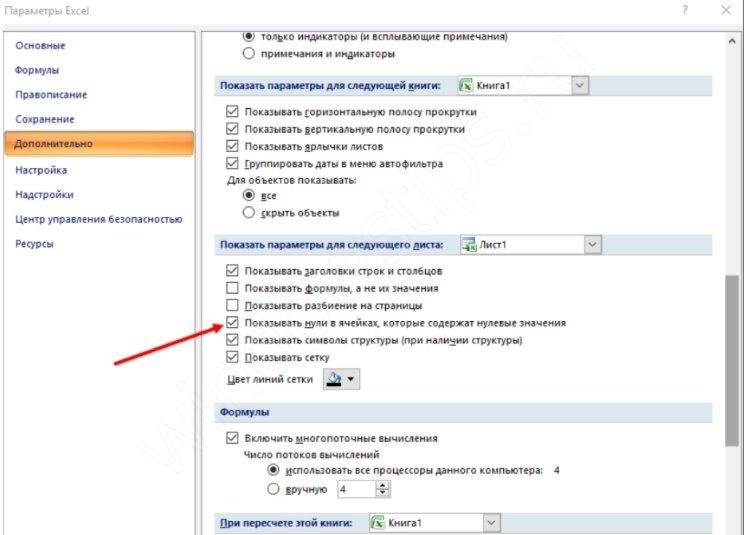
Как не показывать 0 в Excel? В версиях 2007 и 2010 нажмите CTRL + 1, в списке «Категория» выберите «Пользовательский» и в столбце «Тип» — 0; -0 ;; @. Для более новых версий Excel нажмите CTRL + 1, затем «Число» и «Все форматы». Здесь в разделе «Тип» введите 0; -0 ;; @ и нажмите «ОК». Ниже приведены основные способы не отображать нули в Excel в ячейках для разных версий программы: 2007, 2010 и новее.

Как скрыть нули

Есть много способов избежать отображения 0 в Excel, если они вам не нужны. Здесь алгоритм действий немного отличается в зависимости от версии программы.

Версия 2007 и 2010

Если у вас есть версия 2007 или 2010, вы можете внести изменения, используя следующие методы.

Числовой формат

Самый простой способ не отображать нулевые значения в Excel — скрыть данные с помощью форматирования. Выполните следующие действия:

Скрытые параметры отображаются только в fx или разделе, если вы редактируете данные и не вводятся.

Условное форматирование

Следующий способ, как и в Excel, чтобы не отображать нулевые значения, — это использовать параметр условного форматирования. Выполните следующие действия:

Указание в виде пробелов / тире

Один из способов, которым Excel не отображает 0 в ячейке, — это заменить это число пробелами или дефисами. Чтобы решить эту проблему, используйте параметр «ЕСЛИ». Например, если число 10 находится в A2 и A3, а формула имеет вид = A2-A3, вам нужно использовать другой вариант:

  1. = ЕСЛИ (LA2-LA3 = 0; «»; LA2-LA3). С помощью этой опции устанавливается пустая строка, если параметр равен «0».
  2. = ЕСЛИ (LA2-LA3 = 0; «-«; LA2-LA3). Поставьте через дефис показатель степени 0.

Сокрытие данных в нулевом отчете Excel

Кроме того, вы можете не отображать нулевые значения в Excel в отчете сводной таблицы. Выполните следующие действия:

Для более новых версий

Ситуация иная, если вы не хотите показывать нули в более новой версии Excel. Если да, воспользуйтесь одним из приведенных ниже решений.

Как не показывать 0 в выделенных ячейках

Это действие позволяет избежать отображения «0» в Excel за счет использования числовых форматов. Скрытые параметры отображаются только в строке формул и не печатаются. Если параметр в одном из разделов становится нулевым, параметр будет отображаться в ячейке и формат будет правильным.

Сделайте следующее:

Скрыть параметры, возвращаемые формулой

Следующий способ не отображать 0 в Excel — это выполнить следующие действия:

Отражение в виде пробелов / тире

Как и в предыдущих версиях, вы не можете отображать ноль в Excel, а вместо этого вставляете пробелы / тире. В этом случае используйте формулу = ЕСЛИ (A2-A3 = 0; «»; A2-A3). В этом случае, если результат равен нулю, в таблице ничего не отображается. В других случаях отображается A2-A3. Если вам нужно заменить какие-либо другие символы, вы должны заключить интересующий символ в кавычки.

Скрытие 0-х параметров в отчете

Кроме того, вы не можете увидеть 0 в Excel в табличном отчете. Для этого в разделе «Анализ» в группе «Сводная таблица» дважды щелкните «Параметры», затем перейдите в «Макет и формат». В разделе «Макет и формат» выполните следующие действия:

Как показывать нулевые значения

Иногда возникает обратная ситуация, когда в Excel нужно показать 0.

Для Эксель 2007 и 2010

Для Excel 2007 и 2010 сделайте следующее:

Другой вариант:

Для более новых версий

В более новых версиях Excel, чтобы отобразить 0, выполните следующие действия:

  1. Выделите участки таблицы со скрытыми нулями.
  2. Нажмите CTRL + 1.
  3. Выберите «Номер», затем «Общие» и «ОК».

Это основные способы не показывать 0 в Excel и как сбросить правильные настройки. В комментариях расскажите нам, какой метод вы используете и какие еще варианты доступны.

DEBUG: все колонки строки

Таблица: articles · строка: id=34163
id 34163
domain azbukakursov.ru
source_file azbukakursov.ru.xlsx
row_num 246
article_url https://azbukakursov.ru/articles/analitika/kak-ne-pokazyvat-0-v-excel/
detail_len 8908
edit_title Как не показывать 0 в Excel
edit_detail <p>Как не показывать 0 в Excel? В версиях 2007 и 2010 нажмите CTRL + 1, в списке &laquo;Категория&raquo; выберите &laquo;Пользовательский&raquo; и в столбце &laquo;Тип&raquo; &mdash; 0; -0 ;; @. Для более новых версий Excel нажмите CTRL + 1, затем &laquo;Число&raquo; и &laquo;Все форматы&raquo;. Здесь в разделе &laquo;Тип&raquo; введите 0; -0 ;; @ и нажмите &laquo;ОК&raquo;. Ниже приведены основные способы не отображать нули в Excel в ячейках для разных версий программы: 2007, 2010 и новее.</p> <h2>Как скрыть нули</h2> <p>Есть много способов избежать отображения 0 в Excel, если они вам не нужны. Здесь алгоритм действий немного отличается в зависимости от версии программы.</p> <aside class="article__header-linkbanner mb40"><a class="linkbanner bg_lightviol" href="https://azbukakursov.ru/articles/excel/problemy-s-formulami-v-tablitse-excel/"><div class="linkbanner__img"><picture><source type="image/webp" srcset="/wp-content/uploads/img/963x0/885d0da146a53b6a0add329f583e576f.png" width="400" height="225"><img src="/wp-content/uploads/img/963x0/885d0da146a53b6a0add329f583e576f.png" alt="" width="400" height="225"></picture></div><div class="linkbanner__body"><div class="linkbanner__uptitle f20 f16-mob lh15 mb10 color_viol">Читайте также</div><div class="linkbanner__title f30 f20-mob lh105">Проблемы с формулами в таблице Excel</div></div></a></aside> <h3>Версия 2007 и 2010</h3> <p>Если у вас есть версия 2007 или 2010, вы можете внести изменения, используя следующие методы.</p> <h4>Числовой формат</h4> <p>Самый простой способ не отображать нулевые значения в Excel &mdash; скрыть данные с помощью форматирования. Выполните следующие действия:</p> <ul> <li>Выделите ячейки с цифрами &laquo;0&raquo;, которые вы не хотите отображать.</li> <li>Нажмите CTRL + 1 или перейдите в раздел &laquo;Главная&raquo;, затем &laquo;Ячейки&raquo; и &laquo;Формат&raquo;.</li> </ul> <p><img alt="" src="https://excel-home.ru/wp-content/uploads/img/1173x0/facec646c29458812f34f63ac1f481f6.jpg" /></p> <ul> <li>В разделе &laquo;Категория&raquo; формата ячейки нажмите &laquo;Пользовательский&raquo; / &laquo;Все форматы&raquo;.</li> <li>В разделе &laquo;Тип&raquo; укажите 0; -0;;@.</li> </ul> <p><img alt="" src="https://excel-home.ru/wp-content/uploads/img/798x0/b514cab782d127900e1f1f5022151d23.jpg" /></p> <p>Скрытые параметры отображаются только в fx или разделе, если вы редактируете данные и не вводятся.</p> <h4>Условное форматирование</h4> <p>Следующий способ, как и в Excel, чтобы не отображать нулевые значения, &mdash; это использовать параметр условного форматирования. Выполните следующие действия:</p> <ul> <li>Выделите раздел с &laquo;0&raquo;.</li> <li>Перейдите в раздел &laquo;Главная&raquo;, затем &laquo;Стили&raquo;.</li> <li>Щелкните стрелку рядом с кнопкой &laquo;Условное форматирование&raquo;.</li> </ul> <p><img alt="" src="https://excel-home.ru/wp-content/uploads/img/1172x0/ab31eb48b43c20253c4d1957204c1511.png" /></p> <ul> <li>Щелкните &laquo;Правила выбора &hellip;&raquo;.</li> <li>Выберите &laquo;Равно&raquo;.</li> </ul> <p><img alt="" src="https://excel-home.ru/wp-content/uploads/img/798x0/810cafcd609cfbbcb978bf6db90b1e9a.jpg" /></p> <ul> <li>Слева в поле введите &laquo;0&raquo;.</li> <li>Справа выберите &laquo;Нестандартный размер&raquo;.</li> <li>В окне &laquo;Форматировать&hellip;&raquo; перейдите в раздел &laquo;Шрифт&raquo;.</li> <li>В поле Цвет выберите белый.</li> </ul> <p><img alt="" src="https://excel-home.ru/wp-content/uploads/img/551x0/da1ef674cc1bc0f6fd97b58b84c14e98.jpg" /></p> <h4>Указание в виде пробелов / тире</h4> <p>Один из способов, которым Excel не отображает 0 в ячейке, &mdash; это заменить это число пробелами или дефисами. Чтобы решить эту проблему, используйте параметр &laquo;ЕСЛИ&raquo;. Например, если число 10 находится в A2 и A3, а формула имеет вид = A2-A3, вам нужно использовать другой вариант:</p> <ol> <li>= ЕСЛИ (LA2-LA3 = 0; &laquo;&raquo;; LA2-LA3). С помощью этой опции устанавливается пустая строка, если параметр равен &laquo;0&raquo;.</li> <li>= ЕСЛИ (LA2-LA3 = 0; &laquo;-&laquo;; LA2-LA3). Поставьте через дефис показатель степени 0.</li> </ol> <h4>Сокрытие данных в нулевом отчете Excel</h4> <p>Кроме того, вы можете не отображать нулевые значения в Excel в отчете сводной таблицы. Выполните следующие действия:</p> <ul> <li>Войдите в &laquo;Параметры&raquo;, а в разделе &laquo;Параметры сводной таблицы&raquo; щелкните стрелку рядом с одноименным элементом и выберите нужный раздел.</li> </ul> <p><img alt="" src="https://excel-home.ru/wp-content/uploads/img/908x0/d668ef8b484cff520c8e3b58cd2f6795.jpg" /></p> <ul> <li>Щелкните элемент &laquo;Макет и формат&raquo;.</li> <li>В разделе для изменения способа отображения ошибок в поле &laquo;Формат&raquo; установите &laquo;Отображать для ошибок&raquo;, затем введите значения в поле. Чтобы отображать ошибки в виде пустых ячеек, удалите текст из поля.</li> <li>Другой вариант &mdash; установить флажок &laquo;Отображать пустые ячейки&raquo; и ввести интересующий параметр в пустое поле. Если вы хотите, чтобы поле оставалось пустым, удалите весь текст.</li> </ul> <p><img alt="" src="https://excel-home.ru/wp-content/uploads/img/589x0/6e939ca37a3d976caaca6212bddf95c5.jpg" /></p> <h3>Для более новых версий</h3> <p>Ситуация иная, если вы не хотите показывать нули в более новой версии Excel. Если да, воспользуйтесь одним из приведенных ниже решений.</p> <h4>Как не показывать 0 в выделенных ячейках</h4> <p>Это действие позволяет избежать отображения &laquo;0&raquo; в Excel за счет использования числовых форматов. Скрытые параметры отображаются только в строке формул и не печатаются. Если параметр в одном из разделов становится нулевым, параметр будет отображаться в ячейке и формат будет правильным.</p> <p>Сделайте следующее:</p> <ul> <li>Выделите место в таблице, где в Excel стоит &laquo;0.</li> <li>Нажмите CTRL + 1.</li> <li>Щелкните &laquo;Число&raquo; и &laquo;Все форматы&raquo;.</li> <li>В поле &laquo;Тип&raquo; введите 0; -0;;@.</li> <li>Щелкните кнопку &laquo;ОК&raquo;.</li> </ul> <p>Скрыть параметры, возвращаемые формулой</p> <p>Следующий способ не отображать 0 в Excel &mdash; это выполнить следующие действия:</p> <ul> <li>Войдите в раздел &laquo;Главная&raquo;.</li> <li>Щелкните стрелку рядом с &laquo;Условное форматирование&raquo;.</li> <li>Выберите &laquo;Выделить правила ячеек больше, чем равно&raquo;.</li> <li>Слева введите &laquo;0&raquo;.</li> <li>Справа выберите &laquo;Нестандартный размер&raquo;.</li> <li>В разделе &laquo;Формат ячейки&raquo; введите &laquo;Символ&raquo;.</li> <li>В категории &laquo;Цвет&raquo; введите белый и нажмите &laquo;ОК&raquo;.</li> </ul> <h4>Отражение в виде пробелов / тире</h4> <p>Как и в предыдущих версиях, вы не можете отображать ноль в Excel, а вместо этого вставляете пробелы / тире. В этом случае используйте формулу = ЕСЛИ (A2-A3 = 0; &laquo;&raquo;; A2-A3). В этом случае, если результат равен нулю, в таблице ничего не отображается. В других случаях отображается A2-A3. Если вам нужно заменить какие-либо другие символы, вы должны заключить интересующий символ в кавычки.</p> <h4>Скрытие 0-х параметров в отчете</h4> <p>Кроме того, вы не можете увидеть 0 в Excel в табличном отчете. Для этого в разделе &laquo;Анализ&raquo; в группе &laquo;Сводная таблица&raquo; дважды щелкните &laquo;Параметры&raquo;, затем перейдите в &laquo;Макет и формат&raquo;. В разделе &laquo;Макет и формат&raquo; выполните следующие действия:</p> <ul> <li>В блоке &laquo;Изменить отображение пустой ячейки&raquo; установите флажок &laquo;Отображать для пустых ячеек&raquo;. Затем введите значение, которое вы хотите отобразить в таблице Excel, в поле или удалите текст, чтобы он оставался пустым.</li> <li>В разделе &laquo;Изменить отображение ошибок&raquo; в разделе &laquo;Формат&raquo; установите флажок &laquo;Отображать для ошибок&raquo; и укажите значение, которое вы хотите отображать в Excel вместо ошибок.</li> </ul> <h2>Как показывать нулевые значения</h2> <p>Иногда возникает обратная ситуация, когда в Excel нужно показать 0.</p> <h3>Для Эксель 2007 и 2010</h3> <p>Для Excel 2007 и 2010 сделайте следующее:</p> <ul> <li>Выберите &laquo;Файл и параметры&raquo;.</li> </ul> <p><img alt="" src="https://excel-home.ru/wp-content/uploads/img/798x0/f931dd079e53d66493738354d2331d8b.jpg" /></p> <ul> <li>Создайте &laquo;Продвинутый&raquo;.</li> <li>В группе &laquo;Показать параметры для следующего листа&raquo;. Для отображения &laquo;0&raquo; необходимо установить пункт &laquo;Показывать нули в ячейках, содержащих 0 значений&raquo;.</li> </ul> <p><img alt="" src="https://excel-home.ru/wp-content/uploads/img/751x0/cc158173ccee4d4046005e0c18712ab5.jpg" /></p> <p>Другой вариант:</p> <ul> <li>Нажмите CTRL + 1.</li> <li>Щелкните раздел &laquo;Категория&raquo;.</li> <li>Выберите &laquo;Общие&raquo;.</li> <li>Выберите вариант форматирования, в котором вы хотите отображать дату / время.</li> </ul> <p><img alt="" src="https://excel-home.ru/wp-content/uploads/img/903x0/4db91731a5e924ab5ac47c9fe08cf432.jpg" /></p> <h3>Для более новых версий</h3> <p>В более новых версиях Excel, чтобы отобразить 0, выполните следующие действия:</p> <ol> <li>Выделите участки таблицы со скрытыми нулями.</li> <li>Нажмите CTRL + 1.</li> <li>Выберите &laquo;Номер&raquo;, затем &laquo;Общие&raquo; и &laquo;ОК&raquo;.</li> </ol> <p>Это основные способы не показывать 0 в Excel и как сбросить правильные настройки. В комментариях расскажите нам, какой метод вы используете и какие еще варианты доступны.</p>
edit_meta_title
edit_meta_description
is_edited 1
edited_at 2026-05-07 05:42:07
id_2 22378
col Как не показывать 0 в Excel
col_2 Аналитика
col_3 /upload/iblock/8fe/geo4brzcimff7dt7ecwqia6xs8vbdgwb.jpg
col_4 29.03.2026 08:24:43
col_5 13.04.2026 15:22:39
col_6 <p>Как не показывать 0 в Excel? В версиях 2007 и 2010 нажмите CTRL + 1, в списке &laquo;Категория&raquo; выберите &laquo;Пользовательский&raquo; и в столбце &laquo;Тип&raquo; &mdash; 0; -0 ;; @. Для более новых версий Excel нажмите CTRL + 1, затем &laquo;Число&raquo; и &laquo;Все форматы&raquo;. Здесь в разделе &laquo;Тип&raquo; введите 0; -0 ;; @ и нажмите &laquo;ОК&raquo;. Ниже приведены основные способы не отображать нули в Excel в ячейках для разных версий программы: 2007, 2010 и новее.</p> <h2>Как скрыть нули</h2> <p>Есть много способов избежать отображения 0 в Excel, если они вам не нужны. Здесь алгоритм действий немного отличается в зависимости от версии программы.</p> <aside class="article__header-linkbanner mb40"><a class="linkbanner bg_lightviol" href="https://azbukakursov.ru/articles/excel/problemy-s-formulami-v-tablitse-excel/"><div class="linkbanner__img"><picture><source type="image/webp" srcset="/wp-content/uploads/img/963x0/885d0da146a53b6a0add329f583e576f.png" width="400" height="225"><img src="/wp-content/uploads/img/963x0/885d0da146a53b6a0add329f583e576f.png" alt="" width="400" height="225"></picture></div><div class="linkbanner__body"><div class="linkbanner__uptitle f20 f16-mob lh15 mb10 color_viol">Читайте также</div><div class="linkbanner__title f30 f20-mob lh105">Проблемы с формулами в таблице Excel</div></div></a></aside> <h3>Версия 2007 и 2010</h3> <p>Если у вас есть версия 2007 или 2010, вы можете внести изменения, используя следующие методы.</p> <h4>Числовой формат</h4> <p>Самый простой способ не отображать нулевые значения в Excel &mdash; скрыть данные с помощью форматирования. Выполните следующие действия:</p> <ul> <li>Выделите ячейки с цифрами &laquo;0&raquo;, которые вы не хотите отображать.</li> <li>Нажмите CTRL + 1 или перейдите в раздел &laquo;Главная&raquo;, затем &laquo;Ячейки&raquo; и &laquo;Формат&raquo;.</li> </ul> <p><img alt="" src="https://excel-home.ru/wp-content/uploads/img/1173x0/facec646c29458812f34f63ac1f481f6.jpg" /></p> <ul> <li>В разделе &laquo;Категория&raquo; формата ячейки нажмите &laquo;Пользовательский&raquo; / &laquo;Все форматы&raquo;.</li> <li>В разделе &laquo;Тип&raquo; укажите 0; -0;;@.</li> </ul> <p><img alt="" src="https://excel-home.ru/wp-content/uploads/img/798x0/b514cab782d127900e1f1f5022151d23.jpg" /></p> <p>Скрытые параметры отображаются только в fx или разделе, если вы редактируете данные и не вводятся.</p> <h4>Условное форматирование</h4> <p>Следующий способ, как и в Excel, чтобы не отображать нулевые значения, &mdash; это использовать параметр условного форматирования. Выполните следующие действия:</p> <ul> <li>Выделите раздел с &laquo;0&raquo;.</li> <li>Перейдите в раздел &laquo;Главная&raquo;, затем &laquo;Стили&raquo;.</li> <li>Щелкните стрелку рядом с кнопкой &laquo;Условное форматирование&raquo;.</li> </ul> <p><img alt="" src="https://excel-home.ru/wp-content/uploads/img/1172x0/ab31eb48b43c20253c4d1957204c1511.png" /></p> <ul> <li>Щелкните &laquo;Правила выбора &hellip;&raquo;.</li> <li>Выберите &laquo;Равно&raquo;.</li> </ul> <p><img alt="" src="https://excel-home.ru/wp-content/uploads/img/798x0/810cafcd609cfbbcb978bf6db90b1e9a.jpg" /></p> <ul> <li>Слева в поле введите &laquo;0&raquo;.</li> <li>Справа выберите &laquo;Нестандартный размер&raquo;.</li> <li>В окне &laquo;Форматировать&hellip;&raquo; перейдите в раздел &laquo;Шрифт&raquo;.</li> <li>В поле Цвет выберите белый.</li> </ul> <p><img alt="" src="https://excel-home.ru/wp-content/uploads/img/551x0/da1ef674cc1bc0f6fd97b58b84c14e98.jpg" /></p> <h4>Указание в виде пробелов / тире</h4> <p>Один из способов, которым Excel не отображает 0 в ячейке, &mdash; это заменить это число пробелами или дефисами. Чтобы решить эту проблему, используйте параметр &laquo;ЕСЛИ&raquo;. Например, если число 10 находится в A2 и A3, а формула имеет вид = A2-A3, вам нужно использовать другой вариант:</p> <ol> <li>= ЕСЛИ (LA2-LA3 = 0; &laquo;&raquo;; LA2-LA3). С помощью этой опции устанавливается пустая строка, если параметр равен &laquo;0&raquo;.</li> <li>= ЕСЛИ (LA2-LA3 = 0; &laquo;-&laquo;; LA2-LA3). Поставьте через дефис показатель степени 0.</li> </ol> <h4>Сокрытие данных в нулевом отчете Excel</h4> <p>Кроме того, вы можете не отображать нулевые значения в Excel в отчете сводной таблицы. Выполните следующие действия:</p> <ul> <li>Войдите в &laquo;Параметры&raquo;, а в разделе &laquo;Параметры сводной таблицы&raquo; щелкните стрелку рядом с одноименным элементом и выберите нужный раздел.</li> </ul> <p><img alt="" src="https://excel-home.ru/wp-content/uploads/img/908x0/d668ef8b484cff520c8e3b58cd2f6795.jpg" /></p> <ul> <li>Щелкните элемент &laquo;Макет и формат&raquo;.</li> <li>В разделе для изменения способа отображения ошибок в поле &laquo;Формат&raquo; установите &laquo;Отображать для ошибок&raquo;, затем введите значения в поле. Чтобы отображать ошибки в виде пустых ячеек, удалите текст из поля.</li> <li>Другой вариант &mdash; установить флажок &laquo;Отображать пустые ячейки&raquo; и ввести интересующий параметр в пустое поле. Если вы хотите, чтобы поле оставалось пустым, удалите весь текст.</li> </ul> <p><img alt="" src="https://excel-home.ru/wp-content/uploads/img/589x0/6e939ca37a3d976caaca6212bddf95c5.jpg" /></p> <h3>Для более новых версий</h3> <p>Ситуация иная, если вы не хотите показывать нули в более новой версии Excel. Если да, воспользуйтесь одним из приведенных ниже решений.</p> <h4>Как не показывать 0 в выделенных ячейках</h4> <p>Это действие позволяет избежать отображения &laquo;0&raquo; в Excel за счет использования числовых форматов. Скрытые параметры отображаются только в строке формул и не печатаются. Если параметр в одном из разделов становится нулевым, параметр будет отображаться в ячейке и формат будет правильным.</p> <p>Сделайте следующее:</p> <ul> <li>Выделите место в таблице, где в Excel стоит &laquo;0.</li> <li>Нажмите CTRL + 1.</li> <li>Щелкните &laquo;Число&raquo; и &laquo;Все форматы&raquo;.</li> <li>В поле &laquo;Тип&raquo; введите 0; -0;;@.</li> <li>Щелкните кнопку &laquo;ОК&raquo;.</li> </ul> <p>Скрыть параметры, возвращаемые формулой</p> <p>Следующий способ не отображать 0 в Excel &mdash; это выполнить следующие действия:</p> <ul> <li>Войдите в раздел &laquo;Главная&raquo;.</li> <li>Щелкните стрелку рядом с &laquo;Условное форматирование&raquo;.</li> <li>Выберите &laquo;Выделить правила ячеек больше, чем равно&raquo;.</li> <li>Слева введите &laquo;0&raquo;.</li> <li>Справа выберите &laquo;Нестандартный размер&raquo;.</li> <li>В разделе &laquo;Формат ячейки&raquo; введите &laquo;Символ&raquo;.</li> <li>В категории &laquo;Цвет&raquo; введите белый и нажмите &laquo;ОК&raquo;.</li> </ul> <h4>Отражение в виде пробелов / тире</h4> <p>Как и в предыдущих версиях, вы не можете отображать ноль в Excel, а вместо этого вставляете пробелы / тире. В этом случае используйте формулу = ЕСЛИ (A2-A3 = 0; &laquo;&raquo;; A2-A3). В этом случае, если результат равен нулю, в таблице ничего не отображается. В других случаях отображается A2-A3. Если вам нужно заменить какие-либо другие символы, вы должны заключить интересующий символ в кавычки.</p> <h4>Скрытие 0-х параметров в отчете</h4> <p>Кроме того, вы не можете увидеть 0 в Excel в табличном отчете. Для этого в разделе &laquo;Анализ&raquo; в группе &laquo;Сводная таблица&raquo; дважды щелкните &laquo;Параметры&raquo;, затем перейдите в &laquo;Макет и формат&raquo;. В разделе &laquo;Макет и формат&raquo; выполните следующие действия:</p> <ul> <li>В блоке &laquo;Изменить отображение пустой ячейки&raquo; установите флажок &laquo;Отображать для пустых ячеек&raquo;. Затем введите значение, которое вы хотите отобразить в таблице Excel, в поле или удалите текст, чтобы он оставался пустым.</li> <li>В разделе &laquo;Изменить отображение ошибок&raquo; в разделе &laquo;Формат&raquo; установите флажок &laquo;Отображать для ошибок&raquo; и укажите значение, которое вы хотите отображать в Excel вместо ошибок.</li> </ul> <h2>Как показывать нулевые значения</h2> <p>Иногда возникает обратная ситуация, когда в Excel нужно показать 0.</p> <h3>Для Эксель 2007 и 2010</h3> <p>Для Excel 2007 и 2010 сделайте следующее:</p> <ul> <li>Выберите &laquo;Файл и параметры&raquo;.</li> </ul> <p><img alt="" src="https://excel-home.ru/wp-content/uploads/img/798x0/f931dd079e53d66493738354d2331d8b.jpg" /></p> <ul> <li>Создайте &laquo;Продвинутый&raquo;.</li> <li>В группе &laquo;Показать параметры для следующего листа&raquo;. Для отображения &laquo;0&raquo; необходимо установить пункт &laquo;Показывать нули в ячейках, содержащих 0 значений&raquo;.</li> </ul> <p><img alt="" src="https://excel-home.ru/wp-content/uploads/img/751x0/cc158173ccee4d4046005e0c18712ab5.jpg" /></p> <p>Другой вариант:</p> <ul> <li>Нажмите CTRL + 1.</li> <li>Щелкните раздел &laquo;Категория&raquo;.</li> <li>Выберите &laquo;Общие&raquo;.</li> <li>Выберите вариант форматирования, в котором вы хотите отображать дату / время.</li> </ul> <p><img alt="" src="https://excel-home.ru/wp-content/uploads/img/903x0/4db91731a5e924ab5ac47c9fe08cf432.jpg" /></p> <h3>Для более новых версий</h3> <p>В более новых версиях Excel, чтобы отобразить 0, выполните следующие действия:</p> <ol> <li>Выделите участки таблицы со скрытыми нулями.</li> <li>Нажмите CTRL + 1.</li> <li>Выберите &laquo;Номер&raquo;, затем &laquo;Общие&raquo; и &laquo;ОК&raquo;.</li> </ol> <p>Это основные способы не показывать 0 в Excel и как сбросить правильные настройки. В комментариях расскажите нам, какой метод вы используете и какие еще варианты доступны.</p>
meta_title Как скрыть нули в Excel: Полное руководство
meta_description Узнайте, как скрыть нули в Excel с помощью форматирования и условных формул. Повышайте эффективность работы с данными в Excel.
course_content
course_sidebar
courses
url /articles/kak-ne-pokazyvat-0-v-excel/
url_2 /articles/analitika/
unnamed_14
source_file_2
domain_2
row_num_2
article_url_calc
detail_len_2
col_7
category_name Работа с Excel и Google таблицами
selection_name Аналитика
import_batch_id
id_elementa
naimenovanie_elementa
put_iz_nazvaniy_razdelov
detalnaya_kartinka_put
data_sozdaniya
data_izmeneniya
detalnoe_opisanie
kurs_v_kontente_course_content
kurs_v_saytbare_course_sidebar
kursy_courses
url_stranicy_detalnogo_prosmotra
url_stranicy_razdela
title
podkategoriya
schema_jsonld
schema_generated_at
schema_status
schema_error