| schema_jsonld |
<script type="application/ld+json">
{
"@context": "https://schema.org",
"@graph": [
{
"@type": "WebSite",
"@id": "https://azbukakursov.ru/#website",
"url": "https://azbukakursov.ru/",
"name": "Азбука Курсов",
"inLanguage": "ru-RU",
"publisher": {
"@id": "https://azbukakursov.ru/#organization"
},
"potentialAction": {
"@type": "SearchAction",
"target": "https://azbukakursov.ru/search/?q={search_term_string}",
"query-input": "required name=search_term_string"
}
},
{
"@type": "Organization",
"@id": "https://azbukakursov.ru/#organization",
"name": "Азбука Курсов",
"url": "https://azbukakursov.ru/",
"logo": {
"@type": "ImageObject",
"@id": "https://azbukakursov.ru/#logo",
"url": "https://azbukakursov.ru/img/logo.svg",
"width": 512,
"height": 512
},
"contactPoint": {
"@type": "ContactPoint",
"email": "azbukakursov@yandex.ru",
"contactType": "customer support",
"availableLanguage": "Russian"
}
},
{
"@type": "WebPage",
"@id": "https://azbukakursov.ru/articles/analitika/kak-narisovat-strelku-v-word/#webpage",
"url": "https://azbukakursov.ru/articles/analitika/kak-narisovat-strelku-v-word/",
"name": "Как нарисовать стрелку в Word: Пошаговое руководство",
"description": "Научитесь рисовать стрелки в Word с помощью простых шагов. Узнайте, как вставлять и форматировать стрелки для создания профессиональных документов.",
"inLanguage": "ru-RU",
"isPartOf": {
"@id": "https://azbukakursov.ru/#website"
},
"breadcrumb": {
"@id": "https://azbukakursov.ru/articles/analitika/kak-narisovat-strelku-v-word/#breadcrumbs"
},
"mainEntity": {
"@id": "https://azbukakursov.ru/articles/analitika/kak-narisovat-strelku-v-word/#article"
},
"hasPart": [
{
"@type": "WebPageElement",
"@id": "https://azbukakursov.ru/articles/analitika/kak-narisovat-strelku-v-word/#toc",
"name": "Содержание статьи"
},
{
"@id": "https://azbukakursov.ru/articles/analitika/kak-narisovat-strelku-v-word/#faq"
},
{
"@id": "https://azbukakursov.ru/articles/analitika/kak-narisovat-strelku-v-word/#courses"
}
],
"primaryImageOfPage": {
"@id": "https://azbukakursov.ru/articles/analitika/kak-narisovat-strelku-v-word/#primaryimage"
}
},
{
"@type": "ImageObject",
"@id": "https://azbukakursov.ru/articles/analitika/kak-narisovat-strelku-v-word/#primaryimage",
"url": "https://azbukakursov.ru/upload/iblock/701/l9z0i6cx6cfypf61hvbc9ps278nwgmol.png",
"width": 1200,
"height": 630,
"caption": "Как нарисовать стрелку в Word: Пошаговое руководство"
},
{
"@type": [
"Article",
"BlogPosting"
],
"@id": "https://azbukakursov.ru/articles/analitika/kak-narisovat-strelku-v-word/#article",
"mainEntityOfPage": {
"@id": "https://azbukakursov.ru/articles/analitika/kak-narisovat-strelku-v-word/#webpage"
},
"headline": "Как нарисовать стрелку в Word: Пошаговое руководство",
"alternativeHeadline": "Как нарисовать стрелку в Word",
"description": "Научитесь рисовать стрелки в Word с помощью простых шагов. Узнайте, как вставлять и форматировать стрелки для создания профессиональных документов.",
"author": {
"@type": "Organization",
"@id": "https://azbukakursov.ru/#organization",
"name": "Азбука Курсов"
},
"publisher": {
"@id": "https://azbukakursov.ru/#organization"
},
"datePublished": "2026-04-08T11:19:44+03:00",
"dateModified": "2026-04-15T11:18:07+03:00",
"articleSection": "Аналитика",
"keywords": [
"курсы по работе с Word",
"обучение созданию диаграмм в Word",
"онлайн курсы по Microsoft Word",
"курсы по созданию презентаций в Word",
"профессиональные курсы по Word",
"пошаговая инструкция по созданию стрелки в Word",
"как вставить и настроить стрелку в документе Word",
"как нарисовать и изменить стрелку в Word 2016",
"как использовать вкладку вставка для стрелок в Word",
"как нарисовать стрелку в Word 2007",
"как нарисовать стрелку в Word 2010",
"как нарисовать стрелку в Word 2013",
"как изменить стиль стрелки в Word",
"как нарисовать стрелку в Word для диаграммы",
"как создать стрелку и диаграмму в Word",
"как вставить стрелку в Word и изменить её параметры",
"как нарисовать стрелку в Word и добавить эффекты",
"как нарисовать стрелку в Word и обернуть текст",
"как нарисовать стрелку в Word и изменить её цвет",
"как нарисовать стрелку в Word и изменить её размер",
"как нарисовать стрелку в Word и изменить её направление",
"как нарисовать стрелку в Word",
"вставка стрелки в Word",
"создание стрелок в Word",
"как сделать стрелку в Word"
],
"wordCount": 292,
"timeRequired": "PT2M",
"inLanguage": "ru-RU",
"isAccessibleForFree": true,
"genre": "Образовательная статья",
"encodingFormat": "text/html",
"isFamilyFriendly": true,
"copyrightYear": 2026,
"copyrightHolder": {
"@id": "https://azbukakursov.ru/#organization"
},
"audience": {
"@type": "Audience",
"audienceType": "Пользователи, интересующиеся обучением, саморазвитием и онлайн-курсами"
},
"image": {
"@id": "https://azbukakursov.ru/articles/analitika/kak-narisovat-strelku-v-word/#primaryimage"
},
"thumbnailUrl": "https://azbukakursov.ru/upload/iblock/701/l9z0i6cx6cfypf61hvbc9ps278nwgmol.png",
"about": [
{
"@type": "Thing",
"name": "Word 2007"
},
{
"@type": "Thing",
"name": "Word 2010"
},
{
"@type": "Thing",
"name": "Word 2013"
},
{
"@type": "Thing",
"name": "Word 2016"
},
{
"@type": "Thing",
"name": "Microsoft Word"
},
{
"@type": "Thing",
"name": "PowerPoint"
},
{
"@type": "Thing",
"name": "Eduson Academy"
},
{
"@type": "Thing",
"name": "Учи.Дома"
}
],
"mentions": [
{
"@id": "https://azbukakursov.ru/articles/analitika/kak-narisovat-strelku-v-word/#faq"
},
{
"@id": "https://azbukakursov.ru/articles/analitika/kak-narisovat-strelku-v-word/#courses"
}
]
},
{
"@type": "BreadcrumbList",
"@id": "https://azbukakursov.ru/articles/analitika/kak-narisovat-strelku-v-word/#breadcrumbs",
"itemListElement": [
{
"@type": "ListItem",
"position": 1,
"name": "Главная",
"item": "https://azbukakursov.ru/"
},
{
"@type": "ListItem",
"position": 2,
"name": "Статьи",
"item": "https://azbukakursov.ru/articles/"
},
{
"@type": "ListItem",
"position": 3,
"name": "Аналитика",
"item": "https://azbukakursov.ru/articles/analitika/"
},
{
"@type": "ListItem",
"position": 4,
"name": "Работа с Excel и Google таблицами",
"item": "https://azbukakursov.ru/articles/analitika/"
},
{
"@type": "ListItem",
"position": 5,
"name": "Текущая статья",
"item": "https://azbukakursov.ru/articles/analitika/kak-narisovat-strelku-v-word/"
}
]
},
{
"@type": "FAQPage",
"@id": "https://azbukakursov.ru/articles/analitika/kak-narisovat-strelku-v-word/#faq",
"mainEntity": [
{
"@type": "Question",
"name": "Как нарисовать стрелку в Word?",
"acceptedAnswer": {
"@type": "Answer",
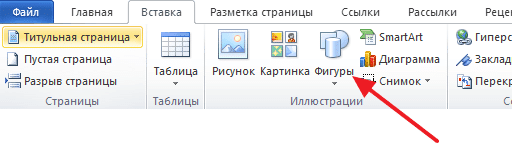
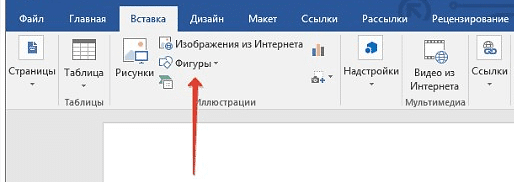
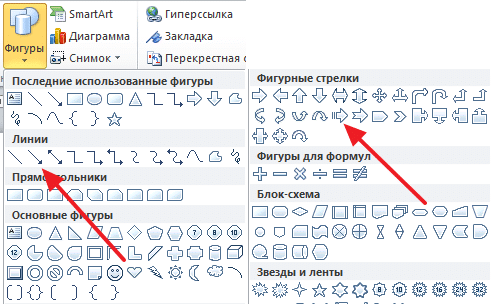
"text": "Чтобы нарисовать стрелку в Word, перейдите на вкладку «Вставка», затем выберите «Фигуры» в блоке «Иллюстрации». В списке фигур выберите нужный тип стрелки, щелкните левой кнопкой мыши на документе и, не отпуская кнопку, отведите мышь в сторону до достижения желаемого размера стрелки."
}
},
{
"@type": "Question",
"name": "Как изменить размер и направление стрелки в Word?",
"acceptedAnswer": {
"@type": "Answer",
"text": "Чтобы изменить размер и направление стрелки, выделите ее мышкой. Затем перетащите точки в начале и в конце стрелки, чтобы настроить ее размер и направление по вашему усмотрению."
}
},
{
"@type": "Question",
"name": "Как изменить цвет стрелки в Word?",
"acceptedAnswer": {
"@type": "Answer",
"text": "После выбора стрелки в Word становится доступной вкладка «Формат». Здесь вы можете изменить цвет стрелки, добавив тень или другие эффекты, а также отрегулировать ее положение в документе."
}
},
{
"@type": "Question",
"name": "Какие типы стрелок доступны в Word?",
"acceptedAnswer": {
"@type": "Answer",
"text": "В Word доступны два типа стрелок: тонкие стрелки в блоке «Крупные линии» и стрелки в блоке «Загнутые стрелки». Вы можете выбрать любой из этих типов в меню «Фигуры»."
}
},
{
"@type": "Question",
"name": "Можно ли комбинировать стрелки с другими фигурами в Word?",
"acceptedAnswer": {
"@type": "Answer",
"text": "Да, вы можете комбинировать стрелки с другими объектами из списка фигур в Word, создавая диаграммы любой сложности. Это позволяет визуально улучшить представление информации в документе."
}
},
{
"@type": "Question",
"name": "Как добавить тень к стрелке в Word?",
"acceptedAnswer": {
"@type": "Answer",
"text": "Чтобы добавить тень к стрелке, выберите стрелку и перейдите на вкладку «Формат». Здесь вы найдете опции для добавления тени и других эффектов, которые помогут улучшить внешний вид стрелки."
}
},
{
"@type": "Question",
"name": "Как вставить несколько стрелок в документ Word?",
"acceptedAnswer": {
"@type": "Answer",
"text": "Вы можете вставить любое количество стрелок в документ Word. Для этого повторите процесс выбора и вставки стрелки через вкладку «Вставка» и меню «Фигуры» столько раз, сколько необходимо."
}
}
]
},
{
"@type": "ItemList",
"@id": "https://azbukakursov.ru/articles/analitika/kak-narisovat-strelku-v-word/#courses",
"name": "Рекомендуемые курсы",
"itemListOrder": "https://schema.org/ItemListOrderAscending",
"numberOfItems": 3,
"itemListElement": [
{
"@type": "ListItem",
"position": 1,
"item": {
"@type": "Course",
"@id": "https://go.redav.online/88a20e5ba14f6141?dl=https%3A%2F%2Feduson.academy%2Fexcel-buhgalter&m=5&erid=LdtCK4uVh#course",
"name": "Excel и Google-таблицы для бухгалтера: тариф PRO",
"description": "Excel и Google-таблицы для бухгалтера: тариф PRO — Работа с Excel и Google таблицами в Eduson Academy - eduson.academy, длительность 2 недели, цена 28700 ₽, рассрочка от 2391 ₽/мес, формат: Смешанный, Диплом / Сертификат Курс от Академии Eduson научит решать сложные задачи в несколько кликов",
"url": "https://go.redav.online/88a20e5ba14f6141?dl=https%3A%2F%2Feduson.academy%2Fexcel-buhgalter&m=5&erid=LdtCK4uVh",
"provider": {
"@type": "Organization",
"name": "Eduson Academy - eduson.academy",
"url": "https://eduson.academy/"
},
"image": "https://thumb.tildacdn.com/tild3066-6338-4633-a132-393836313034/-/resize/1000x/-/format/webp/Untitled-2.png"
}
},
{
"@type": "ListItem",
"position": 2,
"item": {
"@type": "Course",
"@id": "https://go.redav.online/88a20e5ba14f6141?dl=https%3A%2F%2Feduson.academy%2Fexcel-finance&m=5&erid=LdtCK4uVh#course",
"name": "Excel и Google-таблицы для управления финансами",
"description": "Excel и Google-таблицы для управления финансами — Работа с Excel и Google таблицами в Eduson Academy - eduson.academy, длительность 4 недели, цена 36000 ₽, рассрочка от 3000 ₽/мес, формат: Смешанный, Диплом / Сертификат Курс от Академии Eduson научит решать сложные задачи в несколько кликов",
"url": "https://go.redav.online/88a20e5ba14f6141?dl=https%3A%2F%2Feduson.academy%2Fexcel-finance&m=5&erid=LdtCK4uVh",
"provider": {
"@type": "Organization",
"name": "Eduson Academy - eduson.academy",
"url": "https://eduson.academy/"
},
"image": "https://thumb.tildacdn.com/tild3066-6338-4633-a132-393836313034/-/resize/1000x/-/format/webp/Untitled-2.png"
}
},
{
"@type": "ListItem",
"position": 3,
"item": {
"@type": "Course",
"@id": "https://go.redav.online/88a20e5ba14f6141?dl=https%3A%2F%2Feduson.academy%2Fexcel&m=5&erid=LdtCK4uVh#course",
"name": "Excel и Google-таблицы: тариф Мастер",
"description": "Excel и Google-таблицы: тариф Мастер — Работа с Excel и Google таблицами в Eduson Academy - eduson.academy, длительность 3 месяца, цена 36000 ₽, рассрочка от 3000 ₽/мес, формат: Смешанный, Диплом / Сертификат Курс от Академии Эдюсон научит решать сложные задачи в несколько кликов, быстро работать",
"url": "https://go.redav.online/88a20e5ba14f6141?dl=https%3A%2F%2Feduson.academy%2Fexcel&m=5&erid=LdtCK4uVh",
"provider": {
"@type": "Organization",
"name": "Eduson Academy - eduson.academy",
"url": "https://eduson.academy/"
},
"image": "https://thumb.tildacdn.com/tild3066-6338-4633-a132-393836313034/-/resize/1000x/-/format/webp/Untitled-2.png"
}
}
]
}
]
}
</script> |