← back

Article #34143

domain: azbukakursov.ru · url: https://azbukakursov.ru/articles/analitika/kak-nayti-i-vydelit-unikalnye-znacheniya-v-stolbtse/
source_file: azbukakursov.ru.xlsx · row_num: 226 · detail_len: 12400
edited: yes · edited_at: 2026-05-07 05:42:07

Редактирование

Группа / категории

Группа / категория статьи.
Человекочитаемое название категории.
Название подборки / SEO selection.

URL-поля

Детальный URL / slug из строки статьи.
Категория / родительский путь.
Итоговый URL, который используется системой.

Контент / SEO-поля

Исходное поле: col
Исходное поле: meta_title
Исходное поле: meta_description
Исходное поле: col_6
Reload

Preview (рендер edit/original)

В этой статье описаны наиболее эффективные способы поиска, фильтрации и выделения уникальных значений в Excel.

Ранее мы рассматривали различные способы подсчета уникальных значений в Excel. Но иногда вы просто хотите посмотреть на уникальные или разные значения в столбце, не пересчитывая их. Но прежде чем мы продолжим, давайте убедимся, что вы понимаете, о чем мы говорим. Нравится,

Теперь давайте рассмотрим передовые методы управления уникальными и отличными значениями в таблицах Excel.

Как найти уникальные значения при помощи формул.

Самый простой способ сделать это — использовать функции ЕСЛИ и СЧЁТЕСЛИ. В зависимости от типа данных, которые вы хотите найти, могут быть разные варианты формулы, как показано в примерах ниже.

Как найти уникальные значения в столбце.

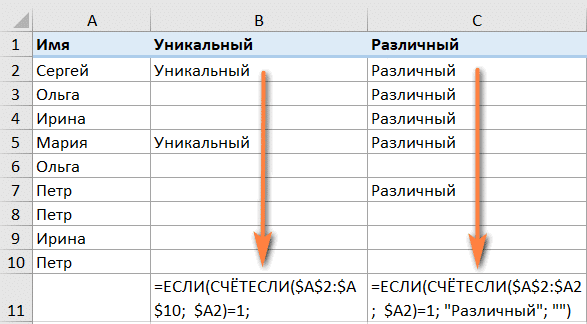
Чтобы найти разные или уникальные значения в списке, используйте одну из следующих формул, где A2 — первая, а A10 — последняя ячейка данных.

Чтобы найти уникальные значения в Excel:

= ЕСЛИ (СЧЁТЕСЛИ ($ A $ 2: $ A $ 10, $ A2) = 1, «Уникальный»; «»)

Чтобы определить разные значения:

= ЕСЛИ (СЧЁТЕСЛИ ($ A $ 2: $ A2; $ A2) = 1, «Разное»; «»)

Во второй формуле во второй ссылке на ячейку есть лишь небольшая разница, которая, однако, имеет большое значение:
Совет. Если вы хотите найти уникальные значения между двумя столбцами, например Чтобы найти значения в одном столбце, но не в другом, используйте формулу, описанную в статье Как сравнить 2 столбца на предмет различий.

Уникальные строки в таблице.

Точно так же вы можете найти уникальные строки в электронной таблице Excel, исследуя записи не в одном, а в двух или более столбцах. В этом случае для оценки значений необходимо использовать СЧЁТЕСЛИ вместо СЧЁТЕСЛИ (в одной формуле можно обработать до 127 пар диапазон / критерий).

Формула получения уникальных строк:

= ЕСЛИ (СЧЁТЕСЛИ ($ A $ 2: $ A $ 10, $ A2, $ B $ 2: $ B $ 10, $ B2) = 1, «Уникальный»; «»)

Формула для поиска разных строк:

= ЕСЛИ (СЧЁТЕСЛИ ($ A $ 2: $ A2, $ A2, $ B $ 2: $ B2, $ B2) = 1, «Разное»; «»)
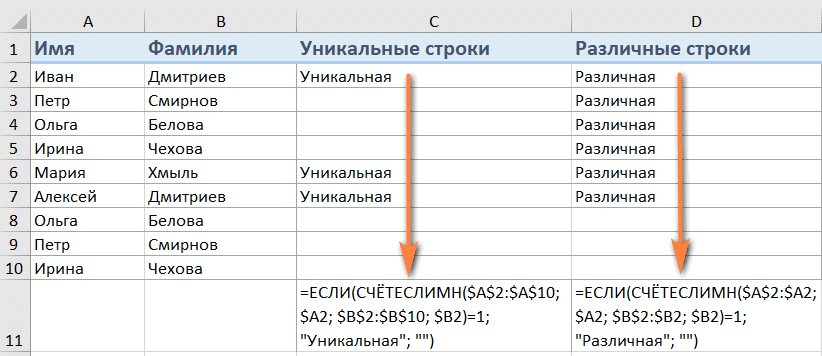
 

В нашем случае уникальная комбинация Имя + Фамилия встречается 2 раза. И в списке 6 человек, трое из которых — дубликаты.

Как найти уникальные записи с учетом регистра?

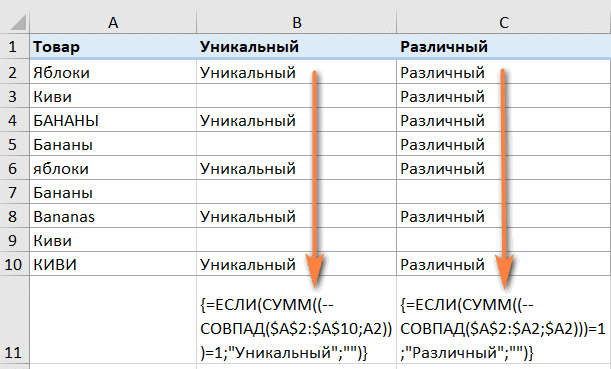
Если вы работаете с набором данных, где случайность имеет значение, вам понадобится немного более сложная формула массива.

Найдите уникальные значения с учетом регистра :

{= IF (SUM ((- EXACT ($ A $ 2: $ A $ 10, A2))) = 1; «Уникальный»;»»)}

Ищите разные значения с учетом регистра :

{= IF (SUM ((- EXACT ($ A $ 2: $ A2, $ A2))) = 1; «Разное»;»»)}

Поскольку обе они являются формулами массива, обязательно нажмите Ctrl + Shift + Enter, чтобы правильно их написать.
При обнаружении уникальных или различных значений их можно легко отфильтровать, выбрать или скопировать, как описано ниже.

Фильтр для уникальных значений.

Чтобы увидеть в списке только уникальные или уникальные значения, отфильтруйте их, выполнив следующие действия.

  1. Примените одну из приведенных выше формул для определения уникальных или различных ячеек или строк.
  2. Выберите диапазон и нажмите кнопку «Фильтр» на вкладке «Данные». 
  3. Щелкните стрелку фильтра в заголовке столбца, содержащего формулу, и выберите то, что вы хотите просмотреть:
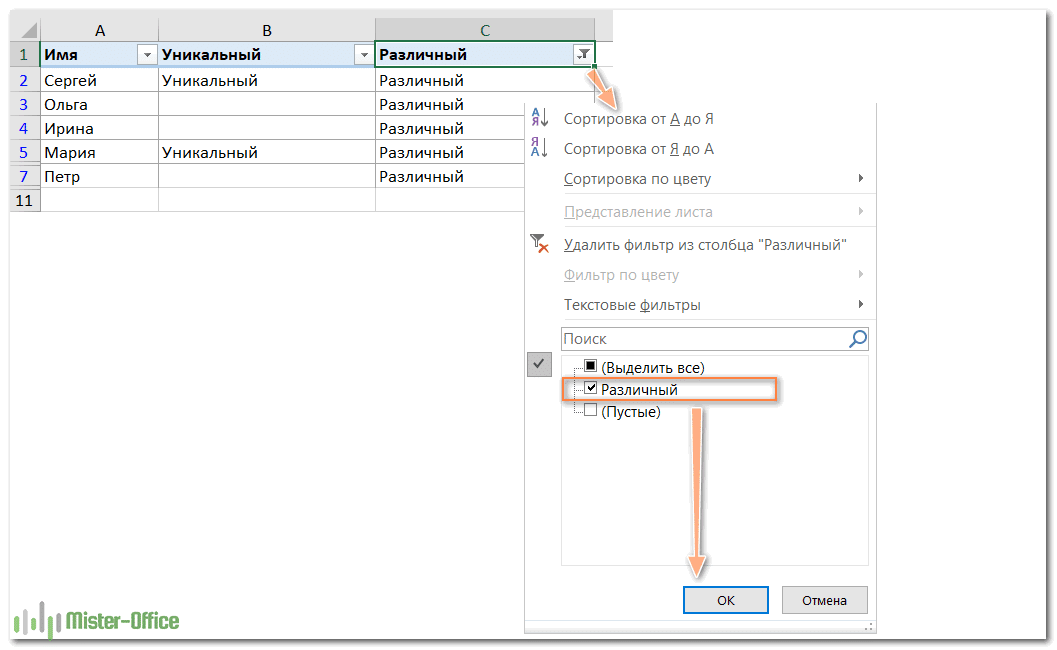
Как выбрать уникальные из фильтра.

Если у вас относительно небольшой список уникальных, вы можете просто выбрать их обычным способом с помощью мыши, удерживая нажатой клавишу Ctrl. Если отфильтрованный список содержит сотни или тысячи строк, вы можете использовать один из следующих методов для экономии времени.

Чтобы быстро выбрать весь результирующий список, включая заголовки столбцов, отфильтровать по уникальным значениям, щелкните ячейку в результирующем списке, затем нажмите Ctrl + A.

Чтобы выбрать уникальные значения без заголовков столбцов, отфильтруйте их, выберите первую ячейку с данными и нажмите Ctrl + Shift + End, чтобы расширить выделение до последней ячейки.

Примечание. В некоторых редких случаях, особенно в очень больших книгах, с помощью сочетаний клавиш, рекомендованных выше, можно выбрать как видимые, так и невидимые ячейки. Чтобы исправить это, сначала нажмите Ctrl + A или Ctrl + Shift + End, затем нажмите Alt +; для выбора только видимых ячеек, игнорируя скрытые строки.

Если вам трудно запомнить такое количество комбинаций, используйте этот визуальный метод: выделите весь список, затем перейдите на главную> Найти и выбрать> Выбрать группу ячеек и выберите «Только видимые ячейки».

Как скопировать уникальные значения в другое место?

Чтобы скопировать список в новое место, сделайте следующее:

Выделение цветом уникальных значений в столбце.

Всякий раз, когда вам нужно выделить что-то в Excel на основе определенного условия, сразу переходите к функции условного форматирования. Более подробная информация и примеры представлены ниже.

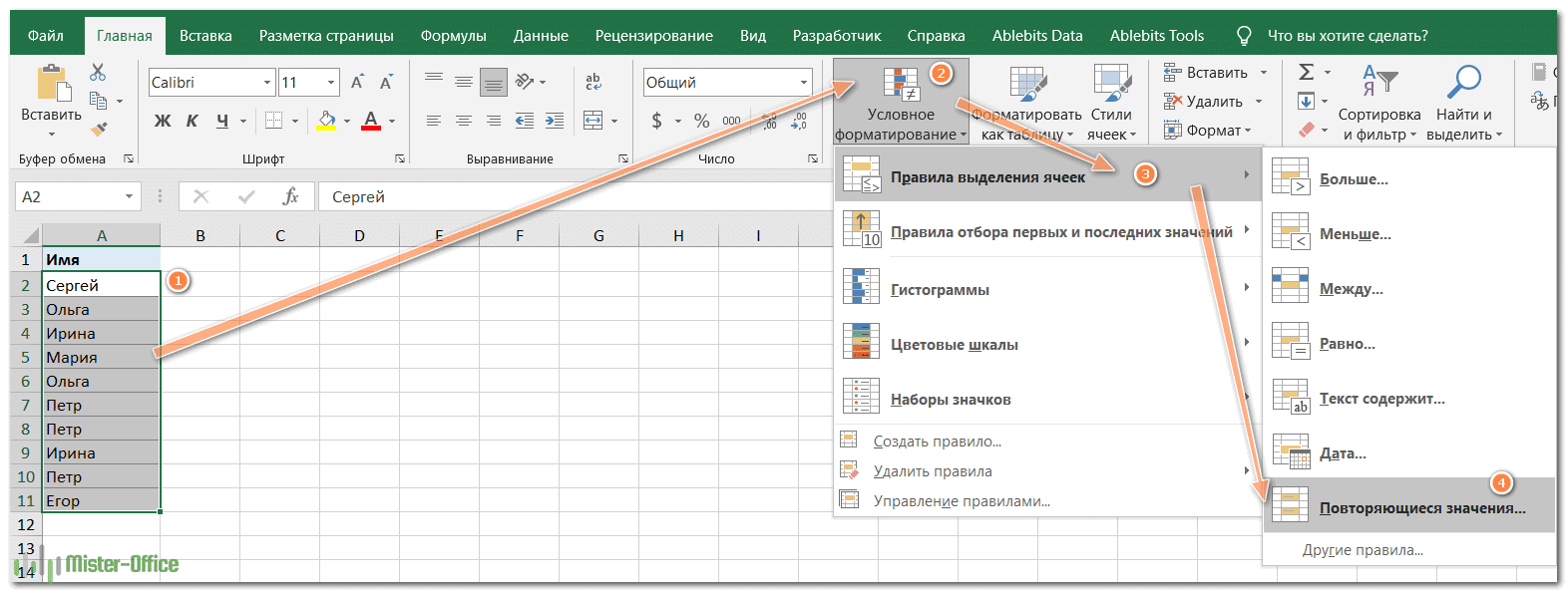
Самый простой и быстрый способ выделить уникальные значения в Excel — применить встроенное правило условного форматирования:

  1. Выберите столбец данных, в котором вы хотите выделить уникальные.
  2. На вкладке Главная в группе Стили щелкните Условное форматирование> Правила выделения ячеек> Повторяющиеся значения…
  1. В диалоговом окне «Повторяющиеся значения» выберите «Уникальный» в левом поле и выберите желаемое форматирование в правом поле, затем нажмите «ОК» .
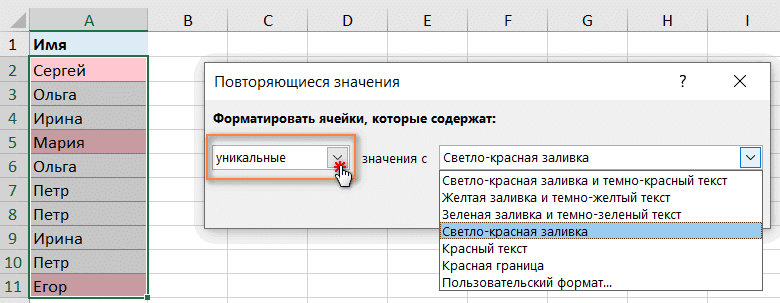
Совет. Если вас не устраивает какой-либо из предопределенных форматов, нажмите «Пользовательский формат…» (последний элемент в раскрывающемся списке) и установите цвет заливки и / или шрифта по своему вкусу.

Совет. Если вас не устраивает какой-либо из предопределенных форматов, нажмите «Пользовательский формат…» (последний элемент в раскрывающемся списке) и установите цвет заливки и / или шрифта по своему вкусу.

Как видите, выделение уникальных значений в Excel — самая простая задача, которую вы можете себе представить. Однако встроенное правило Excel работает только для элементов, которые появляются в списке только один раз. Если вам нужно выделить разные значения — уникальные и первые вхождения дубликатов — вам нужно будет создать собственное правило на основе формулы. 

Вам также потребуется создать настраиваемое правило для выделения уникальных строк на основе значений в одном или нескольких столбцах.

Как создать правило для условного форматирования уникальных значений?

Чтобы выделить уникальные или разные значения в столбце, выберите диапазон ячеек без заголовка столбца (вы же не хотите, чтобы заголовок выделялся, не так ли?) Затем создайте правило условного форматирования с помощью формулы.

Чтобы создать правило условного форматирования на основе формулы, выполните следующие действия:

  1. Перейдите на вкладку «Главная» и нажмите «Условное форматирование»> «Новое правило»> «Использовать формулу», чтобы использовать формулу для определения ячеек для форматирования .
  2. Введите формулу в поле «Значения формата …».
  3. Нажмите кнопку «Форматировать» и выберите нужный цвет заливки и / или цвет шрифта.
  4. Наконец, нажмите OK, чтобы применить правило.
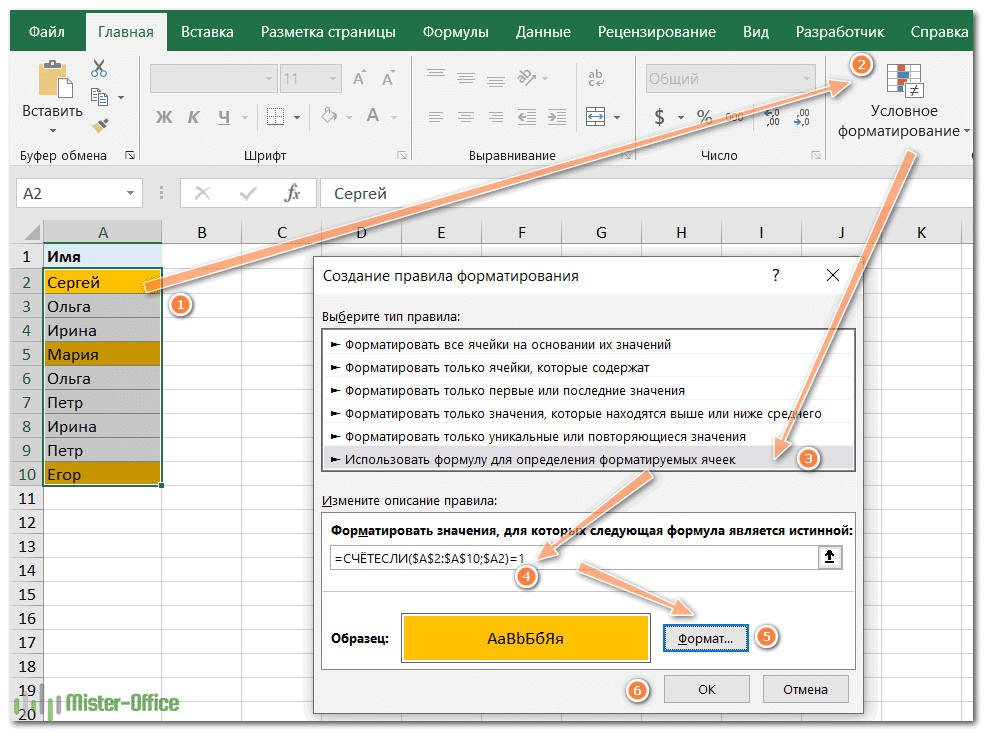
Более подробные инструкции см. В статье: Как создать правила условного форматирования Excel на основе другого значения ячейки .
Теперь поговорим о том, какие формулы использовать и в каких случаях.

Выделяем цветом отдельные уникальные значения.

Чтобы выделить значения, которые появляются в списке только один раз, используйте следующую формулу:

= СЧЁТЕСЛИ ($ A $ 2: $ A $ 10, $ A2) = 1

Где A2 — первая, а A10 — последняя ячейка в диапазоне.

Чтобы выделить все различные значения в столбце, т. Е. Встречающиеся хотя бы один раз, используйте это выражение:

= СЧЁТЕСЛИ ($ A $ 2: $ A2; $ A2) = 1

Где A2 — верхняя ячейка диапазона.

Как выделить строку с уникальным значением в одном столбце.

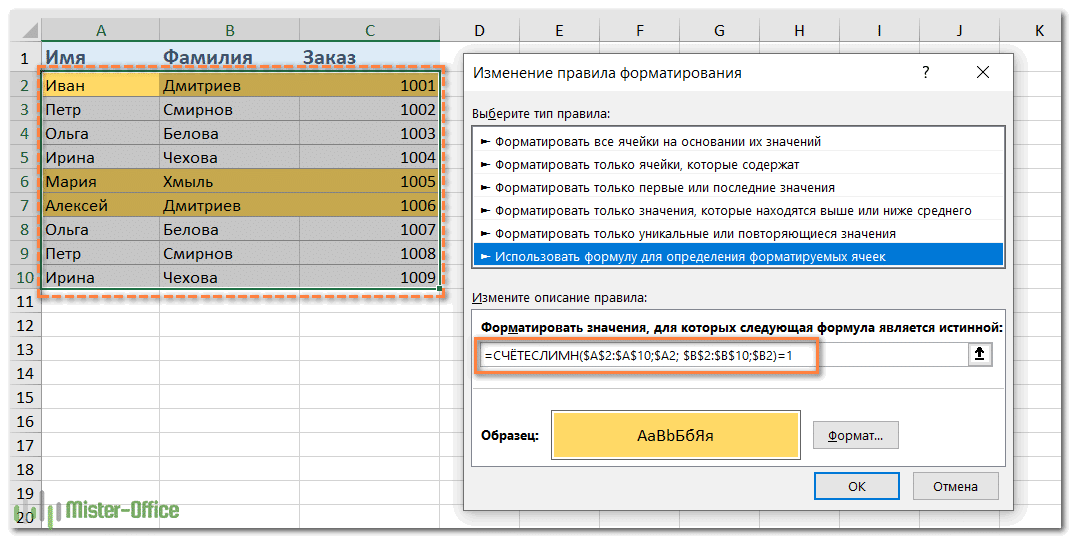
Чтобы выделить целые строки на основе уникальных значений в определенном столбце, используйте формулы, которые мы использовали в предыдущем примере, но примените правило ко всей таблице, а не к одному столбцу.

На снимке экрана ниже показано, как выглядит правило выделения строк на основе уникальных значений в столбце A:
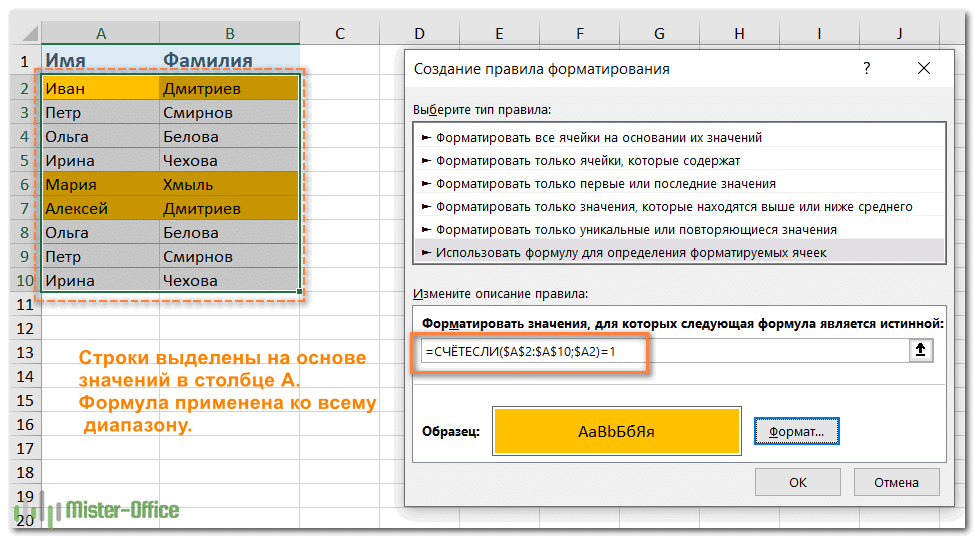
Как видите, формула

= СЧЁТЕСЛИ ($ A $ 2: $ A $ 10, $ A2) = 1

то же самое, что и раньше, но выбирается вся строка в диапазоне.

Или вы можете использовать следующее выражение:

= СУММ (H ($ A2 & $ B2 = $ A $ 2: $ A $ 10 и $ B $ 2: $ B $ 10))

Результат будет таким же.

Как выделить уникальные строки?

Если вы хотите выделить строки на основе значений в двух или более столбцах, используйте функцию СЧЁТЕСЛИ, которая позволяет указать несколько критериев в одной формуле.

Чтобы выделить уникальные строки:

= СЧЁТЕСЛИ ($ A $ 2: $ A $ 10; $ A2; $ B $ 2: $ B $ 10, $ B2) = 1

Чтобы выделить разные строки:

= СЧЁТЕСЛИ ($ A $ 2: $ A2; $ A2; $ B $ 2: $ B2, $ B2) = 1
Быстрый и простой способ найти и выделить уникальные значения

Как вы только что видели, Microsoft Excel предлагает несколько полезных функций, которые могут помочь вам идентифицировать и выделять уникальные значения на ваших листах. 

Однако все эти решения сложно назвать интуитивно понятными и удобными, так как они требуют запоминания разных формул. Конечно, для профессионалов Excel это не проблема

DEBUG: все колонки строки

Таблица: articles · строка: id=34143
id 34143
domain azbukakursov.ru
source_file azbukakursov.ru.xlsx
row_num 226
article_url https://azbukakursov.ru/articles/analitika/kak-nayti-i-vydelit-unikalnye-znacheniya-v-stolbtse/
detail_len 12400
edit_title Как найти и выделить уникальные значения в столбце
edit_detail <p>В этой статье описаны наиболее эффективные способы поиска, фильтрации и выделения уникальных значений в Excel.</p> <p>Ранее мы рассматривали различные способы подсчета уникальных значений в Excel. Но иногда вы просто хотите посмотреть на уникальные или разные значения в столбце, не пересчитывая их. Но прежде чем мы продолжим, давайте убедимся, что вы понимаете, о чем мы говорим. Нравится,</p> <ul> <li>Уникальные значения &mdash; это элементы, которые появляются в наборе данных только один раз.</li> <li>Существуют различные элементы, которые появляются хотя бы один раз, то есть они не повторяются и не повторяются при первых вхождениях повторяющихся значений.</li> </ul> <p>Теперь давайте рассмотрим передовые методы управления уникальными и отличными значениями в таблицах Excel.</p> <ul> <li>Как найти уникальные значения с помощью формул.</li> <li>Фильтр по уникальным данным.</li> <li>Выделение и условное форматирование.</li> <li>Быстрый и простой способ &mdash; это Duplicate Remover.</li> </ul> <h2>Как найти уникальные значения при помощи формул.</h2> <p>Самый простой способ сделать это &mdash; использовать функции ЕСЛИ и СЧЁТЕСЛИ. В зависимости от типа данных, которые вы хотите найти, могут быть разные варианты формулы, как показано в примерах ниже.</p> <aside class="article__header-linkbanner mb40"><a class="linkbanner bg_lightviol" href="https://azbukakursov.ru/articles/excel/podschet-unikalnykh-znacheniy-v-excel/"><div class="linkbanner__img"><picture><source type="image/webp" srcset="https://excel-home.ru/wp-content/uploads/img/349x0/b3a8dbe7a7c9c6d02f09360fc3719f3f.png" width="400" height="225"><img src="https://excel-home.ru/wp-content/uploads/img/349x0/b3a8dbe7a7c9c6d02f09360fc3719f3f.png" alt="" width="400" height="225"></picture></div><div class="linkbanner__body"><div class="linkbanner__uptitle f20 f16-mob lh15 mb10 color_viol">Читайте также</div><div class="linkbanner__title f30 f20-mob lh105">Подсчет уникальных значений в Excel</div></div></a></aside> <h3>Как найти уникальные значения в столбце.</h3> <p>Чтобы найти разные или уникальные значения в списке, используйте одну из следующих формул, где A2 &mdash; первая, а A10 &mdash; последняя ячейка данных.</p> <p>Чтобы найти уникальные значения в Excel:</p> <blockquote> <p>= ЕСЛИ (СЧЁТЕСЛИ ($ A $ 2: $ A $ 10, $ A2) = 1, &laquo;Уникальный&raquo;; &laquo;&raquo;)</p> </blockquote> <p>Чтобы определить разные значения:</p> <blockquote> <p>= ЕСЛИ (СЧЁТЕСЛИ ($ A $ 2: $ A2; $ A2) = 1, &laquo;Разное&raquo;; &laquo;&raquo;)</p> </blockquote> <p>Во второй формуле во второй ссылке на ячейку есть лишь небольшая разница, которая, однако, имеет большое значение:</p> <p><img alt="" src="https://excel-home.ru/wp-content/uploads/img/587x0/e482998125fcbf652853ea5ea084ce56.png" /></p> <p>Совет. Если вы хотите найти уникальные значения между двумя столбцами, например Чтобы найти значения в одном столбце, но не в другом, используйте формулу, описанную в статье Как сравнить 2 столбца на предмет различий.</p> <h3>Уникальные строки в таблице.</h3> <p>Точно так же вы можете найти уникальные строки в электронной таблице Excel, исследуя записи не в одном, а в двух или более столбцах. В этом случае для оценки значений необходимо использовать СЧЁТЕСЛИ вместо СЧЁТЕСЛИ (в одной формуле можно обработать до 127 пар диапазон / критерий).</p> <p>Формула получения уникальных строк:</p> <blockquote> <p>= ЕСЛИ (СЧЁТЕСЛИ ($ A $ 2: $ A $ 10, $ A2, $ B $ 2: $ B $ 10, $ B2) = 1, &laquo;Уникальный&raquo;; &laquo;&raquo;)</p> </blockquote> <p>Формула для поиска разных строк:</p> <blockquote> <p>= ЕСЛИ (СЧЁТЕСЛИ ($ A $ 2: $ A2, $ A2, $ B $ 2: $ B2, $ B2) = 1, &laquo;Разное&raquo;; &laquo;&raquo;)<br /> &nbsp;</p> </blockquote> <p><img alt="" src="https://excel-home.ru/wp-content/uploads/img/822x0/8fc7734861abeffca30ea2511b0fedb9.png" /></p> <p>В нашем случае уникальная комбинация Имя + Фамилия встречается 2 раза. И в списке 6 человек, трое из которых &mdash; дубликаты.</p> <h3>Как найти уникальные записи с учетом регистра?</h3> <p>Если вы работаете с набором данных, где случайность имеет значение, вам понадобится немного более сложная формула массива.</p> <p>Найдите уникальные значения с учетом регистра&nbsp;:</p> <blockquote> <p>{= IF (SUM ((- EXACT ($ A $ 2: $ A $ 10, A2))) = 1; &laquo;Уникальный&raquo;;&raquo;&raquo;)}</p> </blockquote> <p>Ищите разные значения с учетом регистра&nbsp;:</p> <blockquote> <p>{= IF (SUM ((- EXACT ($ A $ 2: $ A2, $ A2))) = 1; &laquo;Разное&raquo;;&raquo;&raquo;)}</p> </blockquote> <p>Поскольку обе они являются формулами массива, обязательно нажмите Ctrl + Shift + Enter, чтобы правильно их написать.</p> <p><img alt="" src="https://excel-home.ru/wp-content/uploads/img/611x0/0463feba3fae2d235398a904c46b70a4.png" /></p> <p>При обнаружении уникальных или различных значений их можно легко отфильтровать, выбрать или скопировать, как описано ниже.</p> <h2>Фильтр для уникальных значений.</h2> <p>Чтобы увидеть в списке только уникальные или уникальные значения, отфильтруйте их, выполнив следующие действия.</p> <ol> <li>Примените одну из приведенных выше формул для определения уникальных или различных ячеек или строк.</li> <li>Выберите диапазон и нажмите кнопку &laquo;Фильтр&raquo; на вкладке &laquo;Данные&raquo;.&nbsp;</li> <li>Щелкните стрелку фильтра в заголовке столбца, содержащего формулу, и выберите то, что вы хотите просмотреть:</li> </ol> <p><img alt="" src="https://excel-home.ru/wp-content/uploads/img/1057x0/ea5671846acaa009d19e12c1085ff38f.png" /></p> <h3>Как выбрать уникальные из фильтра.</h3> <p>Если у вас относительно небольшой список уникальных, вы можете просто выбрать их обычным способом с помощью мыши, удерживая нажатой клавишу Ctrl. Если отфильтрованный список содержит сотни или тысячи строк, вы можете использовать один из следующих методов для экономии времени.</p> <p>Чтобы быстро выбрать весь результирующий список, включая заголовки столбцов, отфильтровать по уникальным значениям, щелкните ячейку в результирующем списке, затем нажмите Ctrl + A.</p> <p>Чтобы выбрать уникальные значения без заголовков столбцов, отфильтруйте их, выберите первую ячейку с данными и нажмите Ctrl + Shift + End, чтобы расширить выделение до последней ячейки.</p> <p>Примечание. В некоторых редких случаях, особенно в очень больших книгах, с помощью сочетаний клавиш, рекомендованных выше, можно выбрать как видимые, так и невидимые ячейки. Чтобы исправить это, сначала нажмите Ctrl + A или Ctrl + Shift + End, затем нажмите Alt +; для выбора только видимых ячеек, игнорируя скрытые строки.</p> <p>Если вам трудно запомнить такое количество комбинаций, используйте этот визуальный метод: выделите весь список, затем перейдите на главную&gt; Найти и выбрать&gt; Выбрать группу ячеек и выберите &laquo;Только видимые ячейки&raquo;.</p> <h3>Как скопировать уникальные значения в другое место?</h3> <p>Чтобы скопировать список в новое место, сделайте следующее:</p> <ul> <li>Выберите отфильтрованные значения с помощью мыши или сочетаний клавиш, упомянутых выше.</li> <li>Нажмите Ctrl + C, чтобы скопировать выбранные значения.</li> <li>Выберите верхнюю левую ячейку в целевом диапазоне (она может быть на том же листе или на другом листе) и нажмите Ctrl + V, чтобы вставить данные.</li> </ul> <h2>Выделение цветом уникальных значений в столбце.</h2> <p>Всякий раз, когда вам нужно выделить что-то в Excel на основе определенного условия, сразу переходите к функции условного форматирования. Более подробная информация и примеры представлены ниже.</p> <p>Самый простой и быстрый способ выделить уникальные значения в Excel &mdash; применить встроенное правило условного форматирования:</p> <ol> <li>Выберите столбец данных, в котором вы хотите выделить уникальные.</li> <li>На вкладке Главная в группе Стили щелкните Условное форматирование&gt; Правила выделения ячеек&gt; Повторяющиеся значения&hellip;</li> </ol> <p><img alt="" src="https://excel-home.ru/wp-content/uploads/img/1572x0/dc22ea2aca87aaf4c94c224d621579a2.png" /></p> <ol> <li>В диалоговом окне &laquo;Повторяющиеся значения&raquo; выберите &laquo;Уникальный&raquo; в левом поле и выберите желаемое форматирование в правом поле, затем нажмите &laquo;ОК&raquo;&nbsp;.</li> </ol> <p><img alt="" src="https://excel-home.ru/wp-content/uploads/img/780x0/742e3d56b7049fb2988b6b1d62ea5735.png" /></p> <p>Совет. Если вас не устраивает какой-либо из предопределенных форматов, нажмите &laquo;Пользовательский формат&hellip;&raquo; (последний элемент в раскрывающемся списке) и установите цвет заливки и / или шрифта по своему вкусу.</p> <p>Совет. Если вас не устраивает какой-либо из предопределенных форматов, нажмите &laquo;Пользовательский формат&hellip;&raquo; (последний элемент в раскрывающемся списке) и установите цвет заливки и / или шрифта по своему вкусу.</p> <p>Как видите, выделение уникальных значений в Excel &mdash; самая простая задача, которую вы можете себе представить. Однако встроенное правило Excel работает только для элементов, которые появляются в списке только один раз. Если вам нужно выделить разные значения &mdash; уникальные и первые вхождения дубликатов &mdash; вам нужно будет создать собственное правило на основе формулы.&nbsp;</p> <p>Вам также потребуется создать настраиваемое правило для выделения уникальных строк на основе значений в одном или нескольких столбцах.</p> <h3>Как создать правило для условного форматирования уникальных значений?</h3> <p>Чтобы выделить уникальные или разные значения в столбце, выберите диапазон ячеек без заголовка столбца (вы же не хотите, чтобы заголовок выделялся, не так ли?) Затем создайте правило условного форматирования с помощью формулы.</p> <p>Чтобы создать правило условного форматирования на основе формулы, выполните следующие действия:</p> <ol> <li>Перейдите на вкладку &laquo;Главная&raquo; и нажмите &laquo;Условное форматирование&raquo;&gt; &laquo;Новое правило&raquo;&gt; &laquo;Использовать формулу&raquo;, чтобы использовать формулу для определения ячеек для форматирования&nbsp;.</li> <li>Введите формулу в поле &laquo;Значения формата &hellip;&raquo;.</li> <li>Нажмите кнопку &laquo;Форматировать&raquo; и выберите нужный цвет заливки и / или цвет шрифта.</li> <li>Наконец, нажмите OK, чтобы применить правило.</li> </ol> <p><img alt="" src="https://excel-home.ru/wp-content/uploads/img/984x0/4de537d232018cc8375a3d4b791fbd5e.png" /></p> <p>Более подробные инструкции см. В статье: Как создать правила условного форматирования Excel на основе другого значения ячейки&nbsp;.<br /> Теперь поговорим о том, какие формулы использовать и в каких случаях.</p> <h3>Выделяем цветом отдельные уникальные значения.</h3> <p>Чтобы выделить значения, которые появляются в списке только один раз, используйте следующую формулу:</p> <blockquote> <p>= СЧЁТЕСЛИ ($ A $ 2: $ A $ 10, $ A2) = 1</p> </blockquote> <p>Где A2 &mdash; первая, а A10 &mdash; последняя ячейка в диапазоне.</p> <p>Чтобы выделить все различные значения в столбце, т. Е. Встречающиеся хотя бы один раз, используйте это выражение:</p> <blockquote> <p>= СЧЁТЕСЛИ ($ A $ 2: $ A2; $ A2) = 1</p> </blockquote> <p>Где A2 &mdash; верхняя ячейка диапазона.</p> <h3>Как выделить строку с уникальным значением в одном столбце.</h3> <p>Чтобы выделить целые строки на основе уникальных значений в определенном столбце, используйте формулы, которые мы использовали в предыдущем примере, но примените правило ко всей таблице, а не к одному столбцу.</p> <p>На снимке экрана ниже показано, как выглядит правило выделения строк на основе уникальных значений в столбце A:</p> <p><img alt="" src="https://excel-home.ru/wp-content/uploads/img/976x0/46ac1c8647d89c5466d388f3f0c49b9d.png" /></p> <p>Как видите, формула</p> <blockquote> <p>= СЧЁТЕСЛИ ($ A $ 2: $ A $ 10, $ A2) = 1</p> </blockquote> <p>то же самое, что и раньше, но выбирается вся строка в диапазоне.</p> <p>Или вы можете использовать следующее выражение:</p> <blockquote> <p>= СУММ (H ($ A2 &amp; $ B2 = $ A $ 2: $ A $ 10 и $ B $ 2: $ B $ 10))</p> </blockquote> <p>Результат будет таким же.</p> <h3>Как выделить уникальные строки?</h3> <p>Если вы хотите выделить строки на основе значений в двух или более столбцах, используйте функцию СЧЁТЕСЛИ, которая позволяет указать несколько критериев в одной формуле.</p> <p>Чтобы выделить уникальные строки:</p> <blockquote> <p>= СЧЁТЕСЛИ ($ A $ 2: $ A $ 10; $ A2; $ B $ 2: $ B $ 10, $ B2) = 1</p> </blockquote> <p>Чтобы выделить разные строки:</p> <blockquote> <p>= СЧЁТЕСЛИ ($ A $ 2: $ A2; $ A2; $ B $ 2: $ B2, $ B2) = 1</p> </blockquote> <p><img alt="" src="https://excel-home.ru/wp-content/uploads/img/1072x0/9d40895703335ef19c7a1f92afc04518.png" /></p> <h2>Быстрый и простой способ найти и выделить уникальные значения</h2> <p>Как вы только что видели, Microsoft Excel предлагает несколько полезных функций, которые могут помочь вам идентифицировать и выделять уникальные значения на ваших листах.&nbsp;</p> <p>Однако все эти решения сложно назвать интуитивно понятными и удобными, так как они требуют запоминания разных формул. Конечно, для профессионалов Excel это не проблема
edit_meta_title
edit_meta_description
is_edited 1
edited_at 2026-05-07 05:42:07
id_2 22338
col Как найти и выделить уникальные значения в столбце
col_2 Аналитика
col_3 /upload/iblock/43a/357cym2nj2ac3ptifocd7d4ai48b10jj.png
col_4 12.03.2026 18:35:52
col_5 18.04.2026 19:26:29
col_6 <p>В этой статье описаны наиболее эффективные способы поиска, фильтрации и выделения уникальных значений в Excel.</p> <p>Ранее мы рассматривали различные способы подсчета уникальных значений в Excel. Но иногда вы просто хотите посмотреть на уникальные или разные значения в столбце, не пересчитывая их. Но прежде чем мы продолжим, давайте убедимся, что вы понимаете, о чем мы говорим. Нравится,</p> <ul> <li>Уникальные значения &mdash; это элементы, которые появляются в наборе данных только один раз.</li> <li>Существуют различные элементы, которые появляются хотя бы один раз, то есть они не повторяются и не повторяются при первых вхождениях повторяющихся значений.</li> </ul> <p>Теперь давайте рассмотрим передовые методы управления уникальными и отличными значениями в таблицах Excel.</p> <ul> <li>Как найти уникальные значения с помощью формул.</li> <li>Фильтр по уникальным данным.</li> <li>Выделение и условное форматирование.</li> <li>Быстрый и простой способ &mdash; это Duplicate Remover.</li> </ul> <h2>Как найти уникальные значения при помощи формул.</h2> <p>Самый простой способ сделать это &mdash; использовать функции ЕСЛИ и СЧЁТЕСЛИ. В зависимости от типа данных, которые вы хотите найти, могут быть разные варианты формулы, как показано в примерах ниже.</p> <aside class="article__header-linkbanner mb40"><a class="linkbanner bg_lightviol" href="https://azbukakursov.ru/articles/excel/podschet-unikalnykh-znacheniy-v-excel/"><div class="linkbanner__img"><picture><source type="image/webp" srcset="https://excel-home.ru/wp-content/uploads/img/349x0/b3a8dbe7a7c9c6d02f09360fc3719f3f.png" width="400" height="225"><img src="https://excel-home.ru/wp-content/uploads/img/349x0/b3a8dbe7a7c9c6d02f09360fc3719f3f.png" alt="" width="400" height="225"></picture></div><div class="linkbanner__body"><div class="linkbanner__uptitle f20 f16-mob lh15 mb10 color_viol">Читайте также</div><div class="linkbanner__title f30 f20-mob lh105">Подсчет уникальных значений в Excel</div></div></a></aside> <h3>Как найти уникальные значения в столбце.</h3> <p>Чтобы найти разные или уникальные значения в списке, используйте одну из следующих формул, где A2 &mdash; первая, а A10 &mdash; последняя ячейка данных.</p> <p>Чтобы найти уникальные значения в Excel:</p> <blockquote> <p>= ЕСЛИ (СЧЁТЕСЛИ ($ A $ 2: $ A $ 10, $ A2) = 1, &laquo;Уникальный&raquo;; &laquo;&raquo;)</p> </blockquote> <p>Чтобы определить разные значения:</p> <blockquote> <p>= ЕСЛИ (СЧЁТЕСЛИ ($ A $ 2: $ A2; $ A2) = 1, &laquo;Разное&raquo;; &laquo;&raquo;)</p> </blockquote> <p>Во второй формуле во второй ссылке на ячейку есть лишь небольшая разница, которая, однако, имеет большое значение:</p> <p><img alt="" src="https://excel-home.ru/wp-content/uploads/img/587x0/e482998125fcbf652853ea5ea084ce56.png" /></p> <p>Совет. Если вы хотите найти уникальные значения между двумя столбцами, например Чтобы найти значения в одном столбце, но не в другом, используйте формулу, описанную в статье Как сравнить 2 столбца на предмет различий.</p> <h3>Уникальные строки в таблице.</h3> <p>Точно так же вы можете найти уникальные строки в электронной таблице Excel, исследуя записи не в одном, а в двух или более столбцах. В этом случае для оценки значений необходимо использовать СЧЁТЕСЛИ вместо СЧЁТЕСЛИ (в одной формуле можно обработать до 127 пар диапазон / критерий).</p> <p>Формула получения уникальных строк:</p> <blockquote> <p>= ЕСЛИ (СЧЁТЕСЛИ ($ A $ 2: $ A $ 10, $ A2, $ B $ 2: $ B $ 10, $ B2) = 1, &laquo;Уникальный&raquo;; &laquo;&raquo;)</p> </blockquote> <p>Формула для поиска разных строк:</p> <blockquote> <p>= ЕСЛИ (СЧЁТЕСЛИ ($ A $ 2: $ A2, $ A2, $ B $ 2: $ B2, $ B2) = 1, &laquo;Разное&raquo;; &laquo;&raquo;)<br /> &nbsp;</p> </blockquote> <p><img alt="" src="https://excel-home.ru/wp-content/uploads/img/822x0/8fc7734861abeffca30ea2511b0fedb9.png" /></p> <p>В нашем случае уникальная комбинация Имя + Фамилия встречается 2 раза. И в списке 6 человек, трое из которых &mdash; дубликаты.</p> <h3>Как найти уникальные записи с учетом регистра?</h3> <p>Если вы работаете с набором данных, где случайность имеет значение, вам понадобится немного более сложная формула массива.</p> <p>Найдите уникальные значения с учетом регистра&nbsp;:</p> <blockquote> <p>{= IF (SUM ((- EXACT ($ A $ 2: $ A $ 10, A2))) = 1; &laquo;Уникальный&raquo;;&raquo;&raquo;)}</p> </blockquote> <p>Ищите разные значения с учетом регистра&nbsp;:</p> <blockquote> <p>{= IF (SUM ((- EXACT ($ A $ 2: $ A2, $ A2))) = 1; &laquo;Разное&raquo;;&raquo;&raquo;)}</p> </blockquote> <p>Поскольку обе они являются формулами массива, обязательно нажмите Ctrl + Shift + Enter, чтобы правильно их написать.</p> <p><img alt="" src="https://excel-home.ru/wp-content/uploads/img/611x0/0463feba3fae2d235398a904c46b70a4.png" /></p> <p>При обнаружении уникальных или различных значений их можно легко отфильтровать, выбрать или скопировать, как описано ниже.</p> <h2>Фильтр для уникальных значений.</h2> <p>Чтобы увидеть в списке только уникальные или уникальные значения, отфильтруйте их, выполнив следующие действия.</p> <ol> <li>Примените одну из приведенных выше формул для определения уникальных или различных ячеек или строк.</li> <li>Выберите диапазон и нажмите кнопку &laquo;Фильтр&raquo; на вкладке &laquo;Данные&raquo;.&nbsp;</li> <li>Щелкните стрелку фильтра в заголовке столбца, содержащего формулу, и выберите то, что вы хотите просмотреть:</li> </ol> <p><img alt="" src="https://excel-home.ru/wp-content/uploads/img/1057x0/ea5671846acaa009d19e12c1085ff38f.png" /></p> <h3>Как выбрать уникальные из фильтра.</h3> <p>Если у вас относительно небольшой список уникальных, вы можете просто выбрать их обычным способом с помощью мыши, удерживая нажатой клавишу Ctrl. Если отфильтрованный список содержит сотни или тысячи строк, вы можете использовать один из следующих методов для экономии времени.</p> <p>Чтобы быстро выбрать весь результирующий список, включая заголовки столбцов, отфильтровать по уникальным значениям, щелкните ячейку в результирующем списке, затем нажмите Ctrl + A.</p> <p>Чтобы выбрать уникальные значения без заголовков столбцов, отфильтруйте их, выберите первую ячейку с данными и нажмите Ctrl + Shift + End, чтобы расширить выделение до последней ячейки.</p> <p>Примечание. В некоторых редких случаях, особенно в очень больших книгах, с помощью сочетаний клавиш, рекомендованных выше, можно выбрать как видимые, так и невидимые ячейки. Чтобы исправить это, сначала нажмите Ctrl + A или Ctrl + Shift + End, затем нажмите Alt +; для выбора только видимых ячеек, игнорируя скрытые строки.</p> <p>Если вам трудно запомнить такое количество комбинаций, используйте этот визуальный метод: выделите весь список, затем перейдите на главную&gt; Найти и выбрать&gt; Выбрать группу ячеек и выберите &laquo;Только видимые ячейки&raquo;.</p> <h3>Как скопировать уникальные значения в другое место?</h3> <p>Чтобы скопировать список в новое место, сделайте следующее:</p> <ul> <li>Выберите отфильтрованные значения с помощью мыши или сочетаний клавиш, упомянутых выше.</li> <li>Нажмите Ctrl + C, чтобы скопировать выбранные значения.</li> <li>Выберите верхнюю левую ячейку в целевом диапазоне (она может быть на том же листе или на другом листе) и нажмите Ctrl + V, чтобы вставить данные.</li> </ul> <h2>Выделение цветом уникальных значений в столбце.</h2> <p>Всякий раз, когда вам нужно выделить что-то в Excel на основе определенного условия, сразу переходите к функции условного форматирования. Более подробная информация и примеры представлены ниже.</p> <p>Самый простой и быстрый способ выделить уникальные значения в Excel &mdash; применить встроенное правило условного форматирования:</p> <ol> <li>Выберите столбец данных, в котором вы хотите выделить уникальные.</li> <li>На вкладке Главная в группе Стили щелкните Условное форматирование&gt; Правила выделения ячеек&gt; Повторяющиеся значения&hellip;</li> </ol> <p><img alt="" src="https://excel-home.ru/wp-content/uploads/img/1572x0/dc22ea2aca87aaf4c94c224d621579a2.png" /></p> <ol> <li>В диалоговом окне &laquo;Повторяющиеся значения&raquo; выберите &laquo;Уникальный&raquo; в левом поле и выберите желаемое форматирование в правом поле, затем нажмите &laquo;ОК&raquo;&nbsp;.</li> </ol> <p><img alt="" src="https://excel-home.ru/wp-content/uploads/img/780x0/742e3d56b7049fb2988b6b1d62ea5735.png" /></p> <p>Совет. Если вас не устраивает какой-либо из предопределенных форматов, нажмите &laquo;Пользовательский формат&hellip;&raquo; (последний элемент в раскрывающемся списке) и установите цвет заливки и / или шрифта по своему вкусу.</p> <p>Совет. Если вас не устраивает какой-либо из предопределенных форматов, нажмите &laquo;Пользовательский формат&hellip;&raquo; (последний элемент в раскрывающемся списке) и установите цвет заливки и / или шрифта по своему вкусу.</p> <p>Как видите, выделение уникальных значений в Excel &mdash; самая простая задача, которую вы можете себе представить. Однако встроенное правило Excel работает только для элементов, которые появляются в списке только один раз. Если вам нужно выделить разные значения &mdash; уникальные и первые вхождения дубликатов &mdash; вам нужно будет создать собственное правило на основе формулы.&nbsp;</p> <p>Вам также потребуется создать настраиваемое правило для выделения уникальных строк на основе значений в одном или нескольких столбцах.</p> <h3>Как создать правило для условного форматирования уникальных значений?</h3> <p>Чтобы выделить уникальные или разные значения в столбце, выберите диапазон ячеек без заголовка столбца (вы же не хотите, чтобы заголовок выделялся, не так ли?) Затем создайте правило условного форматирования с помощью формулы.</p> <p>Чтобы создать правило условного форматирования на основе формулы, выполните следующие действия:</p> <ol> <li>Перейдите на вкладку &laquo;Главная&raquo; и нажмите &laquo;Условное форматирование&raquo;&gt; &laquo;Новое правило&raquo;&gt; &laquo;Использовать формулу&raquo;, чтобы использовать формулу для определения ячеек для форматирования&nbsp;.</li> <li>Введите формулу в поле &laquo;Значения формата &hellip;&raquo;.</li> <li>Нажмите кнопку &laquo;Форматировать&raquo; и выберите нужный цвет заливки и / или цвет шрифта.</li> <li>Наконец, нажмите OK, чтобы применить правило.</li> </ol> <p><img alt="" src="https://excel-home.ru/wp-content/uploads/img/984x0/4de537d232018cc8375a3d4b791fbd5e.png" /></p> <p>Более подробные инструкции см. В статье: Как создать правила условного форматирования Excel на основе другого значения ячейки&nbsp;.<br /> Теперь поговорим о том, какие формулы использовать и в каких случаях.</p> <h3>Выделяем цветом отдельные уникальные значения.</h3> <p>Чтобы выделить значения, которые появляются в списке только один раз, используйте следующую формулу:</p> <blockquote> <p>= СЧЁТЕСЛИ ($ A $ 2: $ A $ 10, $ A2) = 1</p> </blockquote> <p>Где A2 &mdash; первая, а A10 &mdash; последняя ячейка в диапазоне.</p> <p>Чтобы выделить все различные значения в столбце, т. Е. Встречающиеся хотя бы один раз, используйте это выражение:</p> <blockquote> <p>= СЧЁТЕСЛИ ($ A $ 2: $ A2; $ A2) = 1</p> </blockquote> <p>Где A2 &mdash; верхняя ячейка диапазона.</p> <h3>Как выделить строку с уникальным значением в одном столбце.</h3> <p>Чтобы выделить целые строки на основе уникальных значений в определенном столбце, используйте формулы, которые мы использовали в предыдущем примере, но примените правило ко всей таблице, а не к одному столбцу.</p> <p>На снимке экрана ниже показано, как выглядит правило выделения строк на основе уникальных значений в столбце A:</p> <p><img alt="" src="https://excel-home.ru/wp-content/uploads/img/976x0/46ac1c8647d89c5466d388f3f0c49b9d.png" /></p> <p>Как видите, формула</p> <blockquote> <p>= СЧЁТЕСЛИ ($ A $ 2: $ A $ 10, $ A2) = 1</p> </blockquote> <p>то же самое, что и раньше, но выбирается вся строка в диапазоне.</p> <p>Или вы можете использовать следующее выражение:</p> <blockquote> <p>= СУММ (H ($ A2 &amp; $ B2 = $ A $ 2: $ A $ 10 и $ B $ 2: $ B $ 10))</p> </blockquote> <p>Результат будет таким же.</p> <h3>Как выделить уникальные строки?</h3> <p>Если вы хотите выделить строки на основе значений в двух или более столбцах, используйте функцию СЧЁТЕСЛИ, которая позволяет указать несколько критериев в одной формуле.</p> <p>Чтобы выделить уникальные строки:</p> <blockquote> <p>= СЧЁТЕСЛИ ($ A $ 2: $ A $ 10; $ A2; $ B $ 2: $ B $ 10, $ B2) = 1</p> </blockquote> <p>Чтобы выделить разные строки:</p> <blockquote> <p>= СЧЁТЕСЛИ ($ A $ 2: $ A2; $ A2; $ B $ 2: $ B2, $ B2) = 1</p> </blockquote> <p><img alt="" src="https://excel-home.ru/wp-content/uploads/img/1072x0/9d40895703335ef19c7a1f92afc04518.png" /></p> <h2>Быстрый и простой способ найти и выделить уникальные значения</h2> <p>Как вы только что видели, Microsoft Excel предлагает несколько полезных функций, которые могут помочь вам идентифицировать и выделять уникальные значения на ваших листах.&nbsp;</p> <p>Однако все эти решения сложно назвать интуитивно понятными и удобными, так как они требуют запоминания разных формул. Конечно, для профессионалов Excel это не проблема
meta_title Как Найти и Выделить Уникальные Значения в Столбце Excel
meta_description Узнайте, как эффективно находить и выделять уникальные значения в столбце Excel с помощью формул и фильтров. Повышайте свои навыки анализа данных.
course_content 5085
course_sidebar 6694
courses 5085;6694;456;458;1013
url /articles/kak-nayti-i-vydelit-unikalnye-znacheniya-v-stolbtse/
url_2 /articles/analitika/
unnamed_14
source_file_2
domain_2
row_num_2
article_url_calc
detail_len_2
col_7
category_name Работа с Excel и Google таблицами
selection_name Аналитика
import_batch_id
id_elementa
naimenovanie_elementa
put_iz_nazvaniy_razdelov
detalnaya_kartinka_put
data_sozdaniya
data_izmeneniya
detalnoe_opisanie
kurs_v_kontente_course_content
kurs_v_saytbare_course_sidebar
kursy_courses
url_stranicy_detalnogo_prosmotra
url_stranicy_razdela
title
podkategoriya
schema_jsonld <script type="application/ld+json"> { "@context": "https://schema.org", "@graph": [ { "@type": "WebSite", "@id": "https://azbukakursov.ru/#website", "url": "https://azbukakursov.ru/", "name": "Азбука Курсов", "inLanguage": "ru-RU", "publisher": { "@id": "https://azbukakursov.ru/#organization" }, "potentialAction": { "@type": "SearchAction", "target": "https://azbukakursov.ru/search/?q={search_term_string}", "query-input": "required name=search_term_string" } }, { "@type": "Organization", "@id": "https://azbukakursov.ru/#organization", "name": "Азбука Курсов", "url": "https://azbukakursov.ru/", "logo": { "@type": "ImageObject", "@id": "https://azbukakursov.ru/#logo", "url": "https://azbukakursov.ru/img/logo.svg", "width": 512, "height": 512 }, "contactPoint": { "@type": "ContactPoint", "email": "azbukakursov@yandex.ru", "contactType": "customer support", "availableLanguage": "Russian" } }, { "@type": "WebPage", "@id": "https://azbukakursov.ru/articles/analitika/kak-nayti-i-vydelit-unikalnye-znacheniya-v-stolbtse/#webpage", "url": "https://azbukakursov.ru/articles/analitika/kak-nayti-i-vydelit-unikalnye-znacheniya-v-stolbtse/", "name": "Как Найти и Выделить Уникальные Значения в Столбце Excel", "description": "Узнайте, как эффективно находить и выделять уникальные значения в столбце Excel с помощью формул и фильтров. Повышайте свои навыки анализа данных.", "inLanguage": "ru-RU", "isPartOf": { "@id": "https://azbukakursov.ru/#website" }, "breadcrumb": { "@id": "https://azbukakursov.ru/articles/analitika/kak-nayti-i-vydelit-unikalnye-znacheniya-v-stolbtse/#breadcrumbs" }, "mainEntity": { "@id": "https://azbukakursov.ru/articles/analitika/kak-nayti-i-vydelit-unikalnye-znacheniya-v-stolbtse/#article" }, "hasPart": [ { "@type": "WebPageElement", "@id": "https://azbukakursov.ru/articles/analitika/kak-nayti-i-vydelit-unikalnye-znacheniya-v-stolbtse/#toc", "name": "Содержание статьи" }, { "@id": "https://azbukakursov.ru/articles/analitika/kak-nayti-i-vydelit-unikalnye-znacheniya-v-stolbtse/#faq" }, { "@id": "https://azbukakursov.ru/articles/analitika/kak-nayti-i-vydelit-unikalnye-znacheniya-v-stolbtse/#courses" } ], "primaryImageOfPage": { "@id": "https://azbukakursov.ru/articles/analitika/kak-nayti-i-vydelit-unikalnye-znacheniya-v-stolbtse/#primaryimage" } }, { "@type": "ImageObject", "@id": "https://azbukakursov.ru/articles/analitika/kak-nayti-i-vydelit-unikalnye-znacheniya-v-stolbtse/#primaryimage", "url": "https://azbukakursov.ru/upload/iblock/43a/357cym2nj2ac3ptifocd7d4ai48b10jj.png", "width": 1200, "height": 630, "caption": "Как Найти и Выделить Уникальные Значения в Столбце Excel" }, { "@type": [ "Article", "BlogPosting" ], "@id": "https://azbukakursov.ru/articles/analitika/kak-nayti-i-vydelit-unikalnye-znacheniya-v-stolbtse/#article", "mainEntityOfPage": { "@id": "https://azbukakursov.ru/articles/analitika/kak-nayti-i-vydelit-unikalnye-znacheniya-v-stolbtse/#webpage" }, "headline": "Как Найти и Выделить Уникальные Значения в Столбце Excel", "alternativeHeadline": "Как найти и выделить уникальные значения в столбце", "description": "Узнайте, как эффективно находить и выделять уникальные значения в столбце Excel с помощью формул и фильтров. Повышайте свои навыки анализа данных.", "author": { "@type": "Organization", "@id": "https://azbukakursov.ru/#organization", "name": "Азбука Курсов" }, "publisher": { "@id": "https://azbukakursov.ru/#organization" }, "datePublished": "2026-03-12T18:35:52+03:00", "dateModified": "2026-04-18T19:26:29+03:00", "articleSection": "Аналитика", "keywords": [ "курсы по Excel для поиска уникальных значений", "обучение работе с уникальными значениями в Excel", "где пройти курсы по Excel для уникальных значений", "онлайн курсы по Excel для поиска уникальных значений", "платные курсы по Excel для работы с уникальными значениями", "как найти и выделить уникальные значения в столбце Excel", "поиск уникальных значений в Excel с помощью формул", "как выделить уникальные значения в таблице Excel", "формулы для поиска уникальных значений в Excel", "как использовать ЕСЛИ и СЧЁТЕСЛИ для уникальных значений", "поиск уникальных значений в списке Excel", "как найти уникальные значения между двумя столбцами", "поиск уникальных записей с учетом регистра в Excel", "как выделить уникальные строки в Excel", "поиск и выделение уникальных значений в Excel", "как найти уникальные значения в данных Excel", "поиск уникальных значений в Excel таблице", "как использовать формулы массива для уникальных значений", "поиск уникальных значений с помощью формул массива", "как отфильтровать уникальные значения в Excel", "поиск уникальных значений в Excel с учетом регистра", "как найти уникальные значения в столбце", "выделение уникальных значений в Excel", "поиск уникальных значений в таблице", "формулы для уникальных значений в Excel" ], "wordCount": 1354, "timeRequired": "PT8M", "inLanguage": "ru-RU", "isAccessibleForFree": true, "genre": "Образовательная статья", "encodingFormat": "text/html", "isFamilyFriendly": true, "copyrightYear": 2026, "copyrightHolder": { "@id": "https://azbukakursov.ru/#organization" }, "audience": { "@type": "Audience", "audienceType": "Пользователи, интересующиеся обучением, саморазвитием и онлайн-курсами" }, "image": { "@id": "https://azbukakursov.ru/articles/analitika/kak-nayti-i-vydelit-unikalnye-znacheniya-v-stolbtse/#primaryimage" }, "thumbnailUrl": "https://azbukakursov.ru/upload/iblock/43a/357cym2nj2ac3ptifocd7d4ai48b10jj.png", "about": [ { "@type": "Thing", "name": "Eduson Academy" }, { "@type": "Thing", "name": "Учи.Дома" }, { "@type": "Thing", "name": "100балльный репетитор" }, { "@type": "Thing", "name": "PowerPoint" }, { "@type": "Thing", "name": "Каменный город" }, { "@type": "Thing", "name": "Яндекс Практикум" }, { "@type": "Thing", "name": "МГУТУ" }, { "@type": "Thing", "name": "InstructorPRO" } ], "mentions": [ { "@id": "https://azbukakursov.ru/articles/analitika/kak-nayti-i-vydelit-unikalnye-znacheniya-v-stolbtse/#faq" }, { "@id": "https://azbukakursov.ru/articles/analitika/kak-nayti-i-vydelit-unikalnye-znacheniya-v-stolbtse/#courses" } ] }, { "@type": "BreadcrumbList", "@id": "https://azbukakursov.ru/articles/analitika/kak-nayti-i-vydelit-unikalnye-znacheniya-v-stolbtse/#breadcrumbs", "itemListElement": [ { "@type": "ListItem", "position": 1, "name": "Главная", "item": "https://azbukakursov.ru/" }, { "@type": "ListItem", "position": 2, "name": "Статьи", "item": "https://azbukakursov.ru/articles/" }, { "@type": "ListItem", "position": 3, "name": "Аналитика", "item": "https://azbukakursov.ru/articles/analitika/" }, { "@type": "ListItem", "position": 4, "name": "Работа с Excel и Google таблицами", "item": "https://azbukakursov.ru/articles/analitika/" }, { "@type": "ListItem", "position": 5, "name": "Текущая статья", "item": "https://azbukakursov.ru/articles/analitika/kak-nayti-i-vydelit-unikalnye-znacheniya-v-stolbtse/" } ] }, { "@type": "FAQPage", "@id": "https://azbukakursov.ru/articles/analitika/kak-nayti-i-vydelit-unikalnye-znacheniya-v-stolbtse/#faq", "mainEntity": [ { "@type": "Question", "name": "Как найти уникальные значения в столбце Excel?", "acceptedAnswer": { "@type": "Answer", "text": "Чтобы найти уникальные значения в столбце Excel, можно использовать формулы с функциями ЕСЛИ и СЧЁТЕСЛИ. Например, формула =ЕСЛИ(СЧЁТЕСЛИ($A$2:$A$10, $A2) = 1, 'Уникальный', '') поможет выделить уникальные значения в заданном диапазоне." } }, { "@type": "Question", "name": "Как выделить уникальные значения цветом в Excel?", "acceptedAnswer": { "@type": "Answer", "text": "Для выделения уникальных значений цветом в Excel используйте условное форматирование. Примените формулу для определения уникальных значений и настройте форматирование, чтобы изменить цвет ячеек, соответствующих критериям." } }, { "@type": "Question", "name": "Какие формулы использовать для поиска уникальных значений с учетом регистра?", "acceptedAnswer": { "@type": "Answer", "text": "Для поиска уникальных значений с учетом регистра используйте формулы массива с функцией EXACT. Например, формула {=IF(SUM((-EXACT($A$2:$A$10, A2))) = 1, 'Уникальный', '')} поможет найти уникальные значения, учитывая регистр." } }, { "@type": "Question", "name": "Как найти уникальные строки в Excel?", "acceptedAnswer": { "@type": "Answer", "text": "Чтобы найти уникальные строки в Excel, используйте формулы с функцией СЧЁТЕСЛИ для нескольких столбцов. Например, формула =ЕСЛИ(СЧЁТЕСЛИ($A$2:$A$10, $A2, $B$2:$B$10, $B2) = 1, 'Уникальный', '') поможет выделить уникальные комбинации значений в строках." } }, { "@type": "Question", "name": "Как отфильтровать уникальные значения в Excel?", "acceptedAnswer": { "@type": "Answer", "text": "Чтобы отфильтровать уникальные значения в Excel, примените формулу для определения уникальных значений, затем выберите диапазон и используйте функцию фильтрации на вкладке 'Данные'. Выберите нужные значения для отображения." } }, { "@type": "Question", "name": "Как сравнить два столбца на уникальные значения?", "acceptedAnswer": { "@type": "Answer", "text": "Для сравнения двух столбцов на уникальные значения используйте формулу, которая проверяет наличие значений одного столбца в другом. Это поможет выявить значения, которые присутствуют только в одном из столбцов." } }, { "@type": "Question", "name": "Как использовать Duplicate Remover для поиска уникальных значений?", "acceptedAnswer": { "@type": "Answer", "text": "Duplicate Remover — это инструмент, который позволяет быстро находить и удалять дубликаты в Excel. Он упрощает процесс выделения уникальных значений, предлагая удобный интерфейс для управления данными." } } ] }, { "@type": "ItemList", "@id": "https://azbukakursov.ru/articles/analitika/kak-nayti-i-vydelit-unikalnye-znacheniya-v-stolbtse/#courses", "name": "Рекомендуемые курсы", "itemListOrder": "https://schema.org/ItemListOrderAscending", "numberOfItems": 3, "itemListElement": [ { "@type": "ListItem", "position": 1, "item": { "@type": "Course", "@id": "https://go.redav.online/88a20e5ba14f6141?dl=https%3A%2F%2Feduson.academy%2Fexcel-finance&m=5&erid=LdtCK4uVh#course", "name": "Excel и Google-таблицы для управления финансами", "description": "Excel и Google-таблицы для управления финансами — Работа с Excel и Google таблицами в Eduson Academy - eduson.academy, длительность 4 недели, цена 36000 ₽, рассрочка от 3000 ₽/мес, формат: Смешанный, Диплом / Сертификат Курс от Академии Eduson научит решать сложные задачи в несколько кликов", "url": "https://go.redav.online/88a20e5ba14f6141?dl=https%3A%2F%2Feduson.academy%2Fexcel-finance&m=5&erid=LdtCK4uVh", "provider": { "@type": "Organization", "name": "Eduson Academy - eduson.academy", "url": "https://eduson.academy/" }, "image": "https://thumb.tildacdn.com/tild3066-6338-4633-a132-393836313034/-/resize/1000x/-/format/webp/Untitled-2.png" } }, { "@type": "ListItem", "position": 2, "item": { "@type": "Course", "@id": "https://go.redav.online/6b424844eb820610?dl=https%3A%2F%2Fsf.education%2Fexcelandgoogle&m=5&erid=LdtCKNoev#course", "name": "Excel pro + google таблицы", "description": "Excel pro + google таблицы — Работа с Excel и Google таблицами, в SF Education - sf.education, цена 15050 ₽, длительность 1, формат: Смешанный, Диплом / Сертификат. Смотрите программу, описание, отзывы и условия обучения.", "url": "https://go.redav.online/6b424844eb820610?dl=https%3A%2F%2Fsf.education%2Fexcelandgoogle&m=5&erid=LdtCKNoev", "provider": { "@type": "Organization", "name": "SF Education - sf.education", "url": "https://sf.education/" }, "image": "https://blog.sf.education/wp-content/uploads/2025/07/45.jpg" } }, { "@type": "ListItem", "position": 3, "item": { "@type": "Course", "@id": "https://go.redav.online/c68cbf054a72c570?dl=https%3A%2F%2Fvideoforme.ru%2Fcourse%2Fexcel-courses-moskva&m=5&erid=LdtCKNNJs#course", "name": "Курсы Excel для начинающих.", "description": "Курсы Excel для начинающих. — Работа с Excel и Google таблицами, в Международная школа профессий - videoforme.ru, цена 6800 ₽, длительность 9 месяцев, формат: Смешанный, Диплом / Сертификат. Смотрите программу, описание, отзывы и условия обучения.", "url": "https://go.redav.online/c68cbf054a72c570?dl=https%3A%2F%2Fvideoforme.ru%2Fcourse%2Fexcel-courses-moskva&m=5&erid=LdtCKNNJs", "provider": { "@type": "Organization", "name": "Международная школа профессий - videoforme.ru", "url": "videoforme.ru" }, "image": "https://videoforme.ru/files/2021/12/40492ead5ddcb46162d34db8ed1bf763.png" } } ] } ] } </script>
schema_generated_at 2026-06-04 19:25:46
schema_status ok
schema_error