| edit_detail |
<p>Microsoft Excel, пожалуй, лучший редактор электронных таблиц на сегодняшний день, позволяющий не только выполнять основные вычисления, вычислять проценты и вставлять автоматические суммы, но также организовывать и учитывать данные. Excel также очень удобен визуально: например, прокручивая длинные столбцы значений, пользователь может закрепить верхние (пояснительные) строки и столбцы. Как это сделать: попробуем разобраться.</p>
<h2>Как в Excel закрепить строку?</h2>
<p>«Заморозить» верхнюю строку (или что угодно), чтобы вы могли постоянно видеть ее при прокрутке, не сложнее, чем создать диаграмму в Excel. Это делается в два этапа с использованием встроенной команды и сохраняет эффект до закрытия электронной таблицы.</p>
<aside class="article__header-linkbanner mb40"><a class="linkbanner bg_lightviol" href="https://azbukakursov.ru/articles/excel/transponirovanie-v-excel/"><div class="linkbanner__img"><picture><source type="image/webp" srcset="https://excel-home.ru/wp-content/uploads/img/972x0/5b9ea5910f4052b71498b73e45d6b3b0.png" width="400" height="225"><img src="https://excel-home.ru/wp-content/uploads/img/972x0/5b9ea5910f4052b71498b73e45d6b3b0.png" alt="" width="400" height="225"></picture></div><div class="linkbanner__body"><div class="linkbanner__uptitle f20 f16-mob lh15 mb10 color_viol">Читайте также</div><div class="linkbanner__title f30 f20-mob lh105">Транспонирование в Excel</div></div></a></aside>
<p>Чтобы исправить строку в Exel, вам необходимо:</p>
<ul>
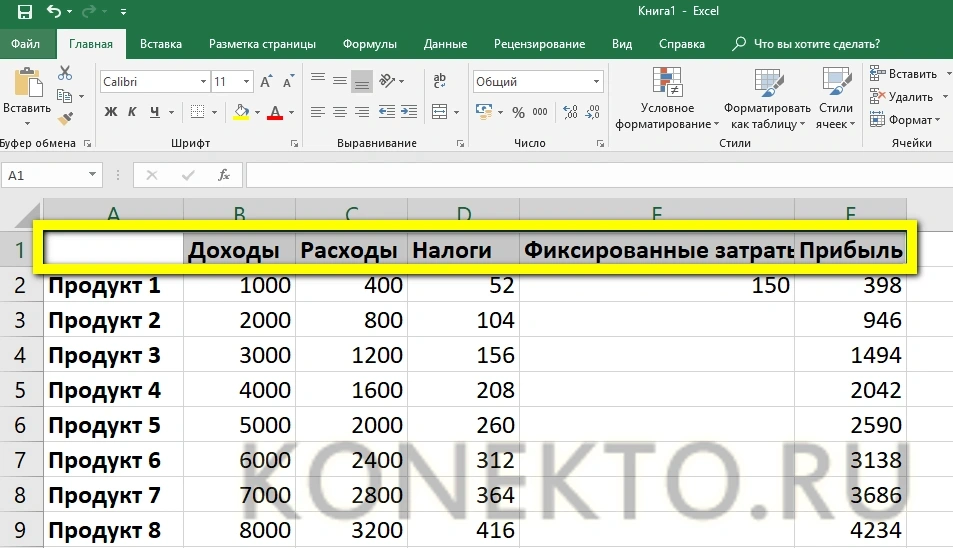
<li>Выделите линию указателем мыши.</li>
</ul>
<p><img alt="" src="https://excel-home.ru/wp-content/uploads/img/953x0/af40c90c89c35581d514d9ecda7c4bb5.png" /></p>
<ul>
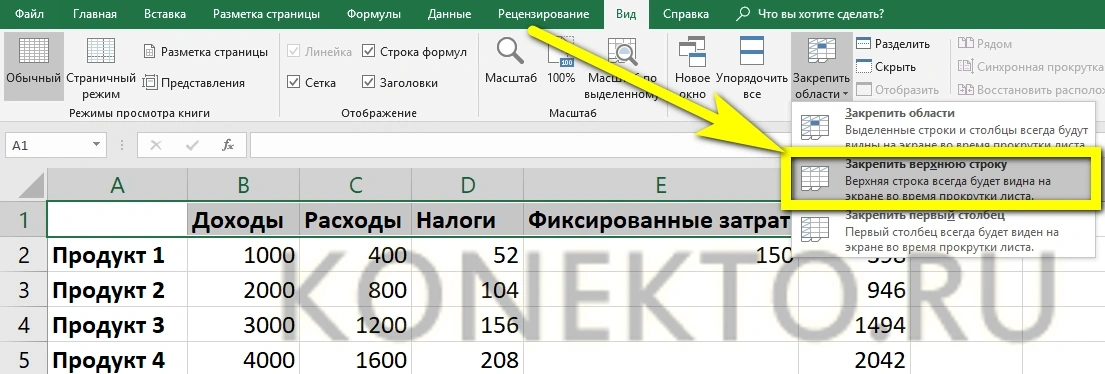
<li>Перейдите на вкладку «Просмотр» Excel, откройте раскрывающееся меню «Закрепить области» и щелкните элемент «Закрепить верхнюю строку».</li>
</ul>
<p><img alt="" src="https://excel-home.ru/wp-content/uploads/img/1105x0/5b2e79720ac3317d627f52bce94c0086.png" /></p>
<ul>
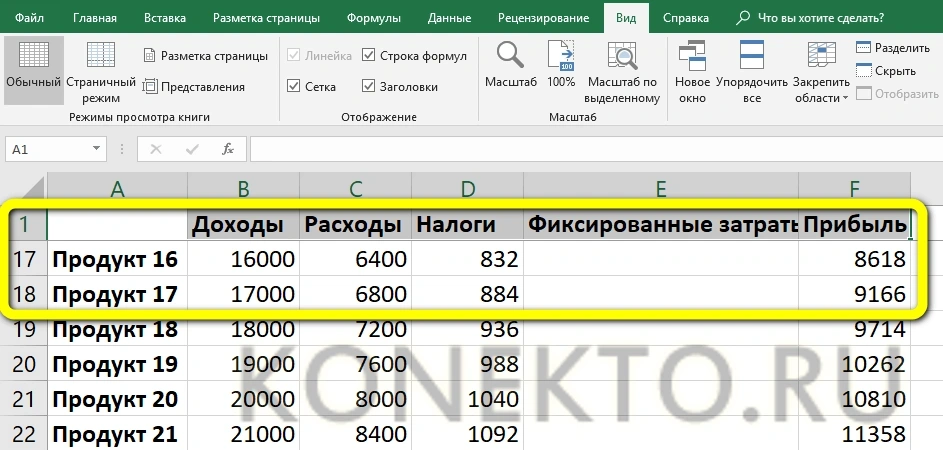
<li>Теперь при прокрутке заголовки таблицы всегда будут видны независимо от длины последовательностей данных.</li>
</ul>
<p><img alt="" src="https://excel-home.ru/wp-content/uploads/img/943x0/059947f6c26795fc65edb3c92cbd609e.png" /></p>
<blockquote>
<p>Совет: вместо того, чтобы выделять строку курсором, вы можете щелкнуть по порядковому номеру, расположенному слева от заголовков — результат будет точно таким же.</p>
</blockquote>
<p><img alt="" src="https://excel-home.ru/wp-content/uploads/img/918x0/ff4a8466ce413b273cafbd1080010944.png" /></p>
<h2>Как закрепить столбец в Excel?</h2>
<p>Точно так же, используя встроенные возможности Excel, пользователь может исправить первый столбец — это особенно полезно, когда таблица занимает не меньше места по ширине, чем по длине и вам нужно сравнивать показатели не только по заголовкам, но и по категории.</p>
<p>В этом случае при прокрутке всегда будут видны названия товаров, услуг или других позиций в списке; а для полноты впечатления вы можете создать диаграмму в Excel на основе легко управляемой таблицы.</p>
<p>Чтобы закрепить столбец в редакторе электронных таблиц, вам потребуется:</p>
<ul>
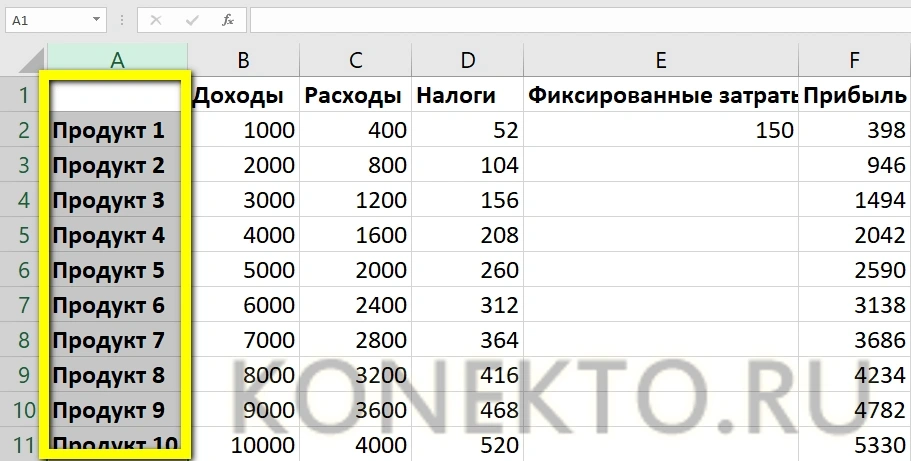
<li>Выделите его одним из описанных выше способов: указателем мыши или щелчком по «общему» заголовку.</li>
</ul>
<p><img alt="" src="https://excel-home.ru/wp-content/uploads/img/911x0/2c6bc523bc2a90ec3d3cfc8da59bc1a2.png" /></p>
<ul>
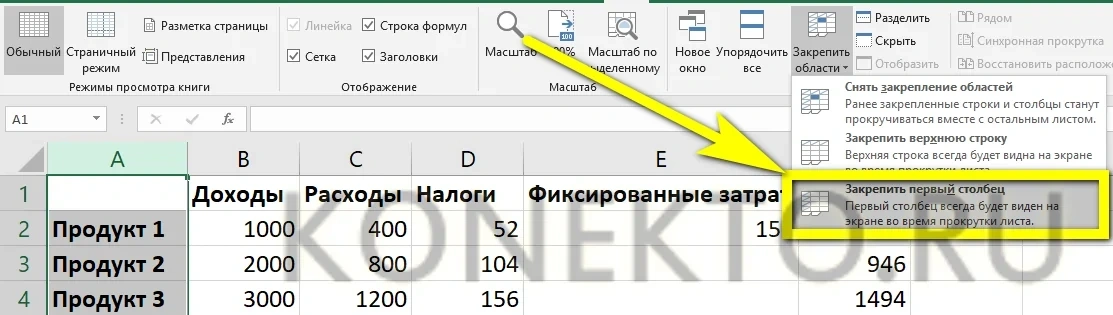
<li>Перейдите на вкладку «Просмотр» и выберите пункт «Заблокировать первый столбец» в меню «Заблокировать области».</li>
</ul>
<p><img alt="" src="https://excel-home.ru/wp-content/uploads/img/1113x0/b757a8e316eda276ffc66ed9401df6fa.png" /></p>
<ul>
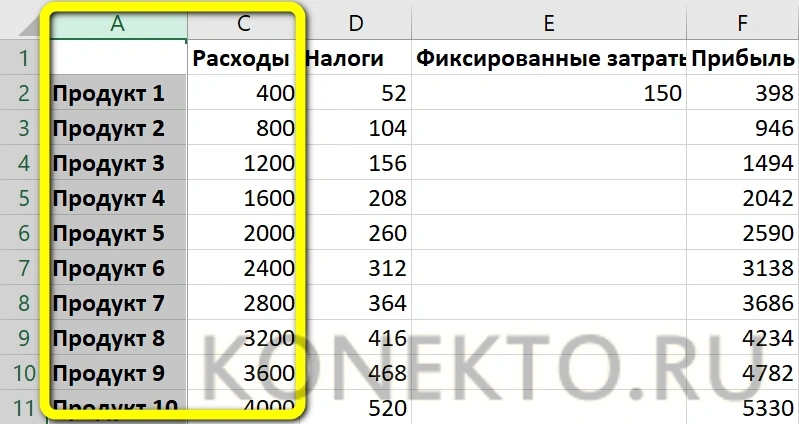
<li>Готовый! Отныне столбцы будут перемещаться по горизонтали, оставляя первую (с названиями категорий.</li>
</ul>
<p><img alt="" src="https://excel-home.ru/wp-content/uploads/img/799x0/be91e6319e752a2d9ddbd2c980782c90.png" /></p>
<blockquote>
<p>Важно: ширина фиксированной колонны значения не имеет — она может быть одинаковой с другими, самой узкой или, наоборот, самой широкой.</p>
</blockquote>
<h2>Как в Экселе закрепить строку и столбец одновременно?</h2>
<p>Это позволяет Excel одновременно фиксировать строку и столбец, поэтому, свободно перемещаясь по данным, пользователь всегда может убедиться, что он видит именно ту позицию, которая его интересует.</p>
<p>Вы можете исправить строку и столбец в Excel следующим образом:</p>
<ul>
<li>Выберите курсором мыши ячейку (не столбец и не строку), расположенную ниже пересечения закрепленного столбца и строки. Итак, если вы хотите «заморозить» строку 1 и столбец A, нужная ячейка будет иметь номер B2; если строка 3 и столбец B — это число C4 и так далее.</li>
</ul>
<p><img alt="" src="https://excel-home.ru/wp-content/uploads/img/924x0/aaf2e7306ab35558437e99bd008bec6b.png" /></p>
<ul>
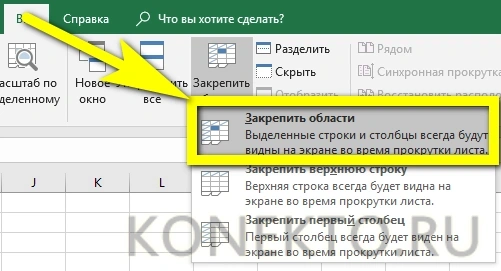
<li>На той же вкладке «Вид» (в меню «Блокировать области») нажмите на пункт «Блокировать области».</li>
</ul>
<p><img alt="" src="https://excel-home.ru/wp-content/uploads/img/501x0/4eda939c6107a429e0af795da265bd56.png" /></p>
<ul>
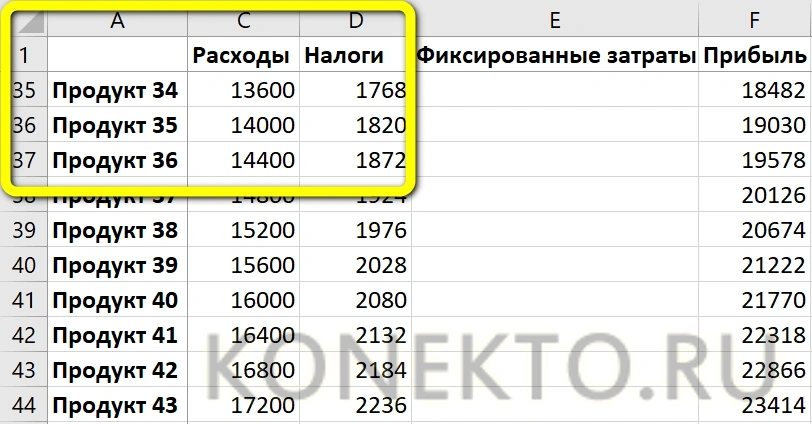
<li>Вы можете быть уверены, что при перемещении по таблице и строки, и столбцы останутся на своих местах.</li>
</ul>
<p><img alt="" src="https://excel-home.ru/wp-content/uploads/img/812x0/0f95ca056451eec33c6e8186e47304d4.png" /></p>
<h2>Как закрепить ячейку в формуле в Excel?</h2>
<p>Это не сложнее, чем открыть RAR онлайн и исправить любую ячейку в формуле Excel:</p>
<ul>
<li>Пользователь вводит исходную формулу в соответствующую ячейку, не нажимая Enter.</li>
</ul>
<p><img alt="" src="https://excel-home.ru/wp-content/uploads/img/992x0/9ac63b4d25837e8299ededf8dcd1dbb3.png" /></p>
<ul>
<li>Выделите нужный термин мышью, затем нажмите клавишу F4. Как видите, знаки доллара появляются перед номерами столбцов и строк и «фиксируют» конкретное значение.</li>
</ul>
<p><img alt="" src="https://excel-home.ru/wp-content/uploads/img/994x0/78ede0f5540d46bbd2b21ee2968fd220.png" /></p>
<blockquote>
<p>Важно: Вы также можете заменить «доллары» в формуле вручную, поместив их перед столбцом и строкой, чтобы исправить определенную ячейку, или прямо перед столбцом или строкой.</p>
</blockquote>
<h2>Как снять закрепление областей в Excel?</h2>
<p>Чтобы разблокировать строку, столбец или области в Excel, выберите элемент «Незакрепленные области» на вкладке «Просмотр».</p>
<p><img alt="" src="https://excel-home.ru/wp-content/uploads/img/1115x0/a53fee8a2fd12569ca37bd67d30e060e.png" /></p>
<p>Вы можете отменить фиксацию ячейки в формуле, снова выбрав термин и нажимая F4 до тех пор, пока «доллары» не исчезнут полностью, или перейдя в строку редактирования и вручную удалив символы.</p>
<p><img alt="" src="https://excel-home.ru/wp-content/uploads/img/525x0/bd3e1ddf0c6d097edc08d07fd99bd3be.png" /></p>
<h2>Подводим итоги</h2>
<p>Чтобы зафиксировать строку, столбец или и то и другое одновременно в Excel, необходимо использовать меню «Заблокировать области», расположенное на вкладке «Просмотр». Вы можете исправить ячейку в формуле, выбрав нужный компонент и нажав клавишу F4. «Заморозка» отменяется в первом случае командой «Разблокировать области», а во втором — повторным нажатием F4 или удалением знака доллара в строке редактирования.</p> |
| col_6 |
<p>Microsoft Excel, пожалуй, лучший редактор электронных таблиц на сегодняшний день, позволяющий не только выполнять основные вычисления, вычислять проценты и вставлять автоматические суммы, но также организовывать и учитывать данные. Excel также очень удобен визуально: например, прокручивая длинные столбцы значений, пользователь может закрепить верхние (пояснительные) строки и столбцы. Как это сделать: попробуем разобраться.</p>
<h2>Как в Excel закрепить строку?</h2>
<p>«Заморозить» верхнюю строку (или что угодно), чтобы вы могли постоянно видеть ее при прокрутке, не сложнее, чем создать диаграмму в Excel. Это делается в два этапа с использованием встроенной команды и сохраняет эффект до закрытия электронной таблицы.</p>
<aside class="article__header-linkbanner mb40"><a class="linkbanner bg_lightviol" href="https://azbukakursov.ru/articles/excel/transponirovanie-v-excel/"><div class="linkbanner__img"><picture><source type="image/webp" srcset="https://excel-home.ru/wp-content/uploads/img/972x0/5b9ea5910f4052b71498b73e45d6b3b0.png" width="400" height="225"><img src="https://excel-home.ru/wp-content/uploads/img/972x0/5b9ea5910f4052b71498b73e45d6b3b0.png" alt="" width="400" height="225"></picture></div><div class="linkbanner__body"><div class="linkbanner__uptitle f20 f16-mob lh15 mb10 color_viol">Читайте также</div><div class="linkbanner__title f30 f20-mob lh105">Транспонирование в Excel</div></div></a></aside>
<p>Чтобы исправить строку в Exel, вам необходимо:</p>
<ul>
<li>Выделите линию указателем мыши.</li>
</ul>
<p><img alt="" src="https://excel-home.ru/wp-content/uploads/img/953x0/af40c90c89c35581d514d9ecda7c4bb5.png" /></p>
<ul>
<li>Перейдите на вкладку «Просмотр» Excel, откройте раскрывающееся меню «Закрепить области» и щелкните элемент «Закрепить верхнюю строку».</li>
</ul>
<p><img alt="" src="https://excel-home.ru/wp-content/uploads/img/1105x0/5b2e79720ac3317d627f52bce94c0086.png" /></p>
<ul>
<li>Теперь при прокрутке заголовки таблицы всегда будут видны независимо от длины последовательностей данных.</li>
</ul>
<p><img alt="" src="https://excel-home.ru/wp-content/uploads/img/943x0/059947f6c26795fc65edb3c92cbd609e.png" /></p>
<blockquote>
<p>Совет: вместо того, чтобы выделять строку курсором, вы можете щелкнуть по порядковому номеру, расположенному слева от заголовков — результат будет точно таким же.</p>
</blockquote>
<p><img alt="" src="https://excel-home.ru/wp-content/uploads/img/918x0/ff4a8466ce413b273cafbd1080010944.png" /></p>
<h2>Как закрепить столбец в Excel?</h2>
<p>Точно так же, используя встроенные возможности Excel, пользователь может исправить первый столбец — это особенно полезно, когда таблица занимает не меньше места по ширине, чем по длине и вам нужно сравнивать показатели не только по заголовкам, но и по категории.</p>
<p>В этом случае при прокрутке всегда будут видны названия товаров, услуг или других позиций в списке; а для полноты впечатления вы можете создать диаграмму в Excel на основе легко управляемой таблицы.</p>
<p>Чтобы закрепить столбец в редакторе электронных таблиц, вам потребуется:</p>
<ul>
<li>Выделите его одним из описанных выше способов: указателем мыши или щелчком по «общему» заголовку.</li>
</ul>
<p><img alt="" src="https://excel-home.ru/wp-content/uploads/img/911x0/2c6bc523bc2a90ec3d3cfc8da59bc1a2.png" /></p>
<ul>
<li>Перейдите на вкладку «Просмотр» и выберите пункт «Заблокировать первый столбец» в меню «Заблокировать области».</li>
</ul>
<p><img alt="" src="https://excel-home.ru/wp-content/uploads/img/1113x0/b757a8e316eda276ffc66ed9401df6fa.png" /></p>
<ul>
<li>Готовый! Отныне столбцы будут перемещаться по горизонтали, оставляя первую (с названиями категорий.</li>
</ul>
<p><img alt="" src="https://excel-home.ru/wp-content/uploads/img/799x0/be91e6319e752a2d9ddbd2c980782c90.png" /></p>
<blockquote>
<p>Важно: ширина фиксированной колонны значения не имеет — она может быть одинаковой с другими, самой узкой или, наоборот, самой широкой.</p>
</blockquote>
<h2>Как в Экселе закрепить строку и столбец одновременно?</h2>
<p>Это позволяет Excel одновременно фиксировать строку и столбец, поэтому, свободно перемещаясь по данным, пользователь всегда может убедиться, что он видит именно ту позицию, которая его интересует.</p>
<p>Вы можете исправить строку и столбец в Excel следующим образом:</p>
<ul>
<li>Выберите курсором мыши ячейку (не столбец и не строку), расположенную ниже пересечения закрепленного столбца и строки. Итак, если вы хотите «заморозить» строку 1 и столбец A, нужная ячейка будет иметь номер B2; если строка 3 и столбец B — это число C4 и так далее.</li>
</ul>
<p><img alt="" src="https://excel-home.ru/wp-content/uploads/img/924x0/aaf2e7306ab35558437e99bd008bec6b.png" /></p>
<ul>
<li>На той же вкладке «Вид» (в меню «Блокировать области») нажмите на пункт «Блокировать области».</li>
</ul>
<p><img alt="" src="https://excel-home.ru/wp-content/uploads/img/501x0/4eda939c6107a429e0af795da265bd56.png" /></p>
<ul>
<li>Вы можете быть уверены, что при перемещении по таблице и строки, и столбцы останутся на своих местах.</li>
</ul>
<p><img alt="" src="https://excel-home.ru/wp-content/uploads/img/812x0/0f95ca056451eec33c6e8186e47304d4.png" /></p>
<h2>Как закрепить ячейку в формуле в Excel?</h2>
<p>Это не сложнее, чем открыть RAR онлайн и исправить любую ячейку в формуле Excel:</p>
<ul>
<li>Пользователь вводит исходную формулу в соответствующую ячейку, не нажимая Enter.</li>
</ul>
<p><img alt="" src="https://excel-home.ru/wp-content/uploads/img/992x0/9ac63b4d25837e8299ededf8dcd1dbb3.png" /></p>
<ul>
<li>Выделите нужный термин мышью, затем нажмите клавишу F4. Как видите, знаки доллара появляются перед номерами столбцов и строк и «фиксируют» конкретное значение.</li>
</ul>
<p><img alt="" src="https://excel-home.ru/wp-content/uploads/img/994x0/78ede0f5540d46bbd2b21ee2968fd220.png" /></p>
<blockquote>
<p>Важно: Вы также можете заменить «доллары» в формуле вручную, поместив их перед столбцом и строкой, чтобы исправить определенную ячейку, или прямо перед столбцом или строкой.</p>
</blockquote>
<h2>Как снять закрепление областей в Excel?</h2>
<p>Чтобы разблокировать строку, столбец или области в Excel, выберите элемент «Незакрепленные области» на вкладке «Просмотр».</p>
<p><img alt="" src="https://excel-home.ru/wp-content/uploads/img/1115x0/a53fee8a2fd12569ca37bd67d30e060e.png" /></p>
<p>Вы можете отменить фиксацию ячейки в формуле, снова выбрав термин и нажимая F4 до тех пор, пока «доллары» не исчезнут полностью, или перейдя в строку редактирования и вручную удалив символы.</p>
<p><img alt="" src="https://excel-home.ru/wp-content/uploads/img/525x0/bd3e1ddf0c6d097edc08d07fd99bd3be.png" /></p>
<h2>Подводим итоги</h2>
<p>Чтобы зафиксировать строку, столбец или и то и другое одновременно в Excel, необходимо использовать меню «Заблокировать области», расположенное на вкладке «Просмотр». Вы можете исправить ячейку в формуле, выбрав нужный компонент и нажав клавишу F4. «Заморозка» отменяется в первом случае командой «Разблокировать области», а во втором — повторным нажатием F4 или удалением знака доллара в строке редактирования.</p> |
| schema_jsonld |
<script type="application/ld+json">
{
"@context": "https://schema.org",
"@graph": [
{
"@type": "WebSite",
"@id": "https://azbukakursov.ru/#website",
"url": "https://azbukakursov.ru/",
"name": "Азбука Курсов",
"inLanguage": "ru-RU",
"publisher": {
"@id": "https://azbukakursov.ru/#organization"
},
"potentialAction": {
"@type": "SearchAction",
"target": "https://azbukakursov.ru/search/?q={search_term_string}",
"query-input": "required name=search_term_string"
}
},
{
"@type": "Organization",
"@id": "https://azbukakursov.ru/#organization",
"name": "Азбука Курсов",
"url": "https://azbukakursov.ru/",
"logo": {
"@type": "ImageObject",
"@id": "https://azbukakursov.ru/#logo",
"url": "https://azbukakursov.ru/img/logo.svg",
"width": 512,
"height": 512
},
"contactPoint": {
"@type": "ContactPoint",
"email": "azbukakursov@yandex.ru",
"contactType": "customer support",
"availableLanguage": "Russian"
}
},
{
"@type": "WebPage",
"@id": "https://azbukakursov.ru/articles/analitika/kak-zafiksirovat-stroku-i-stolbets-v-excel/#webpage",
"url": "https://azbukakursov.ru/articles/analitika/kak-zafiksirovat-stroku-i-stolbets-v-excel/",
"name": "Как зафиксировать строку и столбец в Excel: Полное руководство",
"description": "Узнайте, как закрепить строки и столбцы в Excel для удобной работы с таблицами. Простые шаги и советы для эффективного использования Excel.",
"inLanguage": "ru-RU",
"isPartOf": {
"@id": "https://azbukakursov.ru/#website"
},
"breadcrumb": {
"@id": "https://azbukakursov.ru/articles/analitika/kak-zafiksirovat-stroku-i-stolbets-v-excel/#breadcrumbs"
},
"mainEntity": {
"@id": "https://azbukakursov.ru/articles/analitika/kak-zafiksirovat-stroku-i-stolbets-v-excel/#article"
},
"hasPart": [
{
"@type": "WebPageElement",
"@id": "https://azbukakursov.ru/articles/analitika/kak-zafiksirovat-stroku-i-stolbets-v-excel/#toc",
"name": "Содержание статьи"
},
{
"@id": "https://azbukakursov.ru/articles/analitika/kak-zafiksirovat-stroku-i-stolbets-v-excel/#faq"
},
{
"@id": "https://azbukakursov.ru/articles/analitika/kak-zafiksirovat-stroku-i-stolbets-v-excel/#courses"
}
],
"primaryImageOfPage": {
"@id": "https://azbukakursov.ru/articles/analitika/kak-zafiksirovat-stroku-i-stolbets-v-excel/#primaryimage"
}
},
{
"@type": "ImageObject",
"@id": "https://azbukakursov.ru/articles/analitika/kak-zafiksirovat-stroku-i-stolbets-v-excel/#primaryimage",
"url": "https://azbukakursov.ru/upload/iblock/7cc/6xik3sll3r4rpb2ycb7susmbwg9c8jlj.webp",
"width": 1200,
"height": 630,
"caption": "Как зафиксировать строку и столбец в Excel: Полное руководство"
},
{
"@type": [
"Article",
"BlogPosting"
],
"@id": "https://azbukakursov.ru/articles/analitika/kak-zafiksirovat-stroku-i-stolbets-v-excel/#article",
"mainEntityOfPage": {
"@id": "https://azbukakursov.ru/articles/analitika/kak-zafiksirovat-stroku-i-stolbets-v-excel/#webpage"
},
"headline": "Как зафиксировать строку и столбец в Excel: Полное руководство",
"alternativeHeadline": "Как зафиксировать строку и столбец в Excel?",
"description": "Узнайте, как закрепить строки и столбцы в Excel для удобной работы с таблицами. Простые шаги и советы для эффективного использования Excel.",
"author": {
"@type": "Organization",
"@id": "https://azbukakursov.ru/#organization",
"name": "Азбука Курсов"
},
"publisher": {
"@id": "https://azbukakursov.ru/#organization"
},
"datePublished": "2026-03-13T23:56:56+03:00",
"dateModified": "2026-04-16T20:39:46+03:00",
"articleSection": "Аналитика",
"keywords": [
"курсы по Excel онлайн",
"обучение работе с Excel",
"где пройти курсы Excel",
"лучшие курсы Excel",
"профессиональные курсы Excel",
"как зафиксировать строку и столбец одновременно в Excel",
"как закрепить верхнюю строку в Excel при прокрутке",
"как закрепить первый столбец в Excel при прокрутке",
"пошаговая инструкция по закреплению строк и столбцов в Excel",
"как использовать закрепление областей в Excel",
"как закрепить строки и столбцы в Excel для удобства работы",
"как сделать так, чтобы заголовки всегда были видны в Excel",
"как закрепить строки и столбцы в Excel для отчетов",
"как зафиксировать первую строку и первый столбец в Excel",
"как закрепить области в Excel для анализа данных",
"как закрепить строки и столбцы в Excel для больших таблиц",
"как закрепить строки и столбцы в Excel для удобства навигации",
"как закрепить строки и столбцы в Excel для работы с диаграммами",
"как закрепить строки и столбцы в Excel для сравнения данных",
"как закрепить строки и столбцы в Excel для отчетности",
"как закрепить строки и столбцы в Excel для визуализации данных",
"как зафиксировать строку в Excel",
"как зафиксировать столбец в Excel",
"как закрепить строку и столбец в Excel",
"как закрепить области в Excel"
],
"wordCount": 607,
"timeRequired": "PT4M",
"inLanguage": "ru-RU",
"isAccessibleForFree": true,
"genre": "Образовательная статья",
"encodingFormat": "text/html",
"isFamilyFriendly": true,
"copyrightYear": 2026,
"copyrightHolder": {
"@id": "https://azbukakursov.ru/#organization"
},
"audience": {
"@type": "Audience",
"audienceType": "Пользователи, интересующиеся обучением, саморазвитием и онлайн-курсами"
},
"image": {
"@id": "https://azbukakursov.ru/articles/analitika/kak-zafiksirovat-stroku-i-stolbets-v-excel/#primaryimage"
},
"thumbnailUrl": "https://azbukakursov.ru/upload/iblock/7cc/6xik3sll3r4rpb2ycb7susmbwg9c8jlj.webp",
"about": [
{
"@type": "Thing",
"name": "Microsoft Excel"
},
{
"@type": "Thing",
"name": "Eduson Academy"
},
{
"@type": "Thing",
"name": "Учи.Дома"
},
{
"@type": "Thing",
"name": "100балльный репетитор"
},
{
"@type": "Thing",
"name": "PowerPoint"
},
{
"@type": "Thing",
"name": "Каменный город"
},
{
"@type": "Thing",
"name": "Яндекс Практикум"
},
{
"@type": "Thing",
"name": "Учебный центр МГУТУ"
}
],
"mentions": [
{
"@id": "https://azbukakursov.ru/articles/analitika/kak-zafiksirovat-stroku-i-stolbets-v-excel/#faq"
},
{
"@id": "https://azbukakursov.ru/articles/analitika/kak-zafiksirovat-stroku-i-stolbets-v-excel/#courses"
}
]
},
{
"@type": "BreadcrumbList",
"@id": "https://azbukakursov.ru/articles/analitika/kak-zafiksirovat-stroku-i-stolbets-v-excel/#breadcrumbs",
"itemListElement": [
{
"@type": "ListItem",
"position": 1,
"name": "Главная",
"item": "https://azbukakursov.ru/"
},
{
"@type": "ListItem",
"position": 2,
"name": "Статьи",
"item": "https://azbukakursov.ru/articles/"
},
{
"@type": "ListItem",
"position": 3,
"name": "Аналитика",
"item": "https://azbukakursov.ru/articles/analitika/"
},
{
"@type": "ListItem",
"position": 4,
"name": "Работа с Excel и Google таблицами",
"item": "https://azbukakursov.ru/articles/analitika/"
},
{
"@type": "ListItem",
"position": 5,
"name": "Текущая статья",
"item": "https://azbukakursov.ru/articles/analitika/kak-zafiksirovat-stroku-i-stolbets-v-excel/"
}
]
},
{
"@type": "FAQPage",
"@id": "https://azbukakursov.ru/articles/analitika/kak-zafiksirovat-stroku-i-stolbets-v-excel/#faq",
"mainEntity": [
{
"@type": "Question",
"name": "Как зафиксировать верхнюю строку в Excel?",
"acceptedAnswer": {
"@type": "Answer",
"text": "Чтобы зафиксировать верхнюю строку в Excel, перейдите на вкладку «Просмотр», откройте меню «Закрепить области» и выберите «Закрепить верхнюю строку». Это позволит заголовкам таблицы оставаться видимыми при прокрутке."
}
},
{
"@type": "Question",
"name": "Как закрепить первый столбец в Excel?",
"acceptedAnswer": {
"@type": "Answer",
"text": "Для закрепления первого столбца в Excel выделите его, перейдите на вкладку «Просмотр» и выберите «Заблокировать первый столбец» в меню «Заблокировать области». Это позволит названиям категорий оставаться видимыми при горизонтальной прокрутке."
}
},
{
"@type": "Question",
"name": "Можно ли закрепить строку и столбец одновременно в Excel?",
"acceptedAnswer": {
"@type": "Answer",
"text": "Да, в Excel можно закрепить строку и столбец одновременно. Выберите ячейку ниже и правее пересечения закрепляемых строки и столбца, затем на вкладке «Вид» выберите «Блокировать области»."
}
},
{
"@type": "Question",
"name": "Как разблокировать закрепленные области в Excel?",
"acceptedAnswer": {
"@type": "Answer",
"text": "Чтобы разблокировать закрепленные области в Excel, перейдите на вкладку «Просмотр», откройте меню «Закрепить области» и выберите «Незакрепленные области»."
}
},
{
"@type": "Question",
"name": "Как использовать клавишу F4 для фиксации ячеек в Excel?",
"acceptedAnswer": {
"@type": "Answer",
"text": "Клавиша F4 в Excel используется для фиксации ячеек в формулах. Выделите нужный термин в формуле и нажмите F4, чтобы добавить знаки доллара перед номерами столбцов и строк, фиксируя их."
}
},
{
"@type": "Question",
"name": "Как закрепить несколько строк или столбцов в Excel?",
"acceptedAnswer": {
"@type": "Answer",
"text": "Чтобы закрепить несколько строк или столбцов, выберите ячейку ниже и правее области, которую хотите закрепить, и используйте опцию «Блокировать области» на вкладке «Вид»."
}
},
{
"@type": "Question",
"name": "Почему важно закреплять строки и столбцы в Excel?",
"acceptedAnswer": {
"@type": "Answer",
"text": "Закрепление строк и столбцов в Excel важно для удобства работы с большими таблицами. Это позволяет всегда видеть ключевые данные, такие как заголовки или категории, при прокрутке."
}
}
]
},
{
"@type": "ItemList",
"@id": "https://azbukakursov.ru/articles/analitika/kak-zafiksirovat-stroku-i-stolbets-v-excel/#courses",
"name": "Рекомендуемые курсы",
"itemListOrder": "https://schema.org/ItemListOrderAscending",
"numberOfItems": 3,
"itemListElement": [
{
"@type": "ListItem",
"position": 1,
"item": {
"@type": "Course",
"@id": "https://go.redav.online/88a20e5ba14f6141?dl=https%3A%2F%2Feduson.academy%2Fmsoffice&m=5&erid=LdtCK4uVh#course",
"name": "Microsoft Office: тариф PRO",
"description": "Microsoft Office: тариф PRO — Работа с Excel и Google таблицами в Eduson Academy - eduson.academy, длительность 5 недель, цена 49200 ₽, рассрочка от 4100 ₽/мес, формат: Смешанный, Диплом / Сертификат Курс от Академии Эдюсон научит решать сложные задачи в несколько кликов, быстро работать с большим",
"url": "https://go.redav.online/88a20e5ba14f6141?dl=https%3A%2F%2Feduson.academy%2Fmsoffice&m=5&erid=LdtCK4uVh",
"provider": {
"@type": "Organization",
"name": "Eduson Academy - eduson.academy",
"url": "https://eduson.academy/"
},
"image": "https://thumb.tildacdn.com/tild3165-3865-4361-b261-393435323935/-/format/webp/hero.png"
}
},
{
"@type": "ListItem",
"position": 2,
"item": {
"@type": "Course",
"@id": "https://go.redav.online/88a20e5ba14f6141?dl=https%3A%2F%2Feduson.academy%2Fmsoffice&m=5&erid=LdtCK4uVh#course",
"name": "Microsoft Office: тариф Мастер",
"description": "Microsoft Office: тариф Мастер — Работа с Excel и Google таблицами в Eduson Academy - eduson.academy, длительность 5 недель, цена 73800 ₽, рассрочка от 6150 ₽/мес, формат: Смешанный, Диплом / Сертификат Курс от Академии Эдюсон научит решать сложные задачи в несколько кликов, быстро работать с",
"url": "https://go.redav.online/88a20e5ba14f6141?dl=https%3A%2F%2Feduson.academy%2Fmsoffice&m=5&erid=LdtCK4uVh",
"provider": {
"@type": "Organization",
"name": "Eduson Academy - eduson.academy",
"url": "https://eduson.academy/"
},
"image": "https://thumb.tildacdn.com/tild3165-3865-4361-b261-393435323935/-/format/webp/hero.png"
}
},
{
"@type": "ListItem",
"position": 3,
"item": {
"@type": "Course",
"@id": "https://go.redav.online/88a20e5ba14f6141?dl=https%3A%2F%2Feduson.academy%2Fexcel-ai&m=5&erid=LdtCK4uVh#course",
"name": "Нейросети для Excel и Google Таблиц",
"description": "Нейросети для Excel и Google Таблиц — Работа с Excel и Google таблицами в Eduson Academy - eduson.academy, цена 34000 ₽, рассрочка от 2833 ₽/мес, формат: Онлайн, Сертификат Смотрите программу, описание, отзывы и условия обучения",
"url": "https://go.redav.online/88a20e5ba14f6141?dl=https%3A%2F%2Feduson.academy%2Fexcel-ai&m=5&erid=LdtCK4uVh",
"provider": {
"@type": "Organization",
"name": "Eduson Academy - eduson.academy",
"url": "https://eduson.academy/"
}
}
}
]
}
]
}
</script> |