| edit_detail |
<p>Возможность заморозить столбцы в Excel — полезная функция программы, позволяющая заморозить область, чтобы информация оставалась видимой. Это полезно при работе с большими таблицами, например, когда необходимо провести сравнение. Существует возможность исправления одного столбца или одновременного получения нескольких столбцов, о чем мы подробно поговорим ниже.</p>
<h2>Как закрепить первый столбец в Excel?</h2>
<p>Чтобы заблокировать одинокий столбец, вам необходимо сделать следующее:</p>
<aside class="article__header-linkbanner mb40"><a class="linkbanner bg_lightviol" href="https://azbukakursov.ru/articles/excel/peremeshchenie-stolbtsov-v-microsoft-excel/"><div class="linkbanner__img"><picture><source type="image/webp" srcset="/wp-content/uploads/img/963x0/885d0da146a53b6a0add329f583e576f.png" width="400" height="225"><img src="/wp-content/uploads/img/963x0/885d0da146a53b6a0add329f583e576f.png" alt="" width="400" height="225"></picture></div><div class="linkbanner__body"><div class="linkbanner__uptitle f20 f16-mob lh15 mb10 color_viol">Читайте также</div><div class="linkbanner__title f30 f20-mob lh105">Перемещение столбцов в Microsoft Excel</div></div></a></aside>
<ol>
<li>Откройте файл с таблицей, которую хотите изменить.</li>
<li>Перейдите на панель инструментов в разделе «Просмотр».</li>
<li>Найдите в предложении функцию «Блокировать участки».</li>
<li>В раскрывающемся списке выберите «Закрепить первый столбец».</li>
</ol>
<p>После выполненных действий вы увидите, что граница немного изменилась, стала темной и немного толще, а это значит, что она зафиксирована, а при взгляде на таблицу информация в первом столбце не исчезнет, а фактически будет фиксируется визуально.</p>
<p><img alt="как-закрепить-несколько-столбцов-в-excel" src="https://excel-home.ru/wp-content/uploads/img/868x0/3934dc3bce8188556f6a2001e3425628.png" /></p>
<h2>Как закрепить несколько столбцов в Excel?</h2>
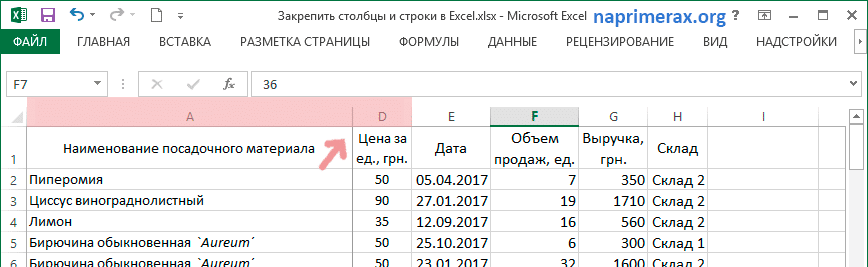
<p>Чтобы исправить сразу несколько столбцов, необходимо выполнить ряд дополнительных шагов. Главное помнить, что столбцы отсчитываются от самой левой выборки, начиная с A. Следовательно, невозможно будет зафиксировать несколько разных столбцов где-нибудь в середине таблицы. Итак, чтобы реализовать этот функционал, вам необходимо сделать следующее:</p>
<ol>
<li>Допустим, нам нужно зафиксировать сразу три столбца (обозначения A, B, C), поэтому сначала выберите весь столбец D или ячейку D</li>
</ol>
<p><img alt="как-закрепить-несколько-столбцов-в-excel" src="https://excel-home.ru/wp-content/uploads/img/868x0/a90cc6a02591402f3f360909e3fac8f5.png" /></p>
<ol>
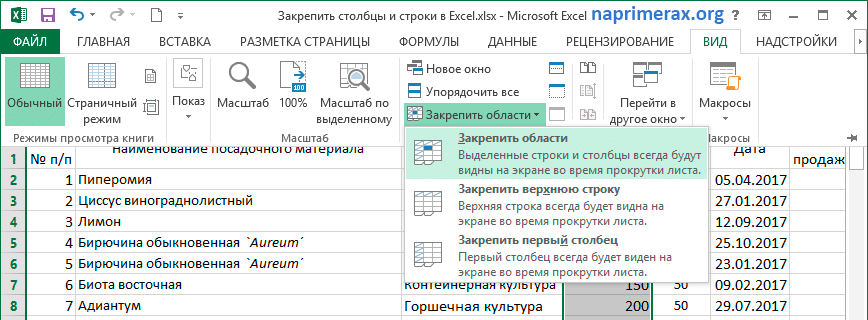
<li>Далее вам нужно перейти на панель инструментов и выбрать вкладку «Просмотр».</li>
<li>В нем вам нужно будет использовать опцию «Блокировать области».</li>
</ol>
<p><img alt="как-закрепить-несколько-столбцов-в-excel" src="https://excel-home.ru/wp-content/uploads/img/868x0/1d84764a83a532fb1421297bdef6ea59.png" /></p>
<ol>
<li>В списке у вас будет несколько функций, среди которых вам нужно будет выбрать «Заморозить области».</li>
<li>Если все сделано правильно, три указанных столбца будут правильными и могут использоваться как источник информации или сравнения.</li>
</ol>
<blockquote>
<p>Примечание! Вам просто нужно заморозить столбцы, если они видны на экране. Если они скрыты или находятся за пределами визуальной видимости, процедура блокировки вряд ли будет успешной. Поэтому при выполнении всех действий следует быть предельно внимательным и стараться не допускать ошибок.</p>
</blockquote>
<h2>Как одновременно закрепить столбец и строку?</h2>
<p>Может возникнуть ситуация, когда вам нужно заморозить столбец одновременно с ближайшей строкой, чтобы реализовать блокировку, вам нужно сделать следующее:</p>
<ol>
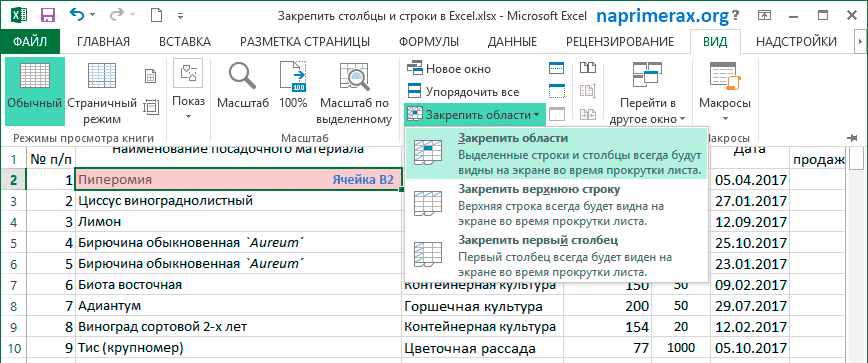
<li>Во-первых, вам нужно будет использовать ячейку как базовую точку. Главное требование в этом случае — чтобы ячейка находилась строго на пересечении строки и столбца. Поначалу это может показаться сложным, но благодаря приложенному скриншоту сразу можно понять тонкости этого момента.</li>
<li>Перейдите на панель инструментов и воспользуйтесь вкладкой «Просмотр».</li>
<li>В нем нужно найти пункт «Заморозить области» и щелкнуть по нему левой кнопкой мыши.</li>
<li>В раскрывающемся списке выберите параметр «Блокировать области».</li>
</ol>
<p><img alt="как-закрепить-несколько-столбцов-в-excel" src="https://excel-home.ru/wp-content/uploads/img/868x0/f5cd9bff2e331578e983169a01beaf8f.png" /></p>
<p>для дальнейшего использования можно одновременно прикрепить несколько панелей. Например, если вам нужно исправить первые два столбца и две строки, вам нужно будет выбрать ячейку C3 для четкой ориентации. А если вам нужно заморозить сразу три строки и три столбца, для этого нужно будет выделить ячейку D4. И если вам нужен нестандартный набор, например две строки и три столбца, для его решения вам нужно будет выбрать ячейку D3. Проведя параллели, можно увидеть принцип консолидации и смело использовать его в любой таблице.</p>
<p><img alt="как-закрепить-несколько-столбцов-в-excel" src="https://excel-home.ru/wp-content/uploads/img/703x0/5198b33abcc0ba8cf7e9c862f8352f00.png" /></p>
<h2>Как снять закрепление областей в Excel?</h2>
<p>После того, как информация из заблокированных столбцов будет полностью использована, вам следует подумать о разблокировке булавки. Специально для такого случая есть отдельная функция, и для ее использования нужно сделать следующее:</p>
<ol>
<li>Первый шаг — убедиться, что замороженные столбцы больше не нужны для вашей работы.</li>
<li>Теперь перейдите на панель инструментов вверху и перейдите на вкладку «Просмотр».</li>
<li>Воспользуйтесь функцией «Заблокировать области».</li>
<li>В раскрывающемся списке выберите Незакрепленные области».</li>
</ol>
<p><img alt="как-закрепить-несколько-столбцов-в-excel" src="https://excel-home.ru/wp-content/uploads/img/517x0/6c742544cd29b9ce9d8508cc6d898096.jpg" /></p>
<blockquote>
<p>Как только все будет сделано, закрепление будет удалено, и вы снова сможете использовать исходный вид таблицы.</p>
</blockquote>
<h2>Заключение</h2>
<p>Как видите, пользоваться функцией булавки не так уж и сложно, достаточно умело применить все доступные действия и внимательно следовать рекомендациям. </p> |
| col_6 |
<p>Возможность заморозить столбцы в Excel — полезная функция программы, позволяющая заморозить область, чтобы информация оставалась видимой. Это полезно при работе с большими таблицами, например, когда необходимо провести сравнение. Существует возможность исправления одного столбца или одновременного получения нескольких столбцов, о чем мы подробно поговорим ниже.</p>
<h2>Как закрепить первый столбец в Excel?</h2>
<p>Чтобы заблокировать одинокий столбец, вам необходимо сделать следующее:</p>
<aside class="article__header-linkbanner mb40"><a class="linkbanner bg_lightviol" href="https://azbukakursov.ru/articles/excel/peremeshchenie-stolbtsov-v-microsoft-excel/"><div class="linkbanner__img"><picture><source type="image/webp" srcset="/wp-content/uploads/img/963x0/885d0da146a53b6a0add329f583e576f.png" width="400" height="225"><img src="/wp-content/uploads/img/963x0/885d0da146a53b6a0add329f583e576f.png" alt="" width="400" height="225"></picture></div><div class="linkbanner__body"><div class="linkbanner__uptitle f20 f16-mob lh15 mb10 color_viol">Читайте также</div><div class="linkbanner__title f30 f20-mob lh105">Перемещение столбцов в Microsoft Excel</div></div></a></aside>
<ol>
<li>Откройте файл с таблицей, которую хотите изменить.</li>
<li>Перейдите на панель инструментов в разделе «Просмотр».</li>
<li>Найдите в предложении функцию «Блокировать участки».</li>
<li>В раскрывающемся списке выберите «Закрепить первый столбец».</li>
</ol>
<p>После выполненных действий вы увидите, что граница немного изменилась, стала темной и немного толще, а это значит, что она зафиксирована, а при взгляде на таблицу информация в первом столбце не исчезнет, а фактически будет фиксируется визуально.</p>
<p><img alt="как-закрепить-несколько-столбцов-в-excel" src="https://excel-home.ru/wp-content/uploads/img/868x0/3934dc3bce8188556f6a2001e3425628.png" /></p>
<h2>Как закрепить несколько столбцов в Excel?</h2>
<p>Чтобы исправить сразу несколько столбцов, необходимо выполнить ряд дополнительных шагов. Главное помнить, что столбцы отсчитываются от самой левой выборки, начиная с A. Следовательно, невозможно будет зафиксировать несколько разных столбцов где-нибудь в середине таблицы. Итак, чтобы реализовать этот функционал, вам необходимо сделать следующее:</p>
<ol>
<li>Допустим, нам нужно зафиксировать сразу три столбца (обозначения A, B, C), поэтому сначала выберите весь столбец D или ячейку D</li>
</ol>
<p><img alt="как-закрепить-несколько-столбцов-в-excel" src="https://excel-home.ru/wp-content/uploads/img/868x0/a90cc6a02591402f3f360909e3fac8f5.png" /></p>
<ol>
<li>Далее вам нужно перейти на панель инструментов и выбрать вкладку «Просмотр».</li>
<li>В нем вам нужно будет использовать опцию «Блокировать области».</li>
</ol>
<p><img alt="как-закрепить-несколько-столбцов-в-excel" src="https://excel-home.ru/wp-content/uploads/img/868x0/1d84764a83a532fb1421297bdef6ea59.png" /></p>
<ol>
<li>В списке у вас будет несколько функций, среди которых вам нужно будет выбрать «Заморозить области».</li>
<li>Если все сделано правильно, три указанных столбца будут правильными и могут использоваться как источник информации или сравнения.</li>
</ol>
<blockquote>
<p>Примечание! Вам просто нужно заморозить столбцы, если они видны на экране. Если они скрыты или находятся за пределами визуальной видимости, процедура блокировки вряд ли будет успешной. Поэтому при выполнении всех действий следует быть предельно внимательным и стараться не допускать ошибок.</p>
</blockquote>
<h2>Как одновременно закрепить столбец и строку?</h2>
<p>Может возникнуть ситуация, когда вам нужно заморозить столбец одновременно с ближайшей строкой, чтобы реализовать блокировку, вам нужно сделать следующее:</p>
<ol>
<li>Во-первых, вам нужно будет использовать ячейку как базовую точку. Главное требование в этом случае — чтобы ячейка находилась строго на пересечении строки и столбца. Поначалу это может показаться сложным, но благодаря приложенному скриншоту сразу можно понять тонкости этого момента.</li>
<li>Перейдите на панель инструментов и воспользуйтесь вкладкой «Просмотр».</li>
<li>В нем нужно найти пункт «Заморозить области» и щелкнуть по нему левой кнопкой мыши.</li>
<li>В раскрывающемся списке выберите параметр «Блокировать области».</li>
</ol>
<p><img alt="как-закрепить-несколько-столбцов-в-excel" src="https://excel-home.ru/wp-content/uploads/img/868x0/f5cd9bff2e331578e983169a01beaf8f.png" /></p>
<p>для дальнейшего использования можно одновременно прикрепить несколько панелей. Например, если вам нужно исправить первые два столбца и две строки, вам нужно будет выбрать ячейку C3 для четкой ориентации. А если вам нужно заморозить сразу три строки и три столбца, для этого нужно будет выделить ячейку D4. И если вам нужен нестандартный набор, например две строки и три столбца, для его решения вам нужно будет выбрать ячейку D3. Проведя параллели, можно увидеть принцип консолидации и смело использовать его в любой таблице.</p>
<p><img alt="как-закрепить-несколько-столбцов-в-excel" src="https://excel-home.ru/wp-content/uploads/img/703x0/5198b33abcc0ba8cf7e9c862f8352f00.png" /></p>
<h2>Как снять закрепление областей в Excel?</h2>
<p>После того, как информация из заблокированных столбцов будет полностью использована, вам следует подумать о разблокировке булавки. Специально для такого случая есть отдельная функция, и для ее использования нужно сделать следующее:</p>
<ol>
<li>Первый шаг — убедиться, что замороженные столбцы больше не нужны для вашей работы.</li>
<li>Теперь перейдите на панель инструментов вверху и перейдите на вкладку «Просмотр».</li>
<li>Воспользуйтесь функцией «Заблокировать области».</li>
<li>В раскрывающемся списке выберите Незакрепленные области».</li>
</ol>
<p><img alt="как-закрепить-несколько-столбцов-в-excel" src="https://excel-home.ru/wp-content/uploads/img/517x0/6c742544cd29b9ce9d8508cc6d898096.jpg" /></p>
<blockquote>
<p>Как только все будет сделано, закрепление будет удалено, и вы снова сможете использовать исходный вид таблицы.</p>
</blockquote>
<h2>Заключение</h2>
<p>Как видите, пользоваться функцией булавки не так уж и сложно, достаточно умело применить все доступные действия и внимательно следовать рекомендациям. </p> |
| schema_jsonld |
<script type="application/ld+json">
{
"@context": "https://schema.org",
"@graph": [
{
"@type": "WebSite",
"@id": "https://azbukakursov.ru/#website",
"url": "https://azbukakursov.ru/",
"name": "Азбука Курсов",
"inLanguage": "ru-RU",
"publisher": {
"@id": "https://azbukakursov.ru/#organization"
},
"potentialAction": {
"@type": "SearchAction",
"target": "https://azbukakursov.ru/search/?q={search_term_string}",
"query-input": "required name=search_term_string"
}
},
{
"@type": "Organization",
"@id": "https://azbukakursov.ru/#organization",
"name": "Азбука Курсов",
"url": "https://azbukakursov.ru/",
"logo": {
"@type": "ImageObject",
"@id": "https://azbukakursov.ru/#logo",
"url": "https://azbukakursov.ru/img/logo.svg",
"width": 512,
"height": 512
},
"contactPoint": {
"@type": "ContactPoint",
"email": "azbukakursov@yandex.ru",
"contactType": "customer support",
"availableLanguage": "Russian"
}
},
{
"@type": "WebPage",
"@id": "https://azbukakursov.ru/articles/analitika/kak-zakrepit-neskolko-stolbtsov-v-excel/#webpage",
"url": "https://azbukakursov.ru/articles/analitika/kak-zakrepit-neskolko-stolbtsov-v-excel/",
"name": "Как Закрепить Несколько Столбцов в Excel: Пошаговое Руководство",
"description": "Узнайте, как закрепить несколько столбцов в Excel для удобной работы с большими таблицами. Пошаговое руководство по использованию функции заморозки.",
"inLanguage": "ru-RU",
"isPartOf": {
"@id": "https://azbukakursov.ru/#website"
},
"breadcrumb": {
"@id": "https://azbukakursov.ru/articles/analitika/kak-zakrepit-neskolko-stolbtsov-v-excel/#breadcrumbs"
},
"mainEntity": {
"@id": "https://azbukakursov.ru/articles/analitika/kak-zakrepit-neskolko-stolbtsov-v-excel/#article"
},
"hasPart": [
{
"@type": "WebPageElement",
"@id": "https://azbukakursov.ru/articles/analitika/kak-zakrepit-neskolko-stolbtsov-v-excel/#toc",
"name": "Содержание статьи"
},
{
"@id": "https://azbukakursov.ru/articles/analitika/kak-zakrepit-neskolko-stolbtsov-v-excel/#faq"
},
{
"@id": "https://azbukakursov.ru/articles/analitika/kak-zakrepit-neskolko-stolbtsov-v-excel/#courses"
}
],
"primaryImageOfPage": {
"@id": "https://azbukakursov.ru/articles/analitika/kak-zakrepit-neskolko-stolbtsov-v-excel/#primaryimage"
}
},
{
"@type": "ImageObject",
"@id": "https://azbukakursov.ru/articles/analitika/kak-zakrepit-neskolko-stolbtsov-v-excel/#primaryimage",
"url": "https://azbukakursov.ru/upload/iblock/67c/3y2vwyqd6rp12ns0x82usf8bdtvvdg08.png",
"width": 1200,
"height": 630,
"caption": "Как Закрепить Несколько Столбцов в Excel: Пошаговое Руководство"
},
{
"@type": [
"Article",
"BlogPosting"
],
"@id": "https://azbukakursov.ru/articles/analitika/kak-zakrepit-neskolko-stolbtsov-v-excel/#article",
"mainEntityOfPage": {
"@id": "https://azbukakursov.ru/articles/analitika/kak-zakrepit-neskolko-stolbtsov-v-excel/#webpage"
},
"headline": "Как Закрепить Несколько Столбцов в Excel: Пошаговое Руководство",
"alternativeHeadline": "Как закрепить несколько столбцов в Excel",
"description": "Узнайте, как закрепить несколько столбцов в Excel для удобной работы с большими таблицами. Пошаговое руководство по использованию функции заморозки.",
"author": {
"@type": "Organization",
"@id": "https://azbukakursov.ru/#organization",
"name": "Азбука Курсов"
},
"publisher": {
"@id": "https://azbukakursov.ru/#organization"
},
"datePublished": "2026-03-20T07:30:17+03:00",
"dateModified": "2026-04-14T15:43:41+03:00",
"articleSection": "Аналитика",
"keywords": [
"курсы по Excel онлайн",
"обучение работе в Excel",
"где пройти курсы Excel",
"лучшие курсы Excel",
"профессиональные курсы Excel",
"пошаговая инструкция по закреплению нескольких столбцов в Excel",
"как закрепить три столбца в Excel",
"как одновременно закрепить столбец и строку в Excel",
"как использовать функцию заморозки областей в Excel",
"как исправить закрепление столбцов в Excel",
"как закрепить столбцы и строки в Excel одновременно",
"почему не работает закрепление столбцов в Excel",
"как правильно закрепить столбцы в Excel",
"как закрепить несколько столбцов в середине таблицы Excel",
"как снять закрепление с нескольких столбцов в Excel",
"как закрепить первые два столбца в Excel",
"как закрепить столбцы в Excel для сравнения данных",
"как закрепить столбцы в Excel для удобства работы",
"как закрепить столбцы в Excel для анализа данных",
"как закрепить столбцы в Excel для отчетности",
"как закрепить столбцы в Excel для визуализации данных",
"как закрепить несколько столбцов в Excel",
"закрепление столбцов в Excel",
"как заморозить столбцы в Excel",
"фиксирование столбцов в Excel"
],
"wordCount": 566,
"timeRequired": "PT4M",
"inLanguage": "ru-RU",
"isAccessibleForFree": true,
"genre": "Образовательная статья",
"encodingFormat": "text/html",
"isFamilyFriendly": true,
"copyrightYear": 2026,
"copyrightHolder": {
"@id": "https://azbukakursov.ru/#organization"
},
"audience": {
"@type": "Audience",
"audienceType": "Пользователи, интересующиеся обучением, саморазвитием и онлайн-курсами"
},
"image": {
"@id": "https://azbukakursov.ru/articles/analitika/kak-zakrepit-neskolko-stolbtsov-v-excel/#primaryimage"
},
"thumbnailUrl": "https://azbukakursov.ru/upload/iblock/67c/3y2vwyqd6rp12ns0x82usf8bdtvvdg08.png",
"about": [
{
"@type": "Thing",
"name": "Eduson Academy"
},
{
"@type": "Thing",
"name": "Учи.Дома"
},
{
"@type": "Thing",
"name": "100балльный репетитор"
},
{
"@type": "Thing",
"name": "PowerPoint"
},
{
"@type": "Thing",
"name": "Каменный город"
},
{
"@type": "Thing",
"name": "Яндекс Практикум"
},
{
"@type": "Thing",
"name": "Учебный центр МГУТУ"
},
{
"@type": "Thing",
"name": "InstructorPRO"
}
],
"mentions": [
{
"@id": "https://azbukakursov.ru/articles/analitika/kak-zakrepit-neskolko-stolbtsov-v-excel/#faq"
},
{
"@id": "https://azbukakursov.ru/articles/analitika/kak-zakrepit-neskolko-stolbtsov-v-excel/#courses"
}
]
},
{
"@type": "BreadcrumbList",
"@id": "https://azbukakursov.ru/articles/analitika/kak-zakrepit-neskolko-stolbtsov-v-excel/#breadcrumbs",
"itemListElement": [
{
"@type": "ListItem",
"position": 1,
"name": "Главная",
"item": "https://azbukakursov.ru/"
},
{
"@type": "ListItem",
"position": 2,
"name": "Статьи",
"item": "https://azbukakursov.ru/articles/"
},
{
"@type": "ListItem",
"position": 3,
"name": "Аналитика",
"item": "https://azbukakursov.ru/articles/analitika/"
},
{
"@type": "ListItem",
"position": 4,
"name": "Работа с Excel и Google таблицами",
"item": "https://azbukakursov.ru/articles/analitika/"
},
{
"@type": "ListItem",
"position": 5,
"name": "Текущая статья",
"item": "https://azbukakursov.ru/articles/analitika/kak-zakrepit-neskolko-stolbtsov-v-excel/"
}
]
},
{
"@type": "FAQPage",
"@id": "https://azbukakursov.ru/articles/analitika/kak-zakrepit-neskolko-stolbtsov-v-excel/#faq",
"mainEntity": [
{
"@type": "Question",
"name": "Как закрепить несколько столбцов в Excel?",
"acceptedAnswer": {
"@type": "Answer",
"text": "Чтобы закрепить несколько столбцов в Excel, выберите столбец справа от тех, которые хотите закрепить. Затем перейдите на вкладку «Просмотр», выберите «Заморозить области» и нажмите «Заморозить области». Это позволит зафиксировать выбранные столбцы, чтобы они оставались видимыми при прокрутке."
}
},
{
"@type": "Question",
"name": "Как закрепить первый столбец в Excel?",
"acceptedAnswer": {
"@type": "Answer",
"text": "Чтобы закрепить первый столбец в Excel, откройте файл и перейдите на вкладку «Просмотр». Выберите «Заморозить области» и нажмите «Закрепить первый столбец». Это позволит первому столбцу оставаться видимым при прокрутке таблицы."
}
},
{
"@type": "Question",
"name": "Как одновременно закрепить столбец и строку в Excel?",
"acceptedAnswer": {
"@type": "Answer",
"text": "Чтобы одновременно закрепить столбец и строку, выберите ячейку, находящуюся на пересечении нужных строки и столбца. Перейдите на вкладку «Просмотр», выберите «Заморозить области» и нажмите «Заморозить области». Это позволит закрепить выбранные строку и столбец."
}
},
{
"@type": "Question",
"name": "Можно ли закрепить столбцы в середине таблицы?",
"acceptedAnswer": {
"@type": "Answer",
"text": "В Excel нельзя закрепить столбцы, находящиеся в середине таблицы. Закрепление возможно только начиная с левого края таблицы. Выберите столбец справа от тех, которые хотите закрепить, и используйте функцию «Заморозить области»."
}
},
{
"@type": "Question",
"name": "Как разблокировать закрепленные столбцы в Excel?",
"acceptedAnswer": {
"@type": "Answer",
"text": "Чтобы разблокировать закрепленные столбцы, перейдите на вкладку «Просмотр», выберите «Заморозить области» и нажмите «Разблокировать области». Это снимет закрепление и позволит свободно прокручивать таблицу."
}
},
{
"@type": "Question",
"name": "Почему не удается закрепить столбцы в Excel?",
"acceptedAnswer": {
"@type": "Answer",
"text": "Закрепление столбцов может не сработать, если они находятся за пределами видимости экрана. Убедитесь, что столбцы видны на экране перед закреплением. Также проверьте, что выбрана правильная ячейка для закрепления."
}
},
{
"@type": "Question",
"name": "Как закрепить несколько строк в Excel?",
"acceptedAnswer": {
"@type": "Answer",
"text": "Чтобы закрепить несколько строк, выберите строку ниже тех, которые хотите закрепить. Перейдите на вкладку «Просмотр», выберите «Заморозить области» и нажмите «Заморозить области». Это позволит закрепить выбранные строки."
}
}
]
},
{
"@type": "ItemList",
"@id": "https://azbukakursov.ru/articles/analitika/kak-zakrepit-neskolko-stolbtsov-v-excel/#courses",
"name": "Рекомендуемые курсы",
"itemListOrder": "https://schema.org/ItemListOrderAscending",
"numberOfItems": 3,
"itemListElement": [
{
"@type": "ListItem",
"position": 1,
"item": {
"@type": "Course",
"@id": "https://go.redav.online/88a20e5ba14f6141?dl=https%3A%2F%2Feduson.academy%2Fmsoffice&m=5&erid=LdtCK4uVh#course",
"name": "Microsoft Office: тариф PRO",
"description": "Microsoft Office: тариф PRO — Работа с Excel и Google таблицами в Eduson Academy - eduson.academy, длительность 5 недель, цена 49200 ₽, рассрочка от 4100 ₽/мес, формат: Смешанный, Диплом / Сертификат Курс от Академии Эдюсон научит решать сложные задачи в несколько кликов, быстро работать с большим",
"url": "https://go.redav.online/88a20e5ba14f6141?dl=https%3A%2F%2Feduson.academy%2Fmsoffice&m=5&erid=LdtCK4uVh",
"provider": {
"@type": "Organization",
"name": "Eduson Academy - eduson.academy",
"url": "https://eduson.academy/"
},
"image": "https://thumb.tildacdn.com/tild3165-3865-4361-b261-393435323935/-/format/webp/hero.png"
}
},
{
"@type": "ListItem",
"position": 2,
"item": {
"@type": "Course",
"@id": "https://go.redav.online/88a20e5ba14f6141?dl=https%3A%2F%2Feduson.academy%2Fmsoffice&m=5&erid=LdtCK4uVh#course",
"name": "Microsoft Office: тариф Базовый",
"description": "Microsoft Office: тариф Базовый — Работа с Excel и Google таблицами в Eduson Academy - eduson.academy, длительность 5 недель, цена 40590 ₽, рассрочка от 3382 ₽/мес, формат: Смешанный, Диплом / Сертификат Курс от Академии Эдюсон научит решать сложные задачи в несколько кликов, быстро работать с",
"url": "https://go.redav.online/88a20e5ba14f6141?dl=https%3A%2F%2Feduson.academy%2Fmsoffice&m=5&erid=LdtCK4uVh",
"provider": {
"@type": "Organization",
"name": "Eduson Academy - eduson.academy",
"url": "https://eduson.academy/"
},
"image": "https://thumb.tildacdn.com/tild3165-3865-4361-b261-393435323935/-/format/webp/hero.png"
}
},
{
"@type": "ListItem",
"position": 3,
"item": {
"@type": "Course",
"@id": "https://go.redav.online/88a20e5ba14f6141?dl=https%3A%2F%2Feduson.academy%2Fmsoffice&m=5&erid=LdtCK4uVh#course",
"name": "Microsoft Office: тариф Мастер",
"description": "Microsoft Office: тариф Мастер — Работа с Excel и Google таблицами в Eduson Academy - eduson.academy, длительность 5 недель, цена 73800 ₽, рассрочка от 6150 ₽/мес, формат: Смешанный, Диплом / Сертификат Курс от Академии Эдюсон научит решать сложные задачи в несколько кликов, быстро работать с",
"url": "https://go.redav.online/88a20e5ba14f6141?dl=https%3A%2F%2Feduson.academy%2Fmsoffice&m=5&erid=LdtCK4uVh",
"provider": {
"@type": "Organization",
"name": "Eduson Academy - eduson.academy",
"url": "https://eduson.academy/"
},
"image": "https://thumb.tildacdn.com/tild3165-3865-4361-b261-393435323935/-/format/webp/hero.png"
}
}
]
}
]
}
</script> |