← back

Article #34118

domain: azbukakursov.ru · url: https://azbukakursov.ru/articles/analitika/kak-dobavit-legendu-v-diagrammu-excel-2010/
source_file: azbukakursov.ru.xlsx · row_num: 201 · detail_len: 7785
edited: yes · edited_at: 2026-05-07 05:42:07

Редактирование

Группа / категории

Группа / категория статьи.
Человекочитаемое название категории.
Название подборки / SEO selection.

URL-поля

Детальный URL / slug из строки статьи.
Категория / родительский путь.
Итоговый URL, который используется системой.

Контент / SEO-поля

Исходное поле: col
Исходное поле: meta_title
Исходное поле: meta_description
Исходное поле: col_6
Reload

Preview (рендер edit/original)

В Microsoft Office Excel вы можете быстро создать диаграмму из скомпилированной матрицы таблиц, чтобы отразить ее ключевые характеристики. К схеме принято добавлять легенду, чтобы охарактеризовать изображенную на ней информацию, дать им имена. В этой статье будут обсуждаться методы добавления легенды к диаграмме в Excel 2010.

Как построить диаграмму в Эксель по таблице

Во-первых, нужно понять, как построена диаграмма в рассматриваемой программе. Процесс его возведения условно делится на следующие этапы:

  1. В исходной таблице выберите необходимый диапазон ячеек, столбцы, для которых вы хотите видеть зависимость.

Выделение необходимого диапазона ячеек в таблице для создания диаграммы

  1. Перейдите на вкладку «Вставка» в верхнем столбце инструментов главного меню программы.
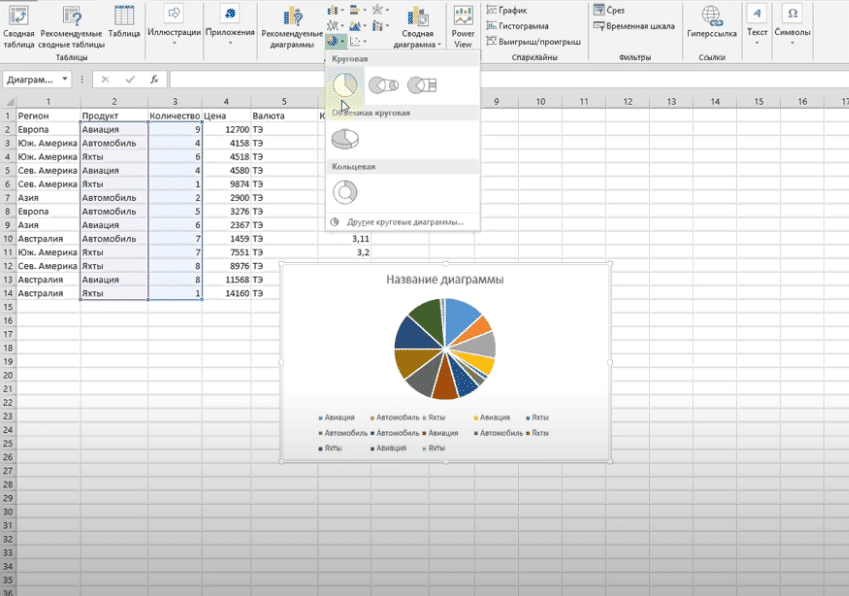
  2. В блоке «Диаграммы» щелкните один из вариантов графического представления массива. Например, вы можете выбрать круговую или гистограмму.

как-добавить-легенду-v-diagrammu-excel-2010 

Шаги по созданию диаграммы в Excel 2010

  1. После выполнения вышеуказанного действия рядом с исходной таблицей на листе Excel должно появиться окно с построенной диаграммой. Он будет отражать взаимосвязь между выбранными значениями в массиве. Тогда пользователь сможет наглядно оценить разницу значений, проанализировать график и сделать о нем вывод.

Примечание! Первоначально будет создана «пустая» диаграмма без легенды, метки данных и легенды. При желании эту информацию можно добавить на схему.

Как добавить легенду на диаграмму в Excel 2010 стандартным способом

Это простейший метод добавления легенды, и пользователю не требуется много времени для его реализации. Суть метода заключается в выполнении следующих действий:

  1. Постройте схему по схеме выше.
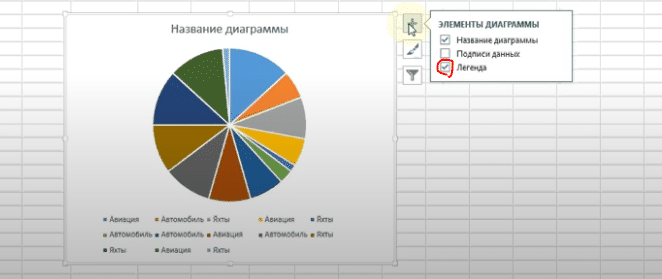
  2. Левой клавишей манипулятора щелкните зеленый крестик на панели инструментов справа от графика.
  3. В открывшемся окне доступных опций рядом с строкой «Легенда» установите флажок, чтобы активировать функцию.

как-добавить-легенду-v-diagrammu-excel-2010 

Установив флажок рядом со строкой «Легенда», чтобы отобразить ее на построенном графике

  1. Проанализируйте диаграмму. К нему следует добавить сигнатуры элементов из исходного массива таблиц.
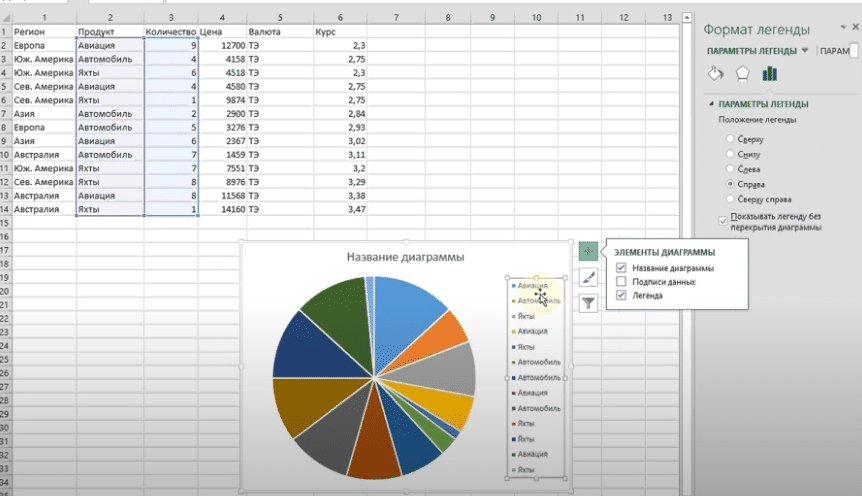
  2. При необходимости вы можете изменить позицию программы. Для этого щелкните ЛКМ по легенде и выберите другой вариант ее расположения. Например, «Слева», «Снизу», «Сверху», «Справа» или «Слева вверху».

как-добавить-легенду-v-diagrammu-excel-2010 

Измените положение диаграммы в блоке справа от окна

Как изменить текст легенды на диаграмме в Excel 2010

при желании вы можете изменить заголовки легенды, установив соответствующий шрифт и размер. Сделать это можно по следующей инструкции:

  1. Постройте диаграмму и добавьте легенду в соответствии с описанным выше алгоритмом.
  2. Измените размер и шрифт текста в исходном массиве таблицы, в ячейках, на которых строится сама диаграмма. При форматировании текста в столбцах таблицы текст в легенде диаграммы изменится автоматически.
  3. Проверить результат.

Важно! В Microsoft Office Excel 2010 проблематично отформатировать текст легенды на самой диаграмме. Рассмотренный метод проще использовать, изменив данные массива таблиц, на основе которых строится граф.

Как заполнить диаграмму

Помимо легенды, есть много других данных, которые могут быть отражены на построенном графике. Например, его имя. Чтобы назвать построенный объект, действуйте следующим образом:

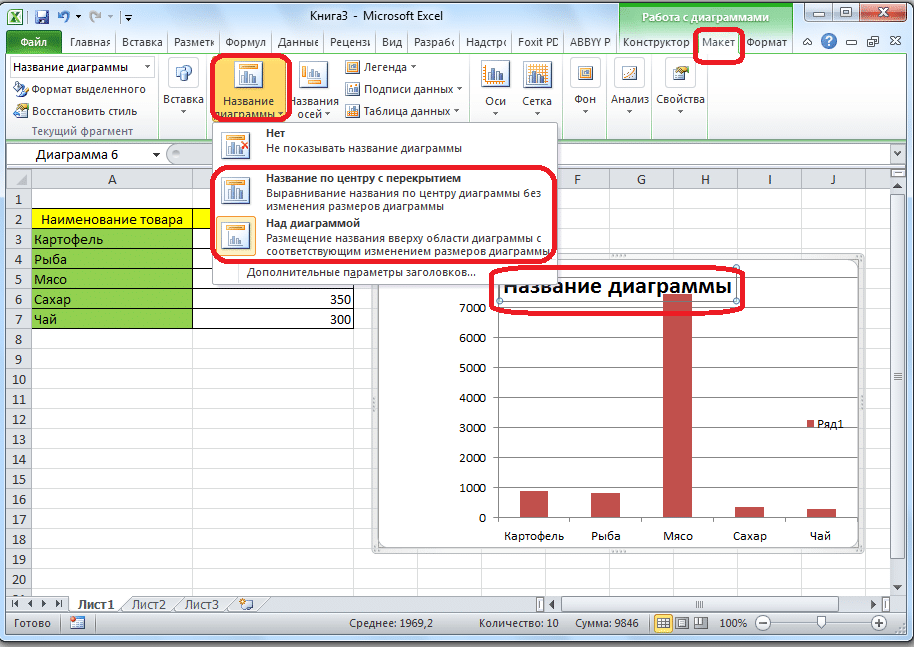
  1. Постройте схему, используя исходную пластину, и перейдите на вкладку «Макет» в верхней части главного меню программы.
  2. Откроется область «Графические инструменты», в которой можно изменить различные параметры. В этой ситуации пользователь должен нажать кнопку «Имя диаграммы».
  3. В развернутом списке опций выберите тип размещения имени. Он может быть наложен по центру на графике или поверх него.

как-добавить-легенду-v-diagrammu-excel-2010 

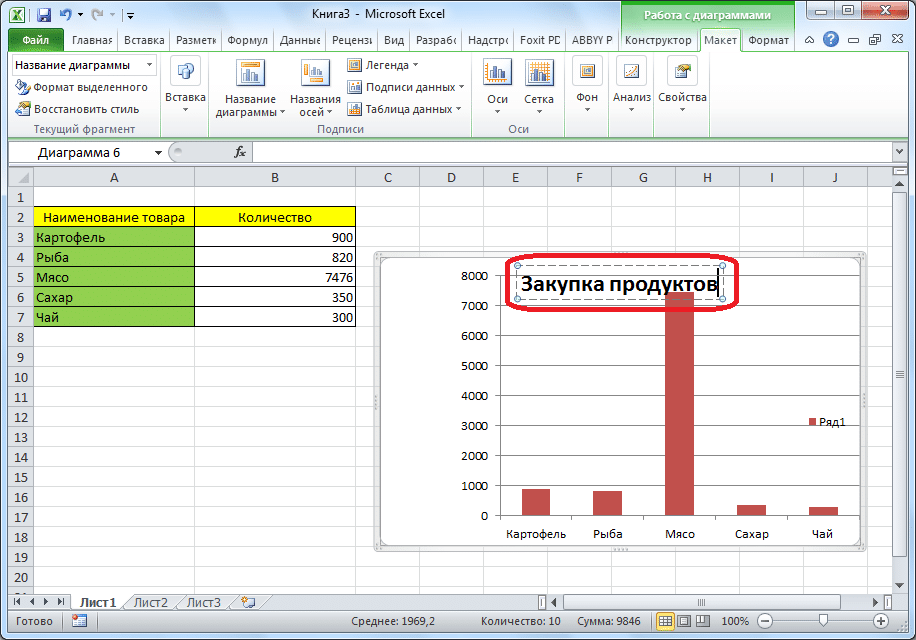
Добавление заголовка к диаграмме в Microsoft Office Excel

После выполнения предыдущих манипуляций с построенным графиком отобразится сообщение «Название графика». Его пользователь сможет изменить его, вручную набрав на клавиатуре компьютера любую другую комбинацию слов, которая имеет значение, подходящее для исходного массива таблиц.

как-добавить-легенду-v-diagrammu-excel-2010 

Изменение имени, добавленного к диаграмме

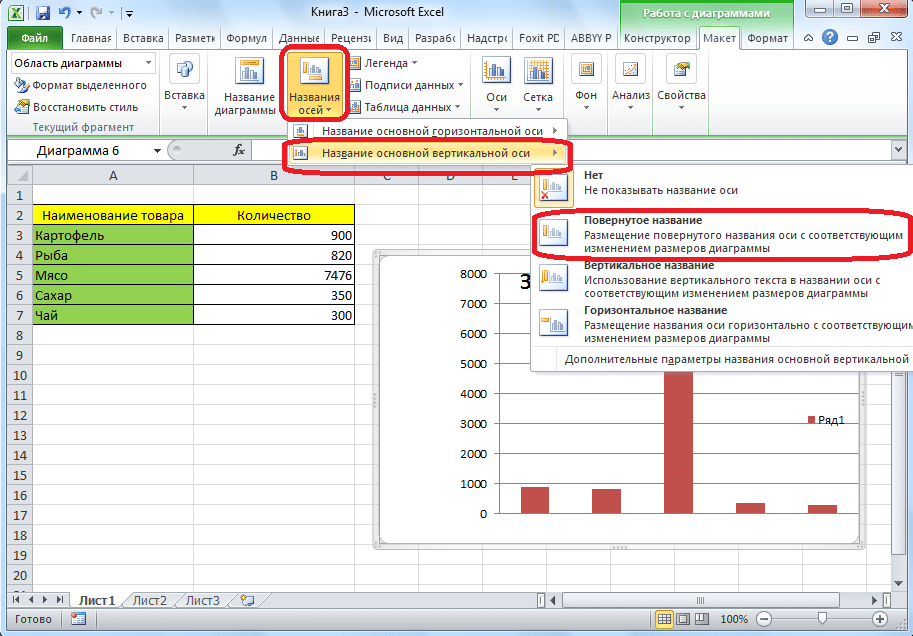
также важно отметить оси на графике. Подписывают так же. В блоке работы с диаграммами пользователю необходимо нажать кнопку «Названия осей». В развернутом списке выберите одну из осей: вертикальную или горизонтальную. Затем внесите соответствующие изменения в выбранный параметр.

как-добавить-легенду-v-diagrammu-excel-2010 

Обозначение осей на схеме

Дополнительная информация! По рассмотренной выше схеме вы можете редактировать диаграмму в любой версии MS Excel. Однако, в зависимости от года выпуска программного обеспечения, шаги по настройке расписаний могут незначительно отличаться.

Альтернативный метод изменения легенды диаграммы в Excel

Вы можете редактировать текст подписей на графике с помощью встроенных в программу инструментов. Для этого нужно выполнить несколько простых шагов по алгоритму:

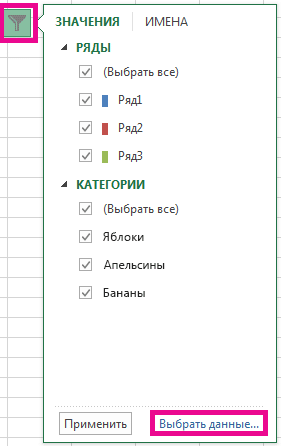
  1. Щелкните правой кнопкой мыши необходимое слово легенды на построенной диаграмме.
  2. В окне типа контекста щелкните строку «Фильтры». Откроется окно пользовательских фильтров.
  3. Нажмите кнопку «Выбрать данные», расположенную в нижней части окна.

как-добавить-легенду-v-diagrammu-excel-2010 

Поле свойств легенды в Excel

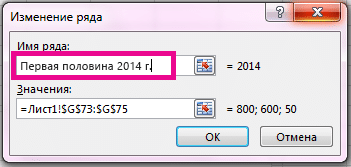
  1. В новом меню «Выбрать источники данных» нужно нажать кнопку «Изменить» в блоке «Элементы легенды».
  2. В следующем окне в поле «Название серии» введите другое имя для ранее выбранного элемента и нажмите «ОК».

как-добавить-легенду-v-diagrammu-excel-2010 

Напишите новое имя для элементов диаграммы

  1. Проверить результат.

Заключение

Поэтому создание легенды в Microsoft Office Excel 2010 разделено на несколько этапов, каждый из которых требует детального изучения. Также при желании информацию на графике можно быстро изменить. Основные правила работы с диаграммами в Excel были описаны выше.

DEBUG: все колонки строки

Таблица: articles · строка: id=34118
id 34118
domain azbukakursov.ru
source_file azbukakursov.ru.xlsx
row_num 201
article_url https://azbukakursov.ru/articles/analitika/kak-dobavit-legendu-v-diagrammu-excel-2010/
detail_len 7785
edit_title Как добавить легенду в диаграмму Excel 2010
edit_detail <p>В Microsoft Office Excel вы можете быстро создать диаграмму из скомпилированной матрицы таблиц, чтобы отразить ее ключевые характеристики. К схеме принято добавлять легенду, чтобы охарактеризовать изображенную на ней информацию, дать им имена. В этой статье будут обсуждаться методы добавления легенды к диаграмме в Excel 2010.</p> <h2>Как построить диаграмму в Эксель по таблице</h2> <p>Во-первых, нужно понять, как построена диаграмма в рассматриваемой программе. Процесс его возведения условно делится на следующие этапы:</p> <aside class="article__header-linkbanner mb40"><a class="linkbanner bg_lightviol" href="https://azbukakursov.ru/articles/word/sposoby-izmeneniya-dannykh-diagrammy-v-microsoft-word/"><div class="linkbanner__img"><picture><source type="image/webp" srcset="/upload/medialibrary/194/4719f35afa189b2f290ce49aa1bf045c.png" width="400" height="225"><img src="/upload/medialibrary/194/4719f35afa189b2f290ce49aa1bf045c.png" alt="" width="400" height="225"></picture></div><div class="linkbanner__body"><div class="linkbanner__uptitle f20 f16-mob lh15 mb10 color_viol">Читайте также</div><div class="linkbanner__title f30 f20-mob lh105">Способы изменения данных диаграммы в Microsoft Word</div></div></a></aside> <ol> <li>В исходной таблице выберите необходимый диапазон ячеек, столбцы, для которых вы хотите видеть зависимость.</li> </ol> <p>Выделение необходимого диапазона ячеек в таблице для создания диаграммы</p> <ol> <li>Перейдите на вкладку &laquo;Вставка&raquo; в верхнем столбце инструментов главного меню программы.</li> <li>В блоке &laquo;Диаграммы&raquo; щелкните один из вариантов графического представления массива. Например, вы можете выбрать круговую или гистограмму.</li> </ol> <p><img alt="как-добавить-легенду-v-diagrammu-excel-2010" src="https://excel-home.ru/wp-content/uploads/img/849x0/cdd957c9d45a3e46c3b7eae524ec3d5a.png" />&nbsp;</p> <p>Шаги по созданию диаграммы в Excel 2010</p> <ol> <li>После выполнения вышеуказанного действия рядом с исходной таблицей на листе Excel должно появиться окно с построенной диаграммой. Он будет отражать взаимосвязь между выбранными значениями в массиве. Тогда пользователь сможет наглядно оценить разницу значений, проанализировать график и сделать о нем вывод.</li> </ol> <blockquote> <p>Примечание! Первоначально будет создана &laquo;пустая&raquo; диаграмма без легенды, метки данных и легенды. При желании эту информацию можно добавить на схему.</p> </blockquote> <h2>Как добавить легенду на диаграмму в Excel 2010 стандартным способом</h2> <p>Это простейший метод добавления легенды, и пользователю не требуется много времени для его реализации. Суть метода заключается в выполнении следующих действий:</p> <ol> <li>Постройте схему по схеме выше.</li> <li>Левой клавишей манипулятора щелкните зеленый крестик на панели инструментов справа от графика.</li> <li>В открывшемся окне доступных опций рядом с строкой &laquo;Легенда&raquo; установите флажок, чтобы активировать функцию.</li> </ol> <p><img alt="как-добавить-легенду-v-diagrammu-excel-2010" src="https://excel-home.ru/wp-content/uploads/img/662x0/b69298b521ebcd23dbed6eb9fd7e0538.png" />&nbsp;</p> <p>Установив флажок рядом со строкой &laquo;Легенда&raquo;, чтобы отобразить ее на построенном графике</p> <ol> <li>Проанализируйте диаграмму. К нему следует добавить сигнатуры элементов из исходного массива таблиц.</li> <li>При необходимости вы можете изменить позицию программы. Для этого щелкните ЛКМ по легенде и выберите другой вариант ее расположения. Например, &laquo;Слева&raquo;, &laquo;Снизу&raquo;, &laquo;Сверху&raquo;, &laquo;Справа&raquo; или &laquo;Слева вверху&raquo;.</li> </ol> <p><img alt="как-добавить-легенду-v-diagrammu-excel-2010" src="https://excel-home.ru/wp-content/uploads/img/862x0/2bc21f223306c29b24ef8b1de88b9ae4.png" />&nbsp;</p> <p>Измените положение диаграммы в блоке справа от окна</p> <h2>Как изменить текст легенды на диаграмме в Excel 2010</h2> <p>при желании вы можете изменить заголовки легенды, установив соответствующий шрифт и размер. Сделать это можно по следующей инструкции:</p> <ol> <li>Постройте диаграмму и добавьте легенду в соответствии с описанным выше алгоритмом.</li> <li>Измените размер и шрифт текста в исходном массиве таблицы, в ячейках, на которых строится сама диаграмма. При форматировании текста в столбцах таблицы текст в легенде диаграммы изменится автоматически.</li> <li>Проверить результат.</li> </ol> <blockquote> <p>Важно! В Microsoft Office Excel 2010 проблематично отформатировать текст легенды на самой диаграмме. Рассмотренный метод проще использовать, изменив данные массива таблиц, на основе которых строится граф.</p> </blockquote> <h2>Как заполнить диаграмму</h2> <p>Помимо легенды, есть много других данных, которые могут быть отражены на построенном графике. Например, его имя. Чтобы назвать построенный объект, действуйте следующим образом:</p> <ol> <li>Постройте схему, используя исходную пластину, и перейдите на вкладку &laquo;Макет&raquo; в верхней части главного меню программы.</li> <li>Откроется область &laquo;Графические инструменты&raquo;, в которой можно изменить различные параметры. В этой ситуации пользователь должен нажать кнопку &laquo;Имя диаграммы&raquo;.</li> <li>В развернутом списке опций выберите тип размещения имени. Он может быть наложен по центру на графике или поверх него.</li> </ol> <p><img alt="как-добавить-легенду-v-diagrammu-excel-2010" src="https://excel-home.ru/wp-content/uploads/img/914x0/e325f0a22a1b9e51797679489c86b05d.png" />&nbsp;</p> <p>Добавление заголовка к диаграмме в Microsoft Office Excel</p> <p>После выполнения предыдущих манипуляций с построенным графиком отобразится сообщение &laquo;Название графика&raquo;. Его пользователь сможет изменить его, вручную набрав на клавиатуре компьютера любую другую комбинацию слов, которая имеет значение, подходящее для исходного массива таблиц.</p> <p><img alt="как-добавить-легенду-v-diagrammu-excel-2010" src="https://excel-home.ru/wp-content/uploads/img/916x0/530795af003ba5e12ffa76a81cb9d5f7.png" />&nbsp;</p> <p>Изменение имени, добавленного к диаграмме</p> <p>также важно отметить оси на графике. Подписывают так же. В блоке работы с диаграммами пользователю необходимо нажать кнопку &laquo;Названия осей&raquo;. В развернутом списке выберите одну из осей: вертикальную или горизонтальную. Затем внесите соответствующие изменения в выбранный параметр.</p> <p><img alt="как-добавить-легенду-v-diagrammu-excel-2010" src="https://excel-home.ru/wp-content/uploads/img/913x0/464ef7c7cfbf56319cf748368f736191.png" />&nbsp;</p> <p>Обозначение осей на схеме</p> <blockquote> <p>Дополнительная информация! По рассмотренной выше схеме вы можете редактировать диаграмму в любой версии MS Excel. Однако, в зависимости от года выпуска программного обеспечения, шаги по настройке расписаний могут незначительно отличаться.</p> </blockquote> <h2>Альтернативный метод изменения легенды диаграммы в Excel</h2> <p>Вы можете редактировать текст подписей на графике с помощью встроенных в программу инструментов. Для этого нужно выполнить несколько простых шагов по алгоритму:</p> <ol> <li>Щелкните правой кнопкой мыши необходимое слово легенды на построенной диаграмме.</li> <li>В окне типа контекста щелкните строку &laquo;Фильтры&raquo;. Откроется окно пользовательских фильтров.</li> <li>Нажмите кнопку &laquo;Выбрать данные&raquo;, расположенную в нижней части окна.</li> </ol> <p><img alt="как-добавить-легенду-v-diagrammu-excel-2010" src="https://excel-home.ru/wp-content/uploads/img/281x0/5e01bd2a9ff03c27a8c3553dbd51a437.png" />&nbsp;</p> <p>Поле свойств легенды в Excel</p> <ol> <li>В новом меню &laquo;Выбрать источники данных&raquo; нужно нажать кнопку &laquo;Изменить&raquo; в блоке &laquo;Элементы легенды&raquo;.</li> <li>В следующем окне в поле &laquo;Название серии&raquo; введите другое имя для ранее выбранного элемента и нажмите &laquo;ОК&raquo;.</li> </ol> <p><img alt="как-добавить-легенду-v-diagrammu-excel-2010" src="https://excel-home.ru/wp-content/uploads/img/351x0/8f0ca3469d7df5b7db4c549ff7f3e471.png" />&nbsp;</p> <p>Напишите новое имя для элементов диаграммы</p> <ol> <li>Проверить результат.</li> </ol> <h2>Заключение</h2> <p>Поэтому создание легенды в Microsoft Office Excel 2010 разделено на несколько этапов, каждый из которых требует детального изучения. Также при желании информацию на графике можно быстро изменить. Основные правила работы с диаграммами в Excel были описаны выше.</p>
edit_meta_title
edit_meta_description
is_edited 1
edited_at 2026-05-07 05:42:07
id_2 22381
col Как добавить легенду в диаграмму Excel 2010
col_2 Аналитика
col_3 /upload/iblock/da4/f3w5ctn08uwybz5e4gifim9kny4tq8ml.png
col_4 19.03.2026 11:05:15
col_5 16.04.2026 21:01:03
col_6 <p>В Microsoft Office Excel вы можете быстро создать диаграмму из скомпилированной матрицы таблиц, чтобы отразить ее ключевые характеристики. К схеме принято добавлять легенду, чтобы охарактеризовать изображенную на ней информацию, дать им имена. В этой статье будут обсуждаться методы добавления легенды к диаграмме в Excel 2010.</p> <h2>Как построить диаграмму в Эксель по таблице</h2> <p>Во-первых, нужно понять, как построена диаграмма в рассматриваемой программе. Процесс его возведения условно делится на следующие этапы:</p> <aside class="article__header-linkbanner mb40"><a class="linkbanner bg_lightviol" href="https://azbukakursov.ru/articles/word/sposoby-izmeneniya-dannykh-diagrammy-v-microsoft-word/"><div class="linkbanner__img"><picture><source type="image/webp" srcset="/upload/medialibrary/194/4719f35afa189b2f290ce49aa1bf045c.png" width="400" height="225"><img src="/upload/medialibrary/194/4719f35afa189b2f290ce49aa1bf045c.png" alt="" width="400" height="225"></picture></div><div class="linkbanner__body"><div class="linkbanner__uptitle f20 f16-mob lh15 mb10 color_viol">Читайте также</div><div class="linkbanner__title f30 f20-mob lh105">Способы изменения данных диаграммы в Microsoft Word</div></div></a></aside> <ol> <li>В исходной таблице выберите необходимый диапазон ячеек, столбцы, для которых вы хотите видеть зависимость.</li> </ol> <p>Выделение необходимого диапазона ячеек в таблице для создания диаграммы</p> <ol> <li>Перейдите на вкладку &laquo;Вставка&raquo; в верхнем столбце инструментов главного меню программы.</li> <li>В блоке &laquo;Диаграммы&raquo; щелкните один из вариантов графического представления массива. Например, вы можете выбрать круговую или гистограмму.</li> </ol> <p><img alt="как-добавить-легенду-v-diagrammu-excel-2010" src="https://excel-home.ru/wp-content/uploads/img/849x0/cdd957c9d45a3e46c3b7eae524ec3d5a.png" />&nbsp;</p> <p>Шаги по созданию диаграммы в Excel 2010</p> <ol> <li>После выполнения вышеуказанного действия рядом с исходной таблицей на листе Excel должно появиться окно с построенной диаграммой. Он будет отражать взаимосвязь между выбранными значениями в массиве. Тогда пользователь сможет наглядно оценить разницу значений, проанализировать график и сделать о нем вывод.</li> </ol> <blockquote> <p>Примечание! Первоначально будет создана &laquo;пустая&raquo; диаграмма без легенды, метки данных и легенды. При желании эту информацию можно добавить на схему.</p> </blockquote> <h2>Как добавить легенду на диаграмму в Excel 2010 стандартным способом</h2> <p>Это простейший метод добавления легенды, и пользователю не требуется много времени для его реализации. Суть метода заключается в выполнении следующих действий:</p> <ol> <li>Постройте схему по схеме выше.</li> <li>Левой клавишей манипулятора щелкните зеленый крестик на панели инструментов справа от графика.</li> <li>В открывшемся окне доступных опций рядом с строкой &laquo;Легенда&raquo; установите флажок, чтобы активировать функцию.</li> </ol> <p><img alt="как-добавить-легенду-v-diagrammu-excel-2010" src="https://excel-home.ru/wp-content/uploads/img/662x0/b69298b521ebcd23dbed6eb9fd7e0538.png" />&nbsp;</p> <p>Установив флажок рядом со строкой &laquo;Легенда&raquo;, чтобы отобразить ее на построенном графике</p> <ol> <li>Проанализируйте диаграмму. К нему следует добавить сигнатуры элементов из исходного массива таблиц.</li> <li>При необходимости вы можете изменить позицию программы. Для этого щелкните ЛКМ по легенде и выберите другой вариант ее расположения. Например, &laquo;Слева&raquo;, &laquo;Снизу&raquo;, &laquo;Сверху&raquo;, &laquo;Справа&raquo; или &laquo;Слева вверху&raquo;.</li> </ol> <p><img alt="как-добавить-легенду-v-diagrammu-excel-2010" src="https://excel-home.ru/wp-content/uploads/img/862x0/2bc21f223306c29b24ef8b1de88b9ae4.png" />&nbsp;</p> <p>Измените положение диаграммы в блоке справа от окна</p> <h2>Как изменить текст легенды на диаграмме в Excel 2010</h2> <p>при желании вы можете изменить заголовки легенды, установив соответствующий шрифт и размер. Сделать это можно по следующей инструкции:</p> <ol> <li>Постройте диаграмму и добавьте легенду в соответствии с описанным выше алгоритмом.</li> <li>Измените размер и шрифт текста в исходном массиве таблицы, в ячейках, на которых строится сама диаграмма. При форматировании текста в столбцах таблицы текст в легенде диаграммы изменится автоматически.</li> <li>Проверить результат.</li> </ol> <blockquote> <p>Важно! В Microsoft Office Excel 2010 проблематично отформатировать текст легенды на самой диаграмме. Рассмотренный метод проще использовать, изменив данные массива таблиц, на основе которых строится граф.</p> </blockquote> <h2>Как заполнить диаграмму</h2> <p>Помимо легенды, есть много других данных, которые могут быть отражены на построенном графике. Например, его имя. Чтобы назвать построенный объект, действуйте следующим образом:</p> <ol> <li>Постройте схему, используя исходную пластину, и перейдите на вкладку &laquo;Макет&raquo; в верхней части главного меню программы.</li> <li>Откроется область &laquo;Графические инструменты&raquo;, в которой можно изменить различные параметры. В этой ситуации пользователь должен нажать кнопку &laquo;Имя диаграммы&raquo;.</li> <li>В развернутом списке опций выберите тип размещения имени. Он может быть наложен по центру на графике или поверх него.</li> </ol> <p><img alt="как-добавить-легенду-v-diagrammu-excel-2010" src="https://excel-home.ru/wp-content/uploads/img/914x0/e325f0a22a1b9e51797679489c86b05d.png" />&nbsp;</p> <p>Добавление заголовка к диаграмме в Microsoft Office Excel</p> <p>После выполнения предыдущих манипуляций с построенным графиком отобразится сообщение &laquo;Название графика&raquo;. Его пользователь сможет изменить его, вручную набрав на клавиатуре компьютера любую другую комбинацию слов, которая имеет значение, подходящее для исходного массива таблиц.</p> <p><img alt="как-добавить-легенду-v-diagrammu-excel-2010" src="https://excel-home.ru/wp-content/uploads/img/916x0/530795af003ba5e12ffa76a81cb9d5f7.png" />&nbsp;</p> <p>Изменение имени, добавленного к диаграмме</p> <p>также важно отметить оси на графике. Подписывают так же. В блоке работы с диаграммами пользователю необходимо нажать кнопку &laquo;Названия осей&raquo;. В развернутом списке выберите одну из осей: вертикальную или горизонтальную. Затем внесите соответствующие изменения в выбранный параметр.</p> <p><img alt="как-добавить-легенду-v-diagrammu-excel-2010" src="https://excel-home.ru/wp-content/uploads/img/913x0/464ef7c7cfbf56319cf748368f736191.png" />&nbsp;</p> <p>Обозначение осей на схеме</p> <blockquote> <p>Дополнительная информация! По рассмотренной выше схеме вы можете редактировать диаграмму в любой версии MS Excel. Однако, в зависимости от года выпуска программного обеспечения, шаги по настройке расписаний могут незначительно отличаться.</p> </blockquote> <h2>Альтернативный метод изменения легенды диаграммы в Excel</h2> <p>Вы можете редактировать текст подписей на графике с помощью встроенных в программу инструментов. Для этого нужно выполнить несколько простых шагов по алгоритму:</p> <ol> <li>Щелкните правой кнопкой мыши необходимое слово легенды на построенной диаграмме.</li> <li>В окне типа контекста щелкните строку &laquo;Фильтры&raquo;. Откроется окно пользовательских фильтров.</li> <li>Нажмите кнопку &laquo;Выбрать данные&raquo;, расположенную в нижней части окна.</li> </ol> <p><img alt="как-добавить-легенду-v-diagrammu-excel-2010" src="https://excel-home.ru/wp-content/uploads/img/281x0/5e01bd2a9ff03c27a8c3553dbd51a437.png" />&nbsp;</p> <p>Поле свойств легенды в Excel</p> <ol> <li>В новом меню &laquo;Выбрать источники данных&raquo; нужно нажать кнопку &laquo;Изменить&raquo; в блоке &laquo;Элементы легенды&raquo;.</li> <li>В следующем окне в поле &laquo;Название серии&raquo; введите другое имя для ранее выбранного элемента и нажмите &laquo;ОК&raquo;.</li> </ol> <p><img alt="как-добавить-легенду-v-diagrammu-excel-2010" src="https://excel-home.ru/wp-content/uploads/img/351x0/8f0ca3469d7df5b7db4c549ff7f3e471.png" />&nbsp;</p> <p>Напишите новое имя для элементов диаграммы</p> <ol> <li>Проверить результат.</li> </ol> <h2>Заключение</h2> <p>Поэтому создание легенды в Microsoft Office Excel 2010 разделено на несколько этапов, каждый из которых требует детального изучения. Также при желании информацию на графике можно быстро изменить. Основные правила работы с диаграммами в Excel были описаны выше.</p>
meta_title Как добавить легенду в диаграмму Excel 2010: Полное руководство
meta_description Узнайте, как добавить и настроить легенду в диаграмме Excel 2010. Пошаговое руководство по улучшению визуализации данных в ваших таблицах.
course_content 456
course_sidebar 458
courses 456;458;457;1013;1063
url /articles/kak-dobavit-legendu-v-diagrammu-excel-2010/
url_2 /articles/analitika/
unnamed_14
source_file_2
domain_2
row_num_2
article_url_calc
detail_len_2
col_7
category_name Работа с Excel и Google таблицами
selection_name Аналитика
import_batch_id
id_elementa
naimenovanie_elementa
put_iz_nazvaniy_razdelov
detalnaya_kartinka_put
data_sozdaniya
data_izmeneniya
detalnoe_opisanie
kurs_v_kontente_course_content
kurs_v_saytbare_course_sidebar
kursy_courses
url_stranicy_detalnogo_prosmotra
url_stranicy_razdela
title
podkategoriya
schema_jsonld <script type="application/ld+json"> { "@context": "https://schema.org", "@graph": [ { "@type": "WebSite", "@id": "https://azbukakursov.ru/#website", "url": "https://azbukakursov.ru/", "name": "Азбука Курсов", "inLanguage": "ru-RU", "publisher": { "@id": "https://azbukakursov.ru/#organization" }, "potentialAction": { "@type": "SearchAction", "target": "https://azbukakursov.ru/search/?q={search_term_string}", "query-input": "required name=search_term_string" } }, { "@type": "Organization", "@id": "https://azbukakursov.ru/#organization", "name": "Азбука Курсов", "url": "https://azbukakursov.ru/", "logo": { "@type": "ImageObject", "@id": "https://azbukakursov.ru/#logo", "url": "https://azbukakursov.ru/img/logo.svg", "width": 512, "height": 512 }, "contactPoint": { "@type": "ContactPoint", "email": "azbukakursov@yandex.ru", "contactType": "customer support", "availableLanguage": "Russian" } }, { "@type": "WebPage", "@id": "https://azbukakursov.ru/articles/analitika/kak-dobavit-legendu-v-diagrammu-excel-2010/#webpage", "url": "https://azbukakursov.ru/articles/analitika/kak-dobavit-legendu-v-diagrammu-excel-2010/", "name": "Как добавить легенду в диаграмму Excel 2010: Полное руководство", "description": "Узнайте, как добавить и настроить легенду в диаграмме Excel 2010. Пошаговое руководство по улучшению визуализации данных в ваших таблицах.", "inLanguage": "ru-RU", "isPartOf": { "@id": "https://azbukakursov.ru/#website" }, "breadcrumb": { "@id": "https://azbukakursov.ru/articles/analitika/kak-dobavit-legendu-v-diagrammu-excel-2010/#breadcrumbs" }, "mainEntity": { "@id": "https://azbukakursov.ru/articles/analitika/kak-dobavit-legendu-v-diagrammu-excel-2010/#article" }, "hasPart": [ { "@type": "WebPageElement", "@id": "https://azbukakursov.ru/articles/analitika/kak-dobavit-legendu-v-diagrammu-excel-2010/#toc", "name": "Содержание статьи" }, { "@id": "https://azbukakursov.ru/articles/analitika/kak-dobavit-legendu-v-diagrammu-excel-2010/#faq" }, { "@id": "https://azbukakursov.ru/articles/analitika/kak-dobavit-legendu-v-diagrammu-excel-2010/#courses" } ], "primaryImageOfPage": { "@id": "https://azbukakursov.ru/articles/analitika/kak-dobavit-legendu-v-diagrammu-excel-2010/#primaryimage" } }, { "@type": "ImageObject", "@id": "https://azbukakursov.ru/articles/analitika/kak-dobavit-legendu-v-diagrammu-excel-2010/#primaryimage", "url": "https://azbukakursov.ru/upload/iblock/da4/f3w5ctn08uwybz5e4gifim9kny4tq8ml.png", "width": 1200, "height": 630, "caption": "Как добавить легенду в диаграмму Excel 2010: Полное руководство" }, { "@type": [ "Article", "BlogPosting" ], "@id": "https://azbukakursov.ru/articles/analitika/kak-dobavit-legendu-v-diagrammu-excel-2010/#article", "mainEntityOfPage": { "@id": "https://azbukakursov.ru/articles/analitika/kak-dobavit-legendu-v-diagrammu-excel-2010/#webpage" }, "headline": "Как добавить легенду в диаграмму Excel 2010: Полное руководство", "alternativeHeadline": "Как добавить легенду в диаграмму Excel 2010", "description": "Узнайте, как добавить и настроить легенду в диаграмме Excel 2010. Пошаговое руководство по улучшению визуализации данных в ваших таблицах.", "author": { "@type": "Organization", "@id": "https://azbukakursov.ru/#organization", "name": "Азбука Курсов" }, "publisher": { "@id": "https://azbukakursov.ru/#organization" }, "datePublished": "2026-03-19T11:05:15+03:00", "dateModified": "2026-04-16T21:01:03+03:00", "articleSection": "Аналитика", "keywords": [ "курсы по Excel 2010 онлайн", "обучение работе с диаграммами в Excel", "где пройти курсы по Excel 2010", "онлайн обучение Excel для начинающих", "платные курсы по Excel 2010", "как добавить легенду в диаграмму Excel 2010 стандартным способом", "почему не получается добавить легенду в Excel 2010", "как изменить текст легенды на диаграмме в Excel 2010", "альтернативный метод изменения легенды диаграммы в Excel", "как добавить и изменить легенду в диаграмме Excel 2010", "как построить диаграмму в Excel по таблице", "как добавить метки данных и легенду в Excel 2010", "как изменить положение легенды на диаграмме Excel 2010", "как отформатировать текст легенды в диаграмме Excel", "как добавить имя и легенду на диаграмму в Excel 2010", "как изменить шрифт и размер текста легенды в Excel", "как добавить легенду и метки данных на график Excel", "как построить и отформатировать диаграмму в Excel 2010", "как добавить и изменить метки данных на диаграмме Excel", "как изменить данные легенды на диаграмме в Excel 2010", "как добавить и изменить имя диаграммы в Excel 2010", "как добавить легенду в диаграмму Excel 2010", "добавление легенды в Excel 2010", "как изменить легенду в диаграмме Excel 2010", "инструкция по добавлению легенды в Excel 2010" ], "wordCount": 749, "timeRequired": "PT5M", "inLanguage": "ru-RU", "isAccessibleForFree": true, "genre": "Образовательная статья", "encodingFormat": "text/html", "isFamilyFriendly": true, "copyrightYear": 2026, "copyrightHolder": { "@id": "https://azbukakursov.ru/#organization" }, "audience": { "@type": "Audience", "audienceType": "Пользователи, интересующиеся обучением, саморазвитием и онлайн-курсами" }, "image": { "@id": "https://azbukakursov.ru/articles/analitika/kak-dobavit-legendu-v-diagrammu-excel-2010/#primaryimage" }, "thumbnailUrl": "https://azbukakursov.ru/upload/iblock/da4/f3w5ctn08uwybz5e4gifim9kny4tq8ml.png", "about": [ { "@type": "Thing", "name": "Excel 2010" }, { "@type": "Thing", "name": "Microsoft Office" }, { "@type": "Thing", "name": "Eduson Academy" }, { "@type": "Thing", "name": "Учи.Дома" }, { "@type": "Thing", "name": "100балльный репетитор" }, { "@type": "Thing", "name": "PowerPoint" }, { "@type": "Thing", "name": "Каменный город" }, { "@type": "Thing", "name": "Яндекс Практикум" } ], "mentions": [ { "@id": "https://azbukakursov.ru/articles/analitika/kak-dobavit-legendu-v-diagrammu-excel-2010/#faq" }, { "@id": "https://azbukakursov.ru/articles/analitika/kak-dobavit-legendu-v-diagrammu-excel-2010/#courses" } ] }, { "@type": "BreadcrumbList", "@id": "https://azbukakursov.ru/articles/analitika/kak-dobavit-legendu-v-diagrammu-excel-2010/#breadcrumbs", "itemListElement": [ { "@type": "ListItem", "position": 1, "name": "Главная", "item": "https://azbukakursov.ru/" }, { "@type": "ListItem", "position": 2, "name": "Статьи", "item": "https://azbukakursov.ru/articles/" }, { "@type": "ListItem", "position": 3, "name": "Аналитика", "item": "https://azbukakursov.ru/articles/analitika/" }, { "@type": "ListItem", "position": 4, "name": "Работа с Excel и Google таблицами", "item": "https://azbukakursov.ru/articles/analitika/" }, { "@type": "ListItem", "position": 5, "name": "Текущая статья", "item": "https://azbukakursov.ru/articles/analitika/kak-dobavit-legendu-v-diagrammu-excel-2010/" } ] }, { "@type": "FAQPage", "@id": "https://azbukakursov.ru/articles/analitika/kak-dobavit-legendu-v-diagrammu-excel-2010/#faq", "mainEntity": [ { "@type": "Question", "name": "Как добавить легенду в диаграмму Excel 2010?", "acceptedAnswer": { "@type": "Answer", "text": "Чтобы добавить легенду в диаграмму Excel 2010, щелкните на зеленый крестик на панели инструментов справа от графика. В открывшемся окне установите флажок рядом с опцией 'Легенда'. Это добавит сигнатуры элементов из исходного массива таблиц на диаграмму." } }, { "@type": "Question", "name": "Как изменить положение легенды на диаграмме в Excel 2010?", "acceptedAnswer": { "@type": "Answer", "text": "Для изменения положения легенды на диаграмме в Excel 2010 щелкните левой кнопкой мыши по легенде и выберите другой вариант расположения, например, 'Слева', 'Снизу', 'Сверху', 'Справа' или 'Слева вверху'." } }, { "@type": "Question", "name": "Можно ли изменить текст легенды на диаграмме в Excel 2010?", "acceptedAnswer": { "@type": "Answer", "text": "Да, текст легенды можно изменить, отредактировав данные в исходном массиве таблицы. Изменения в шрифте и размере текста в таблице автоматически отразятся на легенде диаграммы." } }, { "@type": "Question", "name": "Как построить диаграмму в Excel 2010?", "acceptedAnswer": { "@type": "Answer", "text": "Чтобы построить диаграмму в Excel 2010, выберите диапазон ячеек в таблице, перейдите на вкладку 'Вставка', и в блоке 'Диаграммы' выберите тип диаграммы, например, круговую или гистограмму. Диаграмма отобразит взаимосвязь между выбранными значениями." } }, { "@type": "Question", "name": "Почему моя диаграмма в Excel 2010 не отображает легенду?", "acceptedAnswer": { "@type": "Answer", "text": "Если ваша диаграмма в Excel 2010 не отображает легенду, возможно, вы не активировали эту функцию. Щелкните на зеленый крестик на панели инструментов справа от графика и установите флажок рядом с опцией 'Легенда'." } }, { "@type": "Question", "name": "Как добавить название к диаграмме в Excel 2010?", "acceptedAnswer": { "@type": "Answer", "text": "Чтобы добавить название к диаграмме в Excel 2010, перейдите на вкладку 'Макет' в верхней части главного меню программы. В области 'Графические инструменты' вы сможете изменить параметры и добавить название." } }, { "@type": "Question", "name": "Можно ли изменить шрифт текста легенды в Excel 2010?", "acceptedAnswer": { "@type": "Answer", "text": "В Excel 2010 сложно изменить шрифт текста легенды непосредственно на диаграмме. Однако, вы можете изменить шрифт в исходной таблице, и эти изменения отразятся на легенде диаграммы." } } ] }, { "@type": "ItemList", "@id": "https://azbukakursov.ru/articles/analitika/kak-dobavit-legendu-v-diagrammu-excel-2010/#courses", "name": "Рекомендуемые курсы", "itemListOrder": "https://schema.org/ItemListOrderAscending", "numberOfItems": 3, "itemListElement": [ { "@type": "ListItem", "position": 1, "item": { "@type": "Course", "@id": "https://go.redav.online/88a20e5ba14f6141?dl=https%3A%2F%2Feduson.academy%2Fmsoffice&m=5&erid=LdtCK4uVh#course", "name": "Microsoft Office: тариф PRO", "description": "Microsoft Office: тариф PRO — Работа с Excel и Google таблицами в Eduson Academy - eduson.academy, длительность 5 недель, цена 49200 ₽, рассрочка от 4100 ₽/мес, формат: Смешанный, Диплом / Сертификат Курс от Академии Эдюсон научит решать сложные задачи в несколько кликов, быстро работать с большим", "url": "https://go.redav.online/88a20e5ba14f6141?dl=https%3A%2F%2Feduson.academy%2Fmsoffice&m=5&erid=LdtCK4uVh", "provider": { "@type": "Organization", "name": "Eduson Academy - eduson.academy", "url": "https://eduson.academy/" }, "image": "https://thumb.tildacdn.com/tild3165-3865-4361-b261-393435323935/-/format/webp/hero.png" } }, { "@type": "ListItem", "position": 2, "item": { "@type": "Course", "@id": "https://go.redav.online/88a20e5ba14f6141?dl=https%3A%2F%2Feduson.academy%2Fmsoffice&m=5&erid=LdtCK4uVh#course", "name": "Microsoft Office: тариф Базовый", "description": "Microsoft Office: тариф Базовый — Работа с Excel и Google таблицами в Eduson Academy - eduson.academy, длительность 5 недель, цена 40590 ₽, рассрочка от 3382 ₽/мес, формат: Смешанный, Диплом / Сертификат Курс от Академии Эдюсон научит решать сложные задачи в несколько кликов, быстро работать с", "url": "https://go.redav.online/88a20e5ba14f6141?dl=https%3A%2F%2Feduson.academy%2Fmsoffice&m=5&erid=LdtCK4uVh", "provider": { "@type": "Organization", "name": "Eduson Academy - eduson.academy", "url": "https://eduson.academy/" }, "image": "https://thumb.tildacdn.com/tild3165-3865-4361-b261-393435323935/-/format/webp/hero.png" } }, { "@type": "ListItem", "position": 3, "item": { "@type": "Course", "@id": "https://go.redav.online/88a20e5ba14f6141?dl=https%3A%2F%2Feduson.academy%2Fmsoffice&m=5&erid=LdtCK4uVh#course", "name": "Microsoft Office: тариф Мастер", "description": "Microsoft Office: тариф Мастер — Работа с Excel и Google таблицами в Eduson Academy - eduson.academy, длительность 5 недель, цена 73800 ₽, рассрочка от 6150 ₽/мес, формат: Смешанный, Диплом / Сертификат Курс от Академии Эдюсон научит решать сложные задачи в несколько кликов, быстро работать с", "url": "https://go.redav.online/88a20e5ba14f6141?dl=https%3A%2F%2Feduson.academy%2Fmsoffice&m=5&erid=LdtCK4uVh", "provider": { "@type": "Organization", "name": "Eduson Academy - eduson.academy", "url": "https://eduson.academy/" }, "image": "https://thumb.tildacdn.com/tild3165-3865-4361-b261-393435323935/-/format/webp/hero.png" } } ] } ] } </script>
schema_generated_at 2026-06-04 19:25:01
schema_status ok
schema_error