| id |
34116 |
| domain |
azbukakursov.ru |
| source_file |
azbukakursov.ru.xlsx |
| row_num |
199 |
| article_url |
https://azbukakursov.ru/articles/analitika/kak-vychislit-summu-stolbtsa-v-excel-4-varianta/ |
| detail_len |
13816 |
| edit_title |
Как вычислить сумму столбца в Excel (4 варианта) |
| edit_detail |
<h2>Вычисление суммы в столбцах</h2>
<p>Вы можете рассчитать сумму конкретных чисел в столбцах Excel как автоматически, так и вручную с помощью стандартных средств программы. Кроме того, вы можете просто просмотреть окончательный результат, не записывая его в ячейку. Начнем с последнего и самого простого способа.</p>
<aside class="article__header-linkbanner mb40"><a class="linkbanner bg_lightviol" href="https://azbukakursov.ru/articles/excel/kak-umnozhat-chislo-na-protsenty-v-excel/"><div class="linkbanner__img"><picture><source type="image/webp" srcset="https://excel-home.ru/wp-content/uploads/img/1906x0/63f0716f8344f0cbad22e665728bd74f.png" width="400" height="225"><img src="https://excel-home.ru/wp-content/uploads/img/1906x0/63f0716f8344f0cbad22e665728bd74f.png" alt="" width="400" height="225"></picture></div><div class="linkbanner__body"><div class="linkbanner__uptitle f20 f16-mob lh15 mb10 color_viol">Читайте также</div><div class="linkbanner__title f30 f20-mob lh105">Как умножать число на проценты в Excel</div></div></a></aside>
<h3>Вариант №1: просматриваем всю сумму</h3>
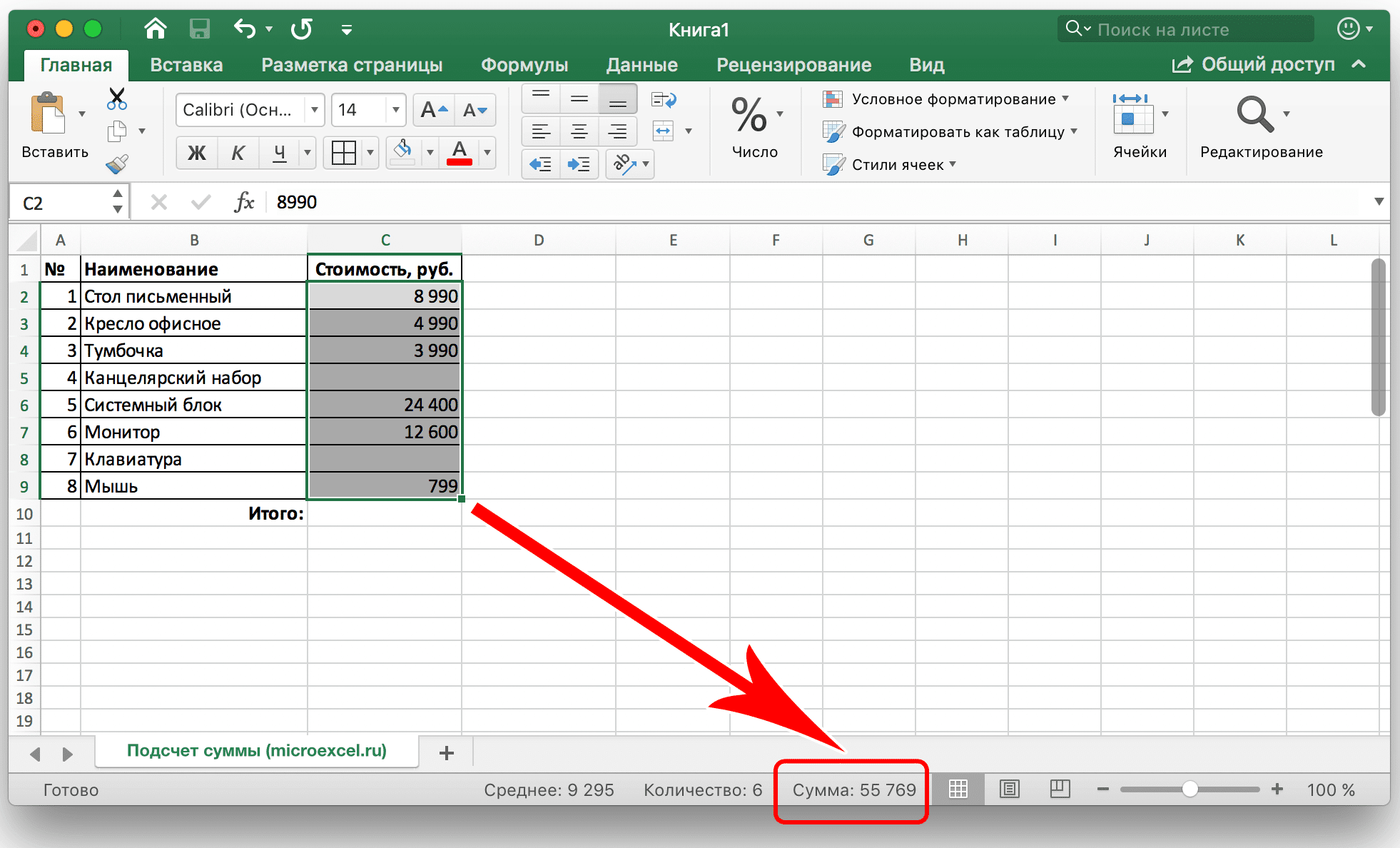
<p>В случае, если достаточно посмотреть всю сумму в столбце, где ячейки содержат определенные данные и при этом нет необходимости постоянно хранить сумму для дальнейших расчетов, поступаем следующим образом:</p>
<ol>
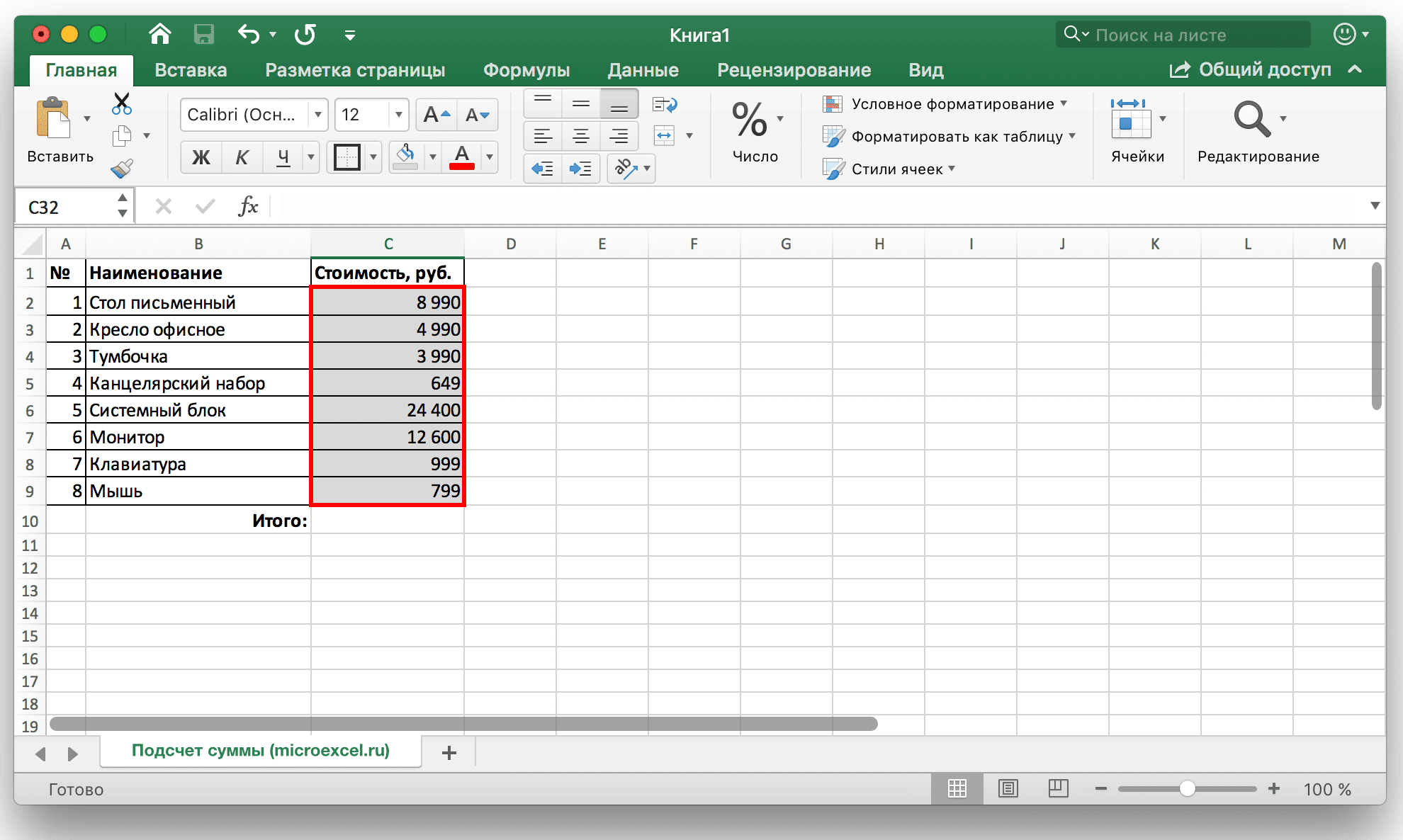
<li>Левой кнопкой мыши (далее — ЛКМ) в нужном столбце отметьте ячейки, по которым нужно посчитать числа в них.<br />
<img alt="Как посчитать сумму столбца в Excel (4 варианта)" src="https://excel-home.ru/wp-content/uploads/img/1980x0/e7647c454c9ed517c9982a10fe5e8762.png" /></li>
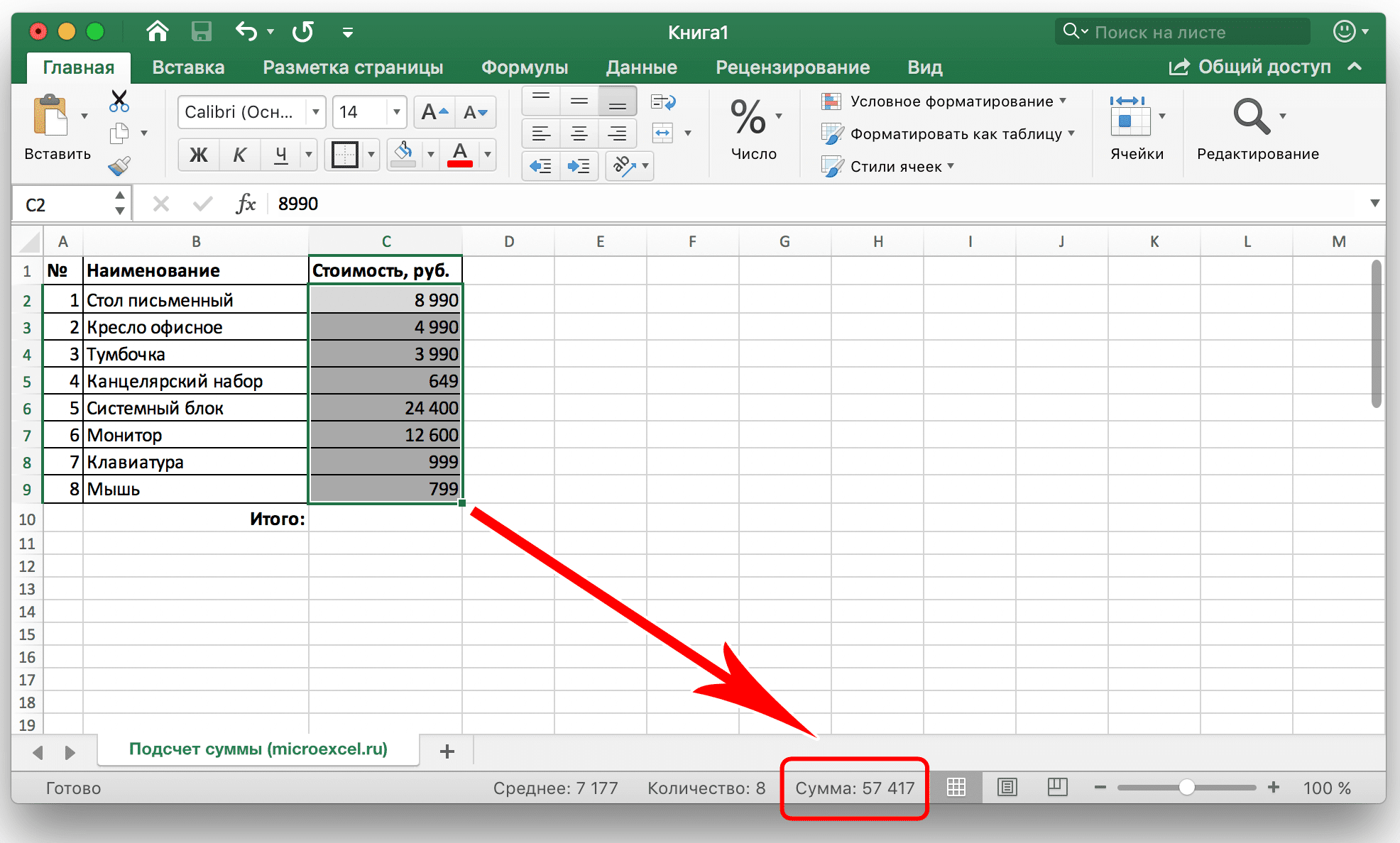
<li>Далее смотрим на строку состояния, расположенную внизу панели используемой программы, там будет указана рассчитанная сумма. Это значение отображается, пока выделены требуемые ячейки.<br />
<img alt="Как посчитать сумму столбца в Excel (4 варианта)" src="https://excel-home.ru/wp-content/uploads/img/1972x0/5dc327f8dd10a96c61d4f9f437e4d27e.png" /></li>
<li>Этот метод добавления работает, даже если в столбце есть пустые ячейки.<br />
<img alt="Как посчитать сумму столбца в Excel (4 варианта)" src="https://excel-home.ru/wp-content/uploads/img/1962x0/263febcd039f05fead4d9c96d053a92d.png" />Точно так же вы можете рассчитать сумму чисел в ячейках сразу из нескольких столбцов. Для этого нужно выбрать нужный диапазон, а затем снова посмотреть внизу получившегося результата.<br />
<img alt="Как посчитать сумму столбца в Excel (4 варианта)" src="https://excel-home.ru/wp-content/uploads/img/1964x0/f24fb9cf348b4b437b94ec723643adcc.png" /></li>
</ol>
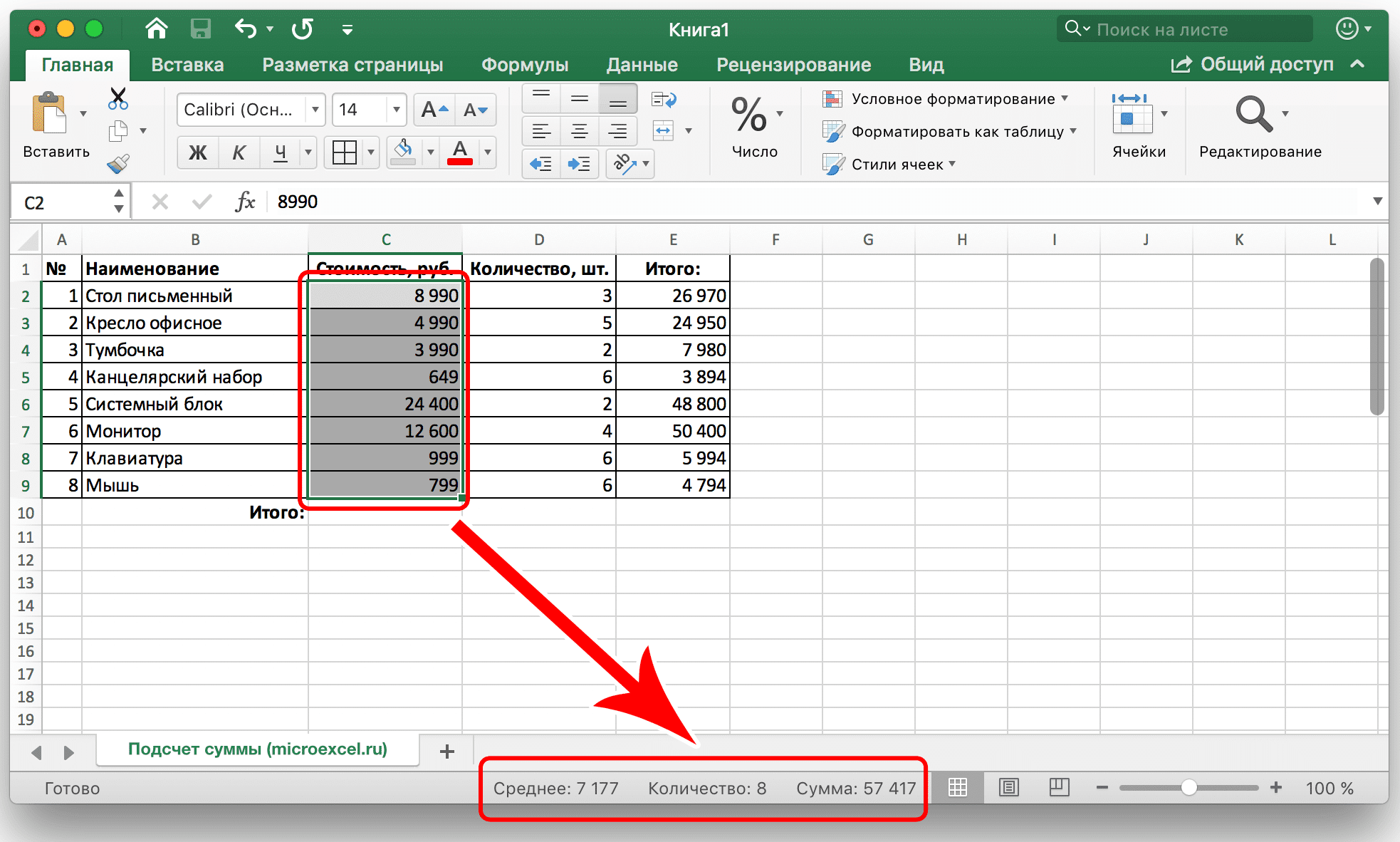
<p>Примечание. Количество выбранных ячеек и среднее значение в выбранном диапазоне отображаются слева от суммы.</p>
<p><img alt="Как посчитать сумму столбца в Excel (4 варианта)" src="https://excel-home.ru/wp-content/uploads/img/1966x0/512710808f0ab147cf609eeff7e48394.png" /></p>
<h3>Вариант №2: автосумма</h3>
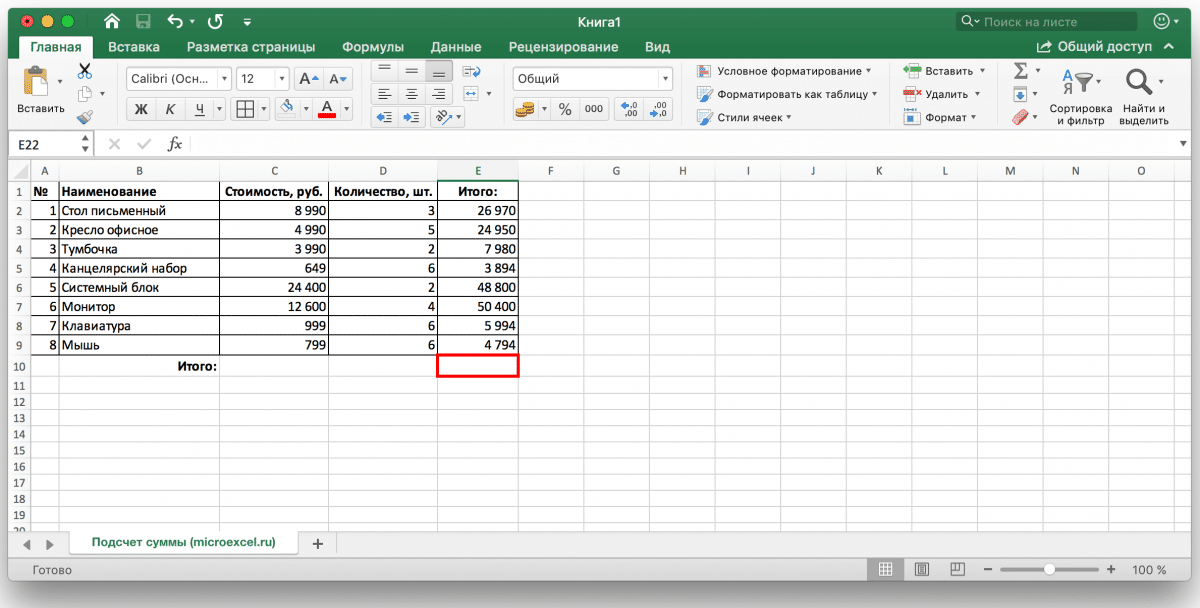
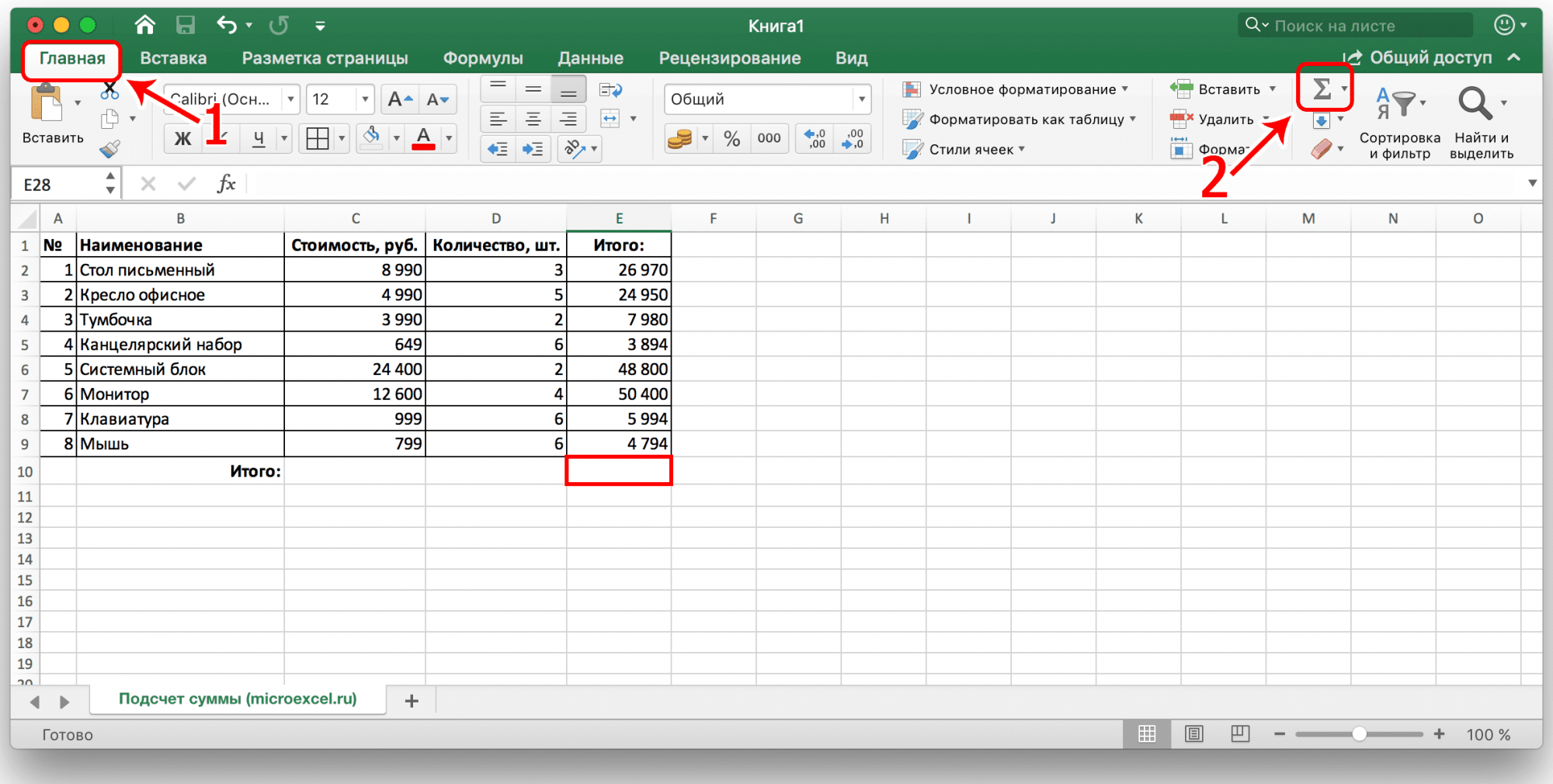
<p>Чаще всего сумму чисел в столбцах необходимо зафиксировать для дальнейших вычислений, выделив для нее отдельную ячейку, которую затем можно будет изменить. В таких ситуациях лучшим решением будет автоматическое суммирование, которое выполняется следующим образом:</p>
<ol>
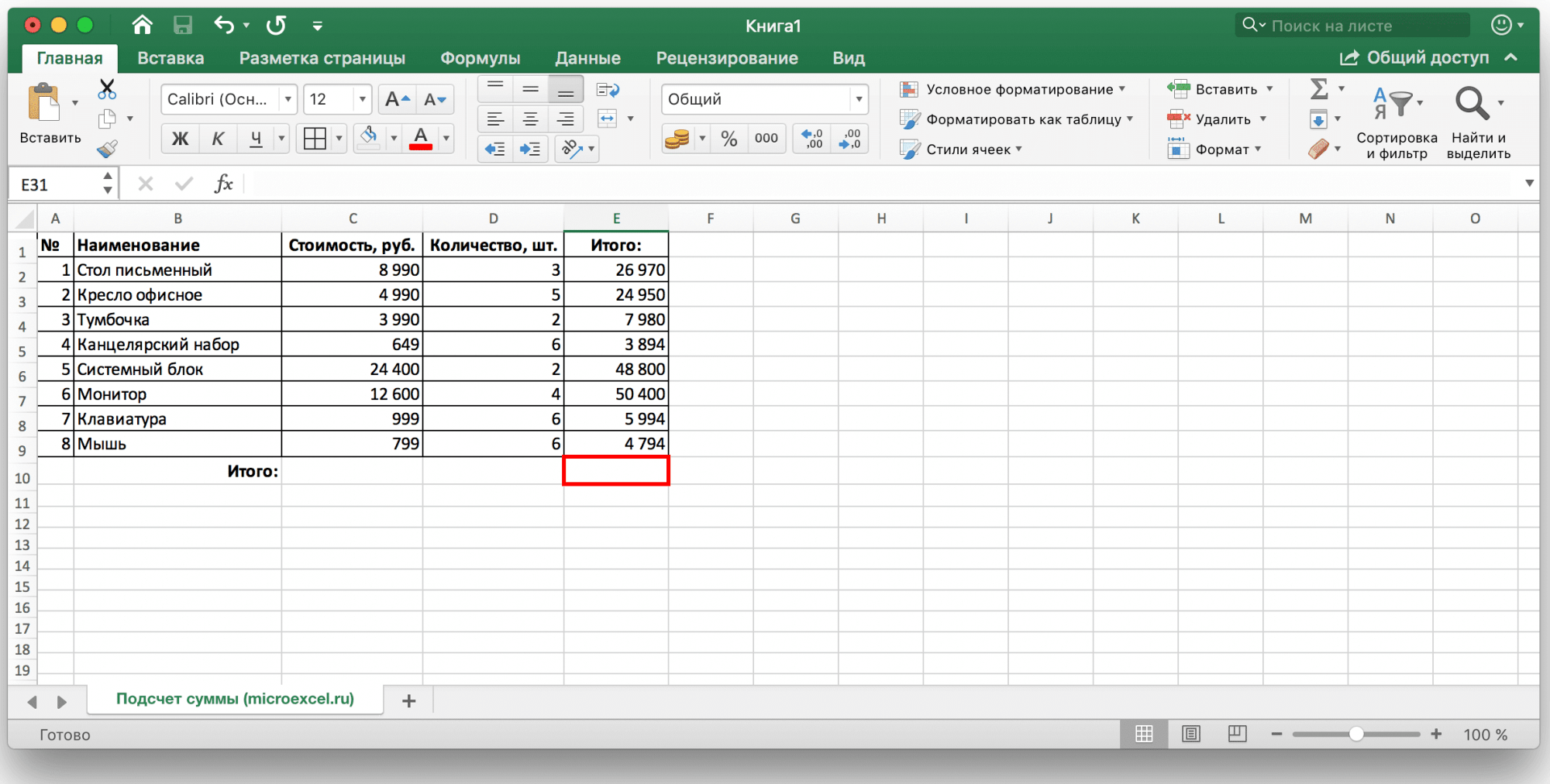
<li>Нажмите ЛКМ на пустую ячейку, расположенную ниже тех, количество которых необходимо рассчитать.<br />
<img alt="Как посчитать сумму столбца в Excel (4 варианта)" src="https://excel-home.ru/wp-content/uploads/img/1200x0/bfc6922156033b8071a9c1dd70cf9e60.png" /></li>
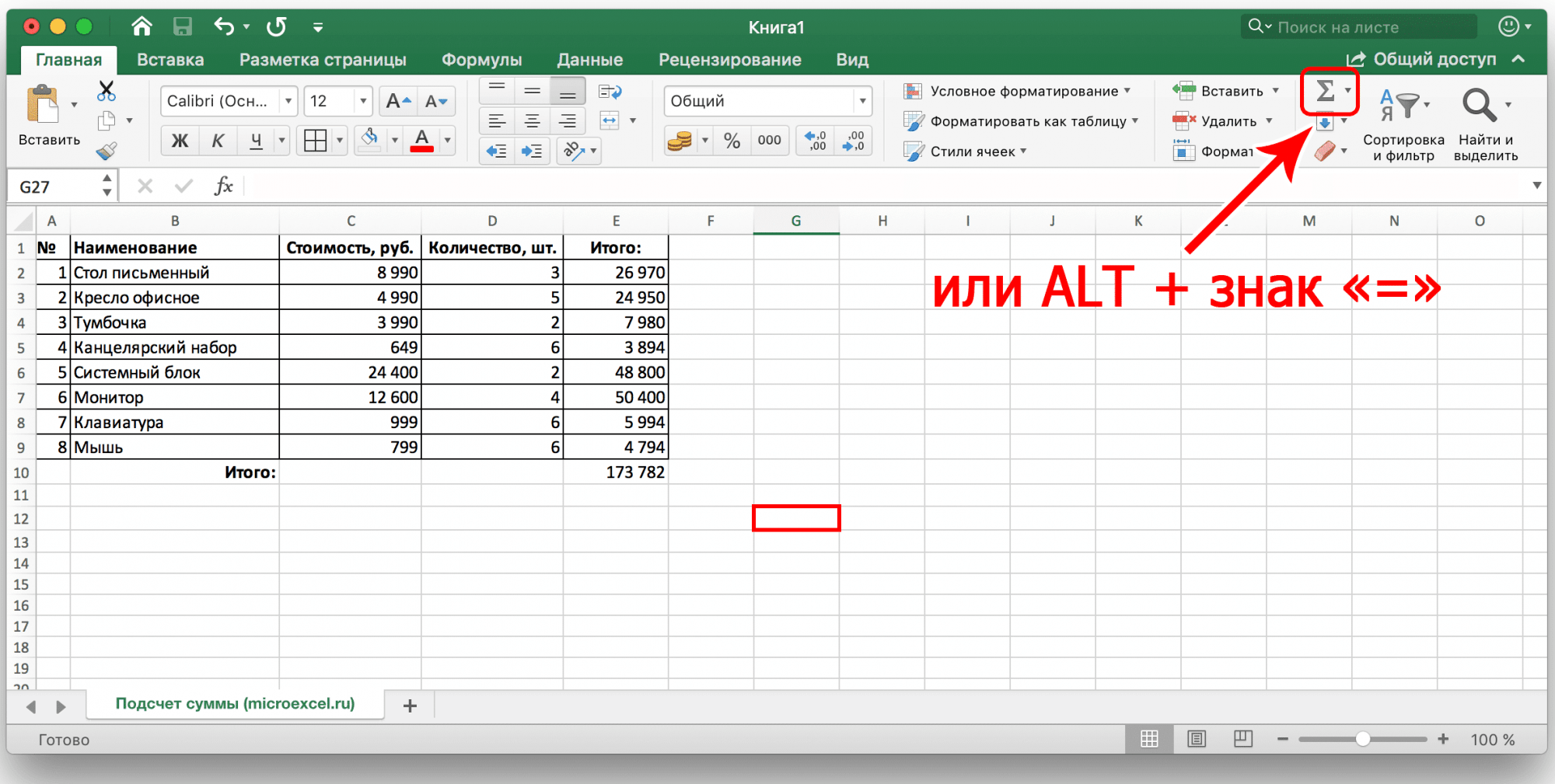
<li>Щелкните ЛКМ на кнопке «Сумма» в подменю «Основное». Также возможно использование одновременного нажатия клавиш «ALT» и знака «=».<br />
<img alt="Как посчитать сумму столбца в Excel (4 варианта)" src="https://excel-home.ru/wp-content/uploads/img/2376x0/cfd7614931b00f7b7d73b75b02053a78.png" /></li>
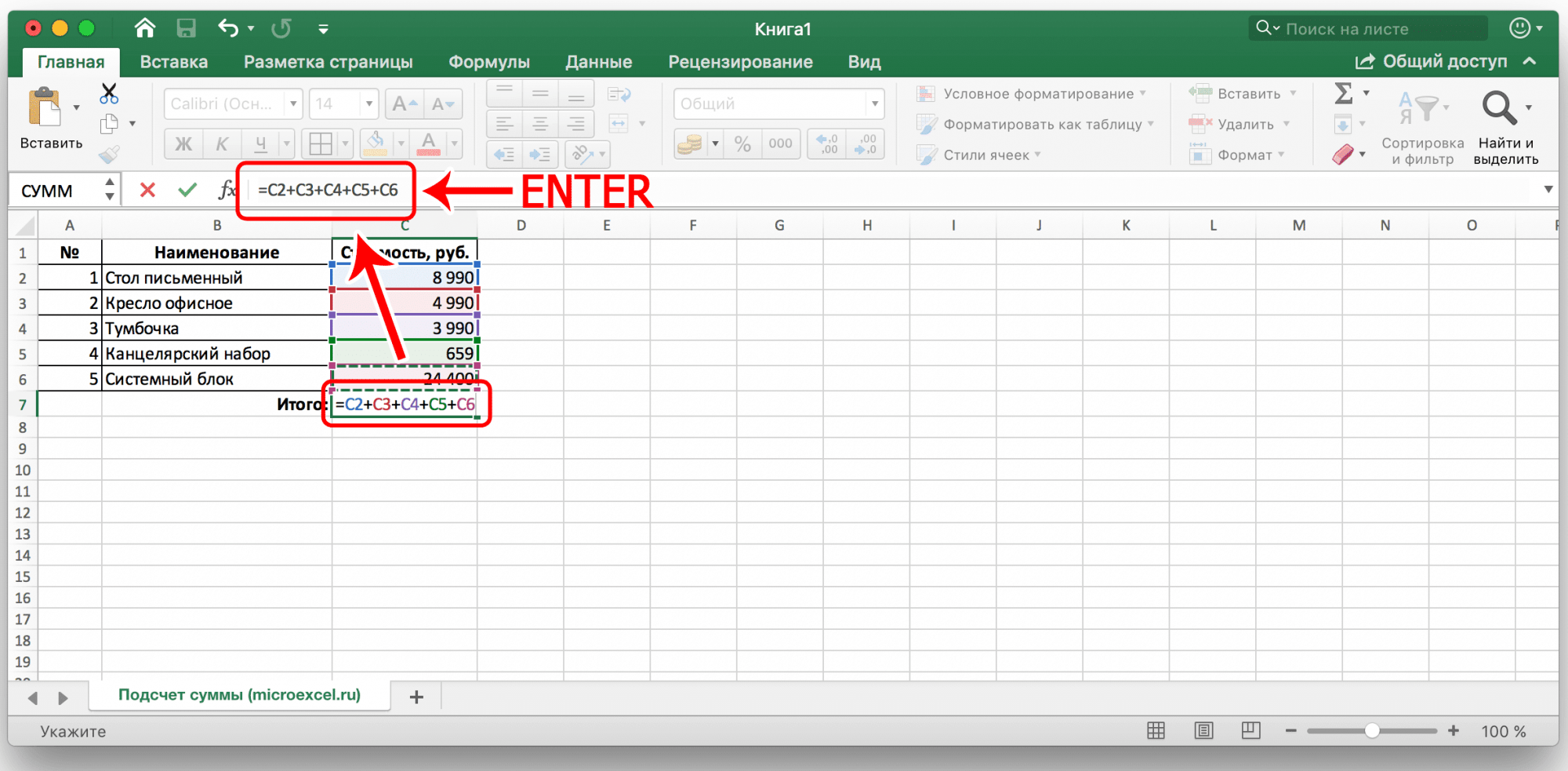
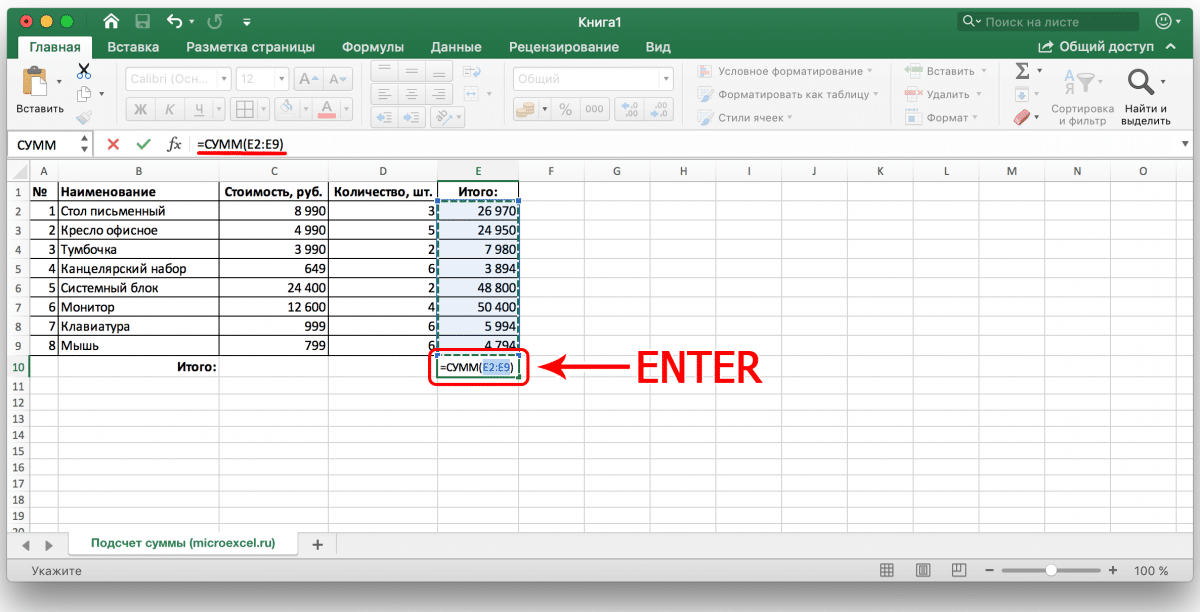
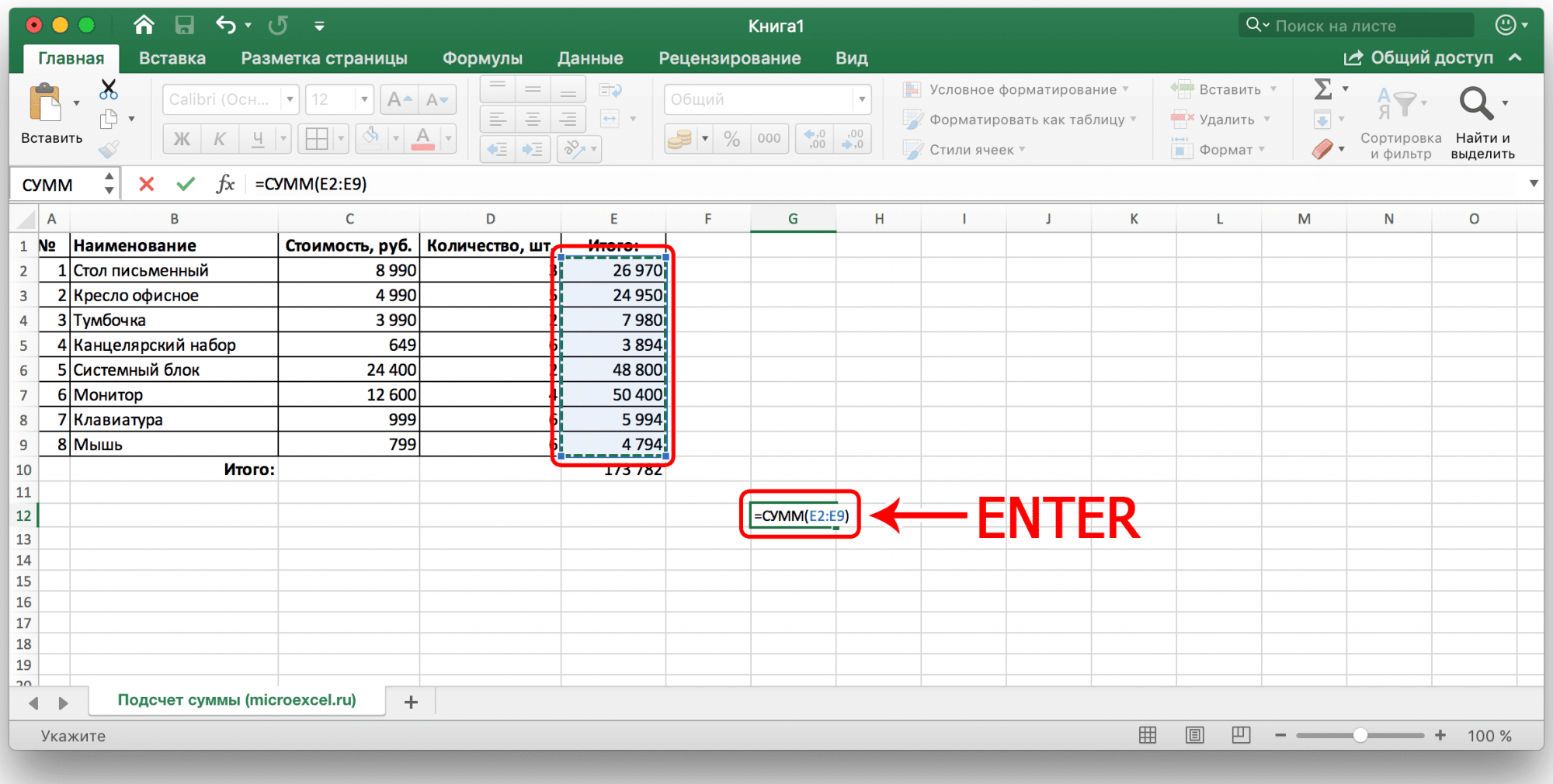
<li>Убеждаемся, что в формуле и в строке формул, которая появляется в выбранной ячейке, указан адрес первой и последней ячейки, сумма, по которой это должно быть выполнено, и нажимаем клавишу «Enter».<br />
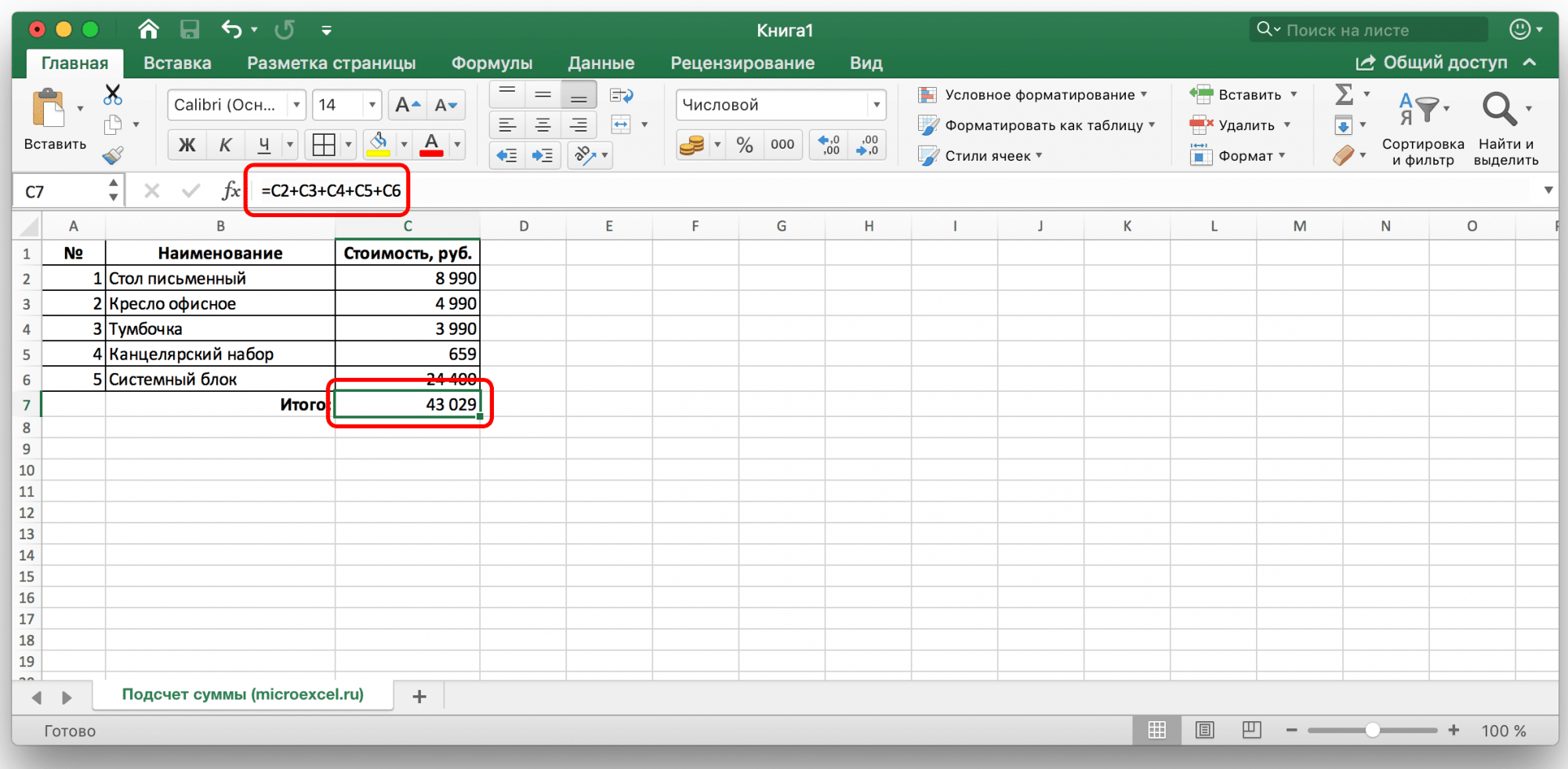
<img alt="Как посчитать сумму столбца в Excel (4 варианта)" src="https://excel-home.ru/wp-content/uploads/img/1200x0/cd2cf0a2cea7fe1f7a4d388aaf0dc1b4.png" />В ячейке будет отображаться сумма чисел в выбранном диапазоне.<br />
<img alt="Как посчитать сумму столбца в Excel (4 варианта)" src="https://excel-home.ru/wp-content/uploads/img/1200x0/db322f331a3d0d2c1de394b5f54440e2.png" /></li>
</ol>
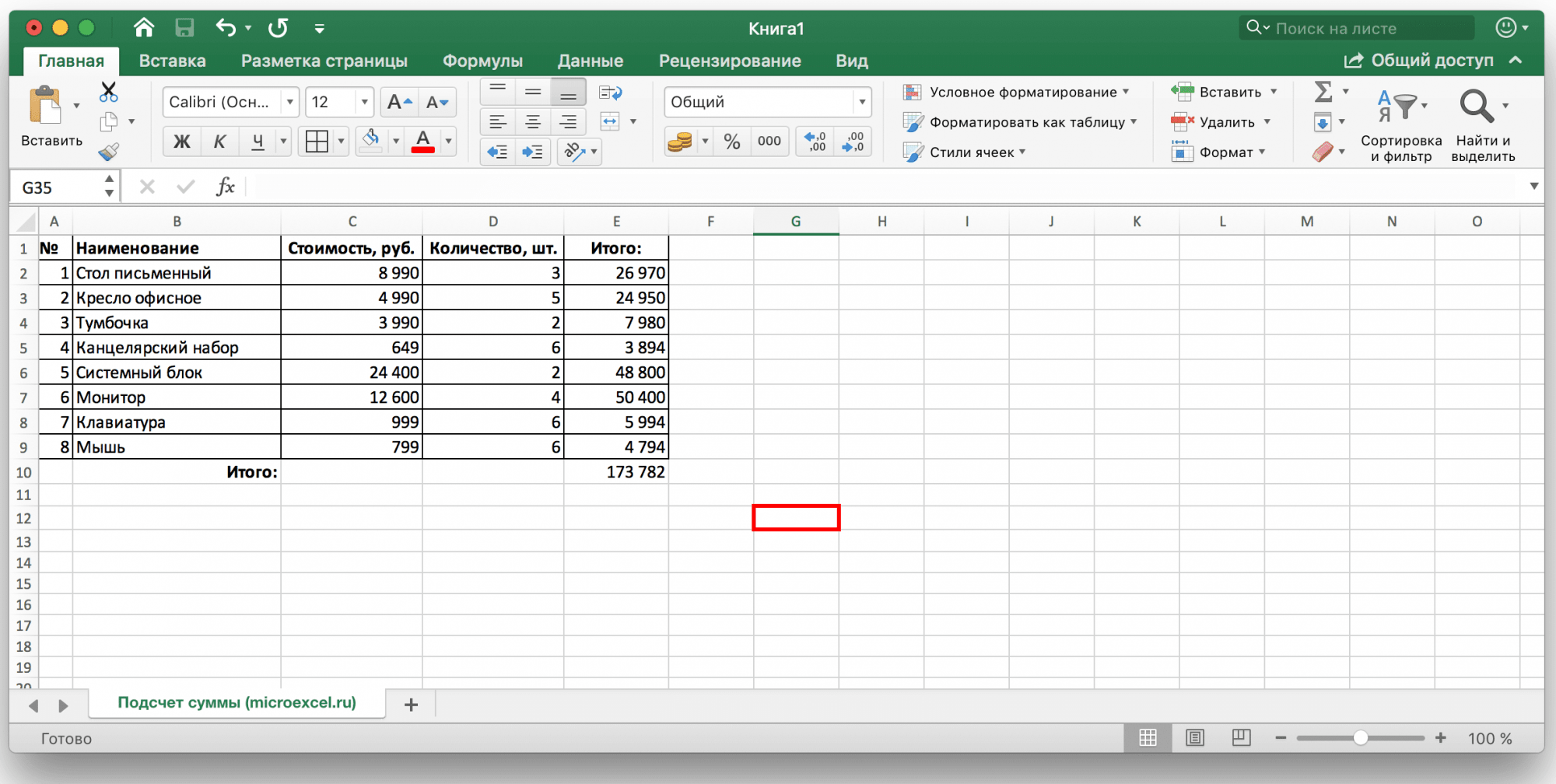
<p>Примечание: любые изменения в ячейках, попадающих в выбранный нами диапазон, немедленно повлияют на конечный результат, т.е повторять процедуру суммирования не нужно.</p>
<p>В некоторых случаях необходимо подсчитывать сумму не в одной ячейке, расположенной под суммируемыми числами, а в другой, расположенной в другом столбце.</p>
<p>В таких ситуациях следует сделать следующее:</p>
<ol>
<li>ЛКМ выберите ячейку, в которой будет производиться подсчет суммы.<br />
<img alt="Как посчитать сумму столбца в Excel (4 варианта)" src="https://excel-home.ru/wp-content/uploads/img/2376x0/4f0715248ad19addff12cdfda0feb52c.png" /></li>
<li>Нажмите кнопку «Сумма» или воспользуйтесь горячими клавишами, чтобы ввести эту формулу.<br />
<img alt="Как посчитать сумму столбца в Excel (4 варианта)" src="https://excel-home.ru/wp-content/uploads/img/2366x0/b3d77bc42b4788ca1ca318b36cddbccb.png" /></li>
<li>ЛКМ выберите ячейки, которые нужно добавить, и нажмите клавишу «Enter».<br />
<img alt="Как посчитать сумму столбца в Excel (4 варианта)" src="https://excel-home.ru/wp-content/uploads/img/2372x0/fb225020e631b05f6756d2cd24699021.png" /> Рекомендация: Выбрать диапазон ячеек можно другим способом: щелкните ЛКМ первую из них, затем, удерживая клавишу Shift, щелкните последнюю.<br />
<img alt="Как посчитать сумму столбца в Excel (4 варианта)" src="https://excel-home.ru/wp-content/uploads/img/1200x0/17db46695583b557c12bc153f388c7fe.png" /></li>
</ol>
<p>Точно так же вы можете суммировать числа из нескольких столбцов или определенных ячеек одновременно, даже если в выбранном диапазоне есть пустые ячейки.</p>
<h3>Вариант №3: автосуммирование нескольких столбцов</h3>
<p>Иногда возникает необходимость рассчитать общую сумму одновременно для нескольких столбцов таблицы Excel. Делается это практически так же, как и в предыдущей версии, но есть небольшой нюанс.</p>
<ol>
<li>ЛКМ щелкните ячейку, в которой мы хотим получить итоговое значение.<br />
<img alt="Как посчитать сумму столбца в Excel (4 варианта)" src="https://excel-home.ru/wp-content/uploads/img/2372x0/5eff838e19cc4dc39924063840d6f02f.png" />На панели инструментов нажмите кнопку «Сумма», или вы также можете использовать сочетание клавиш, чтобы написать эту формулу (ALT + знак “=”).<br />
<img alt="Как посчитать сумму столбца в Excel (4 варианта)" src="https://excel-home.ru/wp-content/uploads/img/1200x0/c4f25ca082eeb6d449c0eed116c4e7a8.png" /></li>
<li>Первый столбец над формулой будет выбран автоматически, затем, удерживая клавишу «Ctrl», помечает оставшийся диапазон ячеек в другом столбце, который необходимо включить в окончательный расчет.<br />
<img alt="Как посчитать сумму столбца в Excel (4 варианта)" src="https://excel-home.ru/wp-content/uploads/img/2374x0/501c60ba721a4e3ecc8eaae11cb365c4.png" />Если вам нужно вычислить сумму столбцов, идущих в ряд, вы можете выбрать их все сразу.<br />
<img alt="Как посчитать сумму столбца в Excel (4 варианта)" src="https://excel-home.ru/wp-content/uploads/img/1200x0/0a6f43b2fb13b752d18df969abb314d2.png" />Затем нажимаем «Enter» и видим конечный результат в нужной нам ячейке и формулу, по которой производится расчет в строке формул на панели инструментов.<br />
<img alt="Как посчитать сумму столбца в Excel (4 варианта)" src="https://excel-home.ru/wp-content/uploads/img/2374x0/9077b992e569345223d487dc5cdc64fe.png" />Точно так же вы можете вычислить сумму значений в конкретных отдельных ячейках, которые находятся в разных столбцах или в границах одного столбца.<br />
Для этого ЛКМ выберите ячейку, в которой вы хотите посчитать сумму, нажмите кнопку «Сумма» (вы также можете использовать комбинацию клавиш ALT и знак «=»), выберите первый диапазон ячеек, затем, удерживая нажатие клавиши «Ctrl» выделяет все оставшиеся ячейки / ячейки таблицы диапазона. Далее нажимаем «Enter» и получаем конечный результат в нужной нам ячейке.<br />
<img alt="Как посчитать сумму столбца в Excel (4 варианта)" src="https://excel-home.ru/wp-content/uploads/img/1200x0/6c96cf09cd1ee26328ba04df0d93d8b7.png" /></li>
</ol>
<p>Примечание: В этом случае, как и для ранее рассмотренного варианта, расчет суммы может производиться в любой свободной ячейке таблицы, а не только в той, которая находится под добавленными.</p>
<h3>Вариант №4: ручное суммирование</h3>
<p>«Сумма», как и другие формулы, доступные в Microsoft Excel, имеет определенный синтаксис, поэтому ее можно записать вручную. Что нужно?</p>
<p>Во-первых, это позволит избежать возможных ошибок в процессе выбора диапазона или отдельных ячеек, которые необходимо суммировать. Кроме того, даже если вы в какой-то момент допустили ошибку, ее легко исправить как простую опечатку в набранном тексте, поэтому вам не нужно делать всю работу с самого начала, и вы можете уйти с помощью лишь незначительных настроек данных.</p>
<p>Кроме того, самостоятельное написание формулы позволяет размещать ее в различных местах таблицы и даже на другом листе документа. Этот метод позволяет суммировать не только столбцы и определенные диапазоны, но также определенные ячейки и даже несколько ячеек, позволяя при этом удалять те элементы, которые не нужно учитывать при вычислении.</p>
<p>Формула суммирования выглядит так:</p>
<p>= СУММ (сумма ячеек или диапазон ячеек)</p>
<p>Все, что нужно сложить, написано в скобках, а сами значения, помещенные в скобки, должны выглядеть так:</p>
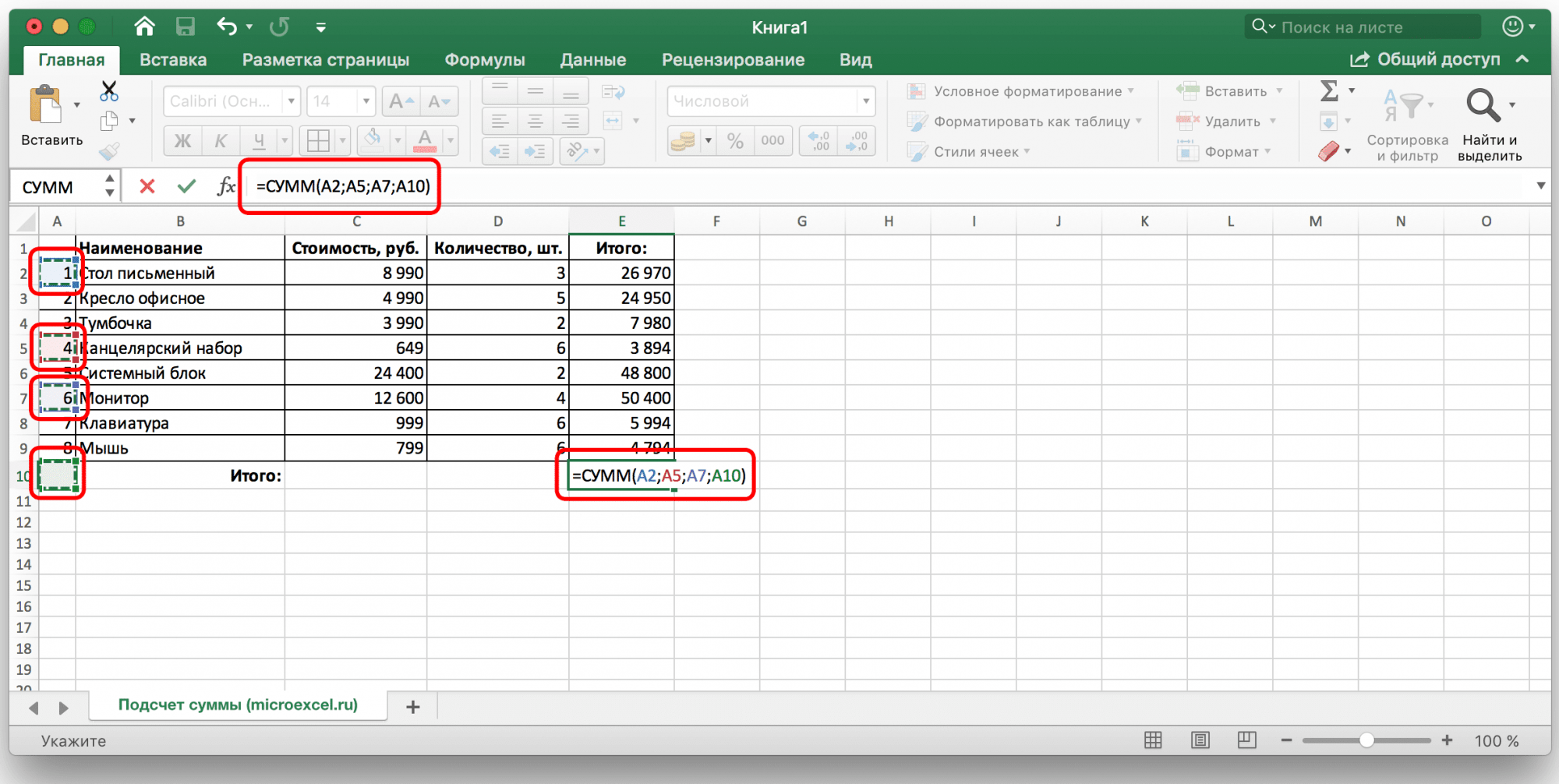
<p>Для некоторых ячеек: A2; A5; A7; A10 — ячейки с номерами 2, 5, 7 · 10, расположенные в столбце A.</p>
<p><img alt="Как посчитать сумму столбца в Excel (4 варианта)" src="https://excel-home.ru/wp-content/uploads/img/2370x0/30877dcd8127b75ef65a24ca6050b1ee.png" /></p>
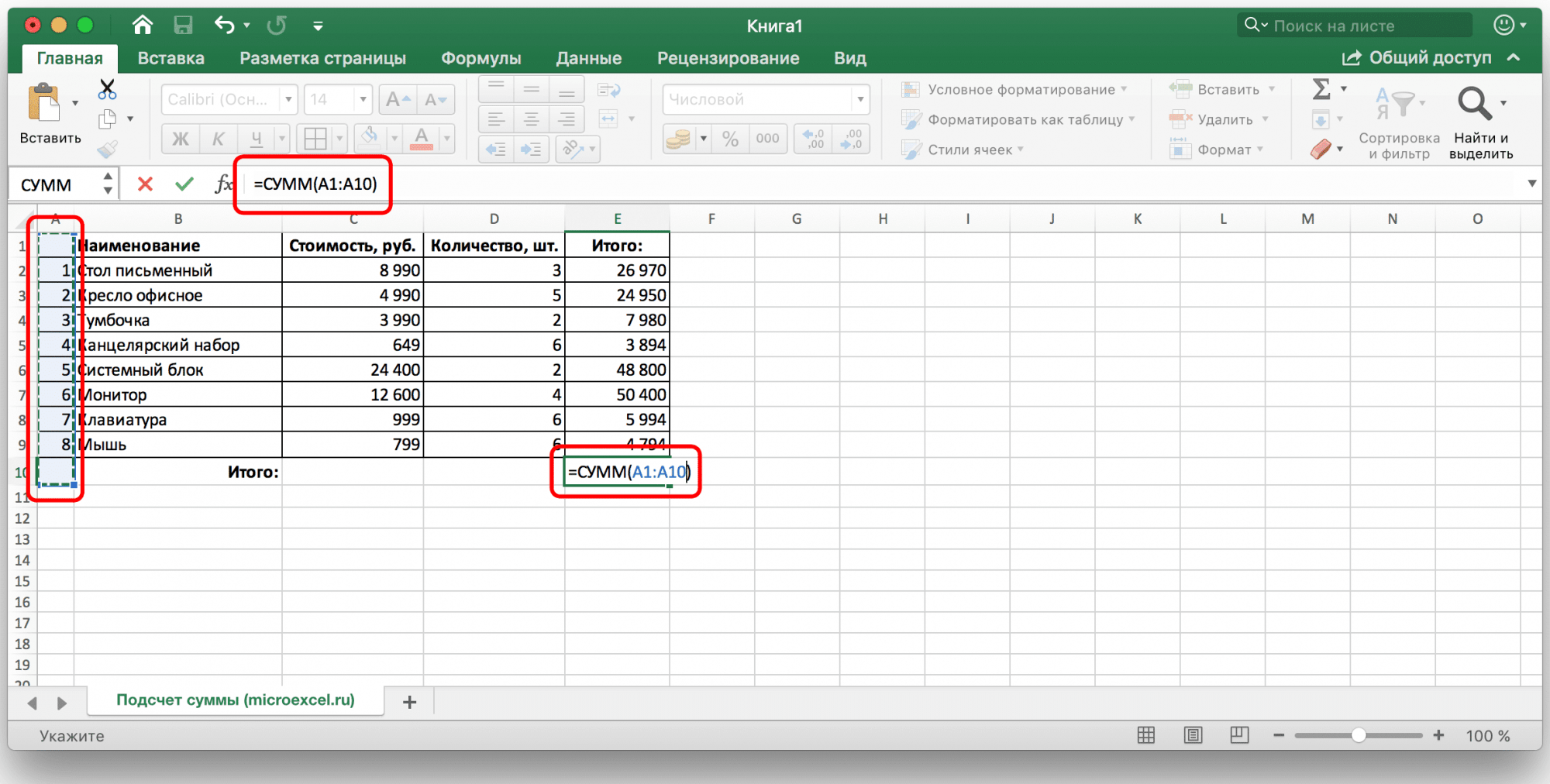
<p>Для диапазона: A1: A10 — суммируются первые десять ячеек, расположенных в столбце A.</p>
<p><img alt="Как посчитать сумму столбца в Excel (4 варианта)" src="https://excel-home.ru/wp-content/uploads/img/2368x0/02d05c0eb7bf4aecef1aeee69f304c87.png" /></p>
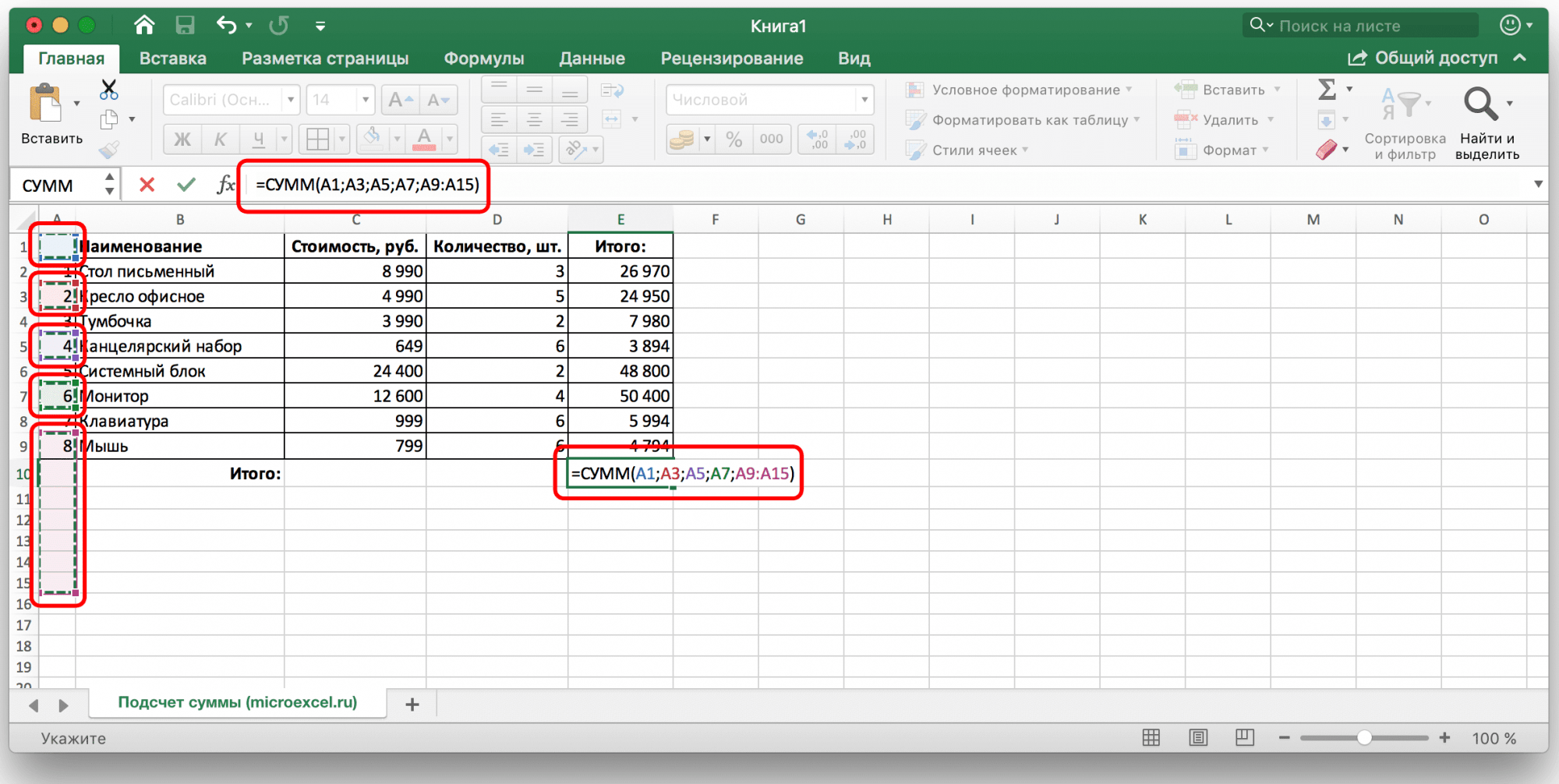
<p>Смешанный расчет (определенные ячейки и диапазоны ячеек): A1; A3; A5; A7; А9: A15 — суммируются ячейки с номерами 1, 3-5, 7 и диапазон от 9 до 15. Все они находятся в столбце A. При этом между отдельными ячейками и диапазонами не должно быть дополнительных символов-разделителей.</p>
<p><img alt="Как посчитать сумму столбца в Excel (4 варианта)" src="https://excel-home.ru/wp-content/uploads/img/2374x0/98c4702dd86aa0bd1e55f7898ac040b7.png" /></p>
<p>Итак, чтобы вручную добавить значения в столбцы таблицы, необходимо сделать следующее:</p>
<ol>
<li>ЛКМ выбирает ячейку, в которой вы хотите рассчитать окончательный результат.<br />
<img alt="Как посчитать сумму столбца в Excel (4 варианта)" src="https://excel-home.ru/wp-content/uploads/img/2378x0/a3525eeb21a18effcff42296a0d1f73e.png" /></li>
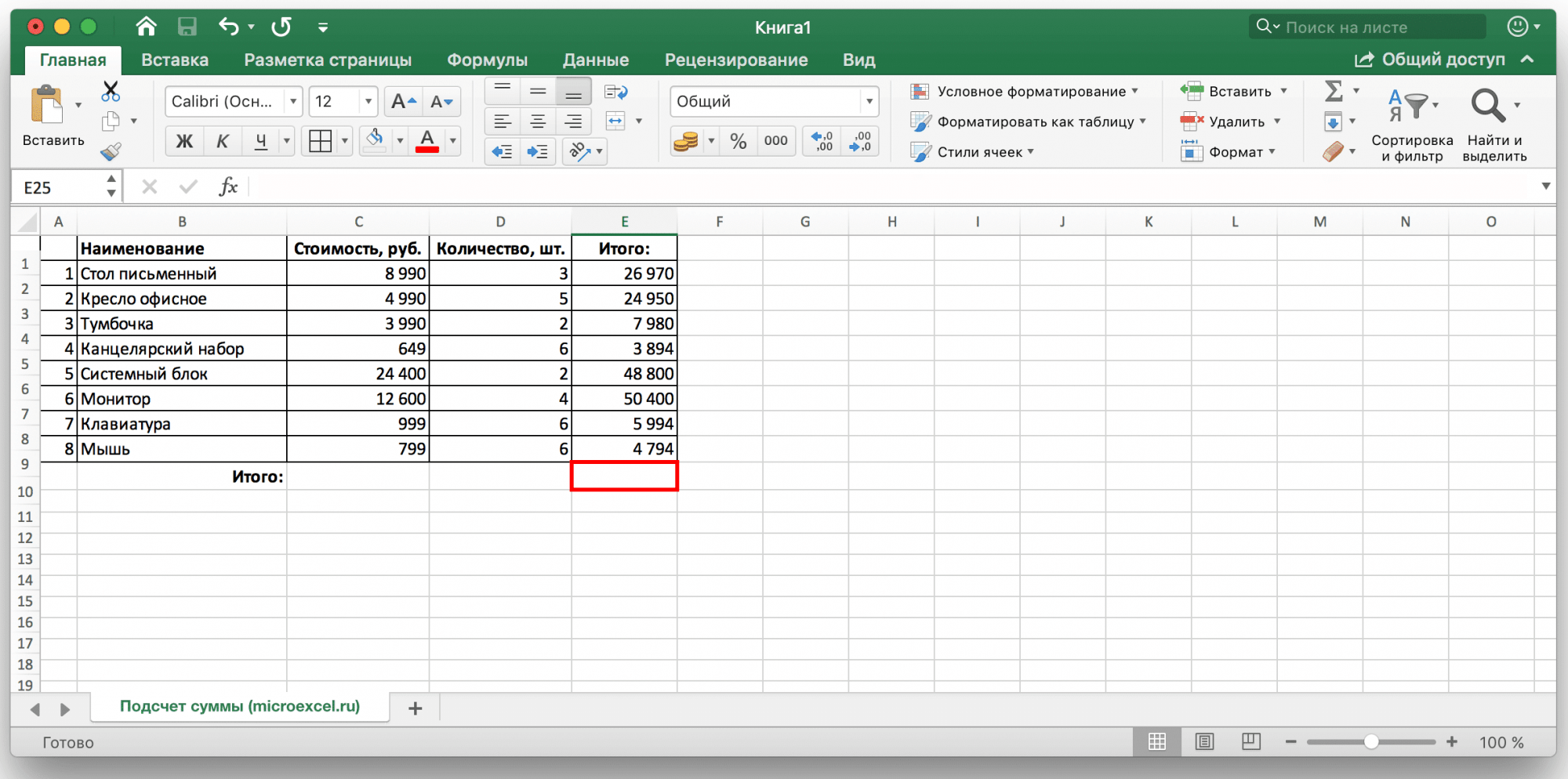
<li>В этой ячейке мы пишем следующее:<br />
= СУММ (<br />
<img alt="Как посчитать сумму столбца в Excel (4 варианта)" src="https://excel-home.ru/wp-content/uploads/img/2370x0/ec5b569020166c47cc5d692f7e1e7ba4.png" /></li>
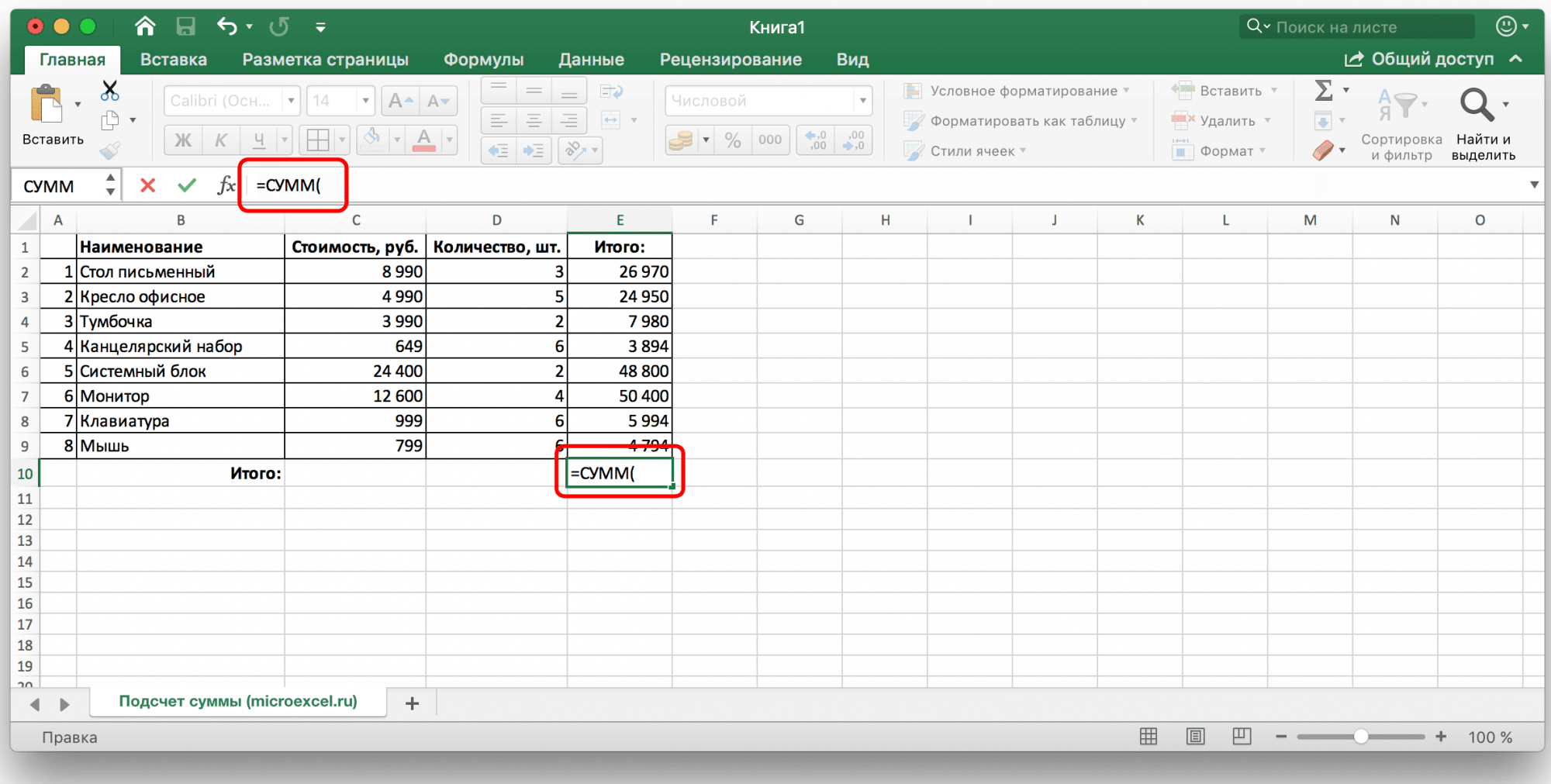
<li>Затем по очереди в строке формулы напишите адреса добавляемых диапазонов или определенных ячеек, используя необходимые разделители (для определенных ячеек — «;», для диапазонов — «:» символы пишутся без кавычек). Все это делается в соответствии с описанными выше алгоритмами в зависимости от вида деятельности.<br />
<img alt="Как посчитать сумму столбца в Excel (4 варианта)" src="https://excel-home.ru/wp-content/uploads/img/2380x0/62c463765a0dcad4ab81f1f02221753e.png" /></li>
<li>После указания всех элементов, необходимых для суммирования, мы проверяем, что ничего не пропущено (можно просматривать как по адресам, записанным в строках формул, так и по доступному выделению выделенных ячеек), закрываем круглые скобки и нажимаем «Enter» «выполнить расчет.<br />
<img alt="Как посчитать сумму столбца в Excel (4 варианта)" src="https://excel-home.ru/wp-content/uploads/img/2380x0/f4970e15dd038f501fc40b4175396b83.png" /> Примечание: Если вы обнаружите ошибки в конечном результате (например, были включены дополнительные ячейки или некоторые, наоборот, отсутствовали), вы можете вручную исправить формулу, добавив нужную и удалив ненужные. Это также относится к изменению символов-разделителей «:» и «;».<br />
<img alt="Как посчитать сумму столбца в Excel (4 варианта)" src="https://excel-home.ru/wp-content/uploads/img/2374x0/e76c880ac2fe5d5dcad321b708e51ca5.png" />При этом вовсе не обязательно вручную записывать адреса ячеек и их диапазоны, вместо этого можно просто выбрать нужные элементы ЛКМ, удерживая клавишу «Ctrl» при переходе от одного выделенного элемента к другому.</li>
</ol>
<p>И, наконец, есть еще один, пожалуй, самый простой способ суммирования значений в ячейках и столбцах вручную, который можно использовать для небольших таблиц.</p>
<ol>
<li>ЛКМ выберите ячейку, в которой вы хотите посчитать сумму. Затем в строке формул напишите знак «=» и затем перечислите адреса добавляемых ячеек, разделив их знаком «+».<br />
<img alt="Как посчитать сумму столбца в Excel (4 варианта)" src="https://excel-home.ru/wp-content/uploads/img/2356x0/070c71b2dd8038bb216dfce4240c4c22.png" /></li>
<li>Затем нажмите «Enter» и получите результат в нужной ячейке.<br />
<img alt="Как посчитать сумму столбца в Excel (4 варианта)" src="https://excel-home.ru/wp-content/uploads/img/2362x0/d4dc3a90e38a796b3d62f3f0d9c0c6a1.png" /></li>
</ol>
<p>Примечание: Как и в предыдущих методах, вы можете написать формулу и вычислить результат в любой свободной ячейке таблицы, а также вы можете суммировать ячейки из разных столбцов.</p>
<p>Расчет суммы в определенных столбцах или определенных ячейках таблицы вручную — не самая эффективная и экономичная задача для реализации. Однако такой подход может предоставить пользователям широкие возможности для использования и работы с данными. Он позволяет быстро исправить допущенные ошибки, а также внести необходимые изменения. И только пользователь может выбрать, как выполнять эти действия: использовать горячие клавиши и выделять нужные элементы мышью или писать формулу полностью вручную.</p>
<h3>Заключение</h3>
<p>Следовательно, даже простая задача, такая как вычисление суммы значений в ячейках и столбцах, может быть выполнена в Excel несколькими способами, каждый из которых более подходит в зависимости от ситуации и задачи, которую нужно выполнить.</p> |
| edit_meta_title |
|
| edit_meta_description |
|
| is_edited |
1 |
| edited_at |
2026-05-07 05:42:07 |
| id_2 |
21376 |
| col |
Как вычислить сумму столбца в Excel (4 варианта) |
| col_2 |
Аналитика |
| col_3 |
/upload/iblock/a26/kccucrayxggksnd46nbnv60ubzia2ruj.png |
| col_4 |
12.04.2026 18:42:31 |
| col_5 |
18.04.2026 10:14:48 |
| col_6 |
<h2>Вычисление суммы в столбцах</h2>
<p>Вы можете рассчитать сумму конкретных чисел в столбцах Excel как автоматически, так и вручную с помощью стандартных средств программы. Кроме того, вы можете просто просмотреть окончательный результат, не записывая его в ячейку. Начнем с последнего и самого простого способа.</p>
<aside class="article__header-linkbanner mb40"><a class="linkbanner bg_lightviol" href="https://azbukakursov.ru/articles/excel/kak-umnozhat-chislo-na-protsenty-v-excel/"><div class="linkbanner__img"><picture><source type="image/webp" srcset="https://excel-home.ru/wp-content/uploads/img/1906x0/63f0716f8344f0cbad22e665728bd74f.png" width="400" height="225"><img src="https://excel-home.ru/wp-content/uploads/img/1906x0/63f0716f8344f0cbad22e665728bd74f.png" alt="" width="400" height="225"></picture></div><div class="linkbanner__body"><div class="linkbanner__uptitle f20 f16-mob lh15 mb10 color_viol">Читайте также</div><div class="linkbanner__title f30 f20-mob lh105">Как умножать число на проценты в Excel</div></div></a></aside>
<h3>Вариант №1: просматриваем всю сумму</h3>
<p>В случае, если достаточно посмотреть всю сумму в столбце, где ячейки содержат определенные данные и при этом нет необходимости постоянно хранить сумму для дальнейших расчетов, поступаем следующим образом:</p>
<ol>
<li>Левой кнопкой мыши (далее — ЛКМ) в нужном столбце отметьте ячейки, по которым нужно посчитать числа в них.<br />
<img alt="Как посчитать сумму столбца в Excel (4 варианта)" src="https://excel-home.ru/wp-content/uploads/img/1980x0/e7647c454c9ed517c9982a10fe5e8762.png" /></li>
<li>Далее смотрим на строку состояния, расположенную внизу панели используемой программы, там будет указана рассчитанная сумма. Это значение отображается, пока выделены требуемые ячейки.<br />
<img alt="Как посчитать сумму столбца в Excel (4 варианта)" src="https://excel-home.ru/wp-content/uploads/img/1972x0/5dc327f8dd10a96c61d4f9f437e4d27e.png" /></li>
<li>Этот метод добавления работает, даже если в столбце есть пустые ячейки.<br />
<img alt="Как посчитать сумму столбца в Excel (4 варианта)" src="https://excel-home.ru/wp-content/uploads/img/1962x0/263febcd039f05fead4d9c96d053a92d.png" />Точно так же вы можете рассчитать сумму чисел в ячейках сразу из нескольких столбцов. Для этого нужно выбрать нужный диапазон, а затем снова посмотреть внизу получившегося результата.<br />
<img alt="Как посчитать сумму столбца в Excel (4 варианта)" src="https://excel-home.ru/wp-content/uploads/img/1964x0/f24fb9cf348b4b437b94ec723643adcc.png" /></li>
</ol>
<p>Примечание. Количество выбранных ячеек и среднее значение в выбранном диапазоне отображаются слева от суммы.</p>
<p><img alt="Как посчитать сумму столбца в Excel (4 варианта)" src="https://excel-home.ru/wp-content/uploads/img/1966x0/512710808f0ab147cf609eeff7e48394.png" /></p>
<h3>Вариант №2: автосумма</h3>
<p>Чаще всего сумму чисел в столбцах необходимо зафиксировать для дальнейших вычислений, выделив для нее отдельную ячейку, которую затем можно будет изменить. В таких ситуациях лучшим решением будет автоматическое суммирование, которое выполняется следующим образом:</p>
<ol>
<li>Нажмите ЛКМ на пустую ячейку, расположенную ниже тех, количество которых необходимо рассчитать.<br />
<img alt="Как посчитать сумму столбца в Excel (4 варианта)" src="https://excel-home.ru/wp-content/uploads/img/1200x0/bfc6922156033b8071a9c1dd70cf9e60.png" /></li>
<li>Щелкните ЛКМ на кнопке «Сумма» в подменю «Основное». Также возможно использование одновременного нажатия клавиш «ALT» и знака «=».<br />
<img alt="Как посчитать сумму столбца в Excel (4 варианта)" src="https://excel-home.ru/wp-content/uploads/img/2376x0/cfd7614931b00f7b7d73b75b02053a78.png" /></li>
<li>Убеждаемся, что в формуле и в строке формул, которая появляется в выбранной ячейке, указан адрес первой и последней ячейки, сумма, по которой это должно быть выполнено, и нажимаем клавишу «Enter».<br />
<img alt="Как посчитать сумму столбца в Excel (4 варианта)" src="https://excel-home.ru/wp-content/uploads/img/1200x0/cd2cf0a2cea7fe1f7a4d388aaf0dc1b4.png" />В ячейке будет отображаться сумма чисел в выбранном диапазоне.<br />
<img alt="Как посчитать сумму столбца в Excel (4 варианта)" src="https://excel-home.ru/wp-content/uploads/img/1200x0/db322f331a3d0d2c1de394b5f54440e2.png" /></li>
</ol>
<p>Примечание: любые изменения в ячейках, попадающих в выбранный нами диапазон, немедленно повлияют на конечный результат, т.е повторять процедуру суммирования не нужно.</p>
<p>В некоторых случаях необходимо подсчитывать сумму не в одной ячейке, расположенной под суммируемыми числами, а в другой, расположенной в другом столбце.</p>
<p>В таких ситуациях следует сделать следующее:</p>
<ol>
<li>ЛКМ выберите ячейку, в которой будет производиться подсчет суммы.<br />
<img alt="Как посчитать сумму столбца в Excel (4 варианта)" src="https://excel-home.ru/wp-content/uploads/img/2376x0/4f0715248ad19addff12cdfda0feb52c.png" /></li>
<li>Нажмите кнопку «Сумма» или воспользуйтесь горячими клавишами, чтобы ввести эту формулу.<br />
<img alt="Как посчитать сумму столбца в Excel (4 варианта)" src="https://excel-home.ru/wp-content/uploads/img/2366x0/b3d77bc42b4788ca1ca318b36cddbccb.png" /></li>
<li>ЛКМ выберите ячейки, которые нужно добавить, и нажмите клавишу «Enter».<br />
<img alt="Как посчитать сумму столбца в Excel (4 варианта)" src="https://excel-home.ru/wp-content/uploads/img/2372x0/fb225020e631b05f6756d2cd24699021.png" /> Рекомендация: Выбрать диапазон ячеек можно другим способом: щелкните ЛКМ первую из них, затем, удерживая клавишу Shift, щелкните последнюю.<br />
<img alt="Как посчитать сумму столбца в Excel (4 варианта)" src="https://excel-home.ru/wp-content/uploads/img/1200x0/17db46695583b557c12bc153f388c7fe.png" /></li>
</ol>
<p>Точно так же вы можете суммировать числа из нескольких столбцов или определенных ячеек одновременно, даже если в выбранном диапазоне есть пустые ячейки.</p>
<h3>Вариант №3: автосуммирование нескольких столбцов</h3>
<p>Иногда возникает необходимость рассчитать общую сумму одновременно для нескольких столбцов таблицы Excel. Делается это практически так же, как и в предыдущей версии, но есть небольшой нюанс.</p>
<ol>
<li>ЛКМ щелкните ячейку, в которой мы хотим получить итоговое значение.<br />
<img alt="Как посчитать сумму столбца в Excel (4 варианта)" src="https://excel-home.ru/wp-content/uploads/img/2372x0/5eff838e19cc4dc39924063840d6f02f.png" />На панели инструментов нажмите кнопку «Сумма», или вы также можете использовать сочетание клавиш, чтобы написать эту формулу (ALT + знак “=”).<br />
<img alt="Как посчитать сумму столбца в Excel (4 варианта)" src="https://excel-home.ru/wp-content/uploads/img/1200x0/c4f25ca082eeb6d449c0eed116c4e7a8.png" /></li>
<li>Первый столбец над формулой будет выбран автоматически, затем, удерживая клавишу «Ctrl», помечает оставшийся диапазон ячеек в другом столбце, который необходимо включить в окончательный расчет.<br />
<img alt="Как посчитать сумму столбца в Excel (4 варианта)" src="https://excel-home.ru/wp-content/uploads/img/2374x0/501c60ba721a4e3ecc8eaae11cb365c4.png" />Если вам нужно вычислить сумму столбцов, идущих в ряд, вы можете выбрать их все сразу.<br />
<img alt="Как посчитать сумму столбца в Excel (4 варианта)" src="https://excel-home.ru/wp-content/uploads/img/1200x0/0a6f43b2fb13b752d18df969abb314d2.png" />Затем нажимаем «Enter» и видим конечный результат в нужной нам ячейке и формулу, по которой производится расчет в строке формул на панели инструментов.<br />
<img alt="Как посчитать сумму столбца в Excel (4 варианта)" src="https://excel-home.ru/wp-content/uploads/img/2374x0/9077b992e569345223d487dc5cdc64fe.png" />Точно так же вы можете вычислить сумму значений в конкретных отдельных ячейках, которые находятся в разных столбцах или в границах одного столбца.<br />
Для этого ЛКМ выберите ячейку, в которой вы хотите посчитать сумму, нажмите кнопку «Сумма» (вы также можете использовать комбинацию клавиш ALT и знак «=»), выберите первый диапазон ячеек, затем, удерживая нажатие клавиши «Ctrl» выделяет все оставшиеся ячейки / ячейки таблицы диапазона. Далее нажимаем «Enter» и получаем конечный результат в нужной нам ячейке.<br />
<img alt="Как посчитать сумму столбца в Excel (4 варианта)" src="https://excel-home.ru/wp-content/uploads/img/1200x0/6c96cf09cd1ee26328ba04df0d93d8b7.png" /></li>
</ol>
<p>Примечание: В этом случае, как и для ранее рассмотренного варианта, расчет суммы может производиться в любой свободной ячейке таблицы, а не только в той, которая находится под добавленными.</p>
<h3>Вариант №4: ручное суммирование</h3>
<p>«Сумма», как и другие формулы, доступные в Microsoft Excel, имеет определенный синтаксис, поэтому ее можно записать вручную. Что нужно?</p>
<p>Во-первых, это позволит избежать возможных ошибок в процессе выбора диапазона или отдельных ячеек, которые необходимо суммировать. Кроме того, даже если вы в какой-то момент допустили ошибку, ее легко исправить как простую опечатку в набранном тексте, поэтому вам не нужно делать всю работу с самого начала, и вы можете уйти с помощью лишь незначительных настроек данных.</p>
<p>Кроме того, самостоятельное написание формулы позволяет размещать ее в различных местах таблицы и даже на другом листе документа. Этот метод позволяет суммировать не только столбцы и определенные диапазоны, но также определенные ячейки и даже несколько ячеек, позволяя при этом удалять те элементы, которые не нужно учитывать при вычислении.</p>
<p>Формула суммирования выглядит так:</p>
<p>= СУММ (сумма ячеек или диапазон ячеек)</p>
<p>Все, что нужно сложить, написано в скобках, а сами значения, помещенные в скобки, должны выглядеть так:</p>
<p>Для некоторых ячеек: A2; A5; A7; A10 — ячейки с номерами 2, 5, 7 · 10, расположенные в столбце A.</p>
<p><img alt="Как посчитать сумму столбца в Excel (4 варианта)" src="https://excel-home.ru/wp-content/uploads/img/2370x0/30877dcd8127b75ef65a24ca6050b1ee.png" /></p>
<p>Для диапазона: A1: A10 — суммируются первые десять ячеек, расположенных в столбце A.</p>
<p><img alt="Как посчитать сумму столбца в Excel (4 варианта)" src="https://excel-home.ru/wp-content/uploads/img/2368x0/02d05c0eb7bf4aecef1aeee69f304c87.png" /></p>
<p>Смешанный расчет (определенные ячейки и диапазоны ячеек): A1; A3; A5; A7; А9: A15 — суммируются ячейки с номерами 1, 3-5, 7 и диапазон от 9 до 15. Все они находятся в столбце A. При этом между отдельными ячейками и диапазонами не должно быть дополнительных символов-разделителей.</p>
<p><img alt="Как посчитать сумму столбца в Excel (4 варианта)" src="https://excel-home.ru/wp-content/uploads/img/2374x0/98c4702dd86aa0bd1e55f7898ac040b7.png" /></p>
<p>Итак, чтобы вручную добавить значения в столбцы таблицы, необходимо сделать следующее:</p>
<ol>
<li>ЛКМ выбирает ячейку, в которой вы хотите рассчитать окончательный результат.<br />
<img alt="Как посчитать сумму столбца в Excel (4 варианта)" src="https://excel-home.ru/wp-content/uploads/img/2378x0/a3525eeb21a18effcff42296a0d1f73e.png" /></li>
<li>В этой ячейке мы пишем следующее:<br />
= СУММ (<br />
<img alt="Как посчитать сумму столбца в Excel (4 варианта)" src="https://excel-home.ru/wp-content/uploads/img/2370x0/ec5b569020166c47cc5d692f7e1e7ba4.png" /></li>
<li>Затем по очереди в строке формулы напишите адреса добавляемых диапазонов или определенных ячеек, используя необходимые разделители (для определенных ячеек — «;», для диапазонов — «:» символы пишутся без кавычек). Все это делается в соответствии с описанными выше алгоритмами в зависимости от вида деятельности.<br />
<img alt="Как посчитать сумму столбца в Excel (4 варианта)" src="https://excel-home.ru/wp-content/uploads/img/2380x0/62c463765a0dcad4ab81f1f02221753e.png" /></li>
<li>После указания всех элементов, необходимых для суммирования, мы проверяем, что ничего не пропущено (можно просматривать как по адресам, записанным в строках формул, так и по доступному выделению выделенных ячеек), закрываем круглые скобки и нажимаем «Enter» «выполнить расчет.<br />
<img alt="Как посчитать сумму столбца в Excel (4 варианта)" src="https://excel-home.ru/wp-content/uploads/img/2380x0/f4970e15dd038f501fc40b4175396b83.png" /> Примечание: Если вы обнаружите ошибки в конечном результате (например, были включены дополнительные ячейки или некоторые, наоборот, отсутствовали), вы можете вручную исправить формулу, добавив нужную и удалив ненужные. Это также относится к изменению символов-разделителей «:» и «;».<br />
<img alt="Как посчитать сумму столбца в Excel (4 варианта)" src="https://excel-home.ru/wp-content/uploads/img/2374x0/e76c880ac2fe5d5dcad321b708e51ca5.png" />При этом вовсе не обязательно вручную записывать адреса ячеек и их диапазоны, вместо этого можно просто выбрать нужные элементы ЛКМ, удерживая клавишу «Ctrl» при переходе от одного выделенного элемента к другому.</li>
</ol>
<p>И, наконец, есть еще один, пожалуй, самый простой способ суммирования значений в ячейках и столбцах вручную, который можно использовать для небольших таблиц.</p>
<ol>
<li>ЛКМ выберите ячейку, в которой вы хотите посчитать сумму. Затем в строке формул напишите знак «=» и затем перечислите адреса добавляемых ячеек, разделив их знаком «+».<br />
<img alt="Как посчитать сумму столбца в Excel (4 варианта)" src="https://excel-home.ru/wp-content/uploads/img/2356x0/070c71b2dd8038bb216dfce4240c4c22.png" /></li>
<li>Затем нажмите «Enter» и получите результат в нужной ячейке.<br />
<img alt="Как посчитать сумму столбца в Excel (4 варианта)" src="https://excel-home.ru/wp-content/uploads/img/2362x0/d4dc3a90e38a796b3d62f3f0d9c0c6a1.png" /></li>
</ol>
<p>Примечание: Как и в предыдущих методах, вы можете написать формулу и вычислить результат в любой свободной ячейке таблицы, а также вы можете суммировать ячейки из разных столбцов.</p>
<p>Расчет суммы в определенных столбцах или определенных ячейках таблицы вручную — не самая эффективная и экономичная задача для реализации. Однако такой подход может предоставить пользователям широкие возможности для использования и работы с данными. Он позволяет быстро исправить допущенные ошибки, а также внести необходимые изменения. И только пользователь может выбрать, как выполнять эти действия: использовать горячие клавиши и выделять нужные элементы мышью или писать формулу полностью вручную.</p>
<h3>Заключение</h3>
<p>Следовательно, даже простая задача, такая как вычисление суммы значений в ячейках и столбцах, может быть выполнена в Excel несколькими способами, каждый из которых более подходит в зависимости от ситуации и задачи, которую нужно выполнить.</p> |
| meta_title |
Как вычислить сумму столбца в Excel: Простые методы |
| meta_description |
Узнайте, как быстро и легко вычислить сумму столбца в Excel. Четыре простых метода для эффективной работы с данными. |
| course_content |
5085 |
| course_sidebar |
6694 |
| courses |
5085;6694;456;458;457 |
| url |
/articles/kak-vychislit-summu-stolbtsa-v-excel-4-varianta/ |
| url_2 |
/articles/analitika/ |
| unnamed_14 |
|
| source_file_2 |
|
| domain_2 |
|
| row_num_2 |
|
| article_url_calc |
|
| detail_len_2 |
|
| col_7 |
|
| category_name |
Работа с Excel и Google таблицами |
| selection_name |
Аналитика |
| import_batch_id |
|
| id_elementa |
|
| naimenovanie_elementa |
|
| put_iz_nazvaniy_razdelov |
|
| detalnaya_kartinka_put |
|
| data_sozdaniya |
|
| data_izmeneniya |
|
| detalnoe_opisanie |
|
| kurs_v_kontente_course_content |
|
| kurs_v_saytbare_course_sidebar |
|
| kursy_courses |
|
| url_stranicy_detalnogo_prosmotra |
|
| url_stranicy_razdela |
|
| title |
|
| podkategoriya |
|
| schema_jsonld |
<script type="application/ld+json">
{
"@context": "https://schema.org",
"@graph": [
{
"@type": "WebSite",
"@id": "https://azbukakursov.ru/#website",
"url": "https://azbukakursov.ru/",
"name": "Азбука Курсов",
"inLanguage": "ru-RU",
"publisher": {
"@id": "https://azbukakursov.ru/#organization"
},
"potentialAction": {
"@type": "SearchAction",
"target": "https://azbukakursov.ru/search/?q={search_term_string}",
"query-input": "required name=search_term_string"
}
},
{
"@type": "Organization",
"@id": "https://azbukakursov.ru/#organization",
"name": "Азбука Курсов",
"url": "https://azbukakursov.ru/",
"logo": {
"@type": "ImageObject",
"@id": "https://azbukakursov.ru/#logo",
"url": "https://azbukakursov.ru/img/logo.svg",
"width": 512,
"height": 512
},
"contactPoint": {
"@type": "ContactPoint",
"email": "azbukakursov@yandex.ru",
"contactType": "customer support",
"availableLanguage": "Russian"
}
},
{
"@type": "WebPage",
"@id": "https://azbukakursov.ru/articles/analitika/kak-vychislit-summu-stolbtsa-v-excel-4-varianta/#webpage",
"url": "https://azbukakursov.ru/articles/analitika/kak-vychislit-summu-stolbtsa-v-excel-4-varianta/",
"name": "Как вычислить сумму столбца в Excel: Простые методы",
"description": "Узнайте, как быстро и легко вычислить сумму столбца в Excel. Четыре простых метода для эффективной работы с данными.",
"inLanguage": "ru-RU",
"isPartOf": {
"@id": "https://azbukakursov.ru/#website"
},
"breadcrumb": {
"@id": "https://azbukakursov.ru/articles/analitika/kak-vychislit-summu-stolbtsa-v-excel-4-varianta/#breadcrumbs"
},
"mainEntity": {
"@id": "https://azbukakursov.ru/articles/analitika/kak-vychislit-summu-stolbtsa-v-excel-4-varianta/#article"
},
"hasPart": [
{
"@type": "WebPageElement",
"@id": "https://azbukakursov.ru/articles/analitika/kak-vychislit-summu-stolbtsa-v-excel-4-varianta/#toc",
"name": "Содержание статьи"
},
{
"@id": "https://azbukakursov.ru/articles/analitika/kak-vychislit-summu-stolbtsa-v-excel-4-varianta/#faq"
},
{
"@id": "https://azbukakursov.ru/articles/analitika/kak-vychislit-summu-stolbtsa-v-excel-4-varianta/#courses"
}
],
"primaryImageOfPage": {
"@id": "https://azbukakursov.ru/articles/analitika/kak-vychislit-summu-stolbtsa-v-excel-4-varianta/#primaryimage"
}
},
{
"@type": "ImageObject",
"@id": "https://azbukakursov.ru/articles/analitika/kak-vychislit-summu-stolbtsa-v-excel-4-varianta/#primaryimage",
"url": "https://azbukakursov.ru/upload/iblock/a26/kccucrayxggksnd46nbnv60ubzia2ruj.png",
"width": 1200,
"height": 630,
"caption": "Как вычислить сумму столбца в Excel: Простые методы"
},
{
"@type": [
"Article",
"BlogPosting"
],
"@id": "https://azbukakursov.ru/articles/analitika/kak-vychislit-summu-stolbtsa-v-excel-4-varianta/#article",
"mainEntityOfPage": {
"@id": "https://azbukakursov.ru/articles/analitika/kak-vychislit-summu-stolbtsa-v-excel-4-varianta/#webpage"
},
"headline": "Как вычислить сумму столбца в Excel: Простые методы",
"alternativeHeadline": "Как вычислить сумму столбца в Excel (4 варианта)",
"description": "Узнайте, как быстро и легко вычислить сумму столбца в Excel. Четыре простых метода для эффективной работы с данными.",
"author": {
"@type": "Organization",
"@id": "https://azbukakursov.ru/#organization",
"name": "Азбука Курсов"
},
"publisher": {
"@id": "https://azbukakursov.ru/#organization"
},
"datePublished": "2026-04-12T18:42:31+03:00",
"dateModified": "2026-04-18T10:14:48+03:00",
"articleSection": "Аналитика",
"keywords": [
"курсы по Excel онлайн",
"обучение Excel для начинающих",
"где пройти курсы Excel",
"лучшие онлайн курсы Excel",
"платные курсы Excel",
"как автоматически посчитать сумму столбца в Excel",
"как вручную посчитать сумму чисел в столбце Excel",
"пошаговая инструкция для суммирования столбца в Excel",
"как посчитать сумму чисел в нескольких столбцах Excel",
"как использовать строку состояния для суммы в Excel",
"как выбрать ячейки для автосуммы в Excel",
"как использовать формулу сумма для нескольких столбцов в Excel",
"как посчитать сумму в Excel без записи в ячейку",
"как использовать ALT и знак равно для суммы в Excel",
"как выбрать диапазон ячеек для суммы в Excel",
"как посчитать сумму в Excel с помощью кнопки сумма",
"как посчитать сумму в Excel с помощью горячих клавиш",
"как посчитать сумму в Excel с пустыми ячейками",
"как использовать автосумму для нескольких столбцов в Excel",
"как выбрать ячейки для суммы в Excel с помощью Shift",
"как посчитать сумму в Excel с помощью строки формул",
"как посчитать сумму в столбце Excel",
"суммирование столбцов в Excel",
"формула для суммы столбца в Excel",
"автосумма в Excel"
],
"wordCount": 1202,
"timeRequired": "PT7M",
"inLanguage": "ru-RU",
"isAccessibleForFree": true,
"genre": "Образовательная статья",
"encodingFormat": "text/html",
"isFamilyFriendly": true,
"copyrightYear": 2026,
"copyrightHolder": {
"@id": "https://azbukakursov.ru/#organization"
},
"audience": {
"@type": "Audience",
"audienceType": "Пользователи, интересующиеся обучением, саморазвитием и онлайн-курсами"
},
"image": {
"@id": "https://azbukakursov.ru/articles/analitika/kak-vychislit-summu-stolbtsa-v-excel-4-varianta/#primaryimage"
},
"thumbnailUrl": "https://azbukakursov.ru/upload/iblock/a26/kccucrayxggksnd46nbnv60ubzia2ruj.png",
"about": [
{
"@type": "Thing",
"name": "Eduson Academy"
},
{
"@type": "Thing",
"name": "Учи.Дома"
},
{
"@type": "Thing",
"name": "100балльный репетитор"
},
{
"@type": "Thing",
"name": "Каменный город"
},
{
"@type": "Thing",
"name": "Яндекс Практикум"
},
{
"@type": "Thing",
"name": "Учебный центр МГУТУ"
},
{
"@type": "Thing",
"name": "InstructorPRO"
},
{
"@type": "Thing",
"name": "Тетрика"
}
],
"mentions": [
{
"@id": "https://azbukakursov.ru/articles/analitika/kak-vychislit-summu-stolbtsa-v-excel-4-varianta/#faq"
},
{
"@id": "https://azbukakursov.ru/articles/analitika/kak-vychislit-summu-stolbtsa-v-excel-4-varianta/#courses"
}
]
},
{
"@type": "BreadcrumbList",
"@id": "https://azbukakursov.ru/articles/analitika/kak-vychislit-summu-stolbtsa-v-excel-4-varianta/#breadcrumbs",
"itemListElement": [
{
"@type": "ListItem",
"position": 1,
"name": "Главная",
"item": "https://azbukakursov.ru/"
},
{
"@type": "ListItem",
"position": 2,
"name": "Статьи",
"item": "https://azbukakursov.ru/articles/"
},
{
"@type": "ListItem",
"position": 3,
"name": "Аналитика",
"item": "https://azbukakursov.ru/articles/analitika/"
},
{
"@type": "ListItem",
"position": 4,
"name": "Работа с Excel и Google таблицами",
"item": "https://azbukakursov.ru/articles/analitika/"
},
{
"@type": "ListItem",
"position": 5,
"name": "Текущая статья",
"item": "https://azbukakursov.ru/articles/analitika/kak-vychislit-summu-stolbtsa-v-excel-4-varianta/"
}
]
},
{
"@type": "FAQPage",
"@id": "https://azbukakursov.ru/articles/analitika/kak-vychislit-summu-stolbtsa-v-excel-4-varianta/#faq",
"mainEntity": [
{
"@type": "Question",
"name": "Как быстро узнать сумму столбца в Excel без записи результата?",
"acceptedAnswer": {
"@type": "Answer",
"text": "Чтобы быстро узнать сумму столбца в Excel без записи результата, выделите нужные ячейки в столбце. Сумма отобразится в строке состояния внизу экрана. Этот метод позволяет увидеть результат без сохранения его в ячейке и работает даже при наличии пустых ячеек."
}
},
{
"@type": "Question",
"name": "Как использовать функцию автосуммирования в Excel?",
"acceptedAnswer": {
"@type": "Answer",
"text": "Для использования функции автосуммирования в Excel выберите пустую ячейку под столбцом, который хотите суммировать. Нажмите кнопку 'Сумма' на панели инструментов или используйте сочетание клавиш ALT + '='. Убедитесь, что диапазон ячеек выбран правильно, и нажмите Enter. Сумма отобразится в выбранной ячейке."
}
},
{
"@type": "Question",
"name": "Можно ли суммировать несколько столбцов одновременно в Excel?",
"acceptedAnswer": {
"@type": "Answer",
"text": "Да, можно суммировать несколько столбцов одновременно в Excel. Выберите ячейку для результата, нажмите 'Сумма' или используйте ALT + '='. Затем, удерживая Ctrl, выберите диапазоны ячеек в разных столбцах, которые хотите включить в расчет, и нажмите Enter."
}
},
{
"@type": "Question",
"name": "Как выбрать диапазон ячеек для суммирования в Excel?",
"acceptedAnswer": {
"@type": "Answer",
"text": "Чтобы выбрать диапазон ячеек для суммирования в Excel, щелкните первую ячейку, затем, удерживая Shift, щелкните последнюю ячейку диапазона. Это выделит все ячейки между ними. Для выбора нескольких диапазонов удерживайте Ctrl и выделяйте нужные ячейки."
}
},
{
"@type": "Question",
"name": "Как суммировать числа из разных столбцов в Excel?",
"acceptedAnswer": {
"@type": "Answer",
"text": "Чтобы суммировать числа из разных столбцов в Excel, выберите ячейку для результата, нажмите 'Сумма' или используйте ALT + '='. Затем, удерживая Ctrl, выделите ячейки из разных столбцов, которые хотите включить в расчет, и нажмите Enter."
}
},
{
"@type": "Question",
"name": "Как автосуммирование в Excel реагирует на изменения в данных?",
"acceptedAnswer": {
"@type": "Answer",
"text": "Автосуммирование в Excel автоматически обновляет результат, если данные в выбранных ячейках изменяются. Это позволяет не повторять процедуру суммирования после каждого изменения данных в диапазоне."
}
},
{
"@type": "Question",
"name": "Как вычислить сумму столбцов, идущих подряд в Excel?",
"acceptedAnswer": {
"@type": "Answer",
"text": "Чтобы вычислить сумму столбцов, идущих подряд в Excel, выберите ячейку для результата, нажмите 'Сумма' или используйте ALT + '='. Затем выделите все столбцы, которые хотите суммировать, и нажмите Enter. Это позволит получить общую сумму для всех выбранных столбцов."
}
}
]
},
{
"@type": "ItemList",
"@id": "https://azbukakursov.ru/articles/analitika/kak-vychislit-summu-stolbtsa-v-excel-4-varianta/#courses",
"name": "Рекомендуемые курсы",
"itemListOrder": "https://schema.org/ItemListOrderAscending",
"numberOfItems": 3,
"itemListElement": [
{
"@type": "ListItem",
"position": 1,
"item": {
"@type": "Course",
"@id": "https://go.redav.online/c68cbf054a72c570?dl=https%3A%2F%2Fvideoforme.ru%2Fcourse%2Fexcel-courses-moskva&m=5&erid=LdtCKNNJs#course",
"name": "Курсы Excel для начинающих.",
"description": "Курсы Excel для начинающих. — Работа с Excel и Google таблицами, в Международная школа профессий - videoforme.ru, цена 6800 ₽, длительность 9 месяцев, формат: Смешанный, Диплом / Сертификат. Смотрите программу, описание, отзывы и условия обучения.",
"url": "https://go.redav.online/c68cbf054a72c570?dl=https%3A%2F%2Fvideoforme.ru%2Fcourse%2Fexcel-courses-moskva&m=5&erid=LdtCKNNJs",
"provider": {
"@type": "Organization",
"name": "Международная школа профессий - videoforme.ru",
"url": "videoforme.ru"
},
"image": "https://videoforme.ru/files/2021/12/40492ead5ddcb46162d34db8ed1bf763.png"
}
},
{
"@type": "ListItem",
"position": 2,
"item": {
"@type": "Course",
"@id": "https://go.redav.online/a9c03d66ce199fe1?dl=https%3A%2F%2Fniidpo.ru%2Fseminar%2Fexsel-s-0-do-pro-analiz-dannykh-40-chasov&m=5&erid=LdtCKE5Jt#course",
"name": "Курс «Exсel с 0 до Pro. Анализ данных» (40ч)",
"description": "Курс «Exсel с 0 до Pro. Анализ данных» (40ч) — Работа с Excel и Google таблицами, в НИИДПО - niidpo.ru, цена 10900 ₽, длительность 5 недель, формат: дистанционно*, Сертификат. Смотрите программу, описание, отзывы и условия обучения.",
"url": "https://go.redav.online/a9c03d66ce199fe1?dl=https%3A%2F%2Fniidpo.ru%2Fseminar%2Fexsel-s-0-do-pro-analiz-dannykh-40-chasov&m=5&erid=LdtCKE5Jt",
"provider": {
"@type": "Organization",
"name": "НИИДПО - niidpo.ru",
"url": "Niidpo.ru"
},
"image": "https://niidpo.ru/uplfile/feed/cd9544a2e058be81f67d025c65392625.png"
}
},
{
"@type": "ListItem",
"position": 3,
"item": {
"@type": "Course",
"@id": "https://go.redav.online/88a20e5ba14f6141?dl=https%3A%2F%2Feduson.academy%2Fmsoffice&m=5&erid=LdtCK4uVh#course",
"name": "Microsoft Office: тариф PRO",
"description": "Microsoft Office: тариф PRO — Работа с Excel и Google таблицами в Eduson Academy - eduson.academy, длительность 5 недель, цена 49200 ₽, рассрочка от 4100 ₽/мес, формат: Смешанный, Диплом / Сертификат Курс от Академии Эдюсон научит решать сложные задачи в несколько кликов, быстро работать с большим",
"url": "https://go.redav.online/88a20e5ba14f6141?dl=https%3A%2F%2Feduson.academy%2Fmsoffice&m=5&erid=LdtCK4uVh",
"provider": {
"@type": "Organization",
"name": "Eduson Academy - eduson.academy",
"url": "https://eduson.academy/"
},
"image": "https://thumb.tildacdn.com/tild3165-3865-4361-b261-393435323935/-/format/webp/hero.png"
}
}
]
}
]
}
</script> |
| schema_generated_at |
2026-06-04 19:24:59 |
| schema_status |
ok |
| schema_error |
|
 Точно так же вы можете рассчитать сумму чисел в ячейках сразу из нескольких столбцов. Для этого нужно выбрать нужный диапазон, а затем снова посмотреть внизу получившегося результата.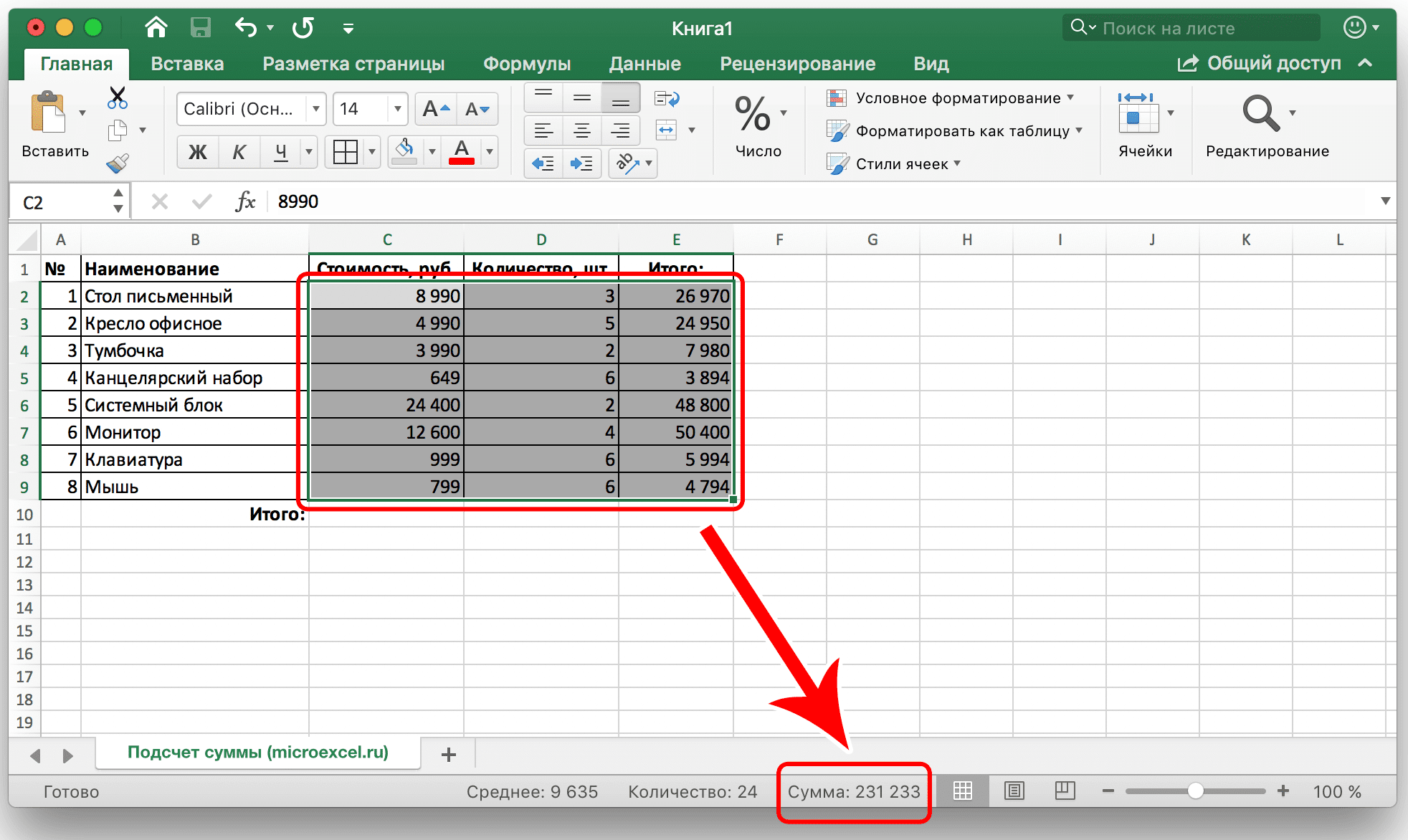
 В ячейке будет отображаться сумма чисел в выбранном диапазоне.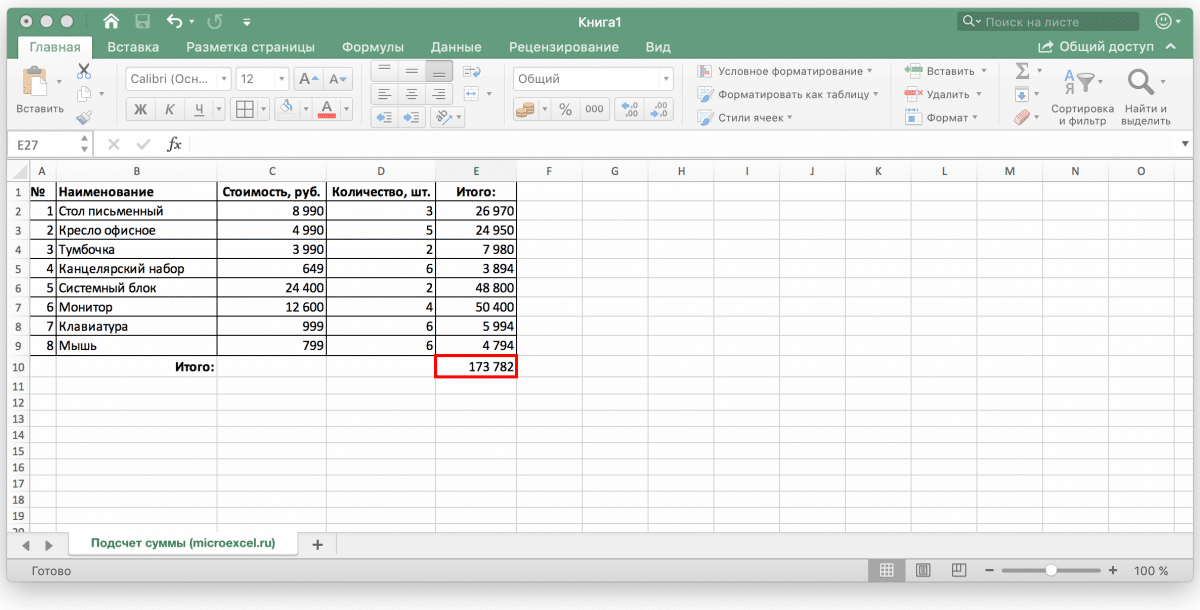
 Рекомендация: Выбрать диапазон ячеек можно другим способом: щелкните ЛКМ первую из них, затем, удерживая клавишу Shift, щелкните последнюю.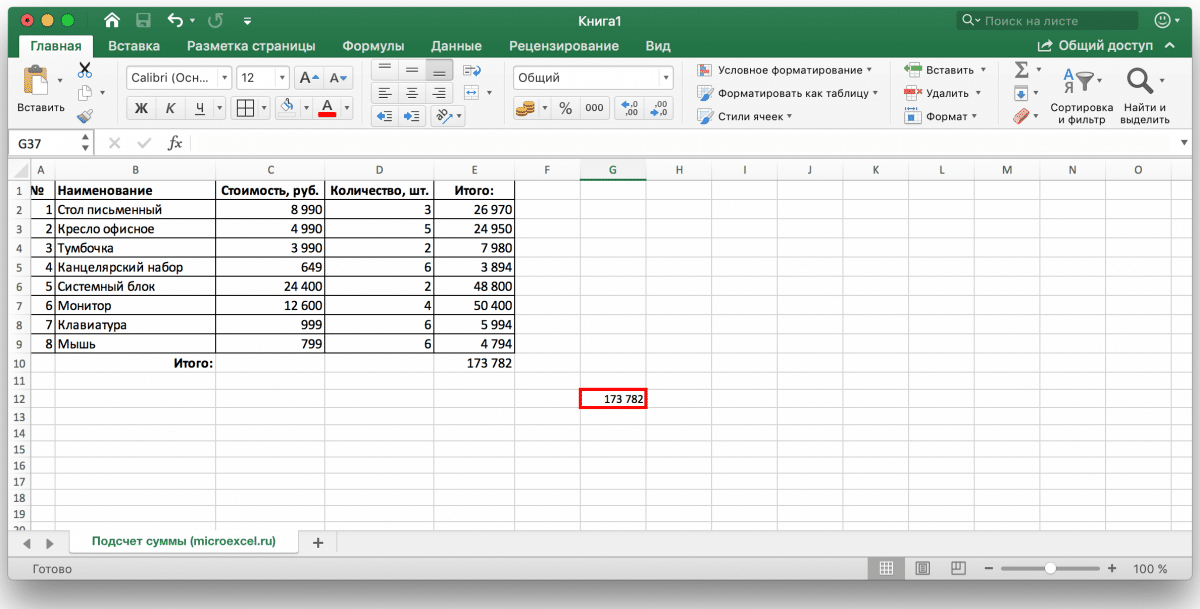
 На панели инструментов нажмите кнопку «Сумма», или вы также можете использовать сочетание клавиш, чтобы написать эту формулу (ALT + знак “=”).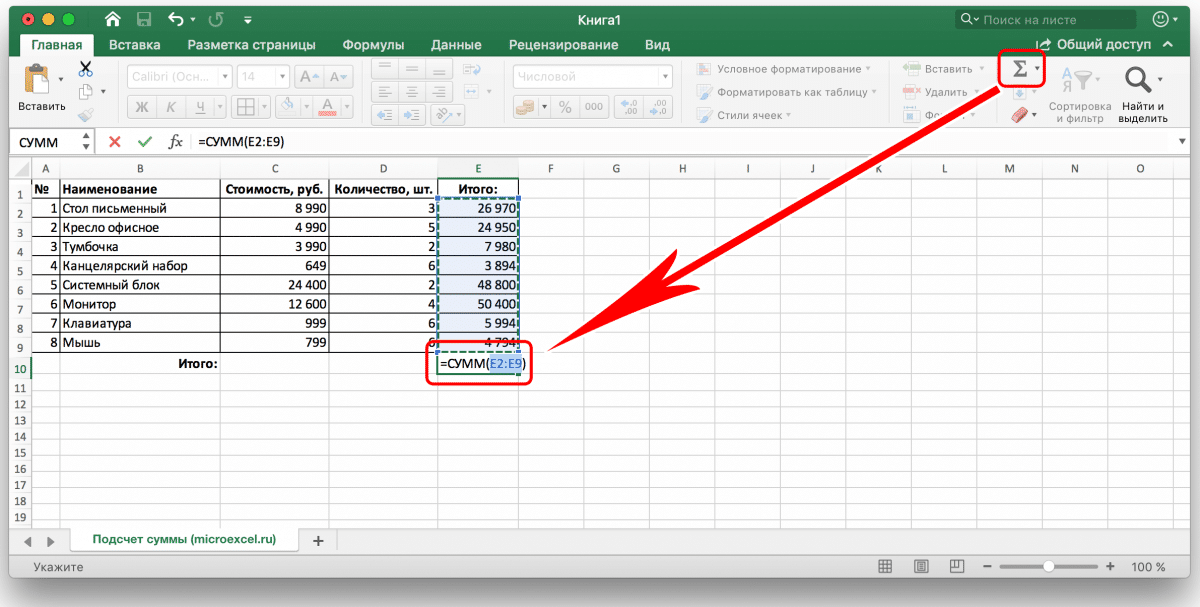
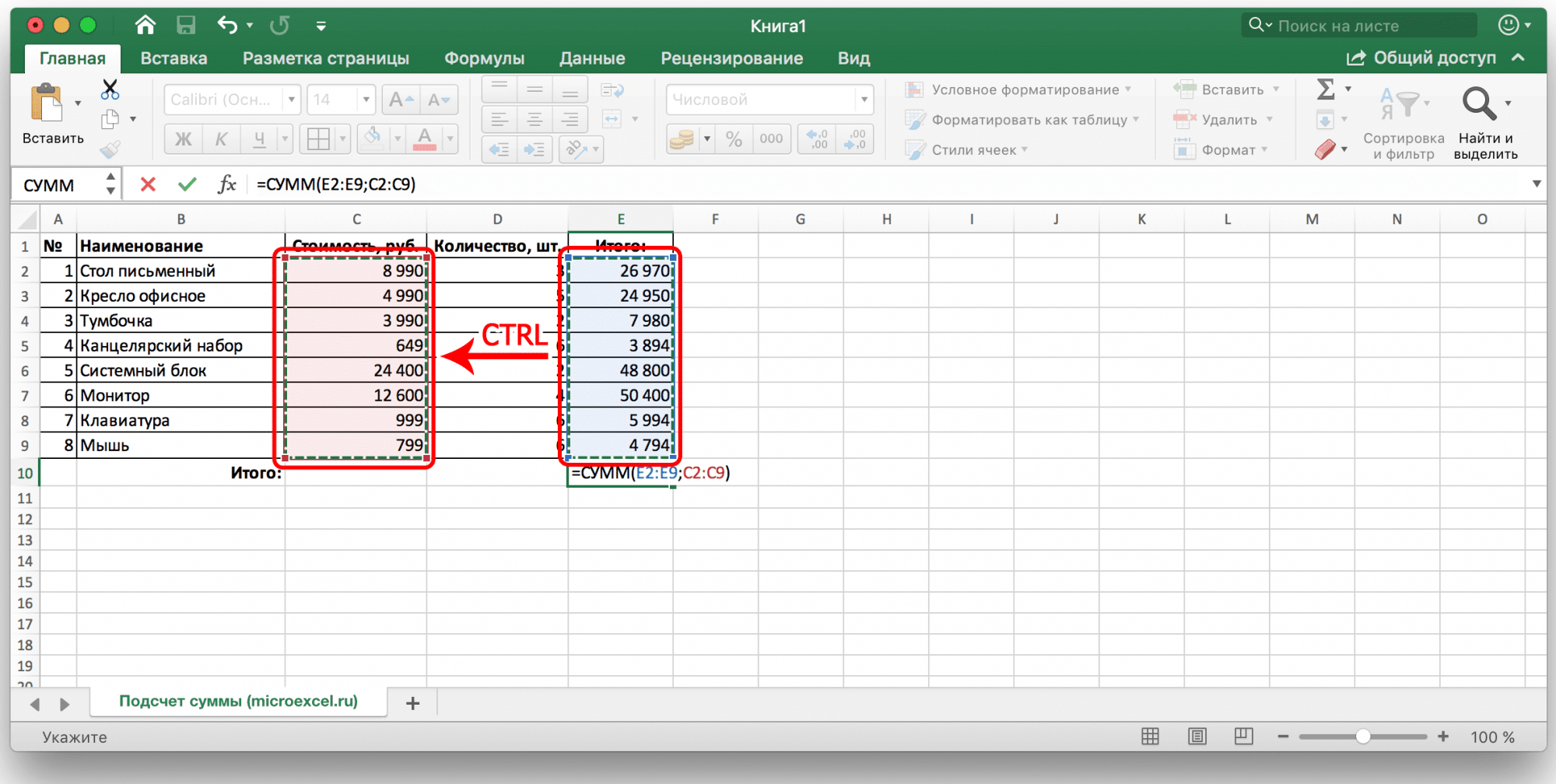 Если вам нужно вычислить сумму столбцов, идущих в ряд, вы можете выбрать их все сразу.
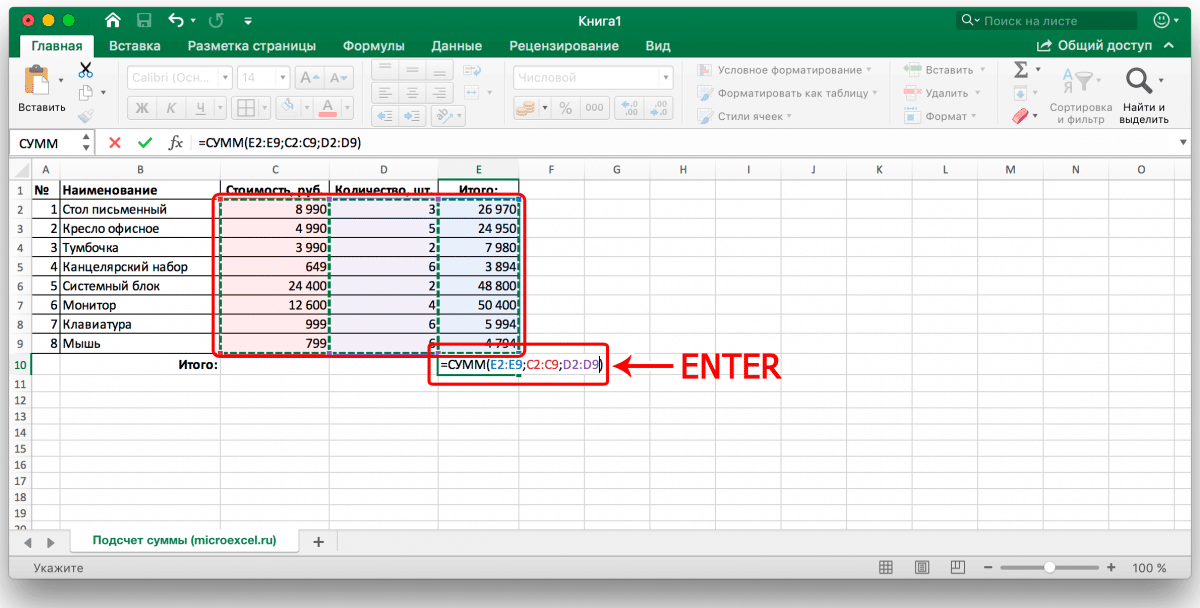 Затем нажимаем «Enter» и видим конечный результат в нужной нам ячейке и формулу, по которой производится расчет в строке формул на панели инструментов.
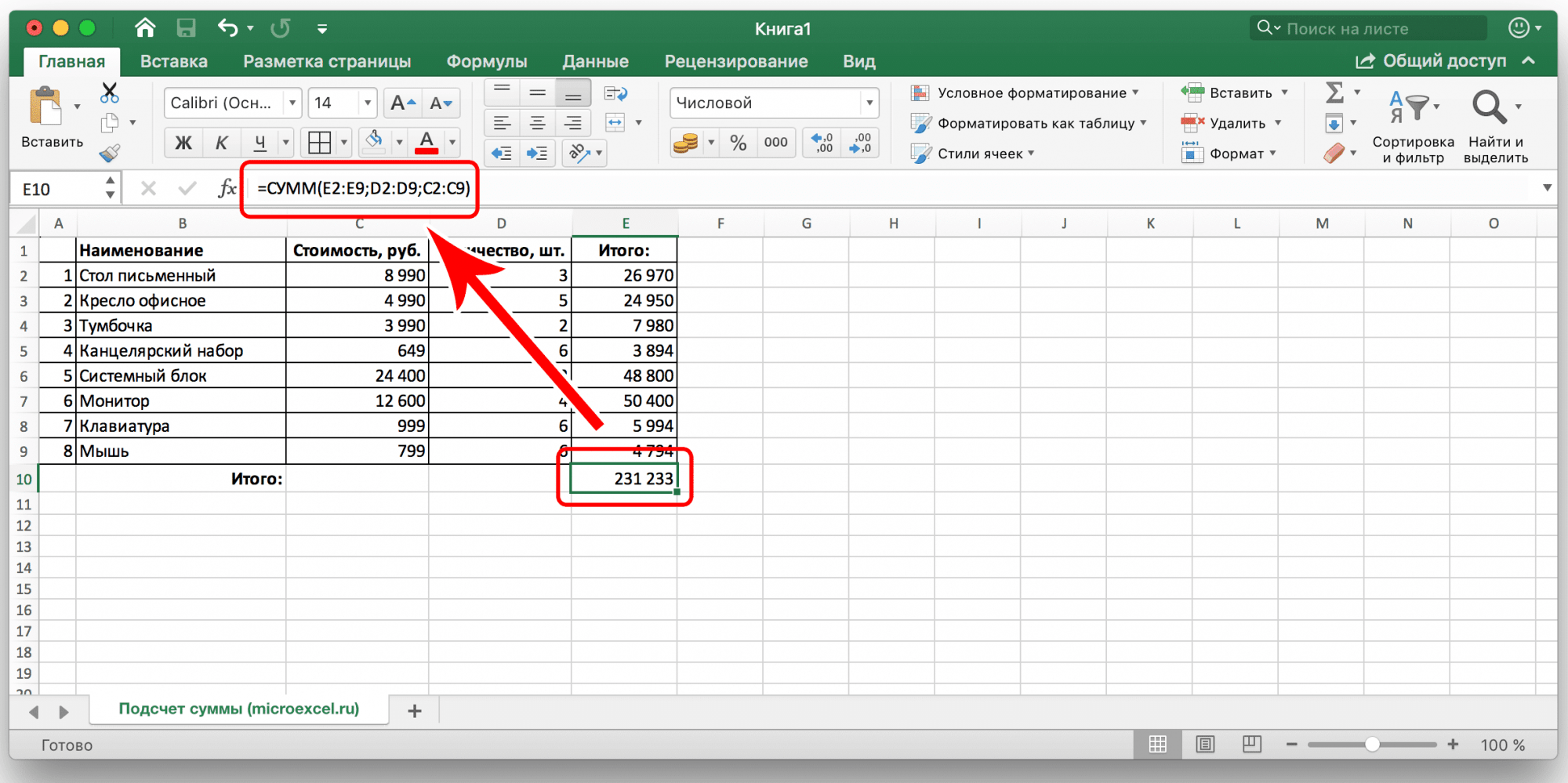 Точно так же вы можете вычислить сумму значений в конкретных отдельных ячейках, которые находятся в разных столбцах или в границах одного столбца.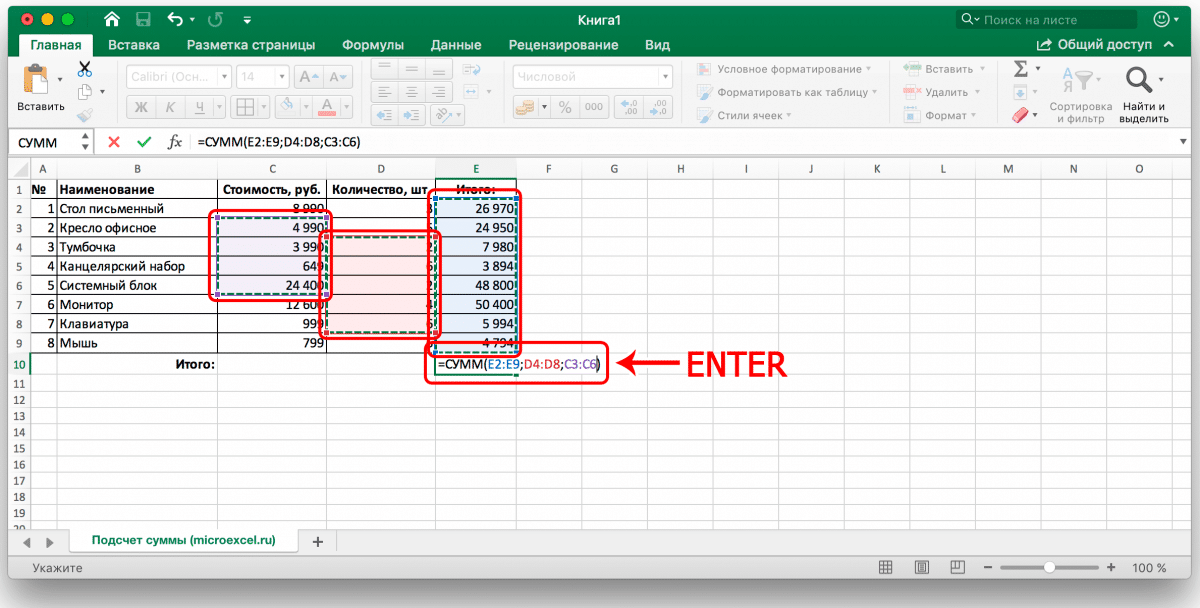
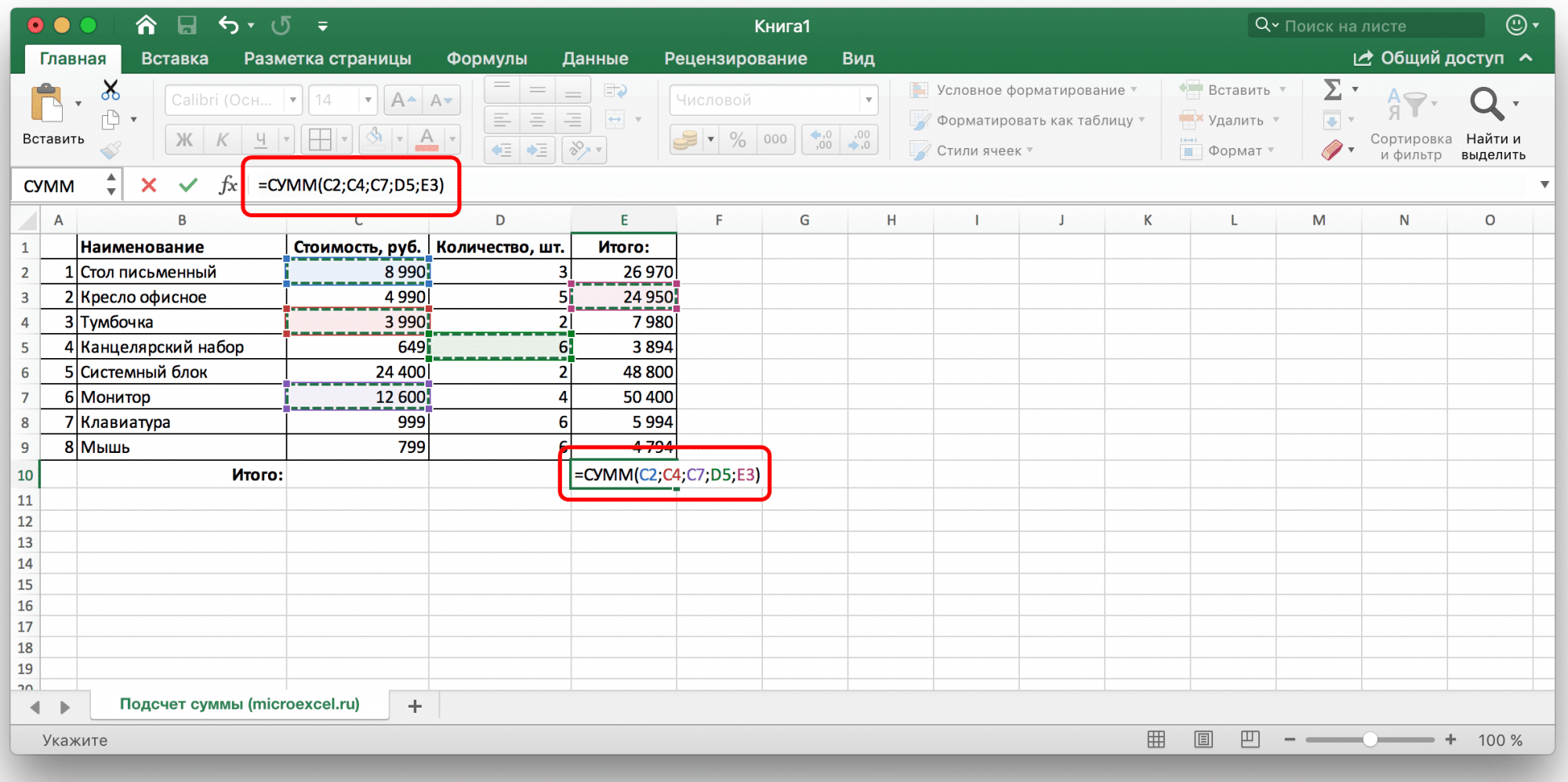
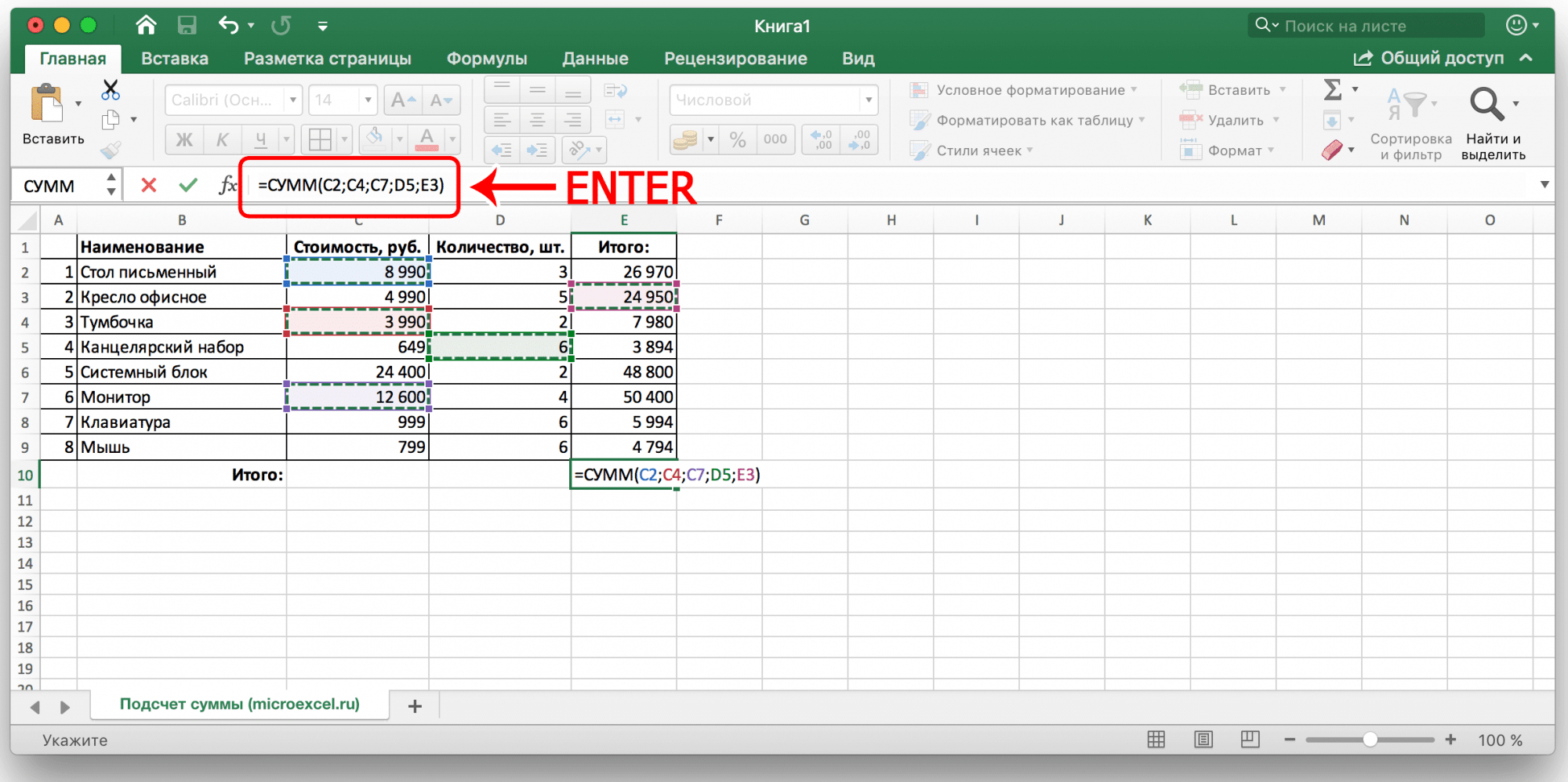 Примечание: Если вы обнаружите ошибки в конечном результате (например, были включены дополнительные ячейки или некоторые, наоборот, отсутствовали), вы можете вручную исправить формулу, добавив нужную и удалив ненужные. Это также относится к изменению символов-разделителей «:» и «;».
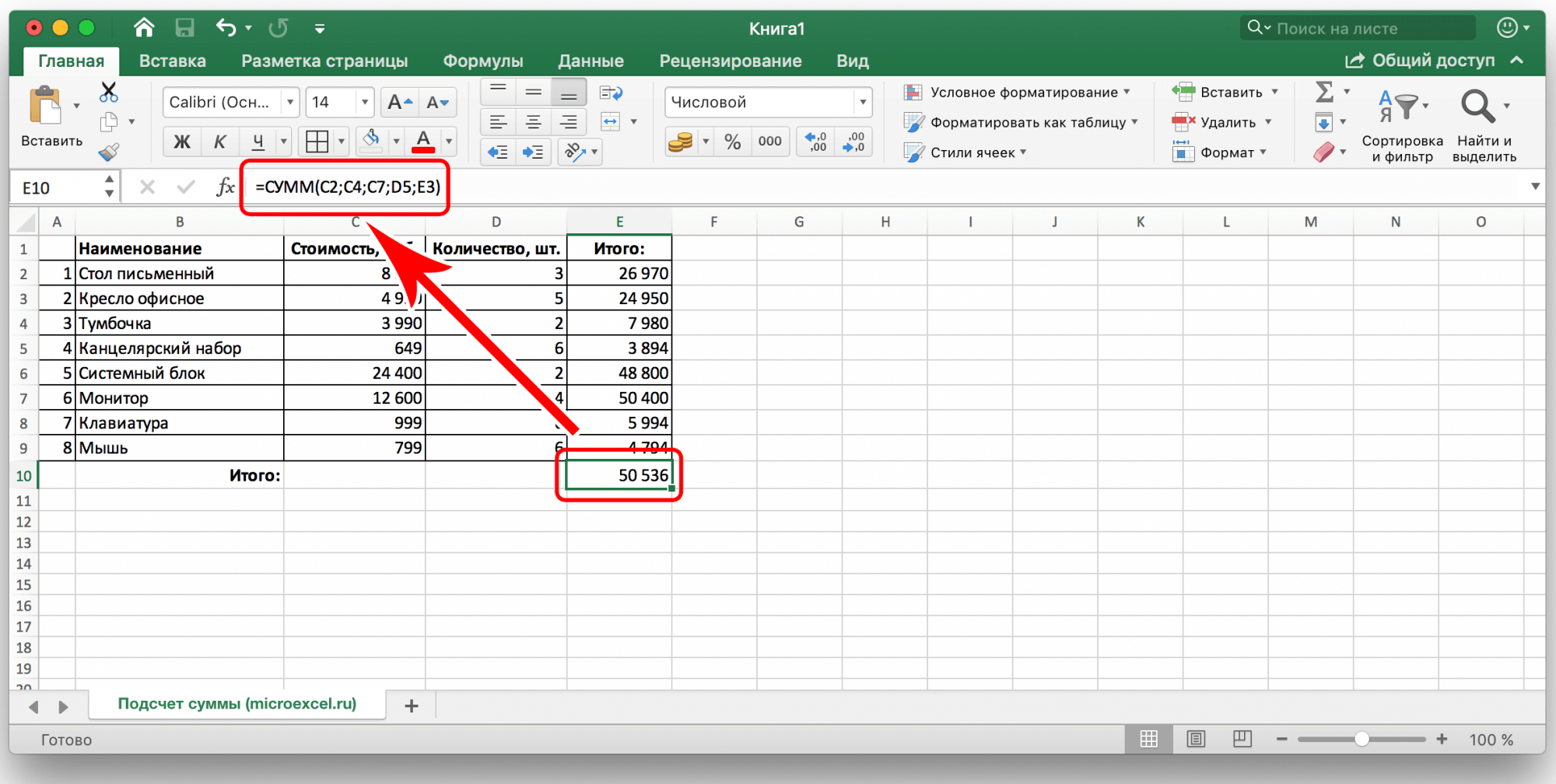 При этом вовсе не обязательно вручную записывать адреса ячеек и их диапазоны, вместо этого можно просто выбрать нужные элементы ЛКМ, удерживая клавишу «Ctrl» при переходе от одного выделенного элемента к другому.