При работе с файлами Excel бывают не только случаи, когда нужно вставить картинку в документ, но и противоположные ситуации, когда, наоборот, нужно извлечь картинку из рабочей книги. Этого можно добиться двумя способами. Каждый из них наиболее актуален при определенных обстоятельствах. Давайте подробнее рассмотрим каждый из них, чтобы определить, какой из вариантов лучше всего подходит в конкретном случае.
Основным критерием выбора конкретного метода является то, хотите ли вы извлечь одно изображение или выполнить массовое извлечение. В первом случае вас могут устроить тривиальные копии, но во втором вам придется применить процедуру конвертации, чтобы не тратить время на извлечение каждого изображения отдельно.
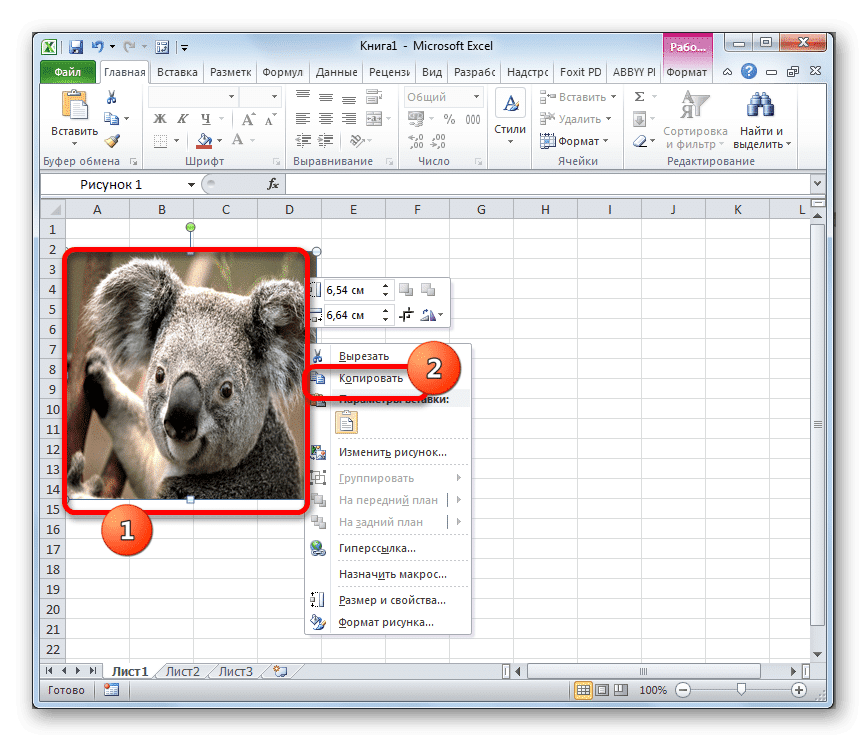
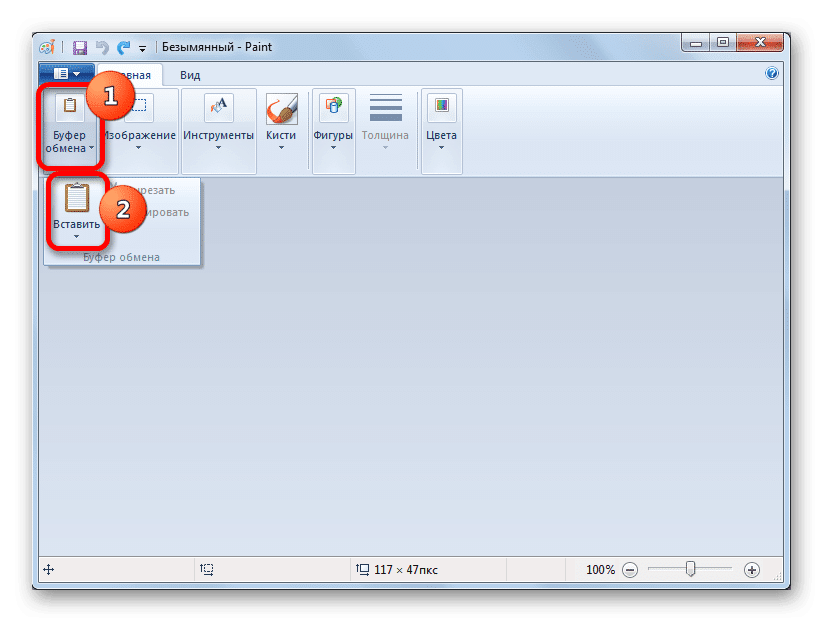
Но, прежде всего, давайте еще раз посмотрим, как извлечь изображение из файла с помощью метода копирования.


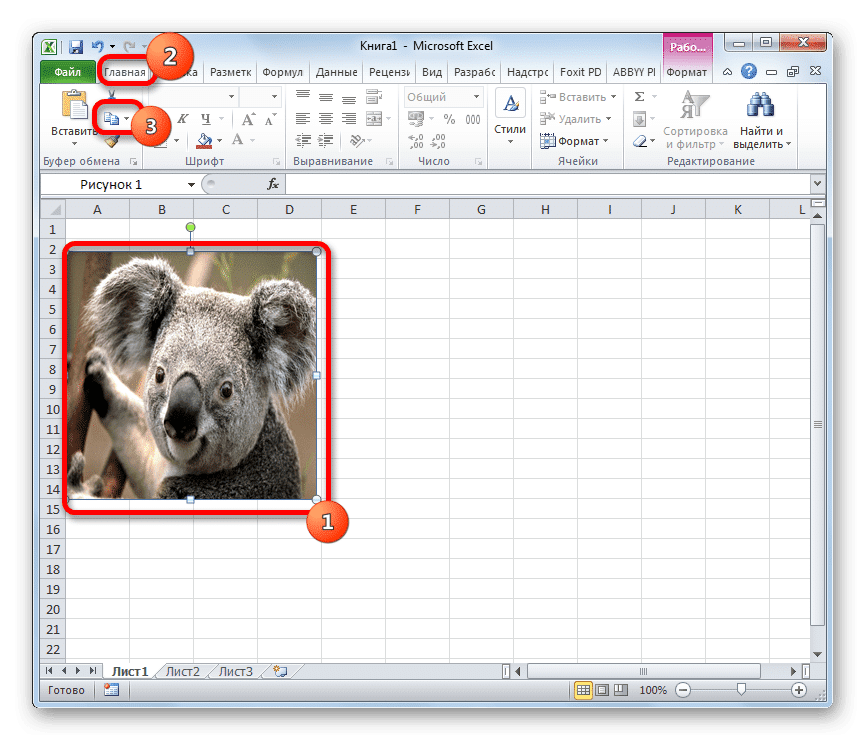
Вы также можете перейти на вкладку «Главная» после выбора изображения. Там на ленте в панели инструментов «Буфер обмена» щелкните значок «Копировать».

Также существует третий вариант, в котором после выбора нужно нажать комбинацию клавиш Ctrl + C.

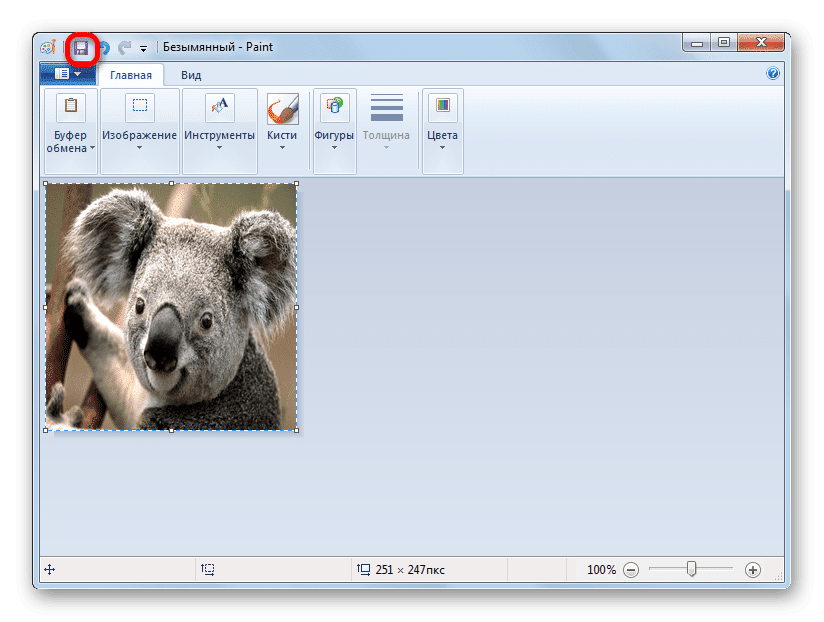
Преимущество этого метода заключается в том, что вы сами можете выбрать формат файла для сохранения изображения из поддерживаемых опций выбранного редактора изображений.
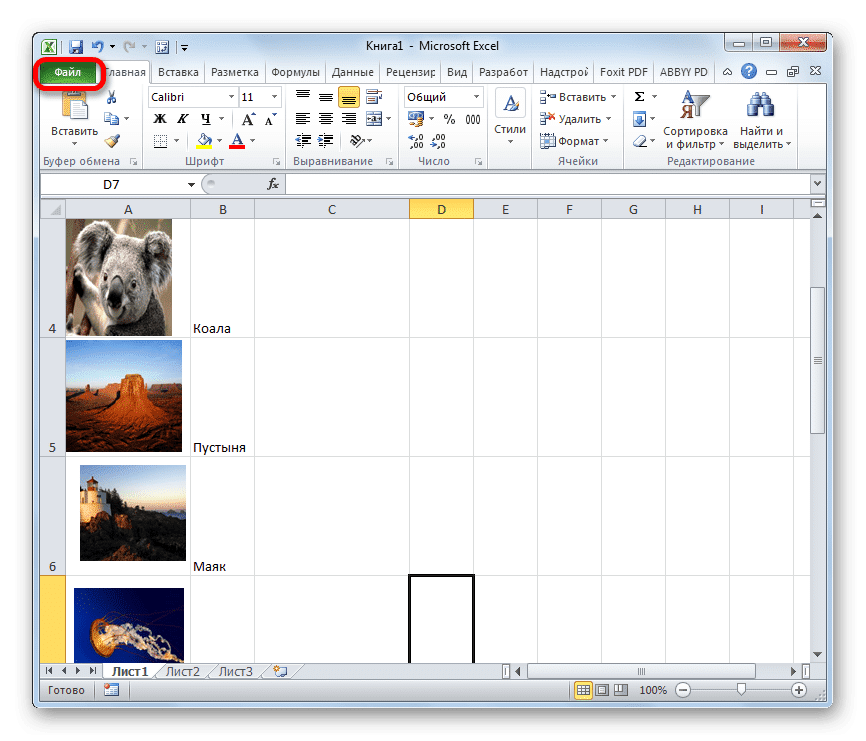
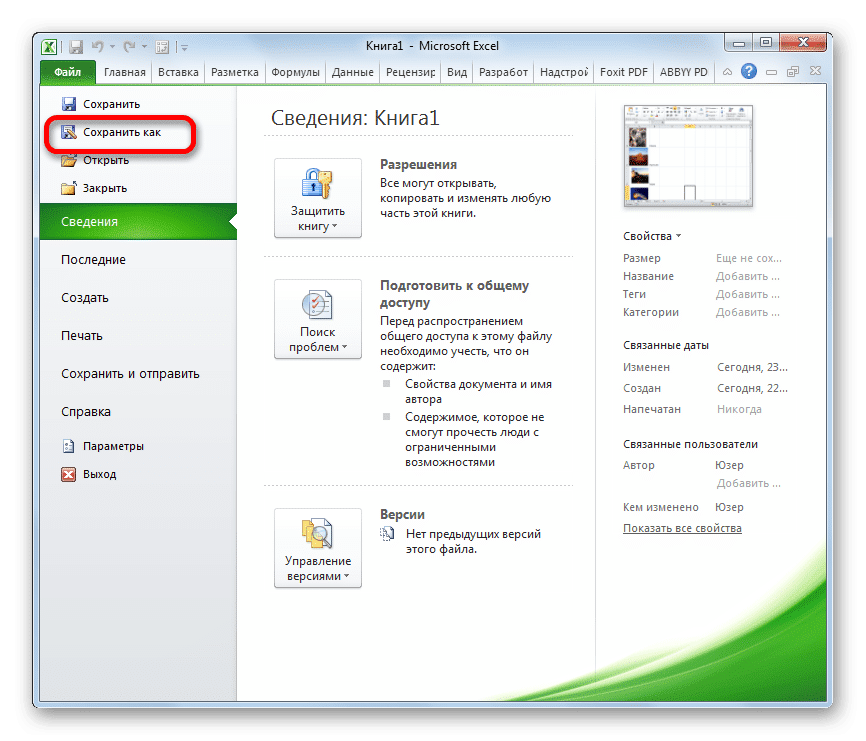
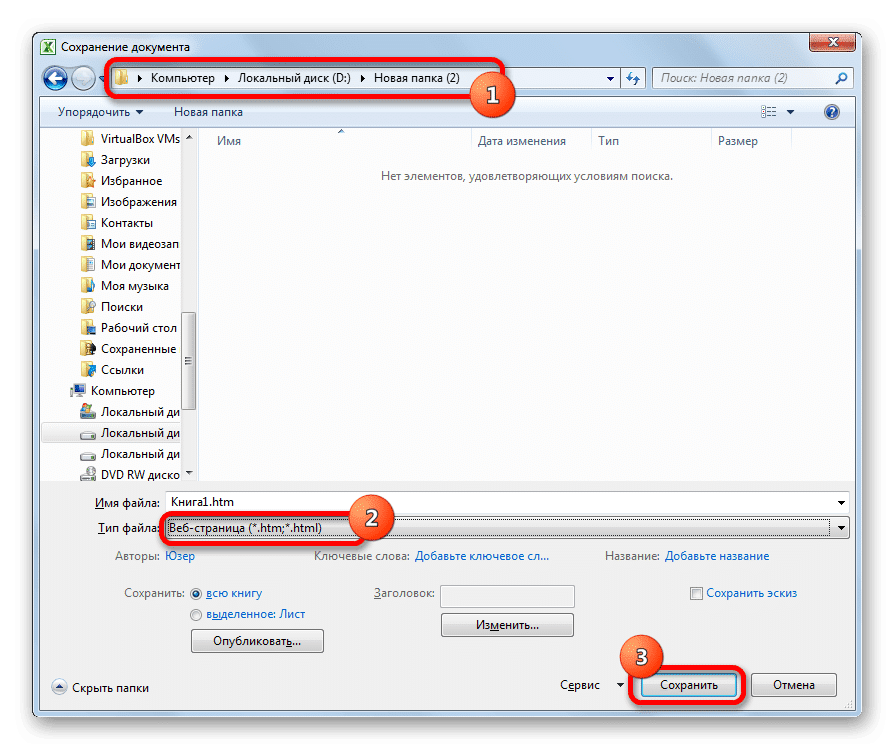
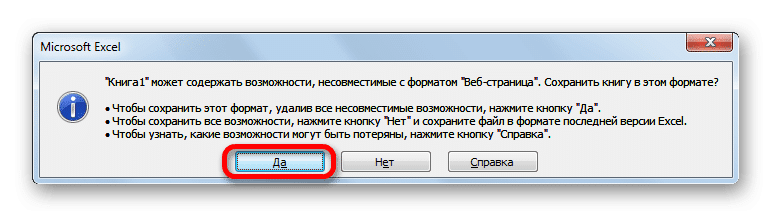
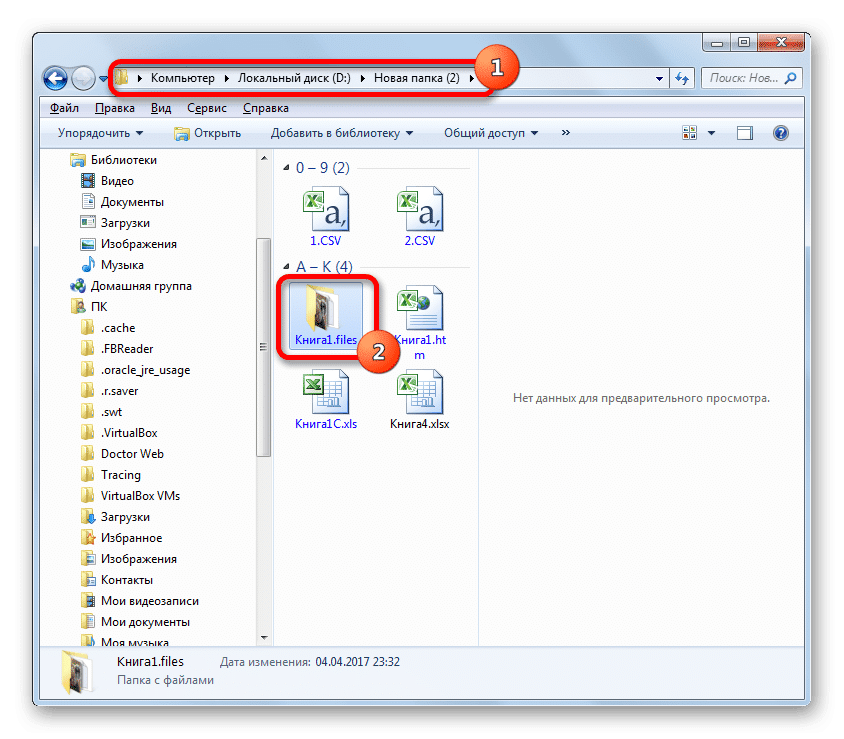
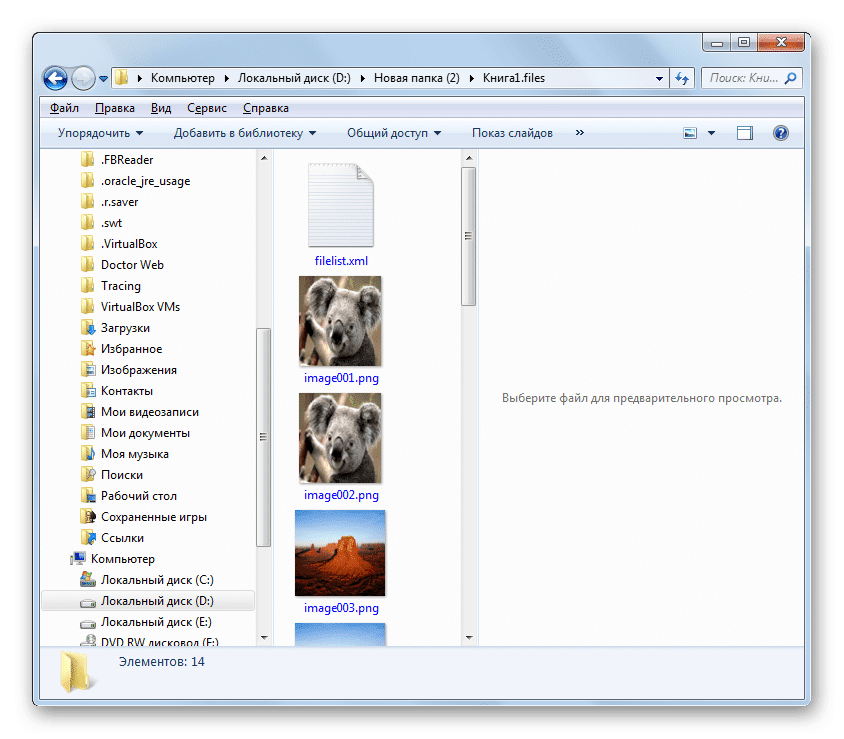
Но, конечно, если изображений больше десятка или даже нескольких сотен, и все они нужно извлечь, описанный выше метод кажется непрактичным. Для этих целей можно применить преобразование документа Excel в формат HTML. В этом случае все изображения будут автоматически сохранены в отдельной папке на жестком диске компьютера.


Извлечь изображения из файла Excel не так сложно, как может показаться на первый взгляд. Это можно сделать, просто скопировав изображение или сохранив документ как веб-страницу с помощью встроенных инструментов Excel.
| id | 34115 |
|---|---|
| domain | azbukakursov.ru |
| source_file | azbukakursov.ru.xlsx |
| row_num | 198 |
| article_url | https://azbukakursov.ru/articles/analitika/kak-vytashchit-kartinku-iz-excel/ |
| detail_len | 5739 |
| edit_title | Как вытащить картинку из Excel |
| edit_detail | <p>При работе с файлами Excel бывают не только случаи, когда нужно вставить картинку в документ, но и противоположные ситуации, когда, наоборот, нужно извлечь картинку из рабочей книги. Этого можно добиться двумя способами. Каждый из них наиболее актуален при определенных обстоятельствах. Давайте подробнее рассмотрим каждый из них, чтобы определить, какой из вариантов лучше всего подходит в конкретном случае.</p> <p> </p> <h2>Извлечение картинок</h2> <p>Основным критерием выбора конкретного метода является то, хотите ли вы извлечь одно изображение или выполнить массовое извлечение. В первом случае вас могут устроить тривиальные копии, но во втором вам придется применить процедуру конвертации, чтобы не тратить время на извлечение каждого изображения отдельно.</p> <aside class="article__header-linkbanner mb40"><a class="linkbanner bg_lightviol" href="https://azbukakursov.ru/articles/word/preobrazovanie-prezentatsii-powerpoint-v-dokument-word/"><div class="linkbanner__img"><picture><source type="image/webp" srcset="/upload/medialibrary/300/c1a0990ff21f889ce90470a5a8ebeca2.png" width="400" height="225"><img src="/upload/medialibrary/300/c1a0990ff21f889ce90470a5a8ebeca2.png" alt="" width="400" height="225"></picture></div><div class="linkbanner__body"><div class="linkbanner__uptitle f20 f16-mob lh15 mb10 color_viol">Читайте также</div><div class="linkbanner__title f30 f20-mob lh105">Преобразование презентации PowerPoint в документ Word</div></div></a></aside> <h3>Способ 1: копирование</h3> <p>Но, прежде всего, давайте еще раз посмотрим, как извлечь изображение из файла с помощью метода копирования.</p> <p><img alt="Вставка изображения в Paint" src="https://excel-home.ru/wp-content/uploads/img/823x0/02980c5042734a57731a34d9c3cc4ca9.png" /></p> <ol> <li>Чтобы скопировать изображение, вы должны сначала выбрать его. Для этого щелкните по нему один раз левой кнопкой мыши. Затем мы щелкаем правой кнопкой мыши по выделению, вызывая контекстное меню. В появившемся списке выберите пункт «Копировать». <p><img alt="Скопируйте картинку через контекстное меню в Microsoft Excel" src="https://excel-home.ru/wp-content/uploads/img/868x0/fa775ed8f6e2fdc0878e9f8b697fa2cf.png" /></p> <p>Вы также можете перейти на вкладку «Главная» после выбора изображения. Там на ленте в панели инструментов «Буфер обмена» щелкните значок «Копировать».</p> <p><img alt="Скопируйте изображение с помощью кнопки на ленте в Microsoft Excel" src="https://excel-home.ru/wp-content/uploads/img/866x0/686310034509df9ad6e6ba994673e18e.png" /></p> <p>Также существует третий вариант, в котором после выбора нужно нажать комбинацию клавиш Ctrl + C.</p> </li> <li>После этого запустите любой графический редактор. Например, вы можете использовать стандартную программу Paint, встроенную в Windows. Вставляем в эту программу одним из доступных в ней способов. В большинстве вариантов вы можете использовать универсальный метод и ввести комбинацию клавиш Ctrl + V. В Paint вы также можете нажать кнопку «Вставить», расположенную на ленте в панели инструментов «Буфер обмена».</li> <li>Впоследствии изображение будет вставлено в редактор изображений и может быть сохранено в виде файла способом, доступным в выбранной программе.</li> </ol> <p><img alt="Сохранить изображение в Paint" src="https://excel-home.ru/wp-content/uploads/img/824x0/4922e396537d605ce807248e648e79d5.png" /></p> <p>Преимущество этого метода заключается в том, что вы сами можете выбрать формат файла для сохранения изображения из поддерживаемых опций выбранного редактора изображений.</p> <h3>Способ 2: массовое извлечение изображений</h3> <p>Но, конечно, если изображений больше десятка или даже нескольких сотен, и все они нужно извлечь, описанный выше метод кажется непрактичным. Для этих целей можно применить преобразование документа Excel в формат HTML. В этом случае все изображения будут автоматически сохранены в отдельной папке на жестком диске компьютера.</p> <p><img alt="Перейдите на вкладку Файл в Microsoft Excel" src="https://excel-home.ru/wp-content/uploads/img/866x0/c861f9bfc739f1722735b600dfec5bed.png" /></p> <p><img alt="Перейти к сохранению документа Microsoft Excel" src="https://excel-home.ru/wp-content/uploads/img/866x0/b49bd2b9287d7c74dfcc6f78a557be24.png" /></p> <p><img alt="Сохранить файл в Microsoft Excel" src="https://excel-home.ru/wp-content/uploads/img/895x0/df2bcabb2ed18499fa464e45703a03f4.png" /></p> <p><img alt="Диалоговое окно в Microsoft Excel" src="https://excel-home.ru/wp-content/uploads/img/772x0/4a2c16e68bd976d79b39e56978c7203b.png" /></p> <p><img alt="Папка изображений в проводнике Windows" src="https://excel-home.ru/wp-content/uploads/img/844x0/2eb6ff6d4328ff9b3a66dd36df7855b5.png" /></p> <ol> <li>Откройте документ Excel, содержащий изображения. Перейдите на вкладку «Файл».</li> <li>В открывшемся окне нажмите на пункт «Сохранить как», который находится слева от него.</li> <li>После этого действия запускается окно для сохранения документа. Мы должны перейти в каталог на жестком диске, где мы хотим, чтобы папка с изображениями находилась. Поле «Имя файла» можно оставить без изменений, поскольку это не важно для наших целей. Но в поле «Тип файла» следует выбрать значение «Веб-страница (* .htm; * .html)». После выполнения вышеуказанных настроек нажмите кнопку «Сохранить».</li> <li>Возможно, появится диалоговое окно, информирующее вас о том, что у файла могут быть функции, несовместимые с форматом «Веб-страница», и он будет утерян во время преобразования. Мы должны принять, нажав кнопку «ОК», так как единственная цель — извлечь изображения.</li> <li>Затем откройте проводник Windows или любой другой файловый менеджер и перейдите в каталог, в котором вы сохранили документ. В этом каталоге должна быть сформирована папка с названием документа. Именно в этой папке содержатся изображения. Мы проходим через это.</li> <li>Как видите, изображения, которые были в документе Excel, представлены в этой папке в виде отдельных файлов. Теперь с ними можно производить те же манипуляции, что и с обычными изображениями.</li> </ol> <p><img alt="Изображения в проводнике Windows" src="https://excel-home.ru/wp-content/uploads/img/844x0/835ff76f7536b877436fca00e31c2694.png" /></p> <p>Извлечь изображения из файла Excel не так сложно, как может показаться на первый взгляд. Это можно сделать, просто скопировав изображение или сохранив документ как веб-страницу с помощью встроенных инструментов Excel.</p> |
| edit_meta_title | |
| edit_meta_description | |
| is_edited | 1 |
| edited_at | 2026-05-07 05:42:07 |
| id_2 | 21521 |
| col | Как вытащить картинку из Excel |
| col_2 | Аналитика |
| col_3 | /upload/iblock/c6a/uahqg3rncd52kk4h1wxytkoj7td7gqkf.png |
| col_4 | 18.04.2026 03:50:08 |
| col_5 | 16.04.2026 04:58:06 |
| col_6 | <p>При работе с файлами Excel бывают не только случаи, когда нужно вставить картинку в документ, но и противоположные ситуации, когда, наоборот, нужно извлечь картинку из рабочей книги. Этого можно добиться двумя способами. Каждый из них наиболее актуален при определенных обстоятельствах. Давайте подробнее рассмотрим каждый из них, чтобы определить, какой из вариантов лучше всего подходит в конкретном случае.</p> <p> </p> <h2>Извлечение картинок</h2> <p>Основным критерием выбора конкретного метода является то, хотите ли вы извлечь одно изображение или выполнить массовое извлечение. В первом случае вас могут устроить тривиальные копии, но во втором вам придется применить процедуру конвертации, чтобы не тратить время на извлечение каждого изображения отдельно.</p> <aside class="article__header-linkbanner mb40"><a class="linkbanner bg_lightviol" href="https://azbukakursov.ru/articles/word/preobrazovanie-prezentatsii-powerpoint-v-dokument-word/"><div class="linkbanner__img"><picture><source type="image/webp" srcset="/upload/medialibrary/300/c1a0990ff21f889ce90470a5a8ebeca2.png" width="400" height="225"><img src="/upload/medialibrary/300/c1a0990ff21f889ce90470a5a8ebeca2.png" alt="" width="400" height="225"></picture></div><div class="linkbanner__body"><div class="linkbanner__uptitle f20 f16-mob lh15 mb10 color_viol">Читайте также</div><div class="linkbanner__title f30 f20-mob lh105">Преобразование презентации PowerPoint в документ Word</div></div></a></aside> <h3>Способ 1: копирование</h3> <p>Но, прежде всего, давайте еще раз посмотрим, как извлечь изображение из файла с помощью метода копирования.</p> <p><img alt="Вставка изображения в Paint" src="https://excel-home.ru/wp-content/uploads/img/823x0/02980c5042734a57731a34d9c3cc4ca9.png" /></p> <ol> <li>Чтобы скопировать изображение, вы должны сначала выбрать его. Для этого щелкните по нему один раз левой кнопкой мыши. Затем мы щелкаем правой кнопкой мыши по выделению, вызывая контекстное меню. В появившемся списке выберите пункт «Копировать». <p><img alt="Скопируйте картинку через контекстное меню в Microsoft Excel" src="https://excel-home.ru/wp-content/uploads/img/868x0/fa775ed8f6e2fdc0878e9f8b697fa2cf.png" /></p> <p>Вы также можете перейти на вкладку «Главная» после выбора изображения. Там на ленте в панели инструментов «Буфер обмена» щелкните значок «Копировать».</p> <p><img alt="Скопируйте изображение с помощью кнопки на ленте в Microsoft Excel" src="https://excel-home.ru/wp-content/uploads/img/866x0/686310034509df9ad6e6ba994673e18e.png" /></p> <p>Также существует третий вариант, в котором после выбора нужно нажать комбинацию клавиш Ctrl + C.</p> </li> <li>После этого запустите любой графический редактор. Например, вы можете использовать стандартную программу Paint, встроенную в Windows. Вставляем в эту программу одним из доступных в ней способов. В большинстве вариантов вы можете использовать универсальный метод и ввести комбинацию клавиш Ctrl + V. В Paint вы также можете нажать кнопку «Вставить», расположенную на ленте в панели инструментов «Буфер обмена».</li> <li>Впоследствии изображение будет вставлено в редактор изображений и может быть сохранено в виде файла способом, доступным в выбранной программе.</li> </ol> <p><img alt="Сохранить изображение в Paint" src="https://excel-home.ru/wp-content/uploads/img/824x0/4922e396537d605ce807248e648e79d5.png" /></p> <p>Преимущество этого метода заключается в том, что вы сами можете выбрать формат файла для сохранения изображения из поддерживаемых опций выбранного редактора изображений.</p> <h3>Способ 2: массовое извлечение изображений</h3> <p>Но, конечно, если изображений больше десятка или даже нескольких сотен, и все они нужно извлечь, описанный выше метод кажется непрактичным. Для этих целей можно применить преобразование документа Excel в формат HTML. В этом случае все изображения будут автоматически сохранены в отдельной папке на жестком диске компьютера.</p> <p><img alt="Перейдите на вкладку Файл в Microsoft Excel" src="https://excel-home.ru/wp-content/uploads/img/866x0/c861f9bfc739f1722735b600dfec5bed.png" /></p> <p><img alt="Перейти к сохранению документа Microsoft Excel" src="https://excel-home.ru/wp-content/uploads/img/866x0/b49bd2b9287d7c74dfcc6f78a557be24.png" /></p> <p><img alt="Сохранить файл в Microsoft Excel" src="https://excel-home.ru/wp-content/uploads/img/895x0/df2bcabb2ed18499fa464e45703a03f4.png" /></p> <p><img alt="Диалоговое окно в Microsoft Excel" src="https://excel-home.ru/wp-content/uploads/img/772x0/4a2c16e68bd976d79b39e56978c7203b.png" /></p> <p><img alt="Папка изображений в проводнике Windows" src="https://excel-home.ru/wp-content/uploads/img/844x0/2eb6ff6d4328ff9b3a66dd36df7855b5.png" /></p> <ol> <li>Откройте документ Excel, содержащий изображения. Перейдите на вкладку «Файл».</li> <li>В открывшемся окне нажмите на пункт «Сохранить как», который находится слева от него.</li> <li>После этого действия запускается окно для сохранения документа. Мы должны перейти в каталог на жестком диске, где мы хотим, чтобы папка с изображениями находилась. Поле «Имя файла» можно оставить без изменений, поскольку это не важно для наших целей. Но в поле «Тип файла» следует выбрать значение «Веб-страница (* .htm; * .html)». После выполнения вышеуказанных настроек нажмите кнопку «Сохранить».</li> <li>Возможно, появится диалоговое окно, информирующее вас о том, что у файла могут быть функции, несовместимые с форматом «Веб-страница», и он будет утерян во время преобразования. Мы должны принять, нажав кнопку «ОК», так как единственная цель — извлечь изображения.</li> <li>Затем откройте проводник Windows или любой другой файловый менеджер и перейдите в каталог, в котором вы сохранили документ. В этом каталоге должна быть сформирована папка с названием документа. Именно в этой папке содержатся изображения. Мы проходим через это.</li> <li>Как видите, изображения, которые были в документе Excel, представлены в этой папке в виде отдельных файлов. Теперь с ними можно производить те же манипуляции, что и с обычными изображениями.</li> </ol> <p><img alt="Изображения в проводнике Windows" src="https://excel-home.ru/wp-content/uploads/img/844x0/835ff76f7536b877436fca00e31c2694.png" /></p> <p>Извлечь изображения из файла Excel не так сложно, как может показаться на первый взгляд. Это можно сделать, просто скопировав изображение или сохранив документ как веб-страницу с помощью встроенных инструментов Excel.</p> |
| meta_title | Как Извлечь Картинку из Excel: Простые Способы |
| meta_description | Узнайте, как легко извлечь изображения из Excel. Пошаговые инструкции по копированию и массовому извлечению картинок. Повышайте навыки работы с Excel. |
| course_content | 456 |
| course_sidebar | 458 |
| courses | 456;458;6694;457;639 |
| url | /articles/kak-vytashchit-kartinku-iz-excel/ |
| url_2 | /articles/analitika/ |
| unnamed_14 | |
| source_file_2 | |
| domain_2 | |
| row_num_2 | |
| article_url_calc | |
| detail_len_2 | |
| col_7 | |
| category_name | Работа с Excel и Google таблицами |
| selection_name | Аналитика |
| import_batch_id | |
| id_elementa | |
| naimenovanie_elementa | |
| put_iz_nazvaniy_razdelov | |
| detalnaya_kartinka_put | |
| data_sozdaniya | |
| data_izmeneniya | |
| detalnoe_opisanie | |
| kurs_v_kontente_course_content | |
| kurs_v_saytbare_course_sidebar | |
| kursy_courses | |
| url_stranicy_detalnogo_prosmotra | |
| url_stranicy_razdela | |
| title | |
| podkategoriya | |
| schema_jsonld | <script type="application/ld+json"> { "@context": "https://schema.org", "@graph": [ { "@type": "WebSite", "@id": "https://azbukakursov.ru/#website", "url": "https://azbukakursov.ru/", "name": "Азбука Курсов", "inLanguage": "ru-RU", "publisher": { "@id": "https://azbukakursov.ru/#organization" }, "potentialAction": { "@type": "SearchAction", "target": "https://azbukakursov.ru/search/?q={search_term_string}", "query-input": "required name=search_term_string" } }, { "@type": "Organization", "@id": "https://azbukakursov.ru/#organization", "name": "Азбука Курсов", "url": "https://azbukakursov.ru/", "logo": { "@type": "ImageObject", "@id": "https://azbukakursov.ru/#logo", "url": "https://azbukakursov.ru/img/logo.svg", "width": 512, "height": 512 }, "contactPoint": { "@type": "ContactPoint", "email": "azbukakursov@yandex.ru", "contactType": "customer support", "availableLanguage": "Russian" } }, { "@type": "WebPage", "@id": "https://azbukakursov.ru/articles/analitika/kak-vytashchit-kartinku-iz-excel/#webpage", "url": "https://azbukakursov.ru/articles/analitika/kak-vytashchit-kartinku-iz-excel/", "name": "Как Извлечь Картинку из Excel: Простые Способы", "description": "Узнайте, как легко извлечь изображения из Excel. Пошаговые инструкции по копированию и массовому извлечению картинок. Повышайте навыки работы с Excel.", "inLanguage": "ru-RU", "isPartOf": { "@id": "https://azbukakursov.ru/#website" }, "breadcrumb": { "@id": "https://azbukakursov.ru/articles/analitika/kak-vytashchit-kartinku-iz-excel/#breadcrumbs" }, "mainEntity": { "@id": "https://azbukakursov.ru/articles/analitika/kak-vytashchit-kartinku-iz-excel/#article" }, "hasPart": [ { "@type": "WebPageElement", "@id": "https://azbukakursov.ru/articles/analitika/kak-vytashchit-kartinku-iz-excel/#toc", "name": "Содержание статьи" }, { "@id": "https://azbukakursov.ru/articles/analitika/kak-vytashchit-kartinku-iz-excel/#faq" }, { "@id": "https://azbukakursov.ru/articles/analitika/kak-vytashchit-kartinku-iz-excel/#courses" } ], "primaryImageOfPage": { "@id": "https://azbukakursov.ru/articles/analitika/kak-vytashchit-kartinku-iz-excel/#primaryimage" } }, { "@type": "ImageObject", "@id": "https://azbukakursov.ru/articles/analitika/kak-vytashchit-kartinku-iz-excel/#primaryimage", "url": "https://azbukakursov.ru/upload/iblock/c6a/uahqg3rncd52kk4h1wxytkoj7td7gqkf.png", "width": 1200, "height": 630, "caption": "Как Извлечь Картинку из Excel: Простые Способы" }, { "@type": [ "Article", "BlogPosting" ], "@id": "https://azbukakursov.ru/articles/analitika/kak-vytashchit-kartinku-iz-excel/#article", "mainEntityOfPage": { "@id": "https://azbukakursov.ru/articles/analitika/kak-vytashchit-kartinku-iz-excel/#webpage" }, "headline": "Как Извлечь Картинку из Excel: Простые Способы", "alternativeHeadline": "Как вытащить картинку из Excel", "description": "Узнайте, как легко извлечь изображения из Excel. Пошаговые инструкции по копированию и массовому извлечению картинок. Повышайте навыки работы с Excel.", "author": { "@type": "Organization", "@id": "https://azbukakursov.ru/#organization", "name": "Азбука Курсов" }, "publisher": { "@id": "https://azbukakursov.ru/#organization" }, "datePublished": "2026-04-18T03:50:08+03:00", "dateModified": "2026-04-16T04:58:06+03:00", "articleSection": "Аналитика", "keywords": [ "курсы по работе с Excel", "обучение извлечению изображений из Excel", "платные курсы по Excel", "где научиться извлекать изображения из Excel", "обучение работе с изображениями в Excel", "как вытащить картинку из Excel с помощью копирования", "как извлечь изображения из Excel и сохранить их на диск", "пошаговая инструкция по извлечению картинок из Excel", "как сохранить все изображения из Excel в отдельную папку", "извлечение изображений из Excel с помощью сохранения как HTML", "как использовать графический редактор для сохранения картинок из Excel", "как извлечь и сохранить изображения из Excel без потери качества", "как извлечь изображения из Excel и сохранить их в формате JPEG", "как извлечь изображения из Excel и сохранить их в формате PNG", "как извлечь изображения из Excel и сохранить их в формате BMP", "как извлечь изображения из Excel и сохранить их в формате GIF", "как извлечь изображения из Excel и сохранить их в формате TIFF", "как извлечь изображения из Excel и сохранить их в формате PDF", "как извлечь изображения из Excel и сохранить их в формате SVG", "как извлечь изображения из Excel и сохранить их в формате PSD", "как извлечь изображения из Excel и сохранить их в формате EPS", "как вытащить картинку из Excel", "извлечение изображений из Excel", "способы извлечения картинок из Excel", "как сохранить изображение из Excel" ], "wordCount": 560, "timeRequired": "PT4M", "inLanguage": "ru-RU", "isAccessibleForFree": true, "genre": "Образовательная статья", "encodingFormat": "text/html", "isFamilyFriendly": true, "copyrightYear": 2026, "copyrightHolder": { "@id": "https://azbukakursov.ru/#organization" }, "audience": { "@type": "Audience", "audienceType": "Пользователи, интересующиеся обучением, саморазвитием и онлайн-курсами" }, "image": { "@id": "https://azbukakursov.ru/articles/analitika/kak-vytashchit-kartinku-iz-excel/#primaryimage" }, "thumbnailUrl": "https://azbukakursov.ru/upload/iblock/c6a/uahqg3rncd52kk4h1wxytkoj7td7gqkf.png", "about": [ { "@type": "Thing", "name": "Excel" }, { "@type": "Thing", "name": "Paint" }, { "@type": "Thing", "name": "Windows" }, { "@type": "Thing", "name": "PowerPoint" }, { "@type": "Thing", "name": "Eduson Academy" }, { "@type": "Thing", "name": "Учи.Дома" }, { "@type": "Thing", "name": "100балльный репетитор" }, { "@type": "Thing", "name": "Каменный город" } ], "mentions": [ { "@id": "https://azbukakursov.ru/articles/analitika/kak-vytashchit-kartinku-iz-excel/#faq" }, { "@id": "https://azbukakursov.ru/articles/analitika/kak-vytashchit-kartinku-iz-excel/#courses" } ] }, { "@type": "BreadcrumbList", "@id": "https://azbukakursov.ru/articles/analitika/kak-vytashchit-kartinku-iz-excel/#breadcrumbs", "itemListElement": [ { "@type": "ListItem", "position": 1, "name": "Главная", "item": "https://azbukakursov.ru/" }, { "@type": "ListItem", "position": 2, "name": "Статьи", "item": "https://azbukakursov.ru/articles/" }, { "@type": "ListItem", "position": 3, "name": "Аналитика", "item": "https://azbukakursov.ru/articles/analitika/" }, { "@type": "ListItem", "position": 4, "name": "Работа с Excel и Google таблицами", "item": "https://azbukakursov.ru/articles/analitika/" }, { "@type": "ListItem", "position": 5, "name": "Текущая статья", "item": "https://azbukakursov.ru/articles/analitika/kak-vytashchit-kartinku-iz-excel/" } ] }, { "@type": "FAQPage", "@id": "https://azbukakursov.ru/articles/analitika/kak-vytashchit-kartinku-iz-excel/#faq", "mainEntity": [ { "@type": "Question", "name": "Как извлечь одно изображение из Excel?", "acceptedAnswer": { "@type": "Answer", "text": "Чтобы извлечь одно изображение из Excel, выберите его, щелкнув левой кнопкой мыши. Затем щелкните правой кнопкой и выберите 'Копировать' из контекстного меню. Откройте графический редактор, например Paint, и вставьте изображение, используя Ctrl + V. Сохраните файл в нужном формате." } }, { "@type": "Question", "name": "Как извлечь несколько изображений из Excel одновременно?", "acceptedAnswer": { "@type": "Answer", "text": "Для массового извлечения изображений сохраните документ Excel в формате HTML. Перейдите на вкладку 'Файл', выберите 'Сохранить как', и в поле 'Тип файла' выберите 'Веб-страница (*.htm; *.html)'. Сохраните файл, и изображения будут сохранены в отдельной папке." } }, { "@type": "Question", "name": "Можно ли сохранить изображение из Excel в любом формате?", "acceptedAnswer": { "@type": "Answer", "text": "Да, при использовании графического редактора, такого как Paint, вы можете выбрать формат файла для сохранения изображения из поддерживаемых опций редактора." } }, { "@type": "Question", "name": "Что делать, если Excel предупреждает о несовместимости при сохранении в HTML?", "acceptedAnswer": { "@type": "Answer", "text": "Если появляется предупреждение о несовместимости функций при сохранении в HTML, нажмите 'ОК'. Это не повлияет на извлечение изображений, так как цель — сохранить изображения, а не функции документа." } }, { "@type": "Question", "name": "Как найти папку с извлеченными изображениями после сохранения в HTML?", "acceptedAnswer": { "@type": "Answer", "text": "После сохранения документа в формате HTML откройте проводник и перейдите в каталог, где вы сохранили файл. Там будет папка с названием документа, содержащая извлеченные изображения." } }, { "@type": "Question", "name": "Какой метод лучше использовать для извлечения изображений из Excel?", "acceptedAnswer": { "@type": "Answer", "text": "Если нужно извлечь одно изображение, используйте метод копирования и вставки. Для массового извлечения изображений лучше подходит метод сохранения в формате HTML." } }, { "@type": "Question", "name": "Можно ли использовать другие программы для извлечения изображений из Excel?", "acceptedAnswer": { "@type": "Answer", "text": "Да, вы можете использовать любой графический редактор для вставки и сохранения изображений после копирования из Excel. Для массового извлечения можно использовать любой файловый менеджер для доступа к папке с изображениями после сохранения в HTML." } } ] }, { "@type": "ItemList", "@id": "https://azbukakursov.ru/articles/analitika/kak-vytashchit-kartinku-iz-excel/#courses", "name": "Рекомендуемые курсы", "itemListOrder": "https://schema.org/ItemListOrderAscending", "numberOfItems": 3, "itemListElement": [ { "@type": "ListItem", "position": 1, "item": { "@type": "Course", "@id": "https://go.redav.online/88a20e5ba14f6141?dl=https%3A%2F%2Feduson.academy%2Fmsoffice&m=5&erid=LdtCK4uVh#course", "name": "Microsoft Office: тариф PRO", "description": "Microsoft Office: тариф PRO — Работа с Excel и Google таблицами в Eduson Academy - eduson.academy, длительность 5 недель, цена 49200 ₽, рассрочка от 4100 ₽/мес, формат: Смешанный, Диплом / Сертификат Курс от Академии Эдюсон научит решать сложные задачи в несколько кликов, быстро работать с большим", "url": "https://go.redav.online/88a20e5ba14f6141?dl=https%3A%2F%2Feduson.academy%2Fmsoffice&m=5&erid=LdtCK4uVh", "provider": { "@type": "Organization", "name": "Eduson Academy - eduson.academy", "url": "https://eduson.academy/" }, "image": "https://thumb.tildacdn.com/tild3165-3865-4361-b261-393435323935/-/format/webp/hero.png" } }, { "@type": "ListItem", "position": 2, "item": { "@type": "Course", "@id": "https://go.redav.online/88a20e5ba14f6141?dl=https%3A%2F%2Feduson.academy%2Fmsoffice&m=5&erid=LdtCK4uVh#course", "name": "Microsoft Office: тариф Мастер", "description": "Microsoft Office: тариф Мастер — Работа с Excel и Google таблицами в Eduson Academy - eduson.academy, длительность 5 недель, цена 73800 ₽, рассрочка от 6150 ₽/мес, формат: Смешанный, Диплом / Сертификат Курс от Академии Эдюсон научит решать сложные задачи в несколько кликов, быстро работать с", "url": "https://go.redav.online/88a20e5ba14f6141?dl=https%3A%2F%2Feduson.academy%2Fmsoffice&m=5&erid=LdtCK4uVh", "provider": { "@type": "Organization", "name": "Eduson Academy - eduson.academy", "url": "https://eduson.academy/" }, "image": "https://thumb.tildacdn.com/tild3165-3865-4361-b261-393435323935/-/format/webp/hero.png" } }, { "@type": "ListItem", "position": 3, "item": { "@type": "Course", "@id": "https://go.redav.online/88a20e5ba14f6141?dl=https%3A%2F%2Feduson.academy%2Fmsoffice&m=5&erid=LdtCK4uVh#course", "name": "Microsoft Office: тариф Базовый", "description": "Microsoft Office: тариф Базовый — Работа с Excel и Google таблицами в Eduson Academy - eduson.academy, длительность 5 недель, цена 40590 ₽, рассрочка от 3382 ₽/мес, формат: Смешанный, Диплом / Сертификат Курс от Академии Эдюсон научит решать сложные задачи в несколько кликов, быстро работать с", "url": "https://go.redav.online/88a20e5ba14f6141?dl=https%3A%2F%2Feduson.academy%2Fmsoffice&m=5&erid=LdtCK4uVh", "provider": { "@type": "Organization", "name": "Eduson Academy - eduson.academy", "url": "https://eduson.academy/" }, "image": "https://thumb.tildacdn.com/tild3165-3865-4361-b261-393435323935/-/format/webp/hero.png" } } ] } ] } </script> |
| schema_generated_at | 2026-06-04 19:24:57 |
| schema_status | ok |
| schema_error |