| edit_detail |
<p>Программа Excel позволяет не только обрабатывать большие объемы данных, но и благодаря различным инструментам и функциям делать это максимально быстро и эффективно. В этой статье мы разберем, как работает автоматическое заполнение ячеек данными.</p>
<h2>Принцип работы автозаполнения</h2>
<p>Для выполнения автозаполнения в Excel нужно использовать так называемый маркер заполнения. Делается это довольно просто:</p>
<aside class="article__header-linkbanner mb40"><a class="linkbanner bg_lightviol" href="https://azbukakursov.ru/articles/excel/podschet-zapolnennykh-yacheek-v-microsoft-excel/"><div class="linkbanner__img"><picture><source type="image/webp" srcset="https://excel-home.ru/wp-content/uploads/img/1852x0/32f69edb2da588615e1b45c98e28bc32.png" width="400" height="225"><img src="https://excel-home.ru/wp-content/uploads/img/1852x0/32f69edb2da588615e1b45c98e28bc32.png" alt="" width="400" height="225"></picture></div><div class="linkbanner__body"><div class="linkbanner__uptitle f20 f16-mob lh15 mb10 color_viol">Читайте также</div><div class="linkbanner__title f30 f20-mob lh105">Подсчет заполненных ячеек в Microsoft Excel</div></div></a></aside>
<ol>
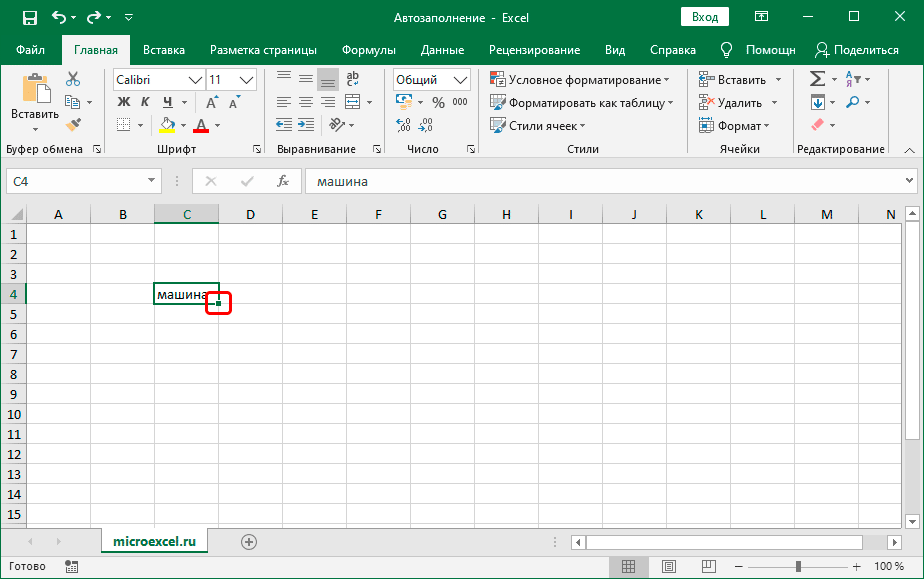
<li>Наведите указатель мыши на правый нижний угол ячейки, информацию, на которую мы хотим умножить.<img alt="Нижний правый угол ячейки в Excel" src="https://excel-home.ru/wp-content/uploads/img/924x0/7f977cc81851e9f1f11ebf8ea2c14f16.png" /></li>
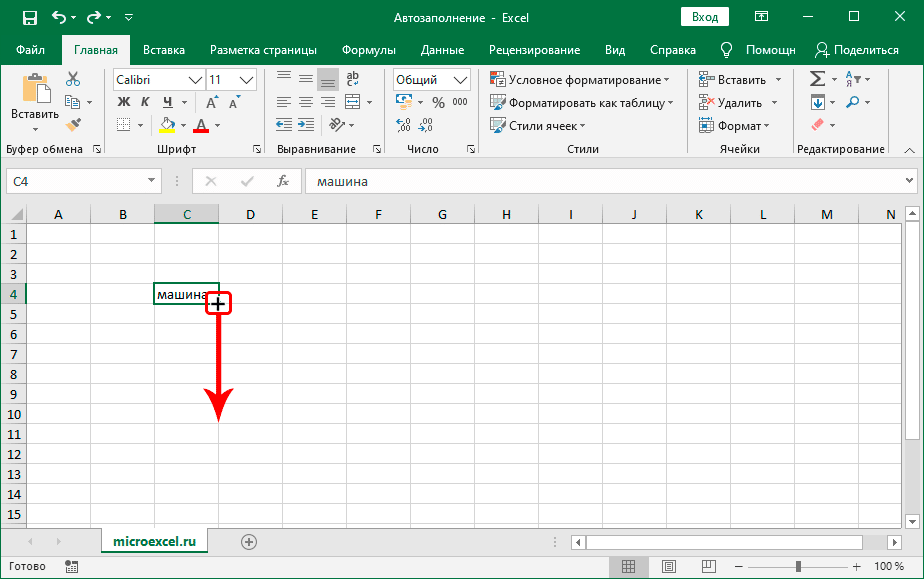
<li>Должен появиться черный знак плюса, который является индикатором заполнения. Удерживая левую кнопку мыши, перетащите ее вниз / вверх / вправо / влево в зависимости от нужного нам направления (в нашем случае — вниз).<img alt="Автозаполнение ячеек с дескриптором заполнения в Excel" src="https://excel-home.ru/wp-content/uploads/img/924x0/4217fab0008e7b554344e561f77f142f.png" /></li>
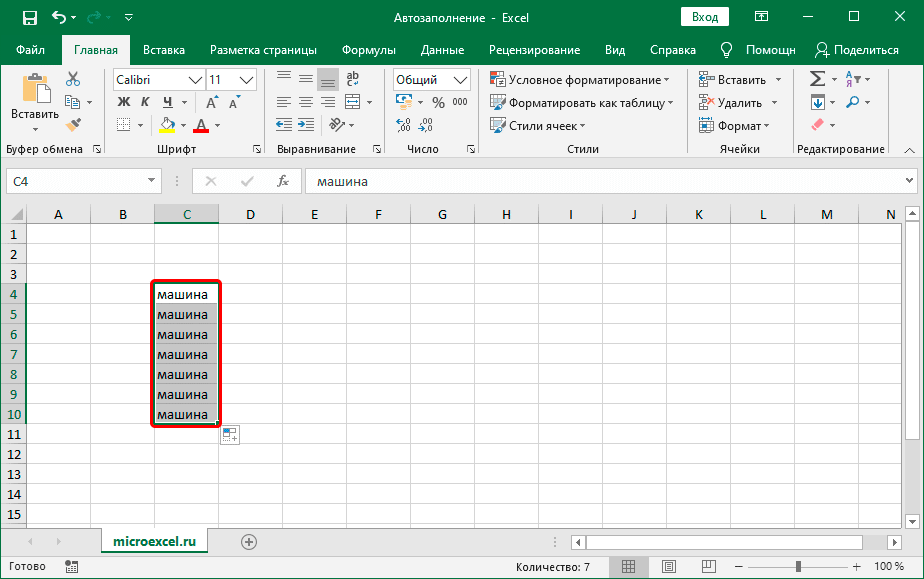
<li>После остановки в ячейке, которую мы хотим заполнить автоматически, отпустите кнопку.<img alt="Автозаполнение ячеек в Excel" src="https://excel-home.ru/wp-content/uploads/img/924x0/b09e6f4c1f58befa7eb20a272fa3fb8c.png" /></li>
</ol>
<p>Примечание. Заполнение ячеек маркером зависит от того, какие данные содержатся в оригинале. В нашем случае это вновь скопированное текстовое значение.</p>
<h3>Автоматическое заполнение числами</h3>
<p>Одно из наиболее распространенных применений автозаполнения — ввод последовательных чисел. Допустим, нам нужно пронумеровать от 1 до 25. Чтобы не вводить значения вручную, делаем следующее:</p>
<ol>
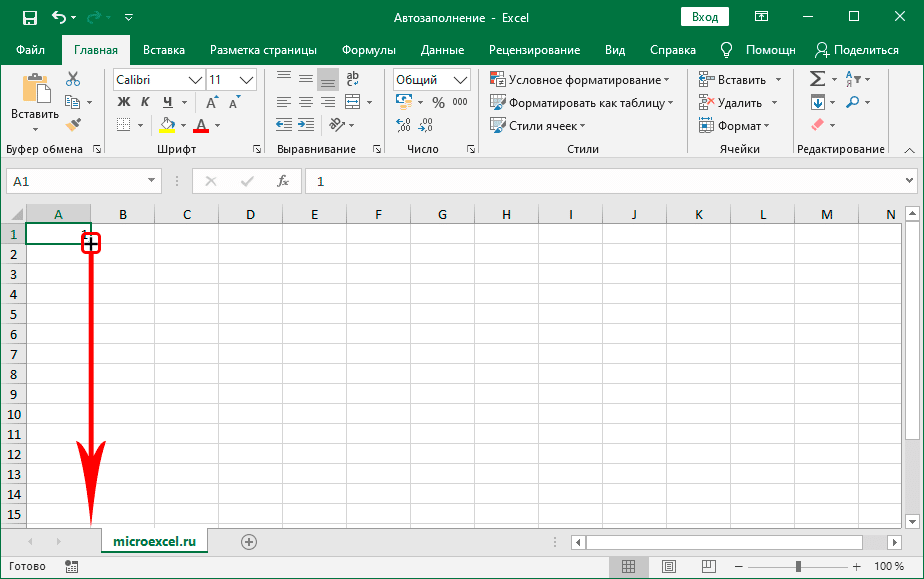
<li>Пишем единицу в верхнюю ячейку будущего списка. Затем по принципу, описанному выше, используем маркер заливки, растягивая его на 25 строк.<img alt="Автозаполнение ячеек маркером заполнения в Excel" src="https://excel-home.ru/wp-content/uploads/img/924x0/3069d6ba44295bea4e690d0e942d041b.png" /></li>
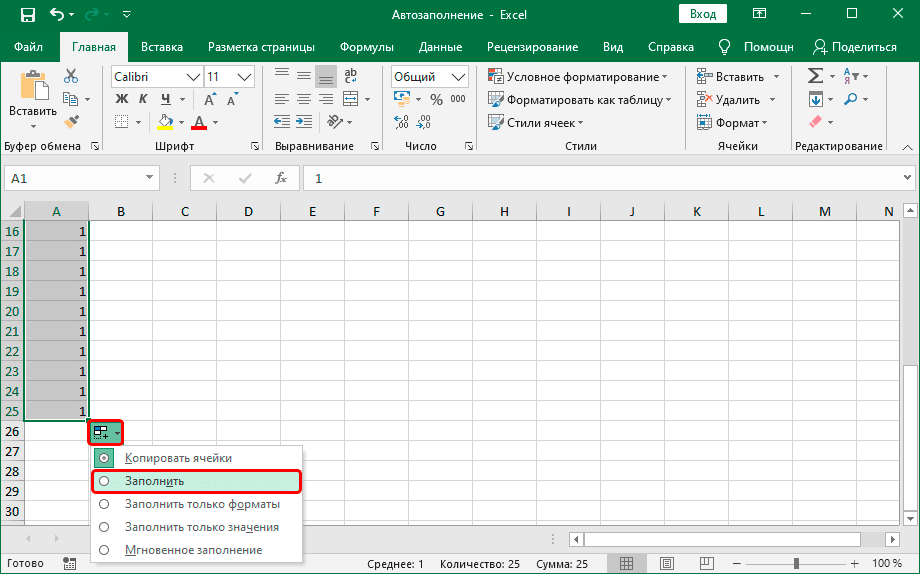
<li>В результате во всех ячейках мы получим цифру 1. Затем щелкните значок, который появляется справа от заполненного диапазона, и выберите команду «Заполнить» в предложенном списке”.<img alt="Выберите команду «Заливка» в параметрах автозаполнения в Excel" src="https://excel-home.ru/wp-content/uploads/img/920x0/0b761a150a0491361735cd3acfcf7049.png" /></li>
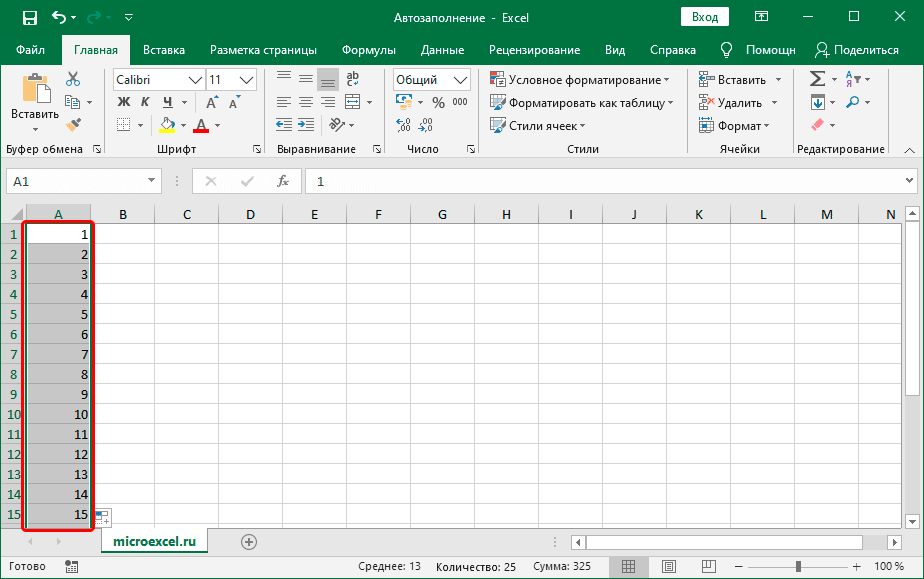
<li>Всего за несколько кликов мы смогли автоматически вставить числа 1-25 в выбранные ячейки по мере необходимости.<img alt="Последовательные числа с использованием автозаполнения в Excel" src="https://excel-home.ru/wp-content/uploads/img/924x0/69fe29036fc1624fc13fb2bcd1c8b662.png" /></li>
</ol>
<p>Альтернативный способ</p>
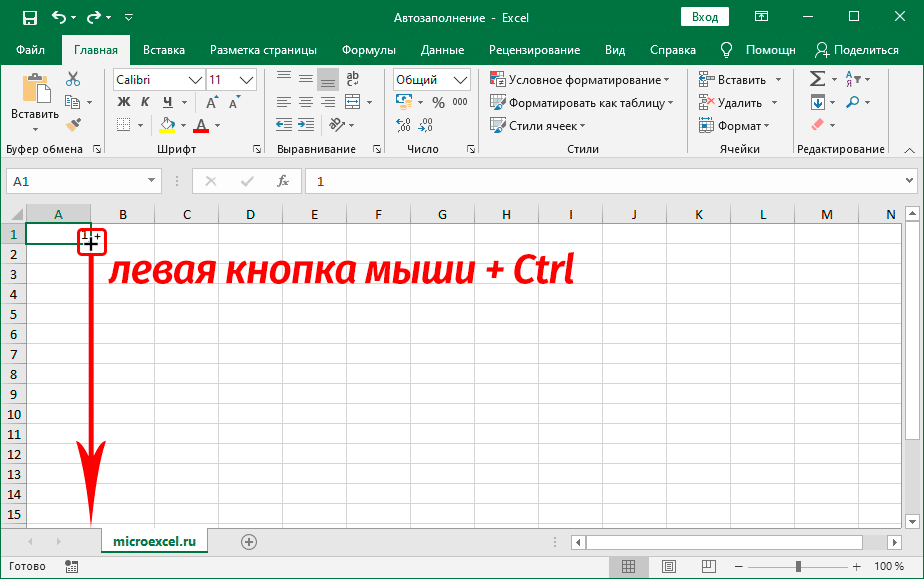
<p>При перетаскивании маркера заливки вниз с нажатой левой кнопкой мыши вы также удерживаете нажатой клавишу Ctrl. Рядом с обычным черным знаком плюса слева и сверху должен появиться еще один знак плюса.</p>
<p><img alt="Автозаполнение ячеек с последовательными числами в Excel" src="https://excel-home.ru/wp-content/uploads/img/924x0/0d9cbbc9556dc7c28b2ba2c07ced5090.png" /></p>
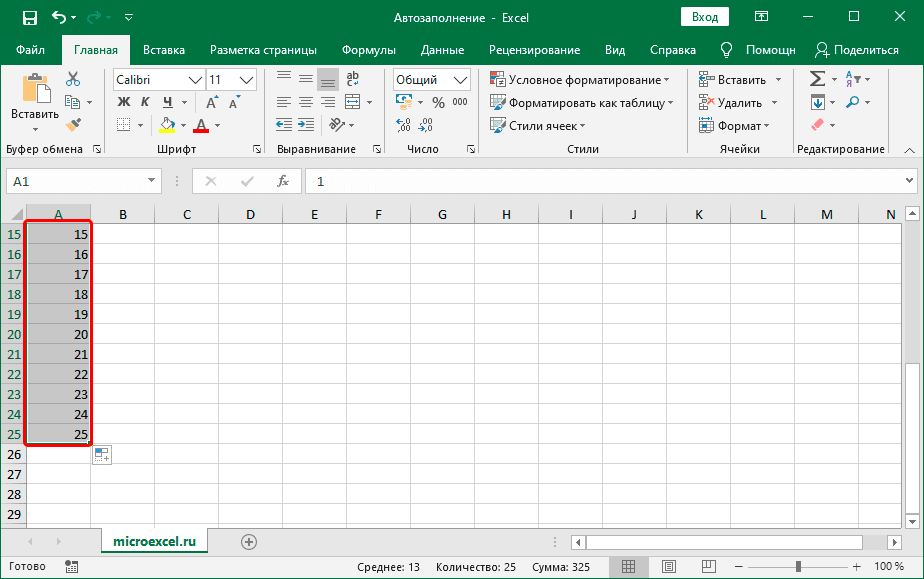
<p>После этого числа сразу заполняются по порядку, и нет необходимости использовать меню с опциями автозаполнения.</p>
<p><img alt="Последовательные числа с использованием автозаполнения в Excel" src="https://excel-home.ru/wp-content/uploads/img/924x0/bf3e74a96848da8a4bde1b0a0647fc63.png" /></p>
<p>Заполнив значения математической прогрессии</p>
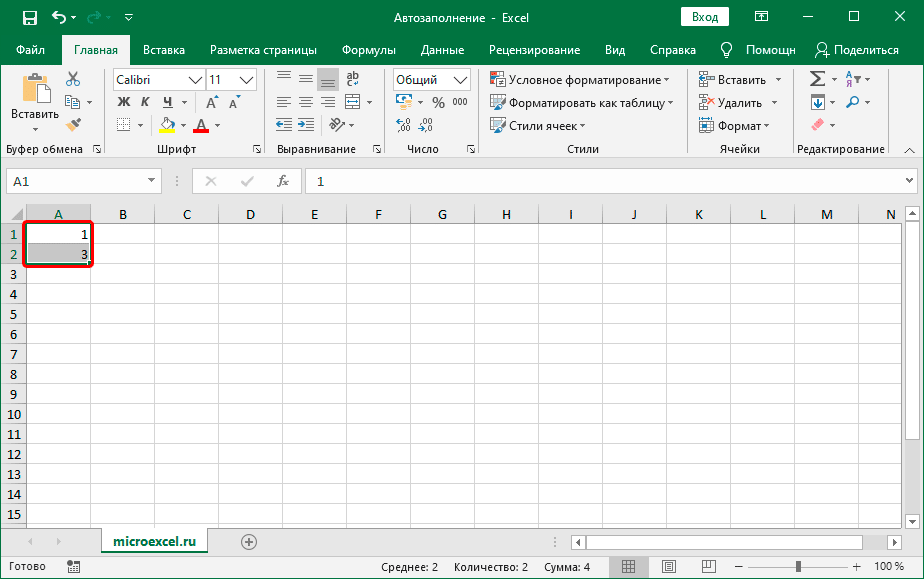
<p>Используя автозаполнение, вы можете быстро составить серию прогрессий, но только арифметически.</p>
<ol>
<li>В исходную ячейку будущей строки печатаем первое числовое значение, в соседней — второе число с учетом шага прогрессии.<img alt="Арифметическая прогрессия в Excel" src="https://excel-home.ru/wp-content/uploads/img/924x0/5d96cc0c6f6d5db471a7c32ad30ef981.png" /></li>
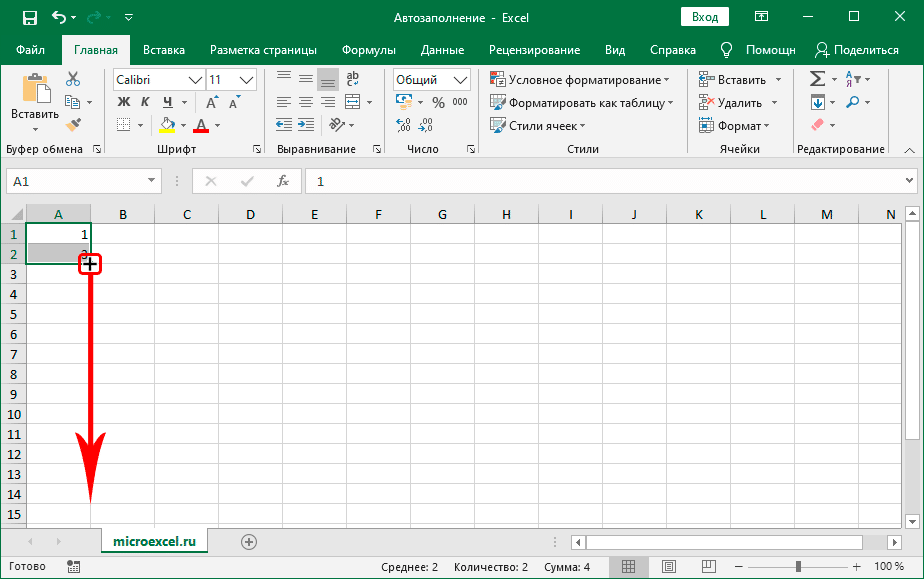
<li>После выбора обеих ячеек воспользуемся индикатором заполнения, который появится внизу последней (в нашем случае — нижней).<img alt="Ряд арифметической прогрессии с автозаполнением в Excel" src="https://excel-home.ru/wp-content/uploads/img/924x0/148837708b170ddd2a95da7dfb883f94.png" /></li>
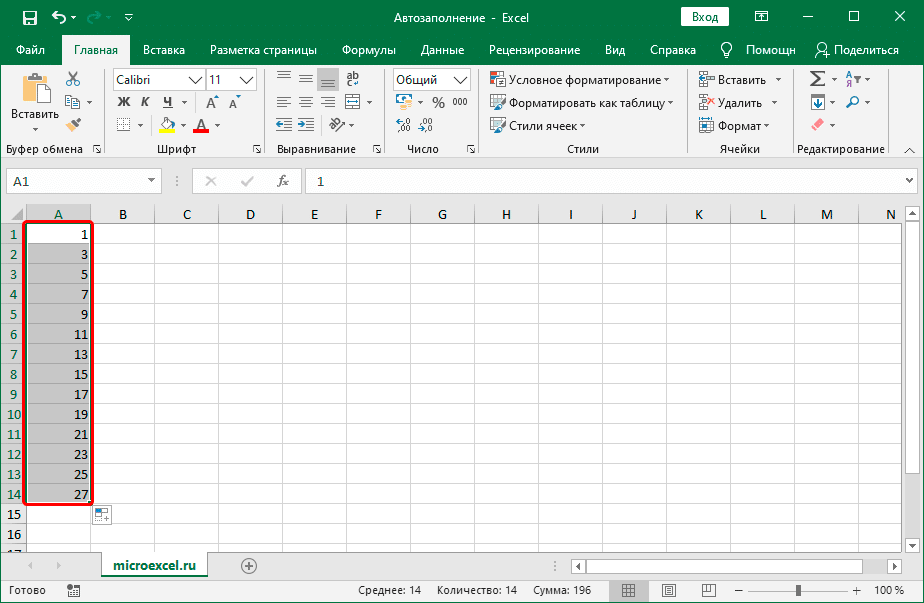
<li>Все готово, продолжаем серию арифметической прогрессии с заданным шагом, равным двум.<img alt="Автоматически заполняемые серии арифметических прогрессий в Excel" src="https://excel-home.ru/wp-content/uploads/img/924x0/2020c5ae4c30c3ebff212a478c9a96fb.png" /></li>
</ol>
<p>Примечание: если вы укажете числа 1 и 2 в первых двух ячейках, мы получим другой способ упорядочить числовые значения (прогрессия с разницей — единица).</p>
<h3>Использование функции “Заполнить”</h3>
<p>Вы можете сделать автозаполнение в Excel с помощью специального инструмента заливки. Алгоритм действий следующий:</p>
<ol>
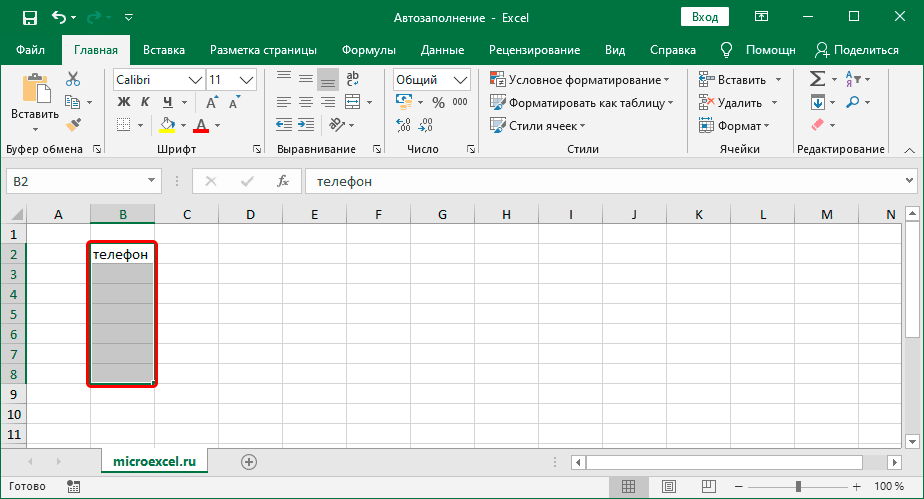
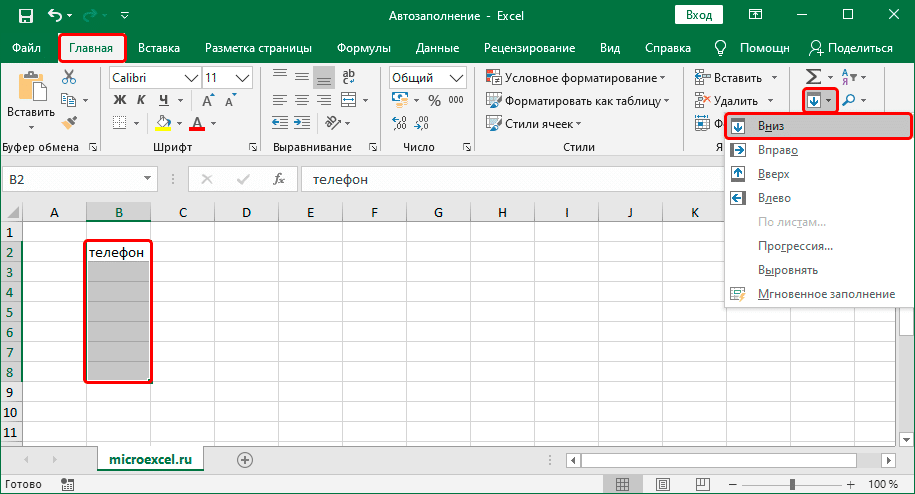
<li>Поместим информацию в исходную ячейку. Далее любым удобным способом (например, с помощью зажатой левой кнопки мыши) выделяем область ячеек, к которой мы хотим применить автозаполнение.<img alt="Диапазон ячеек выбран в Excel" src="https://excel-home.ru/wp-content/uploads/img/924x0/1bbce6de2ec6b822e56cb42f807544fd.png" /></li>
<li>В панели инструментов «Редактировать» на главной вкладке щелкните значок в виде стрелки вниз (это функция «Заливка»). Откроется список возможных вариантов, среди которых выбираем тот, который вам нужен (в нашем примере «вниз).<img alt="Применение функции заполнения в Excel" src="https://excel-home.ru/wp-content/uploads/img/915x0/edefb69dce1575d3bae10b5e61db6a22.png" /></li>
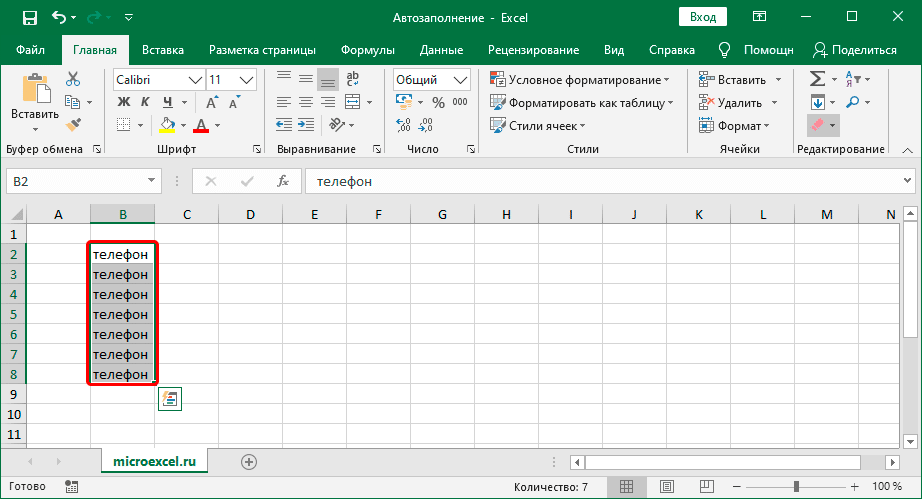
<li>Получаем автоматически заполняемый диапазон ячеек.<img alt="Заполнено функцией Fill Cell Range в Excel" src="https://excel-home.ru/wp-content/uploads/img/922x0/c18fdb7c57cec9f5bc4b3e59aaf31842.png" /></li>
</ol>
<p>Заполнение серии прогрессий</p>
<p>Используя функцию «Заливка», можно, среди прочего, продолжить серию последовательностей:</p>
<ol>
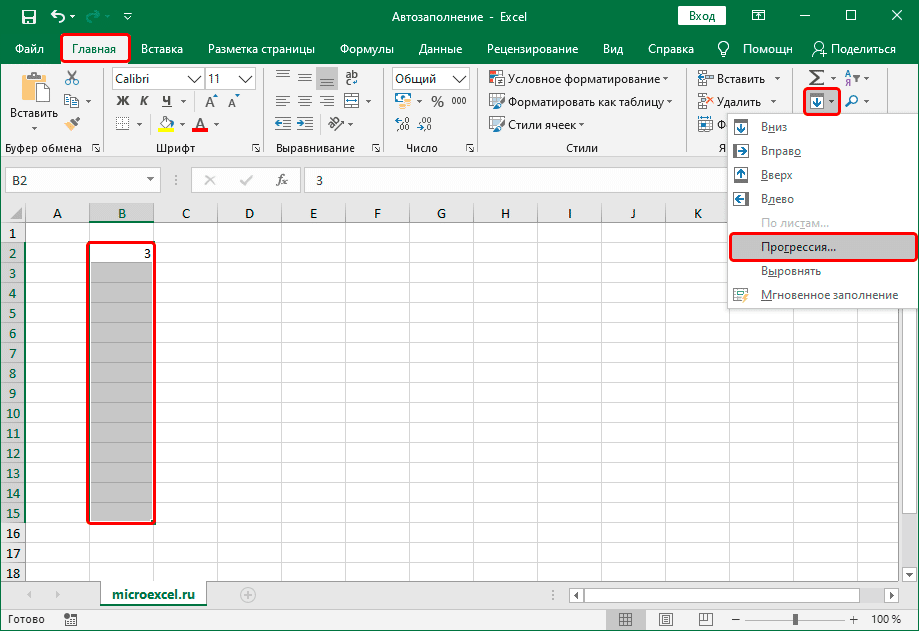
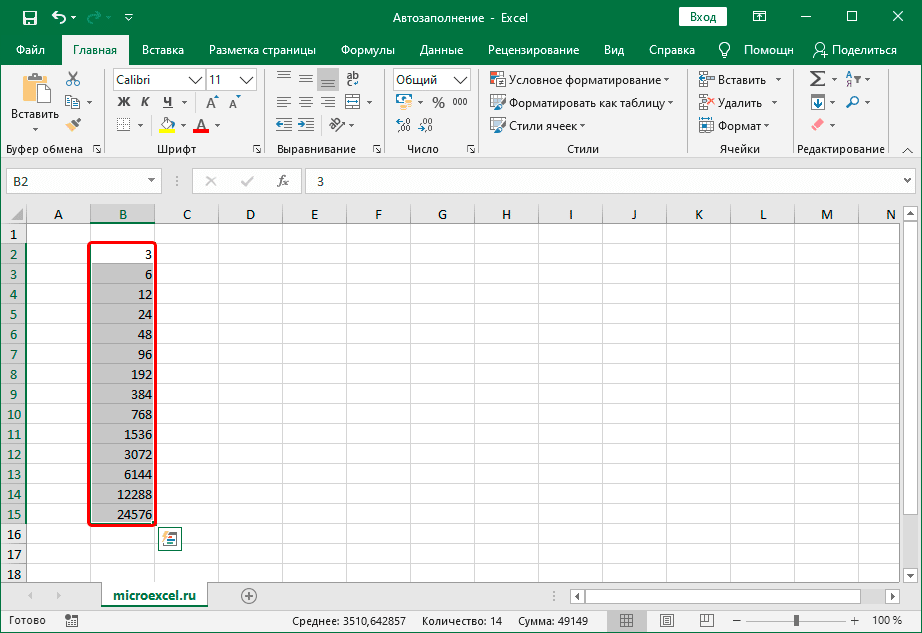
<li>Как и в алгоритме выше, мы указываем первое значение в начальной ячейке. Затем выберите требуемый диапазон, нажмите на инструмент «Заливка» и остановитесь на опции «Ход выполнения”.<img alt="Автозаполнение прогрессии в Excel с помощью функции заполнения" src="https://excel-home.ru/wp-content/uploads/img/919x0/bf3ccfa51e60ae52d68ebe3c2a8ee089.png" /></li>
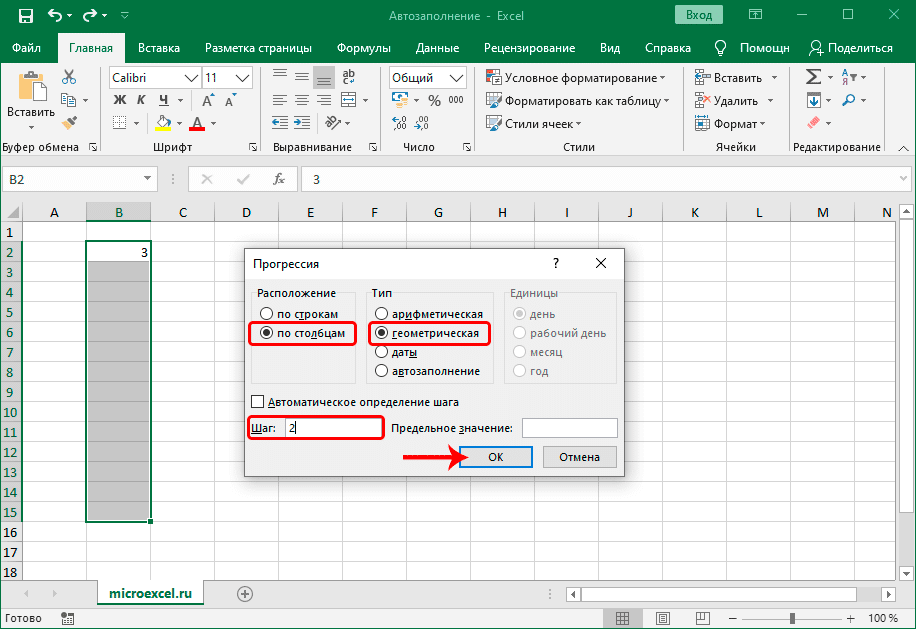
<li>Настроим параметры прогрессии в появившемся окне:
<ul>
<li>поскольку мы изначально сделали выбор, соответствующая позиция уже выбирается сразу, однако при желании ее можно изменить.</li>
<li>выберите тип прогрессии: арифметическая, геометрическая, датированная, автоматическое завершение. В этот раз мы остановимся на геометрическом.</li>
<li>укажите желаемый отрывок.</li>
<li>введите предельное значение. Необязательно — если диапазон был предварительно выбран. В противном случае необходимо указать конкретный номер.</li>
<li>в некоторых ситуациях необходимо выбрать единицу измерения.</li>
<li>когда все параметры установлены, нажмите ОК.<img alt="Вариант автозаполнения прогрессии в Excel" src="https://excel-home.ru/wp-content/uploads/img/916x0/27f9fa586414ae47dd29aed4aa5f4895.png" /></li>
</ul>
</li>
<li>Все готово, мы получили ряд чисел в геометрической прогрессии с учетом сделанных настроек.<img alt="Автоматически заполняемая экспоненциальная строка в Excel" src="https://excel-home.ru/wp-content/uploads/img/922x0/dba7a6ad2a25518f79561eb09df448ad.png" /></li>
</ol>
<h3>Автозаполнение ячеек формулами/функциями</h3>
<p>Другой распространенный вариант использования автозаполнения — быстрое копирование формул / функций. При этом учитываются относительные и абсолютные ссылки, содержащиеся в исходной ячейке.</p>
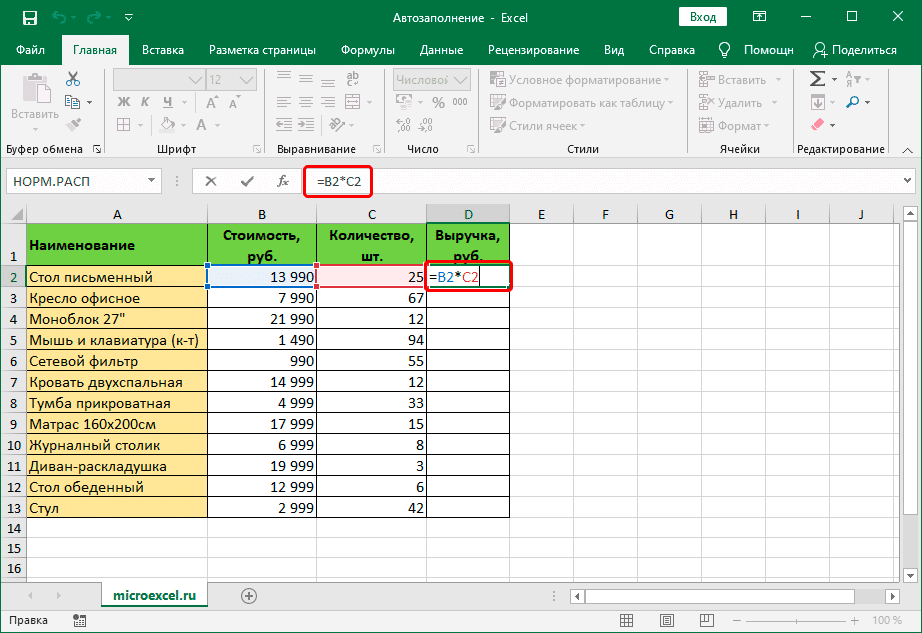
<p>Допустим, у нас есть список товаров, их цены и штучные продажи. Вам необходимо рассчитать общий доход по каждой позиции:</p>
<ol>
<li>В первую ячейку получившегося столбца записываем формулу в виде произведения цены на количество проданных штук. В нашей таблице ставим знак «=» (любая формула должна начинаться со знака «равно») и умножаем соответствующие ячейки: = B2 * C2.<img alt="Формула умножения в ячейке таблицы Excel" src="https://excel-home.ru/wp-content/uploads/img/922x0/19439978d978b2d8cc0fb16696eb5386.png" />Более подробную информацию о том, как выполнить это действие, можно найти в нашей публикации — «Как умножать в Excel: числа, ячейки, столбцы, формулы, функции”.</li>
<li>Нажимая на клавиатуре клавишу Enter, получаем результат. Теперь все, что осталось, — это использовать дескриптор заполнения, чтобы растянуть / скопировать формулу в оставшиеся строки.<img alt="Растянуть формулу на другие ячейки в Excel с помощью маркера заполнения" src="https://excel-home.ru/wp-content/uploads/img/922x0/85014bcc6fae6bfac5c4b516fe0b9477.png" /></li>
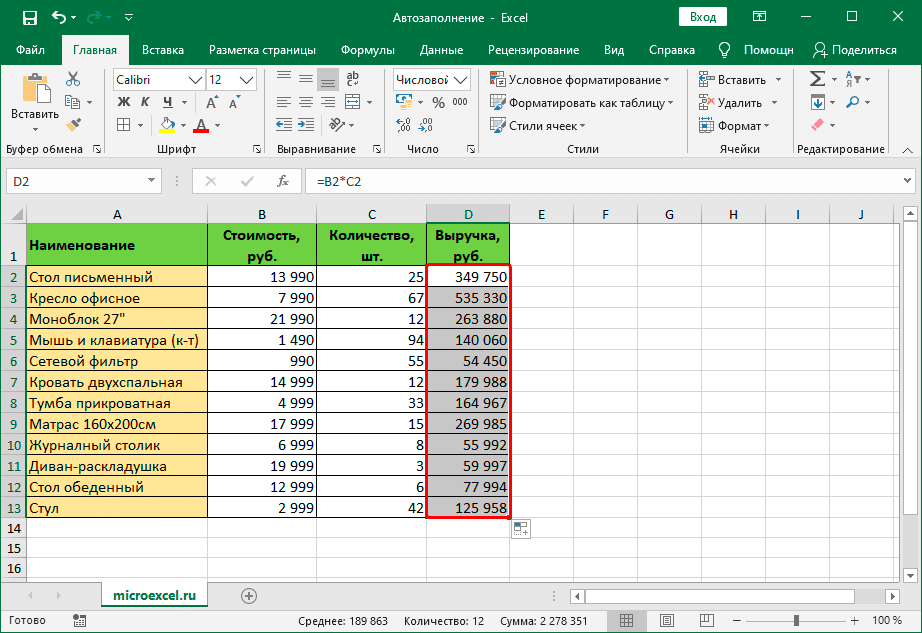
<li>Расчет выручки по каждому продукту готов.<img alt="Формула скопирована в другие ячейки Excel" src="https://excel-home.ru/wp-content/uploads/img/922x0/f965dc4f09d1b222dacceb860a9b85cb.png" /><br />
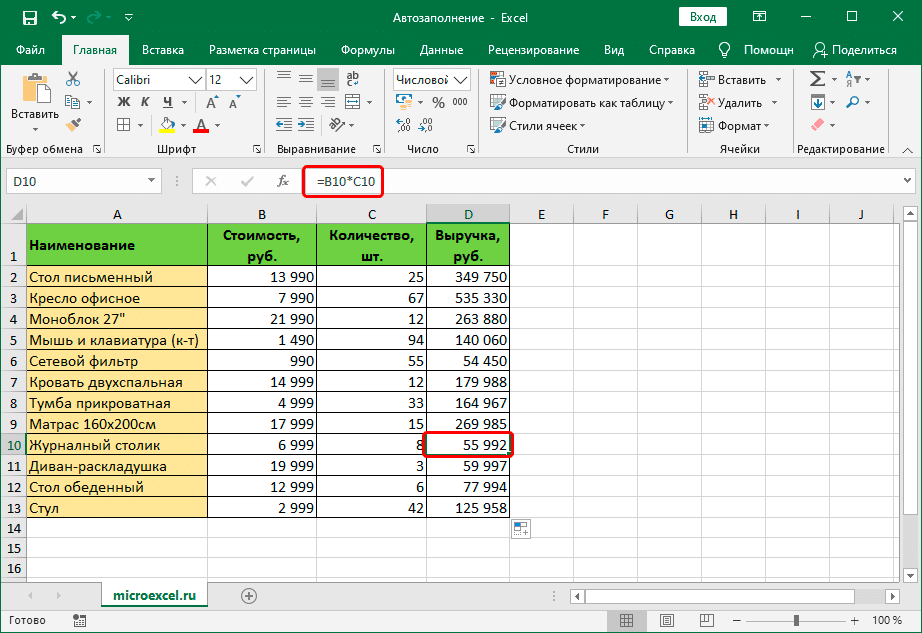
Выбрав произвольную ячейку из диапазона автозаполнения, мы можем убедиться, что формула копируется с учетом типа ссылок (в данном случае они относительные).<br />
<img alt="Формула умножения в ячейке таблицы Excel" src="https://excel-home.ru/wp-content/uploads/img/922x0/b199274923adebbda52f5ec4e3dd3608.png" /></li>
</ol>
<h3>Другие виды автозаполнения</h3>
<p>Функции Excel позволяют автоматически заполнять не только числа, но и другие значения, подходящие для этого. Однако план действий остается прежним.</p>
<ol>
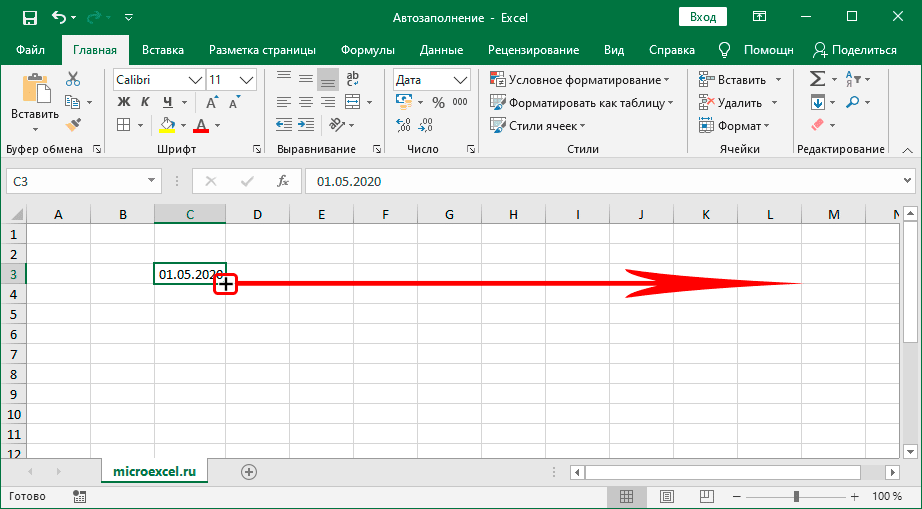
<li>Введите дату в исходную ячейку. Затем мы перетаскиваем Fill Handle в выбранном направлении (скажем, вправо).<img alt="Использование индикатора заполнения для вставки дат в Excel" src="https://excel-home.ru/wp-content/uploads/img/922x0/b550a09f03c9d7df8a858abaaa29abb4.png" /></li>
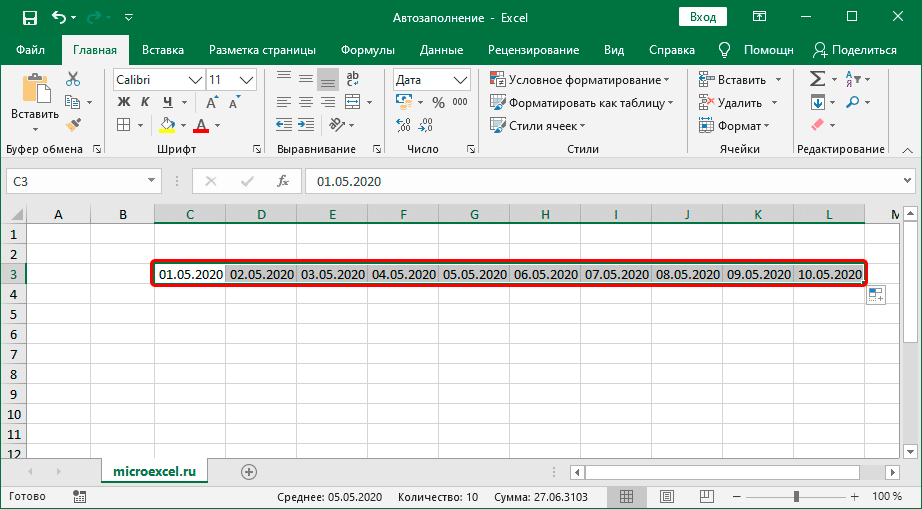
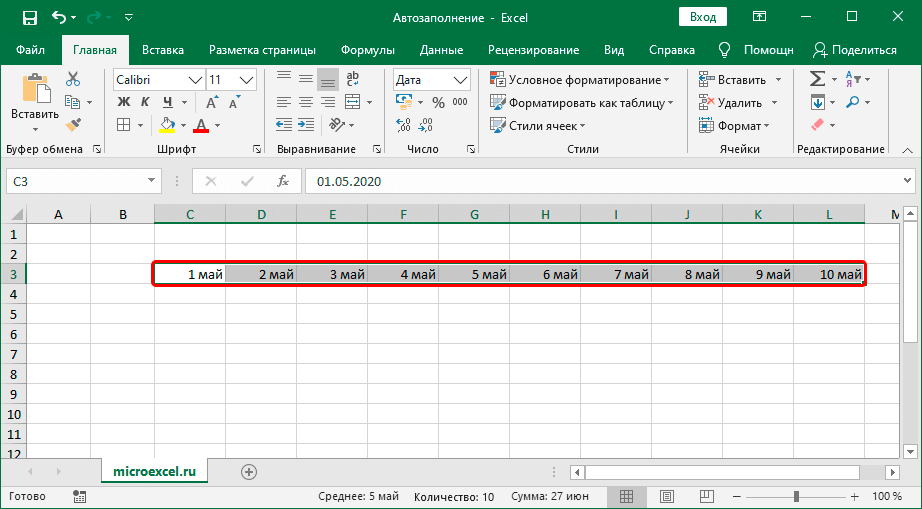
<li>Получаем последовательные даты в выбранном диапазоне.<img alt="Даты заполняются автоматически в Excel" src="https://excel-home.ru/wp-content/uploads/img/922x0/8c752593566e6730b739eb334db5cdf5.png" /></li>
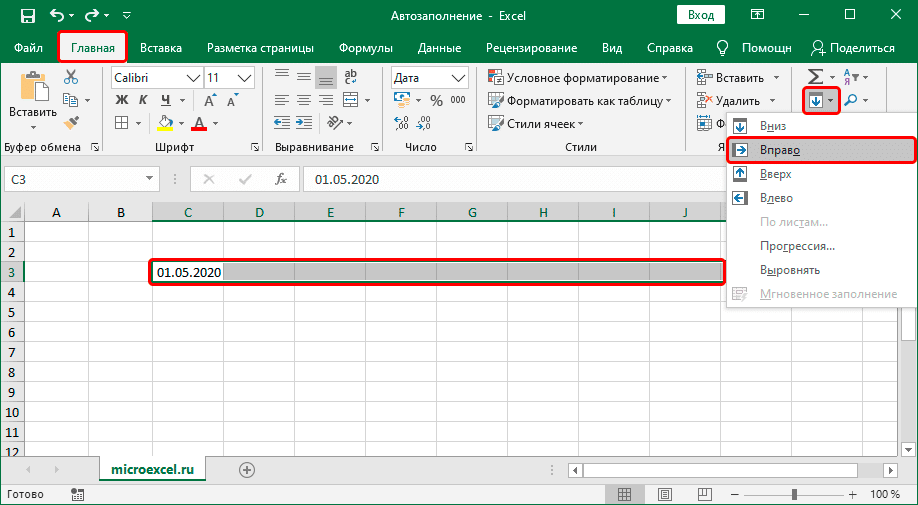
<li>Также вместо маркера можно использовать функцию «Заливка», предварительно выделив диапазон элементов в желаемом направлении и выбрав его из доступных вариантов.<img alt="Использование функции Fill для быстрой вставки дат в Excel" src="https://excel-home.ru/wp-content/uploads/img/918x0/2618225867da65f6048f56da01dd532f.png" /></li>
</ol>
<p>Примечание. Формат ячеек может быть изменен по нашему усмотрению.</p>
<p><img alt="Даты заполняются автоматически в Excel" src="https://excel-home.ru/wp-content/uploads/img/922x0/c07da8a9f7d4ae2988c2b04d262cb281.png" /></p>
<p>Дни недели / месяцы</p>
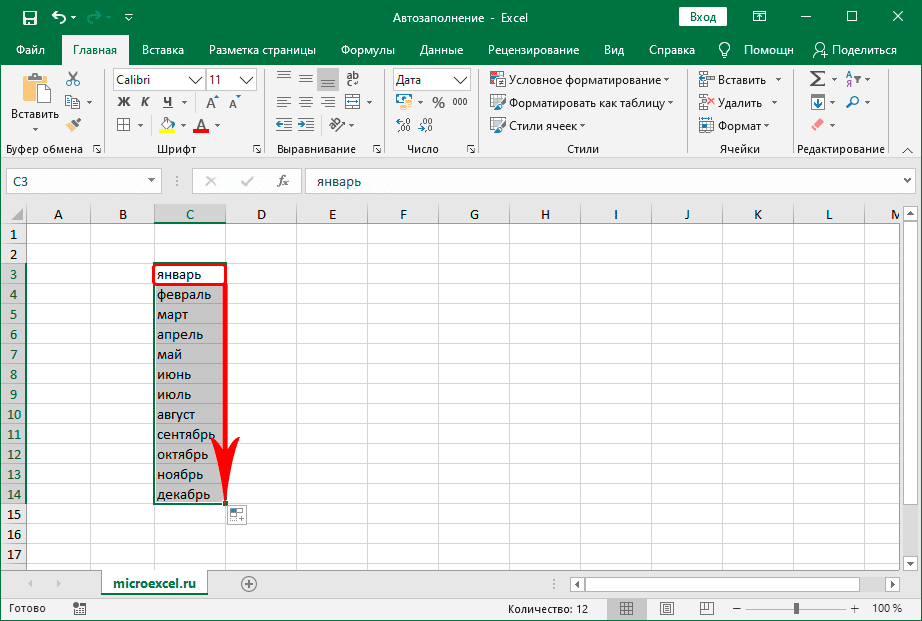
<p>Точно так же ячейки автоматически заполняются названиями дней недели или месяцев (на скриншоте).</p>
<p><img alt="Использование автозаполнения для ввода месяцев года в Excel" src="https://excel-home.ru/wp-content/uploads/img/922x0/443e9b7b30f0ab55dd5f07e34853e079.png" /></p>
<p>Произвольные значения</p>
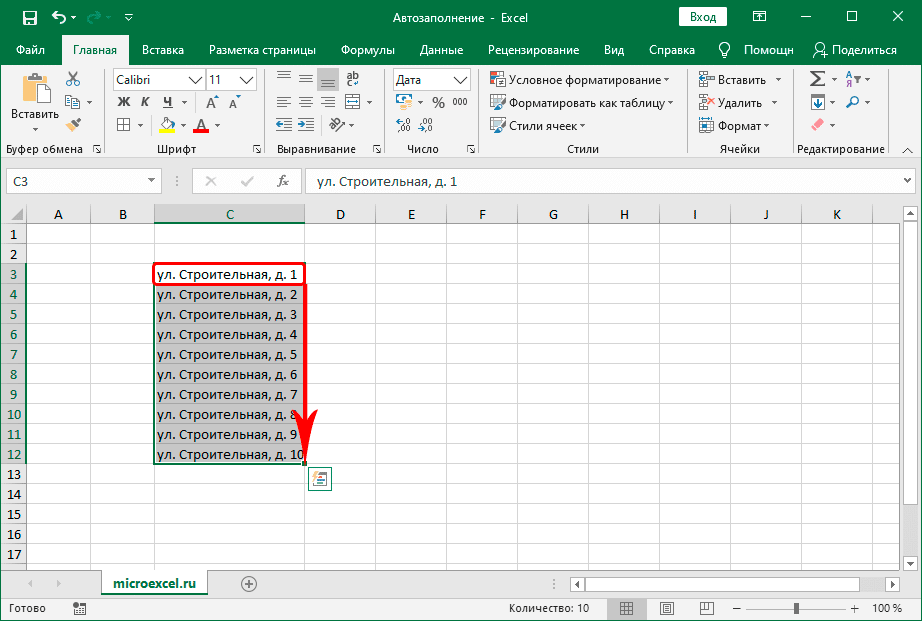
<p>Иногда в определенный диапазон ячеек необходимо ввести один и тот же тип данных с изменением числового значения, содержащегося в порядке возрастания. Например, это может быть список рассылки.</p>
<p>Когда мы расширяем значение из исходной ячейки на другие, мы видим, что изменяется только номер дома: 2, 3, 4, 5 и т.д.</p>
<p><img alt="Использование автозаполнения для ввода произвольных значений в Excel" src="https://excel-home.ru/wp-content/uploads/img/922x0/9ceb88d47ed65c124b78cf8b0b477dde.png" /></p>
<h2>Создаем собственные списки</h2>
<p>Если в Excel нет нужной вам опции автозаполнения, вы можете создать ее вручную. В этом случае мы руководствуемся следующим планом действий:</p>
<ol>
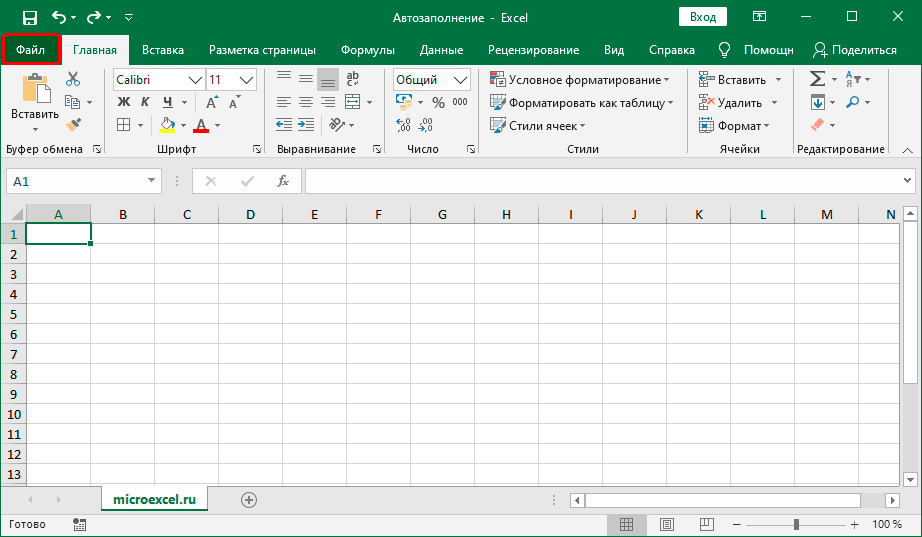
<li>Откройте меню «Файл”.<img alt="Меню файла в Excel" src="https://excel-home.ru/wp-content/uploads/img/922x0/348dc6c7fa6d013573aa5284dccdd2e8.png" /></li>
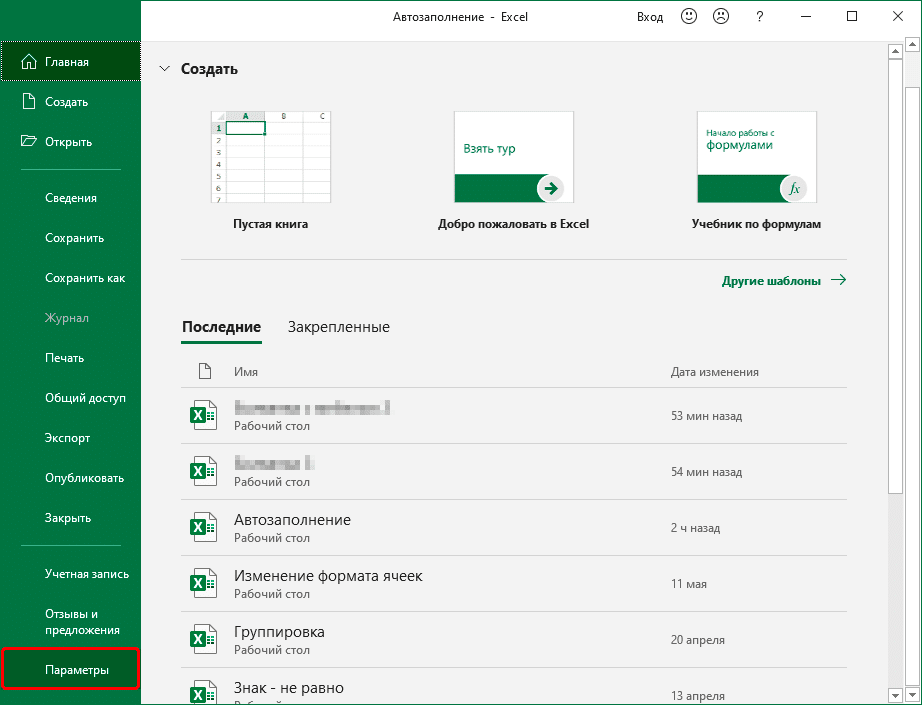
<li>В списке слева выберите пункт «Параметры”.<img alt="Открытие параметров Excel" src="https://excel-home.ru/wp-content/uploads/img/922x0/dd109520082e000328805b813eb2ed72.png" /></li>
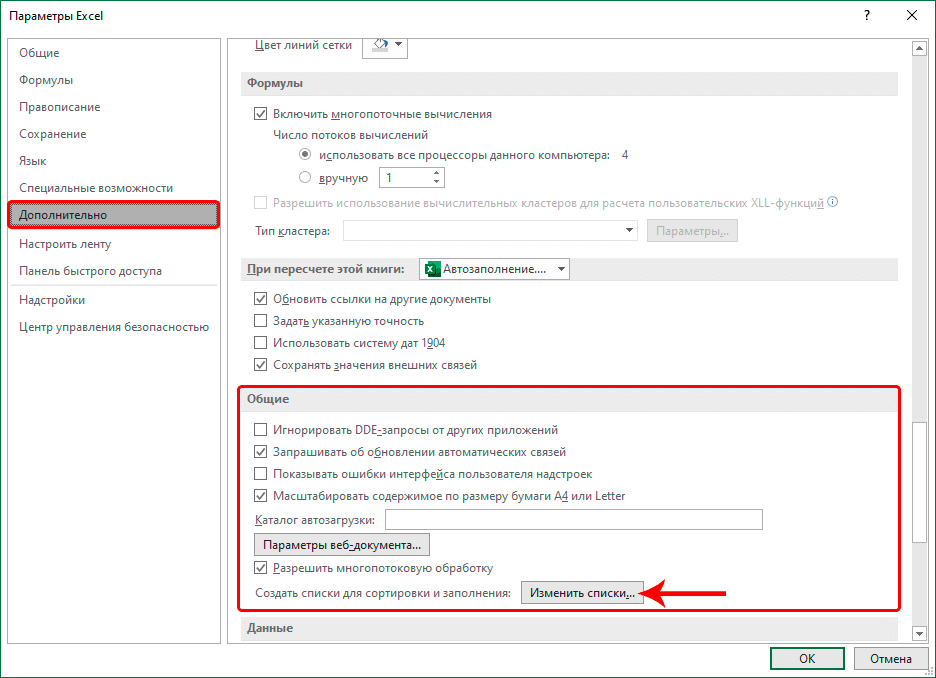
<li>В открытых параметрах перейдите в подраздел «Еще». Прокручиваем содержимое в правой части окна, находим группу «Общие», в которой нажимаем кнопку «Изменить списки…”.<img alt="Редактировать списки заполнения в параметрах Excel" src="https://excel-home.ru/wp-content/uploads/img/936x0/6a7883c365377afa30c8cdb6e021a23c.png" /></li>
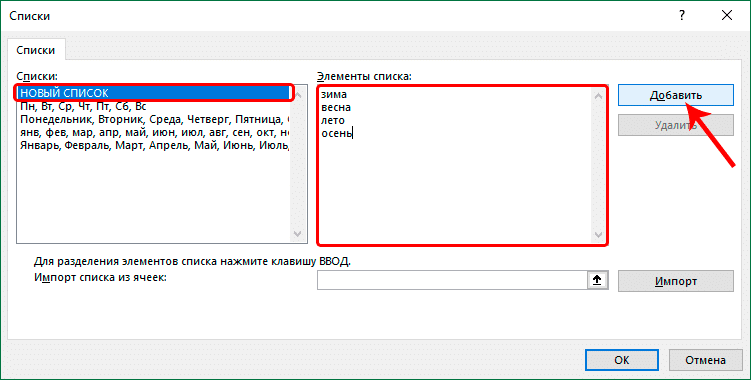
<li>На экране появится окно со стандартными списками. По умолчанию должен быть выбран «НОВЫЙ СПИСОК» (в противном случае отметьте его вручную). Чтобы создать его, щелкните внутри поля «Список элементов», после чего мы добавляем необходимые значения по порядку, каждое из которых должно начинаться с новой строки. Когда все будет готово, нажмите «Добавить”.<img alt="Добавить новый список автозаполнения в Excel" src="https://excel-home.ru/wp-content/uploads/img/751x0/b3feb7c7d3c1aa646d96a4e4e0268f80.png" /></li>
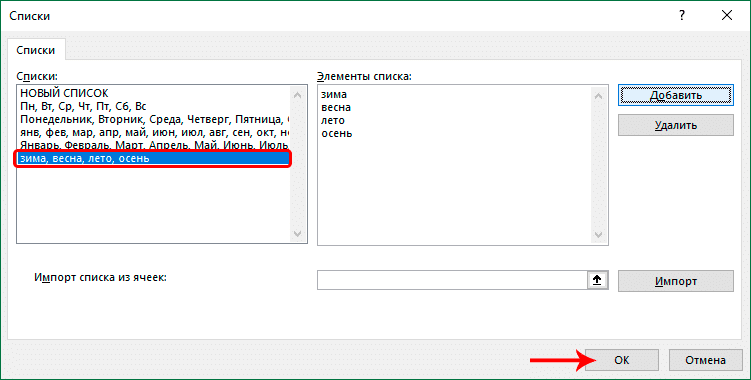
<li>Созданный список появится в списке слева. Теперь окно можно закрыть. Так же выходим из параметров программы.<img alt="Новый список автозаполнения в Excel" src="https://excel-home.ru/wp-content/uploads/img/751x0/348ffc8ae07425c49ecca67c79acbfde.png" /></li>
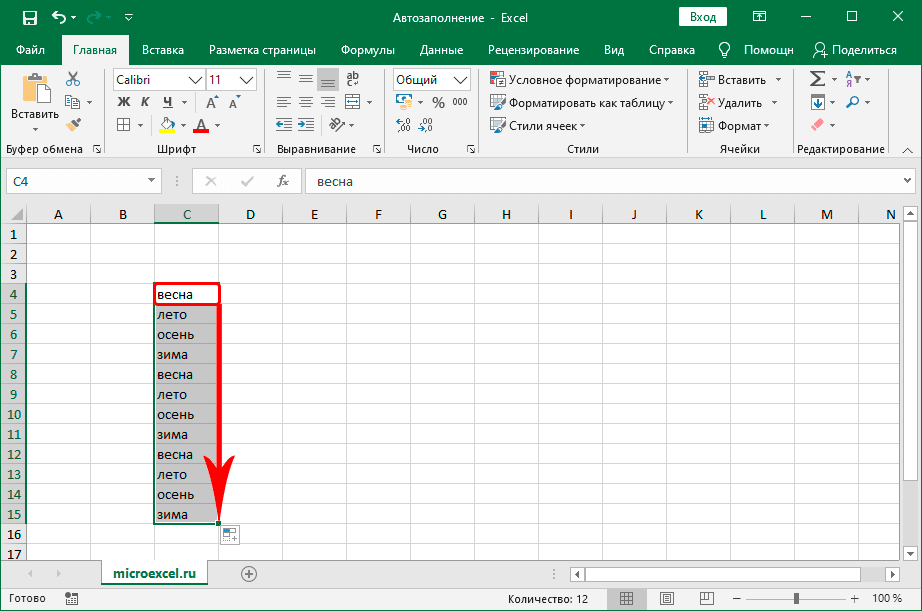
<li>Записываем в свободную ячейку любые слова из созданного списка, после чего можно использовать маркер заполнения.<img alt="Автозаполнение из списка, созданного в Excel" src="https://excel-home.ru/wp-content/uploads/img/922x0/93d178250170d5f01cc87a5a7d77a2a1.png" />Получаем диапазон ячеек, заполненный с учетом положения значений в нашем списке. Кроме того, это выполняется циклически, то есть после последнего слова первое начинается заново — и так до последнего элемента выбранной области.</li>
</ol>
<h2>Заключение</h2>
<p>Таким образом, благодаря автозаполнению процесс ввода однотипных данных в Excel можно максимально ускорить, что делает эту функцию одной из самых полезных и незаменимых практически для всех пользователей. Это означает, что время, потраченное на изучение этого инструмента, в будущем многократно окупится.</p> |
| col_6 |
<p>Программа Excel позволяет не только обрабатывать большие объемы данных, но и благодаря различным инструментам и функциям делать это максимально быстро и эффективно. В этой статье мы разберем, как работает автоматическое заполнение ячеек данными.</p>
<h2>Принцип работы автозаполнения</h2>
<p>Для выполнения автозаполнения в Excel нужно использовать так называемый маркер заполнения. Делается это довольно просто:</p>
<aside class="article__header-linkbanner mb40"><a class="linkbanner bg_lightviol" href="https://azbukakursov.ru/articles/excel/podschet-zapolnennykh-yacheek-v-microsoft-excel/"><div class="linkbanner__img"><picture><source type="image/webp" srcset="https://excel-home.ru/wp-content/uploads/img/1852x0/32f69edb2da588615e1b45c98e28bc32.png" width="400" height="225"><img src="https://excel-home.ru/wp-content/uploads/img/1852x0/32f69edb2da588615e1b45c98e28bc32.png" alt="" width="400" height="225"></picture></div><div class="linkbanner__body"><div class="linkbanner__uptitle f20 f16-mob lh15 mb10 color_viol">Читайте также</div><div class="linkbanner__title f30 f20-mob lh105">Подсчет заполненных ячеек в Microsoft Excel</div></div></a></aside>
<ol>
<li>Наведите указатель мыши на правый нижний угол ячейки, информацию, на которую мы хотим умножить.<img alt="Нижний правый угол ячейки в Excel" src="https://excel-home.ru/wp-content/uploads/img/924x0/7f977cc81851e9f1f11ebf8ea2c14f16.png" /></li>
<li>Должен появиться черный знак плюса, который является индикатором заполнения. Удерживая левую кнопку мыши, перетащите ее вниз / вверх / вправо / влево в зависимости от нужного нам направления (в нашем случае — вниз).<img alt="Автозаполнение ячеек с дескриптором заполнения в Excel" src="https://excel-home.ru/wp-content/uploads/img/924x0/4217fab0008e7b554344e561f77f142f.png" /></li>
<li>После остановки в ячейке, которую мы хотим заполнить автоматически, отпустите кнопку.<img alt="Автозаполнение ячеек в Excel" src="https://excel-home.ru/wp-content/uploads/img/924x0/b09e6f4c1f58befa7eb20a272fa3fb8c.png" /></li>
</ol>
<p>Примечание. Заполнение ячеек маркером зависит от того, какие данные содержатся в оригинале. В нашем случае это вновь скопированное текстовое значение.</p>
<h3>Автоматическое заполнение числами</h3>
<p>Одно из наиболее распространенных применений автозаполнения — ввод последовательных чисел. Допустим, нам нужно пронумеровать от 1 до 25. Чтобы не вводить значения вручную, делаем следующее:</p>
<ol>
<li>Пишем единицу в верхнюю ячейку будущего списка. Затем по принципу, описанному выше, используем маркер заливки, растягивая его на 25 строк.<img alt="Автозаполнение ячеек маркером заполнения в Excel" src="https://excel-home.ru/wp-content/uploads/img/924x0/3069d6ba44295bea4e690d0e942d041b.png" /></li>
<li>В результате во всех ячейках мы получим цифру 1. Затем щелкните значок, который появляется справа от заполненного диапазона, и выберите команду «Заполнить» в предложенном списке”.<img alt="Выберите команду «Заливка» в параметрах автозаполнения в Excel" src="https://excel-home.ru/wp-content/uploads/img/920x0/0b761a150a0491361735cd3acfcf7049.png" /></li>
<li>Всего за несколько кликов мы смогли автоматически вставить числа 1-25 в выбранные ячейки по мере необходимости.<img alt="Последовательные числа с использованием автозаполнения в Excel" src="https://excel-home.ru/wp-content/uploads/img/924x0/69fe29036fc1624fc13fb2bcd1c8b662.png" /></li>
</ol>
<p>Альтернативный способ</p>
<p>При перетаскивании маркера заливки вниз с нажатой левой кнопкой мыши вы также удерживаете нажатой клавишу Ctrl. Рядом с обычным черным знаком плюса слева и сверху должен появиться еще один знак плюса.</p>
<p><img alt="Автозаполнение ячеек с последовательными числами в Excel" src="https://excel-home.ru/wp-content/uploads/img/924x0/0d9cbbc9556dc7c28b2ba2c07ced5090.png" /></p>
<p>После этого числа сразу заполняются по порядку, и нет необходимости использовать меню с опциями автозаполнения.</p>
<p><img alt="Последовательные числа с использованием автозаполнения в Excel" src="https://excel-home.ru/wp-content/uploads/img/924x0/bf3e74a96848da8a4bde1b0a0647fc63.png" /></p>
<p>Заполнив значения математической прогрессии</p>
<p>Используя автозаполнение, вы можете быстро составить серию прогрессий, но только арифметически.</p>
<ol>
<li>В исходную ячейку будущей строки печатаем первое числовое значение, в соседней — второе число с учетом шага прогрессии.<img alt="Арифметическая прогрессия в Excel" src="https://excel-home.ru/wp-content/uploads/img/924x0/5d96cc0c6f6d5db471a7c32ad30ef981.png" /></li>
<li>После выбора обеих ячеек воспользуемся индикатором заполнения, который появится внизу последней (в нашем случае — нижней).<img alt="Ряд арифметической прогрессии с автозаполнением в Excel" src="https://excel-home.ru/wp-content/uploads/img/924x0/148837708b170ddd2a95da7dfb883f94.png" /></li>
<li>Все готово, продолжаем серию арифметической прогрессии с заданным шагом, равным двум.<img alt="Автоматически заполняемые серии арифметических прогрессий в Excel" src="https://excel-home.ru/wp-content/uploads/img/924x0/2020c5ae4c30c3ebff212a478c9a96fb.png" /></li>
</ol>
<p>Примечание: если вы укажете числа 1 и 2 в первых двух ячейках, мы получим другой способ упорядочить числовые значения (прогрессия с разницей — единица).</p>
<h3>Использование функции “Заполнить”</h3>
<p>Вы можете сделать автозаполнение в Excel с помощью специального инструмента заливки. Алгоритм действий следующий:</p>
<ol>
<li>Поместим информацию в исходную ячейку. Далее любым удобным способом (например, с помощью зажатой левой кнопки мыши) выделяем область ячеек, к которой мы хотим применить автозаполнение.<img alt="Диапазон ячеек выбран в Excel" src="https://excel-home.ru/wp-content/uploads/img/924x0/1bbce6de2ec6b822e56cb42f807544fd.png" /></li>
<li>В панели инструментов «Редактировать» на главной вкладке щелкните значок в виде стрелки вниз (это функция «Заливка»). Откроется список возможных вариантов, среди которых выбираем тот, который вам нужен (в нашем примере «вниз).<img alt="Применение функции заполнения в Excel" src="https://excel-home.ru/wp-content/uploads/img/915x0/edefb69dce1575d3bae10b5e61db6a22.png" /></li>
<li>Получаем автоматически заполняемый диапазон ячеек.<img alt="Заполнено функцией Fill Cell Range в Excel" src="https://excel-home.ru/wp-content/uploads/img/922x0/c18fdb7c57cec9f5bc4b3e59aaf31842.png" /></li>
</ol>
<p>Заполнение серии прогрессий</p>
<p>Используя функцию «Заливка», можно, среди прочего, продолжить серию последовательностей:</p>
<ol>
<li>Как и в алгоритме выше, мы указываем первое значение в начальной ячейке. Затем выберите требуемый диапазон, нажмите на инструмент «Заливка» и остановитесь на опции «Ход выполнения”.<img alt="Автозаполнение прогрессии в Excel с помощью функции заполнения" src="https://excel-home.ru/wp-content/uploads/img/919x0/bf3ccfa51e60ae52d68ebe3c2a8ee089.png" /></li>
<li>Настроим параметры прогрессии в появившемся окне:
<ul>
<li>поскольку мы изначально сделали выбор, соответствующая позиция уже выбирается сразу, однако при желании ее можно изменить.</li>
<li>выберите тип прогрессии: арифметическая, геометрическая, датированная, автоматическое завершение. В этот раз мы остановимся на геометрическом.</li>
<li>укажите желаемый отрывок.</li>
<li>введите предельное значение. Необязательно — если диапазон был предварительно выбран. В противном случае необходимо указать конкретный номер.</li>
<li>в некоторых ситуациях необходимо выбрать единицу измерения.</li>
<li>когда все параметры установлены, нажмите ОК.<img alt="Вариант автозаполнения прогрессии в Excel" src="https://excel-home.ru/wp-content/uploads/img/916x0/27f9fa586414ae47dd29aed4aa5f4895.png" /></li>
</ul>
</li>
<li>Все готово, мы получили ряд чисел в геометрической прогрессии с учетом сделанных настроек.<img alt="Автоматически заполняемая экспоненциальная строка в Excel" src="https://excel-home.ru/wp-content/uploads/img/922x0/dba7a6ad2a25518f79561eb09df448ad.png" /></li>
</ol>
<h3>Автозаполнение ячеек формулами/функциями</h3>
<p>Другой распространенный вариант использования автозаполнения — быстрое копирование формул / функций. При этом учитываются относительные и абсолютные ссылки, содержащиеся в исходной ячейке.</p>
<p>Допустим, у нас есть список товаров, их цены и штучные продажи. Вам необходимо рассчитать общий доход по каждой позиции:</p>
<ol>
<li>В первую ячейку получившегося столбца записываем формулу в виде произведения цены на количество проданных штук. В нашей таблице ставим знак «=» (любая формула должна начинаться со знака «равно») и умножаем соответствующие ячейки: = B2 * C2.<img alt="Формула умножения в ячейке таблицы Excel" src="https://excel-home.ru/wp-content/uploads/img/922x0/19439978d978b2d8cc0fb16696eb5386.png" />Более подробную информацию о том, как выполнить это действие, можно найти в нашей публикации — «Как умножать в Excel: числа, ячейки, столбцы, формулы, функции”.</li>
<li>Нажимая на клавиатуре клавишу Enter, получаем результат. Теперь все, что осталось, — это использовать дескриптор заполнения, чтобы растянуть / скопировать формулу в оставшиеся строки.<img alt="Растянуть формулу на другие ячейки в Excel с помощью маркера заполнения" src="https://excel-home.ru/wp-content/uploads/img/922x0/85014bcc6fae6bfac5c4b516fe0b9477.png" /></li>
<li>Расчет выручки по каждому продукту готов.<img alt="Формула скопирована в другие ячейки Excel" src="https://excel-home.ru/wp-content/uploads/img/922x0/f965dc4f09d1b222dacceb860a9b85cb.png" /><br />
Выбрав произвольную ячейку из диапазона автозаполнения, мы можем убедиться, что формула копируется с учетом типа ссылок (в данном случае они относительные).<br />
<img alt="Формула умножения в ячейке таблицы Excel" src="https://excel-home.ru/wp-content/uploads/img/922x0/b199274923adebbda52f5ec4e3dd3608.png" /></li>
</ol>
<h3>Другие виды автозаполнения</h3>
<p>Функции Excel позволяют автоматически заполнять не только числа, но и другие значения, подходящие для этого. Однако план действий остается прежним.</p>
<ol>
<li>Введите дату в исходную ячейку. Затем мы перетаскиваем Fill Handle в выбранном направлении (скажем, вправо).<img alt="Использование индикатора заполнения для вставки дат в Excel" src="https://excel-home.ru/wp-content/uploads/img/922x0/b550a09f03c9d7df8a858abaaa29abb4.png" /></li>
<li>Получаем последовательные даты в выбранном диапазоне.<img alt="Даты заполняются автоматически в Excel" src="https://excel-home.ru/wp-content/uploads/img/922x0/8c752593566e6730b739eb334db5cdf5.png" /></li>
<li>Также вместо маркера можно использовать функцию «Заливка», предварительно выделив диапазон элементов в желаемом направлении и выбрав его из доступных вариантов.<img alt="Использование функции Fill для быстрой вставки дат в Excel" src="https://excel-home.ru/wp-content/uploads/img/918x0/2618225867da65f6048f56da01dd532f.png" /></li>
</ol>
<p>Примечание. Формат ячеек может быть изменен по нашему усмотрению.</p>
<p><img alt="Даты заполняются автоматически в Excel" src="https://excel-home.ru/wp-content/uploads/img/922x0/c07da8a9f7d4ae2988c2b04d262cb281.png" /></p>
<p>Дни недели / месяцы</p>
<p>Точно так же ячейки автоматически заполняются названиями дней недели или месяцев (на скриншоте).</p>
<p><img alt="Использование автозаполнения для ввода месяцев года в Excel" src="https://excel-home.ru/wp-content/uploads/img/922x0/443e9b7b30f0ab55dd5f07e34853e079.png" /></p>
<p>Произвольные значения</p>
<p>Иногда в определенный диапазон ячеек необходимо ввести один и тот же тип данных с изменением числового значения, содержащегося в порядке возрастания. Например, это может быть список рассылки.</p>
<p>Когда мы расширяем значение из исходной ячейки на другие, мы видим, что изменяется только номер дома: 2, 3, 4, 5 и т.д.</p>
<p><img alt="Использование автозаполнения для ввода произвольных значений в Excel" src="https://excel-home.ru/wp-content/uploads/img/922x0/9ceb88d47ed65c124b78cf8b0b477dde.png" /></p>
<h2>Создаем собственные списки</h2>
<p>Если в Excel нет нужной вам опции автозаполнения, вы можете создать ее вручную. В этом случае мы руководствуемся следующим планом действий:</p>
<ol>
<li>Откройте меню «Файл”.<img alt="Меню файла в Excel" src="https://excel-home.ru/wp-content/uploads/img/922x0/348dc6c7fa6d013573aa5284dccdd2e8.png" /></li>
<li>В списке слева выберите пункт «Параметры”.<img alt="Открытие параметров Excel" src="https://excel-home.ru/wp-content/uploads/img/922x0/dd109520082e000328805b813eb2ed72.png" /></li>
<li>В открытых параметрах перейдите в подраздел «Еще». Прокручиваем содержимое в правой части окна, находим группу «Общие», в которой нажимаем кнопку «Изменить списки…”.<img alt="Редактировать списки заполнения в параметрах Excel" src="https://excel-home.ru/wp-content/uploads/img/936x0/6a7883c365377afa30c8cdb6e021a23c.png" /></li>
<li>На экране появится окно со стандартными списками. По умолчанию должен быть выбран «НОВЫЙ СПИСОК» (в противном случае отметьте его вручную). Чтобы создать его, щелкните внутри поля «Список элементов», после чего мы добавляем необходимые значения по порядку, каждое из которых должно начинаться с новой строки. Когда все будет готово, нажмите «Добавить”.<img alt="Добавить новый список автозаполнения в Excel" src="https://excel-home.ru/wp-content/uploads/img/751x0/b3feb7c7d3c1aa646d96a4e4e0268f80.png" /></li>
<li>Созданный список появится в списке слева. Теперь окно можно закрыть. Так же выходим из параметров программы.<img alt="Новый список автозаполнения в Excel" src="https://excel-home.ru/wp-content/uploads/img/751x0/348ffc8ae07425c49ecca67c79acbfde.png" /></li>
<li>Записываем в свободную ячейку любые слова из созданного списка, после чего можно использовать маркер заполнения.<img alt="Автозаполнение из списка, созданного в Excel" src="https://excel-home.ru/wp-content/uploads/img/922x0/93d178250170d5f01cc87a5a7d77a2a1.png" />Получаем диапазон ячеек, заполненный с учетом положения значений в нашем списке. Кроме того, это выполняется циклически, то есть после последнего слова первое начинается заново — и так до последнего элемента выбранной области.</li>
</ol>
<h2>Заключение</h2>
<p>Таким образом, благодаря автозаполнению процесс ввода однотипных данных в Excel можно максимально ускорить, что делает эту функцию одной из самых полезных и незаменимых практически для всех пользователей. Это означает, что время, потраченное на изучение этого инструмента, в будущем многократно окупится.</p> |
| schema_jsonld |
<script type="application/ld+json">
{
"@context": "https://schema.org",
"@graph": [
{
"@type": "WebSite",
"@id": "https://azbukakursov.ru/#website",
"url": "https://azbukakursov.ru/",
"name": "Азбука Курсов",
"inLanguage": "ru-RU",
"publisher": {
"@id": "https://azbukakursov.ru/#organization"
},
"potentialAction": {
"@type": "SearchAction",
"target": "https://azbukakursov.ru/search/?q={search_term_string}",
"query-input": "required name=search_term_string"
}
},
{
"@type": "Organization",
"@id": "https://azbukakursov.ru/#organization",
"name": "Азбука Курсов",
"url": "https://azbukakursov.ru/",
"logo": {
"@type": "ImageObject",
"@id": "https://azbukakursov.ru/#logo",
"url": "https://azbukakursov.ru/img/logo.svg",
"width": 512,
"height": 512
},
"contactPoint": {
"@type": "ContactPoint",
"email": "azbukakursov@yandex.ru",
"contactType": "customer support",
"availableLanguage": "Russian"
}
},
{
"@type": "WebPage",
"@id": "https://azbukakursov.ru/articles/analitika/kak-vypolnyaetsya-avtozapolnenie-yacheek-v-eksele/#webpage",
"url": "https://azbukakursov.ru/articles/analitika/kak-vypolnyaetsya-avtozapolnenie-yacheek-v-eksele/",
"name": "Автозаполнение ячеек в Excel: Полное руководство",
"description": "Откройте для себя секреты автозаполнения в Excel. Узнайте, как использовать маркер заполнения и функцию заливки для автоматизации работы с данными.",
"inLanguage": "ru-RU",
"isPartOf": {
"@id": "https://azbukakursov.ru/#website"
},
"breadcrumb": {
"@id": "https://azbukakursov.ru/articles/analitika/kak-vypolnyaetsya-avtozapolnenie-yacheek-v-eksele/#breadcrumbs"
},
"mainEntity": {
"@id": "https://azbukakursov.ru/articles/analitika/kak-vypolnyaetsya-avtozapolnenie-yacheek-v-eksele/#article"
},
"hasPart": [
{
"@type": "WebPageElement",
"@id": "https://azbukakursov.ru/articles/analitika/kak-vypolnyaetsya-avtozapolnenie-yacheek-v-eksele/#toc",
"name": "Содержание статьи"
},
{
"@id": "https://azbukakursov.ru/articles/analitika/kak-vypolnyaetsya-avtozapolnenie-yacheek-v-eksele/#faq"
},
{
"@id": "https://azbukakursov.ru/articles/analitika/kak-vypolnyaetsya-avtozapolnenie-yacheek-v-eksele/#courses"
}
],
"primaryImageOfPage": {
"@id": "https://azbukakursov.ru/articles/analitika/kak-vypolnyaetsya-avtozapolnenie-yacheek-v-eksele/#primaryimage"
}
},
{
"@type": "ImageObject",
"@id": "https://azbukakursov.ru/articles/analitika/kak-vypolnyaetsya-avtozapolnenie-yacheek-v-eksele/#primaryimage",
"url": "https://azbukakursov.ru/upload/iblock/5c6/od7kti55rkljb9edcs54st801z0j8vok.png",
"width": 1200,
"height": 630,
"caption": "Автозаполнение ячеек в Excel: Полное руководство"
},
{
"@type": [
"Article",
"BlogPosting"
],
"@id": "https://azbukakursov.ru/articles/analitika/kak-vypolnyaetsya-avtozapolnenie-yacheek-v-eksele/#article",
"mainEntityOfPage": {
"@id": "https://azbukakursov.ru/articles/analitika/kak-vypolnyaetsya-avtozapolnenie-yacheek-v-eksele/#webpage"
},
"headline": "Автозаполнение ячеек в Excel: Полное руководство",
"alternativeHeadline": "Как выполняется автозаполнение ячеек в Экселе",
"description": "Откройте для себя секреты автозаполнения в Excel. Узнайте, как использовать маркер заполнения и функцию заливки для автоматизации работы с данными.",
"author": {
"@type": "Organization",
"@id": "https://azbukakursov.ru/#organization",
"name": "Азбука Курсов"
},
"publisher": {
"@id": "https://azbukakursov.ru/#organization"
},
"datePublished": "2026-03-25T23:08:16+03:00",
"dateModified": "2026-04-14T05:07:17+03:00",
"articleSection": "Аналитика",
"keywords": [
"курсы по Excel онлайн",
"обучение Excel для начинающих",
"где пройти курсы Excel",
"лучшие курсы Excel",
"онлайн обучение Excel",
"как использовать автозаполнение для чисел в Excel",
"пошаговая инструкция по автозаполнению в Excel",
"как автоматически заполнить ячейки в Excel",
"как работает функция автозаполнения в Excel",
"инструкция по автозаполнению ячеек в Excel",
"как сделать арифметическую прогрессию в Excel",
"как использовать функцию заливки в Excel",
"автозаполнение последовательных чисел в Excel",
"как заполнить ячейки с помощью маркера в Excel",
"как настроить автозаполнение в Excel",
"автоматическое заполнение ячеек в Excel",
"как использовать инструмент заливки в Excel",
"пошаговое руководство по автозаполнению в Excel",
"как сделать автозаполнение чисел в Excel",
"как заполнить ячейки автоматически в Excel",
"инструменты для автозаполнения в Excel",
"автозаполнение ячеек в Excel",
"как работает автозаполнение в Excel",
"инструменты автозаполнения Excel",
"маркер заполнения в Excel"
],
"wordCount": 1045,
"timeRequired": "PT6M",
"inLanguage": "ru-RU",
"isAccessibleForFree": true,
"genre": "Образовательная статья",
"encodingFormat": "text/html",
"isFamilyFriendly": true,
"copyrightYear": 2026,
"copyrightHolder": {
"@id": "https://azbukakursov.ru/#organization"
},
"audience": {
"@type": "Audience",
"audienceType": "Пользователи, интересующиеся обучением, саморазвитием и онлайн-курсами"
},
"image": {
"@id": "https://azbukakursov.ru/articles/analitika/kak-vypolnyaetsya-avtozapolnenie-yacheek-v-eksele/#primaryimage"
},
"thumbnailUrl": "https://azbukakursov.ru/upload/iblock/5c6/od7kti55rkljb9edcs54st801z0j8vok.png",
"about": [
{
"@type": "Thing",
"name": "Excel"
},
{
"@type": "Thing",
"name": "Eduson Academy"
},
{
"@type": "Thing",
"name": "Учи.Дома"
},
{
"@type": "Thing",
"name": "100балльный репетитор"
},
{
"@type": "Thing",
"name": "PowerPoint"
},
{
"@type": "Thing",
"name": "Яндекс Практикум"
},
{
"@type": "Thing",
"name": "Moscow Business School"
},
{
"@type": "Thing",
"name": "Академия безопасности"
}
],
"mentions": [
{
"@id": "https://azbukakursov.ru/articles/analitika/kak-vypolnyaetsya-avtozapolnenie-yacheek-v-eksele/#faq"
},
{
"@id": "https://azbukakursov.ru/articles/analitika/kak-vypolnyaetsya-avtozapolnenie-yacheek-v-eksele/#courses"
}
]
},
{
"@type": "BreadcrumbList",
"@id": "https://azbukakursov.ru/articles/analitika/kak-vypolnyaetsya-avtozapolnenie-yacheek-v-eksele/#breadcrumbs",
"itemListElement": [
{
"@type": "ListItem",
"position": 1,
"name": "Главная",
"item": "https://azbukakursov.ru/"
},
{
"@type": "ListItem",
"position": 2,
"name": "Статьи",
"item": "https://azbukakursov.ru/articles/"
},
{
"@type": "ListItem",
"position": 3,
"name": "Аналитика",
"item": "https://azbukakursov.ru/articles/analitika/"
},
{
"@type": "ListItem",
"position": 4,
"name": "Работа с Excel и Google таблицами",
"item": "https://azbukakursov.ru/articles/analitika/"
},
{
"@type": "ListItem",
"position": 5,
"name": "Текущая статья",
"item": "https://azbukakursov.ru/articles/analitika/kak-vypolnyaetsya-avtozapolnenie-yacheek-v-eksele/"
}
]
},
{
"@type": "FAQPage",
"@id": "https://azbukakursov.ru/articles/analitika/kak-vypolnyaetsya-avtozapolnenie-yacheek-v-eksele/#faq",
"mainEntity": [
{
"@type": "Question",
"name": "Как использовать автозаполнение в Excel?",
"acceptedAnswer": {
"@type": "Answer",
"text": "Для автозаполнения в Excel используйте маркер заполнения. Наведите курсор на правый нижний угол ячейки, пока не появится черный плюс. Удерживая левую кнопку мыши, перетащите маркер в нужном направлении. Отпустите кнопку, чтобы заполнить ячейки автоматически. Это удобно для ввода последовательных чисел или копирования данных."
}
},
{
"@type": "Question",
"name": "Как автоматически пронумеровать ячейки в Excel?",
"acceptedAnswer": {
"@type": "Answer",
"text": "Чтобы автоматически пронумеровать ячейки, введите первое число в верхнюю ячейку. Затем используйте маркер заполнения, растягивая его на нужное количество строк. После этого выберите опцию 'Заполнить' из появившегося меню, чтобы завершить нумерацию."
}
},
{
"@type": "Question",
"name": "Можно ли создать арифметическую прогрессию с помощью автозаполнения?",
"acceptedAnswer": {
"@type": "Answer",
"text": "Да, для создания арифметической прогрессии введите первое и второе числа в соседние ячейки. Выделите обе ячейки и используйте маркер заполнения. Excel продолжит серию с заданным шагом, например, если шаг равен двум, последовательность будет 1, 3, 5 и так далее."
}
},
{
"@type": "Question",
"name": "Как использовать функцию 'Заливка' в Excel?",
"acceptedAnswer": {
"@type": "Answer",
"text": "Функция 'Заливка' позволяет автоматически заполнить диапазон ячеек. Введите данные в исходную ячейку, выделите нужный диапазон, затем на вкладке 'Главная' выберите 'Заливка' и нужный вариант, например, 'Вниз'. Это удобно для продолжения последовательностей."
}
},
{
"@type": "Question",
"name": "Как заполнить ячейки в Excel без использования мыши?",
"acceptedAnswer": {
"@type": "Answer",
"text": "Вы можете использовать клавишу Ctrl в сочетании с маркером заполнения. Удерживая Ctrl, перетащите маркер заполнения. Это автоматически заполнит ячейки последовательными значениями без необходимости выбора дополнительных опций."
}
},
{
"@type": "Question",
"name": "Как изменить параметры прогрессии в Excel?",
"acceptedAnswer": {
"@type": "Answer",
"text": "Чтобы изменить параметры прогрессии, используйте инструмент 'Заливка'. Введите начальное значение, выберите диапазон, затем выберите 'Заливка' и 'Ход выполнения'. В появившемся окне настройте тип прогрессии, например, арифметическую, и шаг."
}
},
{
"@type": "Question",
"name": "Как Excel определяет шаг прогрессии при автозаполнении?",
"acceptedAnswer": {
"@type": "Answer",
"text": "Excel определяет шаг прогрессии на основе разницы между первыми двумя введенными числами. Например, если ввести 1 и 2, шаг будет равен единице. При использовании автозаполнения Excel продолжит последовательность с этим шагом."
}
}
]
},
{
"@type": "ItemList",
"@id": "https://azbukakursov.ru/articles/analitika/kak-vypolnyaetsya-avtozapolnenie-yacheek-v-eksele/#courses",
"name": "Рекомендуемые курсы",
"itemListOrder": "https://schema.org/ItemListOrderAscending",
"numberOfItems": 3,
"itemListElement": [
{
"@type": "ListItem",
"position": 1,
"item": {
"@type": "Course",
"@id": "https://go.redav.online/88a20e5ba14f6141?dl=https%3A%2F%2Feduson.academy%2Fmsoffice&m=5&erid=LdtCK4uVh#course",
"name": "Microsoft Office: тариф PRO",
"description": "Microsoft Office: тариф PRO — Работа с Excel и Google таблицами в Eduson Academy - eduson.academy, длительность 5 недель, цена 49200 ₽, рассрочка от 4100 ₽/мес, формат: Смешанный, Диплом / Сертификат Курс от Академии Эдюсон научит решать сложные задачи в несколько кликов, быстро работать с большим",
"url": "https://go.redav.online/88a20e5ba14f6141?dl=https%3A%2F%2Feduson.academy%2Fmsoffice&m=5&erid=LdtCK4uVh",
"provider": {
"@type": "Organization",
"name": "Eduson Academy - eduson.academy",
"url": "https://eduson.academy/"
},
"image": "https://thumb.tildacdn.com/tild3165-3865-4361-b261-393435323935/-/format/webp/hero.png"
}
},
{
"@type": "ListItem",
"position": 2,
"item": {
"@type": "Course",
"@id": "https://go.redav.online/88a20e5ba14f6141?dl=https%3A%2F%2Feduson.academy%2Fmsoffice&m=5&erid=LdtCK4uVh#course",
"name": "Microsoft Office: тариф Мастер",
"description": "Microsoft Office: тариф Мастер — Работа с Excel и Google таблицами в Eduson Academy - eduson.academy, длительность 5 недель, цена 73800 ₽, рассрочка от 6150 ₽/мес, формат: Смешанный, Диплом / Сертификат Курс от Академии Эдюсон научит решать сложные задачи в несколько кликов, быстро работать с",
"url": "https://go.redav.online/88a20e5ba14f6141?dl=https%3A%2F%2Feduson.academy%2Fmsoffice&m=5&erid=LdtCK4uVh",
"provider": {
"@type": "Organization",
"name": "Eduson Academy - eduson.academy",
"url": "https://eduson.academy/"
},
"image": "https://thumb.tildacdn.com/tild3165-3865-4361-b261-393435323935/-/format/webp/hero.png"
}
},
{
"@type": "ListItem",
"position": 3,
"item": {
"@type": "Course",
"@id": "https://go.redav.online/c68cbf054a72c570?dl=https%3A%2F%2Fvideoforme.ru%2Fcourse%2Fexcel-courses-moskva&m=5&erid=LdtCKNNJs#course",
"name": "Курсы Excel для начинающих.",
"description": "Курсы Excel для начинающих. — Работа с Excel и Google таблицами, в Международная школа профессий - videoforme.ru, цена 6800 ₽, длительность 9 месяцев, формат: Смешанный, Диплом / Сертификат. Смотрите программу, описание, отзывы и условия обучения.",
"url": "https://go.redav.online/c68cbf054a72c570?dl=https%3A%2F%2Fvideoforme.ru%2Fcourse%2Fexcel-courses-moskva&m=5&erid=LdtCKNNJs",
"provider": {
"@type": "Organization",
"name": "Международная школа профессий - videoforme.ru",
"url": "videoforme.ru"
},
"image": "https://videoforme.ru/files/2021/12/40492ead5ddcb46162d34db8ed1bf763.png"
}
}
]
}
]
}
</script> |
 Более подробную информацию о том, как выполнить это действие, можно найти в нашей публикации — «Как умножать в Excel: числа, ячейки, столбцы, формулы, функции”.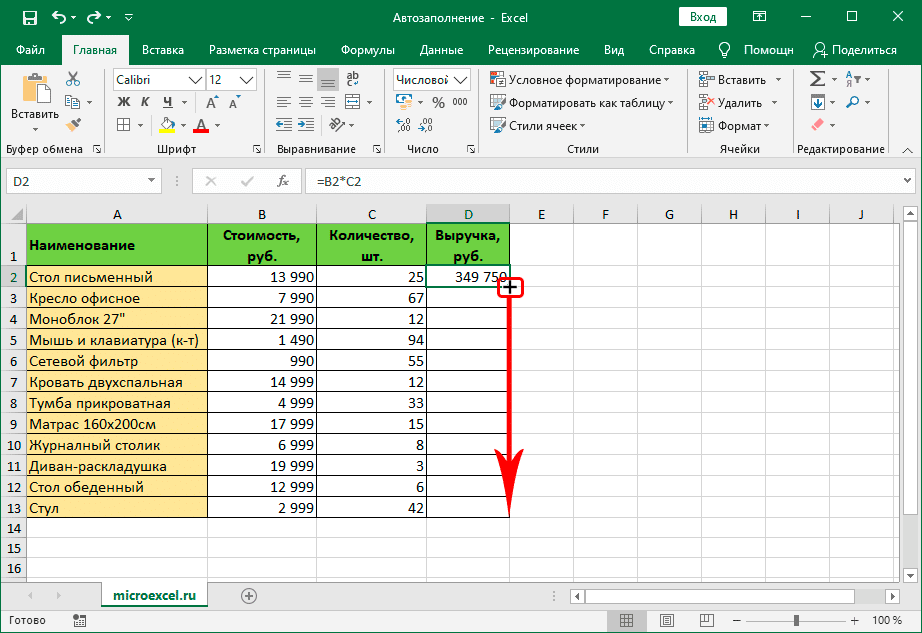
 Получаем диапазон ячеек, заполненный с учетом положения значений в нашем списке. Кроме того, это выполняется циклически, то есть после последнего слова первое начинается заново — и так до последнего элемента выбранной области.