| id |
34112 |
| domain |
azbukakursov.ru |
| source_file |
azbukakursov.ru.xlsx |
| row_num |
195 |
| article_url |
https://azbukakursov.ru/articles/analitika/kak-vydelit-yacheyki-v-excel/ |
| detail_len |
14102 |
| edit_title |
Как выделить ячейки в Excel |
| edit_detail |
<p>Любое действие со вставкой, изменением, удалением информации в ячейках таблицы Excel начинается с их выделения. Кроме того, эта программа имеет ряд инструментов, с помощью которых вы можете выполнить эту процедуру. Кроме того, встроенные функции Excel позволяют отмечать не только отдельные ячейки, но и целые строки, столбцы или диапазоны разных размеров.</p>
<h2>Процесс выделения</h2>
<p>Процедуры выбора отдельных ячеек таблицы, строк, столбцов или целых листов являются одними из самых популярных при работе с файлами Excel. Однако есть много проверенных методов, которые работают с разными версиями этой программы. Каждый из них необходимо обсудить более подробно, чтобы избежать ошибок, повторяя процедуру выбора.</p>
<aside class="article__header-linkbanner mb40"><a class="linkbanner bg_lightviol" href="https://azbukakursov.ru/articles/excel/skrytie-strok-i-yacheek-v-microsoft-excel/"><div class="linkbanner__img"><picture><source type="image/webp" srcset="/upload/medialibrary/5b8/4812d8e3b387373976212979df8dd763.png" width="400" height="225"><img src="/upload/medialibrary/5b8/4812d8e3b387373976212979df8dd763.png" alt="" width="400" height="225"></picture></div><div class="linkbanner__body"><div class="linkbanner__uptitle f20 f16-mob lh15 mb10 color_viol">Читайте также</div><div class="linkbanner__title f30 f20-mob lh105">Скрытие строк и ячеек в Microsoft Excel</div></div></a></aside>
<h2>Способ 1: отдельная ячейка</h2>
<p>Выбор отдельных ячеек в таблице Excel — это базовое действие, которое регулярно выполняется при работе в этой программе. Для этого нажмите ЛКМ на любую ячейку (свободную или с информацией), после чего она будет выделена. После этого вы можете редактировать данные, перемещать выделение с помощью стрелок навигации на клавиатуре.</p>
<p>Простой выбор отдельной ячейки в таблице</p>
<h2>Способ 2: выделение столбца</h2>
<p>Чтобы отметить столбец в таблице Excel, рекомендуется выбрать один из проверенных способов:</p>
<ol>
<li>Мышкой. Нажав ЛКМ, отметьте первую ячейку столбца, не отпуская клавиши. Перетащите курсор вниз к нужной ячейке. Отпустите ЛКМ.</li>
<li>Отметьте первую ячейку столбца, нажав ЛКМ, удерживая кнопку «Shift». Отметьте последнюю кнопку в столбце, щелкнув левой кнопкой мыши, отпустите клавишу «Shift».</li>
</ol>
<blockquote>
<p>Совет! При выборе столбцов в электронной таблице Excel с помощью клавиши Shift вы можете заменить мышь кнопками навигации на клавиатуре.</p>
</blockquote>
<p>Еще один интересный способ пометить все ячейки с информацией в столбце — использовать комбинацию клавиш «Ctrl + Shift + стрелка вниз». Однако, если на листе есть пустые ячейки, выбор под пустым элементом не будет.</p>
<p><img alt="как-выделить-ячейки-в-excel-выделение-отдельной-ячейки-столбца-строки-диапазон-ячеек-все-ячеек-список" src="https://excel-home.ru/wp-content/uploads/img/1029x0/b65c08d989465b13e41f0b777b8bf902.png" /> </p>
<p>Выбрать весь столбец из таблицы Excel</p>
<h3>Выделение нескольких целых столбцов ячеек</h3>
<p>Вы можете отметить несколько полных столбцов в таблице, щелкнув ЛКМ и перетащив курсор, если столбцы находятся рядом друг с другом. Однако, если они длинные, нужно использовать кнопку «Ctrl». Для этого, удерживая эту клавишу, пометьте мышью каждый из столбцов латинскими буквами, которые расположены над строками таблицы.</p>
<h2>Способ 3: выделение строки</h2>
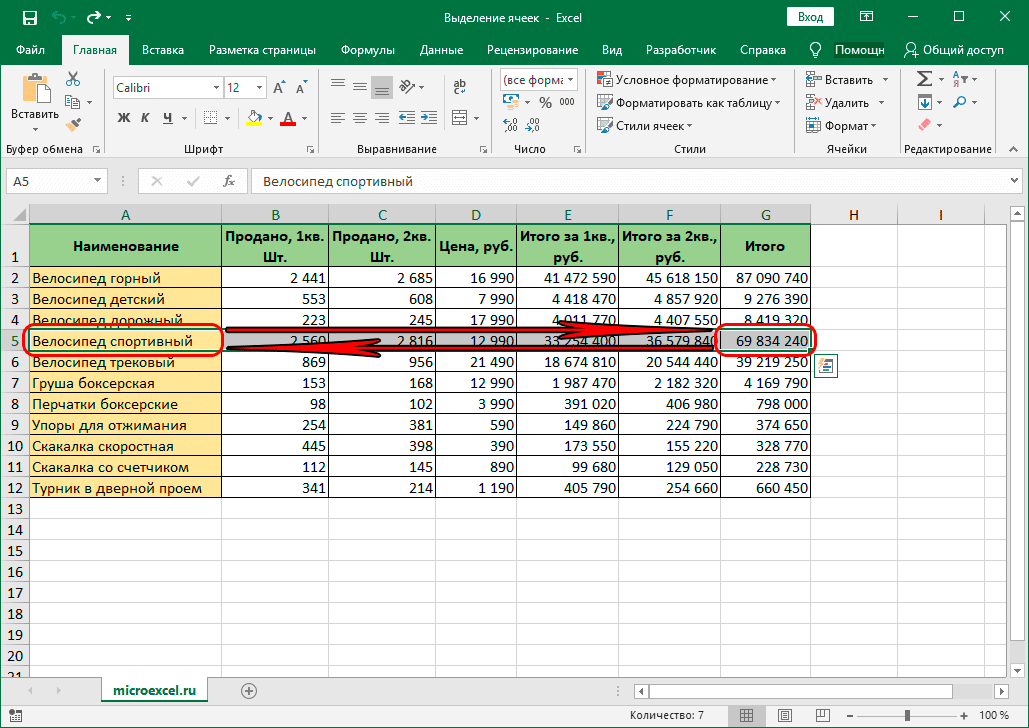
<p>Узнав, как выбирать отдельные ячейки, вам может потребоваться отметить несколько ячеек в одной строке на вашем листе. Для этого можно использовать один из нескольких проверенных методов:</p>
<ol>
<li>Мышкой. Нажмите и удерживайте ЛКМ на первой ячейке ряда, затем, не отпуская кнопку, перетащите ползунок в сторону до нужной отметки. По окончании выбора необходимо отпустить клавишу.</li>
<li>Комбинация мыши и кнопки «Shift». Для этого щелкните ЛКМ первую ячейку строки, удерживая клавишу «Shift», щелкните последнюю ячейку строки, отпустите клавишу «Shift».</li>
</ol>
<p>Помимо мыши и кнопки «Shift» можно добавить левую и правую клавиши. Они используются для выбора соседних ячеек в строке.</p>
<p><img alt="как-выделить-ячейки-в-excel-выделение-отдельной-ячейки-столбца-строки-диапазон-ячеек-все-ячеек-список" src="https://excel-home.ru/wp-content/uploads/img/1029x0/d9bd99ef1d7b8e98ce4dbb68f3e5e687.png" /> </p>
<p>Выберите строку в определенной ячейке из таблицы</p>
<h3>Выделение нескольких целых строк ячеек</h3>
<p>Другая возможная ситуация: вы хотите отметить в таблице несколько целых рядов ячеек. Это можно сделать одним из трех способов, в зависимости от ситуации:</p>
<ol>
<li>Используйте клавишу Shift, чтобы выбрать ряд стежков, прилегающих друг к другу. Вам нужно нажать на первую строку необходимого диапазона, удерживая клавишу «Shift». Далее щелкните последнюю строку диапазона, отпустите клавишу «Shift». Необходимые точки будут отмечены.</li>
<li>Чтобы выделить сплошными линиями ячейки, которых нет рядом, нужно использовать кнопку «Ctrl». Для этого, удерживая клавишу, щелкните левой кнопкой мыши по номерам строк в левой части таблицы.</li>
<li>Самый простой способ выбрать несколько соседних строк — с помощью мыши. Просто зажмите ЛКМ на номере первой строки, не отпуская клавиши, растяните мышь до нужной строки.</li>
</ol>
<blockquote>
<p>Важно! Основное правило выбора всей строки со всеми ячейками в ней — щелкнуть по порядковому номеру строки, который находится в левой части таблицы.</p>
</blockquote>
<h2>Способ 4: выделение всего листа</h2>
<p>Выделить все ячейки на листе довольно просто. Для этого можно использовать один из нескольких проверенных методов:</p>
<ol>
<li>Комбинация клавиш «Ctrl + A». Но перед тем, как нажать эту комбинацию, нужно щелкнуть левой кнопкой мыши по любой ячейке за пределами рабочей страницы.</li>
<li>В верхнем левом углу таблицы находится треугольник, который направлен поперек стола под диагональным углом. Если вы щелкните этот значок, все ячейки на активном листе будут автоматически отмечены.</li>
</ol>
<p><img alt="как-выделить-ячейки-в-excel-выделение-отдельной-ячейки-столбца-строки-диапазон-ячеек-все-ячеек-список" src="https://excel-home.ru/wp-content/uploads/img/1029x0/f4922a0ac74fa095b137cb1ced3479c9.png" /> </p>
<p>Значок для выбора всех ячеек листа</p>
<blockquote>
<p>Важно! Если вы нажмете комбинацию клавиш «Ctrl + A», предварительно пометив ячейку на листе, первоначально будут отмечены только те ячейки, которые в ней находятся. Если вы повторите нажатия клавиш, все ячейки на активном листе будут отмечены.</p>
</blockquote>
<h3>Выделение на нескольких листах одновременно</h3>
<p>Часто люди работают с несколькими вкладками одного и того же файла Excel одновременно. При этом иногда возникают ситуации, когда нужно выделить ячейки на разных вкладках одновременно, чтобы сэкономить время. Для этого нужно выполнить несколько действий:</p>
<ol>
<li>Изначально нужно отметить все листы, на которых будут выделены определенные ячейки. Для этого, удерживая кнопку «Ctrl», щелкните левой кнопкой мыши по меткам тех листов, которые необходимы для выполнения дальнейших действий.</li>
<li>В строке с названием, которая стоит рядом с названием файла, должен появиться знак «Группа». Тогда вы можете сделать следующее.</li>
<li>На активном в данный момент листе вы можете начать отмечать отдельные ячейки или целые диапазоны, строки, столбцы любым удобным способом.</li>
<li>После завершения обработки необходимо снять выделение с отмеченных листов.</li>
</ol>
<blockquote>
<p>Важно! Нельзя забывать, что после создания группы из нескольких листов все действия, которые выполняются на главной странице, будут дублироваться на других листах.</p>
</blockquote>
<h2>Способ 5: выделение диапазона</h2>
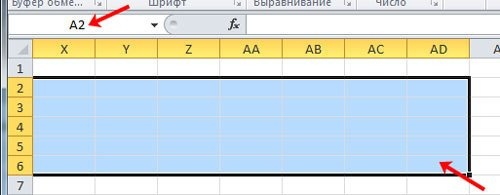
<p>Диапазон — это определенное количество ячеек, строк, столбцов, которые находятся вместе без пробелов. Чтобы выделить требуемый рабочий диапазон в электронной таблице Excel, вы можете использовать один из нескольких методов.</p>
<p><img alt="как-выделить-ячейки-в-excel-выделение-отдельной-ячейки-столбца-строки-диапазон-ячеек-все-ячеек-список" src="https://excel-home.ru/wp-content/uploads/img/1029x0/a0efdd249fbe3d719e2a8c66b536118d.png" /> Стандартные пределы для определенного диапазона и начальные точки для указания необходимого раздела таблицы</p>
<h3>Выделение диапазона ячеек путем нажатия и перетаскивания курсора</h3>
<p>Самый простой способ — выделить диапазон ячеек, нажать левую кнопку мыши, перетащить курсор в нужную ячейку. Для этого нажмите ЛКМ в левой верхней ячейке в начале выделенной области, удерживая клавишу. Вытяните курсор на ячейку, которая будет самой низкой справа, отпустите клавишу.</p>
<h3>Выделение большого диапазона ячеек с помощью клавиши «Shift»</h3>
<p>Когда требуемый диапазон для выбора выходит за пределы экрана, метод выделения его курсором мыши становится неудобным. В такой ситуации лучше всего использовать клавишу «Shift». Вам нужно отметить первую ячейку диапазона, нажав ЛКМ, затем, удерживая кнопку «Shift», прокрутить колесо мыши в нужное положение, отметить крайнюю ячейку ЛКМ и только потом отпустить клавишу «Shift».</p>
<h3>Выделение диапазона ячеек с помощью поля «Имя»</h3>
<p>Этот метод рекомендуется для тех ситуаций, когда известно, с какой ячейки начинается диапазон (чтобы знать точные координаты). Процедура:</p>
<ol>
<li>Щелкните поле «Имя» (находится под основной панелью инструментов в левой части таблицы).</li>
<li>Введите в свободное поле диапазон тех ячеек, между которыми вы хотите отметить область.</li>
<li>Осталось нажать кнопку «Enter», после чего диапазон будет выделен.</li>
</ol>
<p><img alt="как-выделить-ячейки-в-excel-выделение-отдельной-ячейки-столбца-строки-диапазон-ячеек-все-ячеек-список" src="https://excel-home.ru/wp-content/uploads/img/500x0/f4748e26e6ac21b4e7c7291ad1e17971.jpg" /> </p>
<p>Поле «Имя», в которое нужно ввести выбранный диапазон</p>
<h3>Выделение несмежных диапазонов</h3>
<p>При активной работе с таблицами Excel часто возникают ситуации, когда нужно отметить сразу несколько ячеек, которые расположены отдельно друг от друга. Сделать это можно несколькими способами:</p>
<ol>
<li>Перейдите на вкладку «Главная», выберите пункт «Изменить», откройте функцию «Найти и выберите», нажмите кнопку «Перейти». После этого появится свободное поле «Ссылка», в которое нужно записать координаты ячеек через точку с запятой. Чтобы сохранить настройку, нажмите «ОК».</li>
<li>Обозначение определенного диапазона ячеек или отдельных элементов через строку «Имя».</li>
<li>Выделение необходимого диапазона или первой ячейки таблицы с помощью комбинации клавиш «Shift + F8». После нажатия активируется режим выбора. Нажимая ЛКМ, нужно выделить нужные ячейки. Когда все ячейки отмечены, нужно нажать одну и ту же комбинацию клавиш.</li>
</ol>
<p>Самый простой способ отметить удаленные друг от друга ячейки — удерживать клавишу «Ctrl», использовать ЛКМ для отметки необходимых элементов.</p>
<h2>Способ 6: применение горячих клавиш</h2>
<p>Помимо наиболее распространенных способов выделения отдельных элементов таблиц Excel (с помощью мыши), вы можете использовать комбинации горячих клавиш. Доступные Варианты:</p>
<ul>
<li>«Ctrl + Shift + Home» — после нажатия этой комбинации программа выделит все ячейки, используемые при работе, с текстом, формулами или числовыми значениями;</li>
<li>«Ctrl + Shift + End»: эта комбинация выделяет ячейки, перемещая их в верхнюю ячейку первого листа;</li>
<li>«Ctrl + Home»: эта комбинация клавиш выделяет первую ячейку с информацией;</li>
<li>«Ctrl + End»: эту комбинацию можно использовать для отметки последней использованной ячейки.</li>
</ul>
<h2>Условное выделение ячеек</h2>
<p>В таблице Excel вы можете выбирать отдельные ячейки в зависимости от содержащихся в них данных. Эта функция используется редко, но очень полезна во многих ситуациях. Чтобы сделать условный выбор, нужно выполнить несколько действий:</p>
<ol>
<li>Перейдите на вкладку «Главная», расположенную на главной панели инструментов.</li>
<li>Перейдите в панель редактирования, нажмите на параметр «Найти и выбрать».</li>
<li>Щелкните кнопку «Перейти».</li>
<li>Когда появится новое окно, нужно активировать функцию «Выбрать».</li>
</ol>
<p>В зависимости от содержимого ячейки будет доступно множество вариантов условного выделения. Это могут быть заметки, формулы, константы, формулы с ошибками, пустые ячейки, зависимые, влиятельные, последние ячейки. Кроме этого, вы можете отметить все элементы, которые не находятся внутри ячеек. Это могут быть различные изображения, схемы, геометрические фигуры, схемы.</p>
<blockquote>
<p>Совет! Другой возможный вариант условного выбора ячейки — обозначить область с информацией вокруг определенной ячейки, которая будет заканчиваться ячейками без данных.</p>
</blockquote>
<h2>Выделение ячеек через окно поиска</h2>
<p>Вы можете отметить определенные ячейки в таблице с помощью поля поиска. Процедура:</p>
<ol>
<li>Перейдите на вкладку «Главная».</li>
<li>Перейдите в окно «Редактировать».</li>
<li>Перейдите к опции «Найти и выбрать».</li>
<li>Щелкните по функции «Найти».</li>
</ol>
<p>Еще один вариант быстрого доступа к окну поиска — сочетание клавиш «Ctrl + F». В появившемся окне поиска вам нужно ввести числа, числовые значения, буквы или символы, которые вы хотите найти. Затем нажмите кнопку «Найти все». Эта команда вызывает список тех ячеек, в которых находятся требуемые символы, цифры или буквы. Впоследствии их можно различить двумя способами:</p>
<ol>
<li>Выделите несколько ячеек или одну — ЛКМ, удерживая кнопку «Ctrl».</li>
<li>Чтобы выделить все ячейки, необходимо нажать комбинацию клавиш «Ctrl + A».</li>
</ol>
<p>Есть два специальных символа, которые можно использовать для поиска в поле поиска. Это «*», чтобы выделить большое количество символов, «?» — отметить персонажа.</p>
<h2>Заключение</h2>
<p>Выше были представлены все возможные способы выделения ячеек, диапазонов ячеек, целых строк, столбцов, целых листов с таблицей. Каждый из них протестирован на практике и работает в разных версиях Excel. Просто выберите наиболее удобный и используйте его при работе с таблицами.</p> |
| edit_meta_title |
|
| edit_meta_description |
|
| is_edited |
1 |
| edited_at |
2026-05-07 05:42:07 |
| id_2 |
22368 |
| col |
Как выделить ячейки в Excel |
| col_2 |
Аналитика |
| col_3 |
/upload/iblock/e3a/z3yqaqz0r43j03v17fvqqknv9r8bkxmm.png |
| col_4 |
03.03.2026 03:26:05 |
| col_5 |
18.04.2026 22:31:02 |
| col_6 |
<p>Любое действие со вставкой, изменением, удалением информации в ячейках таблицы Excel начинается с их выделения. Кроме того, эта программа имеет ряд инструментов, с помощью которых вы можете выполнить эту процедуру. Кроме того, встроенные функции Excel позволяют отмечать не только отдельные ячейки, но и целые строки, столбцы или диапазоны разных размеров.</p>
<h2>Процесс выделения</h2>
<p>Процедуры выбора отдельных ячеек таблицы, строк, столбцов или целых листов являются одними из самых популярных при работе с файлами Excel. Однако есть много проверенных методов, которые работают с разными версиями этой программы. Каждый из них необходимо обсудить более подробно, чтобы избежать ошибок, повторяя процедуру выбора.</p>
<aside class="article__header-linkbanner mb40"><a class="linkbanner bg_lightviol" href="https://azbukakursov.ru/articles/excel/skrytie-strok-i-yacheek-v-microsoft-excel/"><div class="linkbanner__img"><picture><source type="image/webp" srcset="/upload/medialibrary/5b8/4812d8e3b387373976212979df8dd763.png" width="400" height="225"><img src="/upload/medialibrary/5b8/4812d8e3b387373976212979df8dd763.png" alt="" width="400" height="225"></picture></div><div class="linkbanner__body"><div class="linkbanner__uptitle f20 f16-mob lh15 mb10 color_viol">Читайте также</div><div class="linkbanner__title f30 f20-mob lh105">Скрытие строк и ячеек в Microsoft Excel</div></div></a></aside>
<h2>Способ 1: отдельная ячейка</h2>
<p>Выбор отдельных ячеек в таблице Excel — это базовое действие, которое регулярно выполняется при работе в этой программе. Для этого нажмите ЛКМ на любую ячейку (свободную или с информацией), после чего она будет выделена. После этого вы можете редактировать данные, перемещать выделение с помощью стрелок навигации на клавиатуре.</p>
<p>Простой выбор отдельной ячейки в таблице</p>
<h2>Способ 2: выделение столбца</h2>
<p>Чтобы отметить столбец в таблице Excel, рекомендуется выбрать один из проверенных способов:</p>
<ol>
<li>Мышкой. Нажав ЛКМ, отметьте первую ячейку столбца, не отпуская клавиши. Перетащите курсор вниз к нужной ячейке. Отпустите ЛКМ.</li>
<li>Отметьте первую ячейку столбца, нажав ЛКМ, удерживая кнопку «Shift». Отметьте последнюю кнопку в столбце, щелкнув левой кнопкой мыши, отпустите клавишу «Shift».</li>
</ol>
<blockquote>
<p>Совет! При выборе столбцов в электронной таблице Excel с помощью клавиши Shift вы можете заменить мышь кнопками навигации на клавиатуре.</p>
</blockquote>
<p>Еще один интересный способ пометить все ячейки с информацией в столбце — использовать комбинацию клавиш «Ctrl + Shift + стрелка вниз». Однако, если на листе есть пустые ячейки, выбор под пустым элементом не будет.</p>
<p><img alt="как-выделить-ячейки-в-excel-выделение-отдельной-ячейки-столбца-строки-диапазон-ячеек-все-ячеек-список" src="https://excel-home.ru/wp-content/uploads/img/1029x0/b65c08d989465b13e41f0b777b8bf902.png" /> </p>
<p>Выбрать весь столбец из таблицы Excel</p>
<h3>Выделение нескольких целых столбцов ячеек</h3>
<p>Вы можете отметить несколько полных столбцов в таблице, щелкнув ЛКМ и перетащив курсор, если столбцы находятся рядом друг с другом. Однако, если они длинные, нужно использовать кнопку «Ctrl». Для этого, удерживая эту клавишу, пометьте мышью каждый из столбцов латинскими буквами, которые расположены над строками таблицы.</p>
<h2>Способ 3: выделение строки</h2>
<p>Узнав, как выбирать отдельные ячейки, вам может потребоваться отметить несколько ячеек в одной строке на вашем листе. Для этого можно использовать один из нескольких проверенных методов:</p>
<ol>
<li>Мышкой. Нажмите и удерживайте ЛКМ на первой ячейке ряда, затем, не отпуская кнопку, перетащите ползунок в сторону до нужной отметки. По окончании выбора необходимо отпустить клавишу.</li>
<li>Комбинация мыши и кнопки «Shift». Для этого щелкните ЛКМ первую ячейку строки, удерживая клавишу «Shift», щелкните последнюю ячейку строки, отпустите клавишу «Shift».</li>
</ol>
<p>Помимо мыши и кнопки «Shift» можно добавить левую и правую клавиши. Они используются для выбора соседних ячеек в строке.</p>
<p><img alt="как-выделить-ячейки-в-excel-выделение-отдельной-ячейки-столбца-строки-диапазон-ячеек-все-ячеек-список" src="https://excel-home.ru/wp-content/uploads/img/1029x0/d9bd99ef1d7b8e98ce4dbb68f3e5e687.png" /> </p>
<p>Выберите строку в определенной ячейке из таблицы</p>
<h3>Выделение нескольких целых строк ячеек</h3>
<p>Другая возможная ситуация: вы хотите отметить в таблице несколько целых рядов ячеек. Это можно сделать одним из трех способов, в зависимости от ситуации:</p>
<ol>
<li>Используйте клавишу Shift, чтобы выбрать ряд стежков, прилегающих друг к другу. Вам нужно нажать на первую строку необходимого диапазона, удерживая клавишу «Shift». Далее щелкните последнюю строку диапазона, отпустите клавишу «Shift». Необходимые точки будут отмечены.</li>
<li>Чтобы выделить сплошными линиями ячейки, которых нет рядом, нужно использовать кнопку «Ctrl». Для этого, удерживая клавишу, щелкните левой кнопкой мыши по номерам строк в левой части таблицы.</li>
<li>Самый простой способ выбрать несколько соседних строк — с помощью мыши. Просто зажмите ЛКМ на номере первой строки, не отпуская клавиши, растяните мышь до нужной строки.</li>
</ol>
<blockquote>
<p>Важно! Основное правило выбора всей строки со всеми ячейками в ней — щелкнуть по порядковому номеру строки, который находится в левой части таблицы.</p>
</blockquote>
<h2>Способ 4: выделение всего листа</h2>
<p>Выделить все ячейки на листе довольно просто. Для этого можно использовать один из нескольких проверенных методов:</p>
<ol>
<li>Комбинация клавиш «Ctrl + A». Но перед тем, как нажать эту комбинацию, нужно щелкнуть левой кнопкой мыши по любой ячейке за пределами рабочей страницы.</li>
<li>В верхнем левом углу таблицы находится треугольник, который направлен поперек стола под диагональным углом. Если вы щелкните этот значок, все ячейки на активном листе будут автоматически отмечены.</li>
</ol>
<p><img alt="как-выделить-ячейки-в-excel-выделение-отдельной-ячейки-столбца-строки-диапазон-ячеек-все-ячеек-список" src="https://excel-home.ru/wp-content/uploads/img/1029x0/f4922a0ac74fa095b137cb1ced3479c9.png" /> </p>
<p>Значок для выбора всех ячеек листа</p>
<blockquote>
<p>Важно! Если вы нажмете комбинацию клавиш «Ctrl + A», предварительно пометив ячейку на листе, первоначально будут отмечены только те ячейки, которые в ней находятся. Если вы повторите нажатия клавиш, все ячейки на активном листе будут отмечены.</p>
</blockquote>
<h3>Выделение на нескольких листах одновременно</h3>
<p>Часто люди работают с несколькими вкладками одного и того же файла Excel одновременно. При этом иногда возникают ситуации, когда нужно выделить ячейки на разных вкладках одновременно, чтобы сэкономить время. Для этого нужно выполнить несколько действий:</p>
<ol>
<li>Изначально нужно отметить все листы, на которых будут выделены определенные ячейки. Для этого, удерживая кнопку «Ctrl», щелкните левой кнопкой мыши по меткам тех листов, которые необходимы для выполнения дальнейших действий.</li>
<li>В строке с названием, которая стоит рядом с названием файла, должен появиться знак «Группа». Тогда вы можете сделать следующее.</li>
<li>На активном в данный момент листе вы можете начать отмечать отдельные ячейки или целые диапазоны, строки, столбцы любым удобным способом.</li>
<li>После завершения обработки необходимо снять выделение с отмеченных листов.</li>
</ol>
<blockquote>
<p>Важно! Нельзя забывать, что после создания группы из нескольких листов все действия, которые выполняются на главной странице, будут дублироваться на других листах.</p>
</blockquote>
<h2>Способ 5: выделение диапазона</h2>
<p>Диапазон — это определенное количество ячеек, строк, столбцов, которые находятся вместе без пробелов. Чтобы выделить требуемый рабочий диапазон в электронной таблице Excel, вы можете использовать один из нескольких методов.</p>
<p><img alt="как-выделить-ячейки-в-excel-выделение-отдельной-ячейки-столбца-строки-диапазон-ячеек-все-ячеек-список" src="https://excel-home.ru/wp-content/uploads/img/1029x0/a0efdd249fbe3d719e2a8c66b536118d.png" /> Стандартные пределы для определенного диапазона и начальные точки для указания необходимого раздела таблицы</p>
<h3>Выделение диапазона ячеек путем нажатия и перетаскивания курсора</h3>
<p>Самый простой способ — выделить диапазон ячеек, нажать левую кнопку мыши, перетащить курсор в нужную ячейку. Для этого нажмите ЛКМ в левой верхней ячейке в начале выделенной области, удерживая клавишу. Вытяните курсор на ячейку, которая будет самой низкой справа, отпустите клавишу.</p>
<h3>Выделение большого диапазона ячеек с помощью клавиши «Shift»</h3>
<p>Когда требуемый диапазон для выбора выходит за пределы экрана, метод выделения его курсором мыши становится неудобным. В такой ситуации лучше всего использовать клавишу «Shift». Вам нужно отметить первую ячейку диапазона, нажав ЛКМ, затем, удерживая кнопку «Shift», прокрутить колесо мыши в нужное положение, отметить крайнюю ячейку ЛКМ и только потом отпустить клавишу «Shift».</p>
<h3>Выделение диапазона ячеек с помощью поля «Имя»</h3>
<p>Этот метод рекомендуется для тех ситуаций, когда известно, с какой ячейки начинается диапазон (чтобы знать точные координаты). Процедура:</p>
<ol>
<li>Щелкните поле «Имя» (находится под основной панелью инструментов в левой части таблицы).</li>
<li>Введите в свободное поле диапазон тех ячеек, между которыми вы хотите отметить область.</li>
<li>Осталось нажать кнопку «Enter», после чего диапазон будет выделен.</li>
</ol>
<p><img alt="как-выделить-ячейки-в-excel-выделение-отдельной-ячейки-столбца-строки-диапазон-ячеек-все-ячеек-список" src="https://excel-home.ru/wp-content/uploads/img/500x0/f4748e26e6ac21b4e7c7291ad1e17971.jpg" /> </p>
<p>Поле «Имя», в которое нужно ввести выбранный диапазон</p>
<h3>Выделение несмежных диапазонов</h3>
<p>При активной работе с таблицами Excel часто возникают ситуации, когда нужно отметить сразу несколько ячеек, которые расположены отдельно друг от друга. Сделать это можно несколькими способами:</p>
<ol>
<li>Перейдите на вкладку «Главная», выберите пункт «Изменить», откройте функцию «Найти и выберите», нажмите кнопку «Перейти». После этого появится свободное поле «Ссылка», в которое нужно записать координаты ячеек через точку с запятой. Чтобы сохранить настройку, нажмите «ОК».</li>
<li>Обозначение определенного диапазона ячеек или отдельных элементов через строку «Имя».</li>
<li>Выделение необходимого диапазона или первой ячейки таблицы с помощью комбинации клавиш «Shift + F8». После нажатия активируется режим выбора. Нажимая ЛКМ, нужно выделить нужные ячейки. Когда все ячейки отмечены, нужно нажать одну и ту же комбинацию клавиш.</li>
</ol>
<p>Самый простой способ отметить удаленные друг от друга ячейки — удерживать клавишу «Ctrl», использовать ЛКМ для отметки необходимых элементов.</p>
<h2>Способ 6: применение горячих клавиш</h2>
<p>Помимо наиболее распространенных способов выделения отдельных элементов таблиц Excel (с помощью мыши), вы можете использовать комбинации горячих клавиш. Доступные Варианты:</p>
<ul>
<li>«Ctrl + Shift + Home» — после нажатия этой комбинации программа выделит все ячейки, используемые при работе, с текстом, формулами или числовыми значениями;</li>
<li>«Ctrl + Shift + End»: эта комбинация выделяет ячейки, перемещая их в верхнюю ячейку первого листа;</li>
<li>«Ctrl + Home»: эта комбинация клавиш выделяет первую ячейку с информацией;</li>
<li>«Ctrl + End»: эту комбинацию можно использовать для отметки последней использованной ячейки.</li>
</ul>
<h2>Условное выделение ячеек</h2>
<p>В таблице Excel вы можете выбирать отдельные ячейки в зависимости от содержащихся в них данных. Эта функция используется редко, но очень полезна во многих ситуациях. Чтобы сделать условный выбор, нужно выполнить несколько действий:</p>
<ol>
<li>Перейдите на вкладку «Главная», расположенную на главной панели инструментов.</li>
<li>Перейдите в панель редактирования, нажмите на параметр «Найти и выбрать».</li>
<li>Щелкните кнопку «Перейти».</li>
<li>Когда появится новое окно, нужно активировать функцию «Выбрать».</li>
</ol>
<p>В зависимости от содержимого ячейки будет доступно множество вариантов условного выделения. Это могут быть заметки, формулы, константы, формулы с ошибками, пустые ячейки, зависимые, влиятельные, последние ячейки. Кроме этого, вы можете отметить все элементы, которые не находятся внутри ячеек. Это могут быть различные изображения, схемы, геометрические фигуры, схемы.</p>
<blockquote>
<p>Совет! Другой возможный вариант условного выбора ячейки — обозначить область с информацией вокруг определенной ячейки, которая будет заканчиваться ячейками без данных.</p>
</blockquote>
<h2>Выделение ячеек через окно поиска</h2>
<p>Вы можете отметить определенные ячейки в таблице с помощью поля поиска. Процедура:</p>
<ol>
<li>Перейдите на вкладку «Главная».</li>
<li>Перейдите в окно «Редактировать».</li>
<li>Перейдите к опции «Найти и выбрать».</li>
<li>Щелкните по функции «Найти».</li>
</ol>
<p>Еще один вариант быстрого доступа к окну поиска — сочетание клавиш «Ctrl + F». В появившемся окне поиска вам нужно ввести числа, числовые значения, буквы или символы, которые вы хотите найти. Затем нажмите кнопку «Найти все». Эта команда вызывает список тех ячеек, в которых находятся требуемые символы, цифры или буквы. Впоследствии их можно различить двумя способами:</p>
<ol>
<li>Выделите несколько ячеек или одну — ЛКМ, удерживая кнопку «Ctrl».</li>
<li>Чтобы выделить все ячейки, необходимо нажать комбинацию клавиш «Ctrl + A».</li>
</ol>
<p>Есть два специальных символа, которые можно использовать для поиска в поле поиска. Это «*», чтобы выделить большое количество символов, «?» — отметить персонажа.</p>
<h2>Заключение</h2>
<p>Выше были представлены все возможные способы выделения ячеек, диапазонов ячеек, целых строк, столбцов, целых листов с таблицей. Каждый из них протестирован на практике и работает в разных версиях Excel. Просто выберите наиболее удобный и используйте его при работе с таблицами.</p> |
| meta_title |
Как выделить ячейки в Excel: Полное руководство |
| meta_description |
Узнайте, как эффективно выделять ячейки в Excel. Овладейте методами выбора столбцов, строк и отдельных ячеек для повышения продуктивности. |
| course_content |
431 |
| course_sidebar |
456 |
| courses |
431;456;457;458;434 |
| url |
/articles/kak-vydelit-yacheyki-v-excel/ |
| url_2 |
/articles/analitika/ |
| unnamed_14 |
|
| source_file_2 |
|
| domain_2 |
|
| row_num_2 |
|
| article_url_calc |
|
| detail_len_2 |
|
| col_7 |
|
| category_name |
Работа с Excel и Google таблицами |
| selection_name |
Аналитика |
| import_batch_id |
|
| id_elementa |
|
| naimenovanie_elementa |
|
| put_iz_nazvaniy_razdelov |
|
| detalnaya_kartinka_put |
|
| data_sozdaniya |
|
| data_izmeneniya |
|
| detalnoe_opisanie |
|
| kurs_v_kontente_course_content |
|
| kurs_v_saytbare_course_sidebar |
|
| kursy_courses |
|
| url_stranicy_detalnogo_prosmotra |
|
| url_stranicy_razdela |
|
| title |
|
| podkategoriya |
|
| schema_jsonld |
<script type="application/ld+json">
{
"@context": "https://schema.org",
"@graph": [
{
"@type": "WebSite",
"@id": "https://azbukakursov.ru/#website",
"url": "https://azbukakursov.ru/",
"name": "Азбука Курсов",
"inLanguage": "ru-RU",
"publisher": {
"@id": "https://azbukakursov.ru/#organization"
},
"potentialAction": {
"@type": "SearchAction",
"target": "https://azbukakursov.ru/search/?q={search_term_string}",
"query-input": "required name=search_term_string"
}
},
{
"@type": "Organization",
"@id": "https://azbukakursov.ru/#organization",
"name": "Азбука Курсов",
"url": "https://azbukakursov.ru/",
"logo": {
"@type": "ImageObject",
"@id": "https://azbukakursov.ru/#logo",
"url": "https://azbukakursov.ru/img/logo.svg",
"width": 512,
"height": 512
},
"contactPoint": {
"@type": "ContactPoint",
"email": "azbukakursov@yandex.ru",
"contactType": "customer support",
"availableLanguage": "Russian"
}
},
{
"@type": "WebPage",
"@id": "https://azbukakursov.ru/articles/analitika/kak-vydelit-yacheyki-v-excel/#webpage",
"url": "https://azbukakursov.ru/articles/analitika/kak-vydelit-yacheyki-v-excel/",
"name": "Как выделить ячейки в Excel: Полное руководство",
"description": "Узнайте, как эффективно выделять ячейки в Excel. Овладейте методами выбора столбцов, строк и отдельных ячеек для повышения продуктивности.",
"inLanguage": "ru-RU",
"isPartOf": {
"@id": "https://azbukakursov.ru/#website"
},
"breadcrumb": {
"@id": "https://azbukakursov.ru/articles/analitika/kak-vydelit-yacheyki-v-excel/#breadcrumbs"
},
"mainEntity": {
"@id": "https://azbukakursov.ru/articles/analitika/kak-vydelit-yacheyki-v-excel/#article"
},
"hasPart": [
{
"@type": "WebPageElement",
"@id": "https://azbukakursov.ru/articles/analitika/kak-vydelit-yacheyki-v-excel/#toc",
"name": "Содержание статьи"
},
{
"@id": "https://azbukakursov.ru/articles/analitika/kak-vydelit-yacheyki-v-excel/#faq"
},
{
"@id": "https://azbukakursov.ru/articles/analitika/kak-vydelit-yacheyki-v-excel/#courses"
}
],
"primaryImageOfPage": {
"@id": "https://azbukakursov.ru/articles/analitika/kak-vydelit-yacheyki-v-excel/#primaryimage"
}
},
{
"@type": "ImageObject",
"@id": "https://azbukakursov.ru/articles/analitika/kak-vydelit-yacheyki-v-excel/#primaryimage",
"url": "https://azbukakursov.ru/upload/iblock/e3a/z3yqaqz0r43j03v17fvqqknv9r8bkxmm.png",
"width": 1200,
"height": 630,
"caption": "Как выделить ячейки в Excel: Полное руководство"
},
{
"@type": [
"Article",
"BlogPosting"
],
"@id": "https://azbukakursov.ru/articles/analitika/kak-vydelit-yacheyki-v-excel/#article",
"mainEntityOfPage": {
"@id": "https://azbukakursov.ru/articles/analitika/kak-vydelit-yacheyki-v-excel/#webpage"
},
"headline": "Как выделить ячейки в Excel: Полное руководство",
"alternativeHeadline": "Как выделить ячейки в Excel",
"description": "Узнайте, как эффективно выделять ячейки в Excel. Овладейте методами выбора столбцов, строк и отдельных ячеек для повышения продуктивности.",
"author": {
"@type": "Organization",
"@id": "https://azbukakursov.ru/#organization",
"name": "Азбука Курсов"
},
"publisher": {
"@id": "https://azbukakursov.ru/#organization"
},
"datePublished": "2026-03-03T03:26:05+03:00",
"dateModified": "2026-04-18T22:31:02+03:00",
"articleSection": "Аналитика",
"keywords": [
"Курсы по Excel онлайн",
"Обучение работе в Excel",
"Купить курс по Excel",
"Записаться на курсы Excel",
"Онлайн обучение Excel для начинающих",
"Как выделить ячейки в Excel с помощью клавиш Ctrl и Shift",
"Как выделить ячейки в Excel с помощью мыши и клавиатуры",
"Как выделить все ячейки в строке Excel",
"Как выделить ячейки в Excel без мыши",
"Как выделить ячейки в Excel с помощью стрелок на клавиатуре",
"Как выделить ячейки в Excel с помощью комбинации клавиш",
"Как выделить ячейки в Excel с помощью горячих клавиш",
"Как выделить ячейки в Excel с помощью мыши",
"Как выделить ячейки в Excel с помощью клавиатуры",
"Как выделить ячейки в Excel с помощью клавиши Shift",
"Как выделить ячейки в Excel с помощью клавиши Ctrl",
"Как выделить ячейки в Excel с помощью комбинации Ctrl + Shift",
"Как выделить ячейки в Excel с помощью клавиш навигации",
"Как выделить ячейки в Excel с помощью мыши и клавиши Shift",
"Как выделить ячейки в Excel с помощью мыши и клавиши Ctrl",
"Как выделить ячейки в Excel с помощью мыши и клавиш навигации",
"Как выделить ячейки в Excel",
"Выделение столбцов в Excel",
"Выделение строк в Excel",
"Способы выделения ячеек в Excel"
],
"wordCount": 1547,
"timeRequired": "PT9M",
"inLanguage": "ru-RU",
"isAccessibleForFree": true,
"genre": "Образовательная статья",
"encodingFormat": "text/html",
"isFamilyFriendly": true,
"copyrightYear": 2026,
"copyrightHolder": {
"@id": "https://azbukakursov.ru/#organization"
},
"audience": {
"@type": "Audience",
"audienceType": "Пользователи, интересующиеся обучением, саморазвитием и онлайн-курсами"
},
"image": {
"@id": "https://azbukakursov.ru/articles/analitika/kak-vydelit-yacheyki-v-excel/#primaryimage"
},
"thumbnailUrl": "https://azbukakursov.ru/upload/iblock/e3a/z3yqaqz0r43j03v17fvqqknv9r8bkxmm.png",
"about": [
{
"@type": "Thing",
"name": "Excel"
},
{
"@type": "Thing",
"name": "Microsoft"
},
{
"@type": "Thing",
"name": "PowerPoint"
},
{
"@type": "Thing",
"name": "Eduson Academy"
},
{
"@type": "Thing",
"name": "Учи.Дома"
},
{
"@type": "Thing",
"name": "100балльный репетитор"
},
{
"@type": "Thing",
"name": "Каменный город"
},
{
"@type": "Thing",
"name": "Яндекс Практикум"
}
],
"mentions": [
{
"@id": "https://azbukakursov.ru/articles/analitika/kak-vydelit-yacheyki-v-excel/#faq"
},
{
"@id": "https://azbukakursov.ru/articles/analitika/kak-vydelit-yacheyki-v-excel/#courses"
}
]
},
{
"@type": "BreadcrumbList",
"@id": "https://azbukakursov.ru/articles/analitika/kak-vydelit-yacheyki-v-excel/#breadcrumbs",
"itemListElement": [
{
"@type": "ListItem",
"position": 1,
"name": "Главная",
"item": "https://azbukakursov.ru/"
},
{
"@type": "ListItem",
"position": 2,
"name": "Статьи",
"item": "https://azbukakursov.ru/articles/"
},
{
"@type": "ListItem",
"position": 3,
"name": "Аналитика",
"item": "https://azbukakursov.ru/articles/analitika/"
},
{
"@type": "ListItem",
"position": 4,
"name": "Работа с Excel и Google таблицами",
"item": "https://azbukakursov.ru/articles/analitika/"
},
{
"@type": "ListItem",
"position": 5,
"name": "Текущая статья",
"item": "https://azbukakursov.ru/articles/analitika/kak-vydelit-yacheyki-v-excel/"
}
]
},
{
"@type": "FAQPage",
"@id": "https://azbukakursov.ru/articles/analitika/kak-vydelit-yacheyki-v-excel/#faq",
"mainEntity": [
{
"@type": "Question",
"name": "Как выделить одну ячейку в Excel?",
"acceptedAnswer": {
"@type": "Answer",
"text": "Чтобы выделить одну ячейку в Excel, просто нажмите левой кнопкой мыши на нужную ячейку. После этого она будет выделена, и вы сможете редактировать данные или перемещаться по таблице с помощью клавиатуры."
}
},
{
"@type": "Question",
"name": "Как выделить целый столбец в Excel?",
"acceptedAnswer": {
"@type": "Answer",
"text": "Чтобы выделить целый столбец в Excel, нажмите на первую ячейку столбца и, удерживая левую кнопку мыши, перетащите курсор вниз до нужной ячейки. Также можно использовать клавишу Shift: нажмите первую ячейку, удерживая Shift, и щелкните последнюю ячейку столбца."
}
},
{
"@type": "Question",
"name": "Как выделить несколько столбцов в Excel?",
"acceptedAnswer": {
"@type": "Answer",
"text": "Для выделения нескольких столбцов, которые находятся рядом, щелкните и перетащите курсор мыши. Если столбцы не соседние, удерживайте клавишу Ctrl и щелкайте по заголовкам столбцов, которые хотите выделить."
}
},
{
"@type": "Question",
"name": "Как выделить строку в Excel?",
"acceptedAnswer": {
"@type": "Answer",
"text": "Чтобы выделить строку, нажмите и удерживайте левую кнопку мыши на первой ячейке строки, затем перетащите курсор до конца строки. Также можно использовать Shift: нажмите первую ячейку, удерживая Shift, и щелкните последнюю ячейку строки."
}
},
{
"@type": "Question",
"name": "Как выделить несколько строк в Excel?",
"acceptedAnswer": {
"@type": "Answer",
"text": "Для выделения нескольких строк, которые находятся рядом, используйте мышь: зажмите левую кнопку на первой строке и перетащите до последней. Если строки не соседние, удерживайте Ctrl и щелкайте по номерам строк."
}
},
{
"@type": "Question",
"name": "Как выделить диапазон ячеек в Excel?",
"acceptedAnswer": {
"@type": "Answer",
"text": "Чтобы выделить диапазон ячеек, нажмите на первую ячейку диапазона, удерживая Shift, и щелкните последнюю ячейку диапазона. Это выделит все ячейки между ними."
}
},
{
"@type": "Question",
"name": "Как выделить все ячейки с данными в столбце?",
"acceptedAnswer": {
"@type": "Answer",
"text": "Для выделения всех ячеек с данными в столбце используйте комбинацию клавиш Ctrl + Shift + стрелка вниз. Это выделит все ячейки до первой пустой ячейки."
}
}
]
},
{
"@type": "ItemList",
"@id": "https://azbukakursov.ru/articles/analitika/kak-vydelit-yacheyki-v-excel/#courses",
"name": "Рекомендуемые курсы",
"itemListOrder": "https://schema.org/ItemListOrderAscending",
"numberOfItems": 3,
"itemListElement": [
{
"@type": "ListItem",
"position": 1,
"item": {
"@type": "Course",
"@id": "https://go.redav.online/88a20e5ba14f6141?dl=https%3A%2F%2Feduson.academy%2Fexcel-for-work&m=5&erid=LdtCK4uVh#course",
"name": "Excel для работы",
"description": "Excel для работы — Работа с Excel и Google таблицами в Eduson Academy - eduson.academy, длительность 2 недели, цена 15990 ₽, рассрочка от 1332 ₽/мес, формат: Онлайн, Диплом / Сертификат Курс от Академии Eduson научит решать сложные задачи в несколько кликов, быстро работать с большим объемом",
"url": "https://go.redav.online/88a20e5ba14f6141?dl=https%3A%2F%2Feduson.academy%2Fexcel-for-work&m=5&erid=LdtCK4uVh",
"provider": {
"@type": "Organization",
"name": "Eduson Academy - eduson.academy",
"url": "https://eduson.academy/"
}
}
},
{
"@type": "ListItem",
"position": 2,
"item": {
"@type": "Course",
"@id": "https://go.redav.online/88a20e5ba14f6141?dl=https%3A%2F%2Feduson.academy%2Fexcel-buhgalter&m=5&erid=LdtCK4uVh#course",
"name": "Excel и Google-таблицы для бухгалтера: тариф PRO",
"description": "Excel и Google-таблицы для бухгалтера: тариф PRO — Работа с Excel и Google таблицами в Eduson Academy - eduson.academy, длительность 2 недели, цена 28700 ₽, рассрочка от 2391 ₽/мес, формат: Смешанный, Диплом / Сертификат Курс от Академии Eduson научит решать сложные задачи в несколько кликов",
"url": "https://go.redav.online/88a20e5ba14f6141?dl=https%3A%2F%2Feduson.academy%2Fexcel-buhgalter&m=5&erid=LdtCK4uVh",
"provider": {
"@type": "Organization",
"name": "Eduson Academy - eduson.academy",
"url": "https://eduson.academy/"
},
"image": "https://thumb.tildacdn.com/tild3066-6338-4633-a132-393836313034/-/resize/1000x/-/format/webp/Untitled-2.png"
}
},
{
"@type": "ListItem",
"position": 3,
"item": {
"@type": "Course",
"@id": "https://go.redav.online/88a20e5ba14f6141?dl=https%3A%2F%2Feduson.academy%2Fexcel-finance&m=5&erid=LdtCK4uVh#course",
"name": "Excel и Google-таблицы для управления финансами",
"description": "Excel и Google-таблицы для управления финансами — Работа с Excel и Google таблицами в Eduson Academy - eduson.academy, длительность 4 недели, цена 36000 ₽, рассрочка от 3000 ₽/мес, формат: Смешанный, Диплом / Сертификат Курс от Академии Eduson научит решать сложные задачи в несколько кликов",
"url": "https://go.redav.online/88a20e5ba14f6141?dl=https%3A%2F%2Feduson.academy%2Fexcel-finance&m=5&erid=LdtCK4uVh",
"provider": {
"@type": "Organization",
"name": "Eduson Academy - eduson.academy",
"url": "https://eduson.academy/"
},
"image": "https://thumb.tildacdn.com/tild3066-6338-4633-a132-393836313034/-/resize/1000x/-/format/webp/Untitled-2.png"
}
}
]
}
]
}
</script> |
| schema_generated_at |
2026-06-04 19:24:51 |
| schema_status |
ok |
| schema_error |
|


 Стандартные пределы для определенного диапазона и начальные точки для указания необходимого раздела таблицы