| edit_detail |
<p>Если вы часто работаете с документами в Microsoft Word, наверняка, хотя бы время от времени, вы сталкиваетесь с необходимостью выделить какой-то текст для дальнейшего копирования, перемещения или удаления. Чтобы «обвести» небольшой фрагмент, вы можете использовать мышь, но что, если вам нужно выделить сразу весь текст, содержащийся в файле, или даже все данные, включенные в него? Мы расскажем вам об этом сегодня.</p>
<p> </p>
<h2>Выделение всех страниц в Ворде</h2>
<p>Если текстовый документ Microsoft Word содержит данные разного типа (например, не только текст, но и файл таблицы, объекта или графики), выделить только текст не так-то просто, но такая возможность есть. Однако, на наш взгляд, задавая вопрос «Как выделить весь текст в Word», большинство пользователей имеет в виду выделение всего содержимого файла. Непосредственно эта задача решается буквально несколькими щелчками мыши или нажатием клавиш на клавиатуре. Далее мы рассмотрим все возможные варианты решения проблемы, изложенной в заголовке этой статьи, включая ее дословную трактовку.</p>
<aside class="article__header-linkbanner mb40"><a class="linkbanner bg_lightviol" href="https://azbukakursov.ru/articles/word/kak-udalit-vse-giperssylki-v-word/"><div class="linkbanner__img"><picture><source type="image/webp" srcset="https://excel-home.ru/wp-content/uploads/img/460x0/57598dfde47efa3ba5eaf0df100f125f.png" width="400" height="225"><img src="https://excel-home.ru/wp-content/uploads/img/460x0/57598dfde47efa3ba5eaf0df100f125f.png" alt="" width="400" height="225"></picture></div><div class="linkbanner__body"><div class="linkbanner__uptitle f20 f16-mob lh15 mb10 color_viol">Читайте также</div><div class="linkbanner__title f30 f20-mob lh105">Как удалить все гиперссылки в Word</div></div></a></aside>
<h3>Способ 1: Инструменты панели управления</h3>
<p>Верхняя панель (лента) MS Word содержит все те инструменты и функции, которые позволяют удобно и быстро работать с текстовыми документами. Также есть кое-что, с помощью которого можно выделить весь текст.</p>
<p>Выбор всего содержимого<br />
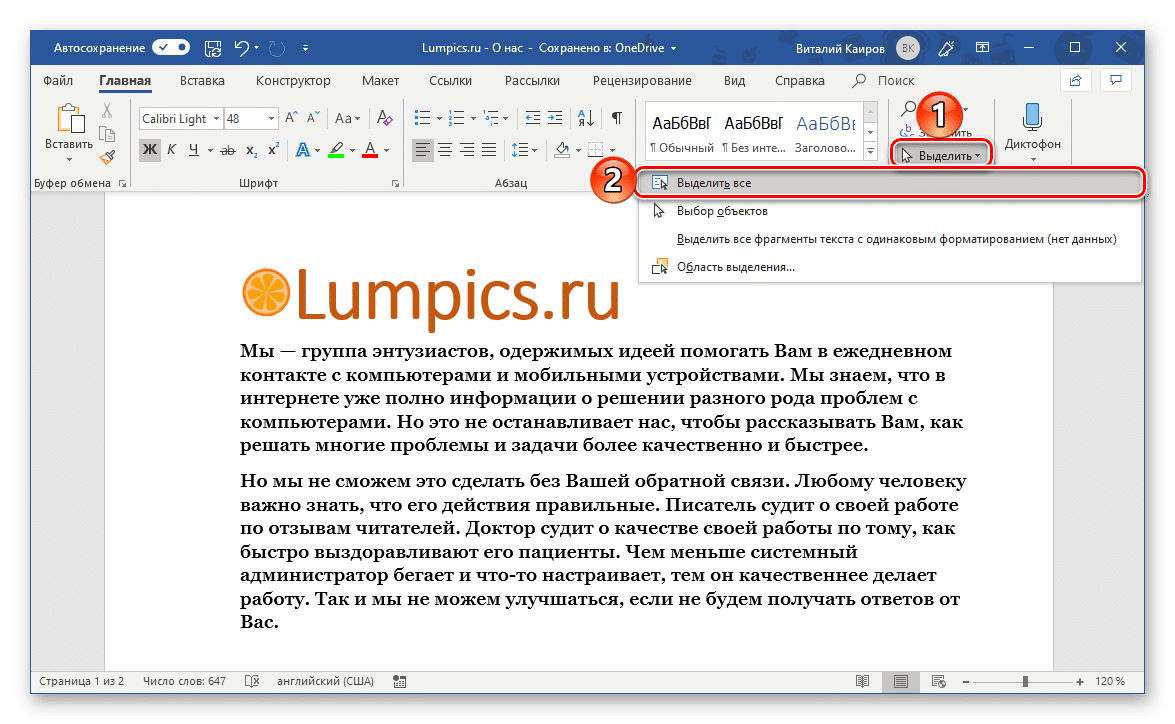
Находясь на вкладке «Главная», разверните раскрывающееся меню кнопки «Выбрать» (расположенное в наборе инструментов «Редактировать»), щелкнув левой кнопкой мыши маленький треугольник, направленный вниз. Из открывшегося списка опций выберите первый пункт — «Выбрать все».<br />
<img alt="Выбор всего содержимого текстового документа в Microsoft Word" src="https://faq-word.ru/wp-content/uploads/img/1175x0/557f0c68e8a46a1577b07a7e4198888c.png" /><br />
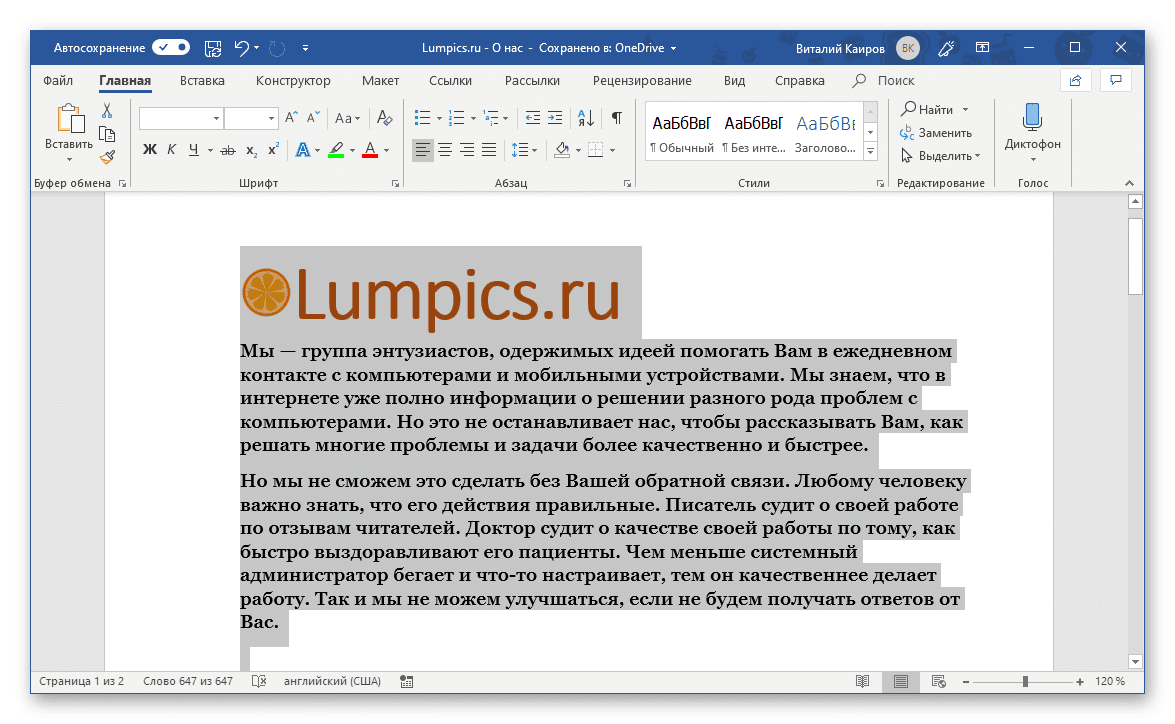
Это действие выберет все содержимое документа, и вы можете скопировать и переместить его, вырезать, чтобы вставить позже в другое место / документ, или просто удалить.<br />
<img alt="Весь документ выделяется с помощью инструмента «Выбрать» в Microsoft Word" src="https://faq-word.ru/wp-content/uploads/img/1175x0/91ade4baf87115f7d1046ba99bdf2542.png" /><br />
Выделить только текст (в стиле)<br />
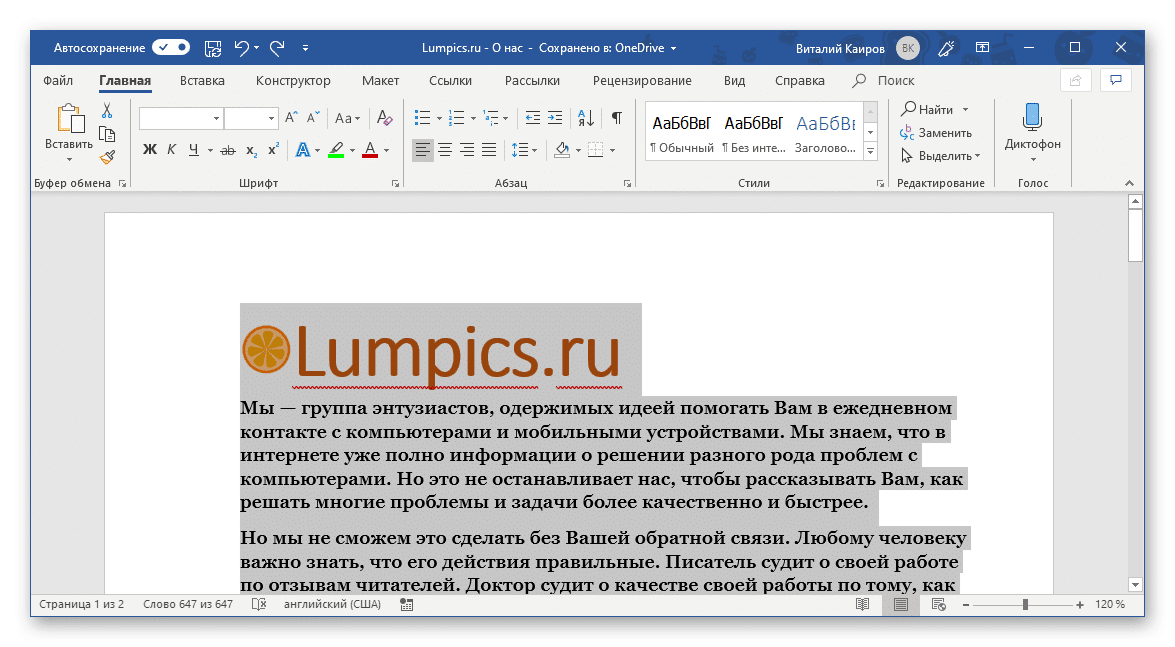
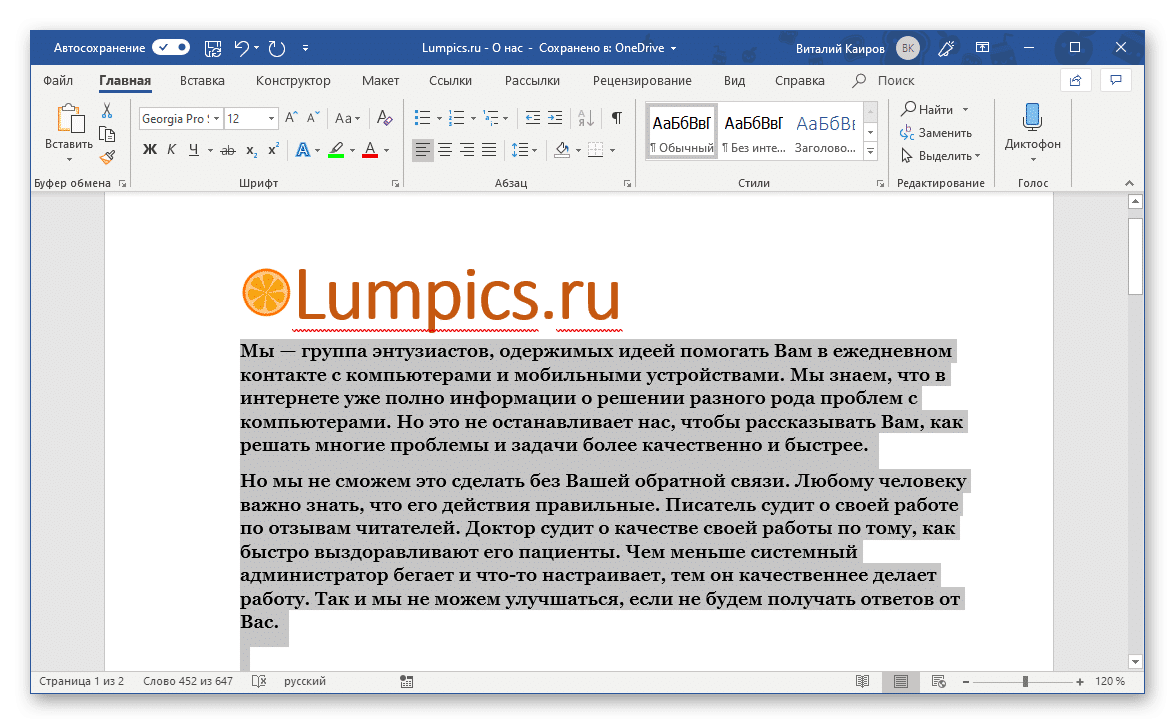
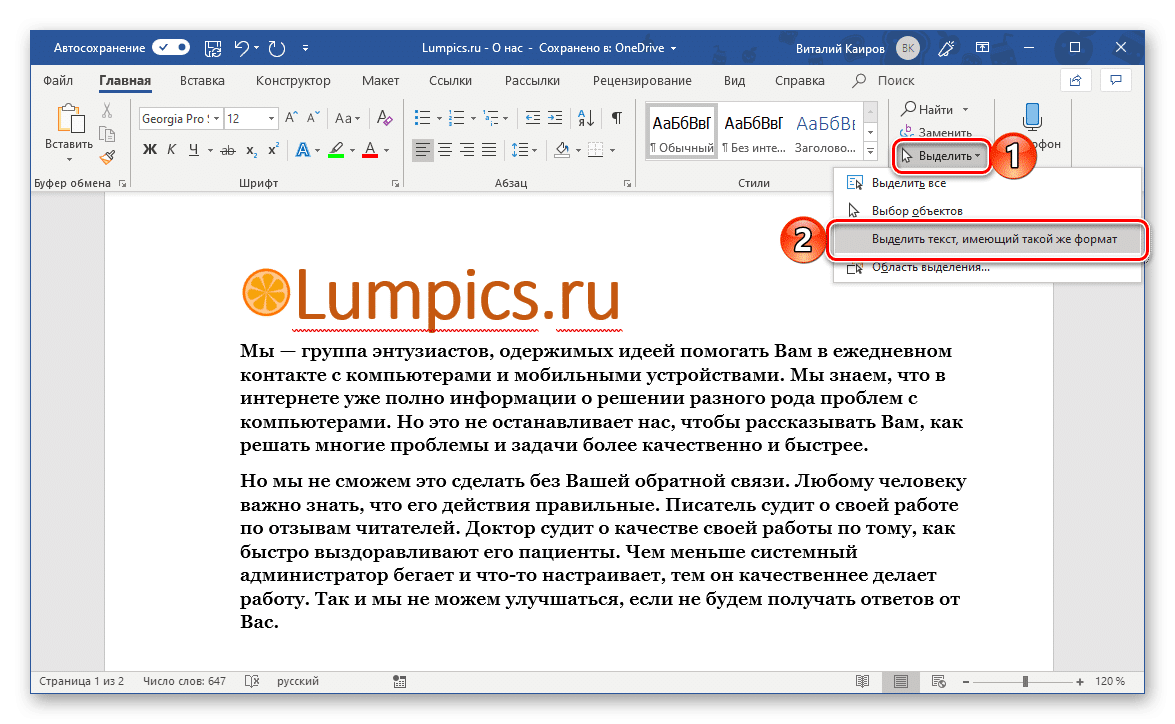
Инструменты редактирования программы Microsoft Word также предоставляют возможность выделять только текст, что будет полезно, когда ваш документ содержит другие типы объектов (фигуры, изображения и т.д.), Которые вы хотите исключить. Правда, эта функция корректно работает только тогда, когда весь текст выполнен в одном стиле (я имею в виду группу инструментов «Стили», а не шрифты — ведь они могут быть разными).</p>
<p><img alt="Пример выделения текста того же формата в Microsoft Word" src="https://faq-word.ru/wp-content/uploads/img/1175x0/2467e2697430d1f4cc8f0669a886ec07.png" /></p>
<blockquote>
<p>Пример для понимания: текст на скриншоте выше имеет заголовки и субтитры, а также изображение. Если вы выберете обычный текст следующим образом, они не будут выделены.</p>
</blockquote>
<p><img alt="Поместите, чтобы установить курсор для выделения текста в Microsoft Word" src="https://faq-word.ru/wp-content/uploads/img/1175x0/b3c659cfd2202674551f5d21ade792cd.png" /></p>
<p><img alt="Выделите весь текст того же формата в Microsoft Word" src="https://faq-word.ru/wp-content/uploads/img/1175x0/f29bf48392bfa8f75f2468cc48a7b64a.png" /></p>
<p>Все это делается с помощью тех же инструментов на ленте, только вам нужно обратиться к группе «Буфер обмена», расположенной в левой части вкладки «Главная».</p>
<blockquote>
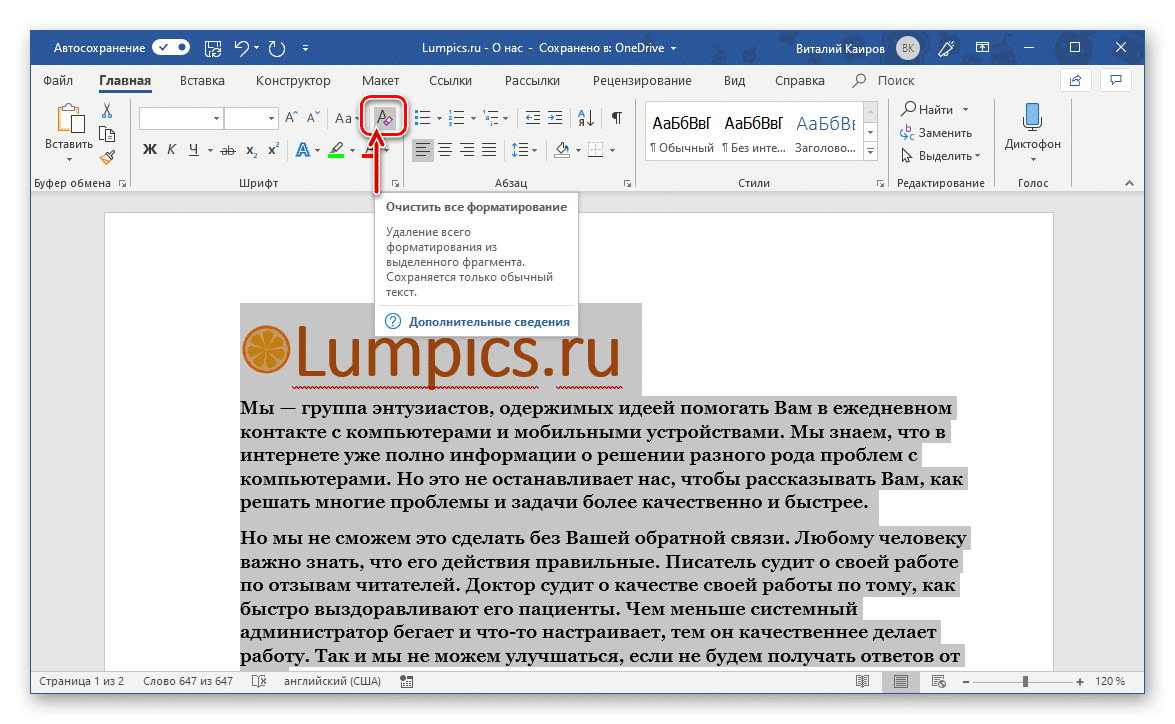
<p>Примечание: если текстовый документ выполнен в более чем одном стиле, но этот дизайн не критичен и в будущем вы измените или просто восстановите его, чтобы скопировать весь этот текст (без дополнительных объектов), сначала отмените выбор форматирования, используя соответствующий на панели инструментов «Шрифт», затем начните свой выбор.</p>
</blockquote>
<p><img alt="Кнопка очистки формата в Microsoft Word" src="https://faq-word.ru/wp-content/uploads/img/1175x0/664715d0363126effa25235d9b8a0f41.png" /></p>
<ol>
<li>Поместите курсор в любом месте текста, который хотите выделить.</li>
<li>На вкладке «Главная» используйте инструмент «Выбрать» и выберите в его »меню« Выбрать текст в том же формате».</li>
<li>Будет выделен весь текст, созданный в одном стиле, после чего вы сможете скопировать или вырезать и, например, переместить. Если есть такая необходимость, можно ее устранить.</li>
</ol>
<h3>Способ 2: Комбинация клавиш</h3>
<p>Если вы не хотите искать необходимые инструменты на ленте текстового редактора, выберите подходящие элементы для решения той или иной задачи и щелкните мышью, вы можете пойти простым путем — использовать горячие клавиши.</p>
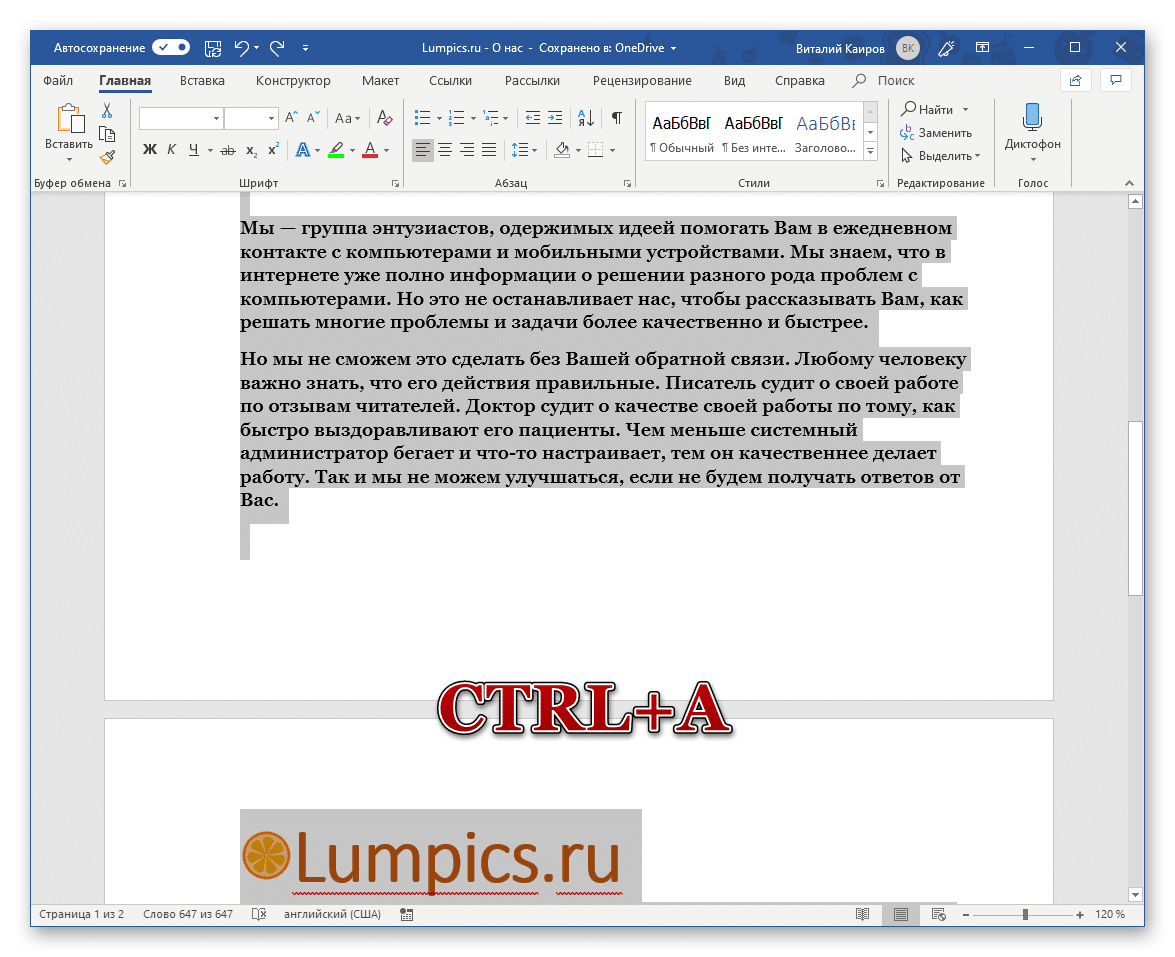
<p>Чтобы выделить документ, непосредственно все его содержимое, достаточно нажать «CTRL + A» на клавиатуре: эта универсальная комбинация работает не только в Word и не только в других подобных программах, но и в целом в Windows, где она используется для выделения все текст, файлы и другие элементы. После этого скопируйте текст («CTRL + C»), вырежьте («CTRL + X») или удалите («DEL» или «BACKSPACE») в зависимости от ситуации.<br />
<img alt="Клавиши для быстрого выделения всего текста в Microsoft Word" src="https://faq-word.ru/wp-content/uploads/img/1175x0/86f057ac48e4272e35af9ddc307e65fb.png" />Вы можете узнать о многих других сочетаниях клавиш, которые упрощают работу с документами в текстовом редакторе Microsoft, в отдельной статье на нашем веб-сайте.</p>
<h3>Способ 3: Мышка</h3>
<p>Наверняка вы поймете, что для выделения всего документа достаточно просто нажать левую кнопку мыши в начале документа и, не отпуская ее, перетащить до упора. Как только содержимое файла «обведено кружком», вы можете приступить к выполнению с ним необходимых действий. Такой подход хорош, если документ состоит из одной или двух страниц, но не очень удобен для многостраничных файлов. К счастью, есть другой вариант, не менее простой, чем рассмотренный выше.<br />
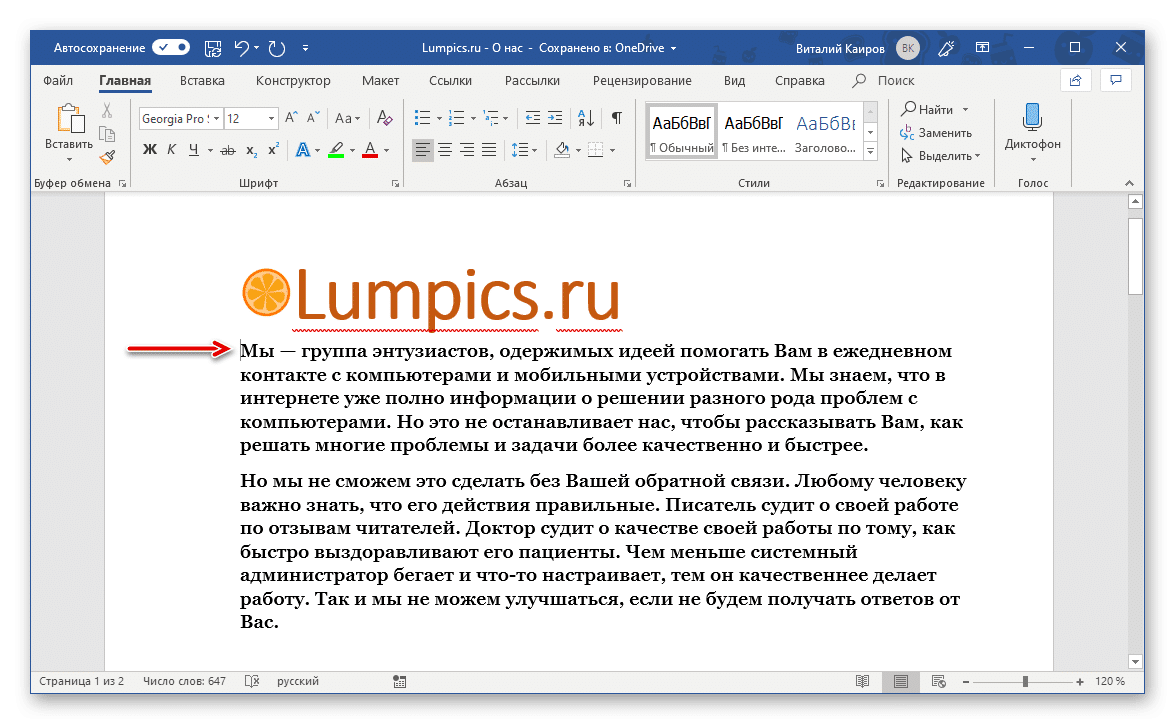
Чтобы выделить весь документ с помощью мыши, переместите курсор в начало, но немного левее начала строки (примерно там, где указывает красная стрелка на скриншоте выше) — обычная тележка должна измениться на стрелку, слегка наклоненную вправо… Удерживая курсор на уровне первой строки (обязательно) три раза подряд, быстро нажмите левую кнопку мыши, то есть выполните тройной щелчок. Это действие выберет все содержимое текстового файла Word от начала до конца.</p>
<p><img alt="Результат выделения всего текста мышью в Microsoft Word" src="https://faq-word.ru/wp-content/uploads/img/1175x0/9f127113606336e7051c950e98863246.png" /></p>
<blockquote>
<p>Примечание. Если вы выполните аналогичное действие (3 раза ЛКМ), но не в начале документа, а над любым абзацем, он выделит его полностью.</p>
</blockquote>
<h3>Выделение одной страницы</h3>
<p>В случае, если вам нужно выбрать текстовое содержимое одной страницы, а не всего документа, вам нужно будет использовать практически те же инструменты, что и методы, описанные выше, только немного другим способом. В общем, вы можете выделить отдельную страницу (а также их несколько) либо с помощью ленты MS Word, либо с помощью горячих клавиш или мыши.</p> |
| col_6 |
<p>Если вы часто работаете с документами в Microsoft Word, наверняка, хотя бы время от времени, вы сталкиваетесь с необходимостью выделить какой-то текст для дальнейшего копирования, перемещения или удаления. Чтобы «обвести» небольшой фрагмент, вы можете использовать мышь, но что, если вам нужно выделить сразу весь текст, содержащийся в файле, или даже все данные, включенные в него? Мы расскажем вам об этом сегодня.</p>
<p> </p>
<h2>Выделение всех страниц в Ворде</h2>
<p>Если текстовый документ Microsoft Word содержит данные разного типа (например, не только текст, но и файл таблицы, объекта или графики), выделить только текст не так-то просто, но такая возможность есть. Однако, на наш взгляд, задавая вопрос «Как выделить весь текст в Word», большинство пользователей имеет в виду выделение всего содержимого файла. Непосредственно эта задача решается буквально несколькими щелчками мыши или нажатием клавиш на клавиатуре. Далее мы рассмотрим все возможные варианты решения проблемы, изложенной в заголовке этой статьи, включая ее дословную трактовку.</p>
<aside class="article__header-linkbanner mb40"><a class="linkbanner bg_lightviol" href="https://azbukakursov.ru/articles/word/kak-udalit-vse-giperssylki-v-word/"><div class="linkbanner__img"><picture><source type="image/webp" srcset="https://excel-home.ru/wp-content/uploads/img/460x0/57598dfde47efa3ba5eaf0df100f125f.png" width="400" height="225"><img src="https://excel-home.ru/wp-content/uploads/img/460x0/57598dfde47efa3ba5eaf0df100f125f.png" alt="" width="400" height="225"></picture></div><div class="linkbanner__body"><div class="linkbanner__uptitle f20 f16-mob lh15 mb10 color_viol">Читайте также</div><div class="linkbanner__title f30 f20-mob lh105">Как удалить все гиперссылки в Word</div></div></a></aside>
<h3>Способ 1: Инструменты панели управления</h3>
<p>Верхняя панель (лента) MS Word содержит все те инструменты и функции, которые позволяют удобно и быстро работать с текстовыми документами. Также есть кое-что, с помощью которого можно выделить весь текст.</p>
<p>Выбор всего содержимого<br />
Находясь на вкладке «Главная», разверните раскрывающееся меню кнопки «Выбрать» (расположенное в наборе инструментов «Редактировать»), щелкнув левой кнопкой мыши маленький треугольник, направленный вниз. Из открывшегося списка опций выберите первый пункт — «Выбрать все».<br />
<img alt="Выбор всего содержимого текстового документа в Microsoft Word" src="https://faq-word.ru/wp-content/uploads/img/1175x0/557f0c68e8a46a1577b07a7e4198888c.png" /><br />
Это действие выберет все содержимое документа, и вы можете скопировать и переместить его, вырезать, чтобы вставить позже в другое место / документ, или просто удалить.<br />
<img alt="Весь документ выделяется с помощью инструмента «Выбрать» в Microsoft Word" src="https://faq-word.ru/wp-content/uploads/img/1175x0/91ade4baf87115f7d1046ba99bdf2542.png" /><br />
Выделить только текст (в стиле)<br />
Инструменты редактирования программы Microsoft Word также предоставляют возможность выделять только текст, что будет полезно, когда ваш документ содержит другие типы объектов (фигуры, изображения и т.д.), Которые вы хотите исключить. Правда, эта функция корректно работает только тогда, когда весь текст выполнен в одном стиле (я имею в виду группу инструментов «Стили», а не шрифты — ведь они могут быть разными).</p>
<p><img alt="Пример выделения текста того же формата в Microsoft Word" src="https://faq-word.ru/wp-content/uploads/img/1175x0/2467e2697430d1f4cc8f0669a886ec07.png" /></p>
<blockquote>
<p>Пример для понимания: текст на скриншоте выше имеет заголовки и субтитры, а также изображение. Если вы выберете обычный текст следующим образом, они не будут выделены.</p>
</blockquote>
<p><img alt="Поместите, чтобы установить курсор для выделения текста в Microsoft Word" src="https://faq-word.ru/wp-content/uploads/img/1175x0/b3c659cfd2202674551f5d21ade792cd.png" /></p>
<p><img alt="Выделите весь текст того же формата в Microsoft Word" src="https://faq-word.ru/wp-content/uploads/img/1175x0/f29bf48392bfa8f75f2468cc48a7b64a.png" /></p>
<p>Все это делается с помощью тех же инструментов на ленте, только вам нужно обратиться к группе «Буфер обмена», расположенной в левой части вкладки «Главная».</p>
<blockquote>
<p>Примечание: если текстовый документ выполнен в более чем одном стиле, но этот дизайн не критичен и в будущем вы измените или просто восстановите его, чтобы скопировать весь этот текст (без дополнительных объектов), сначала отмените выбор форматирования, используя соответствующий на панели инструментов «Шрифт», затем начните свой выбор.</p>
</blockquote>
<p><img alt="Кнопка очистки формата в Microsoft Word" src="https://faq-word.ru/wp-content/uploads/img/1175x0/664715d0363126effa25235d9b8a0f41.png" /></p>
<ol>
<li>Поместите курсор в любом месте текста, который хотите выделить.</li>
<li>На вкладке «Главная» используйте инструмент «Выбрать» и выберите в его »меню« Выбрать текст в том же формате».</li>
<li>Будет выделен весь текст, созданный в одном стиле, после чего вы сможете скопировать или вырезать и, например, переместить. Если есть такая необходимость, можно ее устранить.</li>
</ol>
<h3>Способ 2: Комбинация клавиш</h3>
<p>Если вы не хотите искать необходимые инструменты на ленте текстового редактора, выберите подходящие элементы для решения той или иной задачи и щелкните мышью, вы можете пойти простым путем — использовать горячие клавиши.</p>
<p>Чтобы выделить документ, непосредственно все его содержимое, достаточно нажать «CTRL + A» на клавиатуре: эта универсальная комбинация работает не только в Word и не только в других подобных программах, но и в целом в Windows, где она используется для выделения все текст, файлы и другие элементы. После этого скопируйте текст («CTRL + C»), вырежьте («CTRL + X») или удалите («DEL» или «BACKSPACE») в зависимости от ситуации.<br />
<img alt="Клавиши для быстрого выделения всего текста в Microsoft Word" src="https://faq-word.ru/wp-content/uploads/img/1175x0/86f057ac48e4272e35af9ddc307e65fb.png" />Вы можете узнать о многих других сочетаниях клавиш, которые упрощают работу с документами в текстовом редакторе Microsoft, в отдельной статье на нашем веб-сайте.</p>
<h3>Способ 3: Мышка</h3>
<p>Наверняка вы поймете, что для выделения всего документа достаточно просто нажать левую кнопку мыши в начале документа и, не отпуская ее, перетащить до упора. Как только содержимое файла «обведено кружком», вы можете приступить к выполнению с ним необходимых действий. Такой подход хорош, если документ состоит из одной или двух страниц, но не очень удобен для многостраничных файлов. К счастью, есть другой вариант, не менее простой, чем рассмотренный выше.<br />
Чтобы выделить весь документ с помощью мыши, переместите курсор в начало, но немного левее начала строки (примерно там, где указывает красная стрелка на скриншоте выше) — обычная тележка должна измениться на стрелку, слегка наклоненную вправо… Удерживая курсор на уровне первой строки (обязательно) три раза подряд, быстро нажмите левую кнопку мыши, то есть выполните тройной щелчок. Это действие выберет все содержимое текстового файла Word от начала до конца.</p>
<p><img alt="Результат выделения всего текста мышью в Microsoft Word" src="https://faq-word.ru/wp-content/uploads/img/1175x0/9f127113606336e7051c950e98863246.png" /></p>
<blockquote>
<p>Примечание. Если вы выполните аналогичное действие (3 раза ЛКМ), но не в начале документа, а над любым абзацем, он выделит его полностью.</p>
</blockquote>
<h3>Выделение одной страницы</h3>
<p>В случае, если вам нужно выбрать текстовое содержимое одной страницы, а не всего документа, вам нужно будет использовать практически те же инструменты, что и методы, описанные выше, только немного другим способом. В общем, вы можете выделить отдельную страницу (а также их несколько) либо с помощью ленты MS Word, либо с помощью горячих клавиш или мыши.</p> |
| schema_jsonld |
<script type="application/ld+json">
{
"@context": "https://schema.org",
"@graph": [
{
"@type": "WebSite",
"@id": "https://azbukakursov.ru/#website",
"url": "https://azbukakursov.ru/",
"name": "Азбука Курсов",
"inLanguage": "ru-RU",
"publisher": {
"@id": "https://azbukakursov.ru/#organization"
},
"potentialAction": {
"@type": "SearchAction",
"target": "https://azbukakursov.ru/search/?q={search_term_string}",
"query-input": "required name=search_term_string"
}
},
{
"@type": "Organization",
"@id": "https://azbukakursov.ru/#organization",
"name": "Азбука Курсов",
"url": "https://azbukakursov.ru/",
"logo": {
"@type": "ImageObject",
"@id": "https://azbukakursov.ru/#logo",
"url": "https://azbukakursov.ru/img/logo.svg",
"width": 512,
"height": 512
},
"contactPoint": {
"@type": "ContactPoint",
"email": "azbukakursov@yandex.ru",
"contactType": "customer support",
"availableLanguage": "Russian"
}
},
{
"@type": "WebPage",
"@id": "https://azbukakursov.ru/articles/analitika/kak-vydelit-ves-tekst-v-dokumente-microsoft-word/#webpage",
"url": "https://azbukakursov.ru/articles/analitika/kak-vydelit-ves-tekst-v-dokumente-microsoft-word/",
"name": "Как Выделить Весь Текст в Документе Microsoft Word: Полное Руководство",
"description": "Откройте для себя простые способы выделения всего текста в Microsoft Word. Узнайте о функциях и горячих клавишах для эффективной работы с документами.",
"inLanguage": "ru-RU",
"isPartOf": {
"@id": "https://azbukakursov.ru/#website"
},
"breadcrumb": {
"@id": "https://azbukakursov.ru/articles/analitika/kak-vydelit-ves-tekst-v-dokumente-microsoft-word/#breadcrumbs"
},
"mainEntity": {
"@id": "https://azbukakursov.ru/articles/analitika/kak-vydelit-ves-tekst-v-dokumente-microsoft-word/#article"
},
"hasPart": [
{
"@type": "WebPageElement",
"@id": "https://azbukakursov.ru/articles/analitika/kak-vydelit-ves-tekst-v-dokumente-microsoft-word/#toc",
"name": "Содержание статьи"
},
{
"@id": "https://azbukakursov.ru/articles/analitika/kak-vydelit-ves-tekst-v-dokumente-microsoft-word/#faq"
},
{
"@id": "https://azbukakursov.ru/articles/analitika/kak-vydelit-ves-tekst-v-dokumente-microsoft-word/#courses"
}
],
"primaryImageOfPage": {
"@id": "https://azbukakursov.ru/articles/analitika/kak-vydelit-ves-tekst-v-dokumente-microsoft-word/#primaryimage"
}
},
{
"@type": "ImageObject",
"@id": "https://azbukakursov.ru/articles/analitika/kak-vydelit-ves-tekst-v-dokumente-microsoft-word/#primaryimage",
"url": "https://azbukakursov.ru/upload/iblock/977/a54ty9nib20ws1liq64rnpzv4j0avjlc.png",
"width": 1200,
"height": 630,
"caption": "Как Выделить Весь Текст в Документе Microsoft Word: Полное Руководство"
},
{
"@type": [
"Article",
"BlogPosting"
],
"@id": "https://azbukakursov.ru/articles/analitika/kak-vydelit-ves-tekst-v-dokumente-microsoft-word/#article",
"mainEntityOfPage": {
"@id": "https://azbukakursov.ru/articles/analitika/kak-vydelit-ves-tekst-v-dokumente-microsoft-word/#webpage"
},
"headline": "Как Выделить Весь Текст в Документе Microsoft Word: Полное Руководство",
"alternativeHeadline": "Как выделить весь текст в документе Microsoft Word",
"description": "Откройте для себя простые способы выделения всего текста в Microsoft Word. Узнайте о функциях и горячих клавишах для эффективной работы с документами.",
"author": {
"@type": "Organization",
"@id": "https://azbukakursov.ru/#organization",
"name": "Азбука Курсов"
},
"publisher": {
"@id": "https://azbukakursov.ru/#organization"
},
"datePublished": "2026-04-12T07:27:40+03:00",
"dateModified": "2026-04-19T08:52:57+03:00",
"articleSection": "Аналитика",
"keywords": [
"курсы по работе с Microsoft Word",
"обучение работе с текстом в Word",
"онлайн курсы по Microsoft Word",
"где научиться работать в Microsoft Word",
"курсы по выделению текста в Word",
"как выделить весь текст в документе Microsoft Word с помощью клавиатуры",
"способы выделения текста в Microsoft Word",
"как выделить весь текст в Word с помощью горячих клавиш",
"как выделить текст в Word если есть таблицы и изображения",
"выделение текста в Word с помощью панели инструментов",
"как выделить текст в Word если он в разных стилях",
"как выделить весь текст в Word 2019 с помощью клавиатуры",
"как выделить текст в Word 365 с помощью панели инструментов",
"как выделить текст в Word 2016 если есть изображения",
"как выделить весь текст в Word 2013 с помощью горячих клавиш",
"как выделить текст в Word 2010 если он в разных стилях",
"как выделить весь текст в Word 2007 с помощью панели инструментов",
"как выделить текст в Word если он содержит объекты",
"как выделить весь текст в Word 2021 с помощью клавиатуры",
"как выделить текст в Word если он содержит таблицы",
"как выделить весь текст в Word 365 с помощью горячих клавиш",
"как выделить весь текст в Word",
"выделение текста в Microsoft Word",
"выделить весь текст в документе Word",
"как выделить текст в Word"
],
"wordCount": 799,
"timeRequired": "PT5M",
"inLanguage": "ru-RU",
"isAccessibleForFree": true,
"genre": "Образовательная статья",
"encodingFormat": "text/html",
"isFamilyFriendly": true,
"copyrightYear": 2026,
"copyrightHolder": {
"@id": "https://azbukakursov.ru/#organization"
},
"audience": {
"@type": "Audience",
"audienceType": "Пользователи, интересующиеся обучением, саморазвитием и онлайн-курсами"
},
"image": {
"@id": "https://azbukakursov.ru/articles/analitika/kak-vydelit-ves-tekst-v-dokumente-microsoft-word/#primaryimage"
},
"thumbnailUrl": "https://azbukakursov.ru/upload/iblock/977/a54ty9nib20ws1liq64rnpzv4j0avjlc.png",
"about": [
{
"@type": "Thing",
"name": "Eduson Academy"
},
{
"@type": "Thing",
"name": "Учи.Дома"
},
{
"@type": "Thing",
"name": "100балльный репетитор"
},
{
"@type": "Thing",
"name": "PowerPoint"
},
{
"@type": "Thing",
"name": "Каменный город"
},
{
"@type": "Thing",
"name": "Яндекс Практикум"
},
{
"@type": "Thing",
"name": "Учебный центр МГУТУ"
},
{
"@type": "Thing",
"name": "InstructorPRO"
}
],
"mentions": [
{
"@id": "https://azbukakursov.ru/articles/analitika/kak-vydelit-ves-tekst-v-dokumente-microsoft-word/#faq"
},
{
"@id": "https://azbukakursov.ru/articles/analitika/kak-vydelit-ves-tekst-v-dokumente-microsoft-word/#courses"
}
]
},
{
"@type": "BreadcrumbList",
"@id": "https://azbukakursov.ru/articles/analitika/kak-vydelit-ves-tekst-v-dokumente-microsoft-word/#breadcrumbs",
"itemListElement": [
{
"@type": "ListItem",
"position": 1,
"name": "Главная",
"item": "https://azbukakursov.ru/"
},
{
"@type": "ListItem",
"position": 2,
"name": "Статьи",
"item": "https://azbukakursov.ru/articles/"
},
{
"@type": "ListItem",
"position": 3,
"name": "Аналитика",
"item": "https://azbukakursov.ru/articles/analitika/"
},
{
"@type": "ListItem",
"position": 4,
"name": "Работа с Excel и Google таблицами",
"item": "https://azbukakursov.ru/articles/analitika/"
},
{
"@type": "ListItem",
"position": 5,
"name": "Текущая статья",
"item": "https://azbukakursov.ru/articles/analitika/kak-vydelit-ves-tekst-v-dokumente-microsoft-word/"
}
]
},
{
"@type": "FAQPage",
"@id": "https://azbukakursov.ru/articles/analitika/kak-vydelit-ves-tekst-v-dokumente-microsoft-word/#faq",
"mainEntity": [
{
"@type": "Question",
"name": "Как выделить весь текст в документе Microsoft Word?",
"acceptedAnswer": {
"@type": "Answer",
"text": "Чтобы выделить весь текст в документе Microsoft Word, можно использовать комбинацию клавиш CTRL + A. Это универсальный способ, который работает не только в Word, но и в других программах на Windows. Также можно воспользоваться вкладкой 'Главная', выбрать 'Редактировать', затем 'Выбрать' и 'Выбрать все'."
}
},
{
"@type": "Question",
"name": "Можно ли выделить только текст без других объектов в Word?",
"acceptedAnswer": {
"@type": "Answer",
"text": "Да, в Microsoft Word можно выделить только текст, исключая другие объекты, такие как изображения и таблицы. Для этого нужно использовать инструмент 'Выбрать текст в том же формате' на вкладке 'Главная'. Это работает, если текст выполнен в одном стиле."
}
},
{
"@type": "Question",
"name": "Как выделить текст в одном стиле в Word?",
"acceptedAnswer": {
"@type": "Answer",
"text": "Чтобы выделить текст, выполненный в одном стиле, перейдите на вкладку 'Главная', используйте инструмент 'Выбрать', затем выберите 'Выбрать текст в том же формате'. Это позволит выделить весь текст, созданный в одном стиле, для дальнейших действий."
}
},
{
"@type": "Question",
"name": "Что делать, если текст выполнен в разных стилях?",
"acceptedAnswer": {
"@type": "Answer",
"text": "Если текст выполнен в разных стилях, но вы хотите выделить его без дополнительных объектов, сначала отмените форматирование с помощью панели инструментов 'Шрифт'. Затем используйте инструмент 'Выбрать текст в том же формате'."
}
},
{
"@type": "Question",
"name": "Как выделить текст с помощью мыши в Word?",
"acceptedAnswer": {
"@type": "Answer",
"text": "Для выделения текста с помощью мыши в Microsoft Word, просто нажмите и удерживайте левую кнопку мыши, затем перетащите курсор по тексту, который хотите выделить. Это удобно для небольших фрагментов текста."
}
},
{
"@type": "Question",
"name": "Какие еще инструменты выделения доступны в Word?",
"acceptedAnswer": {
"@type": "Answer",
"text": "В Microsoft Word доступны различные инструменты для выделения текста. На вкладке 'Главная' в группе 'Редактировать' можно найти опции для выделения всего текста, текста в одном стиле и других вариантов. Эти инструменты помогают быстро и эффективно работать с документами."
}
},
{
"@type": "Question",
"name": "Как отменить выделение текста в Word?",
"acceptedAnswer": {
"@type": "Answer",
"text": "Чтобы отменить выделение текста в Microsoft Word, просто щелкните в любом месте документа, где нет выделенного текста. Это снимет выделение и вернет вас к обычному режиму редактирования."
}
}
]
},
{
"@type": "ItemList",
"@id": "https://azbukakursov.ru/articles/analitika/kak-vydelit-ves-tekst-v-dokumente-microsoft-word/#courses",
"name": "Рекомендуемые курсы",
"itemListOrder": "https://schema.org/ItemListOrderAscending",
"numberOfItems": 3,
"itemListElement": [
{
"@type": "ListItem",
"position": 1,
"item": {
"@type": "Course",
"@id": "https://go.redav.online/88a20e5ba14f6141?dl=https%3A%2F%2Feduson.academy%2Fexcel&m=5&erid=LdtCK4uVh#course",
"name": "Excel и Google-таблицы: тариф Мастер",
"description": "Excel и Google-таблицы: тариф Мастер — Работа с Excel и Google таблицами в Eduson Academy - eduson.academy, длительность 3 месяца, цена 36000 ₽, рассрочка от 3000 ₽/мес, формат: Смешанный, Диплом / Сертификат Курс от Академии Эдюсон научит решать сложные задачи в несколько кликов, быстро работать",
"url": "https://go.redav.online/88a20e5ba14f6141?dl=https%3A%2F%2Feduson.academy%2Fexcel&m=5&erid=LdtCK4uVh",
"provider": {
"@type": "Organization",
"name": "Eduson Academy - eduson.academy",
"url": "https://eduson.academy/"
},
"image": "https://thumb.tildacdn.com/tild3066-6338-4633-a132-393836313034/-/resize/1000x/-/format/webp/Untitled-2.png"
}
},
{
"@type": "ListItem",
"position": 2,
"item": {
"@type": "Course",
"@id": "https://go.redav.online/88a20e5ba14f6141?dl=https%3A%2F%2Feduson.academy%2Fmsoffice&m=5&erid=LdtCK4uVh#course",
"name": "Microsoft Office: тариф PRO",
"description": "Microsoft Office: тариф PRO — Работа с Excel и Google таблицами в Eduson Academy - eduson.academy, длительность 5 недель, цена 49200 ₽, рассрочка от 4100 ₽/мес, формат: Смешанный, Диплом / Сертификат Курс от Академии Эдюсон научит решать сложные задачи в несколько кликов, быстро работать с большим",
"url": "https://go.redav.online/88a20e5ba14f6141?dl=https%3A%2F%2Feduson.academy%2Fmsoffice&m=5&erid=LdtCK4uVh",
"provider": {
"@type": "Organization",
"name": "Eduson Academy - eduson.academy",
"url": "https://eduson.academy/"
},
"image": "https://thumb.tildacdn.com/tild3165-3865-4361-b261-393435323935/-/format/webp/hero.png"
}
},
{
"@type": "ListItem",
"position": 3,
"item": {
"@type": "Course",
"@id": "https://go.redav.online/88a20e5ba14f6141?dl=https%3A%2F%2Feduson.academy%2Fmsoffice&m=5&erid=LdtCK4uVh#course",
"name": "Microsoft Office: тариф Базовый",
"description": "Microsoft Office: тариф Базовый — Работа с Excel и Google таблицами в Eduson Academy - eduson.academy, длительность 5 недель, цена 40590 ₽, рассрочка от 3382 ₽/мес, формат: Смешанный, Диплом / Сертификат Курс от Академии Эдюсон научит решать сложные задачи в несколько кликов, быстро работать с",
"url": "https://go.redav.online/88a20e5ba14f6141?dl=https%3A%2F%2Feduson.academy%2Fmsoffice&m=5&erid=LdtCK4uVh",
"provider": {
"@type": "Organization",
"name": "Eduson Academy - eduson.academy",
"url": "https://eduson.academy/"
},
"image": "https://thumb.tildacdn.com/tild3165-3865-4361-b261-393435323935/-/format/webp/hero.png"
}
}
]
}
]
}
</script> |
 Вы можете узнать о многих других сочетаниях клавиш, которые упрощают работу с документами в текстовом редакторе Microsoft, в отдельной статье на нашем веб-сайте.