| edit_detail |
<p>Разделение текста на абзацы — непременный атрибут правильно подготовленного документа или сайта. Сплошной текст очень неудобно читать. Его наличие — признак неуважения к пользователю. Увидев такой текст, читатель наверняка обратится на другой аналогичный сайт.</p>
<p>Как создать новый абзац в слове? В простейшем случае они создаются автоматически каждый раз, когда вы нажимаете клавишу Enter на клавиатуре. «Красная линия» абзаца реализуется первым нажатием клавиши Tab. Сдвиг вправо от курсора первой строки в этом случае будет фиксированным на 1,25 см, но возможности форматирования абзацев в Word 2010 есть многое другое. После того, как оптимальные настройки сделаны и сохранены, пользователь сэкономит время, набирая большие объемы текста или систематизируя документы, которые уже были напечатаны.</p>
<p>При форматировании абзацев нужно знать, как выделить их все или часть. Самый быстрый способ — трижды щелкнуть любое слово в абзаце. Чтобы выделить часть абзаца до / после курсора, используйте комбинацию клавиш Ctrl + Shift + стрелка вверх / вниз.</p>
<blockquote>
<p>Форматирование абзацев в Word может выполняться визуально с помощью верхней линейки или путем присвоения и сохранения точных значений.</p>
</blockquote>
<h2>Линейка</h2>
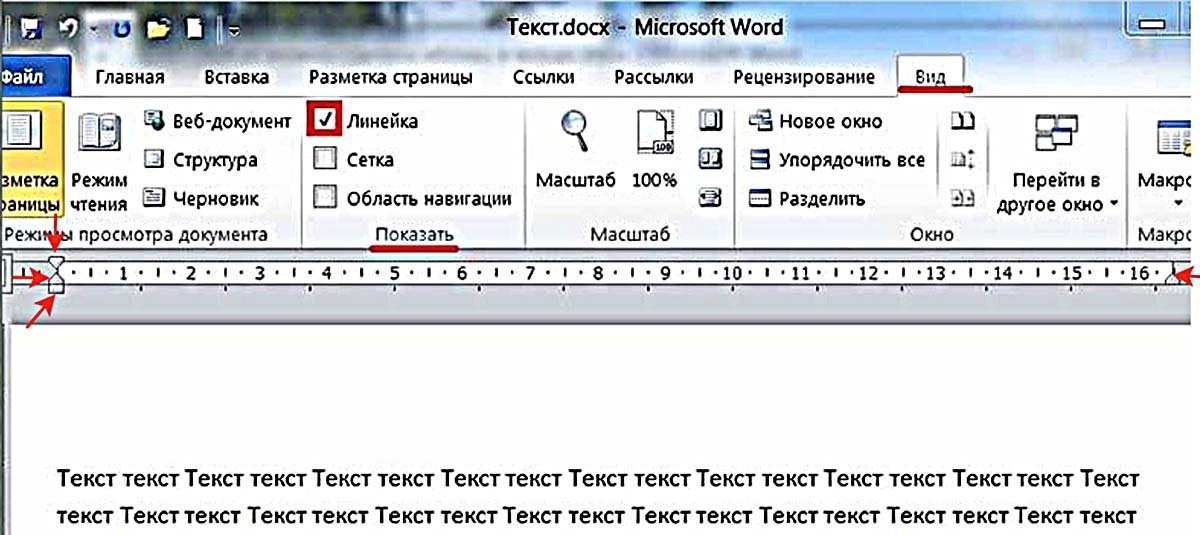
<p>Чтобы включить отображение верхней линейки, перейдите на вкладку «Вид» и в разделе «Показать» установите флажок рядом с инструментом «Линейка».</p>
<aside class="article__header-linkbanner mb40"><a class="linkbanner bg_lightviol" href="https://azbukakursov.ru/articles/word/spiski-v-vorde/"><div class="linkbanner__img"><picture><source type="image/webp" srcset="/upload/medialibrary/194/a35101a5634c0a49c9fe4d837385794a.jpg" width="400" height="225"><img src="/upload/medialibrary/194/a35101a5634c0a49c9fe4d837385794a.jpg" alt="" width="400" height="225"></picture></div><div class="linkbanner__body"><div class="linkbanner__uptitle f20 f16-mob lh15 mb10 color_viol">Читайте также</div><div class="linkbanner__title f30 f20-mob lh105">Списки в Ворде</div></div></a></aside>
<p><img alt="Правило" src="https://faq-word.ru/wp-content/uploads/img/1200x0/bf7756444df24c839504ee6f8945df4a.jpg" /></p>
<p>Затем вверху появляется линейка с четырьмя ползунками: три слева и один справа. Когда вы наводите на них курсор, вы можете прочитать назначение каждого из них:</p>
<ul>
<li>нижний левый прямоугольник — отступ слева;</li>
<li>левый треугольник вершиной вверх — выступ;</li>
<li>прямоугольный треугольник вверх — отступ вправо;</li>
<li>точка вниз левый треугольник — отступ первой строки.</li>
</ul>
<p>Перемещение первого и третьего ползунков изменит отступ абзаца от левого и правого края бумаги, то есть его поля. Выступ текста вместо отступа используется редко. Последний треугольный курсор определяет отступ «красной линии». Чтобы установить их в желаемое положение, нажмите и удерживайте левую кнопку мыши на ползунке. Эти элементы присутствуют во всех популярных версиях Microsoft Word 2007, 2010, 2013, 2016, 2019.</p>
<h2>Раздел «Абзац» вкладки «Главная»</h2>
<h3>Инструменты</h3>
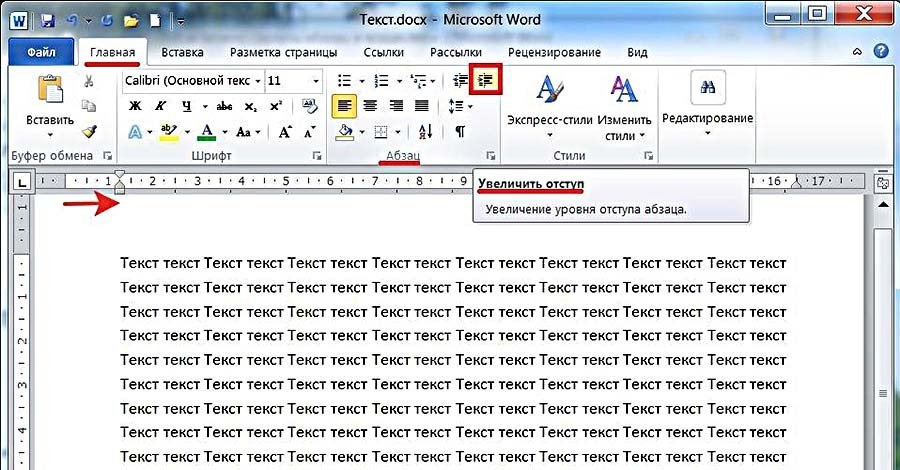
<p>Многие инструменты в этом разделе напрямую связаны с форматированием абзацев. При каждом нажатии инструмента «Увеличить отступ» весь абзац, обозначенный красной стрелкой, перемещается на фиксированное расстояние, равное 1,25 см (такое же значение было при нажатии клавиши «Tab»). Инструмент слева от красного прямоугольника называется «Сжать отступ». Возвращает абзац, сдвинутый вправо на такую же величину влево.</p>
<p><img alt="Увеличить отступ в слове" src="https://faq-word.ru/wp-content/uploads/img/900x0/539da98729000eb804a6089a0eac11d9.jpg" /></p>
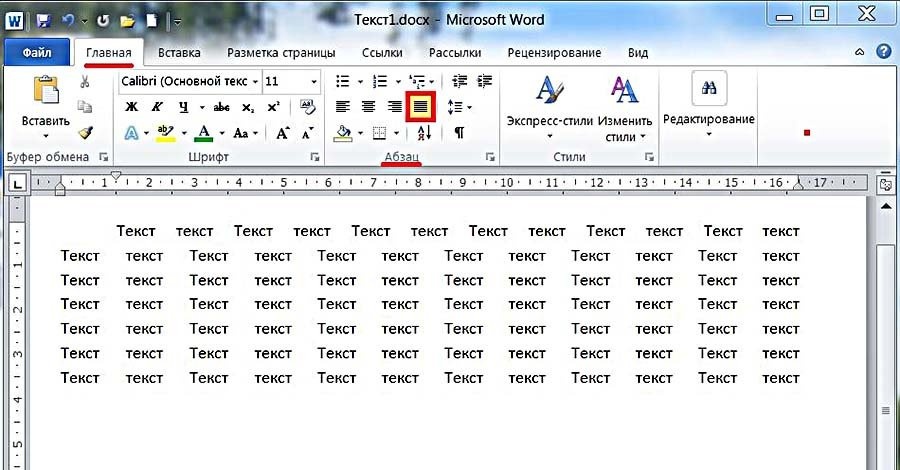
<p>Следующая группа инструментов в красном прямоугольнике выравнивает текст абзаца по левому краю, центру, правому краю и ширине соответственно.</p>
<p><img alt="выравнивает текст абзаца" src="https://faq-word.ru/wp-content/uploads/img/900x0/e78da2d305f218f27a0251061253042d.jpg" /></p>
<p>Последний случай требует пояснения. На снимке экрана ниже показано изменение интервала между словами в абзаце при выравнивании по ширине.</p>
<p><img alt="Выровнять ширину" src="https://faq-word.ru/wp-content/uploads/img/900x0/7a62ce4841f8fdf7eece61fe1f23e6e6.jpg" /></p>
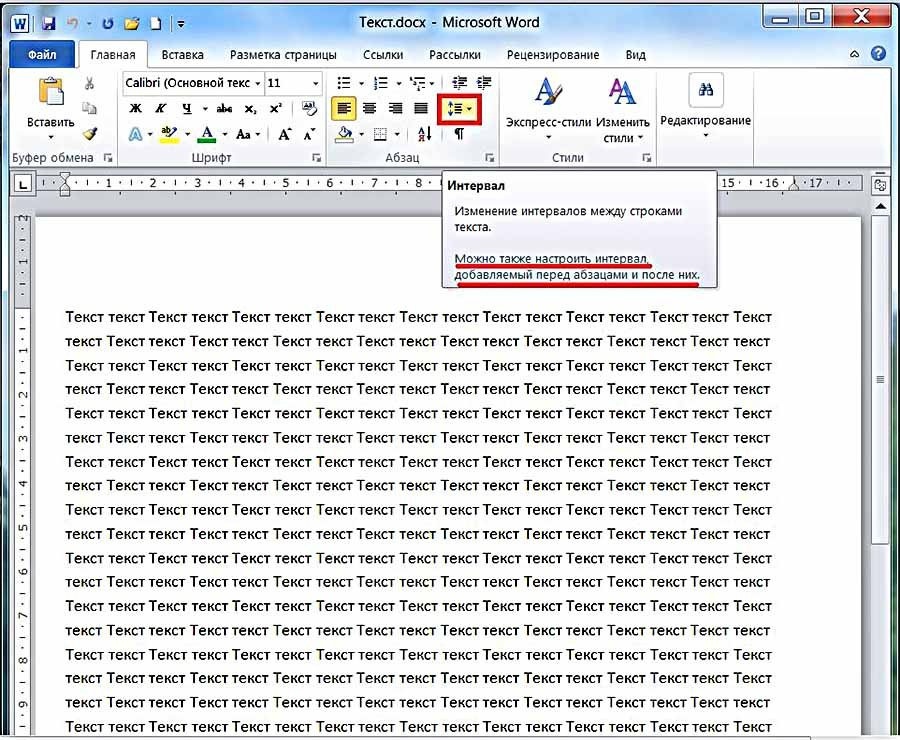
<p>Выпадающий список инструмента «Интервал», помимо изменения межстрочного интервала, также позволит вам управлять интервалом между абзацами.</p>
<p><img alt="Интервал между абзацами" src="https://faq-word.ru/wp-content/uploads/img/900x0/cf3fce2dda1154507940738b9f77625e.jpg" /></p>
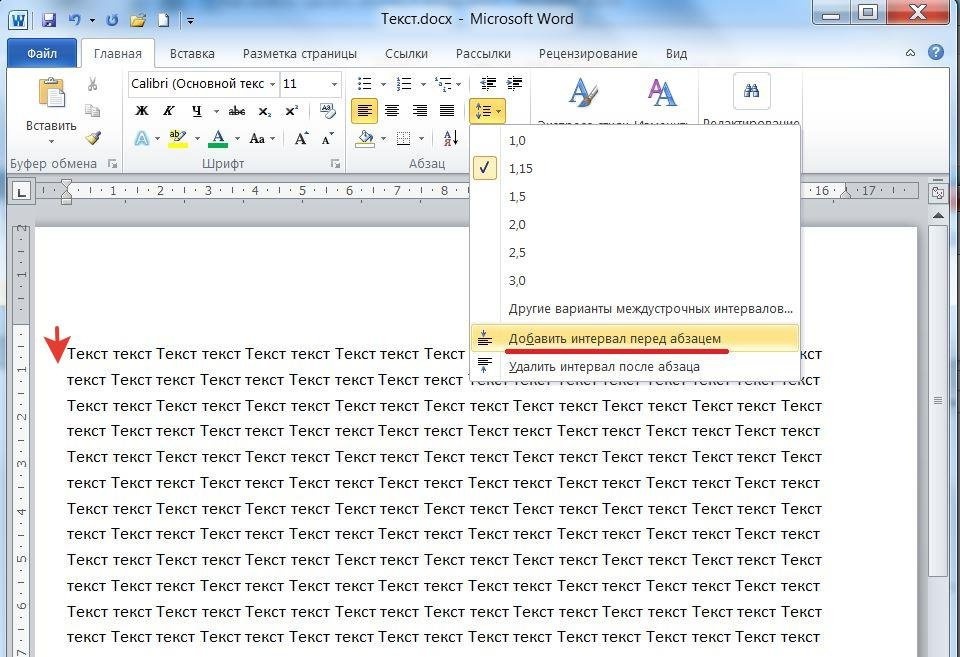
<p>На приведенном ниже снимке экрана показано перемещение абзаца вниз (обозначено красной стрелкой) при выборе строки «Добавить интервал» перед абзацем ». Конечно, если вы щелкните следующую строку, абзац вернется в исходное положение.</p>
<p><img alt="Добавить диапазон" src="https://faq-word.ru/wp-content/uploads/img/960x0/55eae3c6366a8ae9999089743de514e4.jpg" /></p>
<h3>Выпадающее окно</h3>
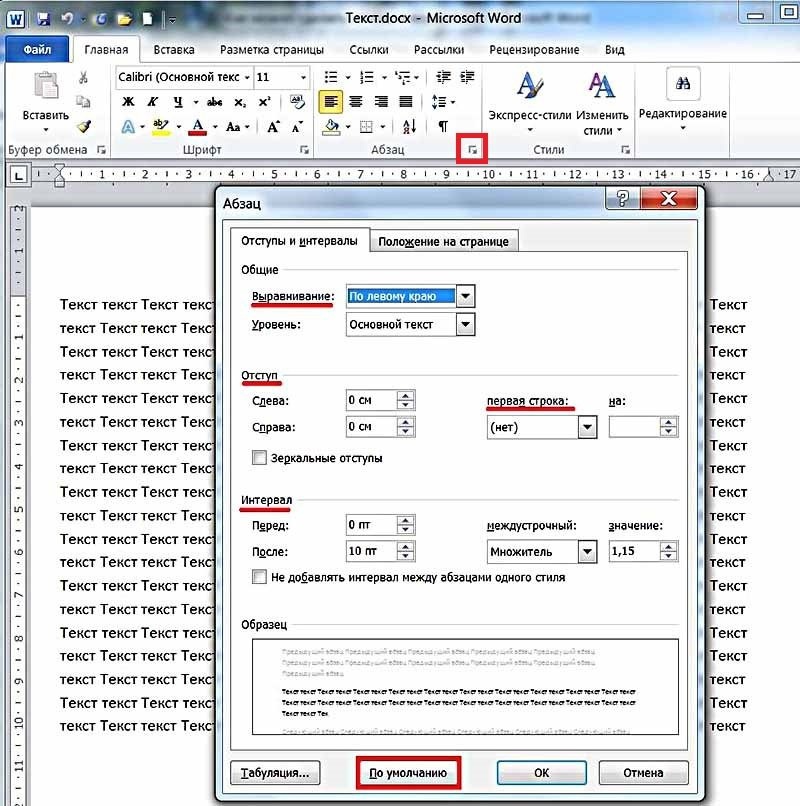
<p>Самый точный способ настроить абзац — в раскрывающемся окне раздела «Абзац». Альтернативный способ вызвать это окно — выбрать абзац и вызвать его контекстное меню (щелкните правой кнопкой мыши).</p>
<p><img alt="Выровнять по левому краю" src="https://faq-word.ru/wp-content/uploads/img/800x0/0b4208d922999c7f562971dbf77c688d.jpg" /></p>
<p>Список «Выравнивание» дублирует 4 варианта выравнивания текста абзаца, о которых говорилось выше. В полях «Отступ» вы можете указать точное значение левого и правого отступа. Поля «Интервал» предназначены для точной настройки интервала между абзацами до и после него в пунктах (1 pt = 0,35 мм). Пользователь может запретить добавление пробелов между абзацами, если они принадлежат к одному стилю.</p>
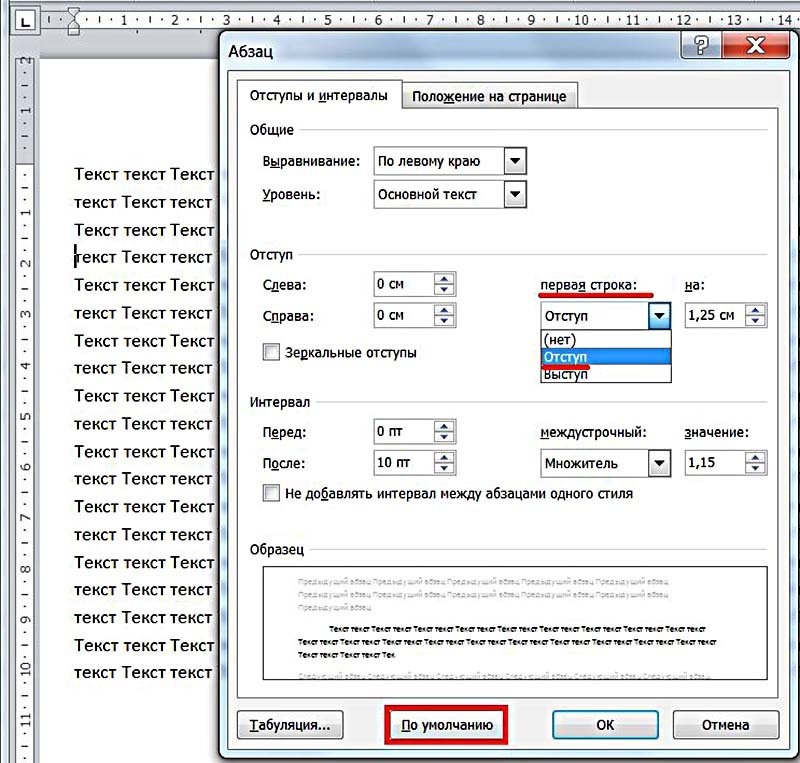
<p>Список «Первая линия» позволяет точно настроить «красную линию». По умолчанию его нет. Когда выбрано «Смещение» (или, реже, «Вылет»), исходное стандартное значение 1,25 см может быть изменено на любое другое.</p>
<p><img alt="Первая строка" src="https://faq-word.ru/wp-content/uploads/img/800x0/0641f368466131c869f3d8f7baada6fc.jpg" /></p>
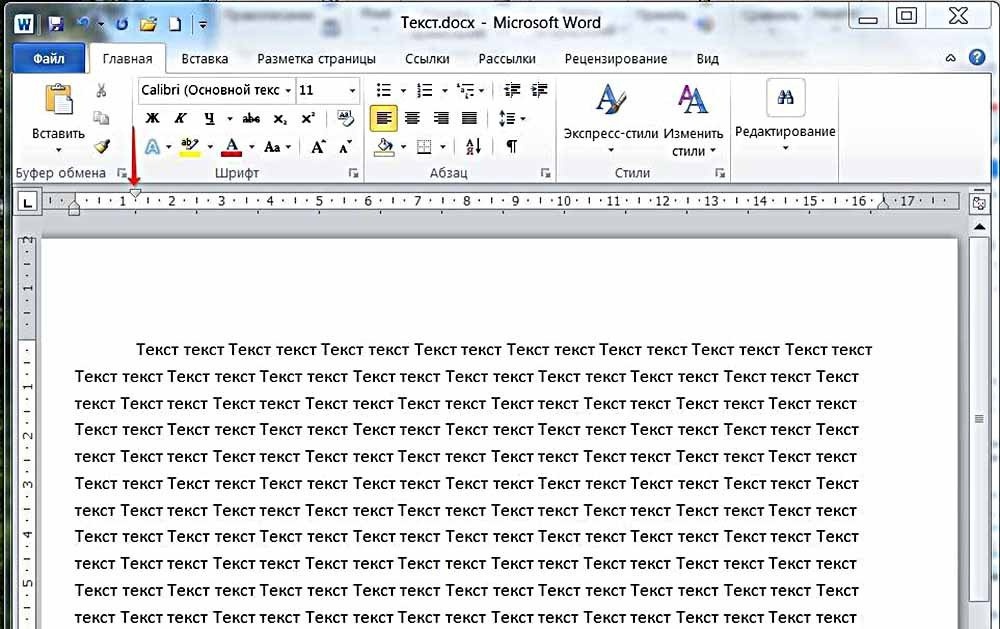
<p>После настройки абзаца пользователь может сохранить выбранные значения, нажав «По умолчанию». В дальнейшем по мере набора текста они будут реализовываться автоматически. В частности, выбрав стандартный отступ «красная линия», пользователь избавится от необходимости нажимать клавишу TAB перед вводом первой строки каждого абзаца. В этом случае верхний левый треугольник будет иметь постоянное положение, что обозначено красной стрелкой на следующем снимке экрана.</p>
<p><img alt="Значение 1,25 см" src="https://faq-word.ru/wp-content/uploads/img/1000x0/d40557c73da2eb574e0988e768f3f205.jpg" /></p>
<h2>Специальное форматирование</h2>
<p>Давайте рассмотрим более сложные случаи форматирования абзацев, которые имеют практическое значение.</p>
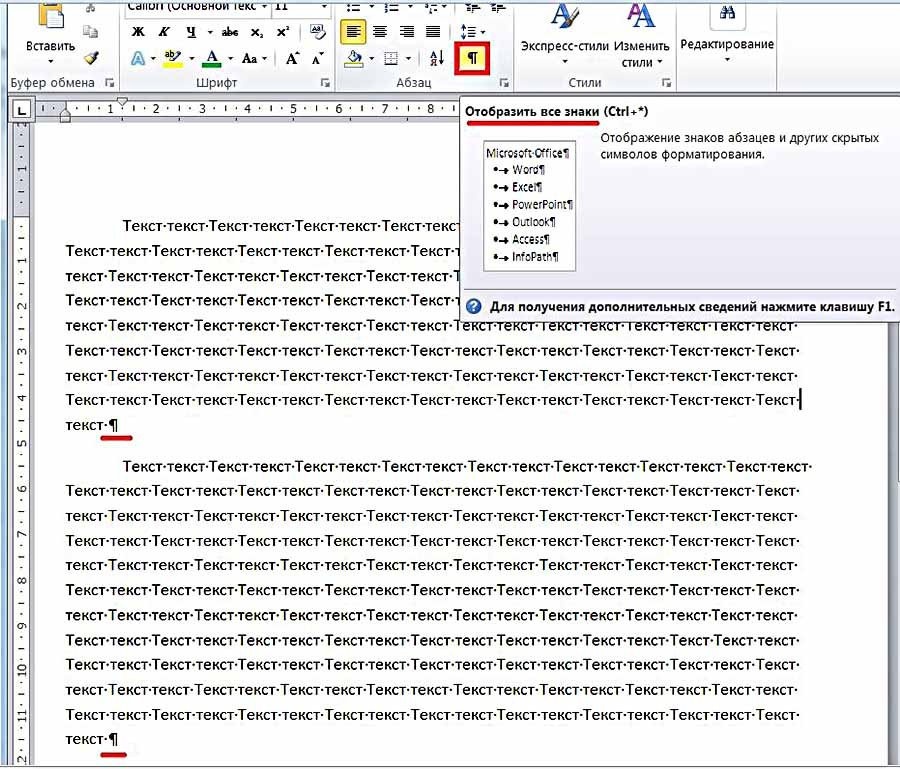
<p>Иногда возникает необходимость отменить сделанный абзац. Как убрать абзацы в слове? Для этого нужно удалить ненужные знаки абзаца. Они не видны при нормальной работе Word. Чтобы просмотреть их на вкладке «Главная» в разделе «Абзац», щелкните последний инструмент «Показать все символы».</p>
<p><img alt="Показать все знаки" src="https://faq-word.ru/wp-content/uploads/img/900x0/63a7365e978a7ebca17defe10dbe971e.jpg" /></p>
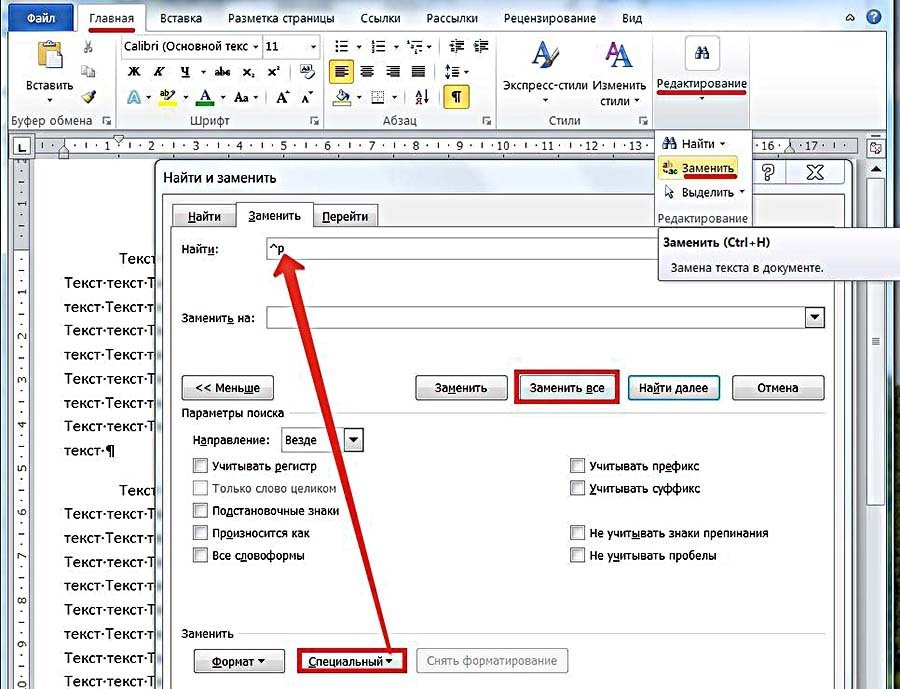
<p>Чтобы автоматически удалить знак абзаца:</p>
<p><img alt="Заменить знак абзаца" src="https://faq-word.ru/wp-content/uploads/img/900x0/52f14f6ecceb6b0e067a55a5a0879552.jpg" /></p>
<ol>
<li>На вкладке «Главная» откройте инструмент «Редактировать» и щелкните элемент «Заменить»;</li>
<li>Откройте список «Особые» и выберите в нем первый пункт «Знак абзаца». На кнопке «Найти;</li>
<li>В строке «Заменить на» вставьте пробел, нажав соответствующую клавишу.</li>
<li>Нажмите «Заменить все».</li>
</ol>
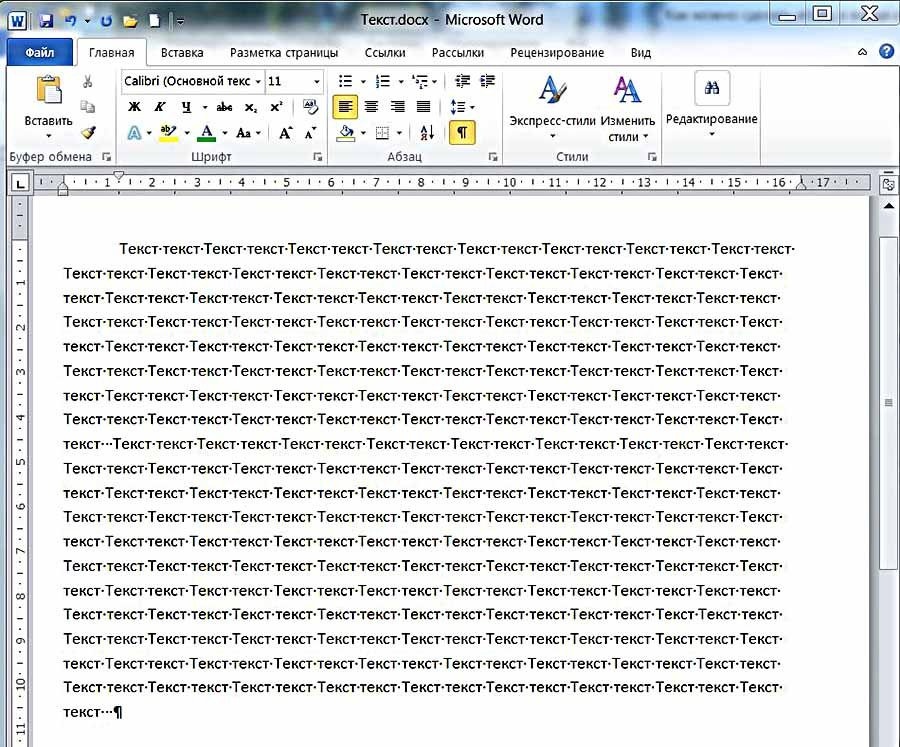
<p><img alt="Замени все" src="https://faq-word.ru/wp-content/uploads/img/900x0/fd8caf005b066a068decfa1ea867bbfd.jpg" /></p>
<p>Как видите, появился только один абзац вместо двух предыдущих.</p>
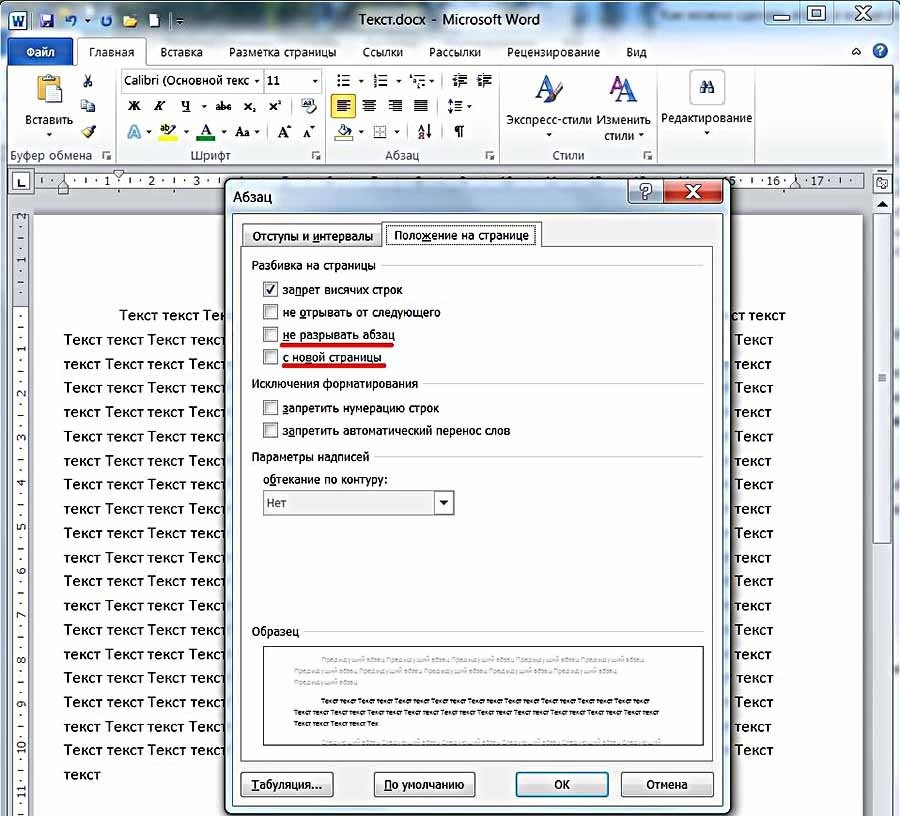
<p>При подготовке многостраничных документов вам может потребоваться убедиться, что каждый абзац начинается с новой страницы. В остальных случаях наоборот необходимо растянуть страницу так, чтобы на ней полностью уместился большой абзац.</p>
<ol>
<li>Выделите весь текст.</li>
<li>В его контекстном меню нажмите «Абзац».</li>
<li>Перейдите в «Положение на странице».</li>
</ol>
<p><img alt="Положение на странице" src="https://faq-word.ru/wp-content/uploads/img/900x0/3a0b5ef5ea1e92a61df4bbe887b15223.jpg" /></p>
<p>Чтобы вводить разрыв страницы после каждого абзаца, установите флажок «с новой страницы». А чтобы абзац не переходил на другую страницу, нужно активировать элемент «не разрывать абзац».</p>
<h2>Видео: Как сделать абзац в Word 2013/2016?</h2> |
| col_6 |
<p>Разделение текста на абзацы — непременный атрибут правильно подготовленного документа или сайта. Сплошной текст очень неудобно читать. Его наличие — признак неуважения к пользователю. Увидев такой текст, читатель наверняка обратится на другой аналогичный сайт.</p>
<p>Как создать новый абзац в слове? В простейшем случае они создаются автоматически каждый раз, когда вы нажимаете клавишу Enter на клавиатуре. «Красная линия» абзаца реализуется первым нажатием клавиши Tab. Сдвиг вправо от курсора первой строки в этом случае будет фиксированным на 1,25 см, но возможности форматирования абзацев в Word 2010 есть многое другое. После того, как оптимальные настройки сделаны и сохранены, пользователь сэкономит время, набирая большие объемы текста или систематизируя документы, которые уже были напечатаны.</p>
<p>При форматировании абзацев нужно знать, как выделить их все или часть. Самый быстрый способ — трижды щелкнуть любое слово в абзаце. Чтобы выделить часть абзаца до / после курсора, используйте комбинацию клавиш Ctrl + Shift + стрелка вверх / вниз.</p>
<blockquote>
<p>Форматирование абзацев в Word может выполняться визуально с помощью верхней линейки или путем присвоения и сохранения точных значений.</p>
</blockquote>
<h2>Линейка</h2>
<p>Чтобы включить отображение верхней линейки, перейдите на вкладку «Вид» и в разделе «Показать» установите флажок рядом с инструментом «Линейка».</p>
<aside class="article__header-linkbanner mb40"><a class="linkbanner bg_lightviol" href="https://azbukakursov.ru/articles/word/spiski-v-vorde/"><div class="linkbanner__img"><picture><source type="image/webp" srcset="/upload/medialibrary/194/a35101a5634c0a49c9fe4d837385794a.jpg" width="400" height="225"><img src="/upload/medialibrary/194/a35101a5634c0a49c9fe4d837385794a.jpg" alt="" width="400" height="225"></picture></div><div class="linkbanner__body"><div class="linkbanner__uptitle f20 f16-mob lh15 mb10 color_viol">Читайте также</div><div class="linkbanner__title f30 f20-mob lh105">Списки в Ворде</div></div></a></aside>
<p><img alt="Правило" src="https://faq-word.ru/wp-content/uploads/img/1200x0/bf7756444df24c839504ee6f8945df4a.jpg" /></p>
<p>Затем вверху появляется линейка с четырьмя ползунками: три слева и один справа. Когда вы наводите на них курсор, вы можете прочитать назначение каждого из них:</p>
<ul>
<li>нижний левый прямоугольник — отступ слева;</li>
<li>левый треугольник вершиной вверх — выступ;</li>
<li>прямоугольный треугольник вверх — отступ вправо;</li>
<li>точка вниз левый треугольник — отступ первой строки.</li>
</ul>
<p>Перемещение первого и третьего ползунков изменит отступ абзаца от левого и правого края бумаги, то есть его поля. Выступ текста вместо отступа используется редко. Последний треугольный курсор определяет отступ «красной линии». Чтобы установить их в желаемое положение, нажмите и удерживайте левую кнопку мыши на ползунке. Эти элементы присутствуют во всех популярных версиях Microsoft Word 2007, 2010, 2013, 2016, 2019.</p>
<h2>Раздел «Абзац» вкладки «Главная»</h2>
<h3>Инструменты</h3>
<p>Многие инструменты в этом разделе напрямую связаны с форматированием абзацев. При каждом нажатии инструмента «Увеличить отступ» весь абзац, обозначенный красной стрелкой, перемещается на фиксированное расстояние, равное 1,25 см (такое же значение было при нажатии клавиши «Tab»). Инструмент слева от красного прямоугольника называется «Сжать отступ». Возвращает абзац, сдвинутый вправо на такую же величину влево.</p>
<p><img alt="Увеличить отступ в слове" src="https://faq-word.ru/wp-content/uploads/img/900x0/539da98729000eb804a6089a0eac11d9.jpg" /></p>
<p>Следующая группа инструментов в красном прямоугольнике выравнивает текст абзаца по левому краю, центру, правому краю и ширине соответственно.</p>
<p><img alt="выравнивает текст абзаца" src="https://faq-word.ru/wp-content/uploads/img/900x0/e78da2d305f218f27a0251061253042d.jpg" /></p>
<p>Последний случай требует пояснения. На снимке экрана ниже показано изменение интервала между словами в абзаце при выравнивании по ширине.</p>
<p><img alt="Выровнять ширину" src="https://faq-word.ru/wp-content/uploads/img/900x0/7a62ce4841f8fdf7eece61fe1f23e6e6.jpg" /></p>
<p>Выпадающий список инструмента «Интервал», помимо изменения межстрочного интервала, также позволит вам управлять интервалом между абзацами.</p>
<p><img alt="Интервал между абзацами" src="https://faq-word.ru/wp-content/uploads/img/900x0/cf3fce2dda1154507940738b9f77625e.jpg" /></p>
<p>На приведенном ниже снимке экрана показано перемещение абзаца вниз (обозначено красной стрелкой) при выборе строки «Добавить интервал» перед абзацем ». Конечно, если вы щелкните следующую строку, абзац вернется в исходное положение.</p>
<p><img alt="Добавить диапазон" src="https://faq-word.ru/wp-content/uploads/img/960x0/55eae3c6366a8ae9999089743de514e4.jpg" /></p>
<h3>Выпадающее окно</h3>
<p>Самый точный способ настроить абзац — в раскрывающемся окне раздела «Абзац». Альтернативный способ вызвать это окно — выбрать абзац и вызвать его контекстное меню (щелкните правой кнопкой мыши).</p>
<p><img alt="Выровнять по левому краю" src="https://faq-word.ru/wp-content/uploads/img/800x0/0b4208d922999c7f562971dbf77c688d.jpg" /></p>
<p>Список «Выравнивание» дублирует 4 варианта выравнивания текста абзаца, о которых говорилось выше. В полях «Отступ» вы можете указать точное значение левого и правого отступа. Поля «Интервал» предназначены для точной настройки интервала между абзацами до и после него в пунктах (1 pt = 0,35 мм). Пользователь может запретить добавление пробелов между абзацами, если они принадлежат к одному стилю.</p>
<p>Список «Первая линия» позволяет точно настроить «красную линию». По умолчанию его нет. Когда выбрано «Смещение» (или, реже, «Вылет»), исходное стандартное значение 1,25 см может быть изменено на любое другое.</p>
<p><img alt="Первая строка" src="https://faq-word.ru/wp-content/uploads/img/800x0/0641f368466131c869f3d8f7baada6fc.jpg" /></p>
<p>После настройки абзаца пользователь может сохранить выбранные значения, нажав «По умолчанию». В дальнейшем по мере набора текста они будут реализовываться автоматически. В частности, выбрав стандартный отступ «красная линия», пользователь избавится от необходимости нажимать клавишу TAB перед вводом первой строки каждого абзаца. В этом случае верхний левый треугольник будет иметь постоянное положение, что обозначено красной стрелкой на следующем снимке экрана.</p>
<p><img alt="Значение 1,25 см" src="https://faq-word.ru/wp-content/uploads/img/1000x0/d40557c73da2eb574e0988e768f3f205.jpg" /></p>
<h2>Специальное форматирование</h2>
<p>Давайте рассмотрим более сложные случаи форматирования абзацев, которые имеют практическое значение.</p>
<p>Иногда возникает необходимость отменить сделанный абзац. Как убрать абзацы в слове? Для этого нужно удалить ненужные знаки абзаца. Они не видны при нормальной работе Word. Чтобы просмотреть их на вкладке «Главная» в разделе «Абзац», щелкните последний инструмент «Показать все символы».</p>
<p><img alt="Показать все знаки" src="https://faq-word.ru/wp-content/uploads/img/900x0/63a7365e978a7ebca17defe10dbe971e.jpg" /></p>
<p>Чтобы автоматически удалить знак абзаца:</p>
<p><img alt="Заменить знак абзаца" src="https://faq-word.ru/wp-content/uploads/img/900x0/52f14f6ecceb6b0e067a55a5a0879552.jpg" /></p>
<ol>
<li>На вкладке «Главная» откройте инструмент «Редактировать» и щелкните элемент «Заменить»;</li>
<li>Откройте список «Особые» и выберите в нем первый пункт «Знак абзаца». На кнопке «Найти;</li>
<li>В строке «Заменить на» вставьте пробел, нажав соответствующую клавишу.</li>
<li>Нажмите «Заменить все».</li>
</ol>
<p><img alt="Замени все" src="https://faq-word.ru/wp-content/uploads/img/900x0/fd8caf005b066a068decfa1ea867bbfd.jpg" /></p>
<p>Как видите, появился только один абзац вместо двух предыдущих.</p>
<p>При подготовке многостраничных документов вам может потребоваться убедиться, что каждый абзац начинается с новой страницы. В остальных случаях наоборот необходимо растянуть страницу так, чтобы на ней полностью уместился большой абзац.</p>
<ol>
<li>Выделите весь текст.</li>
<li>В его контекстном меню нажмите «Абзац».</li>
<li>Перейдите в «Положение на странице».</li>
</ol>
<p><img alt="Положение на странице" src="https://faq-word.ru/wp-content/uploads/img/900x0/3a0b5ef5ea1e92a61df4bbe887b15223.jpg" /></p>
<p>Чтобы вводить разрыв страницы после каждого абзаца, установите флажок «с новой страницы». А чтобы абзац не переходил на другую страницу, нужно активировать элемент «не разрывать абзац».</p>
<h2>Видео: Как сделать абзац в Word 2013/2016?</h2> |
| schema_jsonld |
<script type="application/ld+json">
{
"@context": "https://schema.org",
"@graph": [
{
"@type": "WebSite",
"@id": "https://azbukakursov.ru/#website",
"url": "https://azbukakursov.ru/",
"name": "Азбука Курсов",
"inLanguage": "ru-RU",
"publisher": {
"@id": "https://azbukakursov.ru/#organization"
},
"potentialAction": {
"@type": "SearchAction",
"target": "https://azbukakursov.ru/search/?q={search_term_string}",
"query-input": "required name=search_term_string"
}
},
{
"@type": "Organization",
"@id": "https://azbukakursov.ru/#organization",
"name": "Азбука Курсов",
"url": "https://azbukakursov.ru/",
"logo": {
"@type": "ImageObject",
"@id": "https://azbukakursov.ru/#logo",
"url": "https://azbukakursov.ru/img/logo.svg",
"width": 512,
"height": 512
},
"contactPoint": {
"@type": "ContactPoint",
"email": "azbukakursov@yandex.ru",
"contactType": "customer support",
"availableLanguage": "Russian"
}
},
{
"@type": "WebPage",
"@id": "https://azbukakursov.ru/articles/analitika/kak-vydelit-abzats-v-vorde/#webpage",
"url": "https://azbukakursov.ru/articles/analitika/kak-vydelit-abzats-v-vorde/",
"name": "Как выделить абзац в Ворде: Полное руководство",
"description": "Узнайте, как выделить и форматировать абзацы в Microsoft Word. Подробное руководство по настройке отступов, выравниванию текста и использованию инструментов для профессионального оформления документов.",
"inLanguage": "ru-RU",
"isPartOf": {
"@id": "https://azbukakursov.ru/#website"
},
"breadcrumb": {
"@id": "https://azbukakursov.ru/articles/analitika/kak-vydelit-abzats-v-vorde/#breadcrumbs"
},
"mainEntity": {
"@id": "https://azbukakursov.ru/articles/analitika/kak-vydelit-abzats-v-vorde/#article"
},
"hasPart": [
{
"@type": "WebPageElement",
"@id": "https://azbukakursov.ru/articles/analitika/kak-vydelit-abzats-v-vorde/#toc",
"name": "Содержание статьи"
},
{
"@id": "https://azbukakursov.ru/articles/analitika/kak-vydelit-abzats-v-vorde/#faq"
},
{
"@id": "https://azbukakursov.ru/articles/analitika/kak-vydelit-abzats-v-vorde/#courses"
}
],
"primaryImageOfPage": {
"@id": "https://azbukakursov.ru/articles/analitika/kak-vydelit-abzats-v-vorde/#primaryimage"
}
},
{
"@type": "ImageObject",
"@id": "https://azbukakursov.ru/articles/analitika/kak-vydelit-abzats-v-vorde/#primaryimage",
"url": "https://azbukakursov.ru/upload/iblock/305/y68k5np290izrftdabei5wl4bpj10h3n.jpg",
"width": 1200,
"height": 630,
"caption": "Как выделить абзац в Ворде: Полное руководство"
},
{
"@type": [
"Article",
"BlogPosting"
],
"@id": "https://azbukakursov.ru/articles/analitika/kak-vydelit-abzats-v-vorde/#article",
"mainEntityOfPage": {
"@id": "https://azbukakursov.ru/articles/analitika/kak-vydelit-abzats-v-vorde/#webpage"
},
"headline": "Как выделить абзац в Ворде: Полное руководство",
"alternativeHeadline": "Как выделить абзац в Ворде",
"description": "Узнайте, как выделить и форматировать абзацы в Microsoft Word. Подробное руководство по настройке отступов, выравниванию текста и использованию инструментов для профессионального оформления документов.",
"author": {
"@type": "Organization",
"@id": "https://azbukakursov.ru/#organization",
"name": "Азбука Курсов"
},
"publisher": {
"@id": "https://azbukakursov.ru/#organization"
},
"datePublished": "2026-03-14T02:39:16+03:00",
"dateModified": "2026-04-19T08:58:28+03:00",
"articleSection": "Аналитика",
"keywords": [
"курсы по работе с word",
"обучение форматированию текста в word",
"где научиться работать в word",
"онлайн курсы по microsoft word",
"уроки по форматированию в word",
"как выделить весь абзац в ворде",
"как выделить часть абзаца в word",
"как сделать отступ первой строки в word",
"как изменить отступы абзаца в word",
"как настроить линейку для абзацев в word",
"как сделать красную строку в ворде",
"как выровнять текст по ширине в word",
"как изменить межстрочный интервал в word",
"как добавить интервал перед абзацем в word",
"как уменьшить отступ в word",
"как выровнять текст по центру в word",
"как выровнять текст по левому краю в word",
"как выровнять текст по правому краю в word",
"как изменить отступ первой строки в word",
"как изменить отступы слева и справа в word",
"как настроить интервал между абзацами в word",
"как выделить абзац в ворде",
"форматирование абзацев в word",
"выделение текста в ворде",
"как сделать отступ в ворде"
],
"wordCount": 787,
"timeRequired": "PT5M",
"inLanguage": "ru-RU",
"isAccessibleForFree": true,
"genre": "Образовательная статья",
"encodingFormat": "text/html",
"isFamilyFriendly": true,
"copyrightYear": 2026,
"copyrightHolder": {
"@id": "https://azbukakursov.ru/#organization"
},
"audience": {
"@type": "Audience",
"audienceType": "Пользователи, интересующиеся обучением, саморазвитием и онлайн-курсами"
},
"image": {
"@id": "https://azbukakursov.ru/articles/analitika/kak-vydelit-abzats-v-vorde/#primaryimage"
},
"thumbnailUrl": "https://azbukakursov.ru/upload/iblock/305/y68k5np290izrftdabei5wl4bpj10h3n.jpg",
"about": [
{
"@type": "Thing",
"name": "Microsoft Word"
},
{
"@type": "Thing",
"name": "Word 2010"
},
{
"@type": "Thing",
"name": "Word 2013"
},
{
"@type": "Thing",
"name": "Word 2016"
},
{
"@type": "Thing",
"name": "Word 2019"
},
{
"@type": "Thing",
"name": "PowerPoint"
},
{
"@type": "Thing",
"name": "Eduson Academy"
},
{
"@type": "Thing",
"name": "Учи.Дома"
}
],
"mentions": [
{
"@id": "https://azbukakursov.ru/articles/analitika/kak-vydelit-abzats-v-vorde/#faq"
},
{
"@id": "https://azbukakursov.ru/articles/analitika/kak-vydelit-abzats-v-vorde/#courses"
}
]
},
{
"@type": "BreadcrumbList",
"@id": "https://azbukakursov.ru/articles/analitika/kak-vydelit-abzats-v-vorde/#breadcrumbs",
"itemListElement": [
{
"@type": "ListItem",
"position": 1,
"name": "Главная",
"item": "https://azbukakursov.ru/"
},
{
"@type": "ListItem",
"position": 2,
"name": "Статьи",
"item": "https://azbukakursov.ru/articles/"
},
{
"@type": "ListItem",
"position": 3,
"name": "Аналитика",
"item": "https://azbukakursov.ru/articles/analitika/"
},
{
"@type": "ListItem",
"position": 4,
"name": "Работа с Excel и Google таблицами",
"item": "https://azbukakursov.ru/articles/analitika/"
},
{
"@type": "ListItem",
"position": 5,
"name": "Текущая статья",
"item": "https://azbukakursov.ru/articles/analitika/kak-vydelit-abzats-v-vorde/"
}
]
},
{
"@type": "FAQPage",
"@id": "https://azbukakursov.ru/articles/analitika/kak-vydelit-abzats-v-vorde/#faq",
"mainEntity": [
{
"@type": "Question",
"name": "Как создать новый абзац в Word?",
"acceptedAnswer": {
"@type": "Answer",
"text": "Чтобы создать новый абзац в Word, просто нажмите клавишу Enter на клавиатуре. Это автоматически создаст новый абзац с отступом, который можно настроить с помощью клавиши Tab для создания 'красной линии'."
}
},
{
"@type": "Question",
"name": "Как выделить весь абзац в Word?",
"acceptedAnswer": {
"@type": "Answer",
"text": "Для выделения всего абзаца в Word трижды щелкните любое слово в абзаце. Это быстро выделит весь текст абзаца, позволяя вам применить к нему нужное форматирование."
}
},
{
"@type": "Question",
"name": "Как изменить отступы абзаца в Word?",
"acceptedAnswer": {
"@type": "Answer",
"text": "Чтобы изменить отступы абзаца в Word, используйте верхнюю линейку. Перемещайте ползунки на линейке, чтобы настроить отступы слева и справа, а также отступ первой строки."
}
},
{
"@type": "Question",
"name": "Как выровнять текст абзаца в Word?",
"acceptedAnswer": {
"@type": "Answer",
"text": "В Word можно выровнять текст абзаца по левому краю, центру, правому краю или по ширине. Для этого используйте инструменты выравнивания в панели инструментов или контекстное меню."
}
},
{
"@type": "Question",
"name": "Как изменить межстрочный интервал в абзаце?",
"acceptedAnswer": {
"@type": "Answer",
"text": "Чтобы изменить межстрочный интервал в абзаце, используйте инструмент 'Интервал' на панели инструментов. Это позволит вам выбрать нужный интервал между строками и абзацами."
}
},
{
"@type": "Question",
"name": "Как добавить интервал перед абзацем в Word?",
"acceptedAnswer": {
"@type": "Answer",
"text": "Чтобы добавить интервал перед абзацем в Word, выберите абзац и используйте опцию 'Добавить интервал перед абзацем' в выпадающем списке инструмента 'Интервал'."
}
},
{
"@type": "Question",
"name": "Как открыть окно настроек абзаца в Word?",
"acceptedAnswer": {
"@type": "Answer",
"text": "Чтобы открыть окно настроек абзаца в Word, выберите абзац и щелкните правой кнопкой мыши, затем выберите 'Абзац' в контекстном меню. Это позволит вам точно настроить отступы и интервалы."
}
}
]
},
{
"@type": "ItemList",
"@id": "https://azbukakursov.ru/articles/analitika/kak-vydelit-abzats-v-vorde/#courses",
"name": "Рекомендуемые курсы",
"itemListOrder": "https://schema.org/ItemListOrderAscending",
"numberOfItems": 3,
"itemListElement": [
{
"@type": "ListItem",
"position": 1,
"item": {
"@type": "Course",
"@id": "https://go.redav.online/88a20e5ba14f6141?dl=https%3A%2F%2Feduson.academy%2Fmsoffice&m=5&erid=LdtCK4uVh#course",
"name": "Microsoft Office: тариф PRO",
"description": "Microsoft Office: тариф PRO — Работа с Excel и Google таблицами в Eduson Academy - eduson.academy, длительность 5 недель, цена 49200 ₽, рассрочка от 4100 ₽/мес, формат: Смешанный, Диплом / Сертификат Курс от Академии Эдюсон научит решать сложные задачи в несколько кликов, быстро работать с большим",
"url": "https://go.redav.online/88a20e5ba14f6141?dl=https%3A%2F%2Feduson.academy%2Fmsoffice&m=5&erid=LdtCK4uVh",
"provider": {
"@type": "Organization",
"name": "Eduson Academy - eduson.academy",
"url": "https://eduson.academy/"
},
"image": "https://thumb.tildacdn.com/tild3165-3865-4361-b261-393435323935/-/format/webp/hero.png"
}
},
{
"@type": "ListItem",
"position": 2,
"item": {
"@type": "Course",
"@id": "https://go.redav.online/88a20e5ba14f6141?dl=https%3A%2F%2Feduson.academy%2Fmsoffice&m=5&erid=LdtCK4uVh#course",
"name": "Microsoft Office: тариф Мастер",
"description": "Microsoft Office: тариф Мастер — Работа с Excel и Google таблицами в Eduson Academy - eduson.academy, длительность 5 недель, цена 73800 ₽, рассрочка от 6150 ₽/мес, формат: Смешанный, Диплом / Сертификат Курс от Академии Эдюсон научит решать сложные задачи в несколько кликов, быстро работать с",
"url": "https://go.redav.online/88a20e5ba14f6141?dl=https%3A%2F%2Feduson.academy%2Fmsoffice&m=5&erid=LdtCK4uVh",
"provider": {
"@type": "Organization",
"name": "Eduson Academy - eduson.academy",
"url": "https://eduson.academy/"
},
"image": "https://thumb.tildacdn.com/tild3165-3865-4361-b261-393435323935/-/format/webp/hero.png"
}
},
{
"@type": "ListItem",
"position": 3,
"item": {
"@type": "Course",
"@id": "https://go.redav.online/88a20e5ba14f6141?dl=https%3A%2F%2Feduson.academy%2Fmsoffice&m=5&erid=LdtCK4uVh#course",
"name": "Microsoft Office: тариф Базовый",
"description": "Microsoft Office: тариф Базовый — Работа с Excel и Google таблицами в Eduson Academy - eduson.academy, длительность 5 недель, цена 40590 ₽, рассрочка от 3382 ₽/мес, формат: Смешанный, Диплом / Сертификат Курс от Академии Эдюсон научит решать сложные задачи в несколько кликов, быстро работать с",
"url": "https://go.redav.online/88a20e5ba14f6141?dl=https%3A%2F%2Feduson.academy%2Fmsoffice&m=5&erid=LdtCK4uVh",
"provider": {
"@type": "Organization",
"name": "Eduson Academy - eduson.academy",
"url": "https://eduson.academy/"
},
"image": "https://thumb.tildacdn.com/tild3165-3865-4361-b261-393435323935/-/format/webp/hero.png"
}
}
]
}
]
}
</script> |