На примерах мы покажем, как получить месяц из даты в таблицах Excel, преобразовать число в его название и наоборот, и многое другое.
Думаю, вы уже знаете, что даты в Excel хранятся в виде порядковых номеров. Следовательно, нельзя явно увидеть ни день, ни месяц, ни год. Однако очень часто бывает крайне необходимо работать с ними по отдельности. Теперь посмотрим, как выбрать месяц из числа в виде числа или текста.
Microsoft Excel предоставляет специальную функцию MONTH () для извлечения месяца из даты. Возвращает порядковый номер в диапазоне от 1 (январь) до 12 (декабрь).
Функцию МЕСЯЦ () можно использовать во всех версиях Excel, и ее синтаксис максимально прост:
МЕСЯЦ (дата)
Чтобы эта функция работала правильно, аргумент должен быть введен с помощью функции ДАТА (год; месяц; день). Или обратитесь к ячейке, где написано правильно.
Например, формула = МЕСЯЦ (ДАТА (2021; 2; 5)) возвращает 2, поскольку ДАТА соответствует 5 февраля 2021 года.
Формула = МЕСЯЦ («1 марта 2020 г.») также хорошо работает. Дело в том, что если ввести такой текст в ячейку, Excel сразу распознает его как дату. То же самое происходит в формуле.
На практике гораздо удобнее ссылаться на ячейку с датой или возвращать ее с помощью какой-либо другой функции, чем записывать ее непосредственно в формулу. Например:
= МЕСЯЦ (A1) — возвращает месяц из ячейки A1.
= МЕСЯЦ (СЕГОДНЯ ()) — возвращает номер текущего месяца.
На первый взгляд функция МЕСЯЦ () в Excel может показаться простой. Но взгляните на приведенные ниже примеры, и вы удивитесь, сколько полезных вещей он может делать.
Есть несколько способов преобразовать дату в месяц. Какой из них выбрать, зависит от типа результата, которого вы пытаетесь достичь.
Это наиболее очевидный и простой способ. Например:
2. Функция ТЕКСТ () — отображает месяц в виде текстовой строки.
Альтернативный способ получить номер месяца из даты Excel — использовать функцию ТЕКСТ:
Будьте очень осторожны при использовании текстовых функций, потому что они всегда возвращают порядковые номера месяцев как текстовые значения. И если вы собираетесь производить дальнейшие вычисления или использовать полученные числа в других формулах, вам лучше придерживаться функции МЕСЯЦ().
Или используйте простую математику, чтобы преобразовать текст в число:
= — ТЕКСТ (A2; «m»)
На следующем снимке экрана показаны результаты всех приведенных выше формул. Обратите внимание на выравнивание по правому краю чисел, возвращаемых функцией MONTH () (ячейки C2 и C3), в отличие от выравнивания по левому краю текстовых значений, возвращаемых функциями TEXT (ячейки C5 и C6).
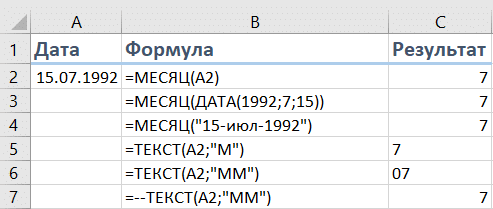
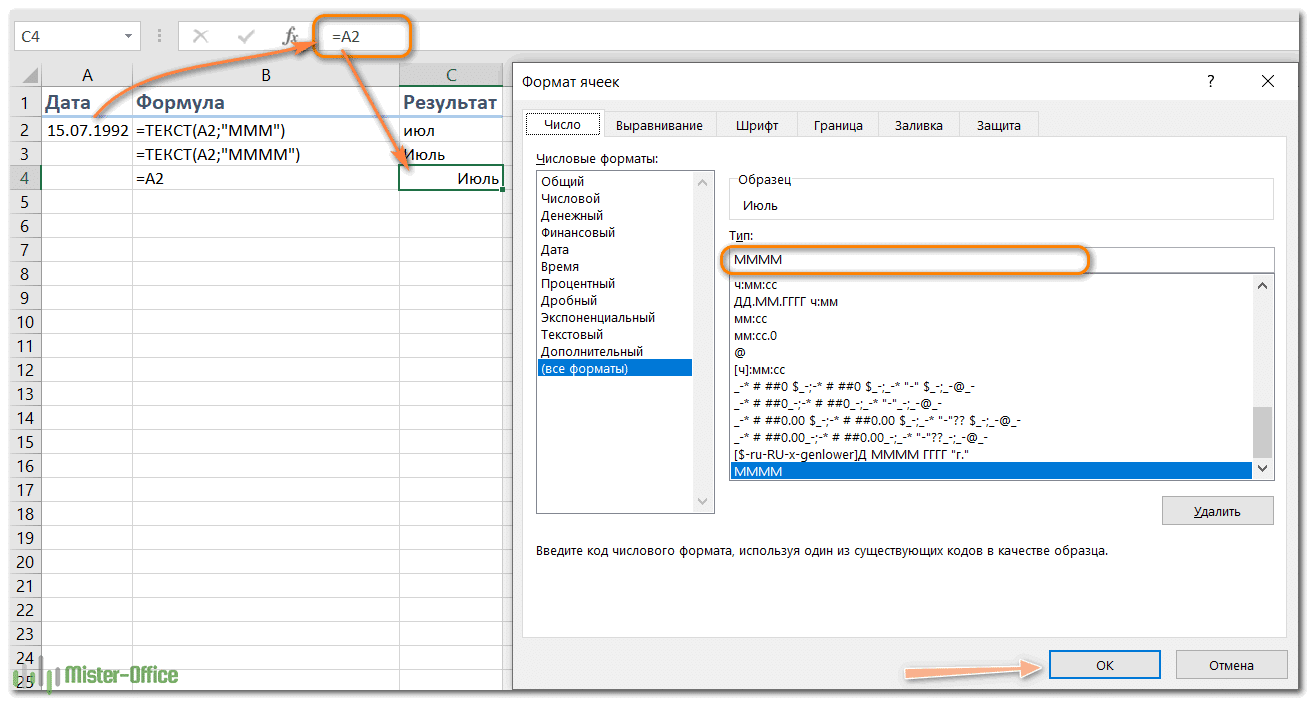
Если вы хотите видеть название месяца, а не дату, снова используйте функцию ТЕКСТ, но с другим шаблоном формата:

Если вы просто хотите отображать название месяца вместо полной даты, вам не нужны формулы.
Выделите ячейку с датой, нажмите Ctrl + 1, чтобы открыть диалоговое окно «Формат ячеек». На вкладке «Число» выберите «Все форматы» и введите «МММ» или «ММММ» в поле «Тип», чтобы отобразить сокращенное или полное имя соответственно. В этом случае ваши данные останутся полностью функциональными данными Excel, которые вы можете использовать в расчетах и других формулах. Дополнительные сведения об изменении формата см. В статье Создание настраиваемого формата даты в Excel.
После форматирования столбца значений даты в длинном формате, показанном выше, вы можете отобразить месяц как текстовое значение с помощью автозаполнения.
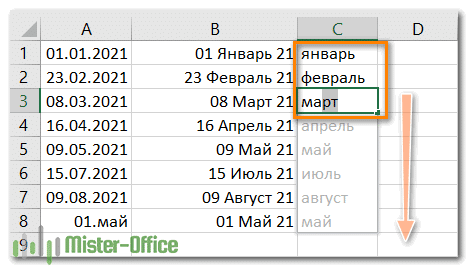
Начните вводить несколько названий месяцев в столбце рядом с отформатированными датами.
Excel угадает шаблон и отобразит предлагаемые отступы светло-серым цветом. Вы можете нажать Enter, чтобы принять эти значения.
Таким образом, названия месяцев будут существовать как текстовые значения, а не только как даты в формате.
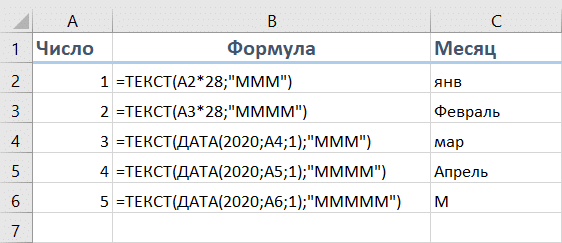
Допустим, у вас есть список чисел (от 1 до 12) на листе Excel, который вы хотите преобразовать в названия месяцев. Для этого можно использовать одну из следующих формул:
= ТЕКСТ (A2 * 28; «МММ»)
= ТЕКСТ (ДАТА (2020; A4; 1); «МММ»)
= ТЕКСТ (A2 * 28; «ММММ»)
= ТЕКСТ (ДАТА (2020; A4; 1); «ММММ»)
Во всех приведенных выше формулах A2 — это пронумерованная ячейка. И единственная реальная разница между формулами — это код формата:
3. Чтобы вернуть только первую букву:
= ТЕКСТ (ДАТА (2020; A4; 1); «МММММ»)

Как работают эти формулы?
Excel рассматривает число 1 как 1 января 1900 года. Если вы умножите 1, 2, 3 и т.д. На 28, вы получите 28, 56, 84 и т.д. Дни 1900 года, т.е число в январе, феврале, Март и так далее. Код формата «МММ» или «ММММ» Отображает название месяца. И год для нас здесь совсем не важен.
Вторая формула просто создает дату первого дня соответствующего месяца 2020 года.
Для максимальной гибкости вы можете создавать свои собственные имена с помощью функции SELECT следующим образом:
= ВЫБОР (МЕСЯЦ (LA3); «янв»; «фев»; «мар»; «апр»; «май»; «июн»; «луг»; «назад»; «сет»; «окт»; «ноя» «;» Декабрь»)
Введите названия месяцев, которые вы хотите вернуть (по желанию), как значения в функции ВЫБОР после первого аргумента, который вводится как МЕСЯЦ ([дата]). Функция MONTH () получит число (число от 1 до 12), а SELECT будет использовать его для возврата n-го значения в списке.
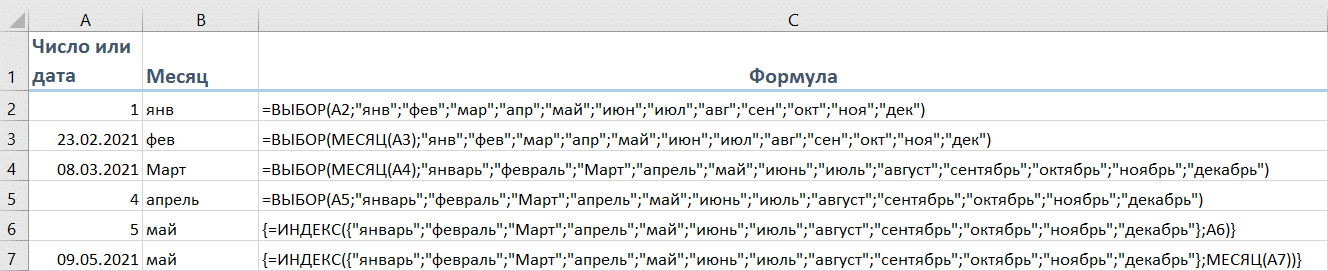
Использование SELECT — более громоздкая формула. Но это более гибкое решение, потому что оно позволяет вам выводить любое значение, которое вы хотите, в качестве вывода (т.е вы можете использовать настраиваемые, сокращенные, не укороченные значения, в другом случае, на другом языке).
Например:
= ВЫБОР (МЕСЯЦ (A4); «Январь»; «Февраль»; «Март»; «Апрель»; «Май»; «Июнь»; «Июль»; «Август»; «Сентябрь»; «Октябрь»; «Ноябрь» «;»Декабрь»)
Еще один интересный вариант — использовать функцию ИНДЕКС. Опять же, мы используем массив имен в качестве аргумента, который мы можем настроить по мере необходимости.
= ИНДЕКС ({«Январь»; «Февраль»; «Март»; «Апрель»; «Май»; «Июнь»; «Июль»; «Август»; «Сентябрь»; «Октябрь»; «Ноябрь»; «Декабрь» «}; МЕСЯЦ (LA7))
И второй аргумент — порядковый номер месяца. Его можно указать явно или получить из функции МЕСЯЦ (). Значение будет извлечено из массива, порядковый номер которого был указан.
И, наконец, третий вариант — это функция ПЕРЕКЛЮЧАТЕЛЬ. Получите порядковый номер снова как числовое значение от 1 до 12.
А затем запишем следующую формулу:
= ПЕРЕКЛЮЧАТЕЛЬ (МЕСЯЦ (A3); 1; «ген»; 2; «фев»; 3; «мар»; 4; «апр»; 5; «май»; 6; «июн»; 7; «ушка»; 8; «Август»; 9; «Сентябрь»; 10; «Октябрь»; 11; «Ноябрь»; 12; «Декабрь»)

Как видите, и здесь каждому числу соответствует определенное значение. Мы показываем это в столбце B.
Давайте теперь рассмотрим противоположную проблему в логике. Есть две функции Excel, которые могут помочь вам преобразовать названия месяцев в числа: ДАТАЗНАЧ () и МЕСЯЦ (). Функция Excel DATEVALUE () преобразует дату, сохраненную в виде текста, в серийный номер, который Microsoft Excel распознает как дату. Затем функция МЕСЯЦ () извлекает из него номер месяца.
Полная формула выглядит так:
= МЕСЯЦ (ДАТА ЗНАЧЕНИЯ («1 -» & A2))
Где A2 — это ячейка, содержащая название месяца, который вы хотите преобразовать в число.
Дизайн
«1-«&
добавляется к значению ячейки, чтобы сообщить Excel, что это дата. Другими словами, если вы вручную войдете в ячейку, например,
1 февраля
или
1 февраля
тогда программа определит вашу информацию как 1 февраля текущего года, заполнит недостающее содержимое в ячейке и применит формат даты для его отображения.
То же самое происходит в формуле DATEVALUE, когда мы добавляем название месяца с тире к единице. Единственным важным условием здесь является то, что вы должны использовать именительный падеж, как это принято в Windows по умолчанию.
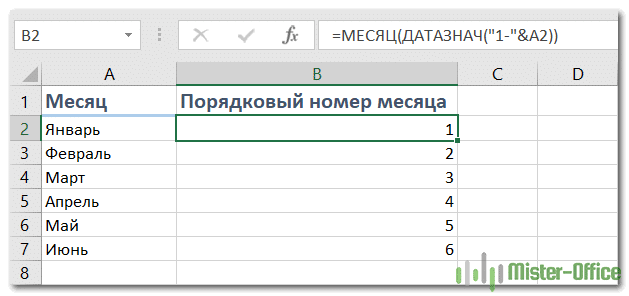
Однако даже первых трех букв месяца достаточно, чтобы не беспокоиться о падежах .
Это тоже работает.
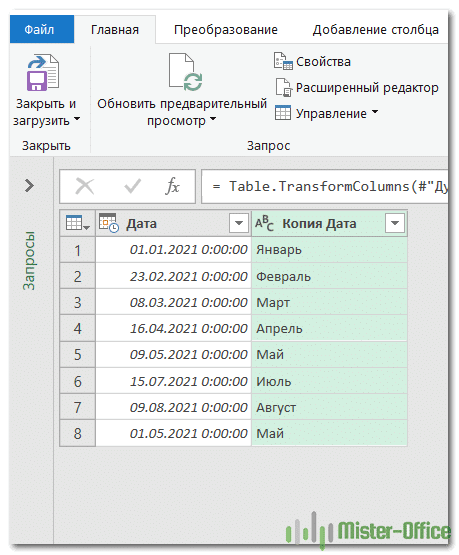
Надстройка Excel Power Query может помочь вам преобразовать дату в месяц и извлечь его номер или заголовок.
Итак, у нас есть список дат, и нам нужно извлечь из них месяц.
Ваша таблица будет загружена в Power Query.
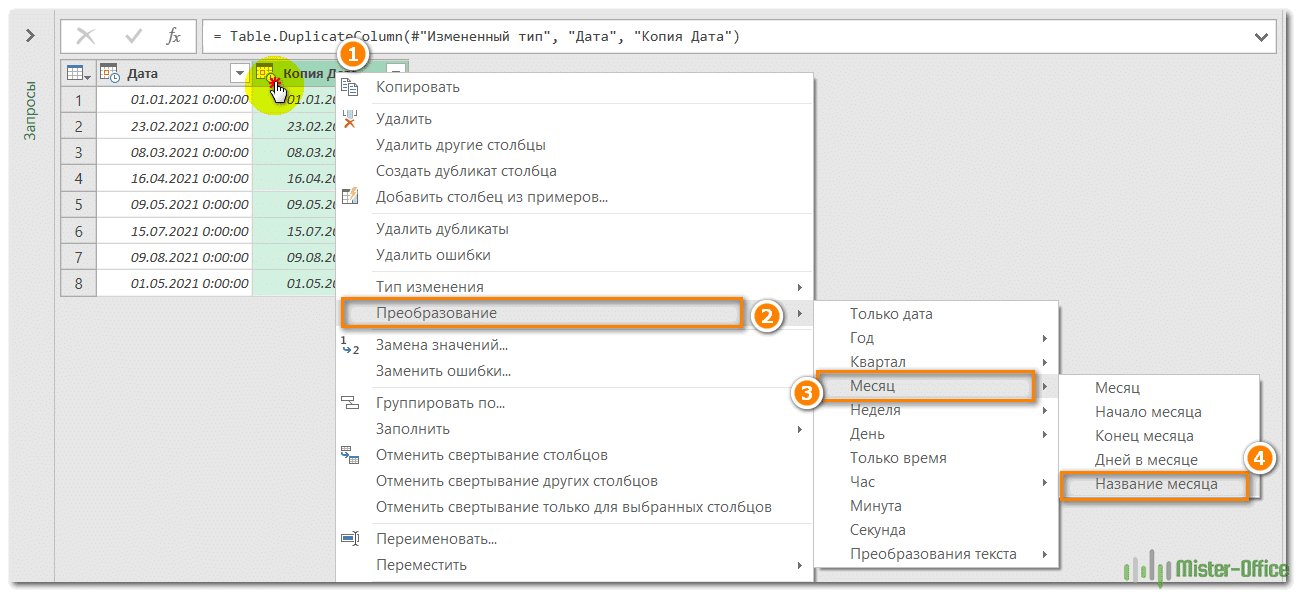
Здесь у вас есть два варианта: либо добавить новый столбец, который будет содержать желаемый результат, либо немедленно преобразовать ваши даты. Пропустите следующие два шага, если вы просто хотите преобразовать дату в месяц без добавления нового столбца.


Профессионалы —
Ваши исходные данные ни в коем случае не будут затронуты.
Недостатки —
В вашей версии Excel должен быть установлен Power Query. Название месяца будет полным в именительном падеже.
Вот основные способы вывести месяц из даты в Excel. Надеюсь, эти советы были вам полезны.
| id | 34106 |
|---|---|
| domain | azbukakursov.ru |
| source_file | azbukakursov.ru.xlsx |
| row_num | 189 |
| article_url | https://azbukakursov.ru/articles/analitika/kak-vyvesti-mesyats-iz-daty/ |
| detail_len | 12771 |
| edit_title | Как вывести месяц из даты |
| edit_detail | <p>На примерах мы покажем, как получить месяц из даты в таблицах Excel, преобразовать число в его название и наоборот, и многое другое.</p> <p>Думаю, вы уже знаете, что даты в Excel хранятся в виде порядковых номеров. Следовательно, нельзя явно увидеть ни день, ни месяц, ни год. Однако очень часто бывает крайне необходимо работать с ними по отдельности. Теперь посмотрим, как выбрать месяц из числа в виде числа или текста.</p> <p> </p> <h2>Функция МЕСЯЦ в Excel – синтаксис и использование</h2> <p>Microsoft Excel предоставляет специальную функцию MONTH () для извлечения месяца из даты. Возвращает порядковый номер в диапазоне от 1 (январь) до 12 (декабрь).</p> <aside class="article__header-linkbanner mb40"><a class="linkbanner bg_lightviol" href="https://azbukakursov.ru/articles/excel/funktsiya-poluchit-dannye-svodnoy-tablitsy/"><div class="linkbanner__img"><picture><source type="image/webp" srcset="https://excel-home.ru/wp-content/uploads/img/683x0/743fe55dbb7dfcee0d0ccc93645840dd.jpg" width="400" height="225"><img src="https://excel-home.ru/wp-content/uploads/img/683x0/743fe55dbb7dfcee0d0ccc93645840dd.jpg" alt="" width="400" height="225"></picture></div><div class="linkbanner__body"><div class="linkbanner__uptitle f20 f16-mob lh15 mb10 color_viol">Читайте также</div><div class="linkbanner__title f30 f20-mob lh105">Функция ПОЛУЧИТЬ.ДАННЫЕ.СВОДНОЙ.ТАБЛИЦЫ</div></div></a></aside> <p>Функцию МЕСЯЦ () можно использовать во всех версиях Excel, и ее синтаксис максимально прост:</p> <p>МЕСЯЦ (дата)</p> <p>Чтобы эта функция работала правильно, аргумент должен быть введен с помощью функции ДАТА (год; месяц; день). Или обратитесь к ячейке, где написано правильно.</p> <p>Например, формула = МЕСЯЦ (ДАТА (2021; 2; 5)) возвращает 2, поскольку ДАТА соответствует 5 февраля 2021 года.</p> <p>Формула = МЕСЯЦ («1 марта 2020 г.») также хорошо работает. Дело в том, что если ввести такой текст в ячейку, Excel сразу распознает его как дату. То же самое происходит в формуле.</p> <p>На практике гораздо удобнее ссылаться на ячейку с датой или возвращать ее с помощью какой-либо другой функции, чем записывать ее непосредственно в формулу. Например:</p> <p>= МЕСЯЦ (A1) — возвращает месяц из ячейки A1.</p> <p>= МЕСЯЦ (СЕГОДНЯ ()) — возвращает номер текущего месяца.</p> <p>На первый взгляд функция МЕСЯЦ () в Excel может показаться простой. Но взгляните на приведенные ниже примеры, и вы удивитесь, сколько полезных вещей он может делать.</p> <h2>Как определить номер месяца по дате в Excel</h2> <p>Есть несколько способов преобразовать дату в месяц. Какой из них выбрать, зависит от типа результата, которого вы пытаетесь достичь.</p> <ol> <li>Функция МЕСЯЦ () — определяет номер месяца от даты.</li> </ol> <p>Это наиболее очевидный и простой способ. Например:</p> <ul> <li>= МЕСЯЦ (A2) — возвращает месяц с даты в ячейке A2.</li> <li>= MONTH (DATE (2020,7,15)) — возвращает 7 за июль.</li> <li>= МЕСЯЦ («15 апреля 2020 г.») — очевидно, возвращает число.</li> </ul> <p>2. Функция ТЕКСТ () — отображает месяц в виде текстовой строки.</p> <p>Альтернативный способ получить номер месяца из даты Excel — использовать функцию ТЕКСТ:</p> <ul> <li>= ТЕКСТ (A2; «m») — возвращает число без нуля в начале, от 1 до 12.</li> <li>= ТЕКСТ (A2; «мм») — всегда возвращает двузначное число от 01 до 12.</li> </ul> <p>Будьте очень осторожны при использовании текстовых функций, потому что они всегда возвращают порядковые номера месяцев как текстовые значения. И если вы собираетесь производить дальнейшие вычисления или использовать полученные числа в других формулах, вам лучше придерживаться функции МЕСЯЦ().</p> <p>Или используйте простую математику, чтобы преобразовать текст в число:</p> <p>= — ТЕКСТ (A2; «m») </p> <p>На следующем снимке экрана показаны результаты всех приведенных выше формул. Обратите внимание на выравнивание по правому краю чисел, возвращаемых функцией MONTH () (ячейки C2 и C3), в отличие от выравнивания по левому краю текстовых значений, возвращаемых функциями TEXT (ячейки C5 и C6).</p> <p><img alt="" src="https://excel-home.ru/wp-content/uploads/img/493x0/a0a5cbde5eef511131ac1684d876b121.png" /></p> <h2>Как получить название месяца из даты</h2> <p>Если вы хотите видеть название месяца, а не дату, снова используйте функцию ТЕКСТ, но с другим шаблоном формата:</p> <ul> <li>= ТЕКСТ (A2; «МММ») — возвращает сокращенное трехбуквенное имя от «Янв» до «Декабрь».</li> <li>= ТЕКСТ (A2; «ММММ») — отображает полный заголовок, с января по декабрь.</li> </ul> <p><img alt="" src="https://excel-home.ru/wp-content/uploads/img/1310x0/1b6522cc056a32b7626e3920dd0963b5.png" /></p> <p>Если вы просто хотите отображать название месяца вместо полной даты, вам не нужны формулы.</p> <p>Выделите ячейку с датой, нажмите Ctrl + 1, чтобы открыть диалоговое окно «Формат ячеек». На вкладке «Число» выберите «Все форматы» и введите «МММ» или «ММММ» в поле «Тип», чтобы отобразить сокращенное или полное имя соответственно. В этом случае ваши данные останутся полностью функциональными данными Excel, которые вы можете использовать в расчетах и других формулах. Дополнительные сведения об изменении формата см. В статье Создание настраиваемого формата даты в Excel.</p> <h3>Автоматическое заполнение.</h3> <p>После форматирования столбца значений даты в длинном формате, показанном выше, вы можете отобразить месяц как текстовое значение с помощью автозаполнения.</p> <p><img alt="" src="https://excel-home.ru/wp-content/uploads/img/469x0/5d2006171b94cbddea90a2b9ea7d0867.png" /></p> <p>Начните вводить несколько названий месяцев в столбце рядом с отформатированными датами.</p> <p>Excel угадает шаблон и отобразит предлагаемые отступы светло-серым цветом. Вы можете нажать Enter, чтобы принять эти значения.</p> <p>Таким образом, названия месяцев будут существовать как текстовые значения, а не только как даты в формате.</p> <h2>Как преобразовать номер месяца в его название.</h2> <h3>Использование форматирования</h3> <p>Допустим, у вас есть список чисел (от 1 до 12) на листе Excel, который вы хотите преобразовать в названия месяцев. Для этого можно использовать одну из следующих формул:</p> <ol> <li>Чтобы вернуть сокращенное название (январь-декабрь):</li> </ol> <blockquote> <p>= ТЕКСТ (A2 * 28; «МММ»)</p> </blockquote> <blockquote> <p>= ТЕКСТ (ДАТА (2020; A4; 1); «МММ»)</p> </blockquote> <ol> <li>Чтобы вернуть полное название (январь — декабрь):</li> </ol> <blockquote> <p>= ТЕКСТ (A2 * 28; «ММММ»)</p> </blockquote> <blockquote> <p>= ТЕКСТ (ДАТА (2020; A4; 1); «ММММ»)</p> </blockquote> <p>Во всех приведенных выше формулах A2 — это пронумерованная ячейка. И единственная реальная разница между формулами — это код формата:</p> <ul> <li>«МММ» — это трехбуквенное сокращение, например, январь — декабрь,</li> <li>«ММММ» — полное название.</li> </ul> <p>3. Чтобы вернуть только первую букву:</p> <blockquote> <p>= ТЕКСТ (ДАТА (2020; A4; 1); «МММММ»)</p> </blockquote> <ul> <li>«МММММ» — только первая буква имени.</li> </ul> <p><img alt="" src="https://excel-home.ru/wp-content/uploads/img/562x0/5f89838c38ae1c9e867499c41d974a13.png" /></p> <p>Как работают эти формулы?</p> <p>Excel рассматривает число 1 как 1 января 1900 года. Если вы умножите 1, 2, 3 и т.д. На 28, вы получите 28, 56, 84 и т.д. Дни 1900 года, т.е число в январе, феврале, Март и так далее. Код формата «МММ» или «ММММ» Отображает название месяца. И год для нас здесь совсем не важен.</p> <p>Вторая формула просто создает дату первого дня соответствующего месяца 2020 года.</p> <h3>Более гибкий способ – функции ВЫБОР, ИНДЕКС или ПЕРЕКЛЮЧ.</h3> <p>Для максимальной гибкости вы можете создавать свои собственные имена с помощью функции SELECT следующим образом:</p> <blockquote> <p>= ВЫБОР (МЕСЯЦ (LA3); «янв»; «фев»; «мар»; «апр»; «май»; «июн»; «луг»; «назад»; «сет»; «окт»; «ноя» «;» Декабрь»)</p> </blockquote> <p>Введите названия месяцев, которые вы хотите вернуть (по желанию), как значения в функции ВЫБОР после первого аргумента, который вводится как МЕСЯЦ ([дата]). Функция MONTH () получит число (число от 1 до 12), а SELECT будет использовать его для возврата n-го значения в списке. </p> <p><img alt="" src="https://excel-home.ru/wp-content/uploads/img/1328x0/eb0baf0a75b2a6dc43faf8cf79555f40.png" /></p> <p>Использование SELECT — более громоздкая формула. Но это более гибкое решение, потому что оно позволяет вам выводить любое значение, которое вы хотите, в качестве вывода (т.е вы можете использовать настраиваемые, сокращенные, не укороченные значения, в другом случае, на другом языке).</p> <p>Например:</p> <blockquote> <p>= ВЫБОР (МЕСЯЦ (A4); «Январь»; «Февраль»; «Март»; «Апрель»; «Май»; «Июнь»; «Июль»; «Август»; «Сентябрь»; «Октябрь»; «Ноябрь» «;»Декабрь»)</p> </blockquote> <p>Еще один интересный вариант — использовать функцию ИНДЕКС. Опять же, мы используем массив имен в качестве аргумента, который мы можем настроить по мере необходимости.</p> <blockquote> <p>= ИНДЕКС ({«Январь»; «Февраль»; «Март»; «Апрель»; «Май»; «Июнь»; «Июль»; «Август»; «Сентябрь»; «Октябрь»; «Ноябрь»; «Декабрь» «}; МЕСЯЦ (LA7))</p> </blockquote> <p>И второй аргумент — порядковый номер месяца. Его можно указать явно или получить из функции МЕСЯЦ (). Значение будет извлечено из массива, порядковый номер которого был указан.</p> <p>И, наконец, третий вариант — это функция ПЕРЕКЛЮЧАТЕЛЬ. Получите порядковый номер снова как числовое значение от 1 до 12.</p> <p>А затем запишем следующую формулу:</p> <blockquote> <p>= ПЕРЕКЛЮЧАТЕЛЬ (МЕСЯЦ (A3); 1; «ген»; 2; «фев»; 3; «мар»; 4; «апр»; 5; «май»; 6; «июн»; 7; «ушка»; 8; «Август»; 9; «Сентябрь»; 10; «Октябрь»; 11; «Ноябрь»; 12; «Декабрь»)</p> </blockquote> <p><img alt="" src="https://excel-home.ru/wp-content/uploads/img/1511x0/593ff4fdf6176861be2dcb00ab8a6f33.png" /></p> <p>Как видите, и здесь каждому числу соответствует определенное значение. Мы показываем это в столбце B.</p> <h2>Как преобразовать название месяца в число</h2> <p>Давайте теперь рассмотрим противоположную проблему в логике. Есть две функции Excel, которые могут помочь вам преобразовать названия месяцев в числа: ДАТАЗНАЧ () и МЕСЯЦ (). Функция Excel DATEVALUE () преобразует дату, сохраненную в виде текста, в серийный номер, который Microsoft Excel распознает как дату. Затем функция МЕСЯЦ () извлекает из него номер месяца.</p> <p>Полная формула выглядит так:</p> <blockquote> <p>= МЕСЯЦ (ДАТА ЗНАЧЕНИЯ («1 -» & A2))</p> </blockquote> <p>Где A2 — это ячейка, содержащая название месяца, который вы хотите преобразовать в число.</p> <p>Дизайн</p> <p>«1-«&</p> <p>добавляется к значению ячейки, чтобы сообщить Excel, что это дата. Другими словами, если вы вручную войдете в ячейку, например, </p> <p>1 февраля</p> <p>или</p> <p>1 февраля</p> <p>тогда программа определит вашу информацию как 1 февраля текущего года, заполнит недостающее содержимое в ячейке и применит формат даты для его отображения.</p> <p>То же самое происходит в формуле DATEVALUE, когда мы добавляем название месяца с тире к единице. Единственным важным условием здесь является то, что вы должны использовать именительный падеж, как это принято в Windows по умолчанию.</p> <p><img alt="" src="https://excel-home.ru/wp-content/uploads/img/629x0/d78126e6918568c59cfd82b159b351b5.png" /></p> <p>Однако даже первых трех букв месяца достаточно, чтобы не беспокоиться о падежах .</p> <p>Это тоже работает.</p> <h2>Использование Power Query.</h2> <p>Надстройка Excel Power Query может помочь вам преобразовать дату в месяц и извлечь его номер или заголовок.</p> <p>Итак, у нас есть список дат, и нам нужно извлечь из них месяц.</p> <ul> <li>Прежде всего, преобразуйте ваши данные в таблицу.</li> <li>Далее выберите одну из ячеек в таблице и перейдите на вкладку «Данные».</li> <li>Щелкните кнопку «Из таблицы».</li> </ul> <p>Ваша таблица будет загружена в Power Query.</p> <p>Здесь у вас есть два варианта: либо добавить новый столбец, который будет содержать желаемый результат, либо немедленно преобразовать ваши даты. Пропустите следующие два шага, если вы просто хотите преобразовать дату в месяц без добавления нового столбца.</p> <ul> <li>Щелкните правой кнопкой мыши заголовок столбца.</li> <li>Щелкните Дублировать».</li> </ul> <p><img alt="" src="https://excel-home.ru/wp-content/uploads/img/810x0/8227caf567470462e4a5b5c246cb87eb.png" /></p> <ul> <li>Щелкните правой кнопкой мыши заголовок нужного столбца.</li> <li>Перейдите в Конвертировать месяц Название месяца.</li> </ul> <p><img alt="" src="https://excel-home.ru/wp-content/uploads/img/1297x0/dc3e910c73cb8ff0ba8a2f98f9700830.png" /></p> <ul> <li>Ваши даты будут преобразованы немедленно, как на скриншоте ниже.</li> </ul> <p><img alt="" src="https://excel-home.ru/wp-content/uploads/img/459x0/b8afbca26c781241f03deda16e52b9e2.png" /></p> <ul> <li>Еще одна вещь, которую имеет смысл сделать: щелкните правой кнопкой мыши заголовок столбца и переименуйте его в «Месяц».</li> <li>Теперь нажмите «Закрыть и загрузить», и ваши данные будут перенесены в электронную таблицу.</li> </ul> <p><img alt="" src="https://excel-home.ru/wp-content/uploads/img/464x0/537bfaa277ac549b87fdb7457f037f67.png" /></p> <p>Профессионалы —</p> <p>Ваши исходные данные ни в коем случае не будут затронуты.</p> <p>Недостатки —</p> <p>В вашей версии Excel должен быть установлен Power Query. Название месяца будет полным в именительном падеже.</p> <p>Вот основные способы вывести месяц из даты в Excel. Надеюсь, эти советы были вам полезны.</p> |
| edit_meta_title | |
| edit_meta_description | |
| is_edited | 1 |
| edited_at | 2026-05-07 05:42:07 |
| id_2 | 21423 |
| col | Как вывести месяц из даты |
| col_2 | Аналитика |
| col_3 | /upload/iblock/d62/4khq73fcw4i7t4i5x0lb9br0wdo6r8n6.png |
| col_4 | 30.03.2026 22:44:24 |
| col_5 | 16.04.2026 14:51:37 |
| col_6 | <p>На примерах мы покажем, как получить месяц из даты в таблицах Excel, преобразовать число в его название и наоборот, и многое другое.</p> <p>Думаю, вы уже знаете, что даты в Excel хранятся в виде порядковых номеров. Следовательно, нельзя явно увидеть ни день, ни месяц, ни год. Однако очень часто бывает крайне необходимо работать с ними по отдельности. Теперь посмотрим, как выбрать месяц из числа в виде числа или текста.</p> <p> </p> <h2>Функция МЕСЯЦ в Excel – синтаксис и использование</h2> <p>Microsoft Excel предоставляет специальную функцию MONTH () для извлечения месяца из даты. Возвращает порядковый номер в диапазоне от 1 (январь) до 12 (декабрь).</p> <aside class="article__header-linkbanner mb40"><a class="linkbanner bg_lightviol" href="https://azbukakursov.ru/articles/excel/funktsiya-poluchit-dannye-svodnoy-tablitsy/"><div class="linkbanner__img"><picture><source type="image/webp" srcset="https://excel-home.ru/wp-content/uploads/img/683x0/743fe55dbb7dfcee0d0ccc93645840dd.jpg" width="400" height="225"><img src="https://excel-home.ru/wp-content/uploads/img/683x0/743fe55dbb7dfcee0d0ccc93645840dd.jpg" alt="" width="400" height="225"></picture></div><div class="linkbanner__body"><div class="linkbanner__uptitle f20 f16-mob lh15 mb10 color_viol">Читайте также</div><div class="linkbanner__title f30 f20-mob lh105">Функция ПОЛУЧИТЬ.ДАННЫЕ.СВОДНОЙ.ТАБЛИЦЫ</div></div></a></aside> <p>Функцию МЕСЯЦ () можно использовать во всех версиях Excel, и ее синтаксис максимально прост:</p> <p>МЕСЯЦ (дата)</p> <p>Чтобы эта функция работала правильно, аргумент должен быть введен с помощью функции ДАТА (год; месяц; день). Или обратитесь к ячейке, где написано правильно.</p> <p>Например, формула = МЕСЯЦ (ДАТА (2021; 2; 5)) возвращает 2, поскольку ДАТА соответствует 5 февраля 2021 года.</p> <p>Формула = МЕСЯЦ («1 марта 2020 г.») также хорошо работает. Дело в том, что если ввести такой текст в ячейку, Excel сразу распознает его как дату. То же самое происходит в формуле.</p> <p>На практике гораздо удобнее ссылаться на ячейку с датой или возвращать ее с помощью какой-либо другой функции, чем записывать ее непосредственно в формулу. Например:</p> <p>= МЕСЯЦ (A1) — возвращает месяц из ячейки A1.</p> <p>= МЕСЯЦ (СЕГОДНЯ ()) — возвращает номер текущего месяца.</p> <p>На первый взгляд функция МЕСЯЦ () в Excel может показаться простой. Но взгляните на приведенные ниже примеры, и вы удивитесь, сколько полезных вещей он может делать.</p> <h2>Как определить номер месяца по дате в Excel</h2> <p>Есть несколько способов преобразовать дату в месяц. Какой из них выбрать, зависит от типа результата, которого вы пытаетесь достичь.</p> <ol> <li>Функция МЕСЯЦ () — определяет номер месяца от даты.</li> </ol> <p>Это наиболее очевидный и простой способ. Например:</p> <ul> <li>= МЕСЯЦ (A2) — возвращает месяц с даты в ячейке A2.</li> <li>= MONTH (DATE (2020,7,15)) — возвращает 7 за июль.</li> <li>= МЕСЯЦ («15 апреля 2020 г.») — очевидно, возвращает число.</li> </ul> <p>2. Функция ТЕКСТ () — отображает месяц в виде текстовой строки.</p> <p>Альтернативный способ получить номер месяца из даты Excel — использовать функцию ТЕКСТ:</p> <ul> <li>= ТЕКСТ (A2; «m») — возвращает число без нуля в начале, от 1 до 12.</li> <li>= ТЕКСТ (A2; «мм») — всегда возвращает двузначное число от 01 до 12.</li> </ul> <p>Будьте очень осторожны при использовании текстовых функций, потому что они всегда возвращают порядковые номера месяцев как текстовые значения. И если вы собираетесь производить дальнейшие вычисления или использовать полученные числа в других формулах, вам лучше придерживаться функции МЕСЯЦ().</p> <p>Или используйте простую математику, чтобы преобразовать текст в число:</p> <p>= — ТЕКСТ (A2; «m») </p> <p>На следующем снимке экрана показаны результаты всех приведенных выше формул. Обратите внимание на выравнивание по правому краю чисел, возвращаемых функцией MONTH () (ячейки C2 и C3), в отличие от выравнивания по левому краю текстовых значений, возвращаемых функциями TEXT (ячейки C5 и C6).</p> <p><img alt="" src="https://excel-home.ru/wp-content/uploads/img/493x0/a0a5cbde5eef511131ac1684d876b121.png" /></p> <h2>Как получить название месяца из даты</h2> <p>Если вы хотите видеть название месяца, а не дату, снова используйте функцию ТЕКСТ, но с другим шаблоном формата:</p> <ul> <li>= ТЕКСТ (A2; «МММ») — возвращает сокращенное трехбуквенное имя от «Янв» до «Декабрь».</li> <li>= ТЕКСТ (A2; «ММММ») — отображает полный заголовок, с января по декабрь.</li> </ul> <p><img alt="" src="https://excel-home.ru/wp-content/uploads/img/1310x0/1b6522cc056a32b7626e3920dd0963b5.png" /></p> <p>Если вы просто хотите отображать название месяца вместо полной даты, вам не нужны формулы.</p> <p>Выделите ячейку с датой, нажмите Ctrl + 1, чтобы открыть диалоговое окно «Формат ячеек». На вкладке «Число» выберите «Все форматы» и введите «МММ» или «ММММ» в поле «Тип», чтобы отобразить сокращенное или полное имя соответственно. В этом случае ваши данные останутся полностью функциональными данными Excel, которые вы можете использовать в расчетах и других формулах. Дополнительные сведения об изменении формата см. В статье Создание настраиваемого формата даты в Excel.</p> <h3>Автоматическое заполнение.</h3> <p>После форматирования столбца значений даты в длинном формате, показанном выше, вы можете отобразить месяц как текстовое значение с помощью автозаполнения.</p> <p><img alt="" src="https://excel-home.ru/wp-content/uploads/img/469x0/5d2006171b94cbddea90a2b9ea7d0867.png" /></p> <p>Начните вводить несколько названий месяцев в столбце рядом с отформатированными датами.</p> <p>Excel угадает шаблон и отобразит предлагаемые отступы светло-серым цветом. Вы можете нажать Enter, чтобы принять эти значения.</p> <p>Таким образом, названия месяцев будут существовать как текстовые значения, а не только как даты в формате.</p> <h2>Как преобразовать номер месяца в его название.</h2> <h3>Использование форматирования</h3> <p>Допустим, у вас есть список чисел (от 1 до 12) на листе Excel, который вы хотите преобразовать в названия месяцев. Для этого можно использовать одну из следующих формул:</p> <ol> <li>Чтобы вернуть сокращенное название (январь-декабрь):</li> </ol> <blockquote> <p>= ТЕКСТ (A2 * 28; «МММ»)</p> </blockquote> <blockquote> <p>= ТЕКСТ (ДАТА (2020; A4; 1); «МММ»)</p> </blockquote> <ol> <li>Чтобы вернуть полное название (январь — декабрь):</li> </ol> <blockquote> <p>= ТЕКСТ (A2 * 28; «ММММ»)</p> </blockquote> <blockquote> <p>= ТЕКСТ (ДАТА (2020; A4; 1); «ММММ»)</p> </blockquote> <p>Во всех приведенных выше формулах A2 — это пронумерованная ячейка. И единственная реальная разница между формулами — это код формата:</p> <ul> <li>«МММ» — это трехбуквенное сокращение, например, январь — декабрь,</li> <li>«ММММ» — полное название.</li> </ul> <p>3. Чтобы вернуть только первую букву:</p> <blockquote> <p>= ТЕКСТ (ДАТА (2020; A4; 1); «МММММ»)</p> </blockquote> <ul> <li>«МММММ» — только первая буква имени.</li> </ul> <p><img alt="" src="https://excel-home.ru/wp-content/uploads/img/562x0/5f89838c38ae1c9e867499c41d974a13.png" /></p> <p>Как работают эти формулы?</p> <p>Excel рассматривает число 1 как 1 января 1900 года. Если вы умножите 1, 2, 3 и т.д. На 28, вы получите 28, 56, 84 и т.д. Дни 1900 года, т.е число в январе, феврале, Март и так далее. Код формата «МММ» или «ММММ» Отображает название месяца. И год для нас здесь совсем не важен.</p> <p>Вторая формула просто создает дату первого дня соответствующего месяца 2020 года.</p> <h3>Более гибкий способ – функции ВЫБОР, ИНДЕКС или ПЕРЕКЛЮЧ.</h3> <p>Для максимальной гибкости вы можете создавать свои собственные имена с помощью функции SELECT следующим образом:</p> <blockquote> <p>= ВЫБОР (МЕСЯЦ (LA3); «янв»; «фев»; «мар»; «апр»; «май»; «июн»; «луг»; «назад»; «сет»; «окт»; «ноя» «;» Декабрь»)</p> </blockquote> <p>Введите названия месяцев, которые вы хотите вернуть (по желанию), как значения в функции ВЫБОР после первого аргумента, который вводится как МЕСЯЦ ([дата]). Функция MONTH () получит число (число от 1 до 12), а SELECT будет использовать его для возврата n-го значения в списке. </p> <p><img alt="" src="https://excel-home.ru/wp-content/uploads/img/1328x0/eb0baf0a75b2a6dc43faf8cf79555f40.png" /></p> <p>Использование SELECT — более громоздкая формула. Но это более гибкое решение, потому что оно позволяет вам выводить любое значение, которое вы хотите, в качестве вывода (т.е вы можете использовать настраиваемые, сокращенные, не укороченные значения, в другом случае, на другом языке).</p> <p>Например:</p> <blockquote> <p>= ВЫБОР (МЕСЯЦ (A4); «Январь»; «Февраль»; «Март»; «Апрель»; «Май»; «Июнь»; «Июль»; «Август»; «Сентябрь»; «Октябрь»; «Ноябрь» «;»Декабрь»)</p> </blockquote> <p>Еще один интересный вариант — использовать функцию ИНДЕКС. Опять же, мы используем массив имен в качестве аргумента, который мы можем настроить по мере необходимости.</p> <blockquote> <p>= ИНДЕКС ({«Январь»; «Февраль»; «Март»; «Апрель»; «Май»; «Июнь»; «Июль»; «Август»; «Сентябрь»; «Октябрь»; «Ноябрь»; «Декабрь» «}; МЕСЯЦ (LA7))</p> </blockquote> <p>И второй аргумент — порядковый номер месяца. Его можно указать явно или получить из функции МЕСЯЦ (). Значение будет извлечено из массива, порядковый номер которого был указан.</p> <p>И, наконец, третий вариант — это функция ПЕРЕКЛЮЧАТЕЛЬ. Получите порядковый номер снова как числовое значение от 1 до 12.</p> <p>А затем запишем следующую формулу:</p> <blockquote> <p>= ПЕРЕКЛЮЧАТЕЛЬ (МЕСЯЦ (A3); 1; «ген»; 2; «фев»; 3; «мар»; 4; «апр»; 5; «май»; 6; «июн»; 7; «ушка»; 8; «Август»; 9; «Сентябрь»; 10; «Октябрь»; 11; «Ноябрь»; 12; «Декабрь»)</p> </blockquote> <p><img alt="" src="https://excel-home.ru/wp-content/uploads/img/1511x0/593ff4fdf6176861be2dcb00ab8a6f33.png" /></p> <p>Как видите, и здесь каждому числу соответствует определенное значение. Мы показываем это в столбце B.</p> <h2>Как преобразовать название месяца в число</h2> <p>Давайте теперь рассмотрим противоположную проблему в логике. Есть две функции Excel, которые могут помочь вам преобразовать названия месяцев в числа: ДАТАЗНАЧ () и МЕСЯЦ (). Функция Excel DATEVALUE () преобразует дату, сохраненную в виде текста, в серийный номер, который Microsoft Excel распознает как дату. Затем функция МЕСЯЦ () извлекает из него номер месяца.</p> <p>Полная формула выглядит так:</p> <blockquote> <p>= МЕСЯЦ (ДАТА ЗНАЧЕНИЯ («1 -» & A2))</p> </blockquote> <p>Где A2 — это ячейка, содержащая название месяца, который вы хотите преобразовать в число.</p> <p>Дизайн</p> <p>«1-«&</p> <p>добавляется к значению ячейки, чтобы сообщить Excel, что это дата. Другими словами, если вы вручную войдете в ячейку, например, </p> <p>1 февраля</p> <p>или</p> <p>1 февраля</p> <p>тогда программа определит вашу информацию как 1 февраля текущего года, заполнит недостающее содержимое в ячейке и применит формат даты для его отображения.</p> <p>То же самое происходит в формуле DATEVALUE, когда мы добавляем название месяца с тире к единице. Единственным важным условием здесь является то, что вы должны использовать именительный падеж, как это принято в Windows по умолчанию.</p> <p><img alt="" src="https://excel-home.ru/wp-content/uploads/img/629x0/d78126e6918568c59cfd82b159b351b5.png" /></p> <p>Однако даже первых трех букв месяца достаточно, чтобы не беспокоиться о падежах .</p> <p>Это тоже работает.</p> <h2>Использование Power Query.</h2> <p>Надстройка Excel Power Query может помочь вам преобразовать дату в месяц и извлечь его номер или заголовок.</p> <p>Итак, у нас есть список дат, и нам нужно извлечь из них месяц.</p> <ul> <li>Прежде всего, преобразуйте ваши данные в таблицу.</li> <li>Далее выберите одну из ячеек в таблице и перейдите на вкладку «Данные».</li> <li>Щелкните кнопку «Из таблицы».</li> </ul> <p>Ваша таблица будет загружена в Power Query.</p> <p>Здесь у вас есть два варианта: либо добавить новый столбец, который будет содержать желаемый результат, либо немедленно преобразовать ваши даты. Пропустите следующие два шага, если вы просто хотите преобразовать дату в месяц без добавления нового столбца.</p> <ul> <li>Щелкните правой кнопкой мыши заголовок столбца.</li> <li>Щелкните Дублировать».</li> </ul> <p><img alt="" src="https://excel-home.ru/wp-content/uploads/img/810x0/8227caf567470462e4a5b5c246cb87eb.png" /></p> <ul> <li>Щелкните правой кнопкой мыши заголовок нужного столбца.</li> <li>Перейдите в Конвертировать месяц Название месяца.</li> </ul> <p><img alt="" src="https://excel-home.ru/wp-content/uploads/img/1297x0/dc3e910c73cb8ff0ba8a2f98f9700830.png" /></p> <ul> <li>Ваши даты будут преобразованы немедленно, как на скриншоте ниже.</li> </ul> <p><img alt="" src="https://excel-home.ru/wp-content/uploads/img/459x0/b8afbca26c781241f03deda16e52b9e2.png" /></p> <ul> <li>Еще одна вещь, которую имеет смысл сделать: щелкните правой кнопкой мыши заголовок столбца и переименуйте его в «Месяц».</li> <li>Теперь нажмите «Закрыть и загрузить», и ваши данные будут перенесены в электронную таблицу.</li> </ul> <p><img alt="" src="https://excel-home.ru/wp-content/uploads/img/464x0/537bfaa277ac549b87fdb7457f037f67.png" /></p> <p>Профессионалы —</p> <p>Ваши исходные данные ни в коем случае не будут затронуты.</p> <p>Недостатки —</p> <p>В вашей версии Excel должен быть установлен Power Query. Название месяца будет полным в именительном падеже.</p> <p>Вот основные способы вывести месяц из даты в Excel. Надеюсь, эти советы были вам полезны.</p> |
| meta_title | Как вывести месяц из даты в Excel: Полное руководство |
| meta_description | Изучите, как извлечь месяц из даты в Excel с помощью функций МЕСЯЦ и ТЕКСТ. Узнайте, как преобразовать дату в текст и использовать формулы для анализа данных. |
| course_content | 5085 |
| course_sidebar | 456 |
| courses | 5085;456;458;6694;434 |
| url | /articles/kak-vyvesti-mesyats-iz-daty/ |
| url_2 | /articles/analitika/ |
| unnamed_14 | |
| source_file_2 | |
| domain_2 | |
| row_num_2 | |
| article_url_calc | |
| detail_len_2 | |
| col_7 | |
| category_name | Работа с Excel и Google таблицами |
| selection_name | Аналитика |
| import_batch_id | |
| id_elementa | |
| naimenovanie_elementa | |
| put_iz_nazvaniy_razdelov | |
| detalnaya_kartinka_put | |
| data_sozdaniya | |
| data_izmeneniya | |
| detalnoe_opisanie | |
| kurs_v_kontente_course_content | |
| kurs_v_saytbare_course_sidebar | |
| kursy_courses | |
| url_stranicy_detalnogo_prosmotra | |
| url_stranicy_razdela | |
| title | |
| podkategoriya | |
| schema_jsonld | <script type="application/ld+json"> { "@context": "https://schema.org", "@graph": [ { "@type": "WebSite", "@id": "https://azbukakursov.ru/#website", "url": "https://azbukakursov.ru/", "name": "Азбука Курсов", "inLanguage": "ru-RU", "publisher": { "@id": "https://azbukakursov.ru/#organization" }, "potentialAction": { "@type": "SearchAction", "target": "https://azbukakursov.ru/search/?q={search_term_string}", "query-input": "required name=search_term_string" } }, { "@type": "Organization", "@id": "https://azbukakursov.ru/#organization", "name": "Азбука Курсов", "url": "https://azbukakursov.ru/", "logo": { "@type": "ImageObject", "@id": "https://azbukakursov.ru/#logo", "url": "https://azbukakursov.ru/img/logo.svg", "width": 512, "height": 512 }, "contactPoint": { "@type": "ContactPoint", "email": "azbukakursov@yandex.ru", "contactType": "customer support", "availableLanguage": "Russian" } }, { "@type": "WebPage", "@id": "https://azbukakursov.ru/articles/analitika/kak-vyvesti-mesyats-iz-daty/#webpage", "url": "https://azbukakursov.ru/articles/analitika/kak-vyvesti-mesyats-iz-daty/", "name": "Как вывести месяц из даты в Excel: Полное руководство", "description": "Изучите, как извлечь месяц из даты в Excel с помощью функций МЕСЯЦ и ТЕКСТ. Узнайте, как преобразовать дату в текст и использовать формулы для анализа данных.", "inLanguage": "ru-RU", "isPartOf": { "@id": "https://azbukakursov.ru/#website" }, "breadcrumb": { "@id": "https://azbukakursov.ru/articles/analitika/kak-vyvesti-mesyats-iz-daty/#breadcrumbs" }, "mainEntity": { "@id": "https://azbukakursov.ru/articles/analitika/kak-vyvesti-mesyats-iz-daty/#article" }, "hasPart": [ { "@type": "WebPageElement", "@id": "https://azbukakursov.ru/articles/analitika/kak-vyvesti-mesyats-iz-daty/#toc", "name": "Содержание статьи" }, { "@id": "https://azbukakursov.ru/articles/analitika/kak-vyvesti-mesyats-iz-daty/#faq" }, { "@id": "https://azbukakursov.ru/articles/analitika/kak-vyvesti-mesyats-iz-daty/#courses" } ], "primaryImageOfPage": { "@id": "https://azbukakursov.ru/articles/analitika/kak-vyvesti-mesyats-iz-daty/#primaryimage" } }, { "@type": "ImageObject", "@id": "https://azbukakursov.ru/articles/analitika/kak-vyvesti-mesyats-iz-daty/#primaryimage", "url": "https://azbukakursov.ru/upload/iblock/d62/4khq73fcw4i7t4i5x0lb9br0wdo6r8n6.png", "width": 1200, "height": 630, "caption": "Как вывести месяц из даты в Excel: Полное руководство" }, { "@type": [ "Article", "BlogPosting" ], "@id": "https://azbukakursov.ru/articles/analitika/kak-vyvesti-mesyats-iz-daty/#article", "mainEntityOfPage": { "@id": "https://azbukakursov.ru/articles/analitika/kak-vyvesti-mesyats-iz-daty/#webpage" }, "headline": "Как вывести месяц из даты в Excel: Полное руководство", "alternativeHeadline": "Как вывести месяц из даты", "description": "Изучите, как извлечь месяц из даты в Excel с помощью функций МЕСЯЦ и ТЕКСТ. Узнайте, как преобразовать дату в текст и использовать формулы для анализа данных.", "author": { "@type": "Organization", "@id": "https://azbukakursov.ru/#organization", "name": "Азбука Курсов" }, "publisher": { "@id": "https://azbukakursov.ru/#organization" }, "datePublished": "2026-03-30T22:44:24+03:00", "dateModified": "2026-04-16T14:51:37+03:00", "articleSection": "Аналитика", "keywords": [ "курсы по Excel онлайн", "обучение работе с Excel", "онлайн курсы по функциям Excel", "где пройти курсы по Excel", "лучшие курсы по Excel", "как извлечь месяц из даты в Excel с помощью функции МЕСЯЦ", "пример формулы для извлечения месяца из даты в Excel", "как преобразовать дату в название месяца в Excel", "как использовать функцию ТЕКСТ для отображения месяца в Excel", "как преобразовать текстовое значение месяца в число в Excel", "как использовать функцию MONTH для извлечения месяца из даты", "как получить номер текущего месяца в Excel", "как преобразовать дату в месяц с помощью функции ТЕКСТ", "как извлечь номер месяца из даты в Excel", "как преобразовать дату в текстовое значение месяца в Excel", "как использовать функцию МЕСЯЦ для работы с датами в Excel", "как преобразовать название месяца в числовое значение в Excel", "как использовать функцию ДАТА для извлечения месяца в Excel", "как отображать только месяц из даты в Excel", "как использовать функцию ТЕКСТ для преобразования даты в месяц", "как извлечь месяц из даты в Excel с помощью формул", "как вывести месяц из даты в Excel", "функция МЕСЯЦ в Excel", "определение номера месяца по дате в Excel", "преобразование даты в месяц в Excel" ], "wordCount": 1474, "timeRequired": "PT9M", "inLanguage": "ru-RU", "isAccessibleForFree": true, "genre": "Образовательная статья", "encodingFormat": "text/html", "isFamilyFriendly": true, "copyrightYear": 2026, "copyrightHolder": { "@id": "https://azbukakursov.ru/#organization" }, "audience": { "@type": "Audience", "audienceType": "Пользователи, интересующиеся обучением, саморазвитием и онлайн-курсами" }, "image": { "@id": "https://azbukakursov.ru/articles/analitika/kak-vyvesti-mesyats-iz-daty/#primaryimage" }, "thumbnailUrl": "https://azbukakursov.ru/upload/iblock/d62/4khq73fcw4i7t4i5x0lb9br0wdo6r8n6.png", "about": [ { "@type": "Thing", "name": "Microsoft Excel" }, { "@type": "Thing", "name": "Eduson Academy" }, { "@type": "Thing", "name": "Учи.Дома" }, { "@type": "Thing", "name": "100балльный репетитор" }, { "@type": "Thing", "name": "PowerPoint" }, { "@type": "Thing", "name": "Каменный город" }, { "@type": "Thing", "name": "Яндекс Практикум" }, { "@type": "Thing", "name": "Учебный центр МГУТУ" } ], "mentions": [ { "@id": "https://azbukakursov.ru/articles/analitika/kak-vyvesti-mesyats-iz-daty/#faq" }, { "@id": "https://azbukakursov.ru/articles/analitika/kak-vyvesti-mesyats-iz-daty/#courses" } ] }, { "@type": "BreadcrumbList", "@id": "https://azbukakursov.ru/articles/analitika/kak-vyvesti-mesyats-iz-daty/#breadcrumbs", "itemListElement": [ { "@type": "ListItem", "position": 1, "name": "Главная", "item": "https://azbukakursov.ru/" }, { "@type": "ListItem", "position": 2, "name": "Статьи", "item": "https://azbukakursov.ru/articles/" }, { "@type": "ListItem", "position": 3, "name": "Аналитика", "item": "https://azbukakursov.ru/articles/analitika/" }, { "@type": "ListItem", "position": 4, "name": "Работа с Excel и Google таблицами", "item": "https://azbukakursov.ru/articles/analitika/" }, { "@type": "ListItem", "position": 5, "name": "Текущая статья", "item": "https://azbukakursov.ru/articles/analitika/kak-vyvesti-mesyats-iz-daty/" } ] }, { "@type": "FAQPage", "@id": "https://azbukakursov.ru/articles/analitika/kak-vyvesti-mesyats-iz-daty/#faq", "mainEntity": [ { "@type": "Question", "name": "Как использовать функцию МЕСЯЦ в Excel?", "acceptedAnswer": { "@type": "Answer", "text": "Функция МЕСЯЦ в Excel используется для извлечения номера месяца из даты. Она возвращает число от 1 до 12, где 1 соответствует январю, а 12 — декабрю. Синтаксис функции прост: =МЕСЯЦ(дата). Например, =МЕСЯЦ(ДАТА(2021; 2; 5)) вернет 2, так как это февраль." } }, { "@type": "Question", "name": "Как преобразовать дату в номер месяца в Excel?", "acceptedAnswer": { "@type": "Answer", "text": "Для преобразования даты в номер месяца в Excel можно использовать функцию МЕСЯЦ. Например, =МЕСЯЦ(A2) вернет номер месяца из даты, указанной в ячейке A2. Также можно использовать функцию ТЕКСТ, например, =ТЕКСТ(A2; \"m\") для получения номера месяца в текстовом формате." } }, { "@type": "Question", "name": "Как отобразить название месяца вместо номера в Excel?", "acceptedAnswer": { "@type": "Answer", "text": "Чтобы отобразить название месяца, используйте функцию ТЕКСТ с форматом \"МММ\" для сокращенного названия или \"ММММ\" для полного. Например, =ТЕКСТ(A2; \"МММ\") вернет \"Янв\", а =ТЕКСТ(A2; \"ММММ\") — \"Январь\"." } }, { "@type": "Question", "name": "Как извлечь текущий месяц в Excel?", "acceptedAnswer": { "@type": "Answer", "text": "Для извлечения текущего месяца используйте функцию =МЕСЯЦ(СЕГОДНЯ()). Эта формула вернет номер текущего месяца в виде числа от 1 до 12." } }, { "@type": "Question", "name": "Можно ли использовать текстовые функции для получения номера месяца?", "acceptedAnswer": { "@type": "Answer", "text": "Да, можно использовать функцию ТЕКСТ для получения номера месяца в текстовом формате. Например, =ТЕКСТ(A2; \"m\") вернет номер месяца без ведущего нуля, а =ТЕКСТ(A2; \"мм\") — с ведущим нулем. Однако для дальнейших вычислений лучше использовать функцию МЕСЯЦ." } }, { "@type": "Question", "name": "Как преобразовать название месяца в число в Excel?", "acceptedAnswer": { "@type": "Answer", "text": "Для преобразования названия месяца в число можно использовать функции поиска и замены или создать пользовательскую формулу, которая сопоставляет названия месяцев с их порядковыми номерами. Однако прямой функции для этого в Excel нет." } }, { "@type": "Question", "name": "Как изменить формат даты для отображения только месяца?", "acceptedAnswer": { "@type": "Answer", "text": "Чтобы изменить формат даты и отображать только месяц, выделите ячейку с датой, нажмите Ctrl + 1, выберите \"Число\", затем \"Все форматы\" и введите нужный формат, например, \"МММ\" для сокращенного названия месяца." } } ] }, { "@type": "ItemList", "@id": "https://azbukakursov.ru/articles/analitika/kak-vyvesti-mesyats-iz-daty/#courses", "name": "Рекомендуемые курсы", "itemListOrder": "https://schema.org/ItemListOrderAscending", "numberOfItems": 3, "itemListElement": [ { "@type": "ListItem", "position": 1, "item": { "@type": "Course", "@id": "https://go.redav.online/88a20e5ba14f6141?dl=https%3A%2F%2Feduson.academy%2Fexcel-for-work&m=5&erid=LdtCK4uVh#course", "name": "Excel для работы", "description": "Excel для работы — Работа с Excel и Google таблицами в Eduson Academy - eduson.academy, длительность 2 недели, цена 15990 ₽, рассрочка от 1332 ₽/мес, формат: Онлайн, Диплом / Сертификат Курс от Академии Eduson научит решать сложные задачи в несколько кликов, быстро работать с большим объемом", "url": "https://go.redav.online/88a20e5ba14f6141?dl=https%3A%2F%2Feduson.academy%2Fexcel-for-work&m=5&erid=LdtCK4uVh", "provider": { "@type": "Organization", "name": "Eduson Academy - eduson.academy", "url": "https://eduson.academy/" } } }, { "@type": "ListItem", "position": 2, "item": { "@type": "Course", "@id": "https://go.redav.online/88a20e5ba14f6141?dl=https%3A%2F%2Feduson.academy%2Fexcel&m=5&erid=LdtCK4uVh#course", "name": "Excel и Google-таблицы: тариф Мастер", "description": "Excel и Google-таблицы: тариф Мастер — Работа с Excel и Google таблицами в Eduson Academy - eduson.academy, длительность 3 месяца, цена 36000 ₽, рассрочка от 3000 ₽/мес, формат: Смешанный, Диплом / Сертификат Курс от Академии Эдюсон научит решать сложные задачи в несколько кликов, быстро работать", "url": "https://go.redav.online/88a20e5ba14f6141?dl=https%3A%2F%2Feduson.academy%2Fexcel&m=5&erid=LdtCK4uVh", "provider": { "@type": "Organization", "name": "Eduson Academy - eduson.academy", "url": "https://eduson.academy/" }, "image": "https://thumb.tildacdn.com/tild3066-6338-4633-a132-393836313034/-/resize/1000x/-/format/webp/Untitled-2.png" } }, { "@type": "ListItem", "position": 3, "item": { "@type": "Course", "@id": "https://go.redav.online/88a20e5ba14f6141?dl=https%3A%2F%2Feduson.academy%2Fmsoffice&m=5&erid=LdtCK4uVh#course", "name": "Microsoft Office: тариф PRO", "description": "Microsoft Office: тариф PRO — Работа с Excel и Google таблицами в Eduson Academy - eduson.academy, длительность 5 недель, цена 49200 ₽, рассрочка от 4100 ₽/мес, формат: Смешанный, Диплом / Сертификат Курс от Академии Эдюсон научит решать сложные задачи в несколько кликов, быстро работать с большим", "url": "https://go.redav.online/88a20e5ba14f6141?dl=https%3A%2F%2Feduson.academy%2Fmsoffice&m=5&erid=LdtCK4uVh", "provider": { "@type": "Organization", "name": "Eduson Academy - eduson.academy", "url": "https://eduson.academy/" }, "image": "https://thumb.tildacdn.com/tild3165-3865-4361-b261-393435323935/-/format/webp/hero.png" } } ] } ] } </script> |
| schema_generated_at | 2026-06-04 19:24:44 |
| schema_status | ok |
| schema_error |