| schema_jsonld |
<script type="application/ld+json">
{
"@context": "https://schema.org",
"@graph": [
{
"@type": "WebSite",
"@id": "https://azbukakursov.ru/#website",
"url": "https://azbukakursov.ru/",
"name": "Азбука Курсов",
"inLanguage": "ru-RU",
"publisher": {
"@id": "https://azbukakursov.ru/#organization"
},
"potentialAction": {
"@type": "SearchAction",
"target": "https://azbukakursov.ru/search/?q={search_term_string}",
"query-input": "required name=search_term_string"
}
},
{
"@type": "Organization",
"@id": "https://azbukakursov.ru/#organization",
"name": "Азбука Курсов",
"url": "https://azbukakursov.ru/",
"logo": {
"@type": "ImageObject",
"@id": "https://azbukakursov.ru/#logo",
"url": "https://azbukakursov.ru/img/logo.svg",
"width": 512,
"height": 512
},
"contactPoint": {
"@type": "ContactPoint",
"email": "azbukakursov@yandex.ru",
"contactType": "customer support",
"availableLanguage": "Russian"
}
},
{
"@type": "WebPage",
"@id": "https://azbukakursov.ru/articles/analitika/kak-vstavit-nadstrochnyy-i-podstrochnyy-tekst-v-word-i-powerpoint/#webpage",
"url": "https://azbukakursov.ru/articles/analitika/kak-vstavit-nadstrochnyy-i-podstrochnyy-tekst-v-word-i-powerpoint/",
"name": "Как вставить надстрочный и подстрочный текст в Word и PowerPoint: Полное руководство",
"description": "Узнайте, как вставлять надстрочный и подстрочный текст в Word и PowerPoint. Пошаговое руководство по использованию индексов для профессионального оформления документов.",
"inLanguage": "ru-RU",
"isPartOf": {
"@id": "https://azbukakursov.ru/#website"
},
"breadcrumb": {
"@id": "https://azbukakursov.ru/articles/analitika/kak-vstavit-nadstrochnyy-i-podstrochnyy-tekst-v-word-i-powerpoint/#breadcrumbs"
},
"mainEntity": {
"@id": "https://azbukakursov.ru/articles/analitika/kak-vstavit-nadstrochnyy-i-podstrochnyy-tekst-v-word-i-powerpoint/#article"
},
"hasPart": [
{
"@type": "WebPageElement",
"@id": "https://azbukakursov.ru/articles/analitika/kak-vstavit-nadstrochnyy-i-podstrochnyy-tekst-v-word-i-powerpoint/#toc",
"name": "Содержание статьи"
},
{
"@id": "https://azbukakursov.ru/articles/analitika/kak-vstavit-nadstrochnyy-i-podstrochnyy-tekst-v-word-i-powerpoint/#faq"
},
{
"@id": "https://azbukakursov.ru/articles/analitika/kak-vstavit-nadstrochnyy-i-podstrochnyy-tekst-v-word-i-powerpoint/#courses"
}
],
"primaryImageOfPage": {
"@id": "https://azbukakursov.ru/articles/analitika/kak-vstavit-nadstrochnyy-i-podstrochnyy-tekst-v-word-i-powerpoint/#primaryimage"
}
},
{
"@type": "ImageObject",
"@id": "https://azbukakursov.ru/articles/analitika/kak-vstavit-nadstrochnyy-i-podstrochnyy-tekst-v-word-i-powerpoint/#primaryimage",
"url": "https://azbukakursov.ru/upload/iblock/911/d47ho8rng65lujzfqn41wbb26rgdok8d.png",
"width": 1200,
"height": 630,
"caption": "Как вставить надстрочный и подстрочный текст в Word и PowerPoint: Полное руководство"
},
{
"@type": [
"Article",
"BlogPosting"
],
"@id": "https://azbukakursov.ru/articles/analitika/kak-vstavit-nadstrochnyy-i-podstrochnyy-tekst-v-word-i-powerpoint/#article",
"mainEntityOfPage": {
"@id": "https://azbukakursov.ru/articles/analitika/kak-vstavit-nadstrochnyy-i-podstrochnyy-tekst-v-word-i-powerpoint/#webpage"
},
"headline": "Как вставить надстрочный и подстрочный текст в Word и PowerPoint: Полное руководство",
"alternativeHeadline": "Как вставить надстрочный и подстрочный текст в Word и PowerPoint",
"description": "Узнайте, как вставлять надстрочный и подстрочный текст в Word и PowerPoint. Пошаговое руководство по использованию индексов для профессионального оформления документов.",
"author": {
"@type": "Organization",
"@id": "https://azbukakursov.ru/#organization",
"name": "Азбука Курсов"
},
"publisher": {
"@id": "https://azbukakursov.ru/#organization"
},
"datePublished": "2026-04-10T00:32:14+03:00",
"dateModified": "2026-04-15T10:02:32+03:00",
"articleSection": "Аналитика",
"keywords": [
"курсы по Microsoft Word",
"курсы по Microsoft PowerPoint",
"обучение работе с надстрочным текстом в Word",
"обучение работе с подстрочным текстом в PowerPoint",
"онлайн курсы по Microsoft Office",
"как вставить надстрочный текст в Word для химических формул",
"как вставить подстрочный текст в PowerPoint для математических формул",
"пошаговая инструкция по вставке надстрочного текста в Word",
"пошаговая инструкция по вставке подстрочного текста в PowerPoint",
"как использовать надстрочный текст для сносок в Word",
"как использовать подстрочный текст для сносок в PowerPoint",
"вставка надстрочного текста в Word с помощью меню",
"вставка подстрочного текста в PowerPoint с помощью меню",
"как быстро вставить надстрочный текст в Word",
"как быстро вставить подстрочный текст в PowerPoint",
"использование надстрочных символов в Word для научных работ",
"использование подстрочных символов в PowerPoint для презентаций",
"как настроить надстрочный текст в Word через параметры абзаца",
"как настроить подстрочный текст в PowerPoint через параметры абзаца",
"вставка надстрочного текста в Word для цитирования",
"вставка подстрочного текста в PowerPoint для цитирования",
"как вставить надстрочный текст в Word",
"как вставить подстрочный текст в PowerPoint",
"надстрочный и подстрочный текст в Word",
"подстрочный текст в PowerPoint"
],
"wordCount": 291,
"timeRequired": "PT2M",
"inLanguage": "ru-RU",
"isAccessibleForFree": true,
"genre": "Образовательная статья",
"encodingFormat": "text/html",
"isFamilyFriendly": true,
"copyrightYear": 2026,
"copyrightHolder": {
"@id": "https://azbukakursov.ru/#organization"
},
"audience": {
"@type": "Audience",
"audienceType": "Пользователи, интересующиеся обучением, саморазвитием и онлайн-курсами"
},
"image": {
"@id": "https://azbukakursov.ru/articles/analitika/kak-vstavit-nadstrochnyy-i-podstrochnyy-tekst-v-word-i-powerpoint/#primaryimage"
},
"thumbnailUrl": "https://azbukakursov.ru/upload/iblock/911/d47ho8rng65lujzfqn41wbb26rgdok8d.png",
"about": [
{
"@type": "Thing",
"name": "Eduson Academy"
},
{
"@type": "Thing",
"name": "Учи.Дома"
},
{
"@type": "Thing",
"name": "100балльный репетитор"
},
{
"@type": "Thing",
"name": "Каменный город"
},
{
"@type": "Thing",
"name": "Яндекс Практикум"
},
{
"@type": "Thing",
"name": "МГУТУ"
},
{
"@type": "Thing",
"name": "InstructorPRO"
},
{
"@type": "Thing",
"name": "Тетрика"
}
],
"mentions": [
{
"@id": "https://azbukakursov.ru/articles/analitika/kak-vstavit-nadstrochnyy-i-podstrochnyy-tekst-v-word-i-powerpoint/#faq"
},
{
"@id": "https://azbukakursov.ru/articles/analitika/kak-vstavit-nadstrochnyy-i-podstrochnyy-tekst-v-word-i-powerpoint/#courses"
}
]
},
{
"@type": "BreadcrumbList",
"@id": "https://azbukakursov.ru/articles/analitika/kak-vstavit-nadstrochnyy-i-podstrochnyy-tekst-v-word-i-powerpoint/#breadcrumbs",
"itemListElement": [
{
"@type": "ListItem",
"position": 1,
"name": "Главная",
"item": "https://azbukakursov.ru/"
},
{
"@type": "ListItem",
"position": 2,
"name": "Статьи",
"item": "https://azbukakursov.ru/articles/"
},
{
"@type": "ListItem",
"position": 3,
"name": "Аналитика",
"item": "https://azbukakursov.ru/articles/analitika/"
},
{
"@type": "ListItem",
"position": 4,
"name": "Работа с Excel и Google таблицами",
"item": "https://azbukakursov.ru/articles/analitika/"
},
{
"@type": "ListItem",
"position": 5,
"name": "Текущая статья",
"item": "https://azbukakursov.ru/articles/analitika/kak-vstavit-nadstrochnyy-i-podstrochnyy-tekst-v-word-i-powerpoint/"
}
]
},
{
"@type": "FAQPage",
"@id": "https://azbukakursov.ru/articles/analitika/kak-vstavit-nadstrochnyy-i-podstrochnyy-tekst-v-word-i-powerpoint/#faq",
"mainEntity": [
{
"@type": "Question",
"name": "Как сделать текст надстрочным в Word?",
"acceptedAnswer": {
"@type": "Answer",
"text": "Чтобы сделать текст надстрочным в Word, выделите нужный текст и нажмите Ctrl + Shift + знак плюса (+). Также можно использовать вкладку «Главная», выбрать «Параметры абзаца», и в окне «Шрифт» установить флажок «Надстрочный»."
}
},
{
"@type": "Question",
"name": "Как сделать текст подстрочным в PowerPoint?",
"acceptedAnswer": {
"@type": "Answer",
"text": "Для подстрочного текста в PowerPoint выделите текст и нажмите Ctrl+=. Также можно перейти на вкладку «Главная», открыть «Параметры абзаца», и в окне «Шрифт» установить флажок «Подстрочный»."
}
},
{
"@type": "Question",
"name": "Где найти кнопки для надстрочного и подстрочного текста в MS Office?",
"acceptedAnswer": {
"@type": "Answer",
"text": "В последних версиях MS Office кнопки для надстрочного и подстрочного текста находятся на вкладке «Главная» в группе «Шрифт». Выделите текст и нажмите соответствующую кнопку."
}
},
{
"@type": "Question",
"name": "Как вставить надстрочные и подстрочные символы в Word?",
"acceptedAnswer": {
"@type": "Answer",
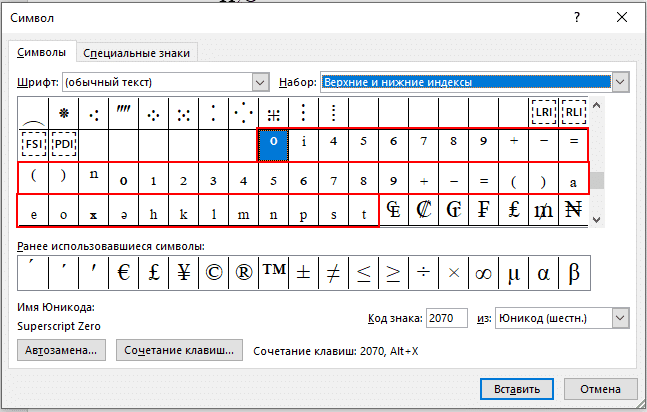
"text": "Перейдите на вкладку «Вставка», нажмите «Символ», выберите «Другие символы», и в открывшемся окне выберите «Надстрочные и подстрочные индексы». Выберите нужный символ и нажмите «Вставить»."
}
},
{
"@type": "Question",
"name": "Какие сочетания клавиш используются для надстрочного текста?",
"acceptedAnswer": {
"@type": "Answer",
"text": "Для надстрочного текста в Word и PowerPoint используйте сочетание клавиш Ctrl + Shift + знак плюса (+). Это ускоряет процесс форматирования текста."
}
},
{
"@type": "Question",
"name": "Как использовать подстрочные индексы в математических формулах?",
"acceptedAnswer": {
"@type": "Answer",
"text": "Подстрочные индексы часто используются в математических формулах для обозначения переменных или элементов. В Word и PowerPoint их можно вставить с помощью Ctrl+= или через меню «Параметры абзаца»."
}
},
{
"@type": "Question",
"name": "Можно ли использовать надстрочные и подстрочные индексы в презентациях?",
"acceptedAnswer": {
"@type": "Answer",
"text": "Да, в PowerPoint можно использовать надстрочные и подстрочные индексы для улучшения визуального восприятия формул и примечаний. Это делается через вкладку «Главная» или с помощью сочетаний клавиш."
}
}
]
},
{
"@type": "ItemList",
"@id": "https://azbukakursov.ru/articles/analitika/kak-vstavit-nadstrochnyy-i-podstrochnyy-tekst-v-word-i-powerpoint/#courses",
"name": "Рекомендуемые курсы",
"itemListOrder": "https://schema.org/ItemListOrderAscending",
"numberOfItems": 3,
"itemListElement": [
{
"@type": "ListItem",
"position": 1,
"item": {
"@type": "Course",
"@id": "https://go.redav.online/88a20e5ba14f6141?dl=https%3A%2F%2Feduson.academy%2Fexcel-for-work&m=5&erid=LdtCK4uVh#course",
"name": "Excel для работы",
"description": "Excel для работы — Работа с Excel и Google таблицами в Eduson Academy - eduson.academy, длительность 2 недели, цена 15990 ₽, рассрочка от 1332 ₽/мес, формат: Онлайн, Диплом / Сертификат Курс от Академии Eduson научит решать сложные задачи в несколько кликов, быстро работать с большим объемом",
"url": "https://go.redav.online/88a20e5ba14f6141?dl=https%3A%2F%2Feduson.academy%2Fexcel-for-work&m=5&erid=LdtCK4uVh",
"provider": {
"@type": "Organization",
"name": "Eduson Academy - eduson.academy",
"url": "https://eduson.academy/"
}
}
},
{
"@type": "ListItem",
"position": 2,
"item": {
"@type": "Course",
"@id": "https://go.redav.online/88a20e5ba14f6141?dl=https%3A%2F%2Feduson.academy%2Fexcel&m=5&erid=LdtCK4uVh#course",
"name": "Excel и Google-таблицы: тариф Мастер",
"description": "Excel и Google-таблицы: тариф Мастер — Работа с Excel и Google таблицами в Eduson Academy - eduson.academy, длительность 3 месяца, цена 36000 ₽, рассрочка от 3000 ₽/мес, формат: Смешанный, Диплом / Сертификат Курс от Академии Эдюсон научит решать сложные задачи в несколько кликов, быстро работать",
"url": "https://go.redav.online/88a20e5ba14f6141?dl=https%3A%2F%2Feduson.academy%2Fexcel&m=5&erid=LdtCK4uVh",
"provider": {
"@type": "Organization",
"name": "Eduson Academy - eduson.academy",
"url": "https://eduson.academy/"
},
"image": "https://thumb.tildacdn.com/tild3066-6338-4633-a132-393836313034/-/resize/1000x/-/format/webp/Untitled-2.png"
}
},
{
"@type": "ListItem",
"position": 3,
"item": {
"@type": "Course",
"@id": "https://go.redav.online/88a20e5ba14f6141?dl=https%3A%2F%2Feduson.academy%2Fmsoffice&m=5&erid=LdtCK4uVh#course",
"name": "Microsoft Office: тариф PRO",
"description": "Microsoft Office: тариф PRO — Работа с Excel и Google таблицами в Eduson Academy - eduson.academy, длительность 5 недель, цена 49200 ₽, рассрочка от 4100 ₽/мес, формат: Смешанный, Диплом / Сертификат Курс от Академии Эдюсон научит решать сложные задачи в несколько кликов, быстро работать с большим",
"url": "https://go.redav.online/88a20e5ba14f6141?dl=https%3A%2F%2Feduson.academy%2Fmsoffice&m=5&erid=LdtCK4uVh",
"provider": {
"@type": "Organization",
"name": "Eduson Academy - eduson.academy",
"url": "https://eduson.academy/"
},
"image": "https://thumb.tildacdn.com/tild3165-3865-4361-b261-393435323935/-/format/webp/hero.png"
}
}
]
}
]
}
</script> |