| edit_detail |
<p>При работе с документами в программе Office вам часто требуется просмотреть текущую дату и время в Word. Вводить их вручную не очень удобно, так как эти параметры, возможно, потребуется изменить позже.</p>
<p>Как написать время в ворде? Текстовый редактор Microsoft Office Word предоставляет инструменты для вставки текущих значений в документ или автоматического обновления ранее введенных дат и времени до текущих значений.</p>
<p>Вы можете вставить дату и время в Word как обычный текст. Если вы используете этот метод для добавления даты и времени в Word, пользователю придется вручную внести все необходимые исправления в документ, если это необходимо.</p>
<p>При работе с документом Microsoft Word рекомендуется вставить поле даты и времени. В этом случае значение будет обновляться автоматически после каждого открытия документа.</p>
<p>В инструкциях в этой статье для вставки времени и даты в Word используется текстовый редактор Word 2019. В версиях Word 2016, Word 2013, Word 2010, Word 2007 применяется аналогичная процедура.</p>
<p> </p>
<h2>Как вставить текущую дату и время в Ворде</h2>
<p>Сначала давайте посмотрим, как Word вводит дату и время.</p>
<aside class="article__header-linkbanner mb40"><a class="linkbanner bg_lightviol" href="https://azbukakursov.ru/articles/word/skanirovanie-i-izmenenie-dokumenta-word/"><div class="linkbanner__img"><picture><source type="image/webp" srcset="/upload/medialibrary/300/c1a0990ff21f889ce90470a5a8ebeca2.png" width="400" height="225"><img src="/upload/medialibrary/300/c1a0990ff21f889ce90470a5a8ebeca2.png" alt="" width="400" height="225"></picture></div><div class="linkbanner__body"><div class="linkbanner__uptitle f20 f16-mob lh15 mb10 color_viol">Читайте также</div><div class="linkbanner__title f30 f20-mob lh105">Сканирование и изменение документа — Word</div></div></a></aside>
<p>Следуйте шагам:</p>
<ol>
<li>Откройте документ Word.</li>
<li>Щелкните соответствующее место в документе, чтобы установить значения даты и времени.</li>
<li>Перейдите на вкладку «Вставка».</li>
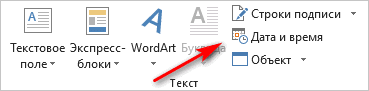
<li>В группе «Текст» нажмите кнопку «Дата и время».</li>
</ol>
<p><img alt="дата и время" src="https://faq-word.ru/wp-content/uploads/img/369x0/682eca8f611b8caf396e6c0a8dea90a9.png" /></p>
<ol>
<li>Откроется новое окно, в котором нужно выбрать соответствующие параметры для отображения формата даты или времени.</li>
</ol>
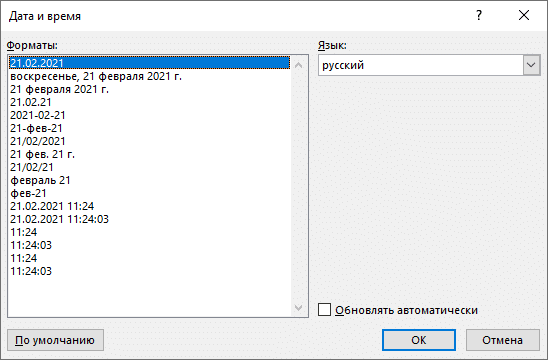
<p>Поле «Форматы» содержит различные типы записей, подходящие для русского языка: разные форматы даты, даты и времени, только время. Доступны всевозможные варианты даты с использованием дня, месяца, года, дня недели и времени в часах, минутах и секундах. Очень часто используется самый распространенный формат: «ДД.ММ.ГГ» (число, месяц, год).</p>
<p>В поле «Язык» по умолчанию выбран язык интерфейса текстового редактора. В нашем случае — русский.</p>
<p>Чтобы значения времени обновлялись каждый раз при открытии документа, установите флажок «Обновлять автоматически». Программа самостоятельно обновит дату, соответствующую текущему значению, ориентируясь на календарь операционной системы Windows на компьютере.</p>
<p>Если флажок в поле «Обновлять автоматически» отсутствует, значения, введенные в документ, не изменятся, поскольку они вставляются в виде обычного текста, а не в специальном поле.</p>
<p><img alt="выбор размера" src="https://faq-word.ru/wp-content/uploads/img/548x0/07c592b43ca1d5ad64202522a282a1ce.png" /></p>
<ol>
<li>Чтобы сохранить изменения, нажмите кнопку «ОК».</li>
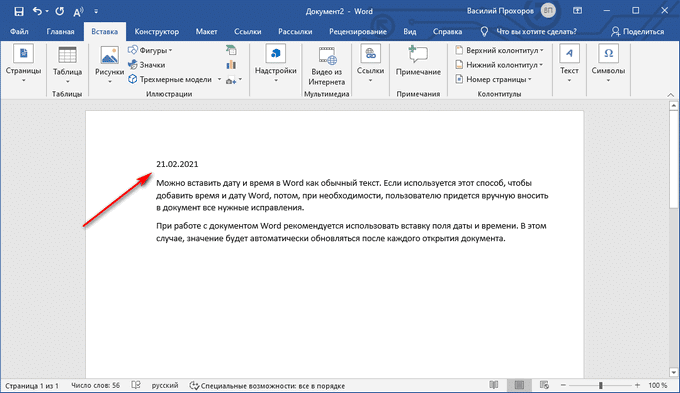
<li>В окне документа Word отображаются текущие значения времени в выбранном формате.</li>
</ol>
<p><img alt="дата добавления в документ" src="https://faq-word.ru/wp-content/uploads/img/680x0/a20a42df136f84ba6eccad7adb3e9830.png" /></p>
<h2>Как в Ворде вставить дату и время по умолчанию</h2>
<p>очень часто одни и те же значения даты и времени в едином формате вставляются во все документы Word, используемые на определенном компьютере. В этом случае вам необходимо установить этот формат по умолчанию.</p>
<p>Следуй этим шагам:</p>
<ol>
<li>В открытом документе перейдите на вкладку «Вставка».</li>
<li>Щелкните место в документе, где вы хотите просмотреть текущие значения времени.</li>
<li>Нажмите кнопку «Дата и время», расположенную в группе «Текст».</li>
<li>В окне «Дата и время» установите соответствующие параметры даты и времени.</li>
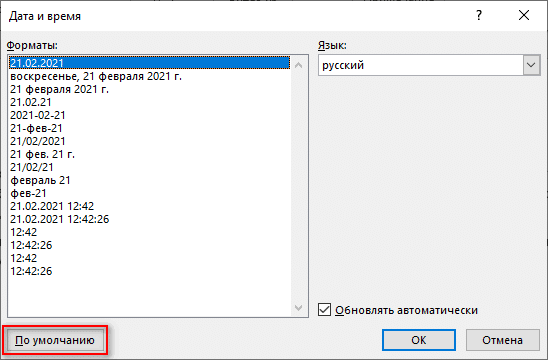
<li>Щелкните кнопку «По умолчанию».</li>
</ol>
<p><img alt="дефолт" src="https://faq-word.ru/wp-content/uploads/img/548x0/cc846edf4ff568991ebad6a29c164d4d.png" /></p>
<p>В окне предупреждения нажмите кнопку «Да».</p>
<p><img alt="изменить формат" src="https://faq-word.ru/wp-content/uploads/img/580x0/4365fc72c5c20034e5d933389c1880ae.png" /></p>
<p>Чтобы подтвердить выбор параметров, в окне «Дата и время» нажмите кнопку «ОК».</p>
<h2>Вставка даты и времени для создания, сохранения и печати документа</h2>
<p>Теперь давайте посмотрим, как вставлять поля формата даты с помощью функции быстрых блоков.</p>
<p>Следуйте последовательным шагам:</p>
<ol>
<li>В открытом документе MS Word перейдите на вкладку «Вставка».</li>
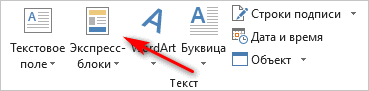
<li>В группе «Текст» нажмите кнопку «Быстрые блоки».</li>
</ol>
<p><img alt="экспресс-блоки" src="https://faq-word.ru/wp-content/uploads/img/369x0/079506538736d6f37a3cc89d043f585e.png" /></p>
<ol>
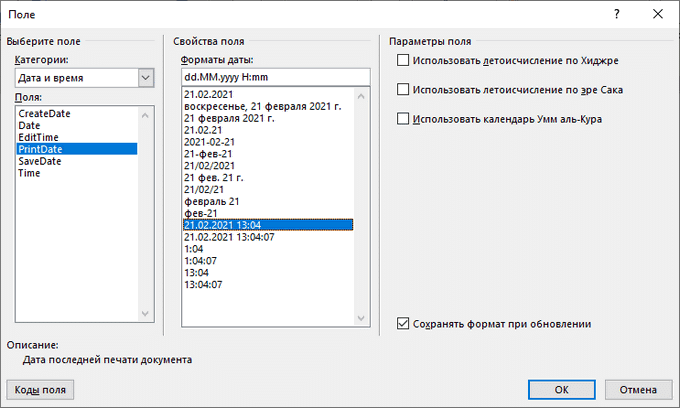
<li>В раскрывающемся меню нажмите «Поле…».</li>
<li>В окне «Поле» в разделе «Выберите поле» в разделе «Категории: выберите Дата и время».</li>
<li>В поле «Поля:» необходимо указать одну из опций: «CreateData» (дата создания), «PrintDate» (дата печати), «SaveData» (дата сохранения).</li>
<li>В разделе «Свойства поля» в поле «Форматы даты:» установите соответствующее значение.</li>
<li>Щелкните кнопку «ОК».</li>
</ol>
<p><img alt="полевые изменения" src="https://faq-word.ru/wp-content/uploads/img/680x0/6abe4af0b0d986f0e006f2df81a20a11.png" /></p>
<h2>Вставка даты или времени с помощью горячих клавиш</h2>
<p>Существует быстрый метод вставки даты или времени в Word без использования интерфейса параметров приложения.</p>
<p>Сделайте следующее:</p>
<ol>
<li>Щелкните место в документе, где вы хотите вставить дату или время.</li>
<li>Нажмите на сочетания клавиш:</li>
<li>Alt + Shift + T — введите время в формате по умолчанию.</li>
<li>Alt + Shift + D — введите дату в формате по умолчанию.</li>
</ol>
<p>Если вы используете этот метод, введенные значения времени будут автоматически обновляться каждый раз, когда вы открываете документ.</p>
<h2>Изменение значений поля даты</h2>
<p>При использовании автоматического обновления значения даты пользователю может потребоваться внести изменения. Чтобы установить новую дату, сделайте следующее:</p>
<ol>
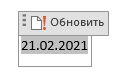
<li>В открытом документе наведите указатель мыши на дату; поле даты станет серым.</li>
<li>Щелкните дату курсором мыши, вокруг поля даты появится прямоугольник.</li>
<li>Над этим полем откроется команда контекстного меню «Обновить».</li>
</ol>
<p><img alt="обновляет поле даты" src="https://faq-word.ru/wp-content/uploads/img/117x0/4c3cf388ae2c9e3bd11d120e342154c7.png" /></p>
<p>Введите новую дату и щелкните за пределами прямоугольника.</p>
<p>В этом документе Word появится новая дата.</p>
<h2>Удаление даты и времени из документа Word</h2>
<p>Если вы больше не хотите видеть значения даты и времени, вы можете удалить их из документа. Сделать это очень просто:</p>
<ol>
<li>Выделите поле или текст с датой в документе Word.</li>
<li>Затем нажмите клавишу Delete).</li>
<li>Сохраните изменения перед закрытием документа Word.</li>
</ol>
<h2>Выводы статьи</h2>
<p>При работе в текстовом редакторе Microsoft Word пользователю может потребоваться добавить дату и время в документ. Это можно сделать с помощью обычного текста, который больше не будет обновляться до тех пор, пока он не будет отредактирован вручную, или вы можете использовать специальное поле для ввода значения. В этом случае вы можете выбрать автоматическое обновление этого параметра каждый раз, когда вы открываете документ Word.</p> |
| col_6 |
<p>При работе с документами в программе Office вам часто требуется просмотреть текущую дату и время в Word. Вводить их вручную не очень удобно, так как эти параметры, возможно, потребуется изменить позже.</p>
<p>Как написать время в ворде? Текстовый редактор Microsoft Office Word предоставляет инструменты для вставки текущих значений в документ или автоматического обновления ранее введенных дат и времени до текущих значений.</p>
<p>Вы можете вставить дату и время в Word как обычный текст. Если вы используете этот метод для добавления даты и времени в Word, пользователю придется вручную внести все необходимые исправления в документ, если это необходимо.</p>
<p>При работе с документом Microsoft Word рекомендуется вставить поле даты и времени. В этом случае значение будет обновляться автоматически после каждого открытия документа.</p>
<p>В инструкциях в этой статье для вставки времени и даты в Word используется текстовый редактор Word 2019. В версиях Word 2016, Word 2013, Word 2010, Word 2007 применяется аналогичная процедура.</p>
<p> </p>
<h2>Как вставить текущую дату и время в Ворде</h2>
<p>Сначала давайте посмотрим, как Word вводит дату и время.</p>
<aside class="article__header-linkbanner mb40"><a class="linkbanner bg_lightviol" href="https://azbukakursov.ru/articles/word/skanirovanie-i-izmenenie-dokumenta-word/"><div class="linkbanner__img"><picture><source type="image/webp" srcset="/upload/medialibrary/300/c1a0990ff21f889ce90470a5a8ebeca2.png" width="400" height="225"><img src="/upload/medialibrary/300/c1a0990ff21f889ce90470a5a8ebeca2.png" alt="" width="400" height="225"></picture></div><div class="linkbanner__body"><div class="linkbanner__uptitle f20 f16-mob lh15 mb10 color_viol">Читайте также</div><div class="linkbanner__title f30 f20-mob lh105">Сканирование и изменение документа — Word</div></div></a></aside>
<p>Следуйте шагам:</p>
<ol>
<li>Откройте документ Word.</li>
<li>Щелкните соответствующее место в документе, чтобы установить значения даты и времени.</li>
<li>Перейдите на вкладку «Вставка».</li>
<li>В группе «Текст» нажмите кнопку «Дата и время».</li>
</ol>
<p><img alt="дата и время" src="https://faq-word.ru/wp-content/uploads/img/369x0/682eca8f611b8caf396e6c0a8dea90a9.png" /></p>
<ol>
<li>Откроется новое окно, в котором нужно выбрать соответствующие параметры для отображения формата даты или времени.</li>
</ol>
<p>Поле «Форматы» содержит различные типы записей, подходящие для русского языка: разные форматы даты, даты и времени, только время. Доступны всевозможные варианты даты с использованием дня, месяца, года, дня недели и времени в часах, минутах и секундах. Очень часто используется самый распространенный формат: «ДД.ММ.ГГ» (число, месяц, год).</p>
<p>В поле «Язык» по умолчанию выбран язык интерфейса текстового редактора. В нашем случае — русский.</p>
<p>Чтобы значения времени обновлялись каждый раз при открытии документа, установите флажок «Обновлять автоматически». Программа самостоятельно обновит дату, соответствующую текущему значению, ориентируясь на календарь операционной системы Windows на компьютере.</p>
<p>Если флажок в поле «Обновлять автоматически» отсутствует, значения, введенные в документ, не изменятся, поскольку они вставляются в виде обычного текста, а не в специальном поле.</p>
<p><img alt="выбор размера" src="https://faq-word.ru/wp-content/uploads/img/548x0/07c592b43ca1d5ad64202522a282a1ce.png" /></p>
<ol>
<li>Чтобы сохранить изменения, нажмите кнопку «ОК».</li>
<li>В окне документа Word отображаются текущие значения времени в выбранном формате.</li>
</ol>
<p><img alt="дата добавления в документ" src="https://faq-word.ru/wp-content/uploads/img/680x0/a20a42df136f84ba6eccad7adb3e9830.png" /></p>
<h2>Как в Ворде вставить дату и время по умолчанию</h2>
<p>очень часто одни и те же значения даты и времени в едином формате вставляются во все документы Word, используемые на определенном компьютере. В этом случае вам необходимо установить этот формат по умолчанию.</p>
<p>Следуй этим шагам:</p>
<ol>
<li>В открытом документе перейдите на вкладку «Вставка».</li>
<li>Щелкните место в документе, где вы хотите просмотреть текущие значения времени.</li>
<li>Нажмите кнопку «Дата и время», расположенную в группе «Текст».</li>
<li>В окне «Дата и время» установите соответствующие параметры даты и времени.</li>
<li>Щелкните кнопку «По умолчанию».</li>
</ol>
<p><img alt="дефолт" src="https://faq-word.ru/wp-content/uploads/img/548x0/cc846edf4ff568991ebad6a29c164d4d.png" /></p>
<p>В окне предупреждения нажмите кнопку «Да».</p>
<p><img alt="изменить формат" src="https://faq-word.ru/wp-content/uploads/img/580x0/4365fc72c5c20034e5d933389c1880ae.png" /></p>
<p>Чтобы подтвердить выбор параметров, в окне «Дата и время» нажмите кнопку «ОК».</p>
<h2>Вставка даты и времени для создания, сохранения и печати документа</h2>
<p>Теперь давайте посмотрим, как вставлять поля формата даты с помощью функции быстрых блоков.</p>
<p>Следуйте последовательным шагам:</p>
<ol>
<li>В открытом документе MS Word перейдите на вкладку «Вставка».</li>
<li>В группе «Текст» нажмите кнопку «Быстрые блоки».</li>
</ol>
<p><img alt="экспресс-блоки" src="https://faq-word.ru/wp-content/uploads/img/369x0/079506538736d6f37a3cc89d043f585e.png" /></p>
<ol>
<li>В раскрывающемся меню нажмите «Поле…».</li>
<li>В окне «Поле» в разделе «Выберите поле» в разделе «Категории: выберите Дата и время».</li>
<li>В поле «Поля:» необходимо указать одну из опций: «CreateData» (дата создания), «PrintDate» (дата печати), «SaveData» (дата сохранения).</li>
<li>В разделе «Свойства поля» в поле «Форматы даты:» установите соответствующее значение.</li>
<li>Щелкните кнопку «ОК».</li>
</ol>
<p><img alt="полевые изменения" src="https://faq-word.ru/wp-content/uploads/img/680x0/6abe4af0b0d986f0e006f2df81a20a11.png" /></p>
<h2>Вставка даты или времени с помощью горячих клавиш</h2>
<p>Существует быстрый метод вставки даты или времени в Word без использования интерфейса параметров приложения.</p>
<p>Сделайте следующее:</p>
<ol>
<li>Щелкните место в документе, где вы хотите вставить дату или время.</li>
<li>Нажмите на сочетания клавиш:</li>
<li>Alt + Shift + T — введите время в формате по умолчанию.</li>
<li>Alt + Shift + D — введите дату в формате по умолчанию.</li>
</ol>
<p>Если вы используете этот метод, введенные значения времени будут автоматически обновляться каждый раз, когда вы открываете документ.</p>
<h2>Изменение значений поля даты</h2>
<p>При использовании автоматического обновления значения даты пользователю может потребоваться внести изменения. Чтобы установить новую дату, сделайте следующее:</p>
<ol>
<li>В открытом документе наведите указатель мыши на дату; поле даты станет серым.</li>
<li>Щелкните дату курсором мыши, вокруг поля даты появится прямоугольник.</li>
<li>Над этим полем откроется команда контекстного меню «Обновить».</li>
</ol>
<p><img alt="обновляет поле даты" src="https://faq-word.ru/wp-content/uploads/img/117x0/4c3cf388ae2c9e3bd11d120e342154c7.png" /></p>
<p>Введите новую дату и щелкните за пределами прямоугольника.</p>
<p>В этом документе Word появится новая дата.</p>
<h2>Удаление даты и времени из документа Word</h2>
<p>Если вы больше не хотите видеть значения даты и времени, вы можете удалить их из документа. Сделать это очень просто:</p>
<ol>
<li>Выделите поле или текст с датой в документе Word.</li>
<li>Затем нажмите клавишу Delete).</li>
<li>Сохраните изменения перед закрытием документа Word.</li>
</ol>
<h2>Выводы статьи</h2>
<p>При работе в текстовом редакторе Microsoft Word пользователю может потребоваться добавить дату и время в документ. Это можно сделать с помощью обычного текста, который больше не будет обновляться до тех пор, пока он не будет отредактирован вручную, или вы можете использовать специальное поле для ввода значения. В этом случае вы можете выбрать автоматическое обновление этого параметра каждый раз, когда вы открываете документ Word.</p> |
| schema_jsonld |
<script type="application/ld+json">
{
"@context": "https://schema.org",
"@graph": [
{
"@type": "WebSite",
"@id": "https://azbukakursov.ru/#website",
"url": "https://azbukakursov.ru/",
"name": "Азбука Курсов",
"inLanguage": "ru-RU",
"publisher": {
"@id": "https://azbukakursov.ru/#organization"
},
"potentialAction": {
"@type": "SearchAction",
"target": "https://azbukakursov.ru/search/?q={search_term_string}",
"query-input": "required name=search_term_string"
}
},
{
"@type": "Organization",
"@id": "https://azbukakursov.ru/#organization",
"name": "Азбука Курсов",
"url": "https://azbukakursov.ru/",
"logo": {
"@type": "ImageObject",
"@id": "https://azbukakursov.ru/#logo",
"url": "https://azbukakursov.ru/img/logo.svg",
"width": 512,
"height": 512
},
"contactPoint": {
"@type": "ContactPoint",
"email": "azbukakursov@yandex.ru",
"contactType": "customer support",
"availableLanguage": "Russian"
}
},
{
"@type": "WebPage",
"@id": "https://azbukakursov.ru/articles/analitika/kak-vstavit-datu-i-vremya-v-word/#webpage",
"url": "https://azbukakursov.ru/articles/analitika/kak-vstavit-datu-i-vremya-v-word/",
"name": "Как вставить дату и время в Word: Полное руководство",
"description": "Узнайте, как легко вставить дату и время в Word. Пошаговое руководство по настройке форматов и автоматическому обновлению значений.",
"inLanguage": "ru-RU",
"isPartOf": {
"@id": "https://azbukakursov.ru/#website"
},
"breadcrumb": {
"@id": "https://azbukakursov.ru/articles/analitika/kak-vstavit-datu-i-vremya-v-word/#breadcrumbs"
},
"mainEntity": {
"@id": "https://azbukakursov.ru/articles/analitika/kak-vstavit-datu-i-vremya-v-word/#article"
},
"hasPart": [
{
"@type": "WebPageElement",
"@id": "https://azbukakursov.ru/articles/analitika/kak-vstavit-datu-i-vremya-v-word/#toc",
"name": "Содержание статьи"
},
{
"@id": "https://azbukakursov.ru/articles/analitika/kak-vstavit-datu-i-vremya-v-word/#faq"
},
{
"@id": "https://azbukakursov.ru/articles/analitika/kak-vstavit-datu-i-vremya-v-word/#courses"
}
],
"primaryImageOfPage": {
"@id": "https://azbukakursov.ru/articles/analitika/kak-vstavit-datu-i-vremya-v-word/#primaryimage"
}
},
{
"@type": "ImageObject",
"@id": "https://azbukakursov.ru/articles/analitika/kak-vstavit-datu-i-vremya-v-word/#primaryimage",
"url": "https://azbukakursov.ru/upload/iblock/bad/7xny788o9ejjv190rew39er9h43cbm87.png",
"width": 1200,
"height": 630,
"caption": "Как вставить дату и время в Word: Полное руководство"
},
{
"@type": [
"Article",
"BlogPosting"
],
"@id": "https://azbukakursov.ru/articles/analitika/kak-vstavit-datu-i-vremya-v-word/#article",
"mainEntityOfPage": {
"@id": "https://azbukakursov.ru/articles/analitika/kak-vstavit-datu-i-vremya-v-word/#webpage"
},
"headline": "Как вставить дату и время в Word: Полное руководство",
"alternativeHeadline": "Как вставить дату и время в Word",
"description": "Узнайте, как легко вставить дату и время в Word. Пошаговое руководство по настройке форматов и автоматическому обновлению значений.",
"author": {
"@type": "Organization",
"@id": "https://azbukakursov.ru/#organization",
"name": "Азбука Курсов"
},
"publisher": {
"@id": "https://azbukakursov.ru/#organization"
},
"datePublished": "2026-02-20T13:33:14+03:00",
"dateModified": "2026-04-13T20:07:22+03:00",
"articleSection": "Аналитика",
"keywords": [
"курсы по работе с Word",
"обучение работе с Microsoft Word",
"онлайн курсы по Microsoft Word",
"где научиться работать в Word",
"платные курсы по Word",
"как вставить дату и время в документ Word",
"как автоматически обновлять дату и время в Word",
"как установить формат даты и времени по умолчанию в Word",
"как вставить дату и время в Word с помощью быстрых блоков",
"как использовать поле даты и времени в Word",
"как вставить дату и время в Word 2013",
"как вставить дату и время в Word 2010",
"как вставить дату и время в Word 2007",
"как изменить язык даты и времени в Word",
"как вставить дату и время в Word для печати",
"как вставить дату и время в Word для сохранения документа",
"как вставить дату и время в Word для создания документа",
"как вставить дату и время в Word с обновлением",
"как вставить дату и время в Word без обновления",
"как вставить дату и время в Word с помощью горячих клавиш",
"как вставить дату и время в Word с разными форматами",
"как вставить дату в Word",
"как вставить время в Word",
"вставка даты и времени в Word",
"дата и время в Word"
],
"wordCount": 792,
"timeRequired": "PT5M",
"inLanguage": "ru-RU",
"isAccessibleForFree": true,
"genre": "Образовательная статья",
"encodingFormat": "text/html",
"isFamilyFriendly": true,
"copyrightYear": 2026,
"copyrightHolder": {
"@id": "https://azbukakursov.ru/#organization"
},
"audience": {
"@type": "Audience",
"audienceType": "Пользователи, интересующиеся обучением, саморазвитием и онлайн-курсами"
},
"image": {
"@id": "https://azbukakursov.ru/articles/analitika/kak-vstavit-datu-i-vremya-v-word/#primaryimage"
},
"thumbnailUrl": "https://azbukakursov.ru/upload/iblock/bad/7xny788o9ejjv190rew39er9h43cbm87.png",
"about": [
{
"@type": "Thing",
"name": "Microsoft Word"
},
{
"@type": "Thing",
"name": "Word 2019"
},
{
"@type": "Thing",
"name": "Word 2016"
},
{
"@type": "Thing",
"name": "Word 2013"
},
{
"@type": "Thing",
"name": "Word 2010"
},
{
"@type": "Thing",
"name": "Word 2007"
},
{
"@type": "Thing",
"name": "Office"
},
{
"@type": "Thing",
"name": "Windows"
}
],
"mentions": [
{
"@id": "https://azbukakursov.ru/articles/analitika/kak-vstavit-datu-i-vremya-v-word/#faq"
},
{
"@id": "https://azbukakursov.ru/articles/analitika/kak-vstavit-datu-i-vremya-v-word/#courses"
}
]
},
{
"@type": "BreadcrumbList",
"@id": "https://azbukakursov.ru/articles/analitika/kak-vstavit-datu-i-vremya-v-word/#breadcrumbs",
"itemListElement": [
{
"@type": "ListItem",
"position": 1,
"name": "Главная",
"item": "https://azbukakursov.ru/"
},
{
"@type": "ListItem",
"position": 2,
"name": "Статьи",
"item": "https://azbukakursov.ru/articles/"
},
{
"@type": "ListItem",
"position": 3,
"name": "Аналитика",
"item": "https://azbukakursov.ru/articles/analitika/"
},
{
"@type": "ListItem",
"position": 4,
"name": "Работа с Excel и Google таблицами",
"item": "https://azbukakursov.ru/articles/analitika/"
},
{
"@type": "ListItem",
"position": 5,
"name": "Текущая статья",
"item": "https://azbukakursov.ru/articles/analitika/kak-vstavit-datu-i-vremya-v-word/"
}
]
},
{
"@type": "FAQPage",
"@id": "https://azbukakursov.ru/articles/analitika/kak-vstavit-datu-i-vremya-v-word/#faq",
"mainEntity": [
{
"@type": "Question",
"name": "Как вставить текущую дату и время в Word?",
"acceptedAnswer": {
"@type": "Answer",
"text": "Чтобы вставить текущую дату и время в Word, щелкните место в документе, где хотите их разместить. Перейдите на вкладку «Вставка», затем в группе «Текст» нажмите «Дата и время». В открывшемся окне выберите нужный формат и установите флажок «Обновлять автоматически», если хотите, чтобы значения обновлялись при каждом открытии документа. Нажмите «ОК», чтобы сохранить изменения."
}
},
{
"@type": "Question",
"name": "Как установить формат даты и времени по умолчанию в Word?",
"acceptedAnswer": {
"@type": "Answer",
"text": "Чтобы установить формат даты и времени по умолчанию, откройте документ и перейдите на вкладку «Вставка». Щелкните место, где хотите вставить дату и время, и нажмите «Дата и время» в группе «Текст». В открывшемся окне выберите нужные параметры и подтвердите выбор, нажав «ОК»."
}
},
{
"@type": "Question",
"name": "Как автоматически обновлять дату и время в документе Word?",
"acceptedAnswer": {
"@type": "Answer",
"text": "Для автоматического обновления даты и времени в Word установите флажок «Обновлять автоматически» в окне «Дата и время». Это позволит программе обновлять значения при каждом открытии документа, ориентируясь на календарь операционной системы."
}
},
{
"@type": "Question",
"name": "Можно ли вставить дату и время в Word с помощью горячих клавиш?",
"acceptedAnswer": {
"@type": "Answer",
"text": "В Word нет стандартных горячих клавиш для вставки даты и времени. Однако вы можете создать макрос или использовать функции автозамены для автоматизации этого процесса."
}
},
{
"@type": "Question",
"name": "Как удалить дату и время из документа Word?",
"acceptedAnswer": {
"@type": "Answer",
"text": "Чтобы удалить дату и время из документа Word, просто выделите их в тексте и нажмите клавишу Delete на клавиатуре. Если они вставлены как поле, убедитесь, что вы удаляете именно поле, а не только текст."
}
},
{
"@type": "Question",
"name": "Как выбрать формат даты и времени в Word?",
"acceptedAnswer": {
"@type": "Answer",
"text": "Выбор формата даты и времени в Word осуществляется через окно «Дата и время». Перейдите на вкладку «Вставка», нажмите «Дата и время» в группе «Текст», и в открывшемся окне выберите нужный формат из списка доступных."
}
},
{
"@type": "Question",
"name": "Как вставить дату и время для печати документа в Word?",
"acceptedAnswer": {
"@type": "Answer",
"text": "Для вставки даты и времени, которые будут отображаться при печати, используйте функцию «Быстрые блоки». Перейдите на вкладку «Вставка», нажмите «Быстрые блоки» в группе «Текст», выберите «Поле», а затем категорию «Дата и время»."
}
}
]
},
{
"@type": "ItemList",
"@id": "https://azbukakursov.ru/articles/analitika/kak-vstavit-datu-i-vremya-v-word/#courses",
"name": "Рекомендуемые курсы",
"itemListOrder": "https://schema.org/ItemListOrderAscending",
"numberOfItems": 3,
"itemListElement": [
{
"@type": "ListItem",
"position": 1,
"item": {
"@type": "Course",
"@id": "https://go.redav.online/88a20e5ba14f6141?dl=https%3A%2F%2Feduson.academy%2Fexcel-for-work&m=5&erid=LdtCK4uVh#course",
"name": "Excel для работы",
"description": "Excel для работы — Работа с Excel и Google таблицами в Eduson Academy - eduson.academy, длительность 2 недели, цена 15990 ₽, рассрочка от 1332 ₽/мес, формат: Онлайн, Диплом / Сертификат Курс от Академии Eduson научит решать сложные задачи в несколько кликов, быстро работать с большим объемом",
"url": "https://go.redav.online/88a20e5ba14f6141?dl=https%3A%2F%2Feduson.academy%2Fexcel-for-work&m=5&erid=LdtCK4uVh",
"provider": {
"@type": "Organization",
"name": "Eduson Academy - eduson.academy",
"url": "https://eduson.academy/"
}
}
},
{
"@type": "ListItem",
"position": 2,
"item": {
"@type": "Course",
"@id": "https://go.redav.online/88a20e5ba14f6141?dl=https%3A%2F%2Feduson.academy%2Fexcel&m=5&erid=LdtCK4uVh#course",
"name": "Excel и Google-таблицы: тариф Мастер",
"description": "Excel и Google-таблицы: тариф Мастер — Работа с Excel и Google таблицами в Eduson Academy - eduson.academy, длительность 3 месяца, цена 36000 ₽, рассрочка от 3000 ₽/мес, формат: Смешанный, Диплом / Сертификат Курс от Академии Эдюсон научит решать сложные задачи в несколько кликов, быстро работать",
"url": "https://go.redav.online/88a20e5ba14f6141?dl=https%3A%2F%2Feduson.academy%2Fexcel&m=5&erid=LdtCK4uVh",
"provider": {
"@type": "Organization",
"name": "Eduson Academy - eduson.academy",
"url": "https://eduson.academy/"
},
"image": "https://thumb.tildacdn.com/tild3066-6338-4633-a132-393836313034/-/resize/1000x/-/format/webp/Untitled-2.png"
}
},
{
"@type": "ListItem",
"position": 3,
"item": {
"@type": "Course",
"@id": "https://go.redav.online/88a20e5ba14f6141?dl=https%3A%2F%2Feduson.academy%2Fmsoffice&m=5&erid=LdtCK4uVh#course",
"name": "Microsoft Office: тариф PRO",
"description": "Microsoft Office: тариф PRO — Работа с Excel и Google таблицами в Eduson Academy - eduson.academy, длительность 5 недель, цена 49200 ₽, рассрочка от 4100 ₽/мес, формат: Смешанный, Диплом / Сертификат Курс от Академии Эдюсон научит решать сложные задачи в несколько кликов, быстро работать с большим",
"url": "https://go.redav.online/88a20e5ba14f6141?dl=https%3A%2F%2Feduson.academy%2Fmsoffice&m=5&erid=LdtCK4uVh",
"provider": {
"@type": "Organization",
"name": "Eduson Academy - eduson.academy",
"url": "https://eduson.academy/"
},
"image": "https://thumb.tildacdn.com/tild3165-3865-4361-b261-393435323935/-/format/webp/hero.png"
}
}
]
}
]
}
</script> |