| edit_detail |
<h2>Создать более богатый опыт презентации</h2>
<p>Добавление файла PDF в презентацию PowerPoint может помочь вам сделать презентацию более насыщенной. Вы можете использовать несколько методов для вставки PDF-файлов в слайды PowerPoint.</p>
<aside class="article__header-linkbanner mb40"><a class="linkbanner bg_lightviol" href="https://azbukakursov.ru/articles/word/preobrazovanie-prezentatsii-powerpoint-v-dokument-word/"><div class="linkbanner__img"><picture><source type="image/webp" srcset="/upload/medialibrary/300/c1a0990ff21f889ce90470a5a8ebeca2.png" width="400" height="225"><img src="/upload/medialibrary/300/c1a0990ff21f889ce90470a5a8ebeca2.png" alt="" width="400" height="225"></picture></div><div class="linkbanner__body"><div class="linkbanner__uptitle f20 f16-mob lh15 mb10 color_viol">Читайте также</div><div class="linkbanner__title f30 f20-mob lh105">Преобразование презентации PowerPoint в документ Word</div></div></a></aside>
<p>Изучение различных способов вставки PDF-файла в PowerPoint позволяет выбрать метод, который лучше всего соответствует вашим потребностям в PowerPoint 2016, PowerPoint 2013, PowerPoint 2010, PowerPoint 2007 и PowerPoint 2003. Существует несколько вариантов PowerPoint для Mac: также. Файлы PDF нельзя вставлять или редактировать в PowerPoint 365 / Online, хотя они будут отображаться в этом формате при вставке с использованием другой версии.</p>
<p>Примечание. Инструкции в этой статье применимы к PowerPoint 2016, 2013, 2010, 2007, 2003 и PowerPoint для Mac.</p>
<h3>Вставьте PDF как объект на слайде PowerPoint</h3>
<p><img src="https://excel-home.ru/wp-content/uploads/img/750x0/f8835c39f4f69e83ea92bce93eae8f69.jpg" /></p>
<p>Перед началом убедитесь, что файл PDF не открыт на вашем компьютере.</p>
<ol>
<li>Откройте слайд PowerPoint, куда вы хотите вставить PDF.</li>
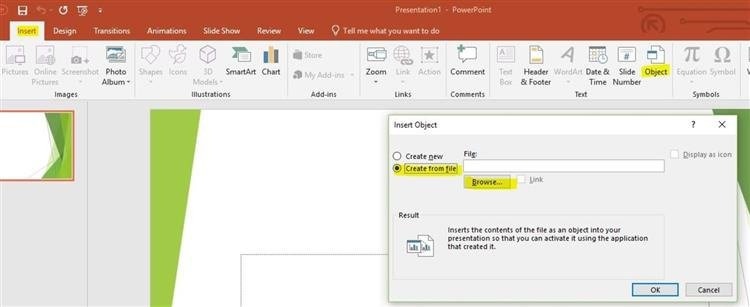
<li>Щелкните вкладку или меню «Вставка» и выберите «Объект .</li>
<li>Выберите «Создать из файла» и нажмите «Обзор .</li>
<li>Перейдите к желаемому PDF-файлу, щелкните его, чтобы выбрать, и нажмите OK .</li>
<li>Нажмите ОК в диалоговом окне «Вставить объект .</li>
</ol>
<p>Первая страница PDF-файла появится на слайде, и PDF-файл станет частью файла презентации. Вы можете открыть его, как правило, дважды щелкнув изображение первой страницы.</p>
<h3>Откройте PDF во время слайд-шоу</h3>
<p><img src="https://excel-home.ru/wp-content/uploads/img/750x0/aeacf2ab55c86202316caa91f1f2676c.jpg" /></p>
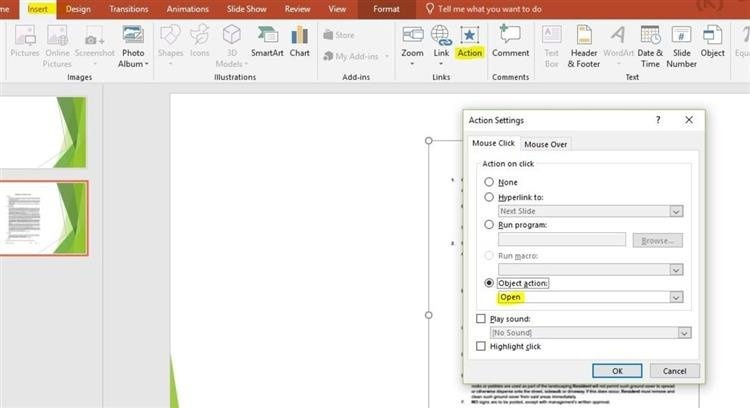
<p>Если вы хотите иметь возможность открывать файл PDF во время презентации, прикрепите действие к изображению.</p>
<ol>
<li>
<p>Откройте слайд со вставленным PDF-файлом в обычном режиме.</p>
</li>
<li>
<p>Щелкните изображение или значок PDF, чтобы выбрать его.</p>
</li>
<li>
<p>Щелкните вкладку или меню «Вставка» и выберите «Действие .</p>
</li>
<li>
<p>Выберите вкладку «Щелчок», если вы хотите открыть PDF-файл одним щелчком мыши. Выберите вкладку При наведении курсора, если вы хотите, чтобы она открывалась, когда вы указываете на PDF-файл.</p>
</li>
<li>
<p>Выберите «Действие объекта» и нажмите «Открыть .</p>
</li>
</ol>
<h3>Вставьте PDF в PowerPoint как изображение</h3>
<p><img src="https://excel-home.ru/wp-content/uploads/img/750x0/d6734d2c19f1ebc8e9cc6bc5a0fb12b7.jpg" /></p>
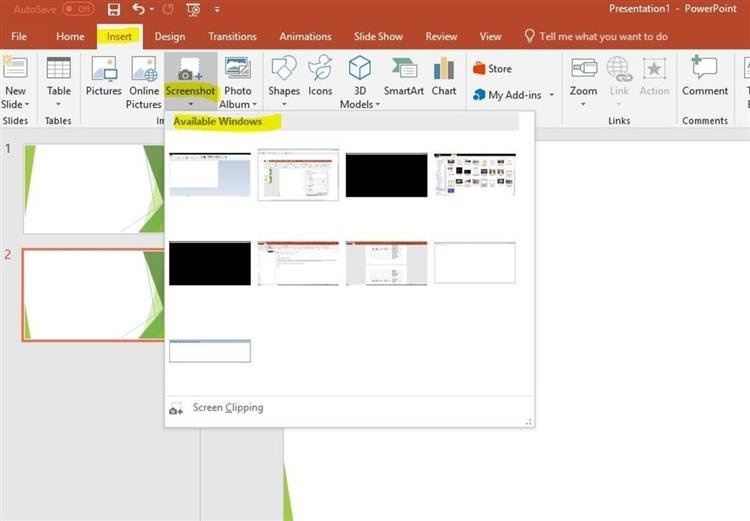
<p>Если вы хотите просмотреть содержимое только одной страницы файла PDF, вы можете добавить его на слайд PowerPoint в виде изображения. Эта функция доступна только в PowerPoint 2013 и 2016.</p>
<ol>
<li>
<p>Откройте файл PDF.</p>
</li>
<li>
<p>Откройте PowerPoint и перейдите к слайду, на который вы хотите вставить PDF-файл как изображение.</p>
</li>
<li>
<p>Перейдите на вкладку «Вставка» и выберите «Снимок экрана». Представлены все доступные окна, включая открытый файл PDF.</p>
</li>
<li>
<p>Щелкните файл PDF в разделе «Доступные окна», чтобы добавить его на слайд в виде изображения.</p>
</li>
</ol>
<h3>Вставить текст и графику из PDF в PowerPoint</h3>
<p>Другой способ добавить определенный раздел файла PDF в PowerPoint — использовать Adobe Acrobat Reader. Эти действия применимы к PowerPoint 2010, 2007 и 2003 с использованием Adobe Reader версии 7.</p>
<p>Чтобы вставить текст из файла PDF:</p>
<ol>
<li>
<p>Откройте файл PDF в Adobe Reader.</p>
</li>
<li>
<p>Перейдите в меню «Инструменты», выберите «Общие» и нажмите «Выбрать .</p>
</li>
<li>
<p>Выделите текст, который хотите скопировать.</p>
</li>
<li>
<p>Перейдите в меню «Правка» и нажмите «Копировать .</p>
</li>
<li>
<p>Откройте PowerPoint и щелкните слайд, на который вы хотите вставить текст PDF.</p>
</li>
<li>
<p>Щелкните Вставить в главном меню или нажмите Ctrl-V .</p>
</li>
</ol>
<p>Чтобы вставить изображение из файла PDF:</p>
<ol>
<li>
<p>Откройте файл PDF в Adobe Reader.</p>
</li>
<li>
<p>Щелкните PDF-файл правой кнопкой мыши и выберите инструмент «Выбрать».</p>
</li>
<li>
<p>Щелкните изображение и нажмите Ctrl + C или щелкните правой кнопкой мыши и выберите Копировать изображение .</p>
<ul>
<li>Либо, удерживая кнопку мыши, перетащите прямоугольник вокруг изображения, которое вы хотите вставить в PowerPoint.</li>
</ul>
</li>
<li>
<p>Откройте PowerPoint и щелкните слайд, на который вы хотите вставить изображение PDF.</p>
</li>
<li>
<p>Щелкните Вставить в главном меню или нажмите Ctrl + V .</p>
</li>
</ol>
<h3>Импорт PDF в PowerPoint для Mac</h3>
<p>Если вы попытаетесь вставить PDF-файл в PowerPoint как объект в PowerPoint для Mac, вы можете получить сообщение об ошибке, в котором говорится, что тип файла не поддерживается или файл недоступен. Это связано с тем, что связывание и внедрение объектов не полностью реализовано в приложениях Mac Office.</p>
<p>Вы можете вставить текст и графику из PDF в PowerPoint для Mac, выполнив действия, описанные выше.</p>
<p>Другой вариант — привязать файл PDF.</p>
<ol>
<li>Убедитесь, что PFD, который вы хотите использовать, сохранен в том же месте, что и презентация.</li>
<li>Перейдите к слайду, на который вы хотите добавить ссылку на PDF-файл.</li>
<li>Выберите текст, изображение или фигуру, с которой вы хотите связать файл PDF.</li>
<li>Нажмите «Вставить», выберите «Гиперссылка» и выберите «Веб-страница» или «Файл .</li>
<li>Нажмите «Обзор», перейдите в папку с файлом PDF, чтобы выбрать его, и нажмите «ОК .</li>
</ol>
<p>вы можете открыть гиперссылку во время презентации, чтобы просмотреть файл PDF.</p>
<h3>Импорт PDF в PowerPoint на основе Интернета (Office 365)</h3>
<p>Как уже упоминалось, вставлять или редактировать PDF-файлы в PowerPoint Online невозможно. Однако они выглядят должным образом при создании в другой версии PowerPoint.</p> |
| col_6 |
<h2>Создать более богатый опыт презентации</h2>
<p>Добавление файла PDF в презентацию PowerPoint может помочь вам сделать презентацию более насыщенной. Вы можете использовать несколько методов для вставки PDF-файлов в слайды PowerPoint.</p>
<aside class="article__header-linkbanner mb40"><a class="linkbanner bg_lightviol" href="https://azbukakursov.ru/articles/word/preobrazovanie-prezentatsii-powerpoint-v-dokument-word/"><div class="linkbanner__img"><picture><source type="image/webp" srcset="/upload/medialibrary/300/c1a0990ff21f889ce90470a5a8ebeca2.png" width="400" height="225"><img src="/upload/medialibrary/300/c1a0990ff21f889ce90470a5a8ebeca2.png" alt="" width="400" height="225"></picture></div><div class="linkbanner__body"><div class="linkbanner__uptitle f20 f16-mob lh15 mb10 color_viol">Читайте также</div><div class="linkbanner__title f30 f20-mob lh105">Преобразование презентации PowerPoint в документ Word</div></div></a></aside>
<p>Изучение различных способов вставки PDF-файла в PowerPoint позволяет выбрать метод, который лучше всего соответствует вашим потребностям в PowerPoint 2016, PowerPoint 2013, PowerPoint 2010, PowerPoint 2007 и PowerPoint 2003. Существует несколько вариантов PowerPoint для Mac: также. Файлы PDF нельзя вставлять или редактировать в PowerPoint 365 / Online, хотя они будут отображаться в этом формате при вставке с использованием другой версии.</p>
<p>Примечание. Инструкции в этой статье применимы к PowerPoint 2016, 2013, 2010, 2007, 2003 и PowerPoint для Mac.</p>
<h3>Вставьте PDF как объект на слайде PowerPoint</h3>
<p><img src="https://excel-home.ru/wp-content/uploads/img/750x0/f8835c39f4f69e83ea92bce93eae8f69.jpg" /></p>
<p>Перед началом убедитесь, что файл PDF не открыт на вашем компьютере.</p>
<ol>
<li>Откройте слайд PowerPoint, куда вы хотите вставить PDF.</li>
<li>Щелкните вкладку или меню «Вставка» и выберите «Объект .</li>
<li>Выберите «Создать из файла» и нажмите «Обзор .</li>
<li>Перейдите к желаемому PDF-файлу, щелкните его, чтобы выбрать, и нажмите OK .</li>
<li>Нажмите ОК в диалоговом окне «Вставить объект .</li>
</ol>
<p>Первая страница PDF-файла появится на слайде, и PDF-файл станет частью файла презентации. Вы можете открыть его, как правило, дважды щелкнув изображение первой страницы.</p>
<h3>Откройте PDF во время слайд-шоу</h3>
<p><img src="https://excel-home.ru/wp-content/uploads/img/750x0/aeacf2ab55c86202316caa91f1f2676c.jpg" /></p>
<p>Если вы хотите иметь возможность открывать файл PDF во время презентации, прикрепите действие к изображению.</p>
<ol>
<li>
<p>Откройте слайд со вставленным PDF-файлом в обычном режиме.</p>
</li>
<li>
<p>Щелкните изображение или значок PDF, чтобы выбрать его.</p>
</li>
<li>
<p>Щелкните вкладку или меню «Вставка» и выберите «Действие .</p>
</li>
<li>
<p>Выберите вкладку «Щелчок», если вы хотите открыть PDF-файл одним щелчком мыши. Выберите вкладку При наведении курсора, если вы хотите, чтобы она открывалась, когда вы указываете на PDF-файл.</p>
</li>
<li>
<p>Выберите «Действие объекта» и нажмите «Открыть .</p>
</li>
</ol>
<h3>Вставьте PDF в PowerPoint как изображение</h3>
<p><img src="https://excel-home.ru/wp-content/uploads/img/750x0/d6734d2c19f1ebc8e9cc6bc5a0fb12b7.jpg" /></p>
<p>Если вы хотите просмотреть содержимое только одной страницы файла PDF, вы можете добавить его на слайд PowerPoint в виде изображения. Эта функция доступна только в PowerPoint 2013 и 2016.</p>
<ol>
<li>
<p>Откройте файл PDF.</p>
</li>
<li>
<p>Откройте PowerPoint и перейдите к слайду, на который вы хотите вставить PDF-файл как изображение.</p>
</li>
<li>
<p>Перейдите на вкладку «Вставка» и выберите «Снимок экрана». Представлены все доступные окна, включая открытый файл PDF.</p>
</li>
<li>
<p>Щелкните файл PDF в разделе «Доступные окна», чтобы добавить его на слайд в виде изображения.</p>
</li>
</ol>
<h3>Вставить текст и графику из PDF в PowerPoint</h3>
<p>Другой способ добавить определенный раздел файла PDF в PowerPoint — использовать Adobe Acrobat Reader. Эти действия применимы к PowerPoint 2010, 2007 и 2003 с использованием Adobe Reader версии 7.</p>
<p>Чтобы вставить текст из файла PDF:</p>
<ol>
<li>
<p>Откройте файл PDF в Adobe Reader.</p>
</li>
<li>
<p>Перейдите в меню «Инструменты», выберите «Общие» и нажмите «Выбрать .</p>
</li>
<li>
<p>Выделите текст, который хотите скопировать.</p>
</li>
<li>
<p>Перейдите в меню «Правка» и нажмите «Копировать .</p>
</li>
<li>
<p>Откройте PowerPoint и щелкните слайд, на который вы хотите вставить текст PDF.</p>
</li>
<li>
<p>Щелкните Вставить в главном меню или нажмите Ctrl-V .</p>
</li>
</ol>
<p>Чтобы вставить изображение из файла PDF:</p>
<ol>
<li>
<p>Откройте файл PDF в Adobe Reader.</p>
</li>
<li>
<p>Щелкните PDF-файл правой кнопкой мыши и выберите инструмент «Выбрать».</p>
</li>
<li>
<p>Щелкните изображение и нажмите Ctrl + C или щелкните правой кнопкой мыши и выберите Копировать изображение .</p>
<ul>
<li>Либо, удерживая кнопку мыши, перетащите прямоугольник вокруг изображения, которое вы хотите вставить в PowerPoint.</li>
</ul>
</li>
<li>
<p>Откройте PowerPoint и щелкните слайд, на который вы хотите вставить изображение PDF.</p>
</li>
<li>
<p>Щелкните Вставить в главном меню или нажмите Ctrl + V .</p>
</li>
</ol>
<h3>Импорт PDF в PowerPoint для Mac</h3>
<p>Если вы попытаетесь вставить PDF-файл в PowerPoint как объект в PowerPoint для Mac, вы можете получить сообщение об ошибке, в котором говорится, что тип файла не поддерживается или файл недоступен. Это связано с тем, что связывание и внедрение объектов не полностью реализовано в приложениях Mac Office.</p>
<p>Вы можете вставить текст и графику из PDF в PowerPoint для Mac, выполнив действия, описанные выше.</p>
<p>Другой вариант — привязать файл PDF.</p>
<ol>
<li>Убедитесь, что PFD, который вы хотите использовать, сохранен в том же месте, что и презентация.</li>
<li>Перейдите к слайду, на который вы хотите добавить ссылку на PDF-файл.</li>
<li>Выберите текст, изображение или фигуру, с которой вы хотите связать файл PDF.</li>
<li>Нажмите «Вставить», выберите «Гиперссылка» и выберите «Веб-страница» или «Файл .</li>
<li>Нажмите «Обзор», перейдите в папку с файлом PDF, чтобы выбрать его, и нажмите «ОК .</li>
</ol>
<p>вы можете открыть гиперссылку во время презентации, чтобы просмотреть файл PDF.</p>
<h3>Импорт PDF в PowerPoint на основе Интернета (Office 365)</h3>
<p>Как уже упоминалось, вставлять или редактировать PDF-файлы в PowerPoint Online невозможно. Однако они выглядят должным образом при создании в другой версии PowerPoint.</p> |
| schema_jsonld |
<script type="application/ld+json">
{
"@context": "https://schema.org",
"@graph": [
{
"@type": "WebSite",
"@id": "https://azbukakursov.ru/#website",
"url": "https://azbukakursov.ru/",
"name": "Азбука Курсов",
"inLanguage": "ru-RU",
"publisher": {
"@id": "https://azbukakursov.ru/#organization"
},
"potentialAction": {
"@type": "SearchAction",
"target": "https://azbukakursov.ru/search/?q={search_term_string}",
"query-input": "required name=search_term_string"
}
},
{
"@type": "Organization",
"@id": "https://azbukakursov.ru/#organization",
"name": "Азбука Курсов",
"url": "https://azbukakursov.ru/",
"logo": {
"@type": "ImageObject",
"@id": "https://azbukakursov.ru/#logo",
"url": "https://azbukakursov.ru/img/logo.svg",
"width": 512,
"height": 512
},
"contactPoint": {
"@type": "ContactPoint",
"email": "azbukakursov@yandex.ru",
"contactType": "customer support",
"availableLanguage": "Russian"
}
},
{
"@type": "WebPage",
"@id": "https://azbukakursov.ru/articles/analitika/kak-vstavit-pdf-fayly-v-prezentatsii-powerpoint/#webpage",
"url": "https://azbukakursov.ru/articles/analitika/kak-vstavit-pdf-fayly-v-prezentatsii-powerpoint/",
"name": "Как вставить PDF-файлы в презентации PowerPoint: Полное руководство",
"description": "Узнайте, как вставить PDF-файлы в презентации PowerPoint с помощью различных методов. Подробные инструкции для всех версий PowerPoint.",
"inLanguage": "ru-RU",
"isPartOf": {
"@id": "https://azbukakursov.ru/#website"
},
"breadcrumb": {
"@id": "https://azbukakursov.ru/articles/analitika/kak-vstavit-pdf-fayly-v-prezentatsii-powerpoint/#breadcrumbs"
},
"mainEntity": {
"@id": "https://azbukakursov.ru/articles/analitika/kak-vstavit-pdf-fayly-v-prezentatsii-powerpoint/#article"
},
"hasPart": [
{
"@type": "WebPageElement",
"@id": "https://azbukakursov.ru/articles/analitika/kak-vstavit-pdf-fayly-v-prezentatsii-powerpoint/#toc",
"name": "Содержание статьи"
},
{
"@id": "https://azbukakursov.ru/articles/analitika/kak-vstavit-pdf-fayly-v-prezentatsii-powerpoint/#faq"
},
{
"@id": "https://azbukakursov.ru/articles/analitika/kak-vstavit-pdf-fayly-v-prezentatsii-powerpoint/#courses"
}
],
"primaryImageOfPage": {
"@id": "https://azbukakursov.ru/articles/analitika/kak-vstavit-pdf-fayly-v-prezentatsii-powerpoint/#primaryimage"
}
},
{
"@type": "ImageObject",
"@id": "https://azbukakursov.ru/articles/analitika/kak-vstavit-pdf-fayly-v-prezentatsii-powerpoint/#primaryimage",
"url": "https://azbukakursov.ru/upload/iblock/70f/gdyaudggewppbvvgp2vcpzhgny4weu0c.jpg",
"width": 1200,
"height": 630,
"caption": "Как вставить PDF-файлы в презентации PowerPoint: Полное руководство"
},
{
"@type": [
"Article",
"BlogPosting"
],
"@id": "https://azbukakursov.ru/articles/analitika/kak-vstavit-pdf-fayly-v-prezentatsii-powerpoint/#article",
"mainEntityOfPage": {
"@id": "https://azbukakursov.ru/articles/analitika/kak-vstavit-pdf-fayly-v-prezentatsii-powerpoint/#webpage"
},
"headline": "Как вставить PDF-файлы в презентации PowerPoint: Полное руководство",
"alternativeHeadline": "Как вставить PDF-файлы в презентации PowerPoint",
"description": "Узнайте, как вставить PDF-файлы в презентации PowerPoint с помощью различных методов. Подробные инструкции для всех версий PowerPoint.",
"author": {
"@type": "Organization",
"@id": "https://azbukakursov.ru/#organization",
"name": "Азбука Курсов"
},
"publisher": {
"@id": "https://azbukakursov.ru/#organization"
},
"datePublished": "2026-03-19T02:31:54+03:00",
"dateModified": "2026-04-15T10:36:20+03:00",
"articleSection": "Аналитика",
"keywords": [
"курсы по созданию презентаций PowerPoint",
"обучение работе с PowerPoint онлайн",
"где пройти курсы по PowerPoint",
"лучшие курсы по PowerPoint для начинающих",
"онлайн обучение PowerPoint для профессионалов",
"как вставить PDF в PowerPoint 2016 пошаговая инструкция",
"как добавить PDF в презентацию PowerPoint 2013",
"инструкция по добавлению PDF в PowerPoint 2010",
"как вставить PDF в PowerPoint 2007 и 2003",
"вставка PDF в PowerPoint для Mac возможные ошибки",
"вставка PDF в PowerPoint как объект или изображение",
"как открыть PDF в PowerPoint во время презентации",
"вставка первой страницы PDF в PowerPoint",
"как использовать вкладку вставка для добавления PDF в PowerPoint",
"вставка PDF в PowerPoint с помощью Adobe Reader",
"как вставить PDF в PowerPoint 365 онлайн",
"вставка PDF в PowerPoint как использовать действие объекта",
"вставка PDF в PowerPoint как изображение в версии 2013 и 2016",
"вставка текста и графики из PDF в PowerPoint 2007",
"как вставить PDF в PowerPoint без ошибок",
"вставка PDF в PowerPoint для Mac и возможные решения проблем",
"как вставить PDF в PowerPoint",
"вставка PDF в презентацию PowerPoint",
"добавить PDF в PowerPoint",
"инструкция по вставке PDF в PowerPoint"
],
"wordCount": 705,
"timeRequired": "PT4M",
"inLanguage": "ru-RU",
"isAccessibleForFree": true,
"genre": "Образовательная статья",
"encodingFormat": "text/html",
"isFamilyFriendly": true,
"copyrightYear": 2026,
"copyrightHolder": {
"@id": "https://azbukakursov.ru/#organization"
},
"audience": {
"@type": "Audience",
"audienceType": "Пользователи, интересующиеся обучением, саморазвитием и онлайн-курсами"
},
"image": {
"@id": "https://azbukakursov.ru/articles/analitika/kak-vstavit-pdf-fayly-v-prezentatsii-powerpoint/#primaryimage"
},
"thumbnailUrl": "https://azbukakursov.ru/upload/iblock/70f/gdyaudggewppbvvgp2vcpzhgny4weu0c.jpg",
"about": [
{
"@type": "Thing",
"name": "Eduson Academy"
},
{
"@type": "Thing",
"name": "Учи.Дома"
},
{
"@type": "Thing",
"name": "100балльный репетитор"
},
{
"@type": "Thing",
"name": "Каменный город"
},
{
"@type": "Thing",
"name": "Яндекс Практикум"
},
{
"@type": "Thing",
"name": "Учебный центр МГУТУ"
},
{
"@type": "Thing",
"name": "InstructorPRO"
},
{
"@type": "Thing",
"name": "Тетрика"
}
],
"mentions": [
{
"@id": "https://azbukakursov.ru/articles/analitika/kak-vstavit-pdf-fayly-v-prezentatsii-powerpoint/#faq"
},
{
"@id": "https://azbukakursov.ru/articles/analitika/kak-vstavit-pdf-fayly-v-prezentatsii-powerpoint/#courses"
}
]
},
{
"@type": "BreadcrumbList",
"@id": "https://azbukakursov.ru/articles/analitika/kak-vstavit-pdf-fayly-v-prezentatsii-powerpoint/#breadcrumbs",
"itemListElement": [
{
"@type": "ListItem",
"position": 1,
"name": "Главная",
"item": "https://azbukakursov.ru/"
},
{
"@type": "ListItem",
"position": 2,
"name": "Статьи",
"item": "https://azbukakursov.ru/articles/"
},
{
"@type": "ListItem",
"position": 3,
"name": "Аналитика",
"item": "https://azbukakursov.ru/articles/analitika/"
},
{
"@type": "ListItem",
"position": 4,
"name": "Работа с Excel и Google таблицами",
"item": "https://azbukakursov.ru/articles/analitika/"
},
{
"@type": "ListItem",
"position": 5,
"name": "Текущая статья",
"item": "https://azbukakursov.ru/articles/analitika/kak-vstavit-pdf-fayly-v-prezentatsii-powerpoint/"
}
]
},
{
"@type": "FAQPage",
"@id": "https://azbukakursov.ru/articles/analitika/kak-vstavit-pdf-fayly-v-prezentatsii-powerpoint/#faq",
"mainEntity": [
{
"@type": "Question",
"name": "Как вставить PDF-файл в PowerPoint как объект?",
"acceptedAnswer": {
"@type": "Answer",
"text": "Чтобы вставить PDF как объект, откройте слайд PowerPoint, перейдите на вкладку 'Вставка' и выберите 'Объект'. Выберите 'Создать из файла', нажмите 'Обзор', выберите PDF и нажмите 'OK'. Первая страница PDF появится на слайде, и файл станет частью презентации."
}
},
{
"@type": "Question",
"name": "Можно ли вставить PDF в PowerPoint Online?",
"acceptedAnswer": {
"@type": "Answer",
"text": "В PowerPoint 365/Online PDF-файлы нельзя вставлять или редактировать напрямую, но они будут отображаться, если вставлены с использованием другой версии PowerPoint."
}
},
{
"@type": "Question",
"name": "Как вставить PDF в PowerPoint как изображение?",
"acceptedAnswer": {
"@type": "Answer",
"text": "В PowerPoint 2013 и 2016 можно вставить PDF как изображение. Перейдите на вкладку 'Вставка', выберите 'Снимок экрана', и выберите PDF из доступных окон. Это добавит изображение на слайд."
}
},
{
"@type": "Question",
"name": "Как вставить текст из PDF в PowerPoint?",
"acceptedAnswer": {
"@type": "Answer",
"text": "Используйте Adobe Acrobat Reader, чтобы выделить и скопировать текст из PDF. Затем откройте PowerPoint и вставьте текст на нужный слайд с помощью команды 'Вставить' или сочетания клавиш Ctrl-V."
}
},
{
"@type": "Question",
"name": "Как вставить графику из PDF в PowerPoint?",
"acceptedAnswer": {
"@type": "Answer",
"text": "Выберите изображение в PDF с помощью инструмента 'Выбрать', скопируйте его, а затем вставьте на слайд PowerPoint, используя команду 'Вставить' или Ctrl-V."
}
},
{
"@type": "Question",
"name": "Почему я получаю ошибку при вставке PDF в PowerPoint для Mac?",
"acceptedAnswer": {
"@type": "Answer",
"text": "При попытке вставить PDF как объект в PowerPoint для Mac может возникнуть ошибка. Это связано с ограничениями версии для Mac, и рекомендуется использовать альтернативные методы вставки."
}
},
{
"@type": "Question",
"name": "Как открыть PDF во время презентации PowerPoint?",
"acceptedAnswer": {
"@type": "Answer",
"text": "Чтобы открыть PDF во время презентации, прикрепите действие к изображению PDF. Выберите изображение, перейдите на вкладку 'Вставка', выберите 'Действие', и настройте открытие PDF при щелчке или наведении курсора."
}
}
]
},
{
"@type": "ItemList",
"@id": "https://azbukakursov.ru/articles/analitika/kak-vstavit-pdf-fayly-v-prezentatsii-powerpoint/#courses",
"name": "Рекомендуемые курсы",
"itemListOrder": "https://schema.org/ItemListOrderAscending",
"numberOfItems": 3,
"itemListElement": [
{
"@type": "ListItem",
"position": 1,
"item": {
"@type": "Course",
"@id": "https://go.redav.online/88a20e5ba14f6141?dl=https%3A%2F%2Feduson.academy%2Fmsoffice&m=5&erid=LdtCK4uVh#course",
"name": "Microsoft Office: тариф PRO",
"description": "Microsoft Office: тариф PRO — Работа с Excel и Google таблицами в Eduson Academy - eduson.academy, длительность 5 недель, цена 49200 ₽, рассрочка от 4100 ₽/мес, формат: Смешанный, Диплом / Сертификат Курс от Академии Эдюсон научит решать сложные задачи в несколько кликов, быстро работать с большим",
"url": "https://go.redav.online/88a20e5ba14f6141?dl=https%3A%2F%2Feduson.academy%2Fmsoffice&m=5&erid=LdtCK4uVh",
"provider": {
"@type": "Organization",
"name": "Eduson Academy - eduson.academy",
"url": "https://eduson.academy/"
},
"image": "https://thumb.tildacdn.com/tild3165-3865-4361-b261-393435323935/-/format/webp/hero.png"
}
},
{
"@type": "ListItem",
"position": 2,
"item": {
"@type": "Course",
"@id": "https://go.redav.online/88a20e5ba14f6141?dl=https%3A%2F%2Feduson.academy%2Fmsoffice&m=5&erid=LdtCK4uVh#course",
"name": "Microsoft Office: тариф Базовый",
"description": "Microsoft Office: тариф Базовый — Работа с Excel и Google таблицами в Eduson Academy - eduson.academy, длительность 5 недель, цена 40590 ₽, рассрочка от 3382 ₽/мес, формат: Смешанный, Диплом / Сертификат Курс от Академии Эдюсон научит решать сложные задачи в несколько кликов, быстро работать с",
"url": "https://go.redav.online/88a20e5ba14f6141?dl=https%3A%2F%2Feduson.academy%2Fmsoffice&m=5&erid=LdtCK4uVh",
"provider": {
"@type": "Organization",
"name": "Eduson Academy - eduson.academy",
"url": "https://eduson.academy/"
},
"image": "https://thumb.tildacdn.com/tild3165-3865-4361-b261-393435323935/-/format/webp/hero.png"
}
},
{
"@type": "ListItem",
"position": 3,
"item": {
"@type": "Course",
"@id": "https://go.redav.online/88a20e5ba14f6141?dl=https%3A%2F%2Feduson.academy%2Fmsoffice&m=5&erid=LdtCK4uVh#course",
"name": "Microsoft Office: тариф Мастер",
"description": "Microsoft Office: тариф Мастер — Работа с Excel и Google таблицами в Eduson Academy - eduson.academy, длительность 5 недель, цена 73800 ₽, рассрочка от 6150 ₽/мес, формат: Смешанный, Диплом / Сертификат Курс от Академии Эдюсон научит решать сложные задачи в несколько кликов, быстро работать с",
"url": "https://go.redav.online/88a20e5ba14f6141?dl=https%3A%2F%2Feduson.academy%2Fmsoffice&m=5&erid=LdtCK4uVh",
"provider": {
"@type": "Organization",
"name": "Eduson Academy - eduson.academy",
"url": "https://eduson.academy/"
},
"image": "https://thumb.tildacdn.com/tild3165-3865-4361-b261-393435323935/-/format/webp/hero.png"
}
}
]
}
]
}
</script> |