| edit_detail |
<p>Иногда пользователям Microsoft Office Excel приходится одновременно писать несколько строк текста в ячейке массива таблиц, создавая таким образом абзац. Эту функциональность в Excel можно реализовать несколькими способами с помощью стандартных средств программы. В этой статье мы обсудим, как добавить абзац в ячейку электронной таблицы MS Excel.</p>
<p> </p>
<h2>Методы переноса текста в ячейках таблиц</h2>
<p>В Excel вы не можете создать абзац, нажав клавишу Enter на клавиатуре компьютера, как в Word. Здесь необходимо использовать другие методы. О них и пойдет речь ниже.</p>
<aside class="article__header-linkbanner mb40"><a class="linkbanner bg_lightviol" href="https://azbukakursov.ru/articles/excel/perenos-stroki-v-predelakh-yacheyki-v-microsoft-excel/"><div class="linkbanner__img"><picture><source type="image/webp" srcset="/upload/medialibrary/5b8/4812d8e3b387373976212979df8dd763.png" width="400" height="225"><img src="/upload/medialibrary/5b8/4812d8e3b387373976212979df8dd763.png" alt="" width="400" height="225"></picture></div><div class="linkbanner__body"><div class="linkbanner__uptitle f20 f16-mob lh15 mb10 color_viol">Читайте также</div><div class="linkbanner__title f30 f20-mob lh105">Перенос строки в пределах ячейки в Microsoft Excel</div></div></a></aside>
<h3>Способ 1. Перенос текста с помощью инструментов выравнивания</h3>
<p>Слишком большой текст не помещается полностью в ячейку массива таблицы, поэтому его придется перенести в другую строку того же элемента. Самый простой способ выполнения определенной задачи делится на следующие этапы:</p>
<ol>
<li>Используя левую клавишу манипулятора, выберите ячейку, в которой вы хотите создать абзац.</li>
</ol>
<p>Выберите нужную ячейку, чтобы создать в ней абзац</p>
<ol>
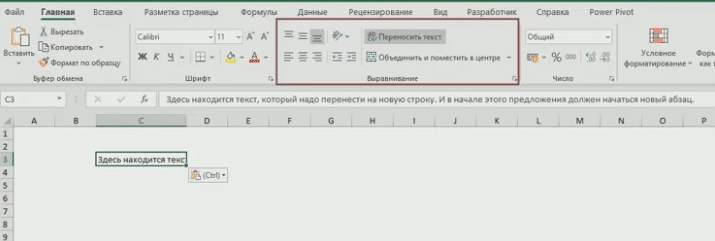
<li>Перейдите на вкладку «Главная», расположенную на верхней панели инструментов главного меню программы.</li>
<li>В разделе «Выравнивание» нажмите кнопку «Перенести текст».</li>
</ol>
<p><img alt="как-в-ячежке-excel-sdelat-abzac" src="https://excel-home.ru/wp-content/uploads/img/715x0/221d5f717be9580facca482859049e51.png" /> Путь к кнопке переноса текста в Excel. Работает во всех версиях программы</p>
<ol>
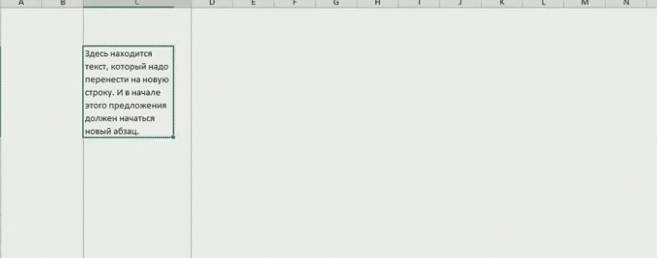
<li>Проверить результат. После выполнения вышеуказанных шагов размер выделенной ячейки увеличится, а текст в ней будет преобразован в абзац, расположенный на нескольких строках в элементе.</li>
</ol>
<p><img alt="как-в-ячежке-excel-sdelat-abzac" src="https://excel-home.ru/wp-content/uploads/img/657x0/69c9d57e22ea02d0345671f2586a9503.png" /> Окончательный результат. Текст в ячейке перенесен на новую строку</p>
<blockquote>
<p>Примечание! Чтобы красиво оформить абзац, созданный в ячейке, текст можно отформатировать, установив для него желаемый размер, а также увеличив ширину столбца.</p>
</blockquote>
<h3>Способ 2. Как сделать несколько абзацев в одной ячейке</h3>
<p>Если текст, записанный в элементе массива Excel, состоит из нескольких предложений, вы можете разделить их, начиная каждое предложение с новой строки. Это повысит эстетичность дизайна, улучшит внешний вид тарелки. Чтобы провести это разделение, необходимо действовать следующим образом:</p>
<ol>
<li>Выделите нужную ячейку в таблице.</li>
<li>Отображает строку для ввода формул вверху главного меню Excel под областью стандартных инструментов. Отображает весь текст выбранного элемента.</li>
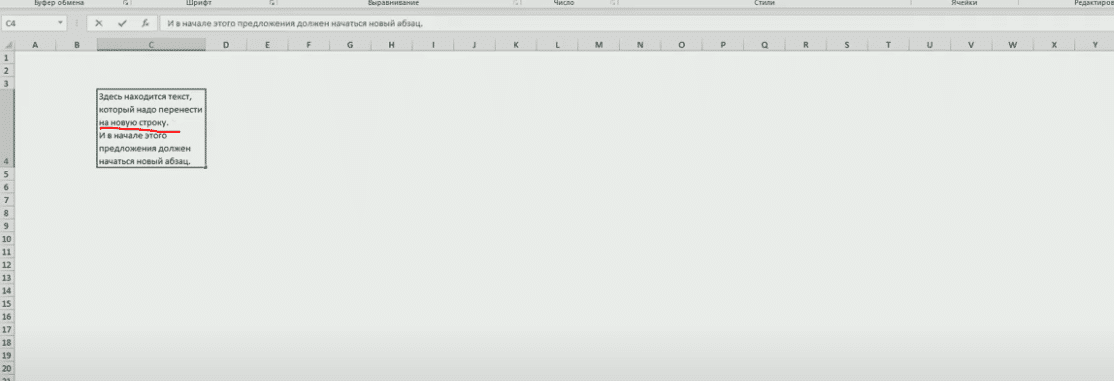
<li>Поместите курсор мыши между двумя предложениями текста в строке ввода.</li>
<li>Переключите клавиатуру ПК на английскую раскладку и одновременно удерживайте кнопки «Alt + Enter».</li>
<li>Убедитесь, что предложения разграничены и одно из них перемещено в следующую строку. Таким образом, в ячейке формируется второй абзац.</li>
</ol>
<p><img alt="как-в-ячежке-excel-sdelat-abzac" src="https://excel-home.ru/wp-content/uploads/img/1114x0/77944ca3595cf2933804208a7eaf9ba8.png" /> Создание нескольких абзацев в одной ячейке массива электронной таблицы Excel</p>
<ol>
<li>Сделайте то же самое с остальными предложениями в предписанном тексте.</li>
</ol>
<blockquote>
<p>Важно! Используя комбинацию клавиш Alt + Enter, вы можете переносить не только абзацы, но и любые слова, создавая абзацы. Для этого просто поместите курсор в любом месте текста и удерживайте указанные кнопки.</p>
</blockquote>
<h3>Способ 3. Использование инструментов форматирования</h3>
<p>Этот метод создания абзаца в Microsoft Office Excel предполагает изменение формата ячеек. Для его реализации нужно выполнить несложные действия по алгоритму:</p>
<ol>
<li>ЛКМ выбирает ячейку, в которой набранный текст не помещается из-за большого размера.</li>
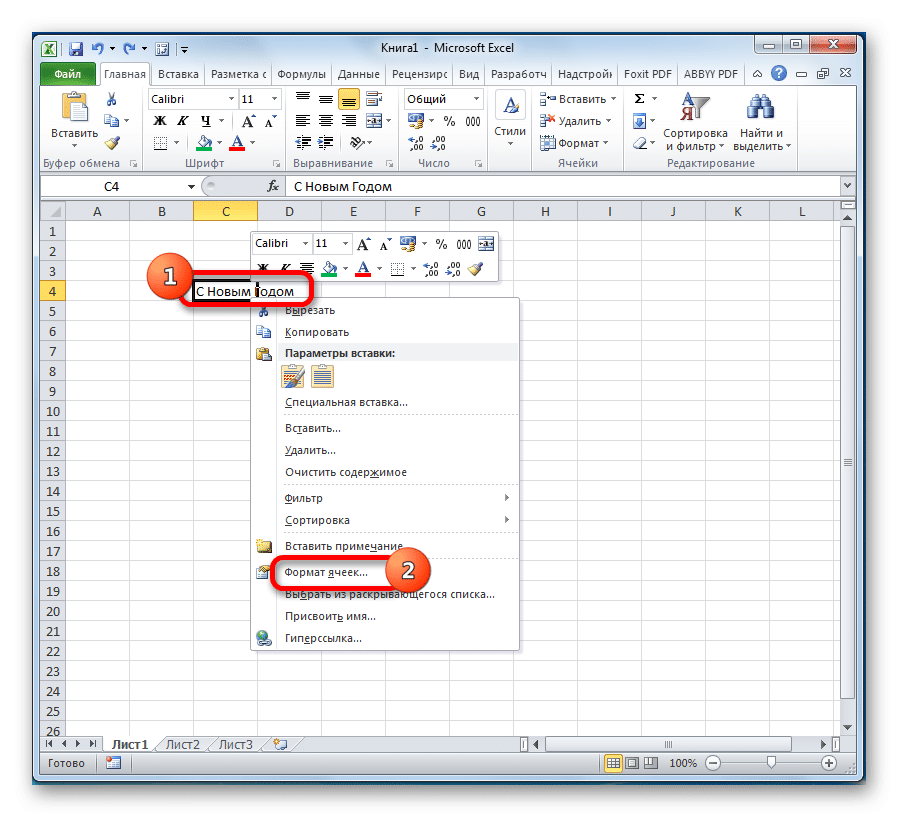
<li>Щелкните правой кнопкой мыши любую область элемента.</li>
<li>В открывшемся окне типа контекста нажмите на запись «Форматировать ячейки…».</li>
</ol>
<p><img alt="как-в-ячежке-excel-sdelat-abzac" src="https://excel-home.ru/wp-content/uploads/img/898x0/15da79c3c8858a277944538508cc1d92.png" /> Путь к окну формата ячейки в Microsoft Office Excel</p>
<ol>
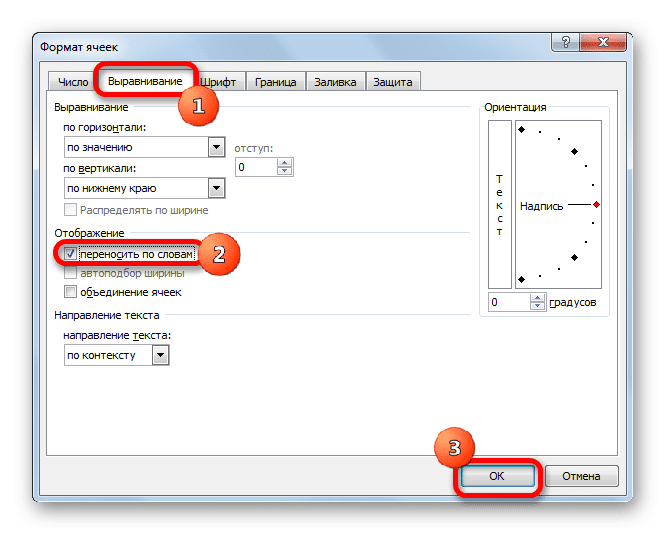
<li>В меню форматирования элемента, которое появится после выполнения предыдущей манипуляции, нужно перейти в раздел «Выравнивание».</li>
<li>В новом разделе меню найдите блок «Показать» и установите флажок рядом с опцией «Перенос по словам».</li>
<li>Нажмите «ОК» внизу окна, чтобы применить изменения.</li>
</ol>
<p><img alt="как-в-ячежке-excel-sdelat-abzac" src="https://excel-home.ru/wp-content/uploads/img/666x0/6e52eee2fba7d454b629646d5c29eeb1.png" /> Алгоритм действий во вкладке «Выравнивание» в меню «Формат ячеек» для создания абзаца</p>
<ol>
<li>Проверить результат. Ячейка автоматически изменится до нужного размера, чтобы текст не выходил за ее пределы, и был создан абзац.</li>
</ol>
<h3>Способ 4. Применение формулы</h3>
<p>В Microsoft Office Excel есть специальная формула для создания абзацев, переноса многострочного текста в ячейки массива таблиц. Для выполнения задачи вы можете использовать следующий алгоритм действий:</p>
<ol>
<li>Выделите определенную ячейку таблицы с помощью ЛКМ. Важно, чтобы элемент изначально не содержал текста или других символов.</li>
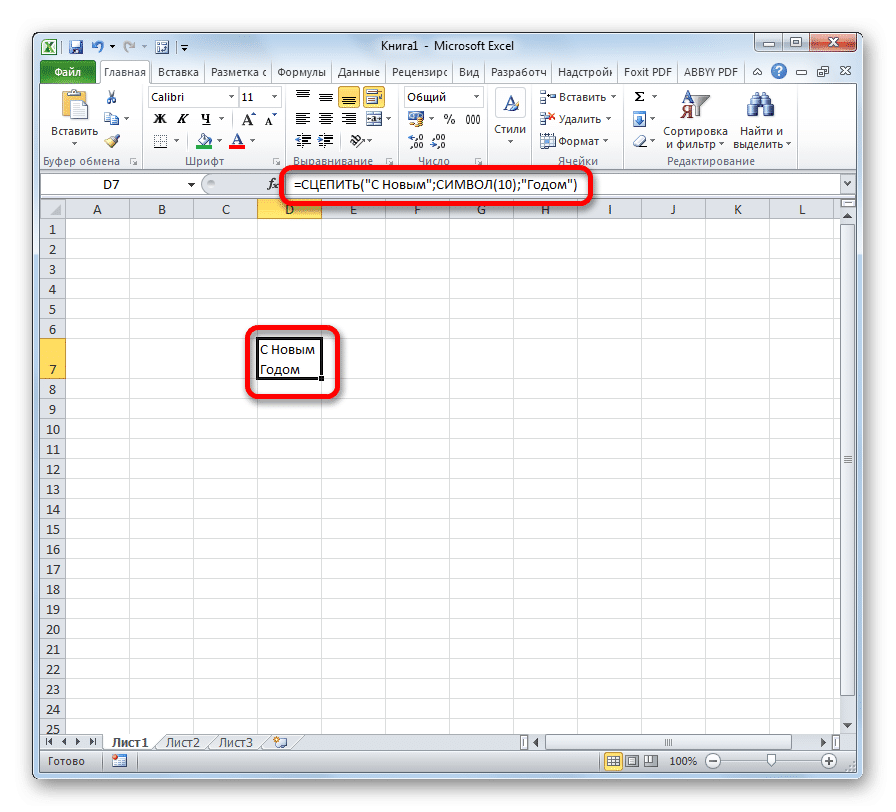
<li>Вручную введите формулу «= СЦЕПИТЬ (» ТЕКСТ1 «; СИМВОЛ (10);» ТЕКСТ2 «)» с клавиатуры компьютера. Вместо слов «ТЕКСТ1» и «ТЕКСТ2» вы должны использовать определенные значения, например, написать необходимые символы.</li>
<li>После написания нажмите «Enter», чтобы завершить формулу.</li>
</ol>
<p><img alt="как-в-ячежке-excel-sdelat-abzac" src="https://excel-home.ru/wp-content/uploads/img/896x0/d3c9447be44f80edc66b43034ab717b8.png" /> Применение настраиваемой формулы для обертывания стежков в Excel</p>
<ol>
<li>Проверить результат. Указанный текст будет находиться в нескольких строках ячейки, в зависимости от ее размера.</li>
</ol>
<blockquote>
<p>Дополнительная информация! Если приведенная выше формула не работает, пользователю необходимо проверить ее написание или использовать другой метод для создания абзацев в Excel.</p>
</blockquote>
<h2>Как в Эксель продлить формулу создания абзацев на нужное количество ячеек</h2>
<p>Если пользователю необходимо обернуть строки в несколько элементов матрицы таблицы одновременно, используя приведенную выше формулу, то для ускорения процесса просто расширите функцию до указанного диапазона ячеек. В общем, процедура расширения формулы в Excel выглядит следующим образом:</p>
<ol>
<li>Выделите ячейку, в которую записан результат формулы.</li>
<li>Поместите курсор мыши в правый нижний угол выделенного объекта и удерживайте ЛКМ.</li>
<li>Растянуть ячейку на необходимое количество строк в массиве таблицы, не отпуская ЛКМ.</li>
<li>Отпустите левую кнопку на манипуляторе и проверьте результат.</li>
</ol>
<h2>Заключение</h2>
<p>Поэтому создание абзацев в ячейках в Microsoft Office Excel не вызывает проблем даже у начинающих пользователей. Для правильного переноса строк важно следовать приведенным выше инструкциям.</p> |
| col_6 |
<p>Иногда пользователям Microsoft Office Excel приходится одновременно писать несколько строк текста в ячейке массива таблиц, создавая таким образом абзац. Эту функциональность в Excel можно реализовать несколькими способами с помощью стандартных средств программы. В этой статье мы обсудим, как добавить абзац в ячейку электронной таблицы MS Excel.</p>
<p> </p>
<h2>Методы переноса текста в ячейках таблиц</h2>
<p>В Excel вы не можете создать абзац, нажав клавишу Enter на клавиатуре компьютера, как в Word. Здесь необходимо использовать другие методы. О них и пойдет речь ниже.</p>
<aside class="article__header-linkbanner mb40"><a class="linkbanner bg_lightviol" href="https://azbukakursov.ru/articles/excel/perenos-stroki-v-predelakh-yacheyki-v-microsoft-excel/"><div class="linkbanner__img"><picture><source type="image/webp" srcset="/upload/medialibrary/5b8/4812d8e3b387373976212979df8dd763.png" width="400" height="225"><img src="/upload/medialibrary/5b8/4812d8e3b387373976212979df8dd763.png" alt="" width="400" height="225"></picture></div><div class="linkbanner__body"><div class="linkbanner__uptitle f20 f16-mob lh15 mb10 color_viol">Читайте также</div><div class="linkbanner__title f30 f20-mob lh105">Перенос строки в пределах ячейки в Microsoft Excel</div></div></a></aside>
<h3>Способ 1. Перенос текста с помощью инструментов выравнивания</h3>
<p>Слишком большой текст не помещается полностью в ячейку массива таблицы, поэтому его придется перенести в другую строку того же элемента. Самый простой способ выполнения определенной задачи делится на следующие этапы:</p>
<ol>
<li>Используя левую клавишу манипулятора, выберите ячейку, в которой вы хотите создать абзац.</li>
</ol>
<p>Выберите нужную ячейку, чтобы создать в ней абзац</p>
<ol>
<li>Перейдите на вкладку «Главная», расположенную на верхней панели инструментов главного меню программы.</li>
<li>В разделе «Выравнивание» нажмите кнопку «Перенести текст».</li>
</ol>
<p><img alt="как-в-ячежке-excel-sdelat-abzac" src="https://excel-home.ru/wp-content/uploads/img/715x0/221d5f717be9580facca482859049e51.png" /> Путь к кнопке переноса текста в Excel. Работает во всех версиях программы</p>
<ol>
<li>Проверить результат. После выполнения вышеуказанных шагов размер выделенной ячейки увеличится, а текст в ней будет преобразован в абзац, расположенный на нескольких строках в элементе.</li>
</ol>
<p><img alt="как-в-ячежке-excel-sdelat-abzac" src="https://excel-home.ru/wp-content/uploads/img/657x0/69c9d57e22ea02d0345671f2586a9503.png" /> Окончательный результат. Текст в ячейке перенесен на новую строку</p>
<blockquote>
<p>Примечание! Чтобы красиво оформить абзац, созданный в ячейке, текст можно отформатировать, установив для него желаемый размер, а также увеличив ширину столбца.</p>
</blockquote>
<h3>Способ 2. Как сделать несколько абзацев в одной ячейке</h3>
<p>Если текст, записанный в элементе массива Excel, состоит из нескольких предложений, вы можете разделить их, начиная каждое предложение с новой строки. Это повысит эстетичность дизайна, улучшит внешний вид тарелки. Чтобы провести это разделение, необходимо действовать следующим образом:</p>
<ol>
<li>Выделите нужную ячейку в таблице.</li>
<li>Отображает строку для ввода формул вверху главного меню Excel под областью стандартных инструментов. Отображает весь текст выбранного элемента.</li>
<li>Поместите курсор мыши между двумя предложениями текста в строке ввода.</li>
<li>Переключите клавиатуру ПК на английскую раскладку и одновременно удерживайте кнопки «Alt + Enter».</li>
<li>Убедитесь, что предложения разграничены и одно из них перемещено в следующую строку. Таким образом, в ячейке формируется второй абзац.</li>
</ol>
<p><img alt="как-в-ячежке-excel-sdelat-abzac" src="https://excel-home.ru/wp-content/uploads/img/1114x0/77944ca3595cf2933804208a7eaf9ba8.png" /> Создание нескольких абзацев в одной ячейке массива электронной таблицы Excel</p>
<ol>
<li>Сделайте то же самое с остальными предложениями в предписанном тексте.</li>
</ol>
<blockquote>
<p>Важно! Используя комбинацию клавиш Alt + Enter, вы можете переносить не только абзацы, но и любые слова, создавая абзацы. Для этого просто поместите курсор в любом месте текста и удерживайте указанные кнопки.</p>
</blockquote>
<h3>Способ 3. Использование инструментов форматирования</h3>
<p>Этот метод создания абзаца в Microsoft Office Excel предполагает изменение формата ячеек. Для его реализации нужно выполнить несложные действия по алгоритму:</p>
<ol>
<li>ЛКМ выбирает ячейку, в которой набранный текст не помещается из-за большого размера.</li>
<li>Щелкните правой кнопкой мыши любую область элемента.</li>
<li>В открывшемся окне типа контекста нажмите на запись «Форматировать ячейки…».</li>
</ol>
<p><img alt="как-в-ячежке-excel-sdelat-abzac" src="https://excel-home.ru/wp-content/uploads/img/898x0/15da79c3c8858a277944538508cc1d92.png" /> Путь к окну формата ячейки в Microsoft Office Excel</p>
<ol>
<li>В меню форматирования элемента, которое появится после выполнения предыдущей манипуляции, нужно перейти в раздел «Выравнивание».</li>
<li>В новом разделе меню найдите блок «Показать» и установите флажок рядом с опцией «Перенос по словам».</li>
<li>Нажмите «ОК» внизу окна, чтобы применить изменения.</li>
</ol>
<p><img alt="как-в-ячежке-excel-sdelat-abzac" src="https://excel-home.ru/wp-content/uploads/img/666x0/6e52eee2fba7d454b629646d5c29eeb1.png" /> Алгоритм действий во вкладке «Выравнивание» в меню «Формат ячеек» для создания абзаца</p>
<ol>
<li>Проверить результат. Ячейка автоматически изменится до нужного размера, чтобы текст не выходил за ее пределы, и был создан абзац.</li>
</ol>
<h3>Способ 4. Применение формулы</h3>
<p>В Microsoft Office Excel есть специальная формула для создания абзацев, переноса многострочного текста в ячейки массива таблиц. Для выполнения задачи вы можете использовать следующий алгоритм действий:</p>
<ol>
<li>Выделите определенную ячейку таблицы с помощью ЛКМ. Важно, чтобы элемент изначально не содержал текста или других символов.</li>
<li>Вручную введите формулу «= СЦЕПИТЬ (» ТЕКСТ1 «; СИМВОЛ (10);» ТЕКСТ2 «)» с клавиатуры компьютера. Вместо слов «ТЕКСТ1» и «ТЕКСТ2» вы должны использовать определенные значения, например, написать необходимые символы.</li>
<li>После написания нажмите «Enter», чтобы завершить формулу.</li>
</ol>
<p><img alt="как-в-ячежке-excel-sdelat-abzac" src="https://excel-home.ru/wp-content/uploads/img/896x0/d3c9447be44f80edc66b43034ab717b8.png" /> Применение настраиваемой формулы для обертывания стежков в Excel</p>
<ol>
<li>Проверить результат. Указанный текст будет находиться в нескольких строках ячейки, в зависимости от ее размера.</li>
</ol>
<blockquote>
<p>Дополнительная информация! Если приведенная выше формула не работает, пользователю необходимо проверить ее написание или использовать другой метод для создания абзацев в Excel.</p>
</blockquote>
<h2>Как в Эксель продлить формулу создания абзацев на нужное количество ячеек</h2>
<p>Если пользователю необходимо обернуть строки в несколько элементов матрицы таблицы одновременно, используя приведенную выше формулу, то для ускорения процесса просто расширите функцию до указанного диапазона ячеек. В общем, процедура расширения формулы в Excel выглядит следующим образом:</p>
<ol>
<li>Выделите ячейку, в которую записан результат формулы.</li>
<li>Поместите курсор мыши в правый нижний угол выделенного объекта и удерживайте ЛКМ.</li>
<li>Растянуть ячейку на необходимое количество строк в массиве таблицы, не отпуская ЛКМ.</li>
<li>Отпустите левую кнопку на манипуляторе и проверьте результат.</li>
</ol>
<h2>Заключение</h2>
<p>Поэтому создание абзацев в ячейках в Microsoft Office Excel не вызывает проблем даже у начинающих пользователей. Для правильного переноса строк важно следовать приведенным выше инструкциям.</p> |
| schema_jsonld |
<script type="application/ld+json">
{
"@context": "https://schema.org",
"@graph": [
{
"@type": "WebSite",
"@id": "https://azbukakursov.ru/#website",
"url": "https://azbukakursov.ru/",
"name": "Азбука Курсов",
"inLanguage": "ru-RU",
"publisher": {
"@id": "https://azbukakursov.ru/#organization"
},
"potentialAction": {
"@type": "SearchAction",
"target": "https://azbukakursov.ru/search/?q={search_term_string}",
"query-input": "required name=search_term_string"
}
},
{
"@type": "Organization",
"@id": "https://azbukakursov.ru/#organization",
"name": "Азбука Курсов",
"url": "https://azbukakursov.ru/",
"logo": {
"@type": "ImageObject",
"@id": "https://azbukakursov.ru/#logo",
"url": "https://azbukakursov.ru/img/logo.svg",
"width": 512,
"height": 512
},
"contactPoint": {
"@type": "ContactPoint",
"email": "azbukakursov@yandex.ru",
"contactType": "customer support",
"availableLanguage": "Russian"
}
},
{
"@type": "WebPage",
"@id": "https://azbukakursov.ru/articles/analitika/kak-v-yacheyke-excel-sdelat-abzats/#webpage",
"url": "https://azbukakursov.ru/articles/analitika/kak-v-yacheyke-excel-sdelat-abzats/",
"name": "Как в ячейке Excel сделать абзац: Пошаговое руководство",
"description": "Узнайте, как создать абзац в ячейке Excel с помощью различных методов. Пошаговое руководство по переносу текста и форматированию ячеек.",
"inLanguage": "ru-RU",
"isPartOf": {
"@id": "https://azbukakursov.ru/#website"
},
"breadcrumb": {
"@id": "https://azbukakursov.ru/articles/analitika/kak-v-yacheyke-excel-sdelat-abzats/#breadcrumbs"
},
"mainEntity": {
"@id": "https://azbukakursov.ru/articles/analitika/kak-v-yacheyke-excel-sdelat-abzats/#article"
},
"hasPart": [
{
"@type": "WebPageElement",
"@id": "https://azbukakursov.ru/articles/analitika/kak-v-yacheyke-excel-sdelat-abzats/#toc",
"name": "Содержание статьи"
},
{
"@id": "https://azbukakursov.ru/articles/analitika/kak-v-yacheyke-excel-sdelat-abzats/#faq"
},
{
"@id": "https://azbukakursov.ru/articles/analitika/kak-v-yacheyke-excel-sdelat-abzats/#courses"
}
],
"primaryImageOfPage": {
"@id": "https://azbukakursov.ru/articles/analitika/kak-v-yacheyke-excel-sdelat-abzats/#primaryimage"
}
},
{
"@type": "ImageObject",
"@id": "https://azbukakursov.ru/articles/analitika/kak-v-yacheyke-excel-sdelat-abzats/#primaryimage",
"url": "https://azbukakursov.ru/upload/iblock/850/x1lcqqk3dnamdg28rrmtg6opqo7tujrt.png",
"width": 1200,
"height": 630,
"caption": "Как в ячейке Excel сделать абзац: Пошаговое руководство"
},
{
"@type": [
"Article",
"BlogPosting"
],
"@id": "https://azbukakursov.ru/articles/analitika/kak-v-yacheyke-excel-sdelat-abzats/#article",
"mainEntityOfPage": {
"@id": "https://azbukakursov.ru/articles/analitika/kak-v-yacheyke-excel-sdelat-abzats/#webpage"
},
"headline": "Как в ячейке Excel сделать абзац: Пошаговое руководство",
"alternativeHeadline": "Как в ячейке Excel сделать абзац",
"description": "Узнайте, как создать абзац в ячейке Excel с помощью различных методов. Пошаговое руководство по переносу текста и форматированию ячеек.",
"author": {
"@type": "Organization",
"@id": "https://azbukakursov.ru/#organization",
"name": "Азбука Курсов"
},
"publisher": {
"@id": "https://azbukakursov.ru/#organization"
},
"datePublished": "2026-03-15T17:46:47+03:00",
"dateModified": "2026-04-13T21:15:11+03:00",
"articleSection": "Аналитика",
"keywords": [
"курсы по Excel онлайн",
"обучение работе в Excel",
"где пройти курсы Excel",
"лучшие курсы Excel",
"обучение Excel для начинающих",
"как в Excel сделать абзац в одной ячейке",
"пошаговое руководство по созданию абзацев в Excel",
"как использовать перенос текста в ячейке Excel",
"как сделать перенос текста в ячейке Excel",
"как создать несколько абзацев в одной ячейке Excel",
"как отформатировать текст в ячейке Excel",
"как использовать Alt + Enter для абзацев в Excel",
"как изменить формат ячейки для абзацев в Excel",
"как сделать абзац в таблице Excel",
"как перенести текст в другую строку в Excel",
"как использовать выравнивание для абзацев в Excel",
"как сделать абзац в ячейке Excel с помощью форматирования",
"как создать абзац в ячейке Excel с помощью Alt + Enter",
"как перенести текст в ячейке Excel на новую строку",
"как использовать перенос по словам в Excel",
"как сделать абзац в ячейке Excel с помощью выравнивания",
"как в Excel сделать абзац в ячейке",
"абзац в ячейке Excel",
"перенос текста в ячейке Excel",
"создание абзацев в Excel"
],
"wordCount": 762,
"timeRequired": "PT5M",
"inLanguage": "ru-RU",
"isAccessibleForFree": true,
"genre": "Образовательная статья",
"encodingFormat": "text/html",
"isFamilyFriendly": true,
"copyrightYear": 2026,
"copyrightHolder": {
"@id": "https://azbukakursov.ru/#organization"
},
"audience": {
"@type": "Audience",
"audienceType": "Пользователи, интересующиеся обучением, саморазвитием и онлайн-курсами"
},
"image": {
"@id": "https://azbukakursov.ru/articles/analitika/kak-v-yacheyke-excel-sdelat-abzats/#primaryimage"
},
"thumbnailUrl": "https://azbukakursov.ru/upload/iblock/850/x1lcqqk3dnamdg28rrmtg6opqo7tujrt.png",
"about": [
{
"@type": "Thing",
"name": "Excel"
},
{
"@type": "Thing",
"name": "Eduson Academy"
},
{
"@type": "Thing",
"name": "Учи.Дома"
},
{
"@type": "Thing",
"name": "100балльный репетитор"
},
{
"@type": "Thing",
"name": "PowerPoint"
},
{
"@type": "Thing",
"name": "Каменный город"
},
{
"@type": "Thing",
"name": "Яндекс Практикум"
},
{
"@type": "Thing",
"name": "Moscow Business School"
}
],
"mentions": [
{
"@id": "https://azbukakursov.ru/articles/analitika/kak-v-yacheyke-excel-sdelat-abzats/#faq"
},
{
"@id": "https://azbukakursov.ru/articles/analitika/kak-v-yacheyke-excel-sdelat-abzats/#courses"
}
]
},
{
"@type": "BreadcrumbList",
"@id": "https://azbukakursov.ru/articles/analitika/kak-v-yacheyke-excel-sdelat-abzats/#breadcrumbs",
"itemListElement": [
{
"@type": "ListItem",
"position": 1,
"name": "Главная",
"item": "https://azbukakursov.ru/"
},
{
"@type": "ListItem",
"position": 2,
"name": "Статьи",
"item": "https://azbukakursov.ru/articles/"
},
{
"@type": "ListItem",
"position": 3,
"name": "Аналитика",
"item": "https://azbukakursov.ru/articles/analitika/"
},
{
"@type": "ListItem",
"position": 4,
"name": "Работа с Excel и Google таблицами",
"item": "https://azbukakursov.ru/articles/analitika/"
},
{
"@type": "ListItem",
"position": 5,
"name": "Текущая статья",
"item": "https://azbukakursov.ru/articles/analitika/kak-v-yacheyke-excel-sdelat-abzats/"
}
]
},
{
"@type": "FAQPage",
"@id": "https://azbukakursov.ru/articles/analitika/kak-v-yacheyke-excel-sdelat-abzats/#faq",
"mainEntity": [
{
"@type": "Question",
"name": "Как сделать абзац в ячейке Excel?",
"acceptedAnswer": {
"@type": "Answer",
"text": "Чтобы создать абзац в ячейке Excel, используйте функцию переноса текста. Выберите ячейку, перейдите на вкладку 'Главная', в разделе 'Выравнивание' нажмите 'Перенести текст'. Это увеличит размер ячейки и разместит текст на нескольких строках."
}
},
{
"@type": "Question",
"name": "Как разделить текст на несколько абзацев в одной ячейке Excel?",
"acceptedAnswer": {
"@type": "Answer",
"text": "Для разделения текста на несколько абзацев в одной ячейке Excel используйте комбинацию клавиш Alt + Enter. Поместите курсор между предложениями и нажмите Alt + Enter, чтобы перенести текст на новую строку."
}
},
{
"@type": "Question",
"name": "Можно ли использовать форматирование для создания абзацев в Excel?",
"acceptedAnswer": {
"@type": "Answer",
"text": "Да, вы можете использовать форматирование для создания абзацев. Щелкните правой кнопкой мыши по ячейке, выберите 'Форматировать ячейки', перейдите в раздел 'Выравнивание' и установите флажок 'Перенос по словам'."
}
},
{
"@type": "Question",
"name": "Как перенести текст в ячейке Excel на новую строку?",
"acceptedAnswer": {
"@type": "Answer",
"text": "Чтобы перенести текст на новую строку в ячейке Excel, используйте комбинацию клавиш Alt + Enter. Это позволит вам начать новый абзац внутри той же ячейки."
}
},
{
"@type": "Question",
"name": "Почему текст не переносится в ячейке Excel?",
"acceptedAnswer": {
"@type": "Answer",
"text": "Если текст не переносится, убедитесь, что включена функция переноса текста. Перейдите в 'Форматировать ячейки', раздел 'Выравнивание', и проверьте, установлен ли флажок 'Перенос по словам'."
}
},
{
"@type": "Question",
"name": "Как изменить ширину столбца для отображения абзацев в Excel?",
"acceptedAnswer": {
"@type": "Answer",
"text": "Чтобы изменить ширину столбца, наведите курсор на границу столбца в заголовке и перетащите его до нужного размера. Это поможет лучше отобразить текст и абзацы в ячейке."
}
},
{
"@type": "Question",
"name": "Как отформатировать текст в ячейке Excel для лучшего отображения?",
"acceptedAnswer": {
"@type": "Answer",
"text": "Для форматирования текста выберите ячейку, перейдите в 'Форматировать ячейки', выберите 'Выравнивание' и установите параметры, такие как 'Перенос по словам'. Это улучшит видимость текста."
}
}
]
},
{
"@type": "ItemList",
"@id": "https://azbukakursov.ru/articles/analitika/kak-v-yacheyke-excel-sdelat-abzats/#courses",
"name": "Рекомендуемые курсы",
"itemListOrder": "https://schema.org/ItemListOrderAscending",
"numberOfItems": 3,
"itemListElement": [
{
"@type": "ListItem",
"position": 1,
"item": {
"@type": "Course",
"@id": "https://go.redav.online/88a20e5ba14f6141?dl=https%3A%2F%2Feduson.academy%2Fexcel-for-work&m=5&erid=LdtCK4uVh#course",
"name": "Excel для работы",
"description": "Excel для работы — Работа с Excel и Google таблицами в Eduson Academy - eduson.academy, длительность 2 недели, цена 15990 ₽, рассрочка от 1332 ₽/мес, формат: Онлайн, Диплом / Сертификат Курс от Академии Eduson научит решать сложные задачи в несколько кликов, быстро работать с большим объемом",
"url": "https://go.redav.online/88a20e5ba14f6141?dl=https%3A%2F%2Feduson.academy%2Fexcel-for-work&m=5&erid=LdtCK4uVh",
"provider": {
"@type": "Organization",
"name": "Eduson Academy - eduson.academy",
"url": "https://eduson.academy/"
}
}
},
{
"@type": "ListItem",
"position": 2,
"item": {
"@type": "Course",
"@id": "https://go.redav.online/88a20e5ba14f6141?dl=https%3A%2F%2Feduson.academy%2Fexcel-buhgalter&m=5&erid=LdtCK4uVh#course",
"name": "Excel и Google-таблицы для бухгалтера: тариф PRO",
"description": "Excel и Google-таблицы для бухгалтера: тариф PRO — Работа с Excel и Google таблицами в Eduson Academy - eduson.academy, длительность 2 недели, цена 28700 ₽, рассрочка от 2391 ₽/мес, формат: Смешанный, Диплом / Сертификат Курс от Академии Eduson научит решать сложные задачи в несколько кликов",
"url": "https://go.redav.online/88a20e5ba14f6141?dl=https%3A%2F%2Feduson.academy%2Fexcel-buhgalter&m=5&erid=LdtCK4uVh",
"provider": {
"@type": "Organization",
"name": "Eduson Academy - eduson.academy",
"url": "https://eduson.academy/"
},
"image": "https://thumb.tildacdn.com/tild3066-6338-4633-a132-393836313034/-/resize/1000x/-/format/webp/Untitled-2.png"
}
},
{
"@type": "ListItem",
"position": 3,
"item": {
"@type": "Course",
"@id": "https://go.redav.online/88a20e5ba14f6141?dl=https%3A%2F%2Feduson.academy%2Fexcel-finance&m=5&erid=LdtCK4uVh#course",
"name": "Excel и Google-таблицы для управления финансами",
"description": "Excel и Google-таблицы для управления финансами — Работа с Excel и Google таблицами в Eduson Academy - eduson.academy, длительность 4 недели, цена 36000 ₽, рассрочка от 3000 ₽/мес, формат: Смешанный, Диплом / Сертификат Курс от Академии Eduson научит решать сложные задачи в несколько кликов",
"url": "https://go.redav.online/88a20e5ba14f6141?dl=https%3A%2F%2Feduson.academy%2Fexcel-finance&m=5&erid=LdtCK4uVh",
"provider": {
"@type": "Organization",
"name": "Eduson Academy - eduson.academy",
"url": "https://eduson.academy/"
},
"image": "https://thumb.tildacdn.com/tild3066-6338-4633-a132-393836313034/-/resize/1000x/-/format/webp/Untitled-2.png"
}
}
]
}
]
}
</script> |
 Путь к кнопке переноса текста в Excel. Работает во всех версиях программы
 Окончательный результат. Текст в ячейке перенесен на новую строку
 Создание нескольких абзацев в одной ячейке массива электронной таблицы Excel
 Путь к окну формата ячейки в Microsoft Office Excel
 Алгоритм действий во вкладке «Выравнивание» в меню «Формат ячеек» для создания абзаца
 Применение настраиваемой формулы для обертывания стежков в Excel