← back

Article #34091

domain: azbukakursov.ru · url: https://azbukakursov.ru/articles/analitika/kak-v-eksel-dobavit-shrift/
source_file: azbukakursov.ru.xlsx · row_num: 174 · detail_len: 9830
edited: yes · edited_at: 2026-05-07 05:42:07

Редактирование

Группа / категории

Группа / категория статьи.
Человекочитаемое название категории.
Название подборки / SEO selection.

URL-поля

Детальный URL / slug из строки статьи.
Категория / родительский путь.
Итоговый URL, который используется системой.

Контент / SEO-поля

Исходное поле: col
Исходное поле: meta_title
Исходное поле: meta_description
Исходное поле: col_6
Reload

Preview (рендер edit/original)

Загрузка и установка пользовательских шрифтов для Office

Большинство приложений (например, Microsoft Word, Excel и PowerPoint) содержат шрифты, которые автоматически устанавливаются при установке программного обеспечения. Например, приложения для дизайна документов, такие как Microsoft Publisher, часто поставляются с множеством дополнительных шрифтов, которые вы можете использовать в любой другой программе на вашем компьютере.

Однако иногда вам может потребоваться установить пользовательские шрифты, которые вы создали, купили или загрузили. В этой статье мы поговорим о том, как установить эти шрифты для использования в Microsoft Office.

Поиск шрифтов в Интернете

Помимо шрифтов, установленных с другими приложениями, вы можете использовать шрифты, загруженные из Интернета. Некоторые из них продаются, некоторые являются условно-бесплатными, а некоторые доступны бесплатно. На этом сайте Microsoft вы можете найти ссылки на страницы компаний и дизайнеров, которые разрабатывают и распространяют шрифты.

Как только вы найдете шрифт, который хотите использовать в своем приложении Office, вы можете загрузить и установить его с помощью операционной системы вашего компьютера. Поскольку шрифты работают на уровне операционной системы, они не загружаются непосредственно в Office. Вам необходимо установить шрифт в папку «Шрифты» на панели управления Windows, чтобы он автоматически поддерживался в Office. На Mac вам нужно добавить шрифт с помощью инструмента «Шрифты», а затем скопировать его в папку, совместимую с Windows Office.

Многие сторонние компании упаковывают шрифты в zip-файлы, чтобы уменьшить их размер и ускорить загрузку. Если вы загрузили шрифт, который был сохранен в виде zip-файла, вы можете открыть его, дважды щелкнув его значок.

Установка скачанного шрифта

Загруженный шрифт должен быть установлен в операционной системе. Тогда Microsoft Office сможет его распознать и использовать. Для получения подробных инструкций выберите свою операционную систему из раскрывающегося списка ниже.

Как установить шрифт

Наши посетители часто задаются вопросом, а как установить новые шрифты на компьютер. Цели, как правило, у всех разные, кто-то хочет установить шрифты, чтобы они отображались в Word, кто-то хочет использовать специальные символы для печати алфавита. А кто-то хочет использовать красивые и сложные шрифты для печати в других программах.

Но неважно, хотите ли вы установить шрифт для Word или Excel, процедура установки шрифта такая же. Также шрифт установлен вообще для Windows. Если установить шрифт один раз, он будет работать абсолютно во всех программах.

Подробнее: Как посмотреть общую сумму в Excel в

Установить шрифт очень просто. Сначала вам нужно скачать файл шрифта. Обычно они упаковываются в архивы ZIP или RAR, чтобы система не блокировала их во время загрузки. Шрифты, загружаемые с сайта, отмечены изображением, как на изображении справа.

Скачав шрифт, разархивируйте его и положите в папку. Например, создайте новую папку на диске C или D и назовите ее, например, «установочные символы».

После того, как шрифт был извлечен, его необходимо добавить в папку Fonts в папке WINDOWS. Его можно найти напрямую, перейдя по следующему пути: C: WINDOWSFonts Вы можете открыть его через меню «Пуск» — «Панель управления» — «Шрифты».
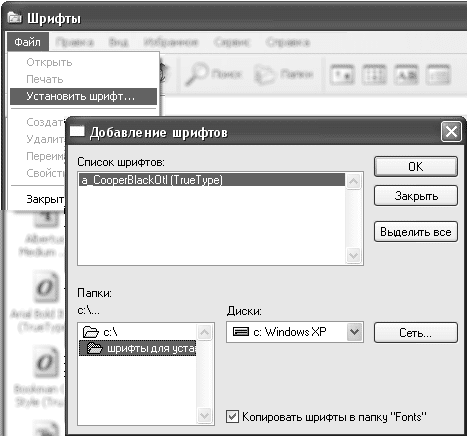
Вы можете просто перетащить шрифт в эту папку или воспользоваться меню «Файл» — «Установить шрифт» в этой папке».

После установки шрифт появится во всех программах. Некоторые программы, если они уже были открыты при установке шрифта, может потребовать закрытия и повторного открытия. После установки шрифта перезагружать компьютер не нужно.

Как установить шрифты в Microsoft Office

Microsoft Office поставляется с большим списком шрифтов, которые вы можете использовать в своих документах. Самыми популярными шрифтами в этой коллекции являются: Arial, Times New Roman и др. также в список включен автономный шрифт Microsoft — Calibri, который также устанавливается по умолчанию.

Если вам надоели стандартные шрифты, вы можете добавлять и устанавливать новые шрифты, чтобы придать вашей работе новый вид и индивидуальность. В этой статье я покажу вам, как установить шрифт в Office.

Установить шрифт в Office (Word, Excel, Powerpoint, Access)

важно отметить, что ни одно из приложений Microsoft Office, включая Word, Excel, PowerPoint или Outlook, не предлагает возможности установки новых шрифтов. Таким образом, чтобы добавить новый шрифт в Office, необходимо сначала установить файлы шрифтов в Windows 10. Это позволит использовать новые шрифты во всех приложениях Office.

Есть много бесплатных и платных загружаемых шрифтов, которые вы можете добавить в свою коллекцию шрифтов. Файлы шрифтов имеют расширения OpenType «.otf» или TrueType «.ttf».

В этом руководстве мы проведем вас через процесс установки новых шрифтов в Microsoft Office.

Добавить новый шрифт в Office через Microsoft Store

Чтобы получить новые шрифты для приложений Microsoft Office в Windows 10, выполните следующие действия.

Шаг 1: Зайдите в «Настройки».

Шаг 2: Нажмите «Настроить».

Шаг 3: Щелкните «Шрифты».

Шаг 4: Выберите вариант «Получить дополнительные шрифты из Microsoft Store».

Шаг 5. Выберите стиль шрифта, который хотите добавить в Office.

Как бесплатные, так и платные стили шрифтов доступны в Microsoft Store.

Шаг 6: После выбора шрифта нажмите кнопку «Получить».

После выполнения этих шагов новый шрифт будет добавлен во все приложения Microsoft Office, а также во все другие приложения, поддерживающие системные шрифты.

Установить новый шрифт в Office с помощью установщика

Если вы ищете бесплатные шрифты, стоит заглянуть на сайты DaFont, FontSpace и Font Squirrel. Их архивы содержат огромное количество разнообразных бесплатных шрифтов.

Чтобы добавить шрифты в Word или другое приложение Office, выполните следующие действия:

Шаг 1. Откройте проводник.

Шаг 2: Перейдите в папку с новыми файлами шрифтов.

Шаг 3. Разархивируйте файлы перед их установкой.

Шаг 4: Затем нажмите «Установить».
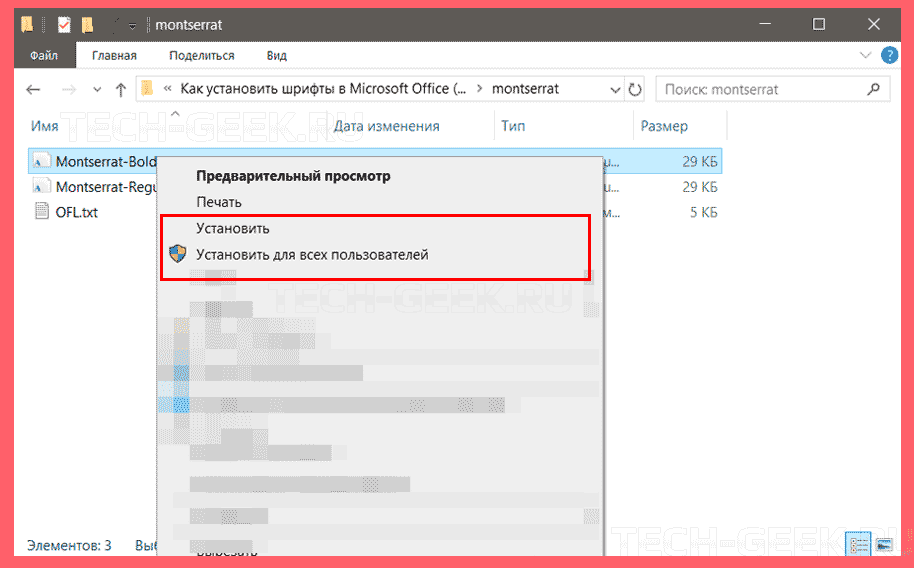
После выполнения этих действий новый стиль шрифта будет доступен для всех приложений Microsoft Office. Чтобы установить все дополнительные стили в определенном семействе шрифтов, вам нужно будет повторить эти шаги для каждого файла.

На бесплатных сайтах одни шрифты доступны в обоих форматах, а другие — нет. Для Windows 10 рекомендуется по возможности скачивать файлы «TTF».

Добавить шрифты в Office с помощью контекстного меню

Чтобы добавить новый стиль шрифта в Windows 10 с помощью контекстного меню, выполните следующие действия:

Шаг 1. Откройте проводник.

Шаг 2: Перейдите в папку с загруженными шрифтами.

Шаг 3: Щелкните правой кнопкой мыши файл шрифта (формат TTF) и выберите «Установить».

Шаг 4. Перезагрузите Office.

После выполнения этих действий новый стиль шрифта будет доступен в настройках шрифта на вкладке «Главная» во всех приложениях Microsoft Office. Убедитесь, что вы повторно открыли документ, чтобы увидеть изменения.

Если при установке шрифта вы видите сообщение об ошибке с запросом о том, что шрифт уже установлен, это означает, что: Во-первых, вы уже установили этот конкретный стиль шрифта или установили его другую версию.

Как удалить шрифт в Office

Если вы больше не используете определенный шрифт в приложениях Microsoft Office, имеет смысл удалить его. Приложение «Настройки» может помочь в этом и легко удалить шрифт из операционной системы.

Следуй этим шагам:

Шаг 1: Откройте настройки.

Шаг 2: Нажмите «Настроить».

Шаг 3: Перейдите в раздел «Шрифты».

Шаг 4: Выберите стиль шрифта, который нужно удалить.
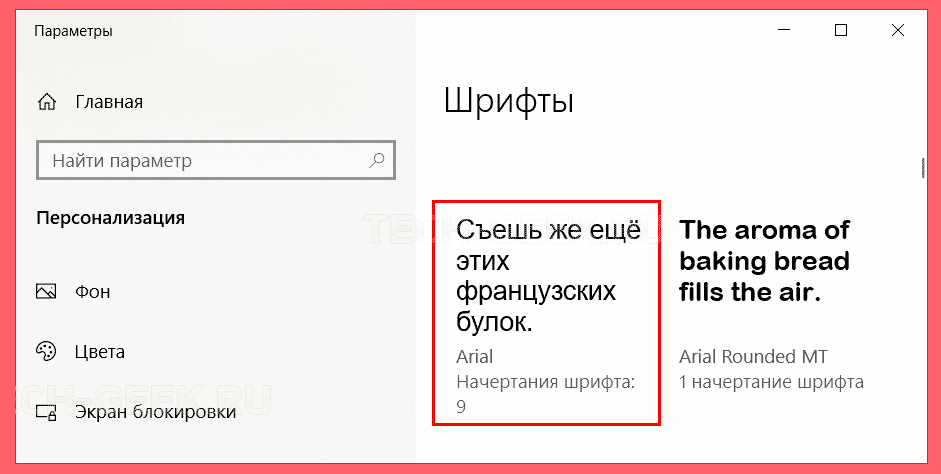
Шаг 5: Прокрутите до метаданных».

Шаг 6: Щелкните Удалить».

Шаг 7: Чтобы подтвердить свое действие, еще раз нажмите кнопку «Удалить».

Удаленный шрифт больше не будет доступен в Windows 10 и Microsoft Office.

Легко, правда? Надеюсь, это руководство помогло вам установить шрифты в Word и других приложениях Office.

DEBUG: все колонки строки

Таблица: articles · строка: id=34091
id 34091
domain azbukakursov.ru
source_file azbukakursov.ru.xlsx
row_num 174
article_url https://azbukakursov.ru/articles/analitika/kak-v-eksel-dobavit-shrift/
detail_len 9830
edit_title Как в эксель добавить шрифт
edit_detail <h2>Загрузка и установка пользовательских шрифтов для Office</h2> <p>Большинство приложений (например, Microsoft Word, Excel и PowerPoint) содержат шрифты, которые автоматически устанавливаются при установке программного обеспечения. Например, приложения для дизайна документов, такие как Microsoft Publisher, часто поставляются с множеством дополнительных шрифтов, которые вы можете использовать в любой другой программе на вашем компьютере.</p> <aside class="article__header-linkbanner mb40"><a class="linkbanner bg_lightviol" href="https://azbukakursov.ru/articles/word/skanirovanie-i-izmenenie-dokumenta-word/"><div class="linkbanner__img"><picture><source type="image/webp" srcset="/upload/medialibrary/300/c1a0990ff21f889ce90470a5a8ebeca2.png" width="400" height="225"><img src="/upload/medialibrary/300/c1a0990ff21f889ce90470a5a8ebeca2.png" alt="" width="400" height="225"></picture></div><div class="linkbanner__body"><div class="linkbanner__uptitle f20 f16-mob lh15 mb10 color_viol">Читайте также</div><div class="linkbanner__title f30 f20-mob lh105">Сканирование и изменение документа — Word</div></div></a></aside> <p>Однако иногда вам может потребоваться установить пользовательские шрифты, которые вы создали, купили или загрузили. В этой статье мы поговорим о том, как установить эти шрифты для использования в Microsoft Office.</p> <h2>Поиск шрифтов в Интернете</h2> <p>Помимо шрифтов, установленных с другими приложениями, вы можете использовать шрифты, загруженные из Интернета. Некоторые из них продаются, некоторые являются условно-бесплатными, а некоторые доступны бесплатно. На этом сайте Microsoft вы можете найти ссылки на страницы компаний и дизайнеров, которые разрабатывают и распространяют шрифты.</p> <p>Как только вы найдете шрифт, который хотите использовать в своем приложении Office, вы можете загрузить и установить его с помощью операционной системы вашего компьютера. Поскольку шрифты работают на уровне операционной системы, они не загружаются непосредственно в Office. Вам необходимо установить шрифт в папку &laquo;Шрифты&raquo; на панели управления Windows, чтобы он автоматически поддерживался в Office. На Mac вам нужно добавить шрифт с помощью инструмента &laquo;Шрифты&raquo;, а затем скопировать его в папку, совместимую с Windows Office.</p> <p>Многие сторонние компании упаковывают шрифты в zip-файлы, чтобы уменьшить их размер и ускорить загрузку. Если вы загрузили шрифт, который был сохранен в виде zip-файла, вы можете открыть его, дважды щелкнув его значок.</p> <h2>Установка скачанного шрифта</h2> <p>Загруженный шрифт должен быть установлен в операционной системе. Тогда Microsoft Office сможет его распознать и использовать. Для получения подробных инструкций выберите свою операционную систему из раскрывающегося списка ниже.</p> <h2>Как установить шрифт</h2> <p>Наши посетители часто задаются вопросом, а как установить новые шрифты на компьютер. Цели, как правило, у всех разные, кто-то хочет установить шрифты, чтобы они отображались в Word, кто-то хочет использовать специальные символы для печати алфавита. А кто-то хочет использовать красивые и сложные шрифты для печати в других программах.</p> <p>Но неважно, хотите ли вы установить шрифт для Word или Excel, процедура установки шрифта такая же. Также шрифт установлен вообще для Windows. Если установить шрифт один раз, он будет работать абсолютно во всех программах.</p> <p>Подробнее: Как посмотреть общую сумму в Excel в</p> <p><img src="https://excel-home.ru/wp-content/uploads/img/132x0/73024de86e1004f05d539b81934804e5.jpg" /></p> <p>Установить шрифт очень просто. Сначала вам нужно скачать файл шрифта. Обычно они упаковываются в архивы ZIP или RAR, чтобы система не блокировала их во время загрузки. Шрифты, загружаемые с сайта, отмечены изображением, как на изображении справа.</p> <p>Скачав шрифт, разархивируйте его и положите в папку. Например, создайте новую папку на диске C или D и назовите ее, например, &laquo;установочные символы&raquo;.</p> <p>После того, как шрифт был извлечен, его необходимо добавить в папку Fonts в папке WINDOWS. Его можно найти напрямую, перейдя по следующему пути: C: WINDOWSFonts Вы можете открыть его через меню &laquo;Пуск&raquo; &mdash; &laquo;Панель управления&raquo; &mdash; &laquo;Шрифты&raquo;.</p> <p><img src="https://excel-home.ru/wp-content/uploads/img/467x0/73ec72f51349beae30b138d75f645975.png" /></p> <p>Вы можете просто перетащить шрифт в эту папку или воспользоваться меню &laquo;Файл&raquo; &mdash; &laquo;Установить шрифт&raquo; в этой папке&raquo;.</p> <p>После установки шрифт появится во всех программах. Некоторые программы, если они уже были открыты при установке шрифта, может потребовать закрытия и повторного открытия. После установки шрифта перезагружать компьютер не нужно.</p> <h2>Как установить шрифты в Microsoft Office</h2> <p><img src="https://excel-home.ru/wp-content/uploads/img/770x0/9a95a914a4f10fbbd6e4040436f12655.png" /></p> <p>Microsoft Office поставляется с большим списком шрифтов, которые вы можете использовать в своих документах. Самыми популярными шрифтами в этой коллекции являются: Arial, Times New Roman и др. также в список включен автономный шрифт Microsoft &mdash; Calibri, который также устанавливается по умолчанию.</p> <p>Если вам надоели стандартные шрифты, вы можете добавлять и устанавливать новые шрифты, чтобы придать вашей работе новый вид и индивидуальность. В этой статье я покажу вам, как установить шрифт в Office.</p> <h2>Установить шрифт в Office (Word, Excel, Powerpoint, Access)</h2> <p>важно отметить, что ни одно из приложений Microsoft Office, включая Word, Excel, PowerPoint или Outlook, не предлагает возможности установки новых шрифтов. Таким образом, чтобы добавить новый шрифт в Office, необходимо сначала установить файлы шрифтов в Windows 10. Это позволит использовать новые шрифты во всех приложениях Office.</p> <p>Есть много бесплатных и платных загружаемых шрифтов, которые вы можете добавить в свою коллекцию шрифтов. Файлы шрифтов имеют расширения OpenType &laquo;.otf&raquo; или TrueType &laquo;.ttf&raquo;.</p> <p>В этом руководстве мы проведем вас через процесс установки новых шрифтов в Microsoft Office.</p> <h3>Добавить новый шрифт в Office через Microsoft Store</h3> <p>Чтобы получить новые шрифты для приложений Microsoft Office в Windows 10, выполните следующие действия.</p> <p>Шаг 1: Зайдите в &laquo;Настройки&raquo;.</p> <p>Шаг 2: Нажмите &laquo;Настроить&raquo;.</p> <p>Шаг 3: Щелкните &laquo;Шрифты&raquo;.</p> <p>Шаг 4: Выберите вариант &laquo;Получить дополнительные шрифты из Microsoft Store&raquo;.</p> <p><img src="https://excel-home.ru/wp-content/uploads/img/1068x0/6ecb5705bcb829017a20a16485a33875.png" /></p> <p>Шаг 5. Выберите стиль шрифта, который хотите добавить в Office.</p> <p><img src="https://excel-home.ru/wp-content/uploads/img/948x0/63ba873989062ac93ee618f452e85938.png" /></p> <p>Как бесплатные, так и платные стили шрифтов доступны в Microsoft Store.</p> <p>Шаг 6: После выбора шрифта нажмите кнопку &laquo;Получить&raquo;.</p> <p><img src="https://excel-home.ru/wp-content/uploads/img/957x0/476bf178b974be8ebe557d9e27cb524f.png" /></p> <p>После выполнения этих шагов новый шрифт будет добавлен во все приложения Microsoft Office, а также во все другие приложения, поддерживающие системные шрифты.</p> <h3>Установить новый шрифт в Office с помощью установщика</h3> <p>Если вы ищете бесплатные шрифты, стоит заглянуть на сайты DaFont, FontSpace и Font Squirrel. Их архивы содержат огромное количество разнообразных бесплатных шрифтов.</p> <p>Чтобы добавить шрифты в Word или другое приложение Office, выполните следующие действия:</p> <p>Шаг 1. Откройте проводник.</p> <p>Шаг 2: Перейдите в папку с новыми файлами шрифтов.</p> <p>Шаг 3. Разархивируйте файлы перед их установкой.</p> <p><img src="https://excel-home.ru/wp-content/uploads/img/914x0/c93e0cb15bfd843f13a7cd159b3b5496.png" /></p> <p>Шаг 4: Затем нажмите &laquo;Установить&raquo;.</p> <p><img src="https://excel-home.ru/wp-content/uploads/img/914x0/590f9116b8f9fa66d9fa1950370d6900.png" /></p> <p>После выполнения этих действий новый стиль шрифта будет доступен для всех приложений Microsoft Office. Чтобы установить все дополнительные стили в определенном семействе шрифтов, вам нужно будет повторить эти шаги для каждого файла.</p> <p>На бесплатных сайтах одни шрифты доступны в обоих форматах, а другие &mdash; нет. Для Windows 10 рекомендуется по возможности скачивать файлы &laquo;TTF&raquo;.</p> <h3>Добавить шрифты в Office с помощью контекстного меню</h3> <p>Чтобы добавить новый стиль шрифта в Windows 10 с помощью контекстного меню, выполните следующие действия:</p> <p>Шаг 1. Откройте проводник.</p> <p>Шаг 2: Перейдите в папку с загруженными шрифтами.</p> <p>Шаг 3: Щелкните правой кнопкой мыши файл шрифта (формат TTF) и выберите &laquo;Установить&raquo;.</p> <p><img src="https://tech-geek.ru/wp-content/uploads/add-font-office-using-installer.png" /></p> <p>Шаг 4. Перезагрузите Office.</p> <p>После выполнения этих действий новый стиль шрифта будет доступен в настройках шрифта на вкладке &laquo;Главная&raquo; во всех приложениях Microsoft Office. Убедитесь, что вы повторно открыли документ, чтобы увидеть изменения.</p> <p>Если при установке шрифта вы видите сообщение об ошибке с запросом о том, что шрифт уже установлен, это означает, что: Во-первых, вы уже установили этот конкретный стиль шрифта или установили его другую версию.</p> <h2>Как удалить шрифт в Office</h2> <p>Если вы больше не используете определенный шрифт в приложениях Microsoft Office, имеет смысл удалить его. Приложение &laquo;Настройки&raquo; может помочь в этом и легко удалить шрифт из операционной системы.</p> <p>Следуй этим шагам:</p> <p>Шаг 1: Откройте настройки.</p> <p>Шаг 2: Нажмите &laquo;Настроить&raquo;.</p> <p>Шаг 3: Перейдите в раздел &laquo;Шрифты&raquo;.</p> <p>Шаг 4: Выберите стиль шрифта, который нужно удалить.</p> <p><img src="https://excel-home.ru/wp-content/uploads/img/941x0/5ec4c235fb3ccbbcea53a20356e4026c.png" /></p> <p>Шаг 5: Прокрутите до метаданных&raquo;.</p> <p>Шаг 6: Щелкните Удалить&raquo;.</p> <p><img src="https://tech-geek.ru/wp-content/uploads/uninstall-font-word.png" /></p> <p>Шаг 7: Чтобы подтвердить свое действие, еще раз нажмите кнопку &laquo;Удалить&raquo;.</p> <p>Удаленный шрифт больше не будет доступен в Windows 10 и Microsoft Office.</p> <p>Легко, правда? Надеюсь, это руководство помогло вам установить шрифты в Word и других приложениях Office.</p>
edit_meta_title
edit_meta_description
is_edited 1
edited_at 2026-05-07 05:42:07
id_2 22458
col Как в эксель добавить шрифт
col_2 Аналитика
col_3 /upload/iblock/842/14yurxichg7q5lpbdahhda3bnnng9omo.png
col_4 19.02.2026 18:23:13
col_5 14.04.2026 08:11:29
col_6 <h2>Загрузка и установка пользовательских шрифтов для Office</h2> <p>Большинство приложений (например, Microsoft Word, Excel и PowerPoint) содержат шрифты, которые автоматически устанавливаются при установке программного обеспечения. Например, приложения для дизайна документов, такие как Microsoft Publisher, часто поставляются с множеством дополнительных шрифтов, которые вы можете использовать в любой другой программе на вашем компьютере.</p> <aside class="article__header-linkbanner mb40"><a class="linkbanner bg_lightviol" href="https://azbukakursov.ru/articles/word/skanirovanie-i-izmenenie-dokumenta-word/"><div class="linkbanner__img"><picture><source type="image/webp" srcset="/upload/medialibrary/300/c1a0990ff21f889ce90470a5a8ebeca2.png" width="400" height="225"><img src="/upload/medialibrary/300/c1a0990ff21f889ce90470a5a8ebeca2.png" alt="" width="400" height="225"></picture></div><div class="linkbanner__body"><div class="linkbanner__uptitle f20 f16-mob lh15 mb10 color_viol">Читайте также</div><div class="linkbanner__title f30 f20-mob lh105">Сканирование и изменение документа — Word</div></div></a></aside> <p>Однако иногда вам может потребоваться установить пользовательские шрифты, которые вы создали, купили или загрузили. В этой статье мы поговорим о том, как установить эти шрифты для использования в Microsoft Office.</p> <h2>Поиск шрифтов в Интернете</h2> <p>Помимо шрифтов, установленных с другими приложениями, вы можете использовать шрифты, загруженные из Интернета. Некоторые из них продаются, некоторые являются условно-бесплатными, а некоторые доступны бесплатно. На этом сайте Microsoft вы можете найти ссылки на страницы компаний и дизайнеров, которые разрабатывают и распространяют шрифты.</p> <p>Как только вы найдете шрифт, который хотите использовать в своем приложении Office, вы можете загрузить и установить его с помощью операционной системы вашего компьютера. Поскольку шрифты работают на уровне операционной системы, они не загружаются непосредственно в Office. Вам необходимо установить шрифт в папку &laquo;Шрифты&raquo; на панели управления Windows, чтобы он автоматически поддерживался в Office. На Mac вам нужно добавить шрифт с помощью инструмента &laquo;Шрифты&raquo;, а затем скопировать его в папку, совместимую с Windows Office.</p> <p>Многие сторонние компании упаковывают шрифты в zip-файлы, чтобы уменьшить их размер и ускорить загрузку. Если вы загрузили шрифт, который был сохранен в виде zip-файла, вы можете открыть его, дважды щелкнув его значок.</p> <h2>Установка скачанного шрифта</h2> <p>Загруженный шрифт должен быть установлен в операционной системе. Тогда Microsoft Office сможет его распознать и использовать. Для получения подробных инструкций выберите свою операционную систему из раскрывающегося списка ниже.</p> <h2>Как установить шрифт</h2> <p>Наши посетители часто задаются вопросом, а как установить новые шрифты на компьютер. Цели, как правило, у всех разные, кто-то хочет установить шрифты, чтобы они отображались в Word, кто-то хочет использовать специальные символы для печати алфавита. А кто-то хочет использовать красивые и сложные шрифты для печати в других программах.</p> <p>Но неважно, хотите ли вы установить шрифт для Word или Excel, процедура установки шрифта такая же. Также шрифт установлен вообще для Windows. Если установить шрифт один раз, он будет работать абсолютно во всех программах.</p> <p>Подробнее: Как посмотреть общую сумму в Excel в</p> <p><img src="https://excel-home.ru/wp-content/uploads/img/132x0/73024de86e1004f05d539b81934804e5.jpg" /></p> <p>Установить шрифт очень просто. Сначала вам нужно скачать файл шрифта. Обычно они упаковываются в архивы ZIP или RAR, чтобы система не блокировала их во время загрузки. Шрифты, загружаемые с сайта, отмечены изображением, как на изображении справа.</p> <p>Скачав шрифт, разархивируйте его и положите в папку. Например, создайте новую папку на диске C или D и назовите ее, например, &laquo;установочные символы&raquo;.</p> <p>После того, как шрифт был извлечен, его необходимо добавить в папку Fonts в папке WINDOWS. Его можно найти напрямую, перейдя по следующему пути: C: WINDOWSFonts Вы можете открыть его через меню &laquo;Пуск&raquo; &mdash; &laquo;Панель управления&raquo; &mdash; &laquo;Шрифты&raquo;.</p> <p><img src="https://excel-home.ru/wp-content/uploads/img/467x0/73ec72f51349beae30b138d75f645975.png" /></p> <p>Вы можете просто перетащить шрифт в эту папку или воспользоваться меню &laquo;Файл&raquo; &mdash; &laquo;Установить шрифт&raquo; в этой папке&raquo;.</p> <p>После установки шрифт появится во всех программах. Некоторые программы, если они уже были открыты при установке шрифта, может потребовать закрытия и повторного открытия. После установки шрифта перезагружать компьютер не нужно.</p> <h2>Как установить шрифты в Microsoft Office</h2> <p><img src="https://excel-home.ru/wp-content/uploads/img/770x0/9a95a914a4f10fbbd6e4040436f12655.png" /></p> <p>Microsoft Office поставляется с большим списком шрифтов, которые вы можете использовать в своих документах. Самыми популярными шрифтами в этой коллекции являются: Arial, Times New Roman и др. также в список включен автономный шрифт Microsoft &mdash; Calibri, который также устанавливается по умолчанию.</p> <p>Если вам надоели стандартные шрифты, вы можете добавлять и устанавливать новые шрифты, чтобы придать вашей работе новый вид и индивидуальность. В этой статье я покажу вам, как установить шрифт в Office.</p> <h2>Установить шрифт в Office (Word, Excel, Powerpoint, Access)</h2> <p>важно отметить, что ни одно из приложений Microsoft Office, включая Word, Excel, PowerPoint или Outlook, не предлагает возможности установки новых шрифтов. Таким образом, чтобы добавить новый шрифт в Office, необходимо сначала установить файлы шрифтов в Windows 10. Это позволит использовать новые шрифты во всех приложениях Office.</p> <p>Есть много бесплатных и платных загружаемых шрифтов, которые вы можете добавить в свою коллекцию шрифтов. Файлы шрифтов имеют расширения OpenType &laquo;.otf&raquo; или TrueType &laquo;.ttf&raquo;.</p> <p>В этом руководстве мы проведем вас через процесс установки новых шрифтов в Microsoft Office.</p> <h3>Добавить новый шрифт в Office через Microsoft Store</h3> <p>Чтобы получить новые шрифты для приложений Microsoft Office в Windows 10, выполните следующие действия.</p> <p>Шаг 1: Зайдите в &laquo;Настройки&raquo;.</p> <p>Шаг 2: Нажмите &laquo;Настроить&raquo;.</p> <p>Шаг 3: Щелкните &laquo;Шрифты&raquo;.</p> <p>Шаг 4: Выберите вариант &laquo;Получить дополнительные шрифты из Microsoft Store&raquo;.</p> <p><img src="https://excel-home.ru/wp-content/uploads/img/1068x0/6ecb5705bcb829017a20a16485a33875.png" /></p> <p>Шаг 5. Выберите стиль шрифта, который хотите добавить в Office.</p> <p><img src="https://excel-home.ru/wp-content/uploads/img/948x0/63ba873989062ac93ee618f452e85938.png" /></p> <p>Как бесплатные, так и платные стили шрифтов доступны в Microsoft Store.</p> <p>Шаг 6: После выбора шрифта нажмите кнопку &laquo;Получить&raquo;.</p> <p><img src="https://excel-home.ru/wp-content/uploads/img/957x0/476bf178b974be8ebe557d9e27cb524f.png" /></p> <p>После выполнения этих шагов новый шрифт будет добавлен во все приложения Microsoft Office, а также во все другие приложения, поддерживающие системные шрифты.</p> <h3>Установить новый шрифт в Office с помощью установщика</h3> <p>Если вы ищете бесплатные шрифты, стоит заглянуть на сайты DaFont, FontSpace и Font Squirrel. Их архивы содержат огромное количество разнообразных бесплатных шрифтов.</p> <p>Чтобы добавить шрифты в Word или другое приложение Office, выполните следующие действия:</p> <p>Шаг 1. Откройте проводник.</p> <p>Шаг 2: Перейдите в папку с новыми файлами шрифтов.</p> <p>Шаг 3. Разархивируйте файлы перед их установкой.</p> <p><img src="https://excel-home.ru/wp-content/uploads/img/914x0/c93e0cb15bfd843f13a7cd159b3b5496.png" /></p> <p>Шаг 4: Затем нажмите &laquo;Установить&raquo;.</p> <p><img src="https://excel-home.ru/wp-content/uploads/img/914x0/590f9116b8f9fa66d9fa1950370d6900.png" /></p> <p>После выполнения этих действий новый стиль шрифта будет доступен для всех приложений Microsoft Office. Чтобы установить все дополнительные стили в определенном семействе шрифтов, вам нужно будет повторить эти шаги для каждого файла.</p> <p>На бесплатных сайтах одни шрифты доступны в обоих форматах, а другие &mdash; нет. Для Windows 10 рекомендуется по возможности скачивать файлы &laquo;TTF&raquo;.</p> <h3>Добавить шрифты в Office с помощью контекстного меню</h3> <p>Чтобы добавить новый стиль шрифта в Windows 10 с помощью контекстного меню, выполните следующие действия:</p> <p>Шаг 1. Откройте проводник.</p> <p>Шаг 2: Перейдите в папку с загруженными шрифтами.</p> <p>Шаг 3: Щелкните правой кнопкой мыши файл шрифта (формат TTF) и выберите &laquo;Установить&raquo;.</p> <p><img src="https://tech-geek.ru/wp-content/uploads/add-font-office-using-installer.png" /></p> <p>Шаг 4. Перезагрузите Office.</p> <p>После выполнения этих действий новый стиль шрифта будет доступен в настройках шрифта на вкладке &laquo;Главная&raquo; во всех приложениях Microsoft Office. Убедитесь, что вы повторно открыли документ, чтобы увидеть изменения.</p> <p>Если при установке шрифта вы видите сообщение об ошибке с запросом о том, что шрифт уже установлен, это означает, что: Во-первых, вы уже установили этот конкретный стиль шрифта или установили его другую версию.</p> <h2>Как удалить шрифт в Office</h2> <p>Если вы больше не используете определенный шрифт в приложениях Microsoft Office, имеет смысл удалить его. Приложение &laquo;Настройки&raquo; может помочь в этом и легко удалить шрифт из операционной системы.</p> <p>Следуй этим шагам:</p> <p>Шаг 1: Откройте настройки.</p> <p>Шаг 2: Нажмите &laquo;Настроить&raquo;.</p> <p>Шаг 3: Перейдите в раздел &laquo;Шрифты&raquo;.</p> <p>Шаг 4: Выберите стиль шрифта, который нужно удалить.</p> <p><img src="https://excel-home.ru/wp-content/uploads/img/941x0/5ec4c235fb3ccbbcea53a20356e4026c.png" /></p> <p>Шаг 5: Прокрутите до метаданных&raquo;.</p> <p>Шаг 6: Щелкните Удалить&raquo;.</p> <p><img src="https://tech-geek.ru/wp-content/uploads/uninstall-font-word.png" /></p> <p>Шаг 7: Чтобы подтвердить свое действие, еще раз нажмите кнопку &laquo;Удалить&raquo;.</p> <p>Удаленный шрифт больше не будет доступен в Windows 10 и Microsoft Office.</p> <p>Легко, правда? Надеюсь, это руководство помогло вам установить шрифты в Word и других приложениях Office.</p>
meta_title Как Добавить Новый Шрифт в Excel: Пошаговое Руководство
meta_description Узнайте, как добавить и установить новые шрифты в Excel. Пошаговое руководство по загрузке и установке пользовательских шрифтов для Microsoft Office.
course_content 456
course_sidebar 458
courses 456;458;5090;6694;1013
url /articles/kak-v-eksel-dobavit-shrift/
url_2 /articles/analitika/
unnamed_14
source_file_2
domain_2
row_num_2
article_url_calc
detail_len_2
col_7
category_name Работа с Excel и Google таблицами
selection_name Аналитика
import_batch_id
id_elementa
naimenovanie_elementa
put_iz_nazvaniy_razdelov
detalnaya_kartinka_put
data_sozdaniya
data_izmeneniya
detalnoe_opisanie
kurs_v_kontente_course_content
kurs_v_saytbare_course_sidebar
kursy_courses
url_stranicy_detalnogo_prosmotra
url_stranicy_razdela
title
podkategoriya
schema_jsonld <script type="application/ld+json"> { "@context": "https://schema.org", "@graph": [ { "@type": "WebSite", "@id": "https://azbukakursov.ru/#website", "url": "https://azbukakursov.ru/", "name": "Азбука Курсов", "inLanguage": "ru-RU", "publisher": { "@id": "https://azbukakursov.ru/#organization" }, "potentialAction": { "@type": "SearchAction", "target": "https://azbukakursov.ru/search/?q={search_term_string}", "query-input": "required name=search_term_string" } }, { "@type": "Organization", "@id": "https://azbukakursov.ru/#organization", "name": "Азбука Курсов", "url": "https://azbukakursov.ru/", "logo": { "@type": "ImageObject", "@id": "https://azbukakursov.ru/#logo", "url": "https://azbukakursov.ru/img/logo.svg", "width": 512, "height": 512 }, "contactPoint": { "@type": "ContactPoint", "email": "azbukakursov@yandex.ru", "contactType": "customer support", "availableLanguage": "Russian" } }, { "@type": "WebPage", "@id": "https://azbukakursov.ru/articles/analitika/kak-v-eksel-dobavit-shrift/#webpage", "url": "https://azbukakursov.ru/articles/analitika/kak-v-eksel-dobavit-shrift/", "name": "Как Добавить Новый Шрифт в Excel: Пошаговое Руководство", "description": "Узнайте, как добавить и установить новые шрифты в Excel. Пошаговое руководство по загрузке и установке пользовательских шрифтов для Microsoft Office.", "inLanguage": "ru-RU", "isPartOf": { "@id": "https://azbukakursov.ru/#website" }, "breadcrumb": { "@id": "https://azbukakursov.ru/articles/analitika/kak-v-eksel-dobavit-shrift/#breadcrumbs" }, "mainEntity": { "@id": "https://azbukakursov.ru/articles/analitika/kak-v-eksel-dobavit-shrift/#article" }, "hasPart": [ { "@type": "WebPageElement", "@id": "https://azbukakursov.ru/articles/analitika/kak-v-eksel-dobavit-shrift/#toc", "name": "Содержание статьи" }, { "@id": "https://azbukakursov.ru/articles/analitika/kak-v-eksel-dobavit-shrift/#faq" }, { "@id": "https://azbukakursov.ru/articles/analitika/kak-v-eksel-dobavit-shrift/#courses" } ], "primaryImageOfPage": { "@id": "https://azbukakursov.ru/articles/analitika/kak-v-eksel-dobavit-shrift/#primaryimage" } }, { "@type": "ImageObject", "@id": "https://azbukakursov.ru/articles/analitika/kak-v-eksel-dobavit-shrift/#primaryimage", "url": "https://azbukakursov.ru/upload/iblock/842/14yurxichg7q5lpbdahhda3bnnng9omo.png", "width": 1200, "height": 630, "caption": "Как Добавить Новый Шрифт в Excel: Пошаговое Руководство" }, { "@type": [ "Article", "BlogPosting" ], "@id": "https://azbukakursov.ru/articles/analitika/kak-v-eksel-dobavit-shrift/#article", "mainEntityOfPage": { "@id": "https://azbukakursov.ru/articles/analitika/kak-v-eksel-dobavit-shrift/#webpage" }, "headline": "Как Добавить Новый Шрифт в Excel: Пошаговое Руководство", "alternativeHeadline": "Как в эксель добавить шрифт", "description": "Узнайте, как добавить и установить новые шрифты в Excel. Пошаговое руководство по загрузке и установке пользовательских шрифтов для Microsoft Office.", "author": { "@type": "Organization", "@id": "https://azbukakursov.ru/#organization", "name": "Азбука Курсов" }, "publisher": { "@id": "https://azbukakursov.ru/#organization" }, "datePublished": "2026-02-19T18:23:13+03:00", "dateModified": "2026-04-14T08:11:29+03:00", "articleSection": "Аналитика", "keywords": [ "купить шрифты для excel", "платные шрифты для excel", "где купить шрифты для excel", "заказать шрифты для excel", "покупка шрифтов для excel", "как добавить новый шрифт в эксель на windows", "как установить пользовательский шрифт в excel", "как загрузить и установить шрифт для excel", "как добавить шрифт в excel на mac", "как установить шрифт в excel на windows", "как установить шрифт в excel на mac", "как установить шрифт для всех программ office", "как добавить шрифт в excel и word", "как установить шрифт в excel через панель управления", "как установить шрифт в excel через настройки", "как добавить шрифт в excel через панель управления", "как установить шрифт в excel через файл", "как установить шрифт в excel через zip файл", "как добавить шрифт в excel через zip архив", "как установить шрифт в excel через архив", "как добавить шрифт в excel через архив", "как добавить шрифт в эксель", "установка шрифтов в excel", "добавить пользовательский шрифт в excel", "как установить шрифт в excel" ], "wordCount": 1114, "timeRequired": "PT7M", "inLanguage": "ru-RU", "isAccessibleForFree": true, "genre": "Образовательная статья", "encodingFormat": "text/html", "isFamilyFriendly": true, "copyrightYear": 2026, "copyrightHolder": { "@id": "https://azbukakursov.ru/#organization" }, "audience": { "@type": "Audience", "audienceType": "Пользователи, интересующиеся обучением, саморазвитием и онлайн-курсами" }, "image": { "@id": "https://azbukakursov.ru/articles/analitika/kak-v-eksel-dobavit-shrift/#primaryimage" }, "thumbnailUrl": "https://azbukakursov.ru/upload/iblock/842/14yurxichg7q5lpbdahhda3bnnng9omo.png", "about": [ { "@type": "Thing", "name": "Eduson Academy" }, { "@type": "Thing", "name": "Учи.Дома" }, { "@type": "Thing", "name": "100балльный репетитор" }, { "@type": "Thing", "name": "Каменный город" }, { "@type": "Thing", "name": "Яндекс Практикум" }, { "@type": "Thing", "name": "Учебный центр МГУТУ" }, { "@type": "Thing", "name": "InstructorPRO" }, { "@type": "Thing", "name": "Тетрика" } ], "mentions": [ { "@id": "https://azbukakursov.ru/articles/analitika/kak-v-eksel-dobavit-shrift/#faq" }, { "@id": "https://azbukakursov.ru/articles/analitika/kak-v-eksel-dobavit-shrift/#courses" } ] }, { "@type": "BreadcrumbList", "@id": "https://azbukakursov.ru/articles/analitika/kak-v-eksel-dobavit-shrift/#breadcrumbs", "itemListElement": [ { "@type": "ListItem", "position": 1, "name": "Главная", "item": "https://azbukakursov.ru/" }, { "@type": "ListItem", "position": 2, "name": "Статьи", "item": "https://azbukakursov.ru/articles/" }, { "@type": "ListItem", "position": 3, "name": "Аналитика", "item": "https://azbukakursov.ru/articles/analitika/" }, { "@type": "ListItem", "position": 4, "name": "Работа с Excel и Google таблицами", "item": "https://azbukakursov.ru/articles/analitika/" }, { "@type": "ListItem", "position": 5, "name": "Текущая статья", "item": "https://azbukakursov.ru/articles/analitika/kak-v-eksel-dobavit-shrift/" } ] }, { "@type": "FAQPage", "@id": "https://azbukakursov.ru/articles/analitika/kak-v-eksel-dobavit-shrift/#faq", "mainEntity": [ { "@type": "Question", "name": "Как добавить новый шрифт в Excel?", "acceptedAnswer": { "@type": "Answer", "text": "Чтобы добавить новый шрифт в Excel, сначала скачайте файл шрифта, который обычно упакован в архив ZIP или RAR. Разархивируйте файл и переместите его в папку 'Шрифты' на вашем компьютере. На Windows это можно сделать через 'Панель управления' — 'Шрифты'. После установки шрифт станет доступен во всех приложениях Office, включая Excel." } }, { "@type": "Question", "name": "Где найти новые шрифты для установки в Excel?", "acceptedAnswer": { "@type": "Answer", "text": "Новые шрифты можно найти на различных интернет-ресурсах, где они предлагаются как платно, так и бесплатно. Microsoft также предоставляет ссылки на сайты компаний и дизайнеров, которые разрабатывают и распространяют шрифты. Убедитесь, что шрифты совместимы с вашей операционной системой." } }, { "@type": "Question", "name": "Можно ли использовать шрифты из интернета в Excel?", "acceptedAnswer": { "@type": "Answer", "text": "Да, вы можете использовать шрифты, загруженные из интернета, в Excel. Для этого скачайте шрифт, разархивируйте его и установите в папку 'Шрифты' на вашем компьютере. После этого шрифт будет доступен в Excel и других приложениях Office." } }, { "@type": "Question", "name": "Как установить шрифт на Mac для использования в Excel?", "acceptedAnswer": { "@type": "Answer", "text": "На Mac для установки шрифта используйте инструмент 'Шрифты'. Скачайте файл шрифта, откройте его с помощью инструмента и добавьте в систему. После этого шрифт будет доступен в Excel и других приложениях Office на Mac." } }, { "@type": "Question", "name": "Что делать, если шрифт не отображается в Excel после установки?", "acceptedAnswer": { "@type": "Answer", "text": "Если шрифт не отображается в Excel после установки, попробуйте закрыть и снова открыть Excel. Убедитесь, что шрифт правильно установлен в папке 'Шрифты' на вашем компьютере. Также проверьте, что файл шрифта не поврежден." } }, { "@type": "Question", "name": "Как удалить шрифт из системы, чтобы он не отображался в Excel?", "acceptedAnswer": { "@type": "Answer", "text": "Чтобы удалить шрифт из системы, перейдите в папку 'Шрифты' на вашем компьютере через 'Панель управления'. Найдите шрифт, который хотите удалить, и удалите его. После этого шрифт исчезнет из всех приложений, включая Excel." } }, { "@type": "Question", "name": "Можно ли использовать шрифты из других программ в Excel?", "acceptedAnswer": { "@type": "Answer", "text": "Да, шрифты, установленные с другими программами, могут быть использованы в Excel, если они установлены на уровне операционной системы. Убедитесь, что шрифт находится в папке 'Шрифты' на вашем компьютере." } } ] }, { "@type": "ItemList", "@id": "https://azbukakursov.ru/articles/analitika/kak-v-eksel-dobavit-shrift/#courses", "name": "Рекомендуемые курсы", "itemListOrder": "https://schema.org/ItemListOrderAscending", "numberOfItems": 3, "itemListElement": [ { "@type": "ListItem", "position": 1, "item": { "@type": "Course", "@id": "https://go.redav.online/88a20e5ba14f6141?dl=https%3A%2F%2Feduson.academy%2Fmsoffice&m=5&erid=LdtCK4uVh#course", "name": "Microsoft Office: тариф PRO", "description": "Microsoft Office: тариф PRO — Работа с Excel и Google таблицами в Eduson Academy - eduson.academy, длительность 5 недель, цена 49200 ₽, рассрочка от 4100 ₽/мес, формат: Смешанный, Диплом / Сертификат Курс от Академии Эдюсон научит решать сложные задачи в несколько кликов, быстро работать с большим", "url": "https://go.redav.online/88a20e5ba14f6141?dl=https%3A%2F%2Feduson.academy%2Fmsoffice&m=5&erid=LdtCK4uVh", "provider": { "@type": "Organization", "name": "Eduson Academy - eduson.academy", "url": "https://eduson.academy/" }, "image": "https://thumb.tildacdn.com/tild3165-3865-4361-b261-393435323935/-/format/webp/hero.png" } }, { "@type": "ListItem", "position": 2, "item": { "@type": "Course", "@id": "https://go.redav.online/88a20e5ba14f6141?dl=https%3A%2F%2Feduson.academy%2Fmsoffice&m=5&erid=LdtCK4uVh#course", "name": "Microsoft Office: тариф Мастер", "description": "Microsoft Office: тариф Мастер — Работа с Excel и Google таблицами в Eduson Academy - eduson.academy, длительность 5 недель, цена 73800 ₽, рассрочка от 6150 ₽/мес, формат: Смешанный, Диплом / Сертификат Курс от Академии Эдюсон научит решать сложные задачи в несколько кликов, быстро работать с", "url": "https://go.redav.online/88a20e5ba14f6141?dl=https%3A%2F%2Feduson.academy%2Fmsoffice&m=5&erid=LdtCK4uVh", "provider": { "@type": "Organization", "name": "Eduson Academy - eduson.academy", "url": "https://eduson.academy/" }, "image": "https://thumb.tildacdn.com/tild3165-3865-4361-b261-393435323935/-/format/webp/hero.png" } }, { "@type": "ListItem", "position": 3, "item": { "@type": "Course", "@id": "https://go.redav.online/88a20e5ba14f6141?dl=https%3A%2F%2Feduson.academy%2Fmsoffice&m=5&erid=LdtCK4uVh#course", "name": "Microsoft Office: тариф Базовый", "description": "Microsoft Office: тариф Базовый — Работа с Excel и Google таблицами в Eduson Academy - eduson.academy, длительность 5 недель, цена 40590 ₽, рассрочка от 3382 ₽/мес, формат: Смешанный, Диплом / Сертификат Курс от Академии Эдюсон научит решать сложные задачи в несколько кликов, быстро работать с", "url": "https://go.redav.online/88a20e5ba14f6141?dl=https%3A%2F%2Feduson.academy%2Fmsoffice&m=5&erid=LdtCK4uVh", "provider": { "@type": "Organization", "name": "Eduson Academy - eduson.academy", "url": "https://eduson.academy/" }, "image": "https://thumb.tildacdn.com/tild3165-3865-4361-b261-393435323935/-/format/webp/hero.png" } } ] } ] } </script>
schema_generated_at 2026-06-04 19:24:17
schema_status ok
schema_error