| id |
34090 |
| domain |
azbukakursov.ru |
| source_file |
azbukakursov.ru.xlsx |
| row_num |
173 |
| article_url |
https://azbukakursov.ru/articles/analitika/kak-v-eksele-uvelichit-masshtab-tablitsy/ |
| detail_len |
14258 |
| edit_title |
Как в Экселе увеличить масштаб таблицы |
| edit_detail |
<p>При работе с электронными таблицами иногда бывает необходимо увеличить их размер, так как получаемые данные слишком малы, что затрудняет чтение. Конечно, в каждом более-менее серьезном текстовом редакторе есть инструменты для увеличения набора таблиц в своем арсенале. Поэтому неудивительно, что они есть в такой многофункциональной программе, как Excel. Посмотрим, как можно увеличить таблицу в этом приложении.</p>
<h2>Увеличение таблиц</h2>
<p>Сразу скажу, что есть два основных способа увеличения таблицы: увеличивая размер отдельных ее элементов (строк, столбцов) и применяя масштабирование. В последнем случае диапазон таблиц будет пропорционально увеличен. Этот параметр разделен на два отдельных метода: масштабирование до экрана и печать. Теперь давайте рассмотрим каждый из этих методов более подробно.</p>
<aside class="article__header-linkbanner mb40"><a class="linkbanner bg_lightviol" href="https://azbukakursov.ru/articles/excel/peremeshchenie-stolbtsov-v-microsoft-excel/"><div class="linkbanner__img"><picture><source type="image/webp" srcset="/wp-content/uploads/img/963x0/885d0da146a53b6a0add329f583e576f.png" width="400" height="225"><img src="/wp-content/uploads/img/963x0/885d0da146a53b6a0add329f583e576f.png" alt="" width="400" height="225"></picture></div><div class="linkbanner__body"><div class="linkbanner__uptitle f20 f16-mob lh15 mb10 color_viol">Читайте также</div><div class="linkbanner__title f30 f20-mob lh105">Перемещение столбцов в Microsoft Excel</div></div></a></aside>
<h3>Способ 1: увеличение отдельных элементов</h3>
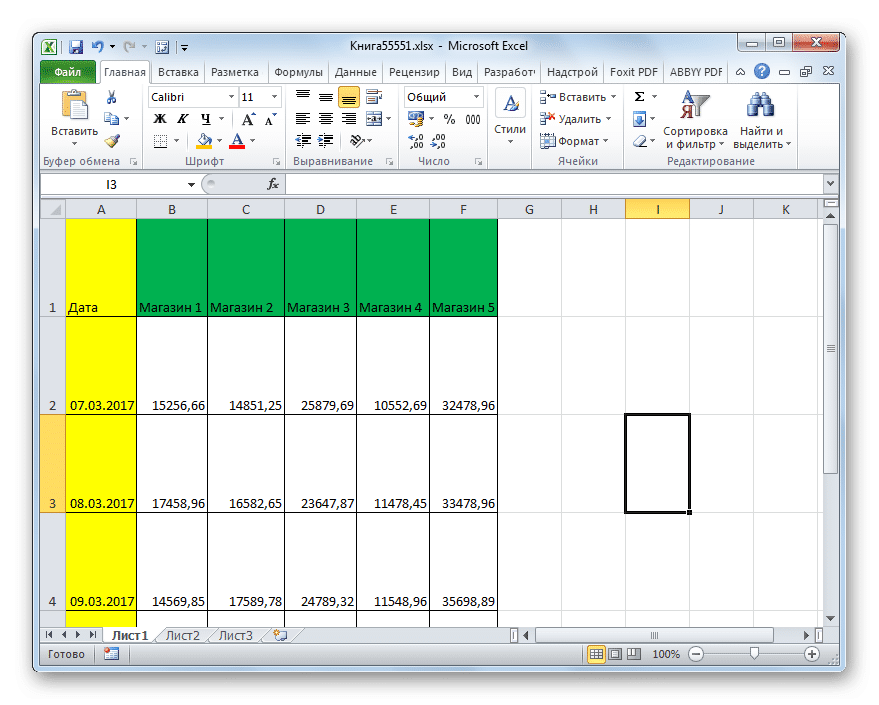
<p>Прежде всего, давайте посмотрим, как увеличить отдельные элементы в таблице, то есть строки и столбцы.</p>
<p>Начнем с увеличения рядов.</p>
<p> </p>
<ol>
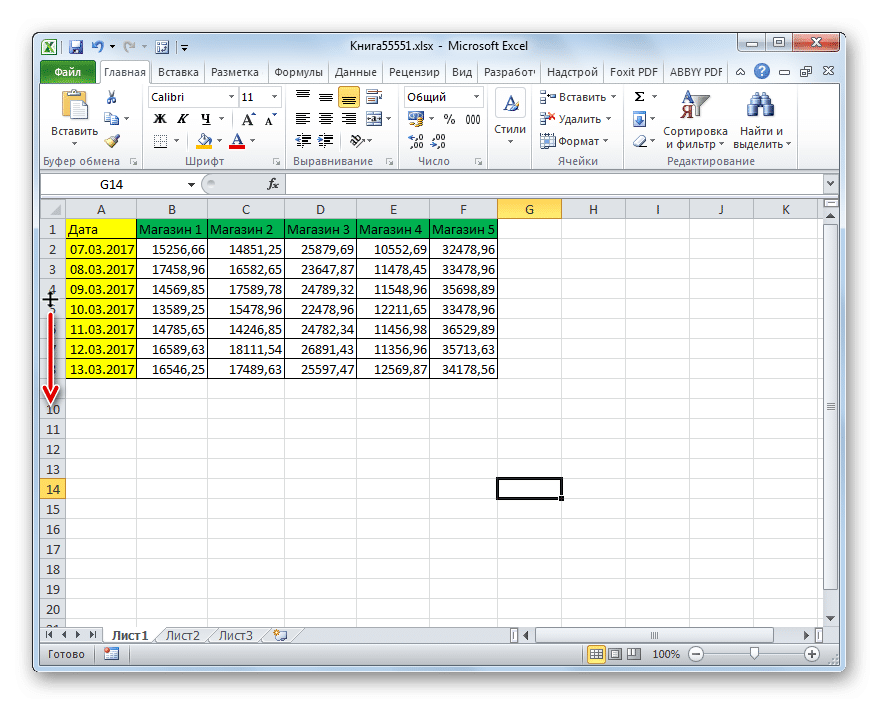
<li>Мы помещаем курсор на панель вертикальных координат на нижний край линии, которую мы собираемся расширить. В этом случае курсор следует преобразовать в двунаправленную стрелку. Удерживая левую кнопку мыши, перетащите ее вниз до тех пор, пока размер заданного значения не станет нам подходящим. Главное, не перепутать направление, ведь если потянуть вверх, линия сузится.</li>
</ol>
<p><img alt="" src="https://excel-home.ru/wp-content/uploads/img/879x0/29f7b19ac524d019ae774153adcd0a5f.png" /></p>
<ul>
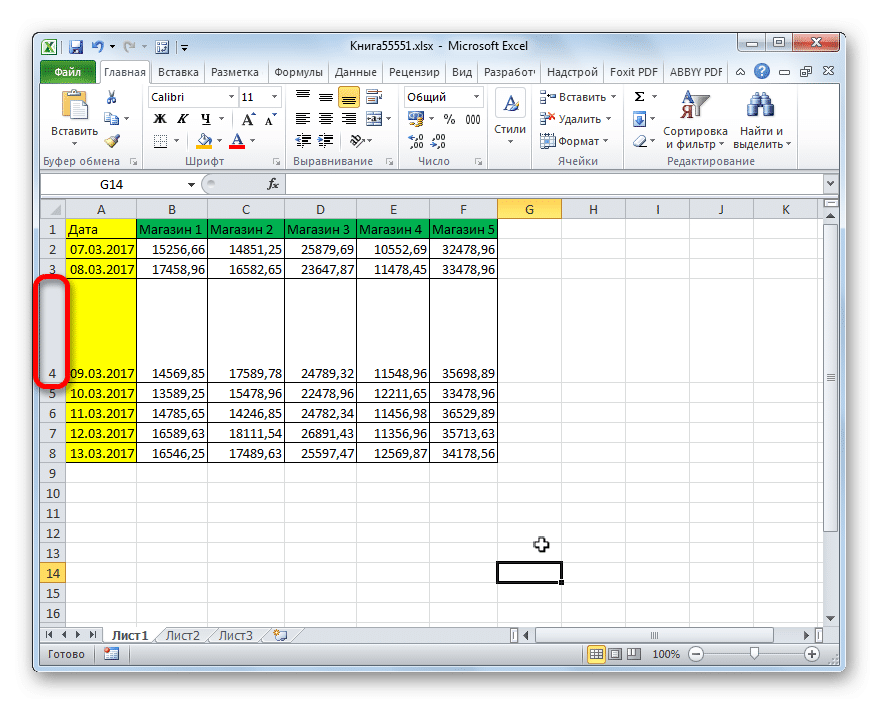
<li>Как видите, строка расширилась, а вместе с ней и вся таблица.</li>
</ul>
<p><img alt="" src="https://excel-home.ru/wp-content/uploads/img/879x0/189d008d164373ce6890f58523d3269b.png" /></p>
<p>Иногда необходимо расширить не одну строку, а несколько строк или даже все строки массива данных таблицы, для этого выполняем следующие действия.</p>
<p> </p>
<ol>
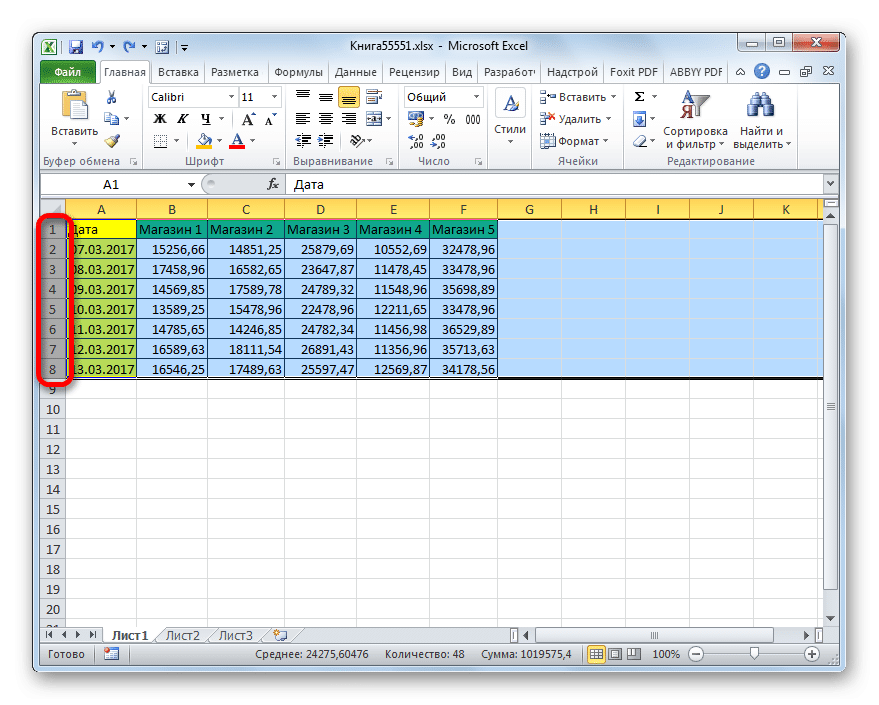
<li>Удерживая левую кнопку мыши, выберите линии, которые мы хотим развернуть на панели координат вертикального сектора.</li>
</ol>
<p><img alt="" src="https://excel-home.ru/wp-content/uploads/img/879x0/edef1eda4462a5cc51b137802c696e50.png" /></p>
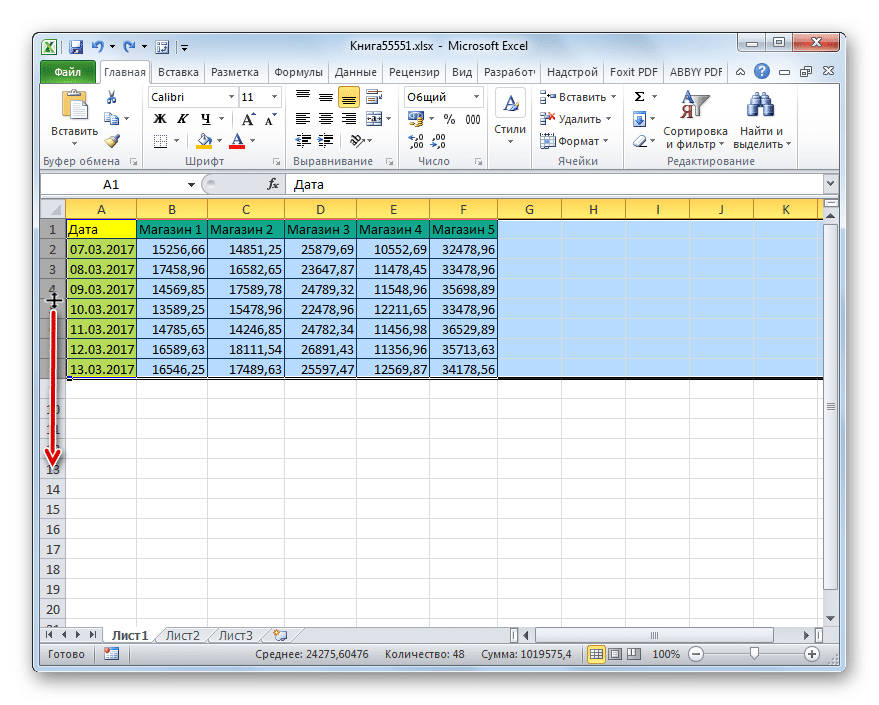
<p>Поместите курсор на нижний край любой из выбранных линий и, удерживая левую кнопку мыши, перетащите ее вниз.</p>
<p><img alt="" src="https://excel-home.ru/wp-content/uploads/img/879x0/ff503385ba746f9f16775db161336c9d.png" /></p>
<ul>
<li>Как видите, это расширило не только линию за границу, которую мы вытащили, но и все другие выделенные линии. В нашем конкретном случае все строки таблицы находятся в диапазоне.</li>
</ul>
<p><img alt="" src="https://excel-home.ru/wp-content/uploads/img/879x0/6c153a719e4b11e17bd98615de0a32d0.png" /></p>
<p>Есть еще один вариант расширения строки.</p>
<p> </p>
<ol>
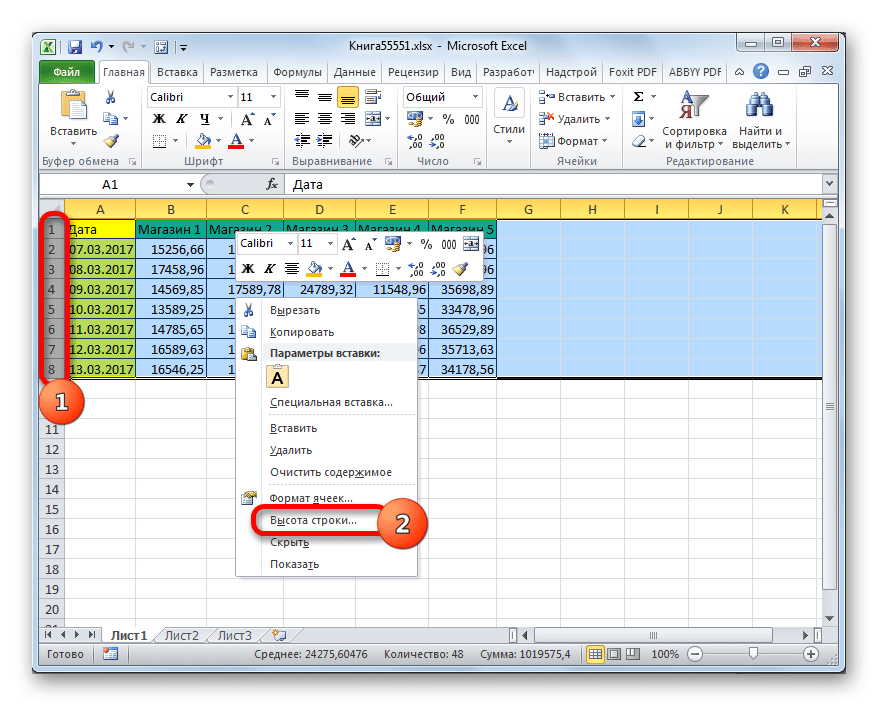
<li>Выберите линию или группу линий, которые вы хотите развернуть, на панели координат вертикального сектора. Щелкните выделение правой кнопкой мыши. Контекстное меню запускается. Выбираем внутри него пункт «Высота строки…».</li>
</ol>
<p><img alt="" src="https://excel-home.ru/wp-content/uploads/img/878x0/7aa1e382c8ed7ff9a6643b7bc84468b9.png" /></p>
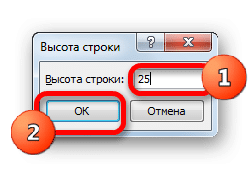
<p>После этого запускается небольшое окно, в котором указывается текущая высота выбранных элементов. Чтобы увеличить высоту строк и, как следствие, размер диапазона таблицы, необходимо установить значение больше текущего значения в поле. Если вы не знаете точно, насколько вам нужно увеличить таблицу, в этом случае попробуйте установить произвольный размер, а затем посмотрите, что произойдет. Если результат вас не устраивает, вы можете изменить размер позже. Затем установите значение и нажмите кнопку «ОК».</p>
<p><img alt="" src="https://excel-home.ru/wp-content/uploads/img/251x0/d325d2137cf3009d9daa86146e2bc410.png" /></p>
<ul>
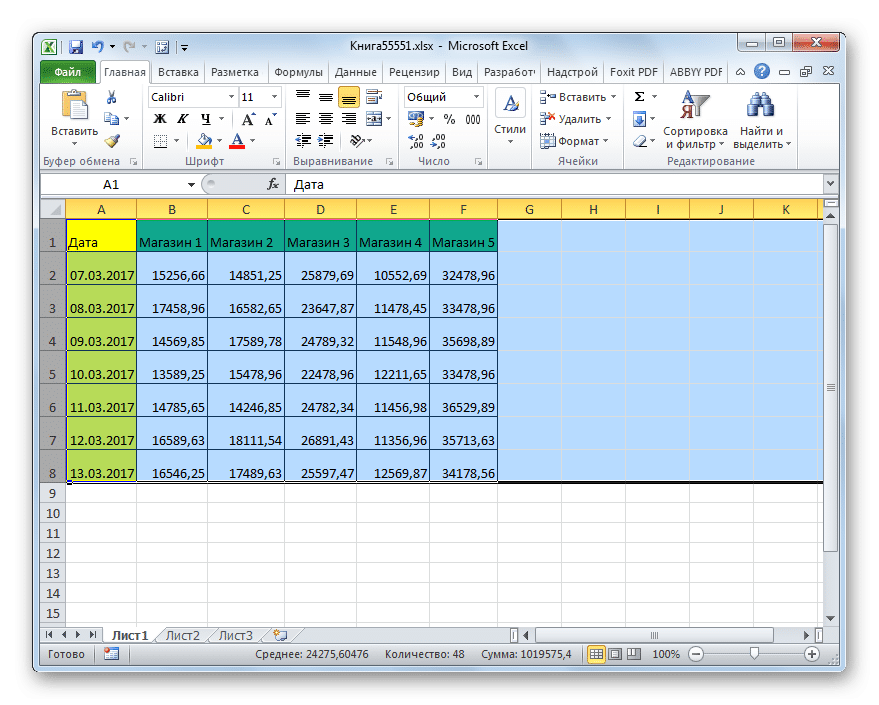
<li>Как видите, размер всех выбранных строк увеличен на указанную величину.</li>
</ul>
<p><img alt="" src="https://excel-home.ru/wp-content/uploads/img/879x0/e5806cb3aac7ad95a13c9fcfb255adec.png" /></p>
<p>Теперь перейдем к вариантам увеличения массива таблицы за счет расширения столбцов. Как вы понимаете, эти параметры аналогичны тем, с помощью которых мы немного ранее увеличивали высоту линий.</p>
<p> </p>
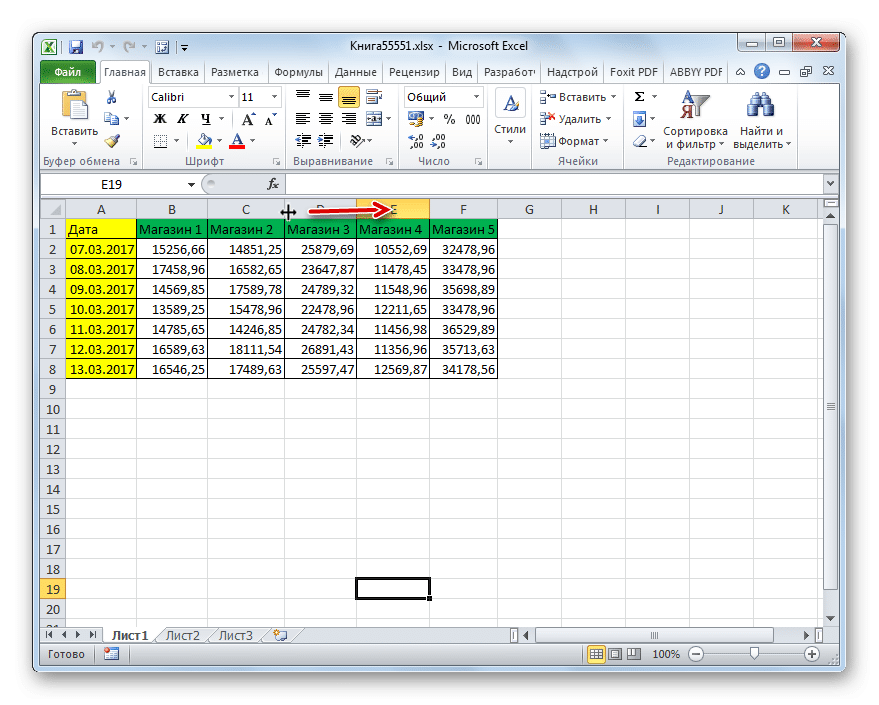
<p>Поместите курсор на правый край сектора столбца, который мы собираемся расширить на панели горизонтальных координат. Курсор должен превратиться в двунаправленную стрелку. Закрепляем левую кнопку мыши и перетаскиваем вправо до тех пор, пока размер столбца вам не подойдет.</p>
<p><img alt="" src="https://excel-home.ru/wp-content/uploads/img/879x0/97f9ab7651daf364f5ab5b9da8fe7db1.png" /></p>
<ul>
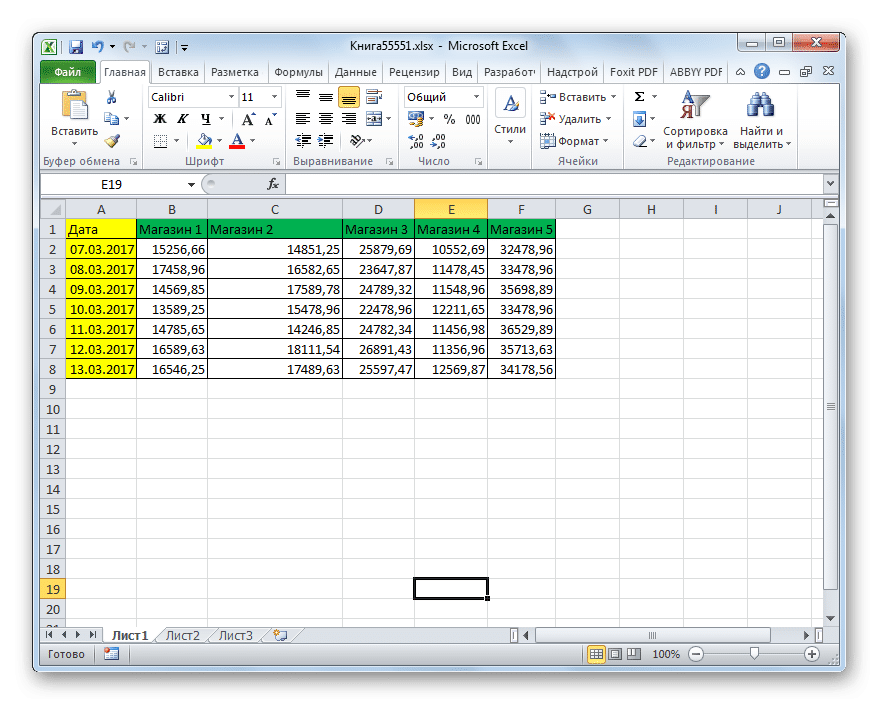
<li>После этого отпускаем мышь. Как видите, ширина столбца была увеличена, а также увеличился размер диапазона таблицы.</li>
</ul>
<p><img alt="" src="https://excel-home.ru/wp-content/uploads/img/879x0/8cb68042a7e8d63a6e75bc57c94e4219.png" /></p>
<p>Как и в случае со строками, есть возможность массового увеличения ширины столбца.</p>
<p> </p>
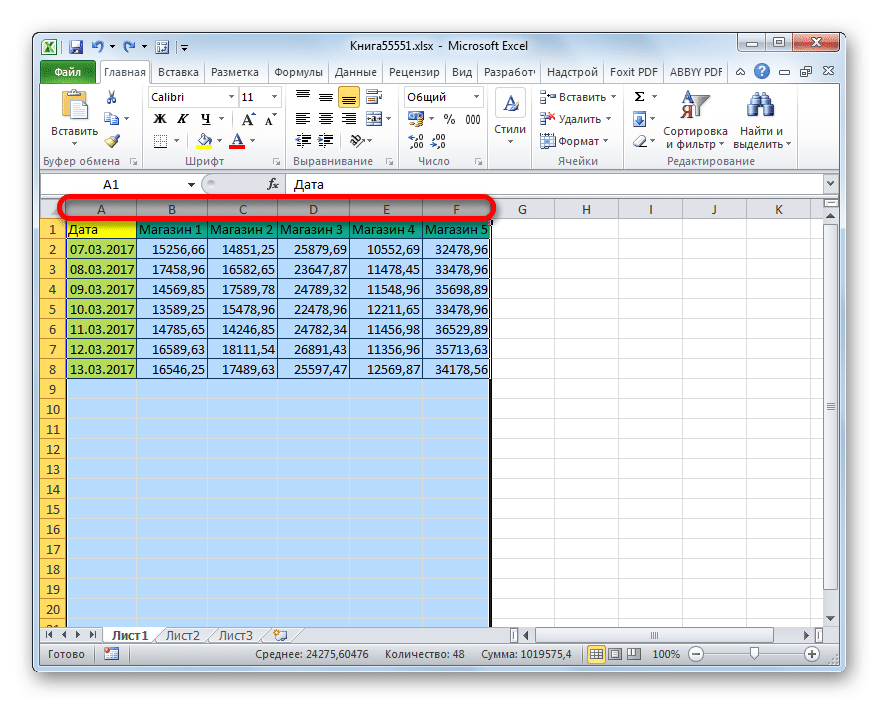
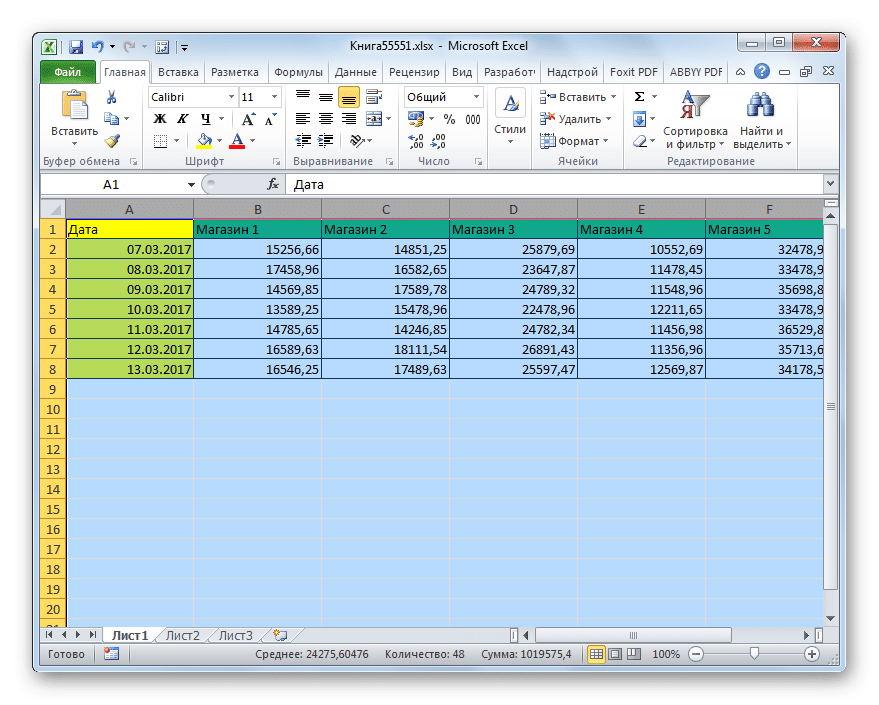
<p>Удерживая левую кнопку мыши нажатой, выберите курсором на горизонтальной панели координат секторы тех столбцов, которые мы хотим развернуть. При необходимости таким способом можно выделить все столбцы таблицы.</p>
<p><img alt="" src="https://excel-home.ru/wp-content/uploads/img/879x0/8a88a8695a4e8ea897e5cee67d99b2c6.png" /></p>
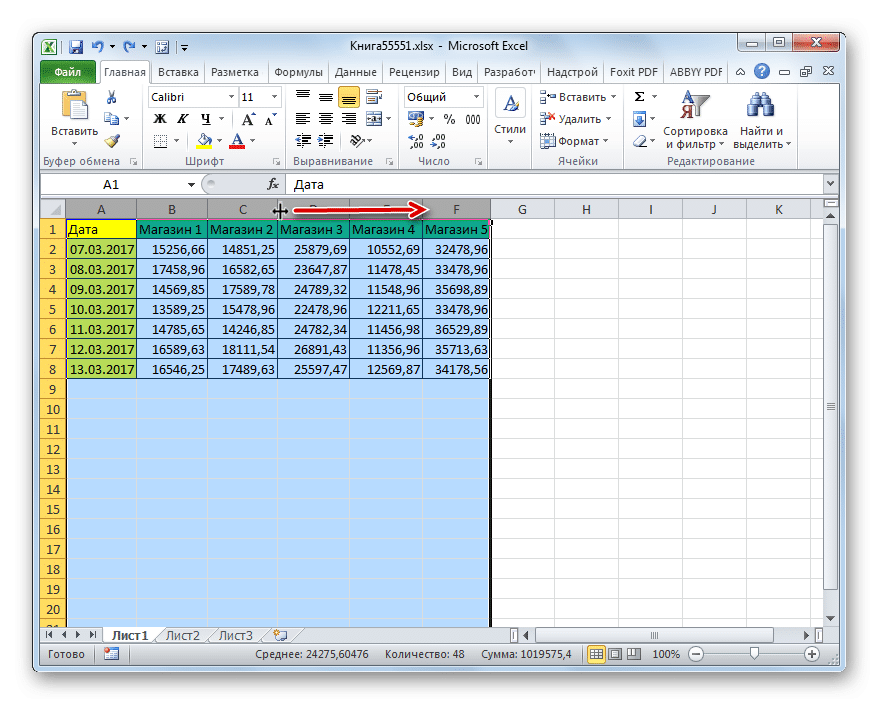
<p>Далее мы находимся на правом краю любого из выбранных столбцов. Заблокируйте левую кнопку мыши и перетащите границу вправо до желаемого предела.</p>
<p><img alt="" src="https://excel-home.ru/wp-content/uploads/img/879x0/136034b3da1e79d2789469bc33a274c3.png" /></p>
<ul>
<li>Как вы увидите позже, ширина была увеличена не только для столбца с границей, над которой выполнялась операция, но и для всех других выбранных столбцов.</li>
</ul>
<p><img alt="" src="https://excel-home.ru/wp-content/uploads/img/879x0/b9d6848f76c34a7a2fc79c2462f95b3c.png" /></p>
<p>Кроме того, есть возможность увеличить столбцы, указав их конкретный размер.</p>
<p> </p>
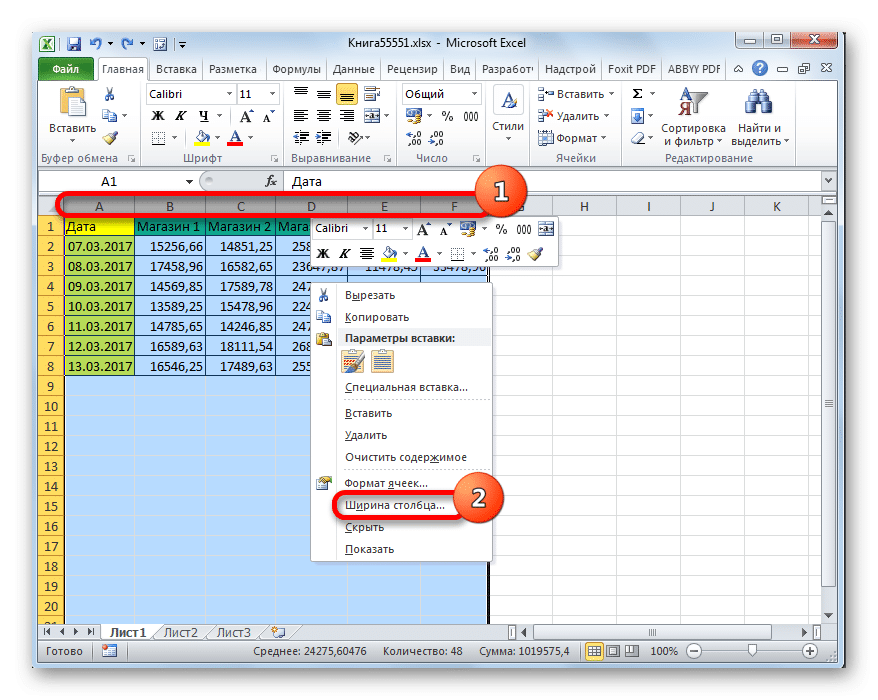
<p>Выберите столбец или группу столбцов, которые нужно увеличить. Отбор проводим так же, как и в предыдущем варианте акций. Затем щелкаем по выделению правой кнопкой мыши. Контекстное меню запускается. Щелкаем по ней на записи «Ширина столбца…».</p>
<p><img alt="" src="https://excel-home.ru/wp-content/uploads/img/878x0/6fdcb92549148f5d34a724965b89f3fb.png" /></p>
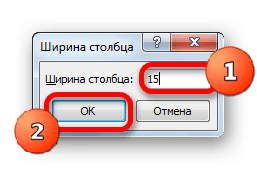
<p>Он открывает почти то же самое окно, которое было запущено при изменении высоты строки. В нем нужно указать желаемую ширину выбранных столбцов.</p>
<p>Конечно, если мы хотим расширить таблицу, то ширину нужно указать больше текущей. После указания необходимого значения нажмите кнопку «ОК».</p>
<p><img alt="" src="https://excel-home.ru/wp-content/uploads/img/257x0/81df0c3a92c1da2750005d86c9f2cf42.png" /></p>
<ul>
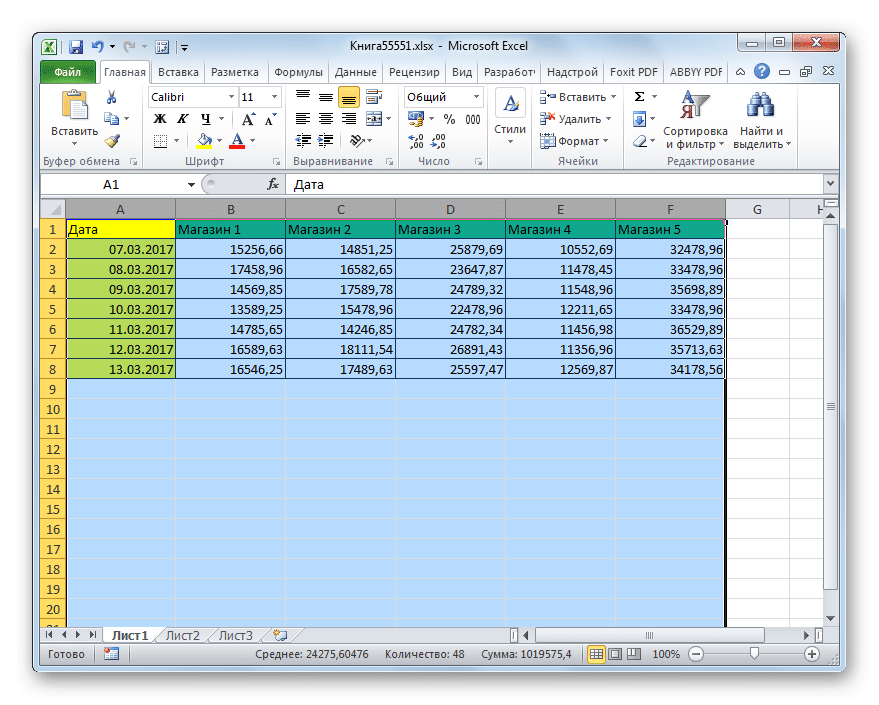
<li>Как видите, выбранные столбцы были расширены до указанного размера, а вместе с ними увеличился и размер таблицы.</li>
</ul>
<p><img alt="" src="https://excel-home.ru/wp-content/uploads/img/879x0/5d1507c1e77ccf78acbb3fc3d2ab6140.png" /></p>
<h3>Способ 2: масштабирование на мониторе</h3>
<p>Теперь давайте посмотрим, как увеличить размер таблицы, изменив ее размер.</p>
<p>Сразу стоит отметить, что изменять размер табличного диапазона можно только на экране, но это можно сделать на распечатанном листе. Давайте сначала рассмотрим первый из этих вариантов.</p>
<p> </p>
<ol>
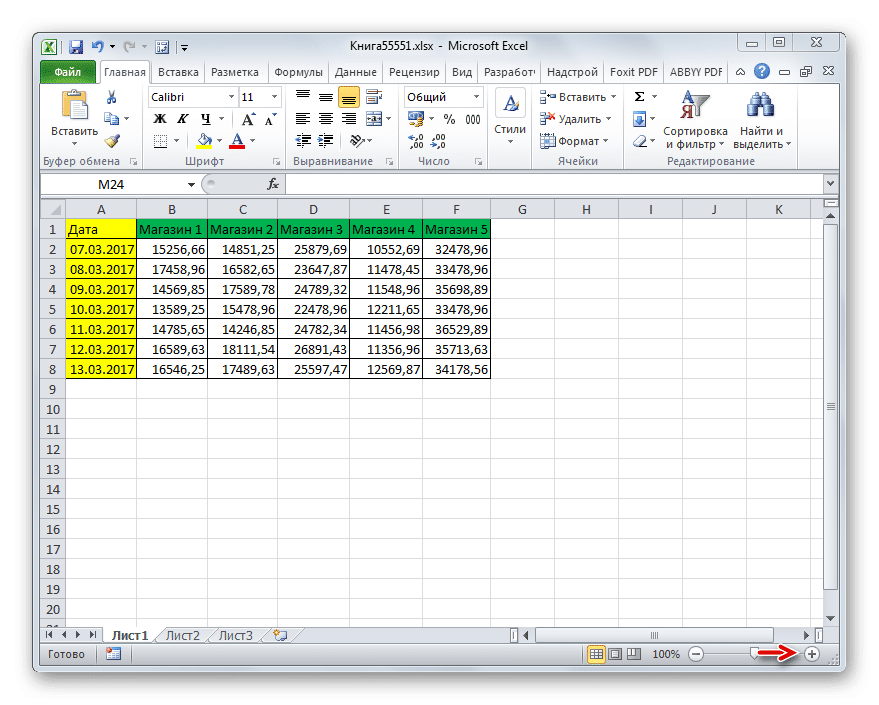
<li>Чтобы увеличить страницу на экране, нужно переместить ползунок масштабирования вправо, который находится в правом нижнем углу строки состояния Excel.</li>
</ol>
<p><img alt="" src="https://excel-home.ru/wp-content/uploads/img/879x0/5005b43b332c5b6c1f52998aebd2ad92.png" /></p>
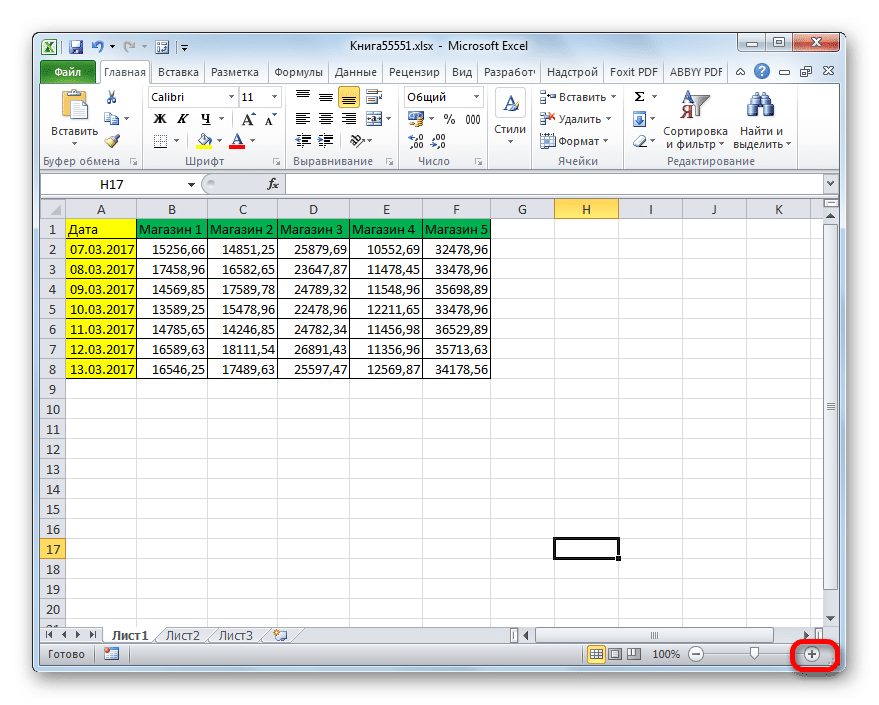
<p>Или нажмите кнопку в виде знака «+» справа от этого ползунка.</p>
<p><img alt="" src="https://excel-home.ru/wp-content/uploads/img/879x0/c8deaf95c69fe8e9d1d7b7138652fe62.png" /></p>
<ul>
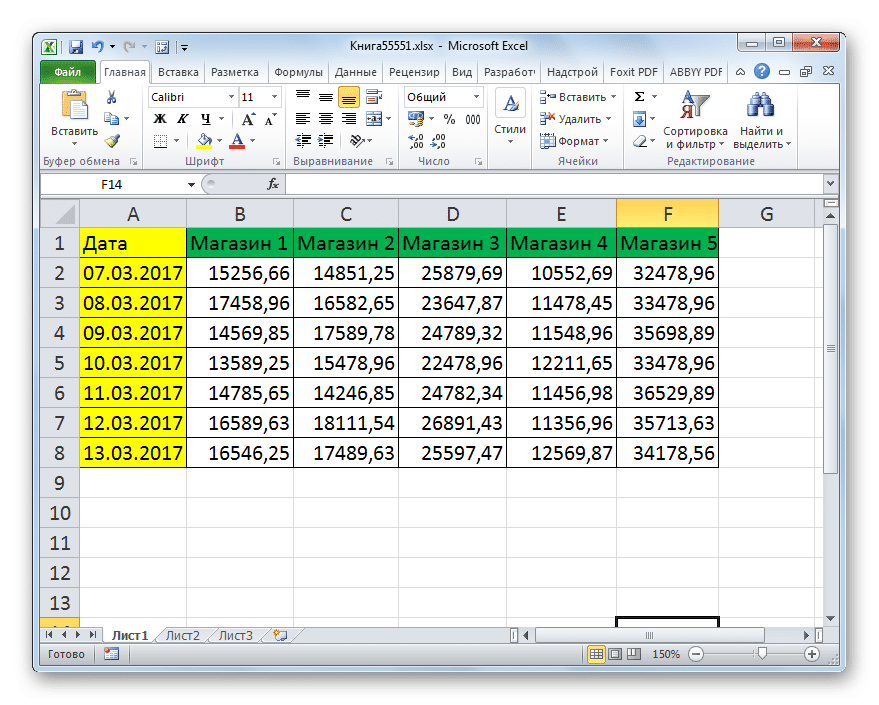
<li>Это пропорционально увеличит размер не только таблицы, но и всех остальных элементов на листе. Но следует отметить, что эти изменения предназначены только для просмотра на мониторе. Они не повлияют на размер таблицы после печати.</li>
</ul>
<p><img alt="" src="https://excel-home.ru/wp-content/uploads/img/879x0/cc976657bd460e727e321d894c9621e2.png" /></p>
<p>Кроме того, масштаб, отображаемый на мониторе, можно изменить следующим образом.</p>
<p> </p>
<ol>
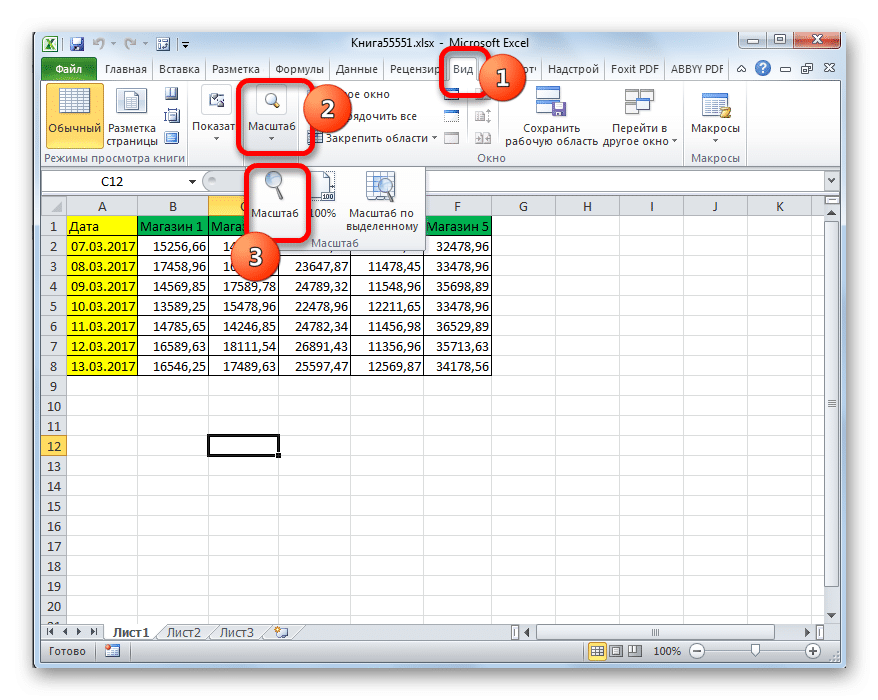
<li>Перейдите на вкладку «Просмотр» на ленте Excel. Нажмите кнопку «Масштаб» в одноименной группе инструментов.</li>
</ol>
<p><img alt="" src="https://excel-home.ru/wp-content/uploads/img/878x0/8f23183a1cabfdcbed8edbd7bee1bb46.png" /></p>
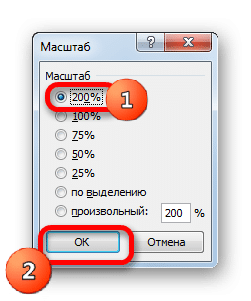
<p>Откроется окно с предустановленными параметрами для изменения масштаба. Но только один из них больше 100%, что является значением по умолчанию. Поэтому, выбрав только вариант «200%», мы сможем увеличить размер таблицы на экране. После выбора нажмите кнопку «ОК».</p>
<p><img alt="" src="https://excel-home.ru/wp-content/uploads/img/251x0/3814b3dc00dd21234f9b4a1480b6777f.png" /></p>
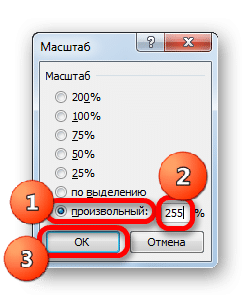
<p>Но в этом же окне вы можете установить свой собственный масштаб. Для этого установите переключатель в положение «Произвольно» и в поле перед этим параметром введите числовое значение в процентах, которое будет отображать шкалу диапазона таблицы и листа в целом. Конечно, для увеличения вам нужно ввести число больше 100%. Максимальный порог визуального увеличения таблицы — 400%. Как и в случае использования предустановленных опций, после выполнения настроек нажмите кнопку «ОК».</p>
<p><img alt="" src="https://excel-home.ru/wp-content/uploads/img/251x0/765ccfae78a7e523d86ab81efbc5051b.png" /></p>
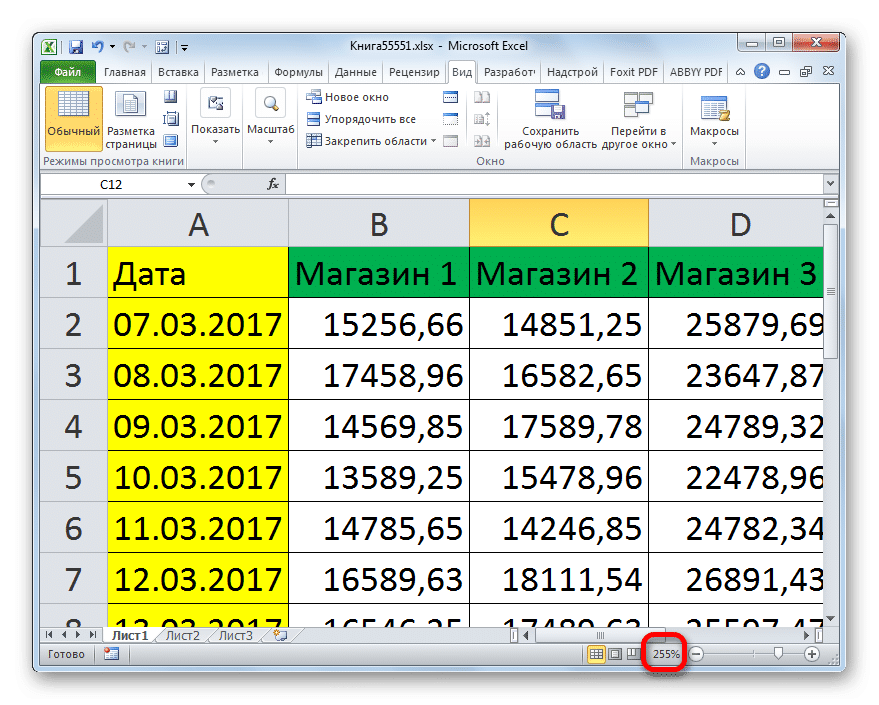
<ul>
<li>Как видите, размер таблицы и листа в целом увеличен до размера, указанного в настройках изменения размера.</li>
</ul>
<p><img alt="" src="https://excel-home.ru/wp-content/uploads/img/879x0/bd64dbceda8a3d783c93064e42c84019.png" /></p>
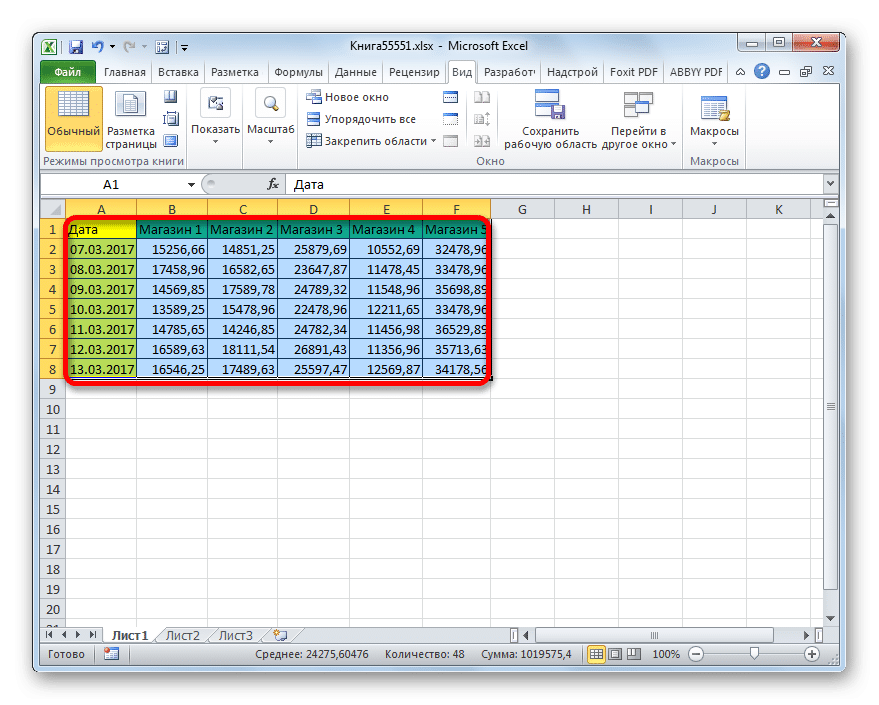
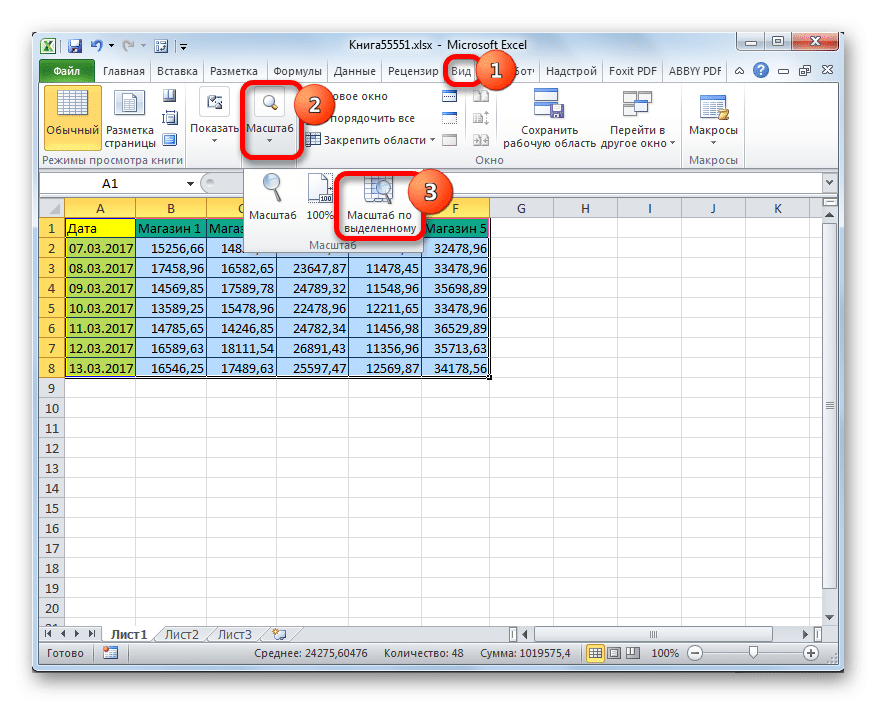
<p>Весьма полезен инструмент «Масштабировать к выделенному», который позволяет увеличить масштаб таблицы ровно настолько, чтобы она полностью умещалась в области окна Excel.</p>
<p> </p>
<ol>
<li>Подбираем диапазон стола, который нужно увеличить.</li>
</ol>
<p><img alt="" src="https://excel-home.ru/wp-content/uploads/img/879x0/74bb59416d3b7393cadb491b59caba00.png" /></p>
<p>Перейдите на вкладку «Просмотр». В группе инструментов «Масштаб» нажмите кнопку «Изменить размер по выделению».</p>
<p><img alt="" src="https://excel-home.ru/wp-content/uploads/img/876x0/430bfd114a6f0d4dab1bf972c24294bb.png" /></p>
<ul>
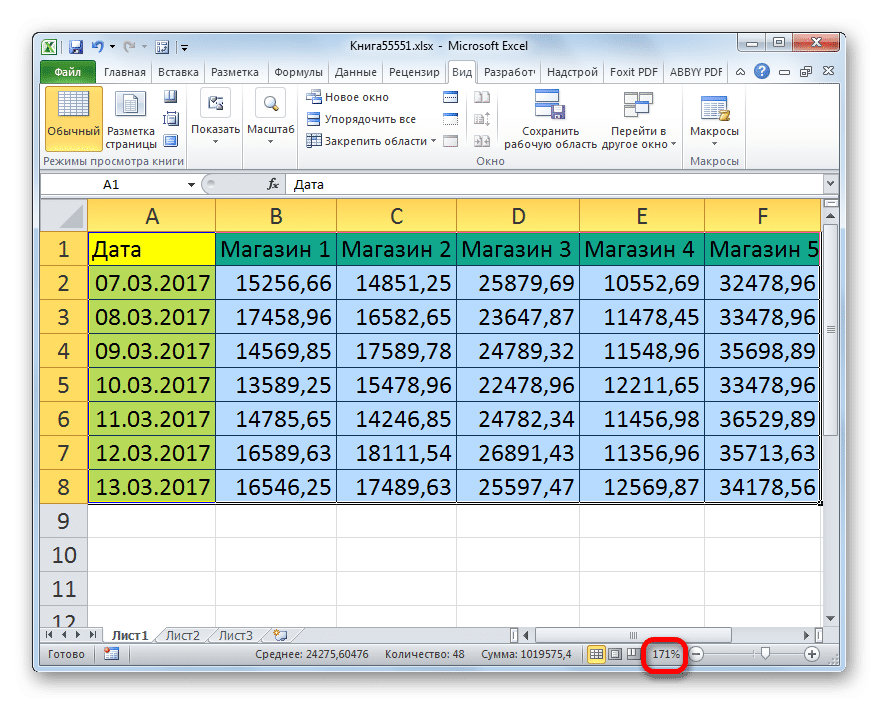
<li>Как видите, после этого действия таблица была увеличена достаточно, чтобы попасть в окно программы. Теперь в нашем конкретном случае масштаб достиг 171%.</li>
</ul>
<p><img alt="" src="https://excel-home.ru/wp-content/uploads/img/879x0/500a86ca370f8a58c50abd997d5f1698.png" /></p>
<p>Кроме того, масштаб диапазона таблицы и всего листа можно увеличить, удерживая нажатой клавишу Ctrl и прокручивая колесико мыши вперед («от себя»).</p>
<h3>Способ 3: изменение масштаба таблицы на печати</h3>
<p>Теперь посмотрим, как изменить фактический размер диапазона таблицы, то есть размер его печати.</p>
<p> </p>
<ol>
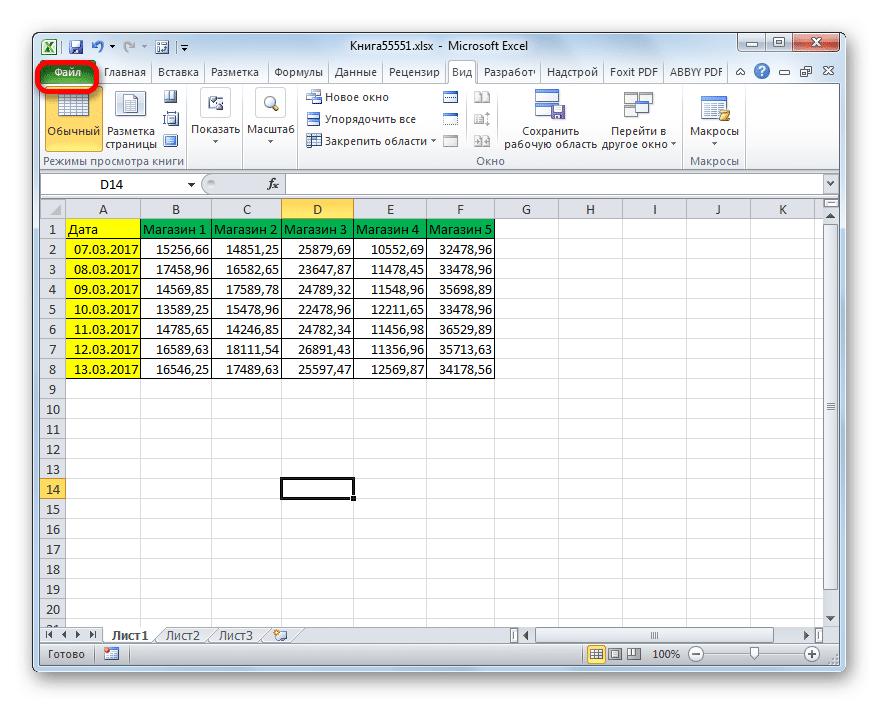
<li>Перейдите на вкладку «Файл».</li>
</ol>
<p><img alt="" src="https://excel-home.ru/wp-content/uploads/img/879x0/fb53bf74ed8e1137b288b51853962f9f.png" /></p>
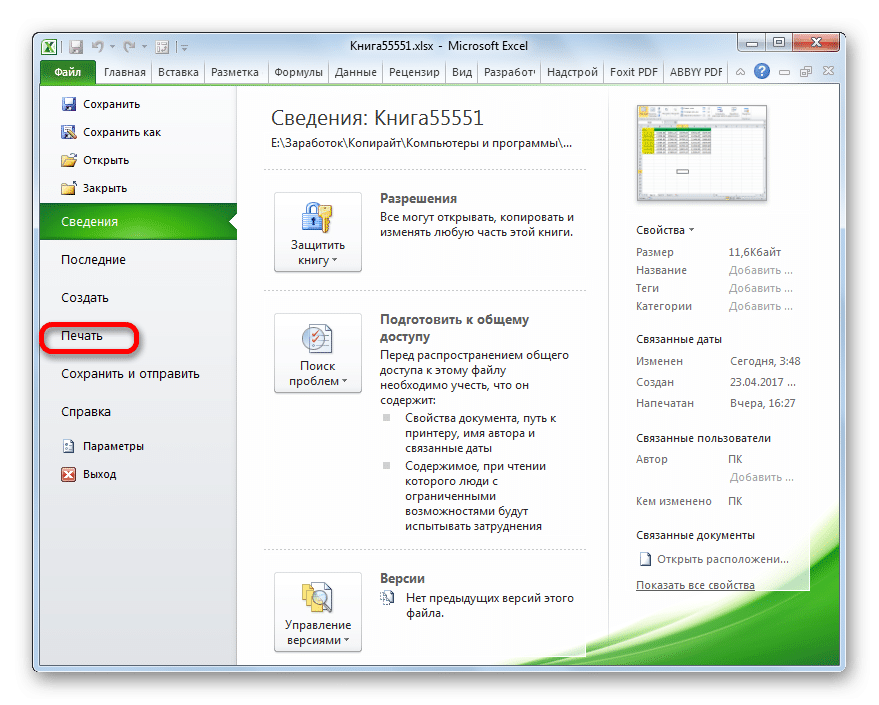
<p>Затем перейдите в раздел «Печать».</p>
<p><img alt="" src="https://excel-home.ru/wp-content/uploads/img/879x0/d04c01f2b0fdf81920a3ddac564b146f.png" /></p>
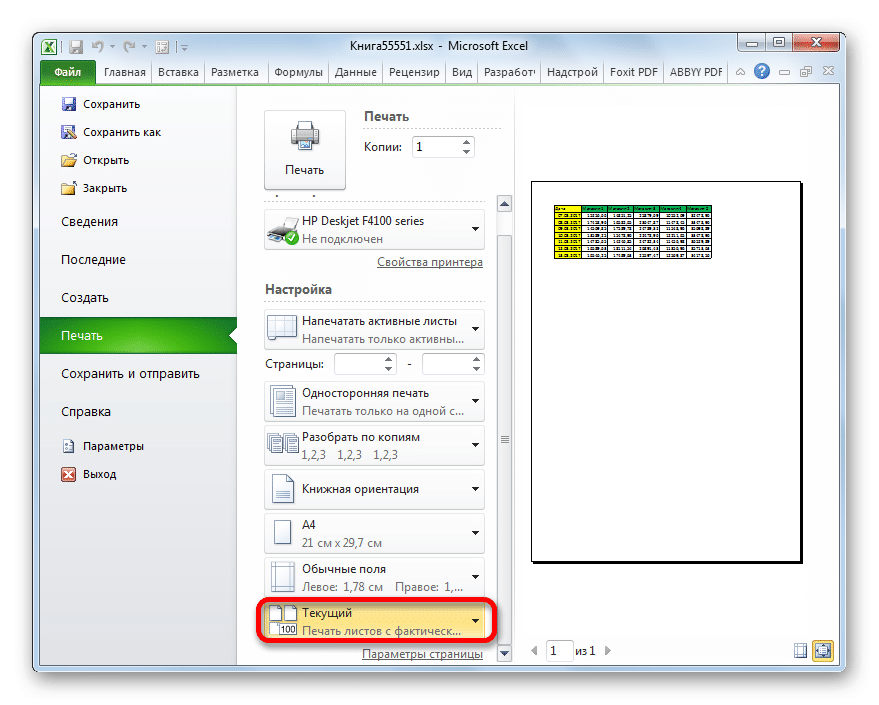
<p>В центральной части открывшегося окна находятся настройки печати. Самый низкий отвечает за масштабирование отпечатка. По умолчанию там должен быть установлен параметр «Текущий». Щелкаем по этому имени.</p>
<p><img alt="" src="https://excel-home.ru/wp-content/uploads/img/879x0/102469e1899fe88d76530c6fe9cbd589.png" /></p>
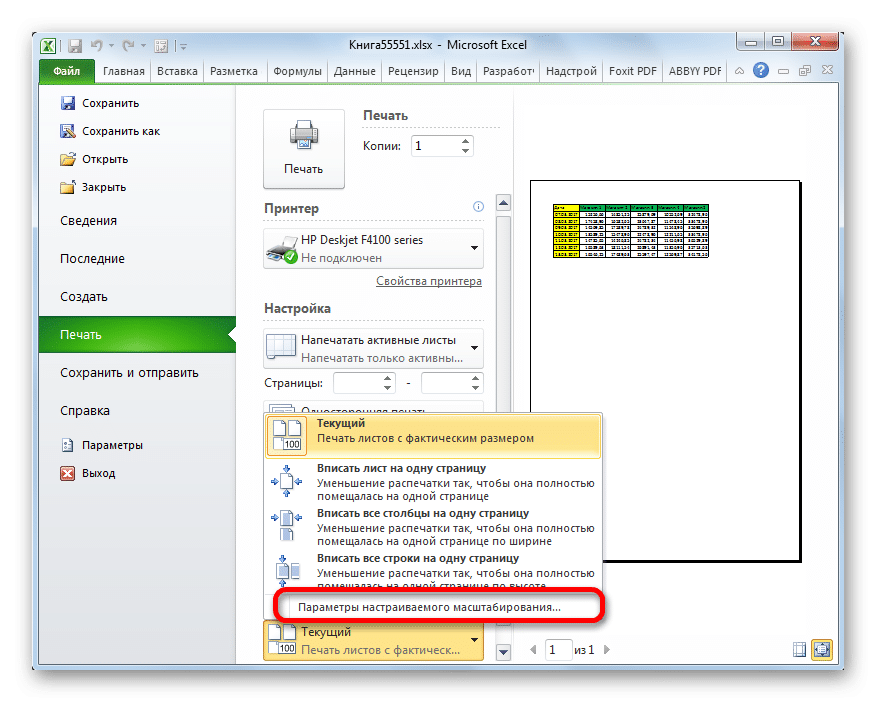
<p>Откроется список вариантов действия. Выбираем в нем пункт «Пользовательские параметры изменения размера…».</p>
<p><img alt="" src="https://excel-home.ru/wp-content/uploads/img/876x0/ca09c926b8680dc919d4bafbb986167f.png" /></p>
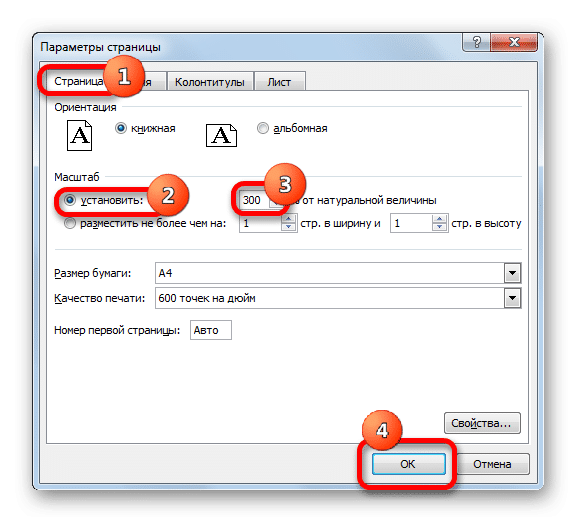
<p>Откроется окно настройки страницы. По умолчанию вкладка Страница должна быть открыта. Нам это нужно. В блоке настроек «Масштаб» переключатель необходимо установить в положение «Установить». В поле сбоку необходимо ввести желаемое значение шкалы. По умолчанию это 100%. Поэтому для увеличения диапазона таблицы нужно указать большее число. Максимальный лимит, как и в предыдущем способе, составляет 400%. Установите значение масштабирования и нажмите кнопку «ОК» в нижней части окна «Параметры страницы».</p>
<p><img alt="" src="https://excel-home.ru/wp-content/uploads/img/577x0/6fa82e6c2b0a5964f44565afaf96d77b.png" /></p>
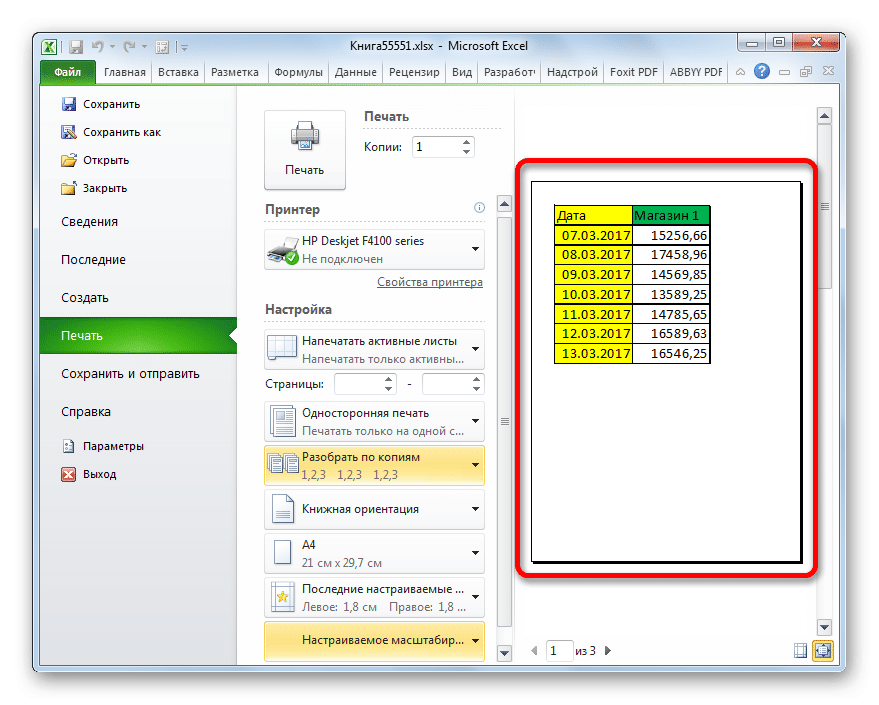
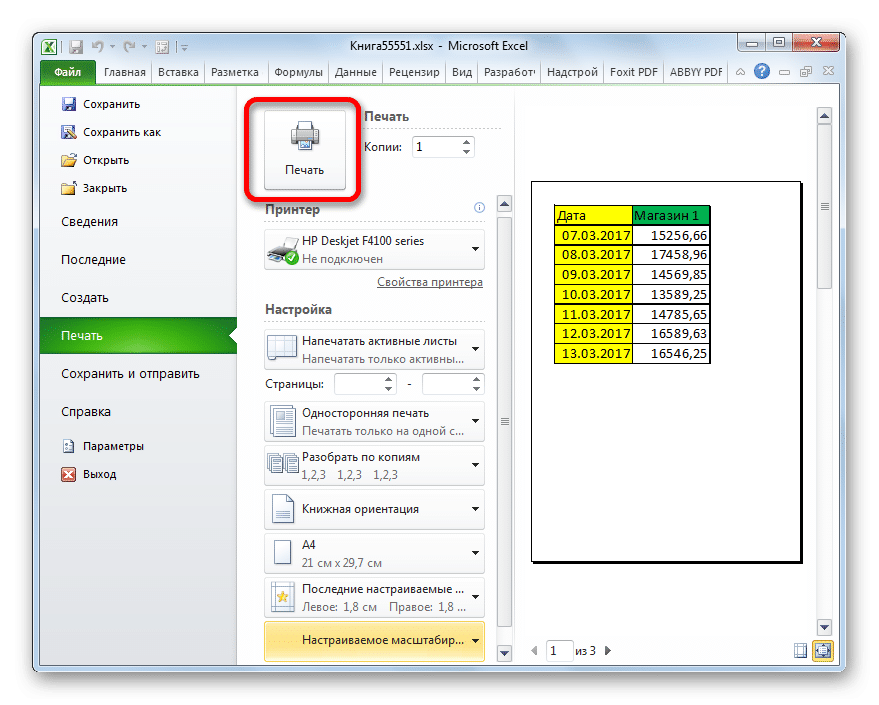
<p>После этого он автоматически возвращается на страницу настроек печати. Вы можете увидеть, как будет выглядеть увеличенная таблица печати, в области предварительного просмотра, которая находится в том же окне справа от настроек печати.</p>
<p><img alt="" src="https://excel-home.ru/wp-content/uploads/img/879x0/427ec7c436857990bac21600bd18732a.png" /></p>
<ul>
<li>Если вас все устраивает, вы можете отправить таблицу на принтер, нажав кнопку «Печать», расположенную над настройками печати.</li>
</ul>
<p><img alt="" src="https://excel-home.ru/wp-content/uploads/img/879x0/012e6ab2cc56b8b01fa207a3cc0b153e.png" /></p>
<p>вы также можете изменить масштаб таблицы при печати другим способом.</p>
<p> </p>
<ol>
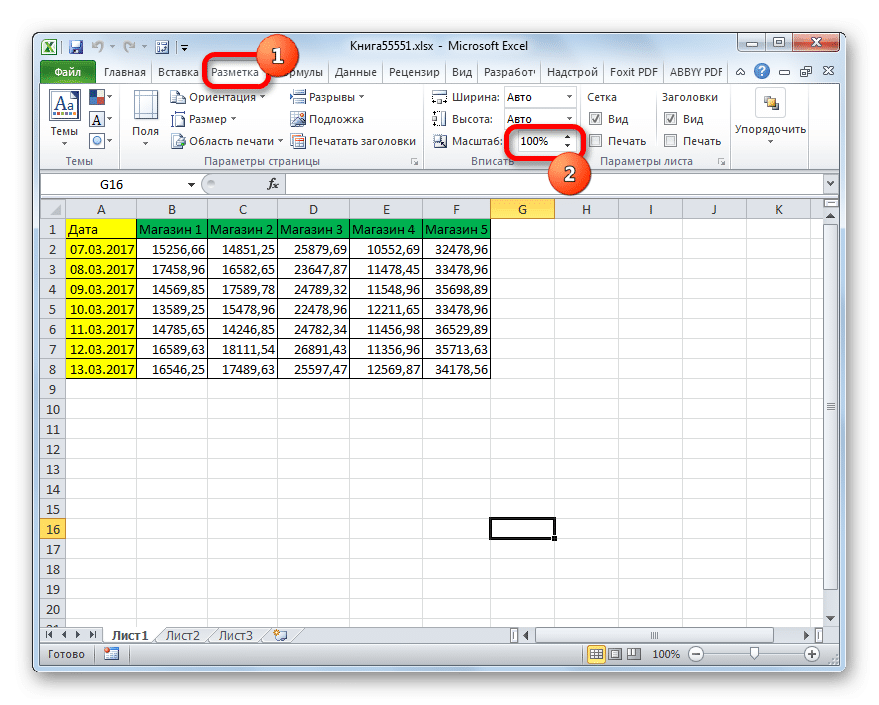
<li>Перейдите на вкладку «Маркировка». В панели инструментов Fit на ленте есть поле «Масштаб». По умолчанию значение равно «100%». Чтобы увеличить размер таблицы при печати, вы должны ввести параметр от 100% до 400% в это поле%.</li>
</ol>
<p><img alt="" src="https://excel-home.ru/wp-content/uploads/img/879x0/37e9ac315dc568089b3b9b909bdc3c6f.png" /></p>
<ul>
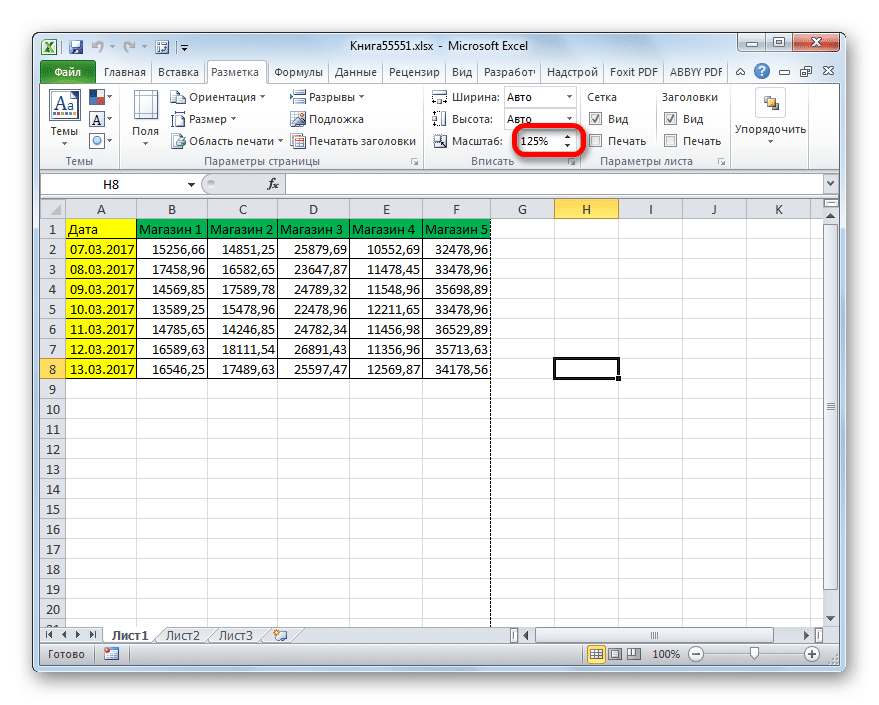
<li>После этого размеры таблицы и диапазона листов были увеличены до заданного масштаба. Теперь вы можете перейти на вкладку «Файл» и начать печать так же, как описано выше.</li>
</ul>
<p><img alt="" src="https://excel-home.ru/wp-content/uploads/img/879x0/5388c7ab243177157dd62aba90336a3a.png" /></p>
<p>Как видите, в Excel есть несколько способов увеличить таблицу. А с самой концепцией увеличения диапазона таблицы можно понять совершенно разные вещи: увеличение размера ее элементов, увеличение масштаба на экране, увеличение масштаба на отпечатке. В зависимости от того, что пользователю нужно в данный момент, он должен выбрать конкретный вариант.</p> |
| edit_meta_title |
|
| edit_meta_description |
|
| is_edited |
1 |
| edited_at |
2026-05-07 05:42:07 |
| id_2 |
21526 |
| col |
Как в Экселе увеличить масштаб таблицы |
| col_2 |
Аналитика |
| col_3 |
/upload/iblock/b54/rr7pn0lwwhpxacd4bxt75rwrd3j2774o.png |
| col_4 |
09.04.2026 06:13:10 |
| col_5 |
19.04.2026 01:33:13 |
| col_6 |
<p>При работе с электронными таблицами иногда бывает необходимо увеличить их размер, так как получаемые данные слишком малы, что затрудняет чтение. Конечно, в каждом более-менее серьезном текстовом редакторе есть инструменты для увеличения набора таблиц в своем арсенале. Поэтому неудивительно, что они есть в такой многофункциональной программе, как Excel. Посмотрим, как можно увеличить таблицу в этом приложении.</p>
<h2>Увеличение таблиц</h2>
<p>Сразу скажу, что есть два основных способа увеличения таблицы: увеличивая размер отдельных ее элементов (строк, столбцов) и применяя масштабирование. В последнем случае диапазон таблиц будет пропорционально увеличен. Этот параметр разделен на два отдельных метода: масштабирование до экрана и печать. Теперь давайте рассмотрим каждый из этих методов более подробно.</p>
<aside class="article__header-linkbanner mb40"><a class="linkbanner bg_lightviol" href="https://azbukakursov.ru/articles/excel/peremeshchenie-stolbtsov-v-microsoft-excel/"><div class="linkbanner__img"><picture><source type="image/webp" srcset="/wp-content/uploads/img/963x0/885d0da146a53b6a0add329f583e576f.png" width="400" height="225"><img src="/wp-content/uploads/img/963x0/885d0da146a53b6a0add329f583e576f.png" alt="" width="400" height="225"></picture></div><div class="linkbanner__body"><div class="linkbanner__uptitle f20 f16-mob lh15 mb10 color_viol">Читайте также</div><div class="linkbanner__title f30 f20-mob lh105">Перемещение столбцов в Microsoft Excel</div></div></a></aside>
<h3>Способ 1: увеличение отдельных элементов</h3>
<p>Прежде всего, давайте посмотрим, как увеличить отдельные элементы в таблице, то есть строки и столбцы.</p>
<p>Начнем с увеличения рядов.</p>
<p> </p>
<ol>
<li>Мы помещаем курсор на панель вертикальных координат на нижний край линии, которую мы собираемся расширить. В этом случае курсор следует преобразовать в двунаправленную стрелку. Удерживая левую кнопку мыши, перетащите ее вниз до тех пор, пока размер заданного значения не станет нам подходящим. Главное, не перепутать направление, ведь если потянуть вверх, линия сузится.</li>
</ol>
<p><img alt="" src="https://excel-home.ru/wp-content/uploads/img/879x0/29f7b19ac524d019ae774153adcd0a5f.png" /></p>
<ul>
<li>Как видите, строка расширилась, а вместе с ней и вся таблица.</li>
</ul>
<p><img alt="" src="https://excel-home.ru/wp-content/uploads/img/879x0/189d008d164373ce6890f58523d3269b.png" /></p>
<p>Иногда необходимо расширить не одну строку, а несколько строк или даже все строки массива данных таблицы, для этого выполняем следующие действия.</p>
<p> </p>
<ol>
<li>Удерживая левую кнопку мыши, выберите линии, которые мы хотим развернуть на панели координат вертикального сектора.</li>
</ol>
<p><img alt="" src="https://excel-home.ru/wp-content/uploads/img/879x0/edef1eda4462a5cc51b137802c696e50.png" /></p>
<p>Поместите курсор на нижний край любой из выбранных линий и, удерживая левую кнопку мыши, перетащите ее вниз.</p>
<p><img alt="" src="https://excel-home.ru/wp-content/uploads/img/879x0/ff503385ba746f9f16775db161336c9d.png" /></p>
<ul>
<li>Как видите, это расширило не только линию за границу, которую мы вытащили, но и все другие выделенные линии. В нашем конкретном случае все строки таблицы находятся в диапазоне.</li>
</ul>
<p><img alt="" src="https://excel-home.ru/wp-content/uploads/img/879x0/6c153a719e4b11e17bd98615de0a32d0.png" /></p>
<p>Есть еще один вариант расширения строки.</p>
<p> </p>
<ol>
<li>Выберите линию или группу линий, которые вы хотите развернуть, на панели координат вертикального сектора. Щелкните выделение правой кнопкой мыши. Контекстное меню запускается. Выбираем внутри него пункт «Высота строки…».</li>
</ol>
<p><img alt="" src="https://excel-home.ru/wp-content/uploads/img/878x0/7aa1e382c8ed7ff9a6643b7bc84468b9.png" /></p>
<p>После этого запускается небольшое окно, в котором указывается текущая высота выбранных элементов. Чтобы увеличить высоту строк и, как следствие, размер диапазона таблицы, необходимо установить значение больше текущего значения в поле. Если вы не знаете точно, насколько вам нужно увеличить таблицу, в этом случае попробуйте установить произвольный размер, а затем посмотрите, что произойдет. Если результат вас не устраивает, вы можете изменить размер позже. Затем установите значение и нажмите кнопку «ОК».</p>
<p><img alt="" src="https://excel-home.ru/wp-content/uploads/img/251x0/d325d2137cf3009d9daa86146e2bc410.png" /></p>
<ul>
<li>Как видите, размер всех выбранных строк увеличен на указанную величину.</li>
</ul>
<p><img alt="" src="https://excel-home.ru/wp-content/uploads/img/879x0/e5806cb3aac7ad95a13c9fcfb255adec.png" /></p>
<p>Теперь перейдем к вариантам увеличения массива таблицы за счет расширения столбцов. Как вы понимаете, эти параметры аналогичны тем, с помощью которых мы немного ранее увеличивали высоту линий.</p>
<p> </p>
<p>Поместите курсор на правый край сектора столбца, который мы собираемся расширить на панели горизонтальных координат. Курсор должен превратиться в двунаправленную стрелку. Закрепляем левую кнопку мыши и перетаскиваем вправо до тех пор, пока размер столбца вам не подойдет.</p>
<p><img alt="" src="https://excel-home.ru/wp-content/uploads/img/879x0/97f9ab7651daf364f5ab5b9da8fe7db1.png" /></p>
<ul>
<li>После этого отпускаем мышь. Как видите, ширина столбца была увеличена, а также увеличился размер диапазона таблицы.</li>
</ul>
<p><img alt="" src="https://excel-home.ru/wp-content/uploads/img/879x0/8cb68042a7e8d63a6e75bc57c94e4219.png" /></p>
<p>Как и в случае со строками, есть возможность массового увеличения ширины столбца.</p>
<p> </p>
<p>Удерживая левую кнопку мыши нажатой, выберите курсором на горизонтальной панели координат секторы тех столбцов, которые мы хотим развернуть. При необходимости таким способом можно выделить все столбцы таблицы.</p>
<p><img alt="" src="https://excel-home.ru/wp-content/uploads/img/879x0/8a88a8695a4e8ea897e5cee67d99b2c6.png" /></p>
<p>Далее мы находимся на правом краю любого из выбранных столбцов. Заблокируйте левую кнопку мыши и перетащите границу вправо до желаемого предела.</p>
<p><img alt="" src="https://excel-home.ru/wp-content/uploads/img/879x0/136034b3da1e79d2789469bc33a274c3.png" /></p>
<ul>
<li>Как вы увидите позже, ширина была увеличена не только для столбца с границей, над которой выполнялась операция, но и для всех других выбранных столбцов.</li>
</ul>
<p><img alt="" src="https://excel-home.ru/wp-content/uploads/img/879x0/b9d6848f76c34a7a2fc79c2462f95b3c.png" /></p>
<p>Кроме того, есть возможность увеличить столбцы, указав их конкретный размер.</p>
<p> </p>
<p>Выберите столбец или группу столбцов, которые нужно увеличить. Отбор проводим так же, как и в предыдущем варианте акций. Затем щелкаем по выделению правой кнопкой мыши. Контекстное меню запускается. Щелкаем по ней на записи «Ширина столбца…».</p>
<p><img alt="" src="https://excel-home.ru/wp-content/uploads/img/878x0/6fdcb92549148f5d34a724965b89f3fb.png" /></p>
<p>Он открывает почти то же самое окно, которое было запущено при изменении высоты строки. В нем нужно указать желаемую ширину выбранных столбцов.</p>
<p>Конечно, если мы хотим расширить таблицу, то ширину нужно указать больше текущей. После указания необходимого значения нажмите кнопку «ОК».</p>
<p><img alt="" src="https://excel-home.ru/wp-content/uploads/img/257x0/81df0c3a92c1da2750005d86c9f2cf42.png" /></p>
<ul>
<li>Как видите, выбранные столбцы были расширены до указанного размера, а вместе с ними увеличился и размер таблицы.</li>
</ul>
<p><img alt="" src="https://excel-home.ru/wp-content/uploads/img/879x0/5d1507c1e77ccf78acbb3fc3d2ab6140.png" /></p>
<h3>Способ 2: масштабирование на мониторе</h3>
<p>Теперь давайте посмотрим, как увеличить размер таблицы, изменив ее размер.</p>
<p>Сразу стоит отметить, что изменять размер табличного диапазона можно только на экране, но это можно сделать на распечатанном листе. Давайте сначала рассмотрим первый из этих вариантов.</p>
<p> </p>
<ol>
<li>Чтобы увеличить страницу на экране, нужно переместить ползунок масштабирования вправо, который находится в правом нижнем углу строки состояния Excel.</li>
</ol>
<p><img alt="" src="https://excel-home.ru/wp-content/uploads/img/879x0/5005b43b332c5b6c1f52998aebd2ad92.png" /></p>
<p>Или нажмите кнопку в виде знака «+» справа от этого ползунка.</p>
<p><img alt="" src="https://excel-home.ru/wp-content/uploads/img/879x0/c8deaf95c69fe8e9d1d7b7138652fe62.png" /></p>
<ul>
<li>Это пропорционально увеличит размер не только таблицы, но и всех остальных элементов на листе. Но следует отметить, что эти изменения предназначены только для просмотра на мониторе. Они не повлияют на размер таблицы после печати.</li>
</ul>
<p><img alt="" src="https://excel-home.ru/wp-content/uploads/img/879x0/cc976657bd460e727e321d894c9621e2.png" /></p>
<p>Кроме того, масштаб, отображаемый на мониторе, можно изменить следующим образом.</p>
<p> </p>
<ol>
<li>Перейдите на вкладку «Просмотр» на ленте Excel. Нажмите кнопку «Масштаб» в одноименной группе инструментов.</li>
</ol>
<p><img alt="" src="https://excel-home.ru/wp-content/uploads/img/878x0/8f23183a1cabfdcbed8edbd7bee1bb46.png" /></p>
<p>Откроется окно с предустановленными параметрами для изменения масштаба. Но только один из них больше 100%, что является значением по умолчанию. Поэтому, выбрав только вариант «200%», мы сможем увеличить размер таблицы на экране. После выбора нажмите кнопку «ОК».</p>
<p><img alt="" src="https://excel-home.ru/wp-content/uploads/img/251x0/3814b3dc00dd21234f9b4a1480b6777f.png" /></p>
<p>Но в этом же окне вы можете установить свой собственный масштаб. Для этого установите переключатель в положение «Произвольно» и в поле перед этим параметром введите числовое значение в процентах, которое будет отображать шкалу диапазона таблицы и листа в целом. Конечно, для увеличения вам нужно ввести число больше 100%. Максимальный порог визуального увеличения таблицы — 400%. Как и в случае использования предустановленных опций, после выполнения настроек нажмите кнопку «ОК».</p>
<p><img alt="" src="https://excel-home.ru/wp-content/uploads/img/251x0/765ccfae78a7e523d86ab81efbc5051b.png" /></p>
<ul>
<li>Как видите, размер таблицы и листа в целом увеличен до размера, указанного в настройках изменения размера.</li>
</ul>
<p><img alt="" src="https://excel-home.ru/wp-content/uploads/img/879x0/bd64dbceda8a3d783c93064e42c84019.png" /></p>
<p>Весьма полезен инструмент «Масштабировать к выделенному», который позволяет увеличить масштаб таблицы ровно настолько, чтобы она полностью умещалась в области окна Excel.</p>
<p> </p>
<ol>
<li>Подбираем диапазон стола, который нужно увеличить.</li>
</ol>
<p><img alt="" src="https://excel-home.ru/wp-content/uploads/img/879x0/74bb59416d3b7393cadb491b59caba00.png" /></p>
<p>Перейдите на вкладку «Просмотр». В группе инструментов «Масштаб» нажмите кнопку «Изменить размер по выделению».</p>
<p><img alt="" src="https://excel-home.ru/wp-content/uploads/img/876x0/430bfd114a6f0d4dab1bf972c24294bb.png" /></p>
<ul>
<li>Как видите, после этого действия таблица была увеличена достаточно, чтобы попасть в окно программы. Теперь в нашем конкретном случае масштаб достиг 171%.</li>
</ul>
<p><img alt="" src="https://excel-home.ru/wp-content/uploads/img/879x0/500a86ca370f8a58c50abd997d5f1698.png" /></p>
<p>Кроме того, масштаб диапазона таблицы и всего листа можно увеличить, удерживая нажатой клавишу Ctrl и прокручивая колесико мыши вперед («от себя»).</p>
<h3>Способ 3: изменение масштаба таблицы на печати</h3>
<p>Теперь посмотрим, как изменить фактический размер диапазона таблицы, то есть размер его печати.</p>
<p> </p>
<ol>
<li>Перейдите на вкладку «Файл».</li>
</ol>
<p><img alt="" src="https://excel-home.ru/wp-content/uploads/img/879x0/fb53bf74ed8e1137b288b51853962f9f.png" /></p>
<p>Затем перейдите в раздел «Печать».</p>
<p><img alt="" src="https://excel-home.ru/wp-content/uploads/img/879x0/d04c01f2b0fdf81920a3ddac564b146f.png" /></p>
<p>В центральной части открывшегося окна находятся настройки печати. Самый низкий отвечает за масштабирование отпечатка. По умолчанию там должен быть установлен параметр «Текущий». Щелкаем по этому имени.</p>
<p><img alt="" src="https://excel-home.ru/wp-content/uploads/img/879x0/102469e1899fe88d76530c6fe9cbd589.png" /></p>
<p>Откроется список вариантов действия. Выбираем в нем пункт «Пользовательские параметры изменения размера…».</p>
<p><img alt="" src="https://excel-home.ru/wp-content/uploads/img/876x0/ca09c926b8680dc919d4bafbb986167f.png" /></p>
<p>Откроется окно настройки страницы. По умолчанию вкладка Страница должна быть открыта. Нам это нужно. В блоке настроек «Масштаб» переключатель необходимо установить в положение «Установить». В поле сбоку необходимо ввести желаемое значение шкалы. По умолчанию это 100%. Поэтому для увеличения диапазона таблицы нужно указать большее число. Максимальный лимит, как и в предыдущем способе, составляет 400%. Установите значение масштабирования и нажмите кнопку «ОК» в нижней части окна «Параметры страницы».</p>
<p><img alt="" src="https://excel-home.ru/wp-content/uploads/img/577x0/6fa82e6c2b0a5964f44565afaf96d77b.png" /></p>
<p>После этого он автоматически возвращается на страницу настроек печати. Вы можете увидеть, как будет выглядеть увеличенная таблица печати, в области предварительного просмотра, которая находится в том же окне справа от настроек печати.</p>
<p><img alt="" src="https://excel-home.ru/wp-content/uploads/img/879x0/427ec7c436857990bac21600bd18732a.png" /></p>
<ul>
<li>Если вас все устраивает, вы можете отправить таблицу на принтер, нажав кнопку «Печать», расположенную над настройками печати.</li>
</ul>
<p><img alt="" src="https://excel-home.ru/wp-content/uploads/img/879x0/012e6ab2cc56b8b01fa207a3cc0b153e.png" /></p>
<p>вы также можете изменить масштаб таблицы при печати другим способом.</p>
<p> </p>
<ol>
<li>Перейдите на вкладку «Маркировка». В панели инструментов Fit на ленте есть поле «Масштаб». По умолчанию значение равно «100%». Чтобы увеличить размер таблицы при печати, вы должны ввести параметр от 100% до 400% в это поле%.</li>
</ol>
<p><img alt="" src="https://excel-home.ru/wp-content/uploads/img/879x0/37e9ac315dc568089b3b9b909bdc3c6f.png" /></p>
<ul>
<li>После этого размеры таблицы и диапазона листов были увеличены до заданного масштаба. Теперь вы можете перейти на вкладку «Файл» и начать печать так же, как описано выше.</li>
</ul>
<p><img alt="" src="https://excel-home.ru/wp-content/uploads/img/879x0/5388c7ab243177157dd62aba90336a3a.png" /></p>
<p>Как видите, в Excel есть несколько способов увеличить таблицу. А с самой концепцией увеличения диапазона таблицы можно понять совершенно разные вещи: увеличение размера ее элементов, увеличение масштаба на экране, увеличение масштаба на отпечатке. В зависимости от того, что пользователю нужно в данный момент, он должен выбрать конкретный вариант.</p> |
| meta_title |
Как Увеличить Масштаб Таблицы в Excel: Пошаговое Руководство |
| meta_description |
Узнайте, как увеличить масштаб таблицы в Excel с помощью простых шагов. Изменяйте размер строк и столбцов для удобного просмотра данных. |
| course_content |
5090 |
| course_sidebar |
431 |
| courses |
5090;431;432;433;434 |
| url |
/articles/kak-v-eksele-uvelichit-masshtab-tablitsy/ |
| url_2 |
/articles/analitika/ |
| unnamed_14 |
|
| source_file_2 |
|
| domain_2 |
|
| row_num_2 |
|
| article_url_calc |
|
| detail_len_2 |
|
| col_7 |
|
| category_name |
Работа с Excel и Google таблицами |
| selection_name |
Аналитика |
| import_batch_id |
|
| id_elementa |
|
| naimenovanie_elementa |
|
| put_iz_nazvaniy_razdelov |
|
| detalnaya_kartinka_put |
|
| data_sozdaniya |
|
| data_izmeneniya |
|
| detalnoe_opisanie |
|
| kurs_v_kontente_course_content |
|
| kurs_v_saytbare_course_sidebar |
|
| kursy_courses |
|
| url_stranicy_detalnogo_prosmotra |
|
| url_stranicy_razdela |
|
| title |
|
| podkategoriya |
|
| schema_jsonld |
<script type="application/ld+json">
{
"@context": "https://schema.org",
"@graph": [
{
"@type": "WebSite",
"@id": "https://azbukakursov.ru/#website",
"url": "https://azbukakursov.ru/",
"name": "Азбука Курсов",
"inLanguage": "ru-RU",
"publisher": {
"@id": "https://azbukakursov.ru/#organization"
},
"potentialAction": {
"@type": "SearchAction",
"target": "https://azbukakursov.ru/search/?q={search_term_string}",
"query-input": "required name=search_term_string"
}
},
{
"@type": "Organization",
"@id": "https://azbukakursov.ru/#organization",
"name": "Азбука Курсов",
"url": "https://azbukakursov.ru/",
"logo": {
"@type": "ImageObject",
"@id": "https://azbukakursov.ru/#logo",
"url": "https://azbukakursov.ru/img/logo.svg",
"width": 512,
"height": 512
},
"contactPoint": {
"@type": "ContactPoint",
"email": "azbukakursov@yandex.ru",
"contactType": "customer support",
"availableLanguage": "Russian"
}
},
{
"@type": "WebPage",
"@id": "https://azbukakursov.ru/articles/analitika/kak-v-eksele-uvelichit-masshtab-tablitsy/#webpage",
"url": "https://azbukakursov.ru/articles/analitika/kak-v-eksele-uvelichit-masshtab-tablitsy/",
"name": "Как Увеличить Масштаб Таблицы в Excel: Пошаговое Руководство",
"description": "Узнайте, как увеличить масштаб таблицы в Excel с помощью простых шагов. Изменяйте размер строк и столбцов для удобного просмотра данных.",
"inLanguage": "ru-RU",
"isPartOf": {
"@id": "https://azbukakursov.ru/#website"
},
"breadcrumb": {
"@id": "https://azbukakursov.ru/articles/analitika/kak-v-eksele-uvelichit-masshtab-tablitsy/#breadcrumbs"
},
"mainEntity": {
"@id": "https://azbukakursov.ru/articles/analitika/kak-v-eksele-uvelichit-masshtab-tablitsy/#article"
},
"hasPart": [
{
"@type": "WebPageElement",
"@id": "https://azbukakursov.ru/articles/analitika/kak-v-eksele-uvelichit-masshtab-tablitsy/#toc",
"name": "Содержание статьи"
},
{
"@id": "https://azbukakursov.ru/articles/analitika/kak-v-eksele-uvelichit-masshtab-tablitsy/#faq"
},
{
"@id": "https://azbukakursov.ru/articles/analitika/kak-v-eksele-uvelichit-masshtab-tablitsy/#courses"
}
],
"primaryImageOfPage": {
"@id": "https://azbukakursov.ru/articles/analitika/kak-v-eksele-uvelichit-masshtab-tablitsy/#primaryimage"
}
},
{
"@type": "ImageObject",
"@id": "https://azbukakursov.ru/articles/analitika/kak-v-eksele-uvelichit-masshtab-tablitsy/#primaryimage",
"url": "https://azbukakursov.ru/upload/iblock/b54/rr7pn0lwwhpxacd4bxt75rwrd3j2774o.png",
"width": 1200,
"height": 630,
"caption": "Как Увеличить Масштаб Таблицы в Excel: Пошаговое Руководство"
},
{
"@type": [
"Article",
"BlogPosting"
],
"@id": "https://azbukakursov.ru/articles/analitika/kak-v-eksele-uvelichit-masshtab-tablitsy/#article",
"mainEntityOfPage": {
"@id": "https://azbukakursov.ru/articles/analitika/kak-v-eksele-uvelichit-masshtab-tablitsy/#webpage"
},
"headline": "Как Увеличить Масштаб Таблицы в Excel: Пошаговое Руководство",
"alternativeHeadline": "Как в Экселе увеличить масштаб таблицы",
"description": "Узнайте, как увеличить масштаб таблицы в Excel с помощью простых шагов. Изменяйте размер строк и столбцов для удобного просмотра данных.",
"author": {
"@type": "Organization",
"@id": "https://azbukakursov.ru/#organization",
"name": "Азбука Курсов"
},
"publisher": {
"@id": "https://azbukakursov.ru/#organization"
},
"datePublished": "2026-04-09T06:13:10+03:00",
"dateModified": "2026-04-19T01:33:13+03:00",
"articleSection": "Аналитика",
"keywords": [
"курсы по Excel онлайн",
"обучение работе с таблицами в Excel",
"где пройти курсы по Excel",
"лучшие курсы по Excel",
"онлайн обучение Excel для начинающих",
"как увеличить масштаб таблицы в Excel пошагово",
"пошаговое руководство по увеличению таблицы в Excel",
"как сделать строки и столбцы больше в Excel",
"как увеличить размер таблицы в Excel для печати",
"как изменить размер элементов таблицы в Excel",
"как увеличить таблицу в Excel для удобства чтения",
"как настроить масштабирование таблицы в Excel",
"как увеличить размер данных в таблице Excel",
"как сделать таблицу в Excel больше на экране",
"как увеличить таблицу в Excel без потери данных",
"как правильно увеличить таблицу в Excel",
"как изменить масштаб таблицы в Excel для печати",
"как увеличить таблицу в Excel для презентации",
"как увеличить таблицу в Excel для отчетности",
"как увеличить таблицу в Excel для анализа данных",
"как увеличить таблицу в Excel для удобства работы",
"как увеличить масштаб таблицы в Excel",
"увеличение таблицы в Excel",
"масштабирование таблицы в Excel",
"увеличение строк и столбцов в Excel"
],
"wordCount": 1295,
"timeRequired": "PT8M",
"inLanguage": "ru-RU",
"isAccessibleForFree": true,
"genre": "Образовательная статья",
"encodingFormat": "text/html",
"isFamilyFriendly": true,
"copyrightYear": 2026,
"copyrightHolder": {
"@id": "https://azbukakursov.ru/#organization"
},
"audience": {
"@type": "Audience",
"audienceType": "Пользователи, интересующиеся обучением, саморазвитием и онлайн-курсами"
},
"image": {
"@id": "https://azbukakursov.ru/articles/analitika/kak-v-eksele-uvelichit-masshtab-tablitsy/#primaryimage"
},
"thumbnailUrl": "https://azbukakursov.ru/upload/iblock/b54/rr7pn0lwwhpxacd4bxt75rwrd3j2774o.png",
"about": [
{
"@type": "Thing",
"name": "Microsoft Excel"
},
{
"@type": "Thing",
"name": "Eduson Academy"
},
{
"@type": "Thing",
"name": "Учи.Дома"
},
{
"@type": "Thing",
"name": "100балльный репетитор"
},
{
"@type": "Thing",
"name": "PowerPoint"
},
{
"@type": "Thing",
"name": "Каменный город"
},
{
"@type": "Thing",
"name": "Яндекс Практикум"
},
{
"@type": "Thing",
"name": "Учебный центр МГУТУ"
}
],
"mentions": [
{
"@id": "https://azbukakursov.ru/articles/analitika/kak-v-eksele-uvelichit-masshtab-tablitsy/#faq"
},
{
"@id": "https://azbukakursov.ru/articles/analitika/kak-v-eksele-uvelichit-masshtab-tablitsy/#courses"
}
]
},
{
"@type": "BreadcrumbList",
"@id": "https://azbukakursov.ru/articles/analitika/kak-v-eksele-uvelichit-masshtab-tablitsy/#breadcrumbs",
"itemListElement": [
{
"@type": "ListItem",
"position": 1,
"name": "Главная",
"item": "https://azbukakursov.ru/"
},
{
"@type": "ListItem",
"position": 2,
"name": "Статьи",
"item": "https://azbukakursov.ru/articles/"
},
{
"@type": "ListItem",
"position": 3,
"name": "Аналитика",
"item": "https://azbukakursov.ru/articles/analitika/"
},
{
"@type": "ListItem",
"position": 4,
"name": "Работа с Excel и Google таблицами",
"item": "https://azbukakursov.ru/articles/analitika/"
},
{
"@type": "ListItem",
"position": 5,
"name": "Текущая статья",
"item": "https://azbukakursov.ru/articles/analitika/kak-v-eksele-uvelichit-masshtab-tablitsy/"
}
]
},
{
"@type": "FAQPage",
"@id": "https://azbukakursov.ru/articles/analitika/kak-v-eksele-uvelichit-masshtab-tablitsy/#faq",
"mainEntity": [
{
"@type": "Question",
"name": "Как увеличить масштаб таблицы в Excel?",
"acceptedAnswer": {
"@type": "Answer",
"text": "В Excel можно увеличить масштаб таблицы двумя основными способами: изменением размера отдельных элементов, таких как строки и столбцы, и применением масштабирования. Изменение размера элементов позволяет вручную расширять строки и столбцы, а масштабирование увеличивает весь диапазон таблицы пропорционально."
}
},
{
"@type": "Question",
"name": "Как изменить высоту строк в Excel?",
"acceptedAnswer": {
"@type": "Answer",
"text": "Чтобы изменить высоту строк в Excel, наведите курсор на нижний край строки на панели вертикальных координат. Курсор должен превратиться в двунаправленную стрелку. Удерживая левую кнопку мыши, перетащите курсор вниз до нужного размера. Также можно выбрать несколько строк и изменить их высоту одновременно."
}
},
{
"@type": "Question",
"name": "Как изменить ширину столбцов в Excel?",
"acceptedAnswer": {
"@type": "Answer",
"text": "Для изменения ширины столбцов в Excel наведите курсор на правый край столбца на панели горизонтальных координат. Курсор должен превратиться в двунаправленную стрелку. Удерживая левую кнопку мыши, перетащите курсор вправо до нужного размера. Можно выделить несколько столбцов для одновременного изменения их ширины."
}
},
{
"@type": "Question",
"name": "Что такое масштабирование в Excel?",
"acceptedAnswer": {
"@type": "Answer",
"text": "Масштабирование в Excel позволяет увеличить или уменьшить отображение таблицы на экране или при печати без изменения фактических размеров строк и столбцов. Это полезно для улучшения видимости данных или для соответствия таблицы размеру страницы при печати."
}
},
{
"@type": "Question",
"name": "Как увеличить масштаб таблицы для печати в Excel?",
"acceptedAnswer": {
"@type": "Answer",
"text": "Чтобы увеличить масштаб таблицы для печати в Excel, перейдите в настройки печати и выберите опцию масштабирования. Вы можете настроить таблицу так, чтобы она соответствовала размеру страницы или задать определенный процент увеличения."
}
},
{
"@type": "Question",
"name": "Можно ли увеличить размер всех строк или столбцов одновременно?",
"acceptedAnswer": {
"@type": "Answer",
"text": "Да, в Excel можно увеличить размер всех строк или столбцов одновременно. Для этого выделите все строки или столбцы, которые хотите изменить, и перетащите край одной из выделенных строк или столбцов до нужного размера. Все выделенные элементы изменятся одновременно."
}
},
{
"@type": "Question",
"name": "Как вернуть таблицу в исходный размер после увеличения?",
"acceptedAnswer": {
"@type": "Answer",
"text": "Чтобы вернуть таблицу в исходный размер после увеличения, можно воспользоваться функцией отмены изменений (Ctrl + Z) или вручную изменить размеры строк и столбцов обратно на исходные значения. Также можно использовать опцию 'Масштаб по умолчанию' в настройках печати."
}
}
]
},
{
"@type": "ItemList",
"@id": "https://azbukakursov.ru/articles/analitika/kak-v-eksele-uvelichit-masshtab-tablitsy/#courses",
"name": "Рекомендуемые курсы",
"itemListOrder": "https://schema.org/ItemListOrderAscending",
"numberOfItems": 3,
"itemListElement": [
{
"@type": "ListItem",
"position": 1,
"item": {
"@type": "Course",
"@id": "https://go.redav.online/88a20e5ba14f6141?dl=https%3A%2F%2Feduson.academy%2Fexcel-for-work&m=5&erid=LdtCK4uVh#course",
"name": "Excel для работы",
"description": "Excel для работы — Работа с Excel и Google таблицами в Eduson Academy - eduson.academy, длительность 2 недели, цена 15990 ₽, рассрочка от 1332 ₽/мес, формат: Онлайн, Диплом / Сертификат Курс от Академии Eduson научит решать сложные задачи в несколько кликов, быстро работать с большим объемом",
"url": "https://go.redav.online/88a20e5ba14f6141?dl=https%3A%2F%2Feduson.academy%2Fexcel-for-work&m=5&erid=LdtCK4uVh",
"provider": {
"@type": "Organization",
"name": "Eduson Academy - eduson.academy",
"url": "https://eduson.academy/"
}
}
},
{
"@type": "ListItem",
"position": 2,
"item": {
"@type": "Course",
"@id": "https://go.redav.online/88a20e5ba14f6141?dl=https%3A%2F%2Feduson.academy%2Fexcel-buhgalter&m=5&erid=LdtCK4uVh#course",
"name": "Excel и Google-таблицы для бухгалтера: тариф PRO",
"description": "Excel и Google-таблицы для бухгалтера: тариф PRO — Работа с Excel и Google таблицами в Eduson Academy - eduson.academy, длительность 2 недели, цена 28700 ₽, рассрочка от 2391 ₽/мес, формат: Смешанный, Диплом / Сертификат Курс от Академии Eduson научит решать сложные задачи в несколько кликов",
"url": "https://go.redav.online/88a20e5ba14f6141?dl=https%3A%2F%2Feduson.academy%2Fexcel-buhgalter&m=5&erid=LdtCK4uVh",
"provider": {
"@type": "Organization",
"name": "Eduson Academy - eduson.academy",
"url": "https://eduson.academy/"
},
"image": "https://thumb.tildacdn.com/tild3066-6338-4633-a132-393836313034/-/resize/1000x/-/format/webp/Untitled-2.png"
}
},
{
"@type": "ListItem",
"position": 3,
"item": {
"@type": "Course",
"@id": "https://go.redav.online/88a20e5ba14f6141?dl=https%3A%2F%2Feduson.academy%2Fexcel-finance&m=5&erid=LdtCK4uVh#course",
"name": "Excel и Google-таблицы для управления финансами",
"description": "Excel и Google-таблицы для управления финансами — Работа с Excel и Google таблицами в Eduson Academy - eduson.academy, длительность 4 недели, цена 36000 ₽, рассрочка от 3000 ₽/мес, формат: Смешанный, Диплом / Сертификат Курс от Академии Eduson научит решать сложные задачи в несколько кликов",
"url": "https://go.redav.online/88a20e5ba14f6141?dl=https%3A%2F%2Feduson.academy%2Fexcel-finance&m=5&erid=LdtCK4uVh",
"provider": {
"@type": "Organization",
"name": "Eduson Academy - eduson.academy",
"url": "https://eduson.academy/"
},
"image": "https://thumb.tildacdn.com/tild3066-6338-4633-a132-393836313034/-/resize/1000x/-/format/webp/Untitled-2.png"
}
}
]
}
]
}
</script> |
| schema_generated_at |
2026-06-04 19:24:16 |
| schema_status |
ok |
| schema_error |
|