← back

Article #34089

domain: azbukakursov.ru · url: https://azbukakursov.ru/articles/analitika/kak-v-eksele-nachertit-liniyu-v-tablitse/
source_file: azbukakursov.ru.xlsx · row_num: 172 · detail_len: 11773
edited: yes · edited_at: 2026-05-07 05:42:07

Редактирование

Группа / категории

Группа / категория статьи.
Человекочитаемое название категории.
Название подборки / SEO selection.

URL-поля

Детальный URL / slug из строки статьи.
Категория / родительский путь.
Итоговый URL, который используется системой.

Контент / SEO-поля

Исходное поле: col
Исходное поле: meta_title
Исходное поле: meta_description
Исходное поле: col_6
Reload

Preview (рендер edit/original)

В Excel вы можете рисовать линии несколькими способами, давайте посмотрим.

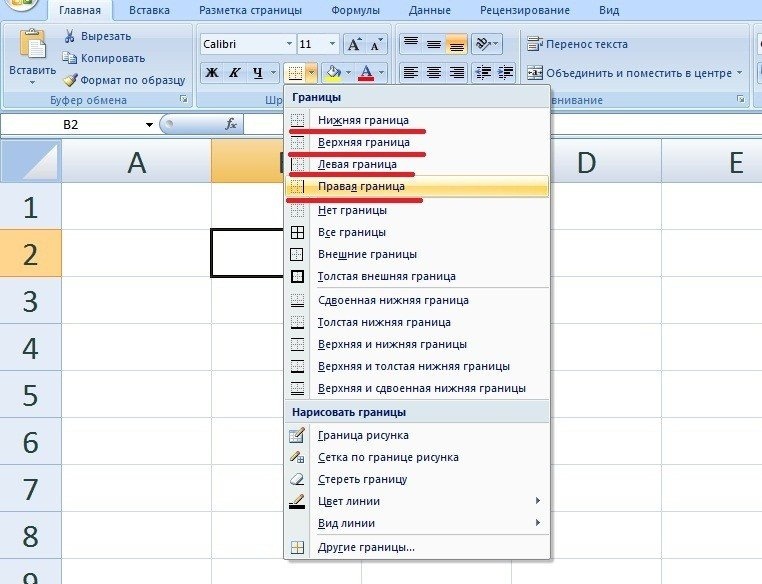
Первый способ. Выберите ячейку «B2», на панели настроек вверху вкладки «Главная» найдите слева блок «Персонаж», у которого есть значок границы со стрелкой. При нажатии на стрелку у вас будет выбор, с какой стороны рисовать линию, это можно делать сверху и снизу, с обеих сторон.
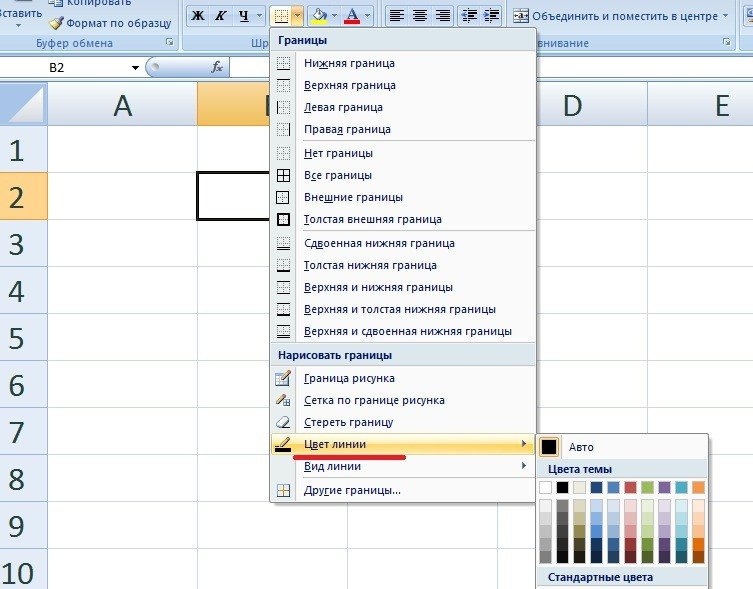
Вы также должны обратить внимание на нижнюю часть этой панели, где вы можете выбрать цвет линии, щелкнув строку «Цвет линии», у вас будет другая цветовая палитра.
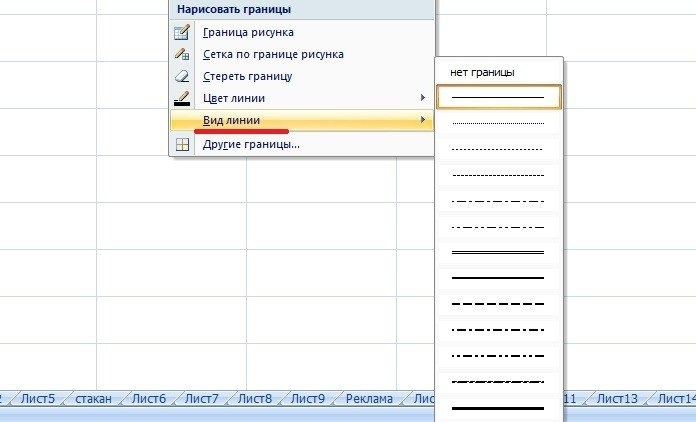
Вы также можете выбрать тип линии: двойная или пунктирная, для этого необходимо перейти к строке «Тип линии».
Если вам нужно провести линию по диагонали, вам нужно перейти в раздел: «Другие ребра», это последняя строка этого меню, после чего вы попадете в следующее меню.
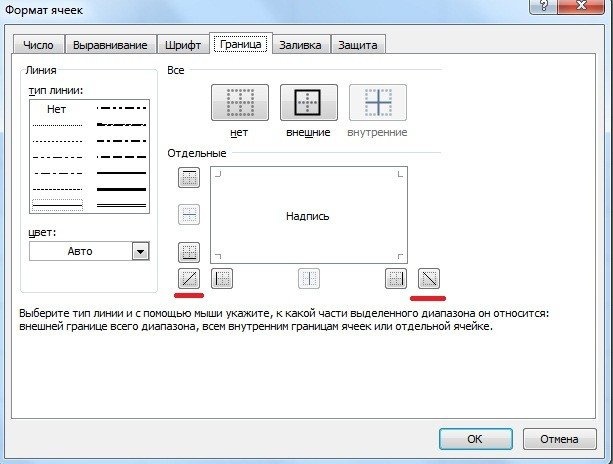
В «индивидуальном» разделе вы можете выбрать линию по диагонали в желаемом направлении. В этом меню вы также можете выбрать любой способ рисования линии и ее внешний вид.

Второй способ. Вы можете получить доступ к последнему описанному меню другим способом. Просто выделите необходимое количество ячеек и нажмите правую кнопку мыши, в появившемся меню выберите «Форматировать ячейки».
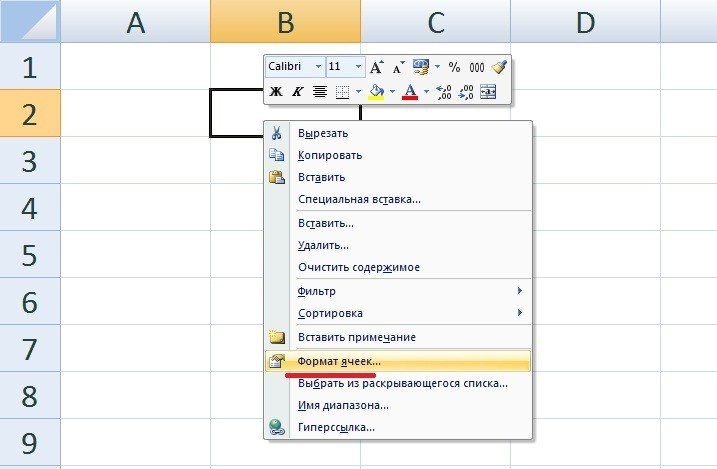
В результате вы попадете в меню, показанное на рисунке 4, где вы можете нарисовать линию любого типа.

Примечание. Мы стремимся как можно быстрее предоставлять вам актуальные справочные материалы на вашем языке. Эта страница была переведена автоматически и может содержать неточности и грамматические ошибки. Нам важно, чтобы эта статья была вам полезна. Мы просим вас выделить пару секунд и сообщить нам, помогло ли это вам, используя кнопки внизу страницы. Для вашего удобства мы также предоставляем ссылку на оригинал (на английском языке).

Вы можете добавлять линии для соединения фигур, выбирать данные или удалять их.

Если у вас возникли проблемы с удалением горизонтальной линии, см. Раздел «Удаление линий» ниже.


Рисование линии с точками соединения

Соединительная линия — это линия, на концах которой есть точки соединения, которые используются для соединения с фигурами. Есть прямые , изогнутый соединительные линии и стоп-линии … При выборе соединителя на контуре фигуры появляются точки. Они показывают вам, где вы можете подключить линию.

Смотрите также: Звуковая карта Crystal cs4281

Важно: В Word и Outlook точки подключения можно использовать только в том случае, если линии и объекты, к которым они прикреплены, размещены в области рисования. Чтобы вставить холст, на вкладке «Вставка» нажмите кнопку «Фигуры» и выберите «Новый холст» в нижней части меню.

Чтобы добавить линию, которая соединяется с другими объектами, выполните следующие действия:

На вкладке «Вставка» в группе «Иллюстрации» нажмите кнопку «Фигуры.

В группе «Линии» выберите соединитель, который хотите добавить.

Примечание. Последние три типа линии (Кривая, Полилиния: Форма и Полилиния: Нарисованная кривая) не являются соединительными линиями. Наведите указатель мыши на тип, чтобы увидеть его имя, прежде чем нажимать на него.

Чтобы нарисовать линию, соединяющую фигуры, наведите указатель на первую фигуру или объект.

Появятся точки соединения, указывающие на то, что линию можно соединить с фигурой. (Цвет и тип этих точек зависят от версии Office.)
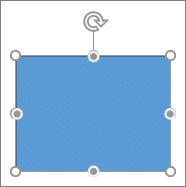
Примечание. Если точки подключения не отображаются, вы выбрали линию, которая не является линией подключения, или вы не работаете в области рисования (в Word или Outlook).

Щелкните первую фигуру и перетащите указатель на точку соединения второго объекта.

Примечание. При изменении положения фигур, соединенных соединителями, соединители не отделяются от фигур и не перемещаются вместе с ними. Если вы переместите конец соединителя, он отсоединится от фигуры и может быть соединен с другой точкой соединения на той же или другой фигуре. Если соединитель прикреплен к точке соединения, он остается соединенным с формой, независимо от того, как вы его перемещаете.

Рисование линии без точек соединения

Чтобы добавить линию, не связанную с другими объектами, выполните следующие действия:

На вкладке «Вставка» в группе «Иллюстрации» нажмите кнопку «Фигуры.


В группе Линии выберите любой тип линии.


Щелкните нужное место в документе, переместите указатель в другое место, удерживая кнопку мыши, затем отпустите ее.

Дублирование линии

Если вам нужно добавить одну и ту же строку в документ несколько раз, вы можете сделать это быстро с помощью команды «Заблокировать режим рисования».

На вкладке «Вставка» в группе «Иллюстрации» нажмите кнопку «Фигуры.

Читайте также: Что делать, если машины нет


В разделе «Линии» щелкните правой кнопкой мыши линию или фигуру, которую хотите добавить, и выберите «Заблокировать режим рисования.
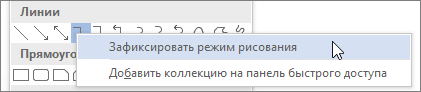
Щелкните в том месте, где вы хотите, чтобы линия или соединитель начиналась, затем перетащите курсор в то место, где вы хотите, чтобы он заканчивался.

Повторите шаг 3 для каждой строки, которую хотите добавить.

Когда вы добавили все линии или соединители, нажмите Esc.

Добавление, изменение и удаление стрелки или фигуры линии

Выберите строку, которую хотите изменить.
Чтобы работать с несколькими строками, выберите первую строку, затем, удерживая клавишу CTRL, выберите оставшиеся строки.

На вкладке Формат щелкните стрелку Контур фигуры.
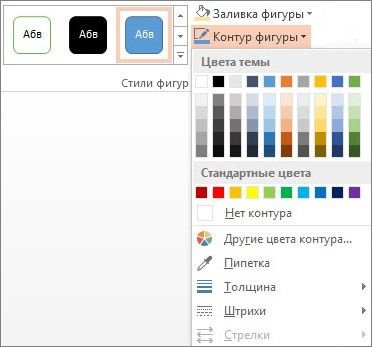

Если вы не видите вкладку «Формат», обязательно выберите строку. Возможно, вам потребуется дважды щелкнуть по нему.

Наведите указатель мыши на стрелки и щелкните нужный тип стрелки.

Чтобы изменить тип или размер стрелки, а также тип, ширину и цвет линии, щелкните «Другие стрелки» и установите необходимые параметры.
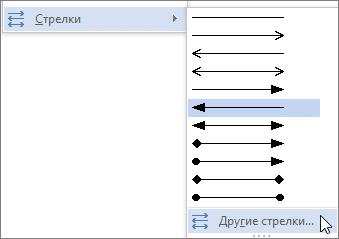
Чтобы удалить стрелку, щелкните стрелку первого типа: стиль 1 (без стрелки).

Удаление линий

Щелкните линию, соединительную линию или фигуру, которую хотите удалить, а затем нажмите клавишу DELETE.
Если вы хотите удалить несколько строк или соединителей, выберите первую строку, удерживайте нажатой клавишу CTRL, выберите оставшиеся строки и затем нажмите клавишу DELETE.

Программа Office Excel корпорации Microsoft имеет множество функций, которые она может.

Программа Microsoft Corporation Office Excel оснащена большим количеством функций, которые могут быть не знакомы обычным пользователям. Помимо базовой возможности создания таблиц, Excel предлагает ряд опций для визуального обрамления таблиц. Это смена шрифтов, работа с цветовыми схемами, рисование объемных и линейных форм. В этом тексте мы узнаем, как рисовать в Excel.
Как в Excel нарисовать линию

Линия — это распространенный инструмент для графического выделения текста в таблицах Excel. Поставляется с точками крепления, чтобы прикрепить их к фигурам и без них.

Как нарисовать линию в Excel:


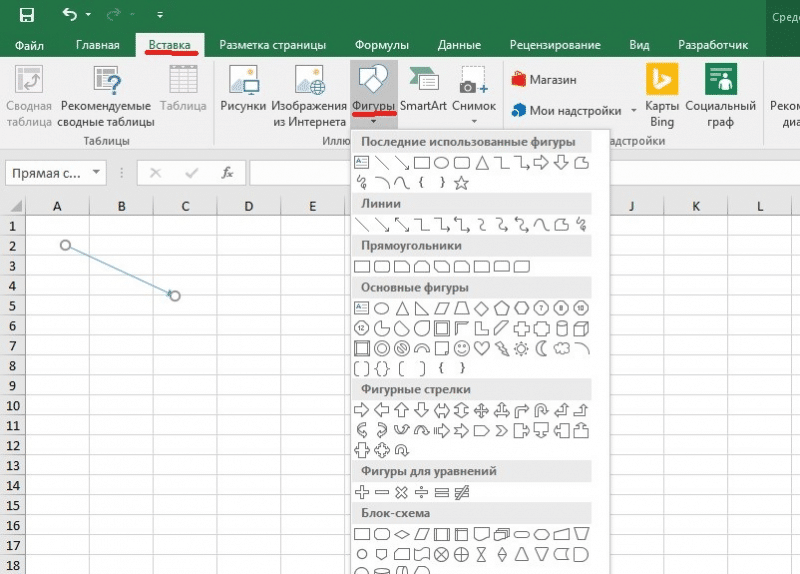
  1. Вверху программы нажмите на раздел «Вставить»;
  2. В открывшемся окне во вкладке «Фигуры» щелкните стрелку. После нажатия откроется список (общий или разделенный на группы). В списке выберите раздел «Линии» или выберите подходящую форму (прямую, изогнутую, изогнутую) из списка.
  3. Щелкнув по соответствующей стрелке, выберите точку на рисунке или таблице, от которой нужно продолжить линию (есть точки «крепления»). Удерживая левую кнопку мыши, перетащите до конечной точки.

Читайте также: Конфигурация Wi-Fi для DSL 2650U
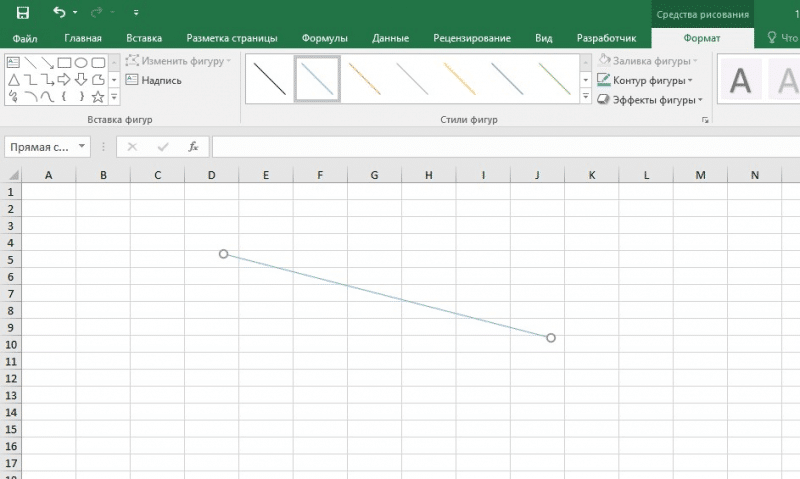
Чтобы нарисовать линию без точек соединения, выберите ту, которая вам нужна, и случайным образом разместите ее на столе. Если вы не добавите линию из точки на фигуре, она не будет закреплена.

Вы также можете дублировать. Эта функция используется, когда необходимо использовать несколько одинаковых односторонних линий. В этом случае во время выбора щелкните правой кнопкой мыши и в появившемся окне установите флажок «Заблокировать режим рисования». После этого, нарисовав линию один раз, она будет копироваться каждый раз, когда вы щелкаете правой кнопкой мыши по таблице.

Параметры стрелки (ширина, цвет, внешний вид и т.д.) можно изменить, щелкнув по ней правой кнопкой мыши и выбрав раздел «Форматировать фигуру». В появившемся окне вы увидите все функции.
Как в Excel нарисовать стрелку

Второй инструмент, который активно используется для графического фрейма таблиц, — это стрелка. Они могут быть регулярными (линейными) или объемными.

Как нарисовать стрелку в Excel:


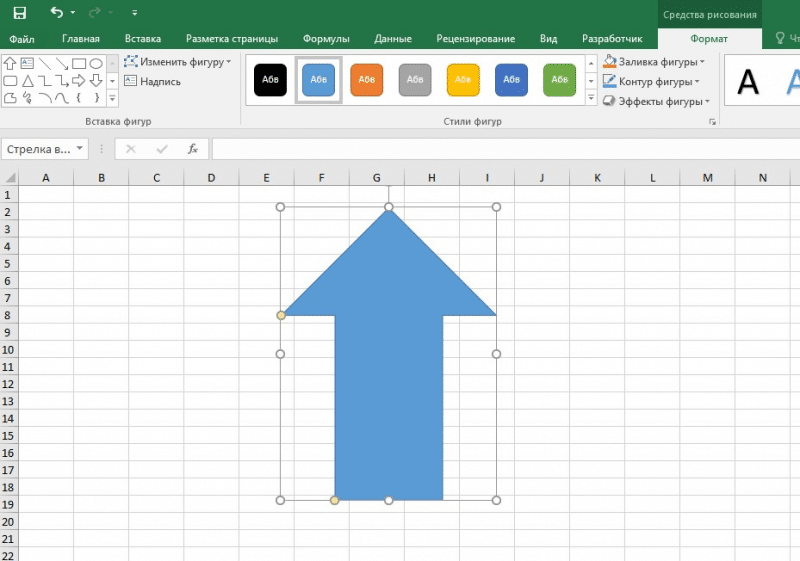
  1. он находится в том же разделе, что и линия: на вкладке «Вставка» в разделе «Фигуры». Стрелка может находиться в разделе «Линии», если фигуры разделены на группы и требуют наличия линейной стрелки, или в разделе с другими фигурами, если вам нужно 3D.
  2. Линейный: его расположение, разновидность и характеристики соответствуют линейке и описаны выше. Для объемной стрелки действуют правила остальных фигур. После нажатия на стрелку желаемого направления (вверх, вниз, вправо, влево), удерживая левую кнопку мыши, поместите ее в нужную часть таблицы. Вы также можете регулировать громкость с помощью мыши. Вы также можете изменить параметры, перетаскивая точки. Над стрелкой находится округлый значок, который можно использовать для изменения ориентации. Вы также можете изменить настройки, щелкнув правой кнопкой мыши стрелку и выбрав вкладку «Формат фигуры». В нем вы можете настроить параметры: толщину линии, прозрачность, тени и т.д. Кроме того, вверху рабочего окна программы есть ряд настроек.
 

DEBUG: все колонки строки

Таблица: articles · строка: id=34089
id 34089
domain azbukakursov.ru
source_file azbukakursov.ru.xlsx
row_num 172
article_url https://azbukakursov.ru/articles/analitika/kak-v-eksele-nachertit-liniyu-v-tablitse/
detail_len 11773
edit_title Как в экселе начертить линию в таблице
edit_detail <p>В Excel вы можете рисовать линии несколькими способами, давайте посмотрим.</p> <p>Первый способ. Выберите ячейку «B2», на панели настроек вверху вкладки «Главная» найдите слева блок «Персонаж», у которого есть значок границы со стрелкой. При нажатии на стрелку у вас будет выбор, с какой стороны рисовать линию, это можно делать сверху и снизу, с обеих сторон.</p> <p><img alt="" src="https://excel-home.ru/wp-content/uploads/img/762x0/f767382561153bb596a610f9f771b5fb.jpg" /></p> <p>Вы также должны обратить внимание на нижнюю часть этой панели, где вы можете выбрать цвет линии, щелкнув строку «Цвет линии», у вас будет другая цветовая палитра.</p> <p><img alt="" src="https://excel-home.ru/wp-content/uploads/img/753x0/bc9d96b473a3eaca41eb70097889824c.jpg" /></p> <p>Вы также можете выбрать тип линии: двойная или пунктирная, для этого необходимо перейти к строке «Тип линии».</p> <p><img alt="" src="https://excel-home.ru/wp-content/uploads/img/696x0/05c16dcd11046961a65f80a4a97fb7e3.jpg" /></p> <p>Если вам нужно провести линию по диагонали, вам нужно перейти в раздел: «Другие ребра», это последняя строка этого меню, после чего вы попадете в следующее меню.</p> <p><img alt="" src="https://excel-home.ru/wp-content/uploads/img/613x0/3113258deac4ab53df0c2c6595aae4c9.jpg" /></p> <p>В «индивидуальном» разделе вы можете выбрать линию по диагонали в желаемом направлении. В этом меню вы также можете выбрать любой способ рисования линии и ее внешний вид.</p> <p>Второй способ. Вы можете получить доступ к последнему описанному меню другим способом. Просто выделите необходимое количество ячеек и нажмите правую кнопку мыши, в появившемся меню выберите «Форматировать ячейки».</p> <p><img alt="" src="https://excel-home.ru/wp-content/uploads/img/717x0/70fa5ce7596b4c223056b5e7b8236483.jpg" /></p> <p>В результате вы попадете в меню, показанное на рисунке 4, где вы можете нарисовать линию любого типа.</p> <p>Примечание. Мы стремимся как можно быстрее предоставлять вам актуальные справочные материалы на вашем языке. Эта страница была переведена автоматически и может содержать неточности и грамматические ошибки. Нам важно, чтобы эта статья была вам полезна. Мы просим вас выделить пару секунд и сообщить нам, помогло ли это вам, используя кнопки внизу страницы. Для вашего удобства мы также предоставляем ссылку на оригинал (на английском языке).</p> <p>Вы можете добавлять линии для соединения фигур, выбирать данные или удалять их.</p> <p>Если у вас возникли проблемы с удалением горизонтальной линии, см. Раздел «Удаление линий» ниже.</p> <p>&nbsp;</p> <h2>Рисование линии с точками соединения</h2> <p>Соединительная линия — это линия, на концах которой есть точки соединения, которые используются для соединения с фигурами. Есть прямые <img alt="" src="https://excel-home.ru/wp-content/uploads/img/14x0/82fcf602730d976e1baddbb5fd6e7ac4.png" />, изогнутый <img alt="" src="https://excel-home.ru/wp-content/uploads/img/10x0/afe806f56b96ee1b27e2134b68c47008.png" />соединительные линии и стоп-линии <img alt="" src="https://excel-home.ru/wp-content/uploads/img/18x0/5e0d71d05c476511b6366f6e31b7de20.png" />… При выборе соединителя на контуре фигуры появляются точки. Они показывают вам, где вы можете подключить линию.</p> <aside class="article__header-linkbanner mb40"><a class="linkbanner bg_lightviol" href="https://azbukakursov.ru/articles/excel/skrytie-strok-i-yacheek-v-microsoft-excel/"><div class="linkbanner__img"><picture><source type="image/webp" srcset="/upload/medialibrary/5b8/4812d8e3b387373976212979df8dd763.png" width="400" height="225"><img src="/upload/medialibrary/5b8/4812d8e3b387373976212979df8dd763.png" alt="" width="400" height="225"></picture></div><div class="linkbanner__body"><div class="linkbanner__uptitle f20 f16-mob lh15 mb10 color_viol">Читайте также</div><div class="linkbanner__title f30 f20-mob lh105">Скрытие строк и ячеек в Microsoft Excel</div></div></a></aside> <p>Смотрите также: Звуковая карта Crystal cs4281</p> <p>Важно: В Word и Outlook точки подключения можно использовать только в том случае, если линии и объекты, к которым они прикреплены, размещены в области рисования. Чтобы вставить холст, на вкладке «Вставка» нажмите кнопку «Фигуры» и выберите «Новый холст» в нижней части меню.</p> <p>Чтобы добавить линию, которая соединяется с другими объектами, выполните следующие действия:</p> <p>На вкладке «Вставка» в группе «Иллюстрации» нажмите кнопку «Фигуры.</p> <p><img alt="" src="https://excel-home.ru/wp-content/uploads/img/50x0/af5dd2adf409615b915dc62d075cb36d.png" /></p> <p>В группе «Линии» выберите соединитель, который хотите добавить.</p> <p><img alt="" src="https://excel-home.ru/wp-content/uploads/img/240x0/b10aea7d5d0347213fa2cc85f83a920a.png" /></p> <p>Примечание. Последние три типа линии (Кривая, Полилиния: Форма и Полилиния: Нарисованная кривая) не являются соединительными линиями. Наведите указатель мыши на тип, чтобы увидеть его имя, прежде чем нажимать на него.</p> <p>Чтобы нарисовать линию, соединяющую фигуры, наведите указатель на первую фигуру или объект.</p> <p>Появятся точки соединения, указывающие на то, что линию можно соединить с фигурой. (Цвет и тип этих точек зависят от версии Office.)</p> <p><img alt="" src="https://excel-home.ru/wp-content/uploads/img/186x0/116d3a49ee637382e47f5616ad8d211c.png" /></p> <p>Примечание. Если точки подключения не отображаются, вы выбрали линию, которая не является линией подключения, или вы не работаете в области рисования (в Word или Outlook).</p> <p>Щелкните первую фигуру и перетащите указатель на точку соединения второго объекта.</p> <p>Примечание. При изменении положения фигур, соединенных соединителями, соединители не отделяются от фигур и не перемещаются вместе с ними. Если вы переместите конец соединителя, он отсоединится от фигуры и может быть соединен с другой точкой соединения на той же или другой фигуре. Если соединитель прикреплен к точке соединения, он остается соединенным с формой, независимо от того, как вы его перемещаете.</p> <h2>Рисование линии без точек соединения</h2> <p>Чтобы добавить линию, не связанную с другими объектами, выполните следующие действия:</p> <p>На вкладке «Вставка» в группе «Иллюстрации» нажмите кнопку «Фигуры.</p> <p>&nbsp;</p> <p>В группе Линии выберите любой тип линии.</p> <p>&nbsp;</p> <p>Щелкните нужное место в документе, переместите указатель в другое место, удерживая кнопку мыши, затем отпустите ее.</p> <h2>Дублирование линии</h2> <p>Если вам нужно добавить одну и ту же строку в документ несколько раз, вы можете сделать это быстро с помощью команды «Заблокировать режим рисования».</p> <p>На вкладке «Вставка» в группе «Иллюстрации» нажмите кнопку «Фигуры.</p> <p>Читайте также: Что делать, если машины нет</p> <p>&nbsp;</p> <p>В разделе «Линии» щелкните правой кнопкой мыши линию или фигуру, которую хотите добавить, и выберите «Заблокировать режим рисования.</p> <p><img alt="" src="https://excel-home.ru/wp-content/uploads/img/421x0/23f169c9272d335fa3cb6126068414d2.png" /></p> <p>Щелкните в том месте, где вы хотите, чтобы линия или соединитель начиналась, затем перетащите курсор в то место, где вы хотите, чтобы он заканчивался.</p> <p>Повторите шаг 3 для каждой строки, которую хотите добавить.</p> <p>Когда вы добавили все линии или соединители, нажмите Esc.</p> <h2>Добавление, изменение и удаление стрелки или фигуры линии</h2> <p>Выберите строку, которую хотите изменить.<br /> Чтобы работать с несколькими строками, выберите первую строку, затем, удерживая клавишу CTRL, выберите оставшиеся строки.</p> <p>На вкладке Формат щелкните стрелку Контур фигуры.</p> <p><img alt="" src="https://excel-home.ru/wp-content/uploads/img/372x0/3b5a59f5b16a9a9ecb7cbb3a0b539937.jpg" /><br /> Если вы не видите вкладку «Формат», обязательно выберите строку. Возможно, вам потребуется дважды щелкнуть по нему.</p> <p>Наведите указатель мыши на стрелки и щелкните нужный тип стрелки.</p> <p>Чтобы изменить тип или размер стрелки, а также тип, ширину и цвет линии, щелкните «Другие стрелки» и установите необходимые параметры.</p> <p><img alt="" src="https://excel-home.ru/wp-content/uploads/img/339x0/0b33919c7134d6435189f71736620ef6.png" /></p> <p>Чтобы удалить стрелку, щелкните стрелку первого типа: стиль 1 (без стрелки).</p> <h2>Удаление линий</h2> <p>Щелкните линию, соединительную линию или фигуру, которую хотите удалить, а затем нажмите клавишу DELETE.<br /> Если вы хотите удалить несколько строк или соединителей, выберите первую строку, удерживайте нажатой клавишу CTRL, выберите оставшиеся строки и затем нажмите клавишу DELETE.</p> <p>Программа Office Excel корпорации Microsoft имеет множество функций, которые она может.</p> <p>Программа Microsoft Corporation Office Excel оснащена большим количеством функций, которые могут быть не знакомы обычным пользователям. Помимо базовой возможности создания таблиц, Excel предлагает ряд опций для визуального обрамления таблиц. Это смена шрифтов, работа с цветовыми схемами, рисование объемных и линейных форм. В этом тексте мы узнаем, как рисовать в Excel.</p> <p><img alt="" src="https://excel-home.ru/wp-content/uploads/img/800x0/c1de544aae8532a24439d51fe1ff1e37.png" /></p> <h2>Как в Excel нарисовать линию</h2> <p>Линия — это распространенный инструмент для графического выделения текста в таблицах Excel. Поставляется с точками крепления, чтобы прикрепить их к фигурам и без них.</p> <p>Как нарисовать линию в Excel:</p> <p>&nbsp;</p> <ol> <li>Вверху программы нажмите на раздел «Вставить»;</li> <li>В открывшемся окне во вкладке «Фигуры» щелкните стрелку. После нажатия откроется список (общий или разделенный на группы). В списке выберите раздел «Линии» или выберите подходящую форму (прямую, изогнутую, изогнутую) из списка.</li> <li>Щелкнув по соответствующей стрелке, выберите точку на рисунке или таблице, от которой нужно продолжить линию (есть точки «крепления»). Удерживая левую кнопку мыши, перетащите до конечной точки.</li> </ol> <p>Читайте также: Конфигурация Wi-Fi для DSL 2650U</p> <p><img alt="" src="https://excel-home.ru/wp-content/uploads/img/800x0/8a1b852558f30439e53c67ddc93dd833.png" /></p> <p>Чтобы нарисовать линию без точек соединения, выберите ту, которая вам нужна, и случайным образом разместите ее на столе. Если вы не добавите линию из точки на фигуре, она не будет закреплена.</p> <p>Вы также можете дублировать. Эта функция используется, когда необходимо использовать несколько одинаковых односторонних линий. В этом случае во время выбора щелкните правой кнопкой мыши и в появившемся окне установите флажок «Заблокировать режим рисования». После этого, нарисовав линию один раз, она будет копироваться каждый раз, когда вы щелкаете правой кнопкой мыши по таблице.</p> <p>Параметры стрелки (ширина, цвет, внешний вид и т.д.) можно изменить, щелкнув по ней правой кнопкой мыши и выбрав раздел «Форматировать фигуру». В появившемся окне вы увидите все функции.</p> <p><img alt="" src="https://excel-home.ru/wp-content/uploads/img/800x0/6a34929b4d8184d34ec41756546f4e74.png" /></p> <h2>Как в Excel нарисовать стрелку</h2> <p>Второй инструмент, который активно используется для графического фрейма таблиц, — это стрелка. Они могут быть регулярными (линейными) или объемными.</p> <p>Как нарисовать стрелку в Excel:</p> <p>&nbsp;</p> <ol> <li>он находится в том же разделе, что и линия: на вкладке «Вставка» в разделе «Фигуры». Стрелка может находиться в разделе «Линии», если фигуры разделены на группы и требуют наличия линейной стрелки, или в разделе с другими фигурами, если вам нужно 3D.</li> <li>Линейный: его расположение, разновидность и характеристики соответствуют линейке и описаны выше. Для объемной стрелки действуют правила остальных фигур. После нажатия на стрелку желаемого направления (вверх, вниз, вправо, влево), удерживая левую кнопку мыши, поместите ее в нужную часть таблицы. Вы также можете регулировать громкость с помощью мыши. Вы также можете изменить параметры, перетаскивая точки. Над стрелкой находится округлый значок, который можно использовать для изменения ориентации. Вы также можете изменить настройки, щелкнув правой кнопкой мыши стрелку и выбрав вкладку «Формат фигуры». В нем вы можете настроить параметры: толщину линии, прозрачность, тени и т.д. Кроме того, вверху рабочего окна программы есть ряд настроек.</li> </ol> <p><img alt="" src="https://excel-home.ru/wp-content/uploads/img/800x0/434197d366040a17142aaaa73c945b7d.png" /></p> <p>&nbsp;</p>
edit_meta_title
edit_meta_description
is_edited 1
edited_at 2026-05-07 05:42:07
id_2 21515
col Как в экселе начертить линию в таблице
col_2 Аналитика
col_3 /upload/iblock/e90/3vq0pz07omz34vsckjn4ows69u2axjh7.jpg
col_4 03.04.2026 10:02:26
col_5 13.04.2026 14:17:23
col_6 <p>В Excel вы можете рисовать линии несколькими способами, давайте посмотрим.</p> <p>Первый способ. Выберите ячейку «B2», на панели настроек вверху вкладки «Главная» найдите слева блок «Персонаж», у которого есть значок границы со стрелкой. При нажатии на стрелку у вас будет выбор, с какой стороны рисовать линию, это можно делать сверху и снизу, с обеих сторон.</p> <p><img alt="" src="https://excel-home.ru/wp-content/uploads/img/762x0/f767382561153bb596a610f9f771b5fb.jpg" /></p> <p>Вы также должны обратить внимание на нижнюю часть этой панели, где вы можете выбрать цвет линии, щелкнув строку «Цвет линии», у вас будет другая цветовая палитра.</p> <p><img alt="" src="https://excel-home.ru/wp-content/uploads/img/753x0/bc9d96b473a3eaca41eb70097889824c.jpg" /></p> <p>Вы также можете выбрать тип линии: двойная или пунктирная, для этого необходимо перейти к строке «Тип линии».</p> <p><img alt="" src="https://excel-home.ru/wp-content/uploads/img/696x0/05c16dcd11046961a65f80a4a97fb7e3.jpg" /></p> <p>Если вам нужно провести линию по диагонали, вам нужно перейти в раздел: «Другие ребра», это последняя строка этого меню, после чего вы попадете в следующее меню.</p> <p><img alt="" src="https://excel-home.ru/wp-content/uploads/img/613x0/3113258deac4ab53df0c2c6595aae4c9.jpg" /></p> <p>В «индивидуальном» разделе вы можете выбрать линию по диагонали в желаемом направлении. В этом меню вы также можете выбрать любой способ рисования линии и ее внешний вид.</p> <p>Второй способ. Вы можете получить доступ к последнему описанному меню другим способом. Просто выделите необходимое количество ячеек и нажмите правую кнопку мыши, в появившемся меню выберите «Форматировать ячейки».</p> <p><img alt="" src="https://excel-home.ru/wp-content/uploads/img/717x0/70fa5ce7596b4c223056b5e7b8236483.jpg" /></p> <p>В результате вы попадете в меню, показанное на рисунке 4, где вы можете нарисовать линию любого типа.</p> <p>Примечание. Мы стремимся как можно быстрее предоставлять вам актуальные справочные материалы на вашем языке. Эта страница была переведена автоматически и может содержать неточности и грамматические ошибки. Нам важно, чтобы эта статья была вам полезна. Мы просим вас выделить пару секунд и сообщить нам, помогло ли это вам, используя кнопки внизу страницы. Для вашего удобства мы также предоставляем ссылку на оригинал (на английском языке).</p> <p>Вы можете добавлять линии для соединения фигур, выбирать данные или удалять их.</p> <p>Если у вас возникли проблемы с удалением горизонтальной линии, см. Раздел «Удаление линий» ниже.</p> <p>&nbsp;</p> <h2>Рисование линии с точками соединения</h2> <p>Соединительная линия — это линия, на концах которой есть точки соединения, которые используются для соединения с фигурами. Есть прямые <img alt="" src="https://excel-home.ru/wp-content/uploads/img/14x0/82fcf602730d976e1baddbb5fd6e7ac4.png" />, изогнутый <img alt="" src="https://excel-home.ru/wp-content/uploads/img/10x0/afe806f56b96ee1b27e2134b68c47008.png" />соединительные линии и стоп-линии <img alt="" src="https://excel-home.ru/wp-content/uploads/img/18x0/5e0d71d05c476511b6366f6e31b7de20.png" />… При выборе соединителя на контуре фигуры появляются точки. Они показывают вам, где вы можете подключить линию.</p> <aside class="article__header-linkbanner mb40"><a class="linkbanner bg_lightviol" href="https://azbukakursov.ru/articles/excel/skrytie-strok-i-yacheek-v-microsoft-excel/"><div class="linkbanner__img"><picture><source type="image/webp" srcset="/upload/medialibrary/5b8/4812d8e3b387373976212979df8dd763.png" width="400" height="225"><img src="/upload/medialibrary/5b8/4812d8e3b387373976212979df8dd763.png" alt="" width="400" height="225"></picture></div><div class="linkbanner__body"><div class="linkbanner__uptitle f20 f16-mob lh15 mb10 color_viol">Читайте также</div><div class="linkbanner__title f30 f20-mob lh105">Скрытие строк и ячеек в Microsoft Excel</div></div></a></aside> <p>Смотрите также: Звуковая карта Crystal cs4281</p> <p>Важно: В Word и Outlook точки подключения можно использовать только в том случае, если линии и объекты, к которым они прикреплены, размещены в области рисования. Чтобы вставить холст, на вкладке «Вставка» нажмите кнопку «Фигуры» и выберите «Новый холст» в нижней части меню.</p> <p>Чтобы добавить линию, которая соединяется с другими объектами, выполните следующие действия:</p> <p>На вкладке «Вставка» в группе «Иллюстрации» нажмите кнопку «Фигуры.</p> <p><img alt="" src="https://excel-home.ru/wp-content/uploads/img/50x0/af5dd2adf409615b915dc62d075cb36d.png" /></p> <p>В группе «Линии» выберите соединитель, который хотите добавить.</p> <p><img alt="" src="https://excel-home.ru/wp-content/uploads/img/240x0/b10aea7d5d0347213fa2cc85f83a920a.png" /></p> <p>Примечание. Последние три типа линии (Кривая, Полилиния: Форма и Полилиния: Нарисованная кривая) не являются соединительными линиями. Наведите указатель мыши на тип, чтобы увидеть его имя, прежде чем нажимать на него.</p> <p>Чтобы нарисовать линию, соединяющую фигуры, наведите указатель на первую фигуру или объект.</p> <p>Появятся точки соединения, указывающие на то, что линию можно соединить с фигурой. (Цвет и тип этих точек зависят от версии Office.)</p> <p><img alt="" src="https://excel-home.ru/wp-content/uploads/img/186x0/116d3a49ee637382e47f5616ad8d211c.png" /></p> <p>Примечание. Если точки подключения не отображаются, вы выбрали линию, которая не является линией подключения, или вы не работаете в области рисования (в Word или Outlook).</p> <p>Щелкните первую фигуру и перетащите указатель на точку соединения второго объекта.</p> <p>Примечание. При изменении положения фигур, соединенных соединителями, соединители не отделяются от фигур и не перемещаются вместе с ними. Если вы переместите конец соединителя, он отсоединится от фигуры и может быть соединен с другой точкой соединения на той же или другой фигуре. Если соединитель прикреплен к точке соединения, он остается соединенным с формой, независимо от того, как вы его перемещаете.</p> <h2>Рисование линии без точек соединения</h2> <p>Чтобы добавить линию, не связанную с другими объектами, выполните следующие действия:</p> <p>На вкладке «Вставка» в группе «Иллюстрации» нажмите кнопку «Фигуры.</p> <p>&nbsp;</p> <p>В группе Линии выберите любой тип линии.</p> <p>&nbsp;</p> <p>Щелкните нужное место в документе, переместите указатель в другое место, удерживая кнопку мыши, затем отпустите ее.</p> <h2>Дублирование линии</h2> <p>Если вам нужно добавить одну и ту же строку в документ несколько раз, вы можете сделать это быстро с помощью команды «Заблокировать режим рисования».</p> <p>На вкладке «Вставка» в группе «Иллюстрации» нажмите кнопку «Фигуры.</p> <p>Читайте также: Что делать, если машины нет</p> <p>&nbsp;</p> <p>В разделе «Линии» щелкните правой кнопкой мыши линию или фигуру, которую хотите добавить, и выберите «Заблокировать режим рисования.</p> <p><img alt="" src="https://excel-home.ru/wp-content/uploads/img/421x0/23f169c9272d335fa3cb6126068414d2.png" /></p> <p>Щелкните в том месте, где вы хотите, чтобы линия или соединитель начиналась, затем перетащите курсор в то место, где вы хотите, чтобы он заканчивался.</p> <p>Повторите шаг 3 для каждой строки, которую хотите добавить.</p> <p>Когда вы добавили все линии или соединители, нажмите Esc.</p> <h2>Добавление, изменение и удаление стрелки или фигуры линии</h2> <p>Выберите строку, которую хотите изменить.<br /> Чтобы работать с несколькими строками, выберите первую строку, затем, удерживая клавишу CTRL, выберите оставшиеся строки.</p> <p>На вкладке Формат щелкните стрелку Контур фигуры.</p> <p><img alt="" src="https://excel-home.ru/wp-content/uploads/img/372x0/3b5a59f5b16a9a9ecb7cbb3a0b539937.jpg" /><br /> Если вы не видите вкладку «Формат», обязательно выберите строку. Возможно, вам потребуется дважды щелкнуть по нему.</p> <p>Наведите указатель мыши на стрелки и щелкните нужный тип стрелки.</p> <p>Чтобы изменить тип или размер стрелки, а также тип, ширину и цвет линии, щелкните «Другие стрелки» и установите необходимые параметры.</p> <p><img alt="" src="https://excel-home.ru/wp-content/uploads/img/339x0/0b33919c7134d6435189f71736620ef6.png" /></p> <p>Чтобы удалить стрелку, щелкните стрелку первого типа: стиль 1 (без стрелки).</p> <h2>Удаление линий</h2> <p>Щелкните линию, соединительную линию или фигуру, которую хотите удалить, а затем нажмите клавишу DELETE.<br /> Если вы хотите удалить несколько строк или соединителей, выберите первую строку, удерживайте нажатой клавишу CTRL, выберите оставшиеся строки и затем нажмите клавишу DELETE.</p> <p>Программа Office Excel корпорации Microsoft имеет множество функций, которые она может.</p> <p>Программа Microsoft Corporation Office Excel оснащена большим количеством функций, которые могут быть не знакомы обычным пользователям. Помимо базовой возможности создания таблиц, Excel предлагает ряд опций для визуального обрамления таблиц. Это смена шрифтов, работа с цветовыми схемами, рисование объемных и линейных форм. В этом тексте мы узнаем, как рисовать в Excel.</p> <p><img alt="" src="https://excel-home.ru/wp-content/uploads/img/800x0/c1de544aae8532a24439d51fe1ff1e37.png" /></p> <h2>Как в Excel нарисовать линию</h2> <p>Линия — это распространенный инструмент для графического выделения текста в таблицах Excel. Поставляется с точками крепления, чтобы прикрепить их к фигурам и без них.</p> <p>Как нарисовать линию в Excel:</p> <p>&nbsp;</p> <ol> <li>Вверху программы нажмите на раздел «Вставить»;</li> <li>В открывшемся окне во вкладке «Фигуры» щелкните стрелку. После нажатия откроется список (общий или разделенный на группы). В списке выберите раздел «Линии» или выберите подходящую форму (прямую, изогнутую, изогнутую) из списка.</li> <li>Щелкнув по соответствующей стрелке, выберите точку на рисунке или таблице, от которой нужно продолжить линию (есть точки «крепления»). Удерживая левую кнопку мыши, перетащите до конечной точки.</li> </ol> <p>Читайте также: Конфигурация Wi-Fi для DSL 2650U</p> <p><img alt="" src="https://excel-home.ru/wp-content/uploads/img/800x0/8a1b852558f30439e53c67ddc93dd833.png" /></p> <p>Чтобы нарисовать линию без точек соединения, выберите ту, которая вам нужна, и случайным образом разместите ее на столе. Если вы не добавите линию из точки на фигуре, она не будет закреплена.</p> <p>Вы также можете дублировать. Эта функция используется, когда необходимо использовать несколько одинаковых односторонних линий. В этом случае во время выбора щелкните правой кнопкой мыши и в появившемся окне установите флажок «Заблокировать режим рисования». После этого, нарисовав линию один раз, она будет копироваться каждый раз, когда вы щелкаете правой кнопкой мыши по таблице.</p> <p>Параметры стрелки (ширина, цвет, внешний вид и т.д.) можно изменить, щелкнув по ней правой кнопкой мыши и выбрав раздел «Форматировать фигуру». В появившемся окне вы увидите все функции.</p> <p><img alt="" src="https://excel-home.ru/wp-content/uploads/img/800x0/6a34929b4d8184d34ec41756546f4e74.png" /></p> <h2>Как в Excel нарисовать стрелку</h2> <p>Второй инструмент, который активно используется для графического фрейма таблиц, — это стрелка. Они могут быть регулярными (линейными) или объемными.</p> <p>Как нарисовать стрелку в Excel:</p> <p>&nbsp;</p> <ol> <li>он находится в том же разделе, что и линия: на вкладке «Вставка» в разделе «Фигуры». Стрелка может находиться в разделе «Линии», если фигуры разделены на группы и требуют наличия линейной стрелки, или в разделе с другими фигурами, если вам нужно 3D.</li> <li>Линейный: его расположение, разновидность и характеристики соответствуют линейке и описаны выше. Для объемной стрелки действуют правила остальных фигур. После нажатия на стрелку желаемого направления (вверх, вниз, вправо, влево), удерживая левую кнопку мыши, поместите ее в нужную часть таблицы. Вы также можете регулировать громкость с помощью мыши. Вы также можете изменить параметры, перетаскивая точки. Над стрелкой находится округлый значок, который можно использовать для изменения ориентации. Вы также можете изменить настройки, щелкнув правой кнопкой мыши стрелку и выбрав вкладку «Формат фигуры». В нем вы можете настроить параметры: толщину линии, прозрачность, тени и т.д. Кроме того, вверху рабочего окна программы есть ряд настроек.</li> </ol> <p><img alt="" src="https://excel-home.ru/wp-content/uploads/img/800x0/434197d366040a17142aaaa73c945b7d.png" /></p> <p>&nbsp;</p>
meta_title Как начертить линию в таблице Excel: Полное руководство
meta_description Узнайте, как начертить и форматировать линии в таблице Excel. Пошаговое руководство по добавлению, изменению и удалению линий для улучшения ваших навыков работы с Excel.
course_content 5085
course_sidebar 6694
courses 5085;6694;456;458;639
url /articles/kak-v-eksele-nachertit-liniyu-v-tablitse/
url_2 /articles/analitika/
unnamed_14
source_file_2
domain_2
row_num_2
article_url_calc
detail_len_2
col_7
category_name Работа с Excel и Google таблицами
selection_name Аналитика
import_batch_id
id_elementa
naimenovanie_elementa
put_iz_nazvaniy_razdelov
detalnaya_kartinka_put
data_sozdaniya
data_izmeneniya
detalnoe_opisanie
kurs_v_kontente_course_content
kurs_v_saytbare_course_sidebar
kursy_courses
url_stranicy_detalnogo_prosmotra
url_stranicy_razdela
title
podkategoriya
schema_jsonld <script type="application/ld+json"> { "@context": "https://schema.org", "@graph": [ { "@type": "WebSite", "@id": "https://azbukakursov.ru/#website", "url": "https://azbukakursov.ru/", "name": "Азбука Курсов", "inLanguage": "ru-RU", "publisher": { "@id": "https://azbukakursov.ru/#organization" }, "potentialAction": { "@type": "SearchAction", "target": "https://azbukakursov.ru/search/?q={search_term_string}", "query-input": "required name=search_term_string" } }, { "@type": "Organization", "@id": "https://azbukakursov.ru/#organization", "name": "Азбука Курсов", "url": "https://azbukakursov.ru/", "logo": { "@type": "ImageObject", "@id": "https://azbukakursov.ru/#logo", "url": "https://azbukakursov.ru/img/logo.svg", "width": 512, "height": 512 }, "contactPoint": { "@type": "ContactPoint", "email": "azbukakursov@yandex.ru", "contactType": "customer support", "availableLanguage": "Russian" } }, { "@type": "WebPage", "@id": "https://azbukakursov.ru/articles/analitika/kak-v-eksele-nachertit-liniyu-v-tablitse/#webpage", "url": "https://azbukakursov.ru/articles/analitika/kak-v-eksele-nachertit-liniyu-v-tablitse/", "name": "Как начертить линию в таблице Excel: Полное руководство", "description": "Узнайте, как начертить и форматировать линии в таблице Excel. Пошаговое руководство по добавлению, изменению и удалению линий для улучшения ваших навыков работы с Excel.", "inLanguage": "ru-RU", "isPartOf": { "@id": "https://azbukakursov.ru/#website" }, "breadcrumb": { "@id": "https://azbukakursov.ru/articles/analitika/kak-v-eksele-nachertit-liniyu-v-tablitse/#breadcrumbs" }, "mainEntity": { "@id": "https://azbukakursov.ru/articles/analitika/kak-v-eksele-nachertit-liniyu-v-tablitse/#article" }, "hasPart": [ { "@type": "WebPageElement", "@id": "https://azbukakursov.ru/articles/analitika/kak-v-eksele-nachertit-liniyu-v-tablitse/#toc", "name": "Содержание статьи" }, { "@id": "https://azbukakursov.ru/articles/analitika/kak-v-eksele-nachertit-liniyu-v-tablitse/#faq" }, { "@id": "https://azbukakursov.ru/articles/analitika/kak-v-eksele-nachertit-liniyu-v-tablitse/#courses" } ], "primaryImageOfPage": { "@id": "https://azbukakursov.ru/articles/analitika/kak-v-eksele-nachertit-liniyu-v-tablitse/#primaryimage" } }, { "@type": "ImageObject", "@id": "https://azbukakursov.ru/articles/analitika/kak-v-eksele-nachertit-liniyu-v-tablitse/#primaryimage", "url": "https://azbukakursov.ru/upload/iblock/e90/3vq0pz07omz34vsckjn4ows69u2axjh7.jpg", "width": 1200, "height": 630, "caption": "Как начертить линию в таблице Excel: Полное руководство" }, { "@type": [ "Article", "BlogPosting" ], "@id": "https://azbukakursov.ru/articles/analitika/kak-v-eksele-nachertit-liniyu-v-tablitse/#article", "mainEntityOfPage": { "@id": "https://azbukakursov.ru/articles/analitika/kak-v-eksele-nachertit-liniyu-v-tablitse/#webpage" }, "headline": "Как начертить линию в таблице Excel: Полное руководство", "alternativeHeadline": "Как в экселе начертить линию в таблице", "description": "Узнайте, как начертить и форматировать линии в таблице Excel. Пошаговое руководство по добавлению, изменению и удалению линий для улучшения ваших навыков работы с Excel.", "author": { "@type": "Organization", "@id": "https://azbukakursov.ru/#organization", "name": "Азбука Курсов" }, "publisher": { "@id": "https://azbukakursov.ru/#organization" }, "datePublished": "2026-04-03T10:02:26+03:00", "dateModified": "2026-04-13T14:17:23+03:00", "articleSection": "Аналитика", "keywords": [ "курсы по Excel онлайн", "обучение работе в Excel", "где пройти курсы Excel", "лучшие курсы Excel", "профессиональное обучение Excel", "как начертить линию в таблице Excel пошагово", "как выбрать цвет линии в Excel", "как изменить тип линии в Excel", "как провести линию по диагонали в Excel", "как удалить горизонтальную линию в Excel", "как использовать соединительные линии в Excel", "как нарисовать линию между ячейками в Excel", "как добавить соединитель в Excel", "как нарисовать линию в Excel с помощью формата ячеек", "как настроить внешний вид линии в Excel", "как использовать меню форматирования для линий в Excel", "как нарисовать линию в Excel с помощью вкладки вставка", "как соединить объекты линией в Excel", "как выбрать соединитель для линий в Excel", "как нарисовать линию в Excel с помощью мыши", "как использовать точки соединения для линий в Excel", "как начертить линию в экселе", "линии в таблице Excel", "рисование линий в Excel", "чертеж линий в Excel" ], "wordCount": 1299, "timeRequired": "PT8M", "inLanguage": "ru-RU", "isAccessibleForFree": true, "genre": "Образовательная статья", "encodingFormat": "text/html", "isFamilyFriendly": true, "copyrightYear": 2026, "copyrightHolder": { "@id": "https://azbukakursov.ru/#organization" }, "audience": { "@type": "Audience", "audienceType": "Пользователи, интересующиеся обучением, саморазвитием и онлайн-курсами" }, "image": { "@id": "https://azbukakursov.ru/articles/analitika/kak-v-eksele-nachertit-liniyu-v-tablitse/#primaryimage" }, "thumbnailUrl": "https://azbukakursov.ru/upload/iblock/e90/3vq0pz07omz34vsckjn4ows69u2axjh7.jpg", "about": [ { "@type": "Thing", "name": "Eduson Academy" }, { "@type": "Thing", "name": "Учи.Дома" }, { "@type": "Thing", "name": "100балльный репетитор" }, { "@type": "Thing", "name": "PowerPoint" }, { "@type": "Thing", "name": "Каменный город" }, { "@type": "Thing", "name": "Яндекс Практикум" }, { "@type": "Thing", "name": "Учебный центр МГУТУ" }, { "@type": "Thing", "name": "InstructorPRO" } ], "mentions": [ { "@id": "https://azbukakursov.ru/articles/analitika/kak-v-eksele-nachertit-liniyu-v-tablitse/#faq" }, { "@id": "https://azbukakursov.ru/articles/analitika/kak-v-eksele-nachertit-liniyu-v-tablitse/#courses" } ] }, { "@type": "BreadcrumbList", "@id": "https://azbukakursov.ru/articles/analitika/kak-v-eksele-nachertit-liniyu-v-tablitse/#breadcrumbs", "itemListElement": [ { "@type": "ListItem", "position": 1, "name": "Главная", "item": "https://azbukakursov.ru/" }, { "@type": "ListItem", "position": 2, "name": "Статьи", "item": "https://azbukakursov.ru/articles/" }, { "@type": "ListItem", "position": 3, "name": "Аналитика", "item": "https://azbukakursov.ru/articles/analitika/" }, { "@type": "ListItem", "position": 4, "name": "Работа с Excel и Google таблицами", "item": "https://azbukakursov.ru/articles/analitika/" }, { "@type": "ListItem", "position": 5, "name": "Текущая статья", "item": "https://azbukakursov.ru/articles/analitika/kak-v-eksele-nachertit-liniyu-v-tablitse/" } ] }, { "@type": "FAQPage", "@id": "https://azbukakursov.ru/articles/analitika/kak-v-eksele-nachertit-liniyu-v-tablitse/#faq", "mainEntity": [ { "@type": "Question", "name": "Как начертить линию в таблице Excel?", "acceptedAnswer": { "@type": "Answer", "text": "Чтобы начертить линию в таблице Excel, выберите ячейку и на панели настроек вкладки 'Главная' найдите блок 'Персонаж'. Нажмите на значок границы со стрелкой и выберите, с какой стороны рисовать линию. Можно также выбрать цвет и тип линии, например, двойную или пунктирную." } }, { "@type": "Question", "name": "Как провести диагональную линию в Excel?", "acceptedAnswer": { "@type": "Answer", "text": "Для проведения диагональной линии в Excel перейдите в раздел 'Другие ребра' в меню границ. В 'индивидуальном' разделе выберите направление диагональной линии. Это позволит вам настроить внешний вид линии по вашему желанию." } }, { "@type": "Question", "name": "Как изменить цвет линии в Excel?", "acceptedAnswer": { "@type": "Answer", "text": "Чтобы изменить цвет линии в Excel, выберите ячейку и на панели настроек вкладки 'Главная' найдите блок 'Персонаж'. Щелкните строку 'Цвет линии' и выберите нужный цвет из палитры." } }, { "@type": "Question", "name": "Как нарисовать соединительную линию в Excel?", "acceptedAnswer": { "@type": "Answer", "text": "Чтобы нарисовать соединительную линию в Excel, на вкладке 'Вставка' в группе 'Иллюстрации' нажмите 'Фигуры'. В группе 'Линии' выберите соединитель и наведите указатель на первую фигуру. Появятся точки соединения, указывающие, где можно соединить линию." } }, { "@type": "Question", "name": "Как удалить линию в таблице Excel?", "acceptedAnswer": { "@type": "Answer", "text": "Чтобы удалить линию в таблице Excel, выберите ячейку с линией, перейдите в меню границ и выберите опцию 'Нет границы'. Это удалит все линии вокруг выбранной ячейки." } }, { "@type": "Question", "name": "Как выбрать тип линии в Excel?", "acceptedAnswer": { "@type": "Answer", "text": "Для выбора типа линии в Excel, выберите ячейку и на панели настроек вкладки 'Главная' найдите блок 'Персонаж'. Перейдите к строке 'Тип линии' и выберите нужный вариант, например, двойную или пунктирную линию." } }, { "@type": "Question", "name": "Как соединить фигуры линией в Excel?", "acceptedAnswer": { "@type": "Answer", "text": "Чтобы соединить фигуры линией в Excel, на вкладке 'Вставка' выберите 'Фигуры', затем выберите соединитель. Наведите указатель на первую фигуру, появятся точки соединения. Перетащите указатель на точку соединения второй фигуры." } } ] }, { "@type": "ItemList", "@id": "https://azbukakursov.ru/articles/analitika/kak-v-eksele-nachertit-liniyu-v-tablitse/#courses", "name": "Рекомендуемые курсы", "itemListOrder": "https://schema.org/ItemListOrderAscending", "numberOfItems": 3, "itemListElement": [ { "@type": "ListItem", "position": 1, "item": { "@type": "Course", "@id": "https://go.redav.online/88a20e5ba14f6141?dl=https%3A%2F%2Feduson.academy%2Fmsoffice&m=5&erid=LdtCK4uVh#course", "name": "Microsoft Office: тариф PRO", "description": "Microsoft Office: тариф PRO — Работа с Excel и Google таблицами в Eduson Academy - eduson.academy, длительность 5 недель, цена 49200 ₽, рассрочка от 4100 ₽/мес, формат: Смешанный, Диплом / Сертификат Курс от Академии Эдюсон научит решать сложные задачи в несколько кликов, быстро работать с большим", "url": "https://go.redav.online/88a20e5ba14f6141?dl=https%3A%2F%2Feduson.academy%2Fmsoffice&m=5&erid=LdtCK4uVh", "provider": { "@type": "Organization", "name": "Eduson Academy - eduson.academy", "url": "https://eduson.academy/" }, "image": "https://thumb.tildacdn.com/tild3165-3865-4361-b261-393435323935/-/format/webp/hero.png" } }, { "@type": "ListItem", "position": 2, "item": { "@type": "Course", "@id": "https://go.redav.online/88a20e5ba14f6141?dl=https%3A%2F%2Feduson.academy%2Fmsoffice&m=5&erid=LdtCK4uVh#course", "name": "Microsoft Office: тариф Базовый", "description": "Microsoft Office: тариф Базовый — Работа с Excel и Google таблицами в Eduson Academy - eduson.academy, длительность 5 недель, цена 40590 ₽, рассрочка от 3382 ₽/мес, формат: Смешанный, Диплом / Сертификат Курс от Академии Эдюсон научит решать сложные задачи в несколько кликов, быстро работать с", "url": "https://go.redav.online/88a20e5ba14f6141?dl=https%3A%2F%2Feduson.academy%2Fmsoffice&m=5&erid=LdtCK4uVh", "provider": { "@type": "Organization", "name": "Eduson Academy - eduson.academy", "url": "https://eduson.academy/" }, "image": "https://thumb.tildacdn.com/tild3165-3865-4361-b261-393435323935/-/format/webp/hero.png" } }, { "@type": "ListItem", "position": 3, "item": { "@type": "Course", "@id": "https://go.redav.online/88a20e5ba14f6141?dl=https%3A%2F%2Feduson.academy%2Fmsoffice&m=5&erid=LdtCK4uVh#course", "name": "Microsoft Office: тариф Мастер", "description": "Microsoft Office: тариф Мастер — Работа с Excel и Google таблицами в Eduson Academy - eduson.academy, длительность 5 недель, цена 73800 ₽, рассрочка от 6150 ₽/мес, формат: Смешанный, Диплом / Сертификат Курс от Академии Эдюсон научит решать сложные задачи в несколько кликов, быстро работать с", "url": "https://go.redav.online/88a20e5ba14f6141?dl=https%3A%2F%2Feduson.academy%2Fmsoffice&m=5&erid=LdtCK4uVh", "provider": { "@type": "Organization", "name": "Eduson Academy - eduson.academy", "url": "https://eduson.academy/" }, "image": "https://thumb.tildacdn.com/tild3165-3865-4361-b261-393435323935/-/format/webp/hero.png" } } ] } ] } </script>
schema_generated_at 2026-06-04 19:24:14
schema_status ok
schema_error