В Excel есть два простых способа выделить края таблицы жирными линиями. В связи с этим давайте рассмотрим оба этих метода более подробно с картинками.
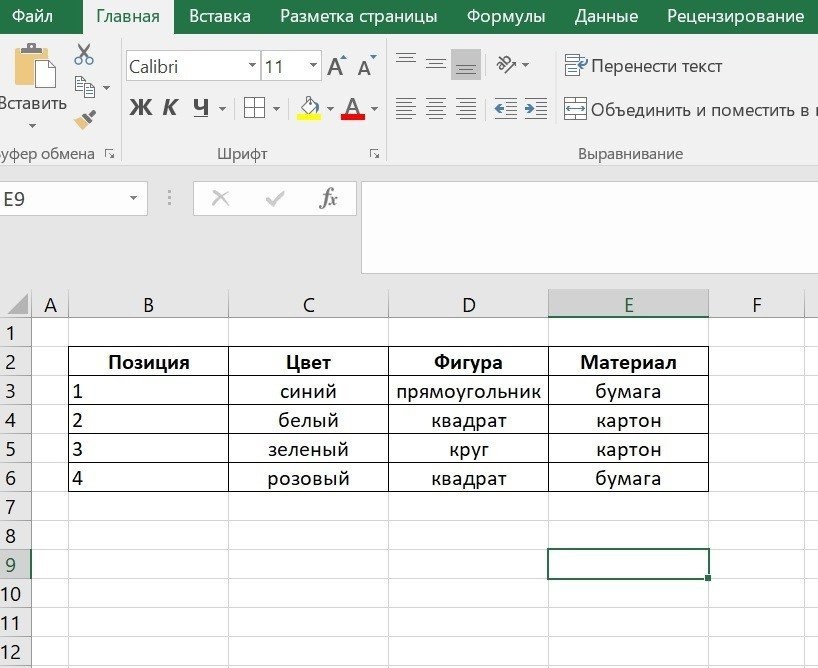
Давайте откроем небольшую таблицу, в которой нам нужно выделить жирным шрифтом внешние края.

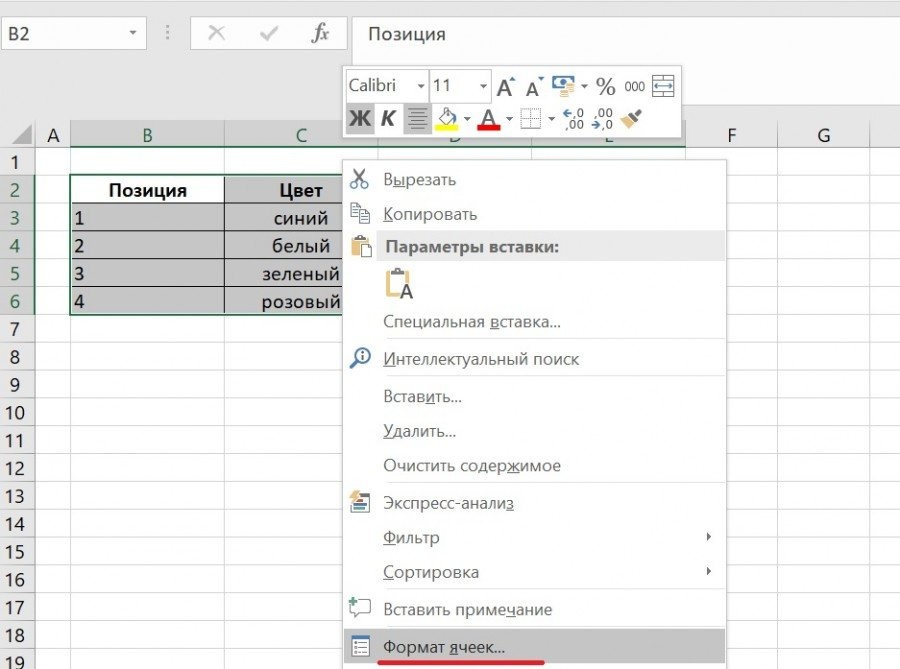
Полностью выделите таблицу, затем щелкните левой кнопкой мыши, чтобы на экране появилось дополнительное меню, в котором нужно щелкнуть по строке: «Форматировать ячейки».

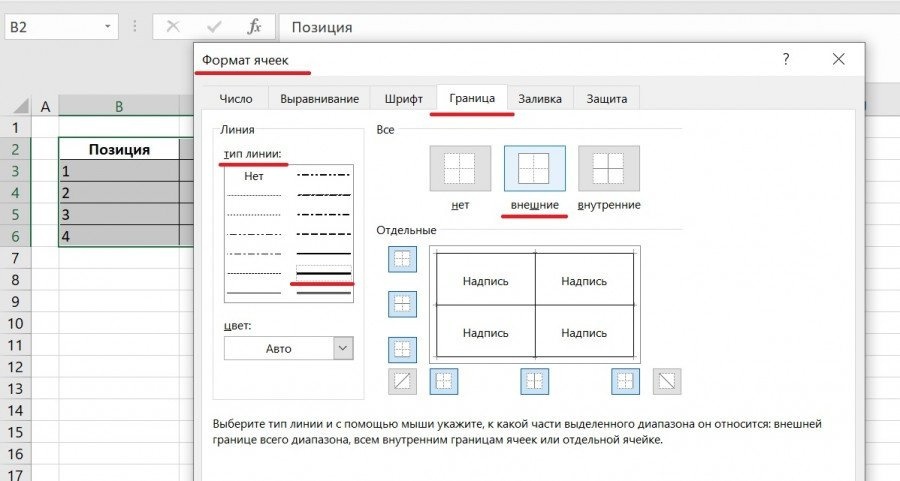
В отображаемой таблице «Формат ячейки» перейдите на вкладку «Граница», где в разделе «Тип линии» выберите толстую линию и в разделе «Все» щелкните значок со словом «внешний». Затем вы можете нажать кнопку «ОК».

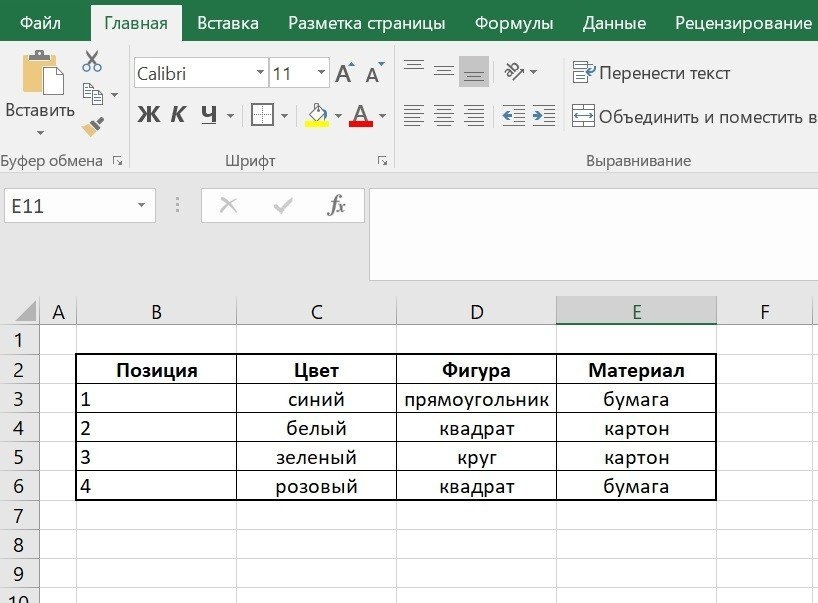
В результате внешние края таблицы превратились в жирные линии.

Выделите всю таблицу, затем переместите взгляд на верхнюю панель настроек, где во вкладке «Основные» находим раздел «Шрифт». В этом разделе мы находим значок границы на белом фоне с названием «Границы», у этого значка есть стрелка, вам нужно щелкнуть по ней, после чего на экране появится меню, где вы можете выбрать тип кромок. Найдите строку «Толстые внешние края» и щелкните по ней.
Чтобы выбрать ячейку, щелкните по ней. Вы также можете использовать клавиатуру для навигации и выбора ячейки.
Чтобы выделить диапазон ячеек, выберите ячейку, затем нажмите левую кнопку мыши и перетащите указатель.
Вы также можете использовать для этого SHIFT + КЛАВИШИ СО СТРЕЛКАМИ.
Чтобы выбрать несмежные ячейки и диапазоны ячеек, при их выборе удерживайте нажатой клавишу CTRL.
Выберите букву вверху столбца, чтобы выделить весь столбец. Вы также можете щелкнуть любую ячейку в столбце и нажать CTRL + ПРОБЕЛ.
Выберите номер строки, чтобы выделить всю строку. Вы также можете щелкнуть любую ячейку в строке и нажать SHIFT + ПРОБЕЛ.
Чтобы выбрать несмежные строки или столбцы, выберите их номера, удерживая нажатой клавишу CTRL.
Чтобы выбрать список или таблицу, щелкните любую ячейку в ней и нажмите CTRL + A.
Чтобы выделить весь лист, нажмите кнопку «Выбрать все» в верхнем левом углу.
Примечание. В некоторых случаях выбор ячейки может привести к выбору нескольких соседних ячеек. Советы о том, как это исправить, см. В сообщении сообщества «Как предотвратить одновременный выбор нескольких ячеек в Excel?.
Иногда вам нужно проверить, содержит ли указанная ячейка жирный текст или нет. И исходя из этого произвести дальнейшие расчеты.
Функция = ЖИРНЫЙ (ЯЧЕЙКА) вернет ИСТИНА, если текст в ячейке выделен жирным шрифтом, и ЛОЖЬ, если в ячейке есть обычный символ. У функции всего 1 аргумент.
Читайте также: Nissan Leaf разгон до 100
Простой пример проверки полужирного текста в ячейке.
Поскольку изменение шрифта в Excel не требует пересчета формул, эта функция не обновляется автоматически! Для обновления данных используйте пересчет листа Ctrl + Alt + F9
| id | 34088 |
|---|---|
| domain | azbukakursov.ru |
| source_file | azbukakursov.ru.xlsx |
| row_num | 171 |
| article_url | https://azbukakursov.ru/articles/analitika/kak-v-eksele-vydelit-zhirnym-yacheyki/ |
| detail_len | 3698 |
| edit_title | Как в экселе выделить жирным ячейки |
| edit_detail | <p>В Excel есть два простых способа выделить края таблицы жирными линиями. В связи с этим давайте рассмотрим оба этих метода более подробно с картинками.</p> <p>Давайте откроем небольшую таблицу, в которой нам нужно выделить жирным шрифтом внешние края.</p> <p><img alt="" src="https://excel-home.ru/wp-content/uploads/img/818x0/22a76cbb7ac1fc5344a76eb98577a52f.jpg" /></p> <p>Полностью выделите таблицу, затем щелкните левой кнопкой мыши, чтобы на экране появилось дополнительное меню, в котором нужно щелкнуть по строке: «Форматировать ячейки».</p> <p><img alt="" src="https://excel-home.ru/wp-content/uploads/img/900x0/530a08e9bd9f23bf723e29378d7683be.jpg" /></p> <p>В отображаемой таблице «Формат ячейки» перейдите на вкладку «Граница», где в разделе «Тип линии» выберите толстую линию и в разделе «Все» щелкните значок со словом «внешний». Затем вы можете нажать кнопку «ОК».</p> <p><img alt="" src="https://excel-home.ru/wp-content/uploads/img/900x0/fa4d6e0183f4d0abbca3b21f9c4d4670.jpg" /></p> <p>В результате внешние края таблицы превратились в жирные линии.</p> <p><img alt="" src="https://excel-home.ru/wp-content/uploads/img/818x0/cd01f5c4d5af09ce1be42fdaeac11c52.jpg" /></p> <p>Выделите всю таблицу, затем переместите взгляд на верхнюю панель настроек, где во вкладке «Основные» находим раздел «Шрифт». В этом разделе мы находим значок границы на белом фоне с названием «Границы», у этого значка есть стрелка, вам нужно щелкнуть по ней, после чего на экране появится меню, где вы можете выбрать тип кромок. Найдите строку «Толстые внешние края» и щелкните по ней.</p> <p> </p> <h2>Выделение ячеек</h2> <p>Чтобы выбрать ячейку, щелкните по ней. Вы также можете использовать клавиатуру для навигации и выбора ячейки.</p> <aside class="article__header-linkbanner mb40"><a class="linkbanner bg_lightviol" href="https://azbukakursov.ru/articles/excel/skrytie-strok-i-yacheek-v-microsoft-excel/"><div class="linkbanner__img"><picture><source type="image/webp" srcset="/upload/medialibrary/5b8/4812d8e3b387373976212979df8dd763.png" width="400" height="225"><img src="/upload/medialibrary/5b8/4812d8e3b387373976212979df8dd763.png" alt="" width="400" height="225"></picture></div><div class="linkbanner__body"><div class="linkbanner__uptitle f20 f16-mob lh15 mb10 color_viol">Читайте также</div><div class="linkbanner__title f30 f20-mob lh105">Скрытие строк и ячеек в Microsoft Excel</div></div></a></aside> <p>Чтобы выделить диапазон ячеек, выберите ячейку, затем нажмите левую кнопку мыши и перетащите указатель.</p> <p>Вы также можете использовать для этого SHIFT + КЛАВИШИ СО СТРЕЛКАМИ.</p> <p>Чтобы выбрать несмежные ячейки и диапазоны ячеек, при их выборе удерживайте нажатой клавишу CTRL.</p> <h2>Выделение строк и столбцов</h2> <p>Выберите букву вверху столбца, чтобы выделить весь столбец. Вы также можете щелкнуть любую ячейку в столбце и нажать CTRL + ПРОБЕЛ.</p> <p>Выберите номер строки, чтобы выделить всю строку. Вы также можете щелкнуть любую ячейку в строке и нажать SHIFT + ПРОБЕЛ.</p> <p>Чтобы выбрать несмежные строки или столбцы, выберите их номера, удерживая нажатой клавишу CTRL.</p> <h2>Выделение таблицы, списка или листа</h2> <p>Чтобы выбрать список или таблицу, щелкните любую ячейку в ней и нажмите CTRL + A.</p> <p>Чтобы выделить весь лист, нажмите кнопку «Выбрать все» в верхнем левом углу.</p> <p> </p> <p>Примечание. В некоторых случаях выбор ячейки может привести к выбору нескольких соседних ячеек. Советы о том, как это исправить, см. В сообщении сообщества «Как предотвратить одновременный выбор нескольких ячеек в Excel?.</p> <h2>Описание функции</h2> <p>Иногда вам нужно проверить, содержит ли указанная ячейка жирный текст или нет. И исходя из этого произвести дальнейшие расчеты.</p> <p>Функция = ЖИРНЫЙ (ЯЧЕЙКА) вернет ИСТИНА, если текст в ячейке выделен жирным шрифтом, и ЛОЖЬ, если в ячейке есть обычный символ. У функции всего 1 аргумент.</p> <ul> <li>CELL — ссылка на ячейку, в которой нужно проверить текст на наличие жирного шрифта</li> </ul> <p>Читайте также: Nissan Leaf разгон до 100</p> <h3>Пример</h3> <p>Простой пример проверки полужирного текста в ячейке.</p> <p> </p> <blockquote> <p>Поскольку изменение шрифта в Excel не требует пересчета формул, эта функция не обновляется автоматически! Для обновления данных используйте пересчет листа Ctrl + Alt + F9</p> </blockquote> |
| edit_meta_title | |
| edit_meta_description | |
| is_edited | 1 |
| edited_at | 2026-05-07 05:42:07 |
| id_2 | 21479 |
| col | Как в экселе выделить жирным ячейки |
| col_2 | Аналитика |
| col_3 | /upload/iblock/ef1/36t9qv4jdxuvwp1gbomatckdnmv9w89h.jpg |
| col_4 | 13.03.2026 02:27:40 |
| col_5 | 17.04.2026 16:58:00 |
| col_6 | <p>В Excel есть два простых способа выделить края таблицы жирными линиями. В связи с этим давайте рассмотрим оба этих метода более подробно с картинками.</p> <p>Давайте откроем небольшую таблицу, в которой нам нужно выделить жирным шрифтом внешние края.</p> <p><img alt="" src="https://excel-home.ru/wp-content/uploads/img/818x0/22a76cbb7ac1fc5344a76eb98577a52f.jpg" /></p> <p>Полностью выделите таблицу, затем щелкните левой кнопкой мыши, чтобы на экране появилось дополнительное меню, в котором нужно щелкнуть по строке: «Форматировать ячейки».</p> <p><img alt="" src="https://excel-home.ru/wp-content/uploads/img/900x0/530a08e9bd9f23bf723e29378d7683be.jpg" /></p> <p>В отображаемой таблице «Формат ячейки» перейдите на вкладку «Граница», где в разделе «Тип линии» выберите толстую линию и в разделе «Все» щелкните значок со словом «внешний». Затем вы можете нажать кнопку «ОК».</p> <p><img alt="" src="https://excel-home.ru/wp-content/uploads/img/900x0/fa4d6e0183f4d0abbca3b21f9c4d4670.jpg" /></p> <p>В результате внешние края таблицы превратились в жирные линии.</p> <p><img alt="" src="https://excel-home.ru/wp-content/uploads/img/818x0/cd01f5c4d5af09ce1be42fdaeac11c52.jpg" /></p> <p>Выделите всю таблицу, затем переместите взгляд на верхнюю панель настроек, где во вкладке «Основные» находим раздел «Шрифт». В этом разделе мы находим значок границы на белом фоне с названием «Границы», у этого значка есть стрелка, вам нужно щелкнуть по ней, после чего на экране появится меню, где вы можете выбрать тип кромок. Найдите строку «Толстые внешние края» и щелкните по ней.</p> <p> </p> <h2>Выделение ячеек</h2> <p>Чтобы выбрать ячейку, щелкните по ней. Вы также можете использовать клавиатуру для навигации и выбора ячейки.</p> <aside class="article__header-linkbanner mb40"><a class="linkbanner bg_lightviol" href="https://azbukakursov.ru/articles/excel/skrytie-strok-i-yacheek-v-microsoft-excel/"><div class="linkbanner__img"><picture><source type="image/webp" srcset="/upload/medialibrary/5b8/4812d8e3b387373976212979df8dd763.png" width="400" height="225"><img src="/upload/medialibrary/5b8/4812d8e3b387373976212979df8dd763.png" alt="" width="400" height="225"></picture></div><div class="linkbanner__body"><div class="linkbanner__uptitle f20 f16-mob lh15 mb10 color_viol">Читайте также</div><div class="linkbanner__title f30 f20-mob lh105">Скрытие строк и ячеек в Microsoft Excel</div></div></a></aside> <p>Чтобы выделить диапазон ячеек, выберите ячейку, затем нажмите левую кнопку мыши и перетащите указатель.</p> <p>Вы также можете использовать для этого SHIFT + КЛАВИШИ СО СТРЕЛКАМИ.</p> <p>Чтобы выбрать несмежные ячейки и диапазоны ячеек, при их выборе удерживайте нажатой клавишу CTRL.</p> <h2>Выделение строк и столбцов</h2> <p>Выберите букву вверху столбца, чтобы выделить весь столбец. Вы также можете щелкнуть любую ячейку в столбце и нажать CTRL + ПРОБЕЛ.</p> <p>Выберите номер строки, чтобы выделить всю строку. Вы также можете щелкнуть любую ячейку в строке и нажать SHIFT + ПРОБЕЛ.</p> <p>Чтобы выбрать несмежные строки или столбцы, выберите их номера, удерживая нажатой клавишу CTRL.</p> <h2>Выделение таблицы, списка или листа</h2> <p>Чтобы выбрать список или таблицу, щелкните любую ячейку в ней и нажмите CTRL + A.</p> <p>Чтобы выделить весь лист, нажмите кнопку «Выбрать все» в верхнем левом углу.</p> <p> </p> <p>Примечание. В некоторых случаях выбор ячейки может привести к выбору нескольких соседних ячеек. Советы о том, как это исправить, см. В сообщении сообщества «Как предотвратить одновременный выбор нескольких ячеек в Excel?.</p> <h2>Описание функции</h2> <p>Иногда вам нужно проверить, содержит ли указанная ячейка жирный текст или нет. И исходя из этого произвести дальнейшие расчеты.</p> <p>Функция = ЖИРНЫЙ (ЯЧЕЙКА) вернет ИСТИНА, если текст в ячейке выделен жирным шрифтом, и ЛОЖЬ, если в ячейке есть обычный символ. У функции всего 1 аргумент.</p> <ul> <li>CELL — ссылка на ячейку, в которой нужно проверить текст на наличие жирного шрифта</li> </ul> <p>Читайте также: Nissan Leaf разгон до 100</p> <h3>Пример</h3> <p>Простой пример проверки полужирного текста в ячейке.</p> <p> </p> <blockquote> <p>Поскольку изменение шрифта в Excel не требует пересчета формул, эта функция не обновляется автоматически! Для обновления данных используйте пересчет листа Ctrl + Alt + F9</p> </blockquote> |
| meta_title | Как выделить ячейки жирным шрифтом в Excel: Пошаговое руководство |
| meta_description | Узнайте, как выделить ячейки жирным шрифтом в Excel. Пошаговое руководство по форматированию таблиц и использованию функций для эффективной работы. |
| course_content | 1013 |
| course_sidebar | 5085 |
| courses | 1013;5085;6694;5090;6268 |
| url | /articles/kak-v-eksele-vydelit-zhirnym-yacheyki/ |
| url_2 | /articles/analitika/ |
| unnamed_14 | |
| source_file_2 | |
| domain_2 | |
| row_num_2 | |
| article_url_calc | |
| detail_len_2 | |
| col_7 | |
| category_name | Работа с Excel и Google таблицами |
| selection_name | Аналитика |
| import_batch_id | |
| id_elementa | |
| naimenovanie_elementa | |
| put_iz_nazvaniy_razdelov | |
| detalnaya_kartinka_put | |
| data_sozdaniya | |
| data_izmeneniya | |
| detalnoe_opisanie | |
| kurs_v_kontente_course_content | |
| kurs_v_saytbare_course_sidebar | |
| kursy_courses | |
| url_stranicy_detalnogo_prosmotra | |
| url_stranicy_razdela | |
| title | |
| podkategoriya | |
| schema_jsonld | <script type="application/ld+json"> { "@context": "https://schema.org", "@graph": [ { "@type": "WebSite", "@id": "https://azbukakursov.ru/#website", "url": "https://azbukakursov.ru/", "name": "Азбука Курсов", "inLanguage": "ru-RU", "publisher": { "@id": "https://azbukakursov.ru/#organization" }, "potentialAction": { "@type": "SearchAction", "target": "https://azbukakursov.ru/search/?q={search_term_string}", "query-input": "required name=search_term_string" } }, { "@type": "Organization", "@id": "https://azbukakursov.ru/#organization", "name": "Азбука Курсов", "url": "https://azbukakursov.ru/", "logo": { "@type": "ImageObject", "@id": "https://azbukakursov.ru/#logo", "url": "https://azbukakursov.ru/img/logo.svg", "width": 512, "height": 512 }, "contactPoint": { "@type": "ContactPoint", "email": "azbukakursov@yandex.ru", "contactType": "customer support", "availableLanguage": "Russian" } }, { "@type": "WebPage", "@id": "https://azbukakursov.ru/articles/analitika/kak-v-eksele-vydelit-zhirnym-yacheyki/#webpage", "url": "https://azbukakursov.ru/articles/analitika/kak-v-eksele-vydelit-zhirnym-yacheyki/", "name": "Как выделить ячейки жирным шрифтом в Excel: Пошаговое руководство", "description": "Узнайте, как выделить ячейки жирным шрифтом в Excel. Пошаговое руководство по форматированию таблиц и использованию функций для эффективной работы.", "inLanguage": "ru-RU", "isPartOf": { "@id": "https://azbukakursov.ru/#website" }, "breadcrumb": { "@id": "https://azbukakursov.ru/articles/analitika/kak-v-eksele-vydelit-zhirnym-yacheyki/#breadcrumbs" }, "mainEntity": { "@id": "https://azbukakursov.ru/articles/analitika/kak-v-eksele-vydelit-zhirnym-yacheyki/#article" }, "hasPart": [ { "@type": "WebPageElement", "@id": "https://azbukakursov.ru/articles/analitika/kak-v-eksele-vydelit-zhirnym-yacheyki/#toc", "name": "Содержание статьи" }, { "@id": "https://azbukakursov.ru/articles/analitika/kak-v-eksele-vydelit-zhirnym-yacheyki/#faq" }, { "@id": "https://azbukakursov.ru/articles/analitika/kak-v-eksele-vydelit-zhirnym-yacheyki/#courses" } ], "primaryImageOfPage": { "@id": "https://azbukakursov.ru/articles/analitika/kak-v-eksele-vydelit-zhirnym-yacheyki/#primaryimage" } }, { "@type": "ImageObject", "@id": "https://azbukakursov.ru/articles/analitika/kak-v-eksele-vydelit-zhirnym-yacheyki/#primaryimage", "url": "https://azbukakursov.ru/upload/iblock/ef1/36t9qv4jdxuvwp1gbomatckdnmv9w89h.jpg", "width": 1200, "height": 630, "caption": "Как выделить ячейки жирным шрифтом в Excel: Пошаговое руководство" }, { "@type": [ "Article", "BlogPosting" ], "@id": "https://azbukakursov.ru/articles/analitika/kak-v-eksele-vydelit-zhirnym-yacheyki/#article", "mainEntityOfPage": { "@id": "https://azbukakursov.ru/articles/analitika/kak-v-eksele-vydelit-zhirnym-yacheyki/#webpage" }, "headline": "Как выделить ячейки жирным шрифтом в Excel: Пошаговое руководство", "alternativeHeadline": "Как в экселе выделить жирным ячейки", "description": "Узнайте, как выделить ячейки жирным шрифтом в Excel. Пошаговое руководство по форматированию таблиц и использованию функций для эффективной работы.", "author": { "@type": "Organization", "@id": "https://azbukakursov.ru/#organization", "name": "Азбука Курсов" }, "publisher": { "@id": "https://azbukakursov.ru/#organization" }, "datePublished": "2026-03-13T02:27:40+03:00", "dateModified": "2026-04-17T16:58:00+03:00", "articleSection": "Аналитика", "keywords": [ "курсы по Excel онлайн", "обучение Excel для начинающих", "где пройти курсы Excel", "лучшие онлайн курсы Excel", "профессиональное обучение Excel", "как выделить жирным шрифтом внешние края таблицы в Excel", "пошаговое руководство по выделению ячеек жирным в Excel", "как использовать толстые линии для выделения границ в Excel", "как выбрать несмежные ячейки в Excel", "как выделить весь столбец в Excel", "как выделить всю строку в Excel", "как выделить таблицу в Excel", "как проверить жирный текст в ячейке Excel", "как использовать функцию ЖИРНЫЙ для проверки текста в Excel", "как обновить данные после изменения шрифта в Excel", "как предотвратить выбор нескольких ячеек в Excel", "как выделить текст жирным с помощью клавиатуры в Excel", "как выделить несмежные строки в Excel", "как выделить несмежные столбцы в Excel", "как использовать CTRL для выделения ячеек в Excel", "как использовать SHIFT для выделения диапазона в Excel", "как выделить ячейки жирным в Excel", "жирный шрифт в Excel", "форматирование ячеек в Excel", "выделение текста в Excel" ], "wordCount": 440, "timeRequired": "PT3M", "inLanguage": "ru-RU", "isAccessibleForFree": true, "genre": "Образовательная статья", "encodingFormat": "text/html", "isFamilyFriendly": true, "copyrightYear": 2026, "copyrightHolder": { "@id": "https://azbukakursov.ru/#organization" }, "audience": { "@type": "Audience", "audienceType": "Пользователи, интересующиеся обучением, саморазвитием и онлайн-курсами" }, "image": { "@id": "https://azbukakursov.ru/articles/analitika/kak-v-eksele-vydelit-zhirnym-yacheyki/#primaryimage" }, "thumbnailUrl": "https://azbukakursov.ru/upload/iblock/ef1/36t9qv4jdxuvwp1gbomatckdnmv9w89h.jpg", "about": [ { "@type": "Thing", "name": "Excel" }, { "@type": "Thing", "name": "Eduson Academy" }, { "@type": "Thing", "name": "Учи.Дома" }, { "@type": "Thing", "name": "100балльный репетитор" }, { "@type": "Thing", "name": "PowerPoint" }, { "@type": "Thing", "name": "Каменный город" }, { "@type": "Thing", "name": "Яндекс Практикум" }, { "@type": "Thing", "name": "Moscow Business School" } ], "mentions": [ { "@id": "https://azbukakursov.ru/articles/analitika/kak-v-eksele-vydelit-zhirnym-yacheyki/#faq" }, { "@id": "https://azbukakursov.ru/articles/analitika/kak-v-eksele-vydelit-zhirnym-yacheyki/#courses" } ] }, { "@type": "BreadcrumbList", "@id": "https://azbukakursov.ru/articles/analitika/kak-v-eksele-vydelit-zhirnym-yacheyki/#breadcrumbs", "itemListElement": [ { "@type": "ListItem", "position": 1, "name": "Главная", "item": "https://azbukakursov.ru/" }, { "@type": "ListItem", "position": 2, "name": "Статьи", "item": "https://azbukakursov.ru/articles/" }, { "@type": "ListItem", "position": 3, "name": "Аналитика", "item": "https://azbukakursov.ru/articles/analitika/" }, { "@type": "ListItem", "position": 4, "name": "Работа с Excel и Google таблицами", "item": "https://azbukakursov.ru/articles/analitika/" }, { "@type": "ListItem", "position": 5, "name": "Текущая статья", "item": "https://azbukakursov.ru/articles/analitika/kak-v-eksele-vydelit-zhirnym-yacheyki/" } ] }, { "@type": "FAQPage", "@id": "https://azbukakursov.ru/articles/analitika/kak-v-eksele-vydelit-zhirnym-yacheyki/#faq", "mainEntity": [ { "@type": "Question", "name": "Как выделить ячейки жирным шрифтом в Excel?", "acceptedAnswer": { "@type": "Answer", "text": "Чтобы выделить ячейки жирным шрифтом в Excel, выделите нужные ячейки, затем на верхней панели инструментов выберите вкладку 'Основные'. В разделе 'Шрифт' найдите значок 'Жирный' и нажмите на него. Это применит жирное форматирование к выбранным ячейкам." } }, { "@type": "Question", "name": "Как сделать жирными внешние края таблицы в Excel?", "acceptedAnswer": { "@type": "Answer", "text": "Чтобы сделать жирными внешние края таблицы в Excel, выделите таблицу, перейдите во вкладку 'Формат ячейки', выберите 'Граница', затем в разделе 'Тип линии' выберите толстую линию и нажмите 'ОК'. Это применит жирные линии к внешним краям таблицы." } }, { "@type": "Question", "name": "Как выбрать несколько ячеек в Excel?", "acceptedAnswer": { "@type": "Answer", "text": "Чтобы выбрать несколько ячеек в Excel, щелкните первую ячейку, затем удерживайте клавишу SHIFT и используйте стрелки для выбора диапазона. Для выбора несмежных ячеек удерживайте CTRL и щелкайте по нужным ячейкам." } }, { "@type": "Question", "name": "Как проверить, выделен ли текст в ячейке жирным шрифтом?", "acceptedAnswer": { "@type": "Answer", "text": "Для проверки, выделен ли текст в ячейке жирным шрифтом, используйте функцию =ЖИРНЫЙ(ЯЧЕЙКА). Она вернет ИСТИНА, если текст жирный, и ЛОЖЬ, если обычный. Убедитесь, что вы обновили данные с помощью пересчета листа Ctrl + Alt + F9." } }, { "@type": "Question", "name": "Как выделить весь столбец или строку в Excel?", "acceptedAnswer": { "@type": "Answer", "text": "Чтобы выделить весь столбец, щелкните по букве вверху столбца или нажмите CTRL + ПРОБЕЛ. Для выделения всей строки щелкните по номеру строки или нажмите SHIFT + ПРОБЕЛ." } }, { "@type": "Question", "name": "Как выделить всю таблицу в Excel?", "acceptedAnswer": { "@type": "Answer", "text": "Чтобы выделить всю таблицу в Excel, щелкните любую ячейку в таблице и нажмите CTRL + A. Это выделит все ячейки в таблице." } }, { "@type": "Question", "name": "Как предотвратить одновременный выбор нескольких ячеек в Excel?", "acceptedAnswer": { "@type": "Answer", "text": "Если выбор ячейки приводит к выбору нескольких соседних ячеек, проверьте настройки мыши и клавиатуры. Убедитесь, что клавиши не залипают, и попробуйте перезагрузить Excel." } } ] }, { "@type": "ItemList", "@id": "https://azbukakursov.ru/articles/analitika/kak-v-eksele-vydelit-zhirnym-yacheyki/#courses", "name": "Рекомендуемые курсы", "itemListOrder": "https://schema.org/ItemListOrderAscending", "numberOfItems": 3, "itemListElement": [ { "@type": "ListItem", "position": 1, "item": { "@type": "Course", "@id": "https://go.redav.online/88a20e5ba14f6141?dl=https%3A%2F%2Feduson.academy%2Fexcel-buhgalter&m=5&erid=LdtCK4uVh#course", "name": "Excel и Google-таблицы для бухгалтера: тариф PRO", "description": "Excel и Google-таблицы для бухгалтера: тариф PRO — Работа с Excel и Google таблицами в Eduson Academy - eduson.academy, длительность 2 недели, цена 28700 ₽, рассрочка от 2391 ₽/мес, формат: Смешанный, Диплом / Сертификат Курс от Академии Eduson научит решать сложные задачи в несколько кликов", "url": "https://go.redav.online/88a20e5ba14f6141?dl=https%3A%2F%2Feduson.academy%2Fexcel-buhgalter&m=5&erid=LdtCK4uVh", "provider": { "@type": "Organization", "name": "Eduson Academy - eduson.academy", "url": "https://eduson.academy/" }, "image": "https://thumb.tildacdn.com/tild3066-6338-4633-a132-393836313034/-/resize/1000x/-/format/webp/Untitled-2.png" } }, { "@type": "ListItem", "position": 2, "item": { "@type": "Course", "@id": "https://go.redav.online/88a20e5ba14f6141?dl=https%3A%2F%2Feduson.academy%2Fexcel-finance&m=5&erid=LdtCK4uVh#course", "name": "Excel и Google-таблицы для управления финансами", "description": "Excel и Google-таблицы для управления финансами — Работа с Excel и Google таблицами в Eduson Academy - eduson.academy, длительность 4 недели, цена 36000 ₽, рассрочка от 3000 ₽/мес, формат: Смешанный, Диплом / Сертификат Курс от Академии Eduson научит решать сложные задачи в несколько кликов", "url": "https://go.redav.online/88a20e5ba14f6141?dl=https%3A%2F%2Feduson.academy%2Fexcel-finance&m=5&erid=LdtCK4uVh", "provider": { "@type": "Organization", "name": "Eduson Academy - eduson.academy", "url": "https://eduson.academy/" }, "image": "https://thumb.tildacdn.com/tild3066-6338-4633-a132-393836313034/-/resize/1000x/-/format/webp/Untitled-2.png" } }, { "@type": "ListItem", "position": 3, "item": { "@type": "Course", "@id": "https://go.redav.online/88a20e5ba14f6141?dl=https%3A%2F%2Feduson.academy%2Fexcel&m=5&erid=LdtCK4uVh#course", "name": "Excel и Google-таблицы: тариф Мастер", "description": "Excel и Google-таблицы: тариф Мастер — Работа с Excel и Google таблицами в Eduson Academy - eduson.academy, длительность 3 месяца, цена 36000 ₽, рассрочка от 3000 ₽/мес, формат: Смешанный, Диплом / Сертификат Курс от Академии Эдюсон научит решать сложные задачи в несколько кликов, быстро работать", "url": "https://go.redav.online/88a20e5ba14f6141?dl=https%3A%2F%2Feduson.academy%2Fexcel&m=5&erid=LdtCK4uVh", "provider": { "@type": "Organization", "name": "Eduson Academy - eduson.academy", "url": "https://eduson.academy/" }, "image": "https://thumb.tildacdn.com/tild3066-6338-4633-a132-393836313034/-/resize/1000x/-/format/webp/Untitled-2.png" } } ] } ] } </script> |
| schema_generated_at | 2026-06-04 19:24:12 |
| schema_status | ok |
| schema_error |