| edit_detail |
<p>Иногда работа с документами в Microsoft Word выходит за рамки обычного написания текста и может возникнуть необходимость, например, написать простое математическое выражение или просто числа, обозначающие дроби. О том, как это можно сделать, пойдет речь в этой статье.</p>
<p> </p>
<h2>Написание дробей в Ворде</h2>
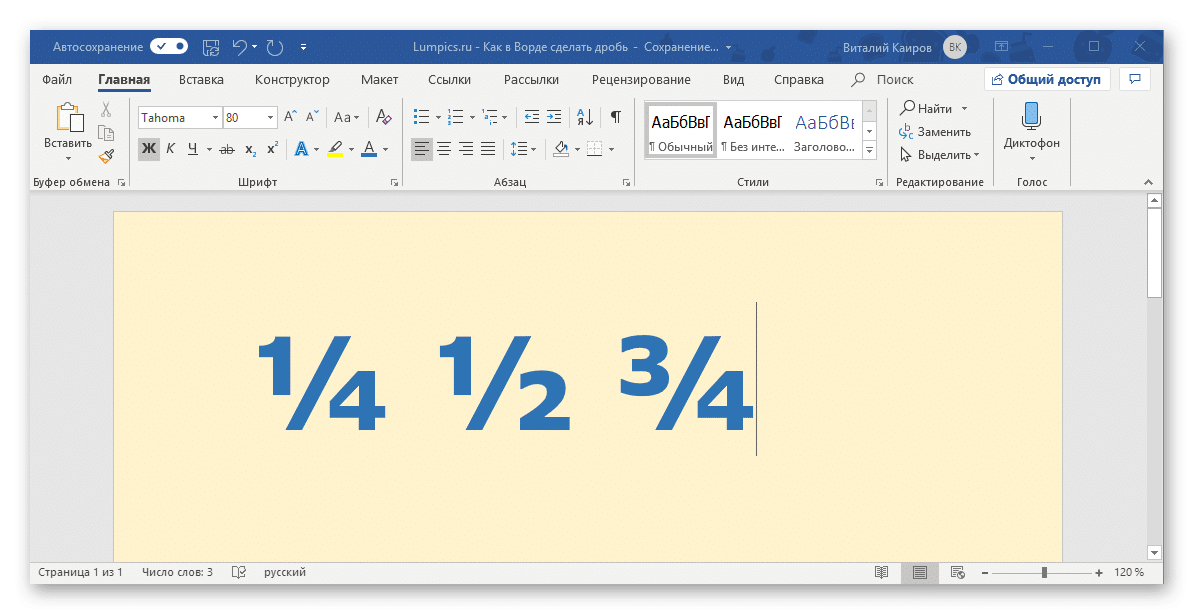
<p>Некоторые введенные вручную дроби автоматически заменяются в Word на те, которые можно смело назвать правильно набранными. К ним относятся 1/4, 1/2, 3/4 – после автозамены они принимают вид ¼, ½, ¾. Однако такие дроби, как 1/3, 2/3, 1/5 и им подобные, не заменяются, поэтому их необходимо изменять вручную.<br />
<img alt="" src="https://faq-word.ru/wp-content/uploads/img/1194x0/9335a2063b6ee895e88f8e39d313452d.png" /><br />
Стоит отметить, что для записи вышеуказанных дробей используется символ «косая черта» — / — косая черта, но ведь нас всех учили в школе, что правильное написание дробей — это число, расположенное под другим, а разделитель в данном случае это горизонтальная линия. Далее мы более подробно рассмотрим каждый из вариантов записи дробей в Word.</p>
<aside class="article__header-linkbanner mb40"><a class="linkbanner bg_lightviol" href="https://azbukakursov.ru/articles/word/napisanie-dlinnogo-tire-v-microsoft-word/"><div class="linkbanner__img"><picture><source type="image/webp" srcset="/upload/medialibrary/194/20d4798c56abb94a29468a44526e9219.png" width="400" height="225"><img src="/upload/medialibrary/194/20d4798c56abb94a29468a44526e9219.png" alt="" width="400" height="225"></picture></div><div class="linkbanner__body"><div class="linkbanner__uptitle f20 f16-mob lh15 mb10 color_viol">Читайте также</div><div class="linkbanner__title f30 f20-mob lh105">Написание длинного тире в Microsoft Word</div></div></a></aside>
<h3>Способ 1: Автозамена</h3>
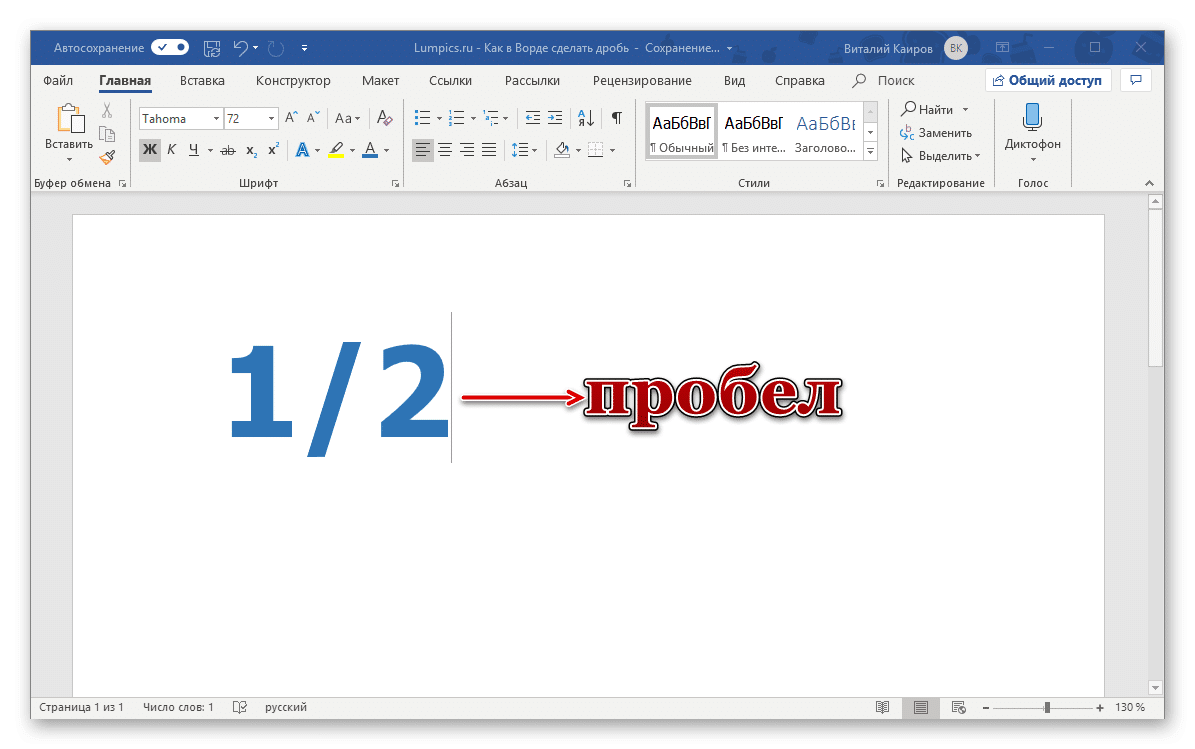
<p>Как мы уже говорили во введении, Word автоматически заменяет некоторые дроби, написанные с косой чертой, на правильные. То есть все, что от вас требуется в этом случае, это набрать выражение и затем нажать пробел, после чего произойдет автозамена.<br />
<img alt="" src="https://faq-word.ru/wp-content/uploads/img/1195x0/38c75a76bd46c97a80431f0687c473e5.png" /><br />
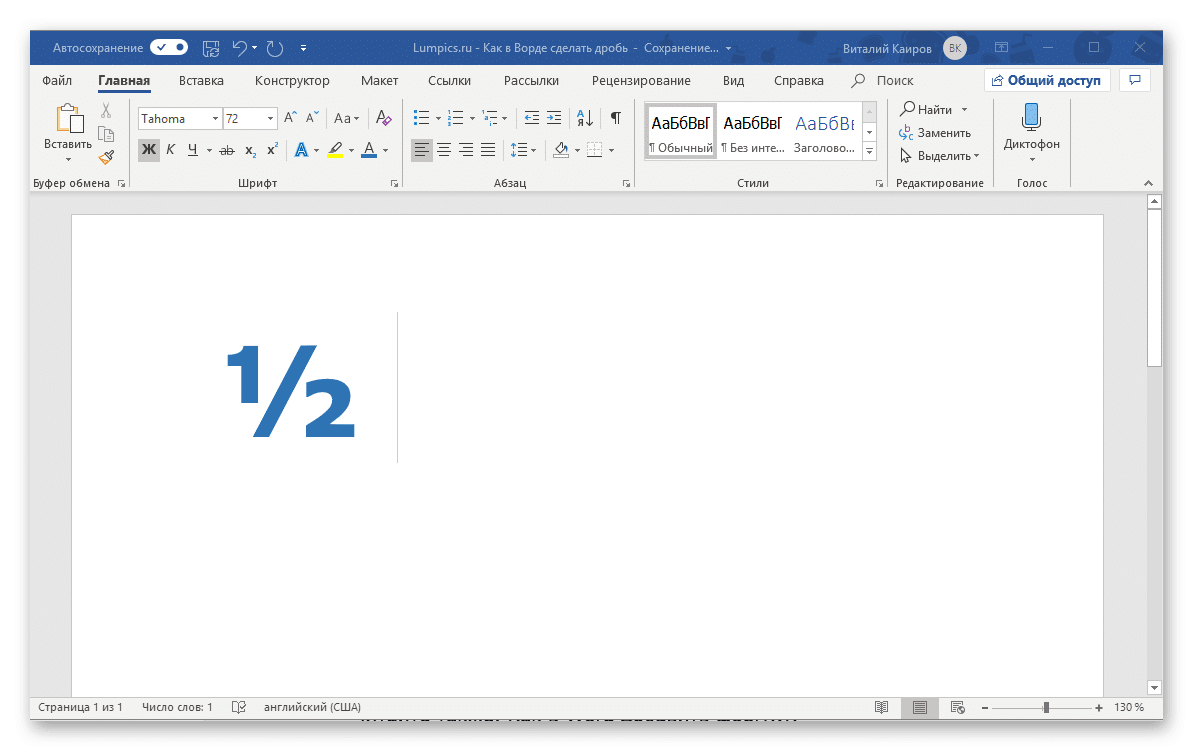
Пример. Набираем 1/2, затем нажимаем пробел и получаем ½.<br />
<img alt="" src="https://faq-word.ru/wp-content/uploads/img/1193x0/d299421bb9602417666426ce248b5d8a.png" /><br />
Если вы знакомы с функцией автозамены в Microsoft Word и понимаете, как она работает, то, наверное, уже догадались, что таким образом можно настроить замену вводимых с клавиатуры цифровых символов на «правильные» дроби с разделителем косой чертой для все дроби или, по крайней мере, более используемые. Правда, для этого вам придется обзавестись «источником» этих самых «правильных» записей.</p>
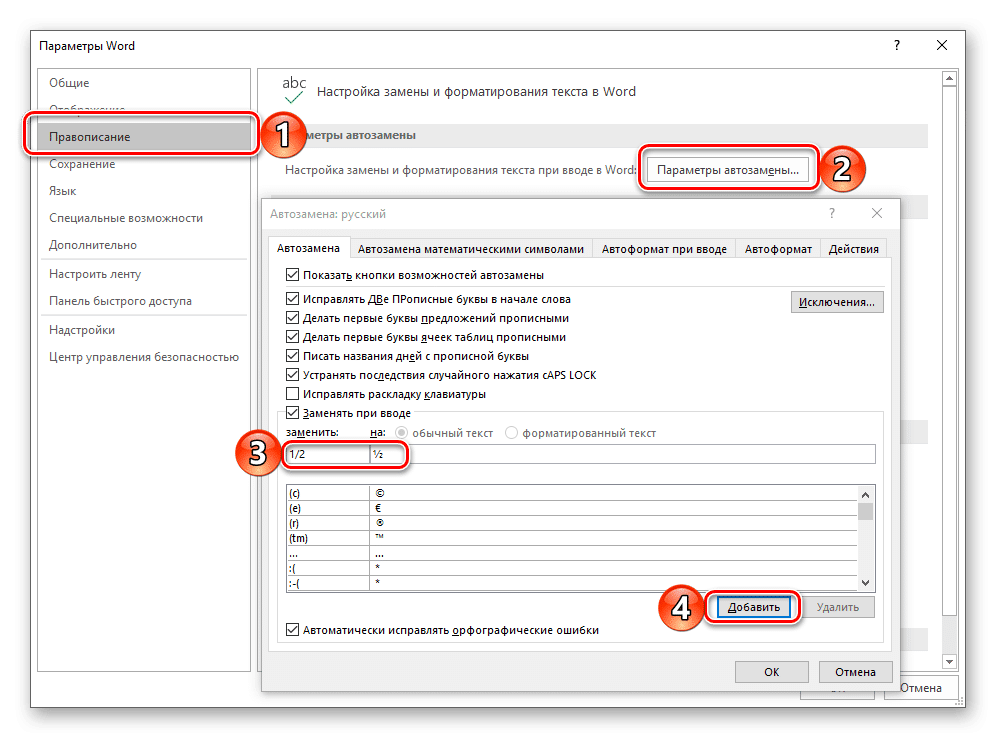
<p>Автоматическую замену можно настроить в разделе «Параметры» текстового редактора. Открыв их, перейдите на боковую панель во вкладку «Правописание» и нажмите на кнопку «Параметры автозамены». В появившемся диалоговом окне в поле «заменить» введите дробь в обычном написании, а в соседнее поле «до» вставьте ее «правильное» написание, после чего воспользуйтесь кнопкой «Добавить». Сделайте то же самое для всех других выражений дробей, которые вы планируете использовать в будущем. Вы можете узнать больше о том, что такое автозамена в Word, как использовать эту функцию и как настроить свою работу в статье ниже.<br />
<img alt="" src="https://faq-word.ru/wp-content/uploads/img/996x0/bb85c9fccc024f3395fe965429f763cd.png" /></p>
<h3>Способ 2: Дробь со слешем</h3>
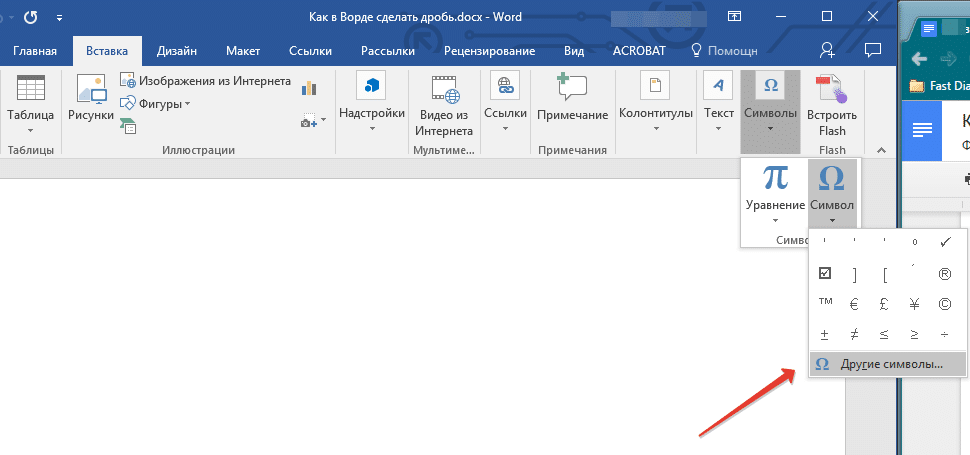
<p>Правильно вставить дробь, для которой не предусмотрена функция автозамены, поможет меню «Символы», уже хорошо знакомое по другим нашим статьям, где много знаков и спецсимволов, которых не встретишь на клавиатуре компьютера . Итак, чтобы написать дробное число с косой чертой в качестве разделителя в Word, сделайте следующее:</p>
<ol>
<li>Откройте вкладку «Вставка», нажмите кнопку «Символы» и выберите там пункт «Символы”.</li>
</ol>
<p><img alt="" src="https://faq-word.ru/wp-content/uploads/img/970x0/5f13ac87f49ec9c01bd8057c54ad42b4.png" /></p>
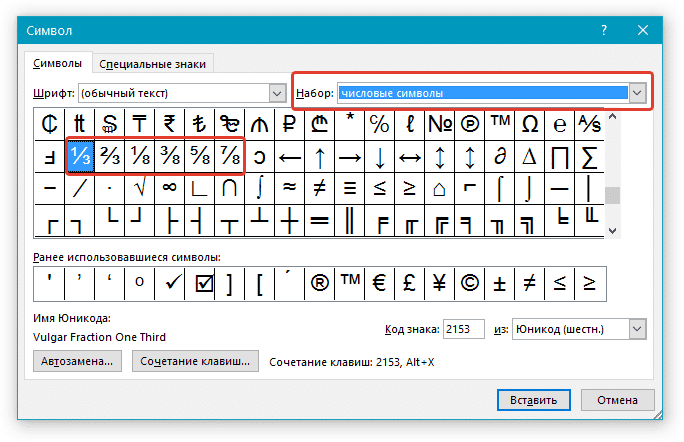
<p>В окне «Символы» в разделе «Набор» выберите «Числовые формы”.</p>
<p><img alt="" src="https://faq-word.ru/wp-content/uploads/img/684x0/e4f42af51f7970db8bcadf4a846fbec2.png" /></p>
<ul>
<li>Найдите там нужную дробь и нажмите на нее. Нажмите кнопку «Вставить», после чего вы можете закрыть диалоговое окно.</li>
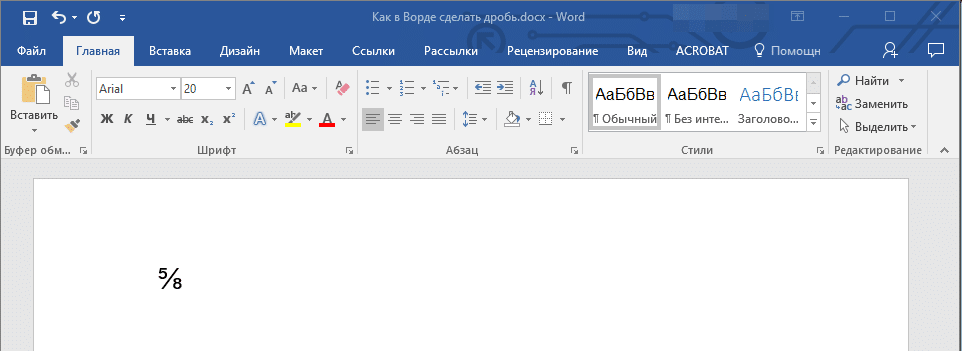
<li>Выбранная дробь появится на листе.</li>
</ul>
<p><img alt="" src="https://faq-word.ru/wp-content/uploads/img/962x0/c00686fb6b779daa03b3fed72aa12d89.png" /></p>
<p>К сожалению, шаблонный дробный набор символов в Word также очень ограничен, и поэтому, если такой ввод должен иметь разделитель косой черты, лучшим решением будет установить функцию автозамены, которую мы описали выше.</p>
<h3>Способ 3: Дробь с горизонтальным разделителем</h3>
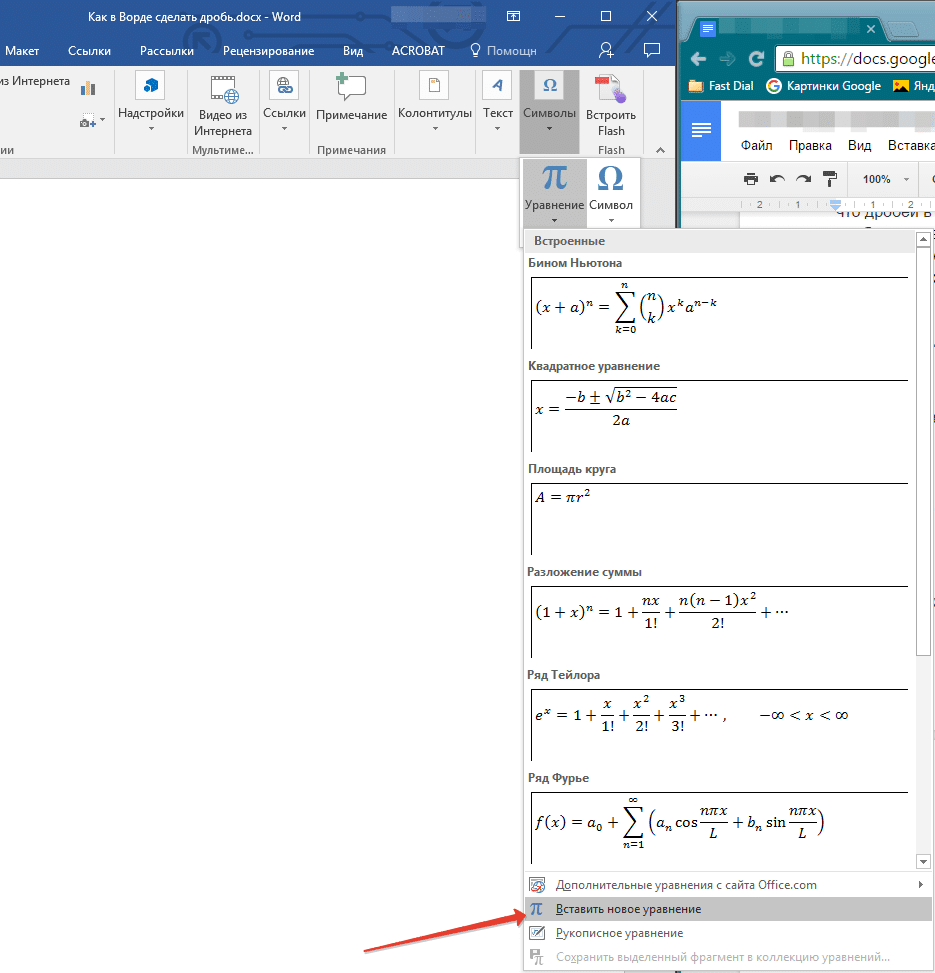
<p>Если вам не подходит написание дроби через косую черту, или вам нужно просто написать дробь в Ворде через разделяющую цифры горизонтальную черту, то вам стоит воспользоваться разделом «Уравнение», о возможностях которого мы уже писали выше (The ссылка на материал, подробности представлены ниже).</p>
<ol>
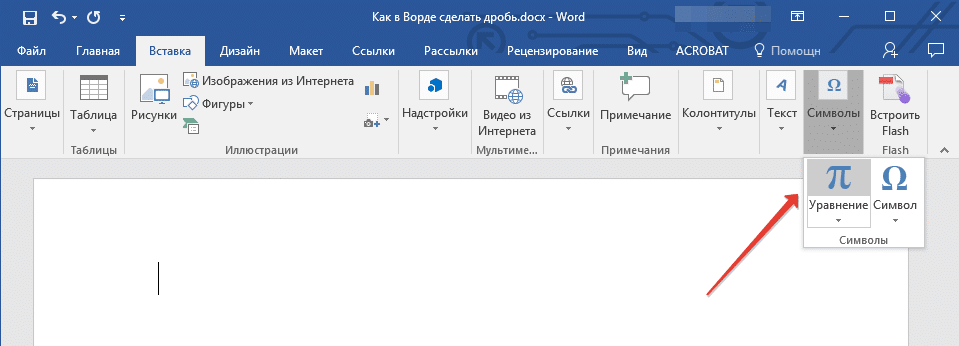
<li>Откройте вкладку «Вставка» и выберите «Уравнение» в группе «Символы”.</li>
</ol>
<p><img alt="" src="https://faq-word.ru/wp-content/uploads/img/959x0/7aaaa34692bb9d264faf3589ebae7593.png" /></p>
<blockquote>
<p>Примечание. В более ранних версиях MS Word раздел «Уравнения» назывался «Формулы”.</p>
</blockquote>
<p><img alt="" src="https://faq-word.ru/wp-content/uploads/img/935x0/3545e0da79ffaa3de12672795fa86b60.png" /></p>
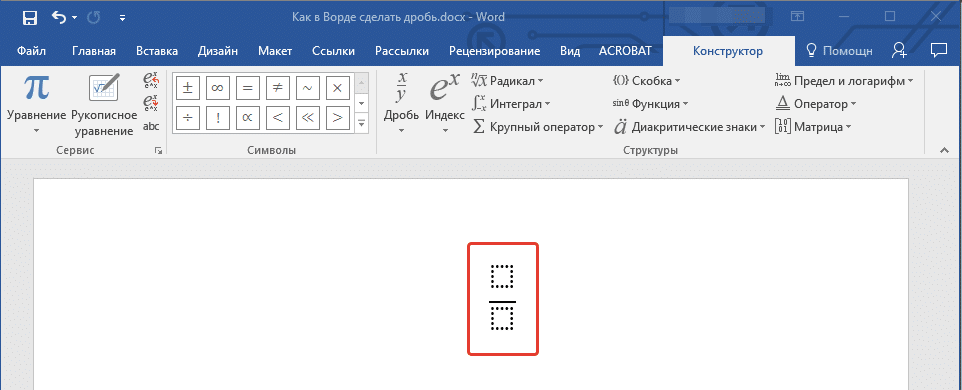
<p>Во вкладке «Конструктор», которая появится в панели управления, нажмите кнопку «Дробь”.</p>
<p>В раскрывающемся меню выберите тип дроби, которую вы хотите добавить в раздел «Простая дробь», с помощью косой черты или горизонтальной линии.</p>
<p><img alt="" src="https://faq-word.ru/wp-content/uploads/img/962x0/84af67f5d6810f97144a124be88950d5.png" /></p>
<ul>
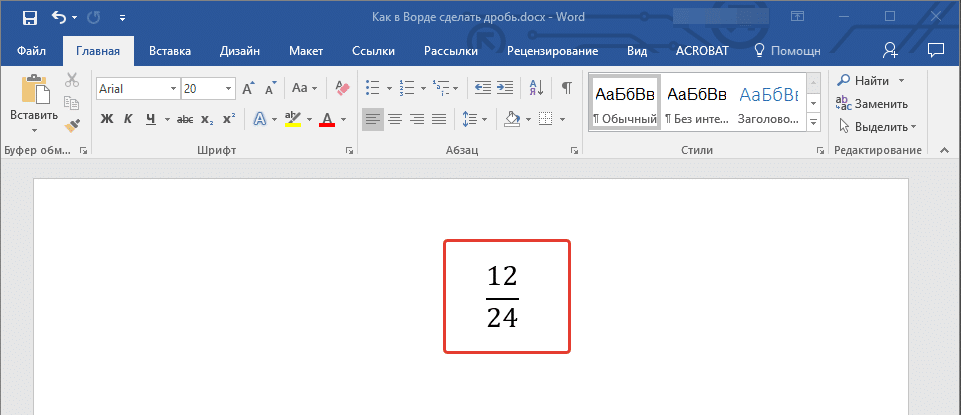
<li>Макет уравнения изменит свой вид, введите в пустые столбцы необходимые числовые значения.</li>
<li>Нажмите на пустую область электронной таблицы, чтобы выйти из режима уравнения/формулы.</li>
</ul>
<p><img alt="" src="https://faq-word.ru/wp-content/uploads/img/961x0/c53a8c259b70cedb787aeb1bdcd4cf93.png" /></p>
<p>Именно написать дробь через меню вставки нового уравнения и является оптимальным решением нашей сегодняшней задачи, тем более, что таким образом можно складывать выражения обоих типов — те, что разделены косой чертой, и те, что разделены косой чертой горизонтальная полоса. Применение этого метода особенно актуально в том случае, если работа не ограничивается только дробями и требуется написать другие математические выражения.</p>
<h2>Заключение</h2>
<p>Вот и все. Из этой небольшой статьи вы узнали, как составить дробь в текстовом редакторе Microsoft Word любой версии. Как видите, эту задачу можно решить несколькими способами, а набор инструментов программы также позволяет автоматизировать ее выполнение.</p> |
| col_6 |
<p>Иногда работа с документами в Microsoft Word выходит за рамки обычного написания текста и может возникнуть необходимость, например, написать простое математическое выражение или просто числа, обозначающие дроби. О том, как это можно сделать, пойдет речь в этой статье.</p>
<p> </p>
<h2>Написание дробей в Ворде</h2>
<p>Некоторые введенные вручную дроби автоматически заменяются в Word на те, которые можно смело назвать правильно набранными. К ним относятся 1/4, 1/2, 3/4 – после автозамены они принимают вид ¼, ½, ¾. Однако такие дроби, как 1/3, 2/3, 1/5 и им подобные, не заменяются, поэтому их необходимо изменять вручную.<br />
<img alt="" src="https://faq-word.ru/wp-content/uploads/img/1194x0/9335a2063b6ee895e88f8e39d313452d.png" /><br />
Стоит отметить, что для записи вышеуказанных дробей используется символ «косая черта» — / — косая черта, но ведь нас всех учили в школе, что правильное написание дробей — это число, расположенное под другим, а разделитель в данном случае это горизонтальная линия. Далее мы более подробно рассмотрим каждый из вариантов записи дробей в Word.</p>
<aside class="article__header-linkbanner mb40"><a class="linkbanner bg_lightviol" href="https://azbukakursov.ru/articles/word/napisanie-dlinnogo-tire-v-microsoft-word/"><div class="linkbanner__img"><picture><source type="image/webp" srcset="/upload/medialibrary/194/20d4798c56abb94a29468a44526e9219.png" width="400" height="225"><img src="/upload/medialibrary/194/20d4798c56abb94a29468a44526e9219.png" alt="" width="400" height="225"></picture></div><div class="linkbanner__body"><div class="linkbanner__uptitle f20 f16-mob lh15 mb10 color_viol">Читайте также</div><div class="linkbanner__title f30 f20-mob lh105">Написание длинного тире в Microsoft Word</div></div></a></aside>
<h3>Способ 1: Автозамена</h3>
<p>Как мы уже говорили во введении, Word автоматически заменяет некоторые дроби, написанные с косой чертой, на правильные. То есть все, что от вас требуется в этом случае, это набрать выражение и затем нажать пробел, после чего произойдет автозамена.<br />
<img alt="" src="https://faq-word.ru/wp-content/uploads/img/1195x0/38c75a76bd46c97a80431f0687c473e5.png" /><br />
Пример. Набираем 1/2, затем нажимаем пробел и получаем ½.<br />
<img alt="" src="https://faq-word.ru/wp-content/uploads/img/1193x0/d299421bb9602417666426ce248b5d8a.png" /><br />
Если вы знакомы с функцией автозамены в Microsoft Word и понимаете, как она работает, то, наверное, уже догадались, что таким образом можно настроить замену вводимых с клавиатуры цифровых символов на «правильные» дроби с разделителем косой чертой для все дроби или, по крайней мере, более используемые. Правда, для этого вам придется обзавестись «источником» этих самых «правильных» записей.</p>
<p>Автоматическую замену можно настроить в разделе «Параметры» текстового редактора. Открыв их, перейдите на боковую панель во вкладку «Правописание» и нажмите на кнопку «Параметры автозамены». В появившемся диалоговом окне в поле «заменить» введите дробь в обычном написании, а в соседнее поле «до» вставьте ее «правильное» написание, после чего воспользуйтесь кнопкой «Добавить». Сделайте то же самое для всех других выражений дробей, которые вы планируете использовать в будущем. Вы можете узнать больше о том, что такое автозамена в Word, как использовать эту функцию и как настроить свою работу в статье ниже.<br />
<img alt="" src="https://faq-word.ru/wp-content/uploads/img/996x0/bb85c9fccc024f3395fe965429f763cd.png" /></p>
<h3>Способ 2: Дробь со слешем</h3>
<p>Правильно вставить дробь, для которой не предусмотрена функция автозамены, поможет меню «Символы», уже хорошо знакомое по другим нашим статьям, где много знаков и спецсимволов, которых не встретишь на клавиатуре компьютера . Итак, чтобы написать дробное число с косой чертой в качестве разделителя в Word, сделайте следующее:</p>
<ol>
<li>Откройте вкладку «Вставка», нажмите кнопку «Символы» и выберите там пункт «Символы”.</li>
</ol>
<p><img alt="" src="https://faq-word.ru/wp-content/uploads/img/970x0/5f13ac87f49ec9c01bd8057c54ad42b4.png" /></p>
<p>В окне «Символы» в разделе «Набор» выберите «Числовые формы”.</p>
<p><img alt="" src="https://faq-word.ru/wp-content/uploads/img/684x0/e4f42af51f7970db8bcadf4a846fbec2.png" /></p>
<ul>
<li>Найдите там нужную дробь и нажмите на нее. Нажмите кнопку «Вставить», после чего вы можете закрыть диалоговое окно.</li>
<li>Выбранная дробь появится на листе.</li>
</ul>
<p><img alt="" src="https://faq-word.ru/wp-content/uploads/img/962x0/c00686fb6b779daa03b3fed72aa12d89.png" /></p>
<p>К сожалению, шаблонный дробный набор символов в Word также очень ограничен, и поэтому, если такой ввод должен иметь разделитель косой черты, лучшим решением будет установить функцию автозамены, которую мы описали выше.</p>
<h3>Способ 3: Дробь с горизонтальным разделителем</h3>
<p>Если вам не подходит написание дроби через косую черту, или вам нужно просто написать дробь в Ворде через разделяющую цифры горизонтальную черту, то вам стоит воспользоваться разделом «Уравнение», о возможностях которого мы уже писали выше (The ссылка на материал, подробности представлены ниже).</p>
<ol>
<li>Откройте вкладку «Вставка» и выберите «Уравнение» в группе «Символы”.</li>
</ol>
<p><img alt="" src="https://faq-word.ru/wp-content/uploads/img/959x0/7aaaa34692bb9d264faf3589ebae7593.png" /></p>
<blockquote>
<p>Примечание. В более ранних версиях MS Word раздел «Уравнения» назывался «Формулы”.</p>
</blockquote>
<p><img alt="" src="https://faq-word.ru/wp-content/uploads/img/935x0/3545e0da79ffaa3de12672795fa86b60.png" /></p>
<p>Во вкладке «Конструктор», которая появится в панели управления, нажмите кнопку «Дробь”.</p>
<p>В раскрывающемся меню выберите тип дроби, которую вы хотите добавить в раздел «Простая дробь», с помощью косой черты или горизонтальной линии.</p>
<p><img alt="" src="https://faq-word.ru/wp-content/uploads/img/962x0/84af67f5d6810f97144a124be88950d5.png" /></p>
<ul>
<li>Макет уравнения изменит свой вид, введите в пустые столбцы необходимые числовые значения.</li>
<li>Нажмите на пустую область электронной таблицы, чтобы выйти из режима уравнения/формулы.</li>
</ul>
<p><img alt="" src="https://faq-word.ru/wp-content/uploads/img/961x0/c53a8c259b70cedb787aeb1bdcd4cf93.png" /></p>
<p>Именно написать дробь через меню вставки нового уравнения и является оптимальным решением нашей сегодняшней задачи, тем более, что таким образом можно складывать выражения обоих типов — те, что разделены косой чертой, и те, что разделены косой чертой горизонтальная полоса. Применение этого метода особенно актуально в том случае, если работа не ограничивается только дробями и требуется написать другие математические выражения.</p>
<h2>Заключение</h2>
<p>Вот и все. Из этой небольшой статьи вы узнали, как составить дробь в текстовом редакторе Microsoft Word любой версии. Как видите, эту задачу можно решить несколькими способами, а набор инструментов программы также позволяет автоматизировать ее выполнение.</p> |
| schema_jsonld |
<script type="application/ld+json">
{
"@context": "https://schema.org",
"@graph": [
{
"@type": "WebSite",
"@id": "https://azbukakursov.ru/#website",
"url": "https://azbukakursov.ru/",
"name": "Азбука Курсов",
"inLanguage": "ru-RU",
"publisher": {
"@id": "https://azbukakursov.ru/#organization"
},
"potentialAction": {
"@type": "SearchAction",
"target": "https://azbukakursov.ru/search/?q={search_term_string}",
"query-input": "required name=search_term_string"
}
},
{
"@type": "Organization",
"@id": "https://azbukakursov.ru/#organization",
"name": "Азбука Курсов",
"url": "https://azbukakursov.ru/",
"logo": {
"@type": "ImageObject",
"@id": "https://azbukakursov.ru/#logo",
"url": "https://azbukakursov.ru/img/logo.svg",
"width": 512,
"height": 512
},
"contactPoint": {
"@type": "ContactPoint",
"email": "azbukakursov@yandex.ru",
"contactType": "customer support",
"availableLanguage": "Russian"
}
},
{
"@type": "WebPage",
"@id": "https://azbukakursov.ru/articles/analitika/kak-v-vorde-postavit-chertu-deleniya/#webpage",
"url": "https://azbukakursov.ru/articles/analitika/kak-v-vorde-postavit-chertu-deleniya/",
"name": "Как Поставить Черту Деления в Word: Пошаговое Руководство",
"description": "Узнайте, как вставить черту деления в Word. Пошаговое руководство по использованию автозамены и символов для правильного написания дробей.",
"inLanguage": "ru-RU",
"isPartOf": {
"@id": "https://azbukakursov.ru/#website"
},
"breadcrumb": {
"@id": "https://azbukakursov.ru/articles/analitika/kak-v-vorde-postavit-chertu-deleniya/#breadcrumbs"
},
"mainEntity": {
"@id": "https://azbukakursov.ru/articles/analitika/kak-v-vorde-postavit-chertu-deleniya/#article"
},
"hasPart": [
{
"@type": "WebPageElement",
"@id": "https://azbukakursov.ru/articles/analitika/kak-v-vorde-postavit-chertu-deleniya/#toc",
"name": "Содержание статьи"
},
{
"@id": "https://azbukakursov.ru/articles/analitika/kak-v-vorde-postavit-chertu-deleniya/#faq"
},
{
"@id": "https://azbukakursov.ru/articles/analitika/kak-v-vorde-postavit-chertu-deleniya/#courses"
}
],
"primaryImageOfPage": {
"@id": "https://azbukakursov.ru/articles/analitika/kak-v-vorde-postavit-chertu-deleniya/#primaryimage"
}
},
{
"@type": "ImageObject",
"@id": "https://azbukakursov.ru/articles/analitika/kak-v-vorde-postavit-chertu-deleniya/#primaryimage",
"url": "https://azbukakursov.ru/upload/iblock/392/z0worvgmj1ra7stq5kywngeu6oi6ijk8.png",
"width": 1200,
"height": 630,
"caption": "Как Поставить Черту Деления в Word: Пошаговое Руководство"
},
{
"@type": [
"Article",
"BlogPosting"
],
"@id": "https://azbukakursov.ru/articles/analitika/kak-v-vorde-postavit-chertu-deleniya/#article",
"mainEntityOfPage": {
"@id": "https://azbukakursov.ru/articles/analitika/kak-v-vorde-postavit-chertu-deleniya/#webpage"
},
"headline": "Как Поставить Черту Деления в Word: Пошаговое Руководство",
"alternativeHeadline": "Как в Ворде поставить черту деления",
"description": "Узнайте, как вставить черту деления в Word. Пошаговое руководство по использованию автозамены и символов для правильного написания дробей.",
"author": {
"@type": "Organization",
"@id": "https://azbukakursov.ru/#organization",
"name": "Азбука Курсов"
},
"publisher": {
"@id": "https://azbukakursov.ru/#organization"
},
"datePublished": "2026-03-21T07:34:01+03:00",
"dateModified": "2026-04-15T08:11:44+03:00",
"articleSection": "Аналитика",
"keywords": [
"курсы по работе с microsoft word",
"обучение работе с документами в word",
"онлайн курсы по microsoft word",
"где научиться работать с word",
"платные курсы по работе с вордом",
"как в ворде поставить черту деления для дробей",
"как в microsoft word сделать дробь с горизонтальной чертой",
"как в ворде написать дробь с горизонтальной линией",
"как в word использовать автозамену для дробей",
"как в ворде вставить дробь через символы",
"как в word настроить автозамену для дробей",
"как в ворде сделать дробь с косой чертой",
"как в word вставить дробь через уравнения",
"как в ворде использовать символы для дробей",
"как в microsoft word вставить дробь с горизонтальной чертой",
"как в ворде сделать дробь через символы",
"как в word использовать уравнения для дробей",
"как в ворде вставить дробь с горизонтальной линией",
"как в word вставить дробь с косой чертой",
"как в ворде использовать автозамену для дробей",
"как в word сделать дробь через уравнения",
"как в ворде поставить черту деления",
"вставка черты деления в word",
"как написать дробь в ворде",
"как сделать дробь в word"
],
"wordCount": 689,
"timeRequired": "PT4M",
"inLanguage": "ru-RU",
"isAccessibleForFree": true,
"genre": "Образовательная статья",
"encodingFormat": "text/html",
"isFamilyFriendly": true,
"copyrightYear": 2026,
"copyrightHolder": {
"@id": "https://azbukakursov.ru/#organization"
},
"audience": {
"@type": "Audience",
"audienceType": "Пользователи, интересующиеся обучением, саморазвитием и онлайн-курсами"
},
"image": {
"@id": "https://azbukakursov.ru/articles/analitika/kak-v-vorde-postavit-chertu-deleniya/#primaryimage"
},
"thumbnailUrl": "https://azbukakursov.ru/upload/iblock/392/z0worvgmj1ra7stq5kywngeu6oi6ijk8.png",
"about": [
{
"@type": "Thing",
"name": "Word"
},
{
"@type": "Thing",
"name": "Eduson Academy"
},
{
"@type": "Thing",
"name": "Учи.Дома"
},
{
"@type": "Thing",
"name": "100балльный репетитор"
},
{
"@type": "Thing",
"name": "PowerPoint"
},
{
"@type": "Thing",
"name": "Каменный город"
},
{
"@type": "Thing",
"name": "Яндекс Практикум"
},
{
"@type": "Thing",
"name": "МГУТУ"
}
],
"mentions": [
{
"@id": "https://azbukakursov.ru/articles/analitika/kak-v-vorde-postavit-chertu-deleniya/#faq"
},
{
"@id": "https://azbukakursov.ru/articles/analitika/kak-v-vorde-postavit-chertu-deleniya/#courses"
}
]
},
{
"@type": "BreadcrumbList",
"@id": "https://azbukakursov.ru/articles/analitika/kak-v-vorde-postavit-chertu-deleniya/#breadcrumbs",
"itemListElement": [
{
"@type": "ListItem",
"position": 1,
"name": "Главная",
"item": "https://azbukakursov.ru/"
},
{
"@type": "ListItem",
"position": 2,
"name": "Статьи",
"item": "https://azbukakursov.ru/articles/"
},
{
"@type": "ListItem",
"position": 3,
"name": "Аналитика",
"item": "https://azbukakursov.ru/articles/analitika/"
},
{
"@type": "ListItem",
"position": 4,
"name": "Работа с Excel и Google таблицами",
"item": "https://azbukakursov.ru/articles/analitika/"
},
{
"@type": "ListItem",
"position": 5,
"name": "Текущая статья",
"item": "https://azbukakursov.ru/articles/analitika/kak-v-vorde-postavit-chertu-deleniya/"
}
]
},
{
"@type": "FAQPage",
"@id": "https://azbukakursov.ru/articles/analitika/kak-v-vorde-postavit-chertu-deleniya/#faq",
"mainEntity": [
{
"@type": "Question",
"name": "Как вставить черту деления в Word?",
"acceptedAnswer": {
"@type": "Answer",
"text": "Для вставки черты деления в Word можно использовать функцию автозамены или меню 'Символы'. Автозамена позволяет автоматически преобразовывать введенные дроби в правильный формат, а меню 'Символы' предоставляет доступ к специальным символам, включая дроби."
}
},
{
"@type": "Question",
"name": "Как работает автозамена дробей в Word?",
"acceptedAnswer": {
"@type": "Answer",
"text": "Автозамена в Word автоматически преобразует некоторые дроби, написанные с косой чертой, в правильный формат. Например, 1/2 преобразуется в ½ после нажатия пробела. Для других дробей можно настроить автозамену вручную через 'Параметры автозамены'."
}
},
{
"@type": "Question",
"name": "Как настроить автозамену для дробей в Word?",
"acceptedAnswer": {
"@type": "Answer",
"text": "Чтобы настроить автозамену для дробей, откройте 'Параметры' Word, перейдите в 'Правописание' и выберите 'Параметры автозамены'. Введите дробь в обычном формате в поле 'заменить', а в поле 'до' вставьте её правильное написание, затем нажмите 'Добавить'."
}
},
{
"@type": "Question",
"name": "Как вставить дробь с горизонтальной чертой в Word?",
"acceptedAnswer": {
"@type": "Answer",
"text": "Для вставки дроби с горизонтальной чертой используйте раздел 'Уравнение'. Откройте вкладку 'Вставка', выберите 'Уравнение', затем в 'Конструкторе' нажмите 'Дробь' и выберите нужный формат дроби."
}
},
{
"@type": "Question",
"name": "Почему некоторые дроби не заменяются автоматически в Word?",
"acceptedAnswer": {
"@type": "Answer",
"text": "Некоторые дроби, такие как 1/3 или 2/3, не заменяются автоматически, потому что они не включены в стандартный набор автозамены Word. Для таких дробей необходимо настроить автозамену вручную или использовать меню 'Символы'."
}
},
{
"@type": "Question",
"name": "Как использовать меню 'Символы' для вставки дробей?",
"acceptedAnswer": {
"@type": "Answer",
"text": "Чтобы использовать меню 'Символы', откройте вкладку 'Вставка', нажмите 'Символы' и выберите 'Символы'. В разделе 'Набор' выберите 'Числовые формы', найдите нужную дробь и нажмите 'Вставить'."
}
},
{
"@type": "Question",
"name": "Что делать, если нужной дроби нет в меню 'Символы'?",
"acceptedAnswer": {
"@type": "Answer",
"text": "Если нужной дроби нет в меню 'Символы', лучшим решением будет настроить функцию автозамены для преобразования введенных дробей в нужный формат. Это позволит автоматически заменять дроби на правильные символы."
}
}
]
},
{
"@type": "ItemList",
"@id": "https://azbukakursov.ru/articles/analitika/kak-v-vorde-postavit-chertu-deleniya/#courses",
"name": "Рекомендуемые курсы",
"itemListOrder": "https://schema.org/ItemListOrderAscending",
"numberOfItems": 3,
"itemListElement": [
{
"@type": "ListItem",
"position": 1,
"item": {
"@type": "Course",
"@id": "https://go.redav.online/88a20e5ba14f6141?dl=https%3A%2F%2Feduson.academy%2Fmsoffice&m=5&erid=LdtCK4uVh#course",
"name": "Microsoft Office: тариф PRO",
"description": "Microsoft Office: тариф PRO — Работа с Excel и Google таблицами в Eduson Academy - eduson.academy, длительность 5 недель, цена 49200 ₽, рассрочка от 4100 ₽/мес, формат: Смешанный, Диплом / Сертификат Курс от Академии Эдюсон научит решать сложные задачи в несколько кликов, быстро работать с большим",
"url": "https://go.redav.online/88a20e5ba14f6141?dl=https%3A%2F%2Feduson.academy%2Fmsoffice&m=5&erid=LdtCK4uVh",
"provider": {
"@type": "Organization",
"name": "Eduson Academy - eduson.academy",
"url": "https://eduson.academy/"
},
"image": "https://thumb.tildacdn.com/tild3165-3865-4361-b261-393435323935/-/format/webp/hero.png"
}
},
{
"@type": "ListItem",
"position": 2,
"item": {
"@type": "Course",
"@id": "https://go.redav.online/88a20e5ba14f6141?dl=https%3A%2F%2Feduson.academy%2Fmsoffice&m=5&erid=LdtCK4uVh#course",
"name": "Microsoft Office: тариф Базовый",
"description": "Microsoft Office: тариф Базовый — Работа с Excel и Google таблицами в Eduson Academy - eduson.academy, длительность 5 недель, цена 40590 ₽, рассрочка от 3382 ₽/мес, формат: Смешанный, Диплом / Сертификат Курс от Академии Эдюсон научит решать сложные задачи в несколько кликов, быстро работать с",
"url": "https://go.redav.online/88a20e5ba14f6141?dl=https%3A%2F%2Feduson.academy%2Fmsoffice&m=5&erid=LdtCK4uVh",
"provider": {
"@type": "Organization",
"name": "Eduson Academy - eduson.academy",
"url": "https://eduson.academy/"
},
"image": "https://thumb.tildacdn.com/tild3165-3865-4361-b261-393435323935/-/format/webp/hero.png"
}
},
{
"@type": "ListItem",
"position": 3,
"item": {
"@type": "Course",
"@id": "https://go.redav.online/88a20e5ba14f6141?dl=https%3A%2F%2Feduson.academy%2Fmsoffice&m=5&erid=LdtCK4uVh#course",
"name": "Microsoft Office: тариф Мастер",
"description": "Microsoft Office: тариф Мастер — Работа с Excel и Google таблицами в Eduson Academy - eduson.academy, длительность 5 недель, цена 73800 ₽, рассрочка от 6150 ₽/мес, формат: Смешанный, Диплом / Сертификат Курс от Академии Эдюсон научит решать сложные задачи в несколько кликов, быстро работать с",
"url": "https://go.redav.online/88a20e5ba14f6141?dl=https%3A%2F%2Feduson.academy%2Fmsoffice&m=5&erid=LdtCK4uVh",
"provider": {
"@type": "Organization",
"name": "Eduson Academy - eduson.academy",
"url": "https://eduson.academy/"
},
"image": "https://thumb.tildacdn.com/tild3165-3865-4361-b261-393435323935/-/format/webp/hero.png"
}
}
]
}
]
}
</script> |