Иногда нам нужно написать обозначение диаметра на клавиатуре компьютера или ноутбука, и это вызывает большие трудности, так как символ отсутствует на макете. Но это исправлено — сегодня я расскажу вам о быстрых и проверенных методах, которыми вы легко можете воспользоваться.
Диаметр имеет обозначение — специальный символ «Ø», незаменимый в таких ситуациях:
Периодически возникает необходимость в значке «Ø», поэтому для ввода используйте горячие клавиши на вашем компьютере или через встроенные инструменты редактора.
Word — самый популярный текстовый редактор; есть несколько способов вставить диаметр в документ.
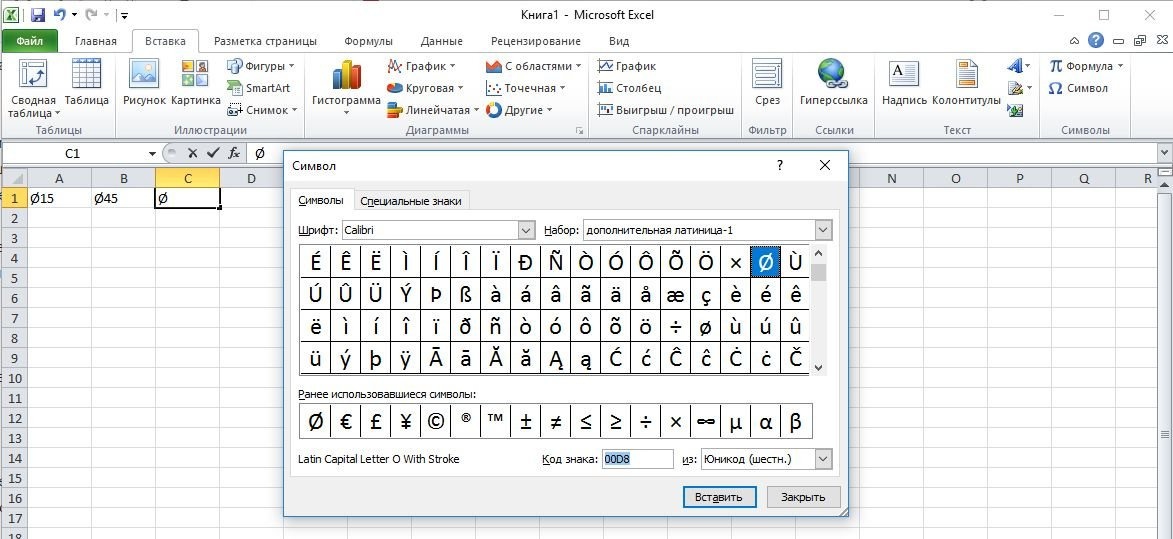
Знак «Ø» присутствует на всех офисных продуктах Microsoft. Вам просто нужно знать, где искать. Чтобы вставить метку диаметра в Office Word, вам необходимо сделать следующее:
Этот способ помогает не только при необходимости распечатать метку диаметра в Word, но и в других программах Microsoft Office. Неприменимо в текстовых редакторах других разработчиков.
Метод используется при включенной английской раскладке. Удерживая клавишу «Ctrl», введите «/» и букву «о». Размер зачеркивания «о» зависит от регистра буквы:
символ диаметра можно ввести с помощью комбинаций клавиш, когда активирован цифровой блок с правой стороны клавиатуры. Чтобы активировать раскладку, вам нужно нажать кнопку Num Lock.Убедитесь, что вы изменили языковую панель на английский.
Удерживая левую клавишу alt, введите номера кода ASCII в правой части макета. Символ вставлен в два набора комбинаций — для большого и маленького значка:
Ввод символа диаметра на клавиатуре не сработает, если вы введете числа, расположенные в верхней части макета. Некоторые ноутбуки не имеют дополнительной панели с клавишей Num Lock, поэтому это решение не подходит для пользователей таких устройств.
В Word символы также вставляются в шестнадцатеричный код Unicode. В поле редактора необходимо написать коды 00D8 или 00F8 с указанием диаметра. Затем нажмите комбинацию клавиш «Alt + X» в указанном месте документа, появится изображение — «Ø» или «ø», в зависимости от юникода:
Для использования такого метода, как вставка символа диаметра, в компьютер загружается специальный макет Ильи Бирмана. Активируется в настройках «Панели управления». Подробная инструкция по установке прилагается к сайту приложения.
Обозначение «Ø» вводится сочетанием клавиш Alt + d вправо.
Знак диаметра в Microsoft Office Excel вводится как в Word.

Скопируйте готовый знак «Ø» с моего сайта или добавьте его в свой документ через таблицу символов в Word. Затем скопируйте («Ctrl» + «C») и вставьте («Ctrl» + «V») значок диаметра в нужную строку редактора или ячейку таблицы.
Ввод знака диаметра — простая операция, и для удобства используются описанные выше методы. Коды ASCII — лучший способ создать зачеркнутый «O» или другие символы. Запоминать коды не нужно, просто зайдите на мой сайт. Но если вам нужно увеличить скорость работы в текстовых редакторах, полезно знать основные комбинации кодов наизусть.
| id | 34083 |
|---|---|
| domain | azbukakursov.ru |
| source_file | azbukakursov.ru.xlsx |
| row_num | 166 |
| article_url | https://azbukakursov.ru/articles/analitika/kak-v-vorde-postavit-znak-diametra/ |
| detail_len | 5289 |
| edit_title | Как в Ворде поставить знак диаметра |
| edit_detail | <p>Иногда нам нужно написать обозначение диаметра на клавиатуре компьютера или ноутбука, и это вызывает большие трудности, так как символ отсутствует на макете. Но это исправлено — сегодня я расскажу вам о быстрых и проверенных методах, которыми вы легко можете воспользоваться.</p> <ul> <li>Как в Ворде написать отметку диаметра?</li> <li>Как ввести знак диаметра на клавиатуре в Excel?</li> <li>Самый простой и быстрый способ</li> </ul> <p>Диаметр имеет обозначение — специальный символ «Ø», незаменимый в таких ситуациях:</p> <ul> <li>чертежи, технические схемы;</li> <li>рекламные буклеты, прайс-листы;</li> <li>документация на изделие, где указаны параметры обода.</li> </ul> <p>Периодически возникает необходимость в значке «Ø», поэтому для ввода используйте горячие клавиши на вашем компьютере или через встроенные инструменты редактора.</p> <h2>Как написать знак диаметра в Word?</h2> <p>Word — самый популярный текстовый редактор; есть несколько способов вставить диаметр в документ.</p> <aside class="article__header-linkbanner mb40"><a class="linkbanner bg_lightviol" href="https://azbukakursov.ru/articles/word/skanirovanie-i-izmenenie-dokumenta-word/"><div class="linkbanner__img"><picture><source type="image/webp" srcset="/upload/medialibrary/300/c1a0990ff21f889ce90470a5a8ebeca2.png" width="400" height="225"><img src="/upload/medialibrary/300/c1a0990ff21f889ce90470a5a8ebeca2.png" alt="" width="400" height="225"></picture></div><div class="linkbanner__body"><div class="linkbanner__uptitle f20 f16-mob lh15 mb10 color_viol">Читайте также</div><div class="linkbanner__title f30 f20-mob lh105">Сканирование и изменение документа — Word</div></div></a></aside> <h3>С помощью кнопки «Дополнительные символы»</h3> <p>Знак «Ø» присутствует на всех офисных продуктах Microsoft. Вам просто нужно знать, где искать. Чтобы вставить метку диаметра в Office Word, вам необходимо сделать следующее:</p> <ol> <li>поместите курсор в нужную точку;</li> <li>нажмите на панель слева вверху от столбца «Вставить»;</li> <li>справа под формулами вы найдете меню «Символы»;</li> <li>выберите раздел «Другое»;</li> <li>в новом окне в строке композиции найти запись «Дополнительная латиница-1»;</li> <li>найти «Ø»;</li> <li>вызовите контекстное меню, нажмите «Вставить».</li> </ol> <p>Этот способ помогает не только при необходимости распечатать метку диаметра в Word, но и в других программах Microsoft Office. Неприменимо в текстовых редакторах других разработчиков.</p> <h3>С помощью автозамены</h3> <p>Метод используется при включенной английской раскладке. Удерживая клавишу «Ctrl», введите «/» и букву «о». Размер зачеркивания «о» зависит от регистра буквы:</p> <ul> <li>Ctrl + «/ o» = ø;</li> <li>Ctrl + «/ O» = Ø.</li> </ul> <h3>Сочетание клавиши ALT и кода</h3> <h4>ASCII-код</h4> <p>символ диаметра можно ввести с помощью комбинаций клавиш, когда активирован цифровой блок с правой стороны клавиатуры. Чтобы активировать раскладку, вам нужно нажать кнопку Num Lock.Убедитесь, что вы изменили языковую панель на английский.</p> <p>Удерживая левую клавишу alt, введите номера кода ASCII в правой части макета. Символ вставлен в два набора комбинаций — для большого и маленького значка:</p> <ul> <li>Alt + «0248» = ø;</li> <li>Alt + «0216» = Ø.</li> </ul> <p>Ввод символа диаметра на клавиатуре не сработает, если вы введете числа, расположенные в верхней части макета. Некоторые ноутбуки не имеют дополнительной панели с клавишей Num Lock, поэтому это решение не подходит для пользователей таких устройств.</p> <h4>Юникод</h4> <p>В Word символы также вставляются в шестнадцатеричный код Unicode. В поле редактора необходимо написать коды 00D8 или 00F8 с указанием диаметра. Затем нажмите комбинацию клавиш «Alt + X» в указанном месте документа, появится изображение — «Ø» или «ø», в зависимости от юникода:</p> <ul> <li>«00F8» => Alt + X = ø;</li> <li>«00D8» => Alt + X = Ø.</li> </ul> <h3>С помощью типографской раскладки Бирмана</h3> <p>Для использования такого метода, как вставка символа диаметра, в компьютер загружается специальный макет Ильи Бирмана. Активируется в настройках «Панели управления». Подробная инструкция по установке прилагается к сайту приложения.</p> <p>Обозначение «Ø» вводится сочетанием клавиш Alt + d вправо.</p> <h2>Как поставить знак диаметра на клавиатуре в Excel?</h2> <p>Знак диаметра в Microsoft Office Excel вводится как в Word.</p> <p><img alt="введите знак диаметра в Excel" src="https://excel-home.ru/wp-content/uploads/img/1173x0/bca4f3e61b266f72e50cf03ce39698d4.jpg" /></p> <ol> <li>На клавиатуре наберите комбинацию Alt + «0216».</li> <li>Добавьте «Ø» на вкладке «Вставка». Для поиска в окне таблицы введите 00D8.</li> <li>Дважды щелкните мышью, чтобы вставить знак диаметра в Excel.</li> </ol> <h2>Самый простой и быстрый способ</h2> <p>Скопируйте готовый знак «Ø» с моего сайта или добавьте его в свой документ через таблицу символов в Word. Затем скопируйте («Ctrl» + «C») и вставьте («Ctrl» + «V») значок диаметра в нужную строку редактора или ячейку таблицы.</p> <p>Ввод знака диаметра — простая операция, и для удобства используются описанные выше методы. Коды ASCII — лучший способ создать зачеркнутый «O» или другие символы. Запоминать коды не нужно, просто зайдите на мой сайт. Но если вам нужно увеличить скорость работы в текстовых редакторах, полезно знать основные комбинации кодов наизусть.</p> |
| edit_meta_title | |
| edit_meta_description | |
| is_edited | 1 |
| edited_at | 2026-05-07 05:42:07 |
| id_2 | 22414 |
| col | Как в Ворде поставить знак диаметра |
| col_2 | Аналитика |
| col_3 | /upload/iblock/af5/zwr4ddfg1joo2xkc75vv1jj9rxiegm6m.jpg |
| col_4 | 06.03.2026 15:35:55 |
| col_5 | 16.04.2026 13:59:10 |
| col_6 | <p>Иногда нам нужно написать обозначение диаметра на клавиатуре компьютера или ноутбука, и это вызывает большие трудности, так как символ отсутствует на макете. Но это исправлено — сегодня я расскажу вам о быстрых и проверенных методах, которыми вы легко можете воспользоваться.</p> <ul> <li>Как в Ворде написать отметку диаметра?</li> <li>Как ввести знак диаметра на клавиатуре в Excel?</li> <li>Самый простой и быстрый способ</li> </ul> <p>Диаметр имеет обозначение — специальный символ «Ø», незаменимый в таких ситуациях:</p> <ul> <li>чертежи, технические схемы;</li> <li>рекламные буклеты, прайс-листы;</li> <li>документация на изделие, где указаны параметры обода.</li> </ul> <p>Периодически возникает необходимость в значке «Ø», поэтому для ввода используйте горячие клавиши на вашем компьютере или через встроенные инструменты редактора.</p> <h2>Как написать знак диаметра в Word?</h2> <p>Word — самый популярный текстовый редактор; есть несколько способов вставить диаметр в документ.</p> <aside class="article__header-linkbanner mb40"><a class="linkbanner bg_lightviol" href="https://azbukakursov.ru/articles/word/skanirovanie-i-izmenenie-dokumenta-word/"><div class="linkbanner__img"><picture><source type="image/webp" srcset="/upload/medialibrary/300/c1a0990ff21f889ce90470a5a8ebeca2.png" width="400" height="225"><img src="/upload/medialibrary/300/c1a0990ff21f889ce90470a5a8ebeca2.png" alt="" width="400" height="225"></picture></div><div class="linkbanner__body"><div class="linkbanner__uptitle f20 f16-mob lh15 mb10 color_viol">Читайте также</div><div class="linkbanner__title f30 f20-mob lh105">Сканирование и изменение документа — Word</div></div></a></aside> <h3>С помощью кнопки «Дополнительные символы»</h3> <p>Знак «Ø» присутствует на всех офисных продуктах Microsoft. Вам просто нужно знать, где искать. Чтобы вставить метку диаметра в Office Word, вам необходимо сделать следующее:</p> <ol> <li>поместите курсор в нужную точку;</li> <li>нажмите на панель слева вверху от столбца «Вставить»;</li> <li>справа под формулами вы найдете меню «Символы»;</li> <li>выберите раздел «Другое»;</li> <li>в новом окне в строке композиции найти запись «Дополнительная латиница-1»;</li> <li>найти «Ø»;</li> <li>вызовите контекстное меню, нажмите «Вставить».</li> </ol> <p>Этот способ помогает не только при необходимости распечатать метку диаметра в Word, но и в других программах Microsoft Office. Неприменимо в текстовых редакторах других разработчиков.</p> <h3>С помощью автозамены</h3> <p>Метод используется при включенной английской раскладке. Удерживая клавишу «Ctrl», введите «/» и букву «о». Размер зачеркивания «о» зависит от регистра буквы:</p> <ul> <li>Ctrl + «/ o» = ø;</li> <li>Ctrl + «/ O» = Ø.</li> </ul> <h3>Сочетание клавиши ALT и кода</h3> <h4>ASCII-код</h4> <p>символ диаметра можно ввести с помощью комбинаций клавиш, когда активирован цифровой блок с правой стороны клавиатуры. Чтобы активировать раскладку, вам нужно нажать кнопку Num Lock.Убедитесь, что вы изменили языковую панель на английский.</p> <p>Удерживая левую клавишу alt, введите номера кода ASCII в правой части макета. Символ вставлен в два набора комбинаций — для большого и маленького значка:</p> <ul> <li>Alt + «0248» = ø;</li> <li>Alt + «0216» = Ø.</li> </ul> <p>Ввод символа диаметра на клавиатуре не сработает, если вы введете числа, расположенные в верхней части макета. Некоторые ноутбуки не имеют дополнительной панели с клавишей Num Lock, поэтому это решение не подходит для пользователей таких устройств.</p> <h4>Юникод</h4> <p>В Word символы также вставляются в шестнадцатеричный код Unicode. В поле редактора необходимо написать коды 00D8 или 00F8 с указанием диаметра. Затем нажмите комбинацию клавиш «Alt + X» в указанном месте документа, появится изображение — «Ø» или «ø», в зависимости от юникода:</p> <ul> <li>«00F8» => Alt + X = ø;</li> <li>«00D8» => Alt + X = Ø.</li> </ul> <h3>С помощью типографской раскладки Бирмана</h3> <p>Для использования такого метода, как вставка символа диаметра, в компьютер загружается специальный макет Ильи Бирмана. Активируется в настройках «Панели управления». Подробная инструкция по установке прилагается к сайту приложения.</p> <p>Обозначение «Ø» вводится сочетанием клавиш Alt + d вправо.</p> <h2>Как поставить знак диаметра на клавиатуре в Excel?</h2> <p>Знак диаметра в Microsoft Office Excel вводится как в Word.</p> <p><img alt="введите знак диаметра в Excel" src="https://excel-home.ru/wp-content/uploads/img/1173x0/bca4f3e61b266f72e50cf03ce39698d4.jpg" /></p> <ol> <li>На клавиатуре наберите комбинацию Alt + «0216».</li> <li>Добавьте «Ø» на вкладке «Вставка». Для поиска в окне таблицы введите 00D8.</li> <li>Дважды щелкните мышью, чтобы вставить знак диаметра в Excel.</li> </ol> <h2>Самый простой и быстрый способ</h2> <p>Скопируйте готовый знак «Ø» с моего сайта или добавьте его в свой документ через таблицу символов в Word. Затем скопируйте («Ctrl» + «C») и вставьте («Ctrl» + «V») значок диаметра в нужную строку редактора или ячейку таблицы.</p> <p>Ввод знака диаметра — простая операция, и для удобства используются описанные выше методы. Коды ASCII — лучший способ создать зачеркнутый «O» или другие символы. Запоминать коды не нужно, просто зайдите на мой сайт. Но если вам нужно увеличить скорость работы в текстовых редакторах, полезно знать основные комбинации кодов наизусть.</p> |
| meta_title | Как в Ворде поставить знак диаметра: Пошаговое руководство |
| meta_description | Узнайте, как легко вставить знак диаметра в Word и Excel с помощью горячих клавиш, ASCII кодов и других методов. Повышайте свои навыки работы с текстовыми редакторами. |
| course_content | 456 |
| course_sidebar | 458 |
| courses | 456;458;457;6694;431 |
| url | /articles/kak-v-vorde-postavit-znak-diametra/ |
| url_2 | /articles/analitika/ |
| unnamed_14 | |
| source_file_2 | |
| domain_2 | |
| row_num_2 | |
| article_url_calc | |
| detail_len_2 | |
| col_7 | |
| category_name | Работа с Excel и Google таблицами |
| selection_name | Аналитика |
| import_batch_id | |
| id_elementa | |
| naimenovanie_elementa | |
| put_iz_nazvaniy_razdelov | |
| detalnaya_kartinka_put | |
| data_sozdaniya | |
| data_izmeneniya | |
| detalnoe_opisanie | |
| kurs_v_kontente_course_content | |
| kurs_v_saytbare_course_sidebar | |
| kursy_courses | |
| url_stranicy_detalnogo_prosmotra | |
| url_stranicy_razdela | |
| title | |
| podkategoriya | |
| schema_jsonld | <script type="application/ld+json"> { "@context": "https://schema.org", "@graph": [ { "@type": "WebSite", "@id": "https://azbukakursov.ru/#website", "url": "https://azbukakursov.ru/", "name": "Азбука Курсов", "inLanguage": "ru-RU", "publisher": { "@id": "https://azbukakursov.ru/#organization" }, "potentialAction": { "@type": "SearchAction", "target": "https://azbukakursov.ru/search/?q={search_term_string}", "query-input": "required name=search_term_string" } }, { "@type": "Organization", "@id": "https://azbukakursov.ru/#organization", "name": "Азбука Курсов", "url": "https://azbukakursov.ru/", "logo": { "@type": "ImageObject", "@id": "https://azbukakursov.ru/#logo", "url": "https://azbukakursov.ru/img/logo.svg", "width": 512, "height": 512 }, "contactPoint": { "@type": "ContactPoint", "email": "azbukakursov@yandex.ru", "contactType": "customer support", "availableLanguage": "Russian" } }, { "@type": "WebPage", "@id": "https://azbukakursov.ru/articles/analitika/kak-v-vorde-postavit-znak-diametra/#webpage", "url": "https://azbukakursov.ru/articles/analitika/kak-v-vorde-postavit-znak-diametra/", "name": "Как в Ворде поставить знак диаметра: Пошаговое руководство", "description": "Узнайте, как легко вставить знак диаметра в Word и Excel с помощью горячих клавиш, ASCII кодов и других методов. Повышайте свои навыки работы с текстовыми редакторами.", "inLanguage": "ru-RU", "isPartOf": { "@id": "https://azbukakursov.ru/#website" }, "breadcrumb": { "@id": "https://azbukakursov.ru/articles/analitika/kak-v-vorde-postavit-znak-diametra/#breadcrumbs" }, "mainEntity": { "@id": "https://azbukakursov.ru/articles/analitika/kak-v-vorde-postavit-znak-diametra/#article" }, "hasPart": [ { "@type": "WebPageElement", "@id": "https://azbukakursov.ru/articles/analitika/kak-v-vorde-postavit-znak-diametra/#toc", "name": "Содержание статьи" }, { "@id": "https://azbukakursov.ru/articles/analitika/kak-v-vorde-postavit-znak-diametra/#faq" }, { "@id": "https://azbukakursov.ru/articles/analitika/kak-v-vorde-postavit-znak-diametra/#courses" } ], "primaryImageOfPage": { "@id": "https://azbukakursov.ru/articles/analitika/kak-v-vorde-postavit-znak-diametra/#primaryimage" } }, { "@type": "ImageObject", "@id": "https://azbukakursov.ru/articles/analitika/kak-v-vorde-postavit-znak-diametra/#primaryimage", "url": "https://azbukakursov.ru/upload/iblock/af5/zwr4ddfg1joo2xkc75vv1jj9rxiegm6m.jpg", "width": 1200, "height": 630, "caption": "Как в Ворде поставить знак диаметра: Пошаговое руководство" }, { "@type": [ "Article", "BlogPosting" ], "@id": "https://azbukakursov.ru/articles/analitika/kak-v-vorde-postavit-znak-diametra/#article", "mainEntityOfPage": { "@id": "https://azbukakursov.ru/articles/analitika/kak-v-vorde-postavit-znak-diametra/#webpage" }, "headline": "Как в Ворде поставить знак диаметра: Пошаговое руководство", "alternativeHeadline": "Как в Ворде поставить знак диаметра", "description": "Узнайте, как легко вставить знак диаметра в Word и Excel с помощью горячих клавиш, ASCII кодов и других методов. Повышайте свои навыки работы с текстовыми редакторами.", "author": { "@type": "Organization", "@id": "https://azbukakursov.ru/#organization", "name": "Азбука Курсов" }, "publisher": { "@id": "https://azbukakursov.ru/#organization" }, "datePublished": "2026-03-06T15:35:55+03:00", "dateModified": "2026-04-16T13:59:10+03:00", "articleSection": "Аналитика", "keywords": [ "курсы по работе с microsoft office", "обучение работе с текстовыми редакторами", "онлайн курсы по microsoft word", "курсы по excel для начинающих", "обучение работе с excel и word", "как в ворде поставить знак диаметра с помощью дополнительных символов", "как ввести знак диаметра в ворде с помощью клавиатуры", "как вставить символ диаметра в excel с помощью alt кода", "как использовать unicode для вставки знака диаметра в word", "как добавить знак диаметра в документ через таблицу символов", "как ввести символ Ø в ворде с помощью горячих клавиш", "как вставить знак диаметра в excel через вкладку вставка", "как использовать типографскую раскладку для знака диаметра", "как ввести знак диаметра в ворде на английской раскладке", "как вставить знак диаметра в excel с помощью unicode", "как использовать комбинации клавиш для символа диаметра", "как вставить знак диаметра в ворде с помощью панели символов", "как ввести знак диаметра в excel с помощью горячих клавиш", "как использовать ascii коды для вставки знака диаметра", "как вставить символ Ø в ворде через дополнительные символы", "как ввести знак диаметра в excel с помощью панели символов", "как в ворде поставить знак диаметра", "вставка знака диаметра в word", "символ диаметра в ворде", "как ввести знак диаметра в word" ], "wordCount": 577, "timeRequired": "PT4M", "inLanguage": "ru-RU", "isAccessibleForFree": true, "genre": "Образовательная статья", "encodingFormat": "text/html", "isFamilyFriendly": true, "copyrightYear": 2026, "copyrightHolder": { "@id": "https://azbukakursov.ru/#organization" }, "audience": { "@type": "Audience", "audienceType": "Пользователи, интересующиеся обучением, саморазвитием и онлайн-курсами" }, "image": { "@id": "https://azbukakursov.ru/articles/analitika/kak-v-vorde-postavit-znak-diametra/#primaryimage" }, "thumbnailUrl": "https://azbukakursov.ru/upload/iblock/af5/zwr4ddfg1joo2xkc75vv1jj9rxiegm6m.jpg", "about": [ { "@type": "Thing", "name": "Microsoft Word" }, { "@type": "Thing", "name": "Microsoft Excel" }, { "@type": "Thing", "name": "Илья Бирман" }, { "@type": "Thing", "name": "Eduson Academy" }, { "@type": "Thing", "name": "Учи.Дома" }, { "@type": "Thing", "name": "100балльный репетитор" }, { "@type": "Thing", "name": "Яндекс Практикум" }, { "@type": "Thing", "name": "Moscow Business School" } ], "mentions": [ { "@id": "https://azbukakursov.ru/articles/analitika/kak-v-vorde-postavit-znak-diametra/#faq" }, { "@id": "https://azbukakursov.ru/articles/analitika/kak-v-vorde-postavit-znak-diametra/#courses" } ] }, { "@type": "BreadcrumbList", "@id": "https://azbukakursov.ru/articles/analitika/kak-v-vorde-postavit-znak-diametra/#breadcrumbs", "itemListElement": [ { "@type": "ListItem", "position": 1, "name": "Главная", "item": "https://azbukakursov.ru/" }, { "@type": "ListItem", "position": 2, "name": "Статьи", "item": "https://azbukakursov.ru/articles/" }, { "@type": "ListItem", "position": 3, "name": "Аналитика", "item": "https://azbukakursov.ru/articles/analitika/" }, { "@type": "ListItem", "position": 4, "name": "Работа с Excel и Google таблицами", "item": "https://azbukakursov.ru/articles/analitika/" }, { "@type": "ListItem", "position": 5, "name": "Текущая статья", "item": "https://azbukakursov.ru/articles/analitika/kak-v-vorde-postavit-znak-diametra/" } ] }, { "@type": "FAQPage", "@id": "https://azbukakursov.ru/articles/analitika/kak-v-vorde-postavit-znak-diametra/#faq", "mainEntity": [ { "@type": "Question", "name": "Как вставить знак диаметра в Word?", "acceptedAnswer": { "@type": "Answer", "text": "Чтобы вставить знак диаметра в Word, перейдите на вкладку 'Вставка', выберите 'Символы', затем 'Дополнительные символы'. В открывшемся окне выберите 'Дополнительная латиница-1' и найдите символ 'Ø'. Нажмите 'Вставить'." } }, { "@type": "Question", "name": "Как использовать горячие клавиши для знака диаметра в Word?", "acceptedAnswer": { "@type": "Answer", "text": "В Word можно использовать горячие клавиши для вставки знака диаметра. Удерживая клавишу 'Ctrl', введите '/' и 'o'. Убедитесь, что включена английская раскладка клавиатуры." } }, { "@type": "Question", "name": "Как вставить знак диаметра в Excel?", "acceptedAnswer": { "@type": "Answer", "text": "В Excel знак диаметра вставляется аналогично Word. Используйте комбинацию Alt + '0216' или перейдите на вкладку 'Вставка', выберите 'Символы' и введите код 00D8." } }, { "@type": "Question", "name": "Как использовать ASCII-коды для вставки знака диаметра?", "acceptedAnswer": { "@type": "Answer", "text": "Для вставки знака диаметра с помощью ASCII-кодов, удерживайте левую клавишу Alt и введите '0216' на цифровой клавиатуре. Это вставит символ 'Ø'." } }, { "@type": "Question", "name": "Можно ли вставить знак диаметра с помощью Unicode?", "acceptedAnswer": { "@type": "Answer", "text": "Да, в Word можно использовать Unicode для вставки знака диаметра. Введите код 00D8 или 00F8 и нажмите 'Alt + X'. Это преобразует код в символ 'Ø' или 'ø'." } }, { "@type": "Question", "name": "Как вставить знак диаметра на ноутбуке без Num Lock?", "acceptedAnswer": { "@type": "Answer", "text": "Если ваш ноутбук не имеет Num Lock, используйте вкладку 'Вставка' в Word или Excel для добавления знака диаметра. Также можно скопировать символ из другого документа." } }, { "@type": "Question", "name": "Что делать, если не удается вставить знак диаметра?", "acceptedAnswer": { "@type": "Answer", "text": "Если не удается вставить знак диаметра, убедитесь, что используете правильную раскладку клавиатуры и включен цифровой блок. Попробуйте использовать вкладку 'Вставка' или скопировать символ из другого источника." } } ] }, { "@type": "ItemList", "@id": "https://azbukakursov.ru/articles/analitika/kak-v-vorde-postavit-znak-diametra/#courses", "name": "Рекомендуемые курсы", "itemListOrder": "https://schema.org/ItemListOrderAscending", "numberOfItems": 3, "itemListElement": [ { "@type": "ListItem", "position": 1, "item": { "@type": "Course", "@id": "https://go.redav.online/88a20e5ba14f6141?dl=https%3A%2F%2Feduson.academy%2Fmsoffice&m=5&erid=LdtCK4uVh#course", "name": "Microsoft Office: тариф PRO", "description": "Microsoft Office: тариф PRO — Работа с Excel и Google таблицами в Eduson Academy - eduson.academy, длительность 5 недель, цена 49200 ₽, рассрочка от 4100 ₽/мес, формат: Смешанный, Диплом / Сертификат Курс от Академии Эдюсон научит решать сложные задачи в несколько кликов, быстро работать с большим", "url": "https://go.redav.online/88a20e5ba14f6141?dl=https%3A%2F%2Feduson.academy%2Fmsoffice&m=5&erid=LdtCK4uVh", "provider": { "@type": "Organization", "name": "Eduson Academy - eduson.academy", "url": "https://eduson.academy/" }, "image": "https://thumb.tildacdn.com/tild3165-3865-4361-b261-393435323935/-/format/webp/hero.png" } }, { "@type": "ListItem", "position": 2, "item": { "@type": "Course", "@id": "https://go.redav.online/88a20e5ba14f6141?dl=https%3A%2F%2Feduson.academy%2Fmsoffice&m=5&erid=LdtCK4uVh#course", "name": "Microsoft Office: тариф Базовый", "description": "Microsoft Office: тариф Базовый — Работа с Excel и Google таблицами в Eduson Academy - eduson.academy, длительность 5 недель, цена 40590 ₽, рассрочка от 3382 ₽/мес, формат: Смешанный, Диплом / Сертификат Курс от Академии Эдюсон научит решать сложные задачи в несколько кликов, быстро работать с", "url": "https://go.redav.online/88a20e5ba14f6141?dl=https%3A%2F%2Feduson.academy%2Fmsoffice&m=5&erid=LdtCK4uVh", "provider": { "@type": "Organization", "name": "Eduson Academy - eduson.academy", "url": "https://eduson.academy/" }, "image": "https://thumb.tildacdn.com/tild3165-3865-4361-b261-393435323935/-/format/webp/hero.png" } }, { "@type": "ListItem", "position": 3, "item": { "@type": "Course", "@id": "https://go.redav.online/88a20e5ba14f6141?dl=https%3A%2F%2Feduson.academy%2Fmsoffice&m=5&erid=LdtCK4uVh#course", "name": "Microsoft Office: тариф Мастер", "description": "Microsoft Office: тариф Мастер — Работа с Excel и Google таблицами в Eduson Academy - eduson.academy, длительность 5 недель, цена 73800 ₽, рассрочка от 6150 ₽/мес, формат: Смешанный, Диплом / Сертификат Курс от Академии Эдюсон научит решать сложные задачи в несколько кликов, быстро работать с", "url": "https://go.redav.online/88a20e5ba14f6141?dl=https%3A%2F%2Feduson.academy%2Fmsoffice&m=5&erid=LdtCK4uVh", "provider": { "@type": "Organization", "name": "Eduson Academy - eduson.academy", "url": "https://eduson.academy/" }, "image": "https://thumb.tildacdn.com/tild3165-3865-4361-b261-393435323935/-/format/webp/hero.png" } } ] } ] } </script> |
| schema_generated_at | 2026-06-04 19:24:04 |
| schema_status | ok |
| schema_error |