← back

Article #34077

domain: azbukakursov.ru · url: https://azbukakursov.ru/articles/analitika/kak-v-excel-udalit-tekst-do-opredelennogo-simvola/
source_file: azbukakursov.ru.xlsx · row_num: 160 · detail_len: 5230
edited: yes · edited_at: 2026-05-07 05:42:07

Редактирование

Группа / категории

Группа / категория статьи.
Человекочитаемое название категории.
Название подборки / SEO selection.

URL-поля

Детальный URL / slug из строки статьи.
Категория / родительский путь.
Итоговый URL, который используется системой.

Контент / SEO-поля

Исходное поле: col
Исходное поле: meta_title
Исходное поле: meta_description
Исходное поле: col_6
Reload

Preview (рендер edit/original)

Скрыть содержимое 1 Удалить текст до последнего символа 2 Удалить текст до первого пробела — формула 3 Удалить текст до первой цифры 4 Удалить текст в 1-2 щелчка мышью с помощью

Нередко в Excel необходимо удалить символы из строки до определенного символа. Это может быть символ (пробел, точка, запятая, двоеточие и т.д.) или символ определенного набора (цифра, английская буква).

В зависимости от этих условий решение может быть простым или потребовать использования довольно сложных формул и процедур.

В этой статье я подробно расскажу об известных мне вариантах. 


Удалить текст до последнего символа

легче удалить текст в диапазоне ячеек до последнего появления данного символа или текста. Вы можете использовать процедуру «Найти и заменить»:

Процедура заменит все символы перед знаком пробелами, то есть удалит их. Звездочка просто означает «все символы».

Удалить текст до первого пробела — формула

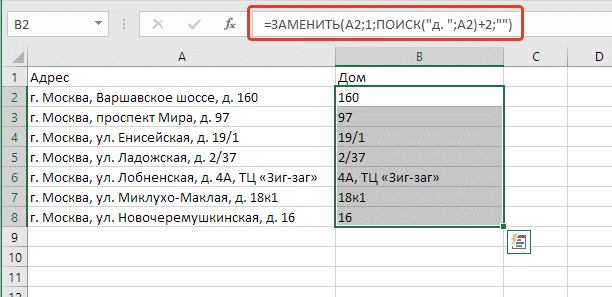
Эта формула универсальна и позволяет удалять не только текст до первого пробела, но и любые другие первые вхождения символа в строку.

Однако удаление первого слова в ячейке является наиболее распространенным действием, а пробел — это именно тот символ, который разделяет первое слово слева от остального текста.

= ЗАМЕНИТЬ (A2; 1; ПОИСК («»; A2);»») Удалить текст до первого пробела - формула Результат применения формулы

Формулы для других символов аналогичны:

Удалить текст в ячейке до первой запятой:

= ЗАМЕНИТЬ (A2; 1; ПОИСК («;»; A2);»»)

К точке:

= ЗАМЕНИТЬ (A2; 1; ПОИСК («.»; A2);»»)

А чтобы удалить текст до появления последовательности символов, например слова, нужно использовать длину этой последовательности в формуле, уменьшив ее на 1:

Здесь из адресов удаляется текст до номера дома. Длина текста в кавычках составляет 3 символа (d, точка и пробел):

= ЗАМЕНИТЬ (A2; 1; ПОИСК («d.»; A2) +2;»») Удалить текст в ячейке до определенного слова
Удалить текст до первой цифры

Вы, наверное, уже догадались, но я все же объясню, как работают приведенные выше формулы:

  1. Функция ПОИСК в Excel выполняет поиск позиции первого вхождения текстового шаблона (всегда в кавычках). Соответствующий фрагмент выделен красным.
  2. функция REPLACE принимает эту позицию в качестве аргумента;
  3. он также заменяет фрагмент первого символа в этой позиции пробелом (две кавычки подряд), удаляя его.

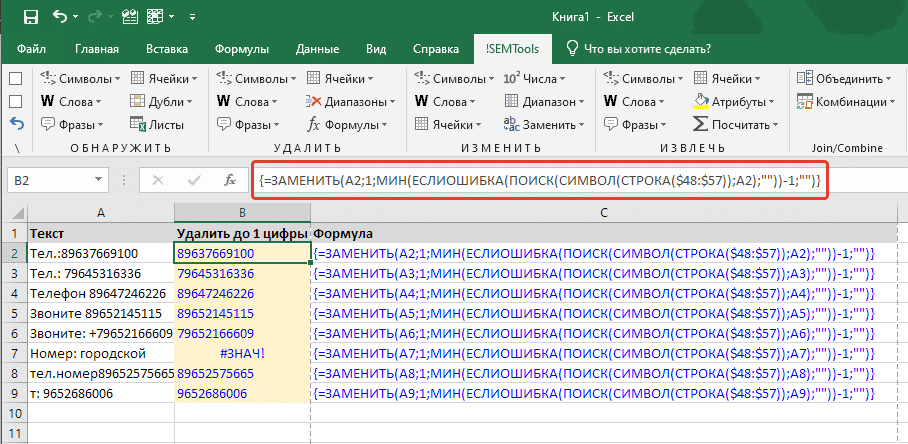
Следовательно, чтобы удалить текст перед первой цифрой, необходимо вычислить позицию первой цифры в строке. Так как числа нет, а 10, простая формула больше работать не будет. Но вы можете сделать это с помощью следующей формулы массива:

{= МИН (ЕСЛИОШИБКА (ПОИСК (СИМВОЛ (СТРОКА (48:57)); A1);»»))}

И, заменив это выражение в исходной формуле, мы можем решить исходную проблему: получить текст после первой включенной цифры, удалив текст перед ней.

{= ЗАМЕНИТЬ (A2; 1; МИН (ЕСЛИОШИБКА (ПОИСК (СИМВОЛ (СТРОКА ($ 48: $ 57))); A2), «»)) — 1;»»)}

Что такое числа 48 и 57, подробнее вы можете прочитать здесь:

Функция СИМВОЛ в Excel

Остерегайтесь подтяжек! Их не нужно вводить, они появятся сами по себе, когда вы введете формулу с помощью комбинации клавиш Ctrl + Shift + Enter.

Формула выдаст ошибку, если в строке нет чисел.

Результат применения формулы для удаления текста перед первой цифрой Удаление текста до первой цифры в ячейках с помощью формул массива

Удаление текста в 1-2 клика с !SEMTools

Каждый из этих методов по-своему хорош, но всем им не хватает одного важного фактора: скорости выполнения.

В любом случае вам придется вводить много персонажей и выполнять множество действий.

Чтобы сэкономить время, я включил быстрые процедуры в меню надстройки Excel -! SEMTools.

Теперь вы можете удалить текст до первого или последнего появления определенного символа или подстроки, включая, но не включая сам текст, за считанные секунды!

В этом случае вы можете либо редактировать данные на месте, либо автоматически отображать их в соседнем столбце — за это отвечает глобальный чекбокс.

Удалять символы в тексте до первого или последнего появления определенного текста с помощью

Хотите так же быстро обрабатывать текстовые данные в Excel и попробовать на практике более 500 аналогичных процедур?

Нажмите кнопку ниже, чтобы бесплатно загрузить пробную версию надстройки SEMTools и установить ссылку на нее. Процедура займет пару минут.

DEBUG: все колонки строки

Таблица: articles · строка: id=34077
id 34077
domain azbukakursov.ru
source_file azbukakursov.ru.xlsx
row_num 160
article_url https://azbukakursov.ru/articles/analitika/kak-v-excel-udalit-tekst-do-opredelennogo-simvola/
detail_len 5230
edit_title Как в Excel удалить текст до определенного символа
edit_detail <p>Скрыть содержимое 1 Удалить текст до последнего символа 2 Удалить текст до первого пробела — формула 3 Удалить текст до первой цифры 4 Удалить текст в 1-2 щелчка мышью с помощью</p> <p>Нередко в Excel необходимо удалить символы из строки до определенного символа. Это может быть символ (пробел, точка, запятая, двоеточие и т.д.) или символ определенного набора (цифра, английская буква).</p> <p>В зависимости от этих условий решение может быть простым или потребовать использования довольно сложных формул и процедур.</p> <p>В этой статье я подробно расскажу об известных мне вариантах.&nbsp;</p> <p>&nbsp;</p> <h2>Удалить текст до последнего символа</h2> <p>легче удалить текст в диапазоне ячеек до последнего появления данного символа или текста. Вы можете использовать процедуру «Найти и заменить»:</p> <aside class="article__header-linkbanner mb40"><a class="linkbanner bg_lightviol" href="https://azbukakursov.ru/articles/excel/kak-udalit-pervyy-simvol-v-yacheyke-tablitsy-excel/"><div class="linkbanner__img"><picture><source type="image/webp" srcset="https://excel-home.ru/wp-content/uploads/img/683x0/743fe55dbb7dfcee0d0ccc93645840dd.jpg" width="400" height="225"><img src="https://excel-home.ru/wp-content/uploads/img/683x0/743fe55dbb7dfcee0d0ccc93645840dd.jpg" alt="" width="400" height="225"></picture></div><div class="linkbanner__body"><div class="linkbanner__uptitle f20 f16-mob lh15 mb10 color_viol">Читайте также</div><div class="linkbanner__title f30 f20-mob lh105">Как удалить первый символ в ячейке таблицы Excel</div></div></a></aside> <ul> <li>Выбрать диапазон</li> <li>Вызвать процедуру поиска и замены из вкладки «Главная» или с помощью сочетания клавиш Ctrl + H</li> <li>используйте подстановочный знак * (звездочку) непосредственно перед тем, который вы ищете в строке поиска</li> <li>оставьте второе поле пустым и нажмите ОК</li> </ul> <p>Процедура заменит все символы перед знаком пробелами, то есть удалит их. Звездочка просто означает «все символы».</p> <h2>Удалить текст до первого пробела — формула</h2> <p>Эта формула универсальна и позволяет удалять не только текст до первого пробела, но и любые другие первые вхождения символа в строку.</p> <p>Однако удаление первого слова в ячейке является наиболее распространенным действием, а пробел — это именно тот символ, который разделяет первое слово слева от остального текста.</p> <p>= ЗАМЕНИТЬ (A2; 1; ПОИСК («»; A2);»») <img alt="Удалить текст до первого пробела - формула" src="https://excel-home.ru/wp-content/uploads/img/792x0/8852e5e39e4216a3946b4bbd62972509.png" /> Результат применения формулы</p> <p>Формулы для других символов аналогичны:</p> <p>Удалить текст в ячейке до первой запятой:</p> <p>= ЗАМЕНИТЬ (A2; 1; ПОИСК («;»; A2);»»)</p> <p>К точке:</p> <p>= ЗАМЕНИТЬ (A2; 1; ПОИСК («.»; A2);»»)</p> <p>А чтобы удалить текст до появления последовательности символов, например слова, нужно использовать длину этой последовательности в формуле, уменьшив ее на 1:</p> <p>Здесь из адресов удаляется текст до номера дома. Длина текста в кавычках составляет 3 символа (d, точка и пробел):</p> <p>= ЗАМЕНИТЬ (A2; 1; ПОИСК («d.»; A2) +2;»») <img alt="" src="https://excel-home.ru/wp-content/uploads/img/612x0/2976d4483c0fd9cb41c944888f7c0f89.png" /> Удалить текст в ячейке до определенного слова</p> <h2>Удалить текст до первой цифры</h2> <p>Вы, наверное, уже догадались, но я все же объясню, как работают приведенные выше формулы:</p> <ol> <li>Функция ПОИСК в Excel выполняет поиск позиции первого вхождения текстового шаблона (всегда в кавычках). Соответствующий фрагмент выделен красным.</li> <li>функция REPLACE принимает эту позицию в качестве аргумента;</li> <li>он также заменяет фрагмент первого символа в этой позиции пробелом (две кавычки подряд), удаляя его.</li> </ol> <p>Следовательно, чтобы удалить текст перед первой цифрой, необходимо вычислить позицию первой цифры в строке. Так как числа нет, а 10, простая формула больше работать не будет. Но вы можете сделать это с помощью следующей формулы массива:</p> <p>{= МИН (ЕСЛИОШИБКА (ПОИСК (СИМВОЛ (СТРОКА (48:57)); A1);»»))}</p> <p>И, заменив это выражение в исходной формуле, мы можем решить исходную проблему: получить текст после первой включенной цифры, удалив текст перед ней.</p> <p>{= ЗАМЕНИТЬ (A2; 1; МИН (ЕСЛИОШИБКА (ПОИСК (СИМВОЛ (СТРОКА ($ 48: $ 57))); A2), «»)) — 1;»»)}</p> <p>Что такое числа 48 и 57, подробнее вы можете прочитать здесь:</p> <p>Функция СИМВОЛ в Excel</p> <p>Остерегайтесь подтяжек! Их не нужно вводить, они появятся сами по себе, когда вы введете формулу с помощью комбинации клавиш Ctrl + Shift + Enter.</p> <p>Формула выдаст ошибку, если в строке нет чисел.</p> <p><img alt="Результат применения формулы для удаления текста перед первой цифрой" src="https://excel-home.ru/wp-content/uploads/img/908x0/dbf132a29ab6995824afc66f2d70cae5.png" /> Удаление текста до первой цифры в ячейках с помощью формул массива</p> <h2>Удаление текста в 1-2 клика с !SEMTools</h2> <p>Каждый из этих методов по-своему хорош, но всем им не хватает одного важного фактора: скорости выполнения.</p> <p>В любом случае вам придется вводить много персонажей и выполнять множество действий.</p> <p>Чтобы сэкономить время, я включил быстрые процедуры в меню надстройки Excel -! SEMTools.</p> <p>Теперь вы можете удалить текст до первого или последнего появления определенного символа или подстроки, включая, но не включая сам текст, за считанные секунды!</p> <p>В этом случае вы можете либо редактировать данные на месте, либо автоматически отображать их в соседнем столбце — за это отвечает глобальный чекбокс.</p> <p>Удалять символы в тексте до первого или последнего появления определенного текста с помощью</p> <p>Хотите так же быстро обрабатывать текстовые данные в Excel и попробовать на практике более 500 аналогичных процедур?</p> <p>Нажмите кнопку ниже, чтобы бесплатно загрузить пробную версию надстройки SEMTools и установить ссылку на нее. Процедура займет пару минут.</p>
edit_meta_title
edit_meta_description
is_edited 1
edited_at 2026-05-07 05:42:07
id_2 21456
col Как в Excel удалить текст до определенного символа
col_2 Аналитика
col_3 /upload/iblock/a2f/bzczkfed5rtnvpgbege0awxe3ftfrcv2.png
col_4 22.03.2026 02:59:08
col_5 18.04.2026 23:14:40
col_6 <p>Скрыть содержимое 1 Удалить текст до последнего символа 2 Удалить текст до первого пробела — формула 3 Удалить текст до первой цифры 4 Удалить текст в 1-2 щелчка мышью с помощью</p> <p>Нередко в Excel необходимо удалить символы из строки до определенного символа. Это может быть символ (пробел, точка, запятая, двоеточие и т.д.) или символ определенного набора (цифра, английская буква).</p> <p>В зависимости от этих условий решение может быть простым или потребовать использования довольно сложных формул и процедур.</p> <p>В этой статье я подробно расскажу об известных мне вариантах.&nbsp;</p> <p>&nbsp;</p> <h2>Удалить текст до последнего символа</h2> <p>легче удалить текст в диапазоне ячеек до последнего появления данного символа или текста. Вы можете использовать процедуру «Найти и заменить»:</p> <aside class="article__header-linkbanner mb40"><a class="linkbanner bg_lightviol" href="https://azbukakursov.ru/articles/excel/kak-udalit-pervyy-simvol-v-yacheyke-tablitsy-excel/"><div class="linkbanner__img"><picture><source type="image/webp" srcset="https://excel-home.ru/wp-content/uploads/img/683x0/743fe55dbb7dfcee0d0ccc93645840dd.jpg" width="400" height="225"><img src="https://excel-home.ru/wp-content/uploads/img/683x0/743fe55dbb7dfcee0d0ccc93645840dd.jpg" alt="" width="400" height="225"></picture></div><div class="linkbanner__body"><div class="linkbanner__uptitle f20 f16-mob lh15 mb10 color_viol">Читайте также</div><div class="linkbanner__title f30 f20-mob lh105">Как удалить первый символ в ячейке таблицы Excel</div></div></a></aside> <ul> <li>Выбрать диапазон</li> <li>Вызвать процедуру поиска и замены из вкладки «Главная» или с помощью сочетания клавиш Ctrl + H</li> <li>используйте подстановочный знак * (звездочку) непосредственно перед тем, который вы ищете в строке поиска</li> <li>оставьте второе поле пустым и нажмите ОК</li> </ul> <p>Процедура заменит все символы перед знаком пробелами, то есть удалит их. Звездочка просто означает «все символы».</p> <h2>Удалить текст до первого пробела — формула</h2> <p>Эта формула универсальна и позволяет удалять не только текст до первого пробела, но и любые другие первые вхождения символа в строку.</p> <p>Однако удаление первого слова в ячейке является наиболее распространенным действием, а пробел — это именно тот символ, который разделяет первое слово слева от остального текста.</p> <p>= ЗАМЕНИТЬ (A2; 1; ПОИСК («»; A2);»») <img alt="Удалить текст до первого пробела - формула" src="https://excel-home.ru/wp-content/uploads/img/792x0/8852e5e39e4216a3946b4bbd62972509.png" /> Результат применения формулы</p> <p>Формулы для других символов аналогичны:</p> <p>Удалить текст в ячейке до первой запятой:</p> <p>= ЗАМЕНИТЬ (A2; 1; ПОИСК («;»; A2);»»)</p> <p>К точке:</p> <p>= ЗАМЕНИТЬ (A2; 1; ПОИСК («.»; A2);»»)</p> <p>А чтобы удалить текст до появления последовательности символов, например слова, нужно использовать длину этой последовательности в формуле, уменьшив ее на 1:</p> <p>Здесь из адресов удаляется текст до номера дома. Длина текста в кавычках составляет 3 символа (d, точка и пробел):</p> <p>= ЗАМЕНИТЬ (A2; 1; ПОИСК («d.»; A2) +2;»») <img alt="" src="https://excel-home.ru/wp-content/uploads/img/612x0/2976d4483c0fd9cb41c944888f7c0f89.png" /> Удалить текст в ячейке до определенного слова</p> <h2>Удалить текст до первой цифры</h2> <p>Вы, наверное, уже догадались, но я все же объясню, как работают приведенные выше формулы:</p> <ol> <li>Функция ПОИСК в Excel выполняет поиск позиции первого вхождения текстового шаблона (всегда в кавычках). Соответствующий фрагмент выделен красным.</li> <li>функция REPLACE принимает эту позицию в качестве аргумента;</li> <li>он также заменяет фрагмент первого символа в этой позиции пробелом (две кавычки подряд), удаляя его.</li> </ol> <p>Следовательно, чтобы удалить текст перед первой цифрой, необходимо вычислить позицию первой цифры в строке. Так как числа нет, а 10, простая формула больше работать не будет. Но вы можете сделать это с помощью следующей формулы массива:</p> <p>{= МИН (ЕСЛИОШИБКА (ПОИСК (СИМВОЛ (СТРОКА (48:57)); A1);»»))}</p> <p>И, заменив это выражение в исходной формуле, мы можем решить исходную проблему: получить текст после первой включенной цифры, удалив текст перед ней.</p> <p>{= ЗАМЕНИТЬ (A2; 1; МИН (ЕСЛИОШИБКА (ПОИСК (СИМВОЛ (СТРОКА ($ 48: $ 57))); A2), «»)) — 1;»»)}</p> <p>Что такое числа 48 и 57, подробнее вы можете прочитать здесь:</p> <p>Функция СИМВОЛ в Excel</p> <p>Остерегайтесь подтяжек! Их не нужно вводить, они появятся сами по себе, когда вы введете формулу с помощью комбинации клавиш Ctrl + Shift + Enter.</p> <p>Формула выдаст ошибку, если в строке нет чисел.</p> <p><img alt="Результат применения формулы для удаления текста перед первой цифрой" src="https://excel-home.ru/wp-content/uploads/img/908x0/dbf132a29ab6995824afc66f2d70cae5.png" /> Удаление текста до первой цифры в ячейках с помощью формул массива</p> <h2>Удаление текста в 1-2 клика с !SEMTools</h2> <p>Каждый из этих методов по-своему хорош, но всем им не хватает одного важного фактора: скорости выполнения.</p> <p>В любом случае вам придется вводить много персонажей и выполнять множество действий.</p> <p>Чтобы сэкономить время, я включил быстрые процедуры в меню надстройки Excel -! SEMTools.</p> <p>Теперь вы можете удалить текст до первого или последнего появления определенного символа или подстроки, включая, но не включая сам текст, за считанные секунды!</p> <p>В этом случае вы можете либо редактировать данные на месте, либо автоматически отображать их в соседнем столбце — за это отвечает глобальный чекбокс.</p> <p>Удалять символы в тексте до первого или последнего появления определенного текста с помощью</p> <p>Хотите так же быстро обрабатывать текстовые данные в Excel и попробовать на практике более 500 аналогичных процедур?</p> <p>Нажмите кнопку ниже, чтобы бесплатно загрузить пробную версию надстройки SEMTools и установить ссылку на нее. Процедура займет пару минут.</p>
meta_title Как в Excel удалить текст до определенного символа: Пошаговое руководство
meta_description Узнайте, как удалить текст до определенного символа в Excel с помощью простых формул и процедур. Пошаговое руководство для эффективной работы с данными.
course_content 5085
course_sidebar 6694
courses 5085;6694;456;458;457
url /articles/kak-v-excel-udalit-tekst-do-opredelennogo-simvola/
url_2 /articles/analitika/
unnamed_14
source_file_2
domain_2
row_num_2
article_url_calc
detail_len_2
col_7
category_name Работа с Excel и Google таблицами
selection_name Аналитика
import_batch_id
id_elementa
naimenovanie_elementa
put_iz_nazvaniy_razdelov
detalnaya_kartinka_put
data_sozdaniya
data_izmeneniya
detalnoe_opisanie
kurs_v_kontente_course_content
kurs_v_saytbare_course_sidebar
kursy_courses
url_stranicy_detalnogo_prosmotra
url_stranicy_razdela
title
podkategoriya
schema_jsonld <script type="application/ld+json"> { "@context": "https://schema.org", "@graph": [ { "@type": "WebSite", "@id": "https://azbukakursov.ru/#website", "url": "https://azbukakursov.ru/", "name": "Азбука Курсов", "inLanguage": "ru-RU", "publisher": { "@id": "https://azbukakursov.ru/#organization" }, "potentialAction": { "@type": "SearchAction", "target": "https://azbukakursov.ru/search/?q={search_term_string}", "query-input": "required name=search_term_string" } }, { "@type": "Organization", "@id": "https://azbukakursov.ru/#organization", "name": "Азбука Курсов", "url": "https://azbukakursov.ru/", "logo": { "@type": "ImageObject", "@id": "https://azbukakursov.ru/#logo", "url": "https://azbukakursov.ru/img/logo.svg", "width": 512, "height": 512 }, "contactPoint": { "@type": "ContactPoint", "email": "azbukakursov@yandex.ru", "contactType": "customer support", "availableLanguage": "Russian" } }, { "@type": "WebPage", "@id": "https://azbukakursov.ru/articles/analitika/kak-v-excel-udalit-tekst-do-opredelennogo-simvola/#webpage", "url": "https://azbukakursov.ru/articles/analitika/kak-v-excel-udalit-tekst-do-opredelennogo-simvola/", "name": "Как в Excel удалить текст до определенного символа: Пошаговое руководство", "description": "Узнайте, как удалить текст до определенного символа в Excel с помощью простых формул и процедур. Пошаговое руководство для эффективной работы с данными.", "inLanguage": "ru-RU", "isPartOf": { "@id": "https://azbukakursov.ru/#website" }, "breadcrumb": { "@id": "https://azbukakursov.ru/articles/analitika/kak-v-excel-udalit-tekst-do-opredelennogo-simvola/#breadcrumbs" }, "mainEntity": { "@id": "https://azbukakursov.ru/articles/analitika/kak-v-excel-udalit-tekst-do-opredelennogo-simvola/#article" }, "hasPart": [ { "@type": "WebPageElement", "@id": "https://azbukakursov.ru/articles/analitika/kak-v-excel-udalit-tekst-do-opredelennogo-simvola/#toc", "name": "Содержание статьи" }, { "@id": "https://azbukakursov.ru/articles/analitika/kak-v-excel-udalit-tekst-do-opredelennogo-simvola/#faq" }, { "@id": "https://azbukakursov.ru/articles/analitika/kak-v-excel-udalit-tekst-do-opredelennogo-simvola/#courses" } ], "primaryImageOfPage": { "@id": "https://azbukakursov.ru/articles/analitika/kak-v-excel-udalit-tekst-do-opredelennogo-simvola/#primaryimage" } }, { "@type": "ImageObject", "@id": "https://azbukakursov.ru/articles/analitika/kak-v-excel-udalit-tekst-do-opredelennogo-simvola/#primaryimage", "url": "https://azbukakursov.ru/upload/iblock/a2f/bzczkfed5rtnvpgbege0awxe3ftfrcv2.png", "width": 1200, "height": 630, "caption": "Как в Excel удалить текст до определенного символа: Пошаговое руководство" }, { "@type": [ "Article", "BlogPosting" ], "@id": "https://azbukakursov.ru/articles/analitika/kak-v-excel-udalit-tekst-do-opredelennogo-simvola/#article", "mainEntityOfPage": { "@id": "https://azbukakursov.ru/articles/analitika/kak-v-excel-udalit-tekst-do-opredelennogo-simvola/#webpage" }, "headline": "Как в Excel удалить текст до определенного символа: Пошаговое руководство", "alternativeHeadline": "Как в Excel удалить текст до определенного символа", "description": "Узнайте, как удалить текст до определенного символа в Excel с помощью простых формул и процедур. Пошаговое руководство для эффективной работы с данными.", "author": { "@type": "Organization", "@id": "https://azbukakursov.ru/#organization", "name": "Азбука Курсов" }, "publisher": { "@id": "https://azbukakursov.ru/#organization" }, "datePublished": "2026-03-22T02:59:08+03:00", "dateModified": "2026-04-18T23:14:40+03:00", "articleSection": "Аналитика", "keywords": [ "курсы по Excel онлайн", "обучение Excel для начинающих", "профессиональные курсы Excel", "где пройти курсы Excel", "лучшие курсы Excel онлайн", "как в Excel удалить текст до определенного символа", "удаление текста в Excel до определенного символа", "как удалить текст до первого пробела в Excel", "удалить текст в Excel до первой запятой", "удалить текст в Excel до первой цифры", "удалить текст в Excel до последнего символа", "формула для удаления текста до символа в Excel", "как удалить текст до слова в Excel", "удалить текст в ячейке до символа в Excel", "удалить текст до символа в строке в Excel", "удалить текст до символа в диапазоне в Excel", "удалить текст до символа с помощью формулы в Excel", "как использовать формулу для удаления текста до символа в Excel", "удалить текст до первого появления символа в Excel", "удалить текст до последнего появления символа в Excel", "удалить текст до определенного символа в Excel формула", "как удалить текст до определенного символа в Excel", "удаление текста до символа в Excel", "удалить текст до первого пробела в Excel", "удаление текста до первого пробела Excel" ], "wordCount": 648, "timeRequired": "PT4M", "inLanguage": "ru-RU", "isAccessibleForFree": true, "genre": "Образовательная статья", "encodingFormat": "text/html", "isFamilyFriendly": true, "copyrightYear": 2026, "copyrightHolder": { "@id": "https://azbukakursov.ru/#organization" }, "audience": { "@type": "Audience", "audienceType": "Пользователи, интересующиеся обучением, саморазвитием и онлайн-курсами" }, "image": { "@id": "https://azbukakursov.ru/articles/analitika/kak-v-excel-udalit-tekst-do-opredelennogo-simvola/#primaryimage" }, "thumbnailUrl": "https://azbukakursov.ru/upload/iblock/a2f/bzczkfed5rtnvpgbege0awxe3ftfrcv2.png", "about": [ { "@type": "Thing", "name": "Eduson Academy" }, { "@type": "Thing", "name": "Учи.Дома" }, { "@type": "Thing", "name": "100балльный репетитор" }, { "@type": "Thing", "name": "PowerPoint" }, { "@type": "Thing", "name": "Каменный город" }, { "@type": "Thing", "name": "Яндекс Практикум" }, { "@type": "Thing", "name": "Учебный центр МГУТУ" }, { "@type": "Thing", "name": "InstructorPRO" } ], "mentions": [ { "@id": "https://azbukakursov.ru/articles/analitika/kak-v-excel-udalit-tekst-do-opredelennogo-simvola/#faq" }, { "@id": "https://azbukakursov.ru/articles/analitika/kak-v-excel-udalit-tekst-do-opredelennogo-simvola/#courses" } ] }, { "@type": "BreadcrumbList", "@id": "https://azbukakursov.ru/articles/analitika/kak-v-excel-udalit-tekst-do-opredelennogo-simvola/#breadcrumbs", "itemListElement": [ { "@type": "ListItem", "position": 1, "name": "Главная", "item": "https://azbukakursov.ru/" }, { "@type": "ListItem", "position": 2, "name": "Статьи", "item": "https://azbukakursov.ru/articles/" }, { "@type": "ListItem", "position": 3, "name": "Аналитика", "item": "https://azbukakursov.ru/articles/analitika/" }, { "@type": "ListItem", "position": 4, "name": "Работа с Excel и Google таблицами", "item": "https://azbukakursov.ru/articles/analitika/" }, { "@type": "ListItem", "position": 5, "name": "Текущая статья", "item": "https://azbukakursov.ru/articles/analitika/kak-v-excel-udalit-tekst-do-opredelennogo-simvola/" } ] }, { "@type": "FAQPage", "@id": "https://azbukakursov.ru/articles/analitika/kak-v-excel-udalit-tekst-do-opredelennogo-simvola/#faq", "mainEntity": [ { "@type": "Question", "name": "Как удалить текст до определенного символа в Excel?", "acceptedAnswer": { "@type": "Answer", "text": "Чтобы удалить текст до определенного символа в Excel, можно использовать функцию 'Найти и заменить'. Введите символ, до которого нужно удалить текст, с подстановочным знаком '*', оставьте поле замены пустым и нажмите ОК. Это удалит все символы до указанного символа." } }, { "@type": "Question", "name": "Как использовать формулу для удаления текста до первого пробела в Excel?", "acceptedAnswer": { "@type": "Answer", "text": "Для удаления текста до первого пробела в Excel используйте формулу с функцией ПОИСК и ЗАМЕНИТЬ. Например, =ЗАМЕНИТЬ(A2; 1; ПОИСК(\" \"; A2); \"\") удалит текст до первого пробела в ячейке A2." } }, { "@type": "Question", "name": "Как удалить текст до первой цифры в Excel?", "acceptedAnswer": { "@type": "Answer", "text": "Чтобы удалить текст до первой цифры в Excel, используйте формулу массива: {=ЗАМЕНИТЬ(A2; 1; МИН(ЕСЛИОШИБКА(ПОИСК(СИМВОЛ(СТРОКА(48:57)); A2); \"\")) - 1; \"\")}. Эта формула найдет первую цифру и удалит текст перед ней." } }, { "@type": "Question", "name": "Как удалить текст до первого вхождения определенного слова в Excel?", "acceptedAnswer": { "@type": "Answer", "text": "Для удаления текста до первого вхождения определенного слова используйте функцию ПОИСК для нахождения позиции слова и функцию ЗАМЕНИТЬ для удаления текста до этой позиции. Например, =ЗАМЕНИТЬ(A2; 1; ПОИСК(\"слово\"; A2) - 1; \"\")." } }, { "@type": "Question", "name": "Как быстро удалить текст до последнего символа в Excel?", "acceptedAnswer": { "@type": "Answer", "text": "Для быстрого удаления текста до последнего символа используйте функцию 'Найти и заменить' с подстановочным знаком '*'. Введите символ, до которого нужно удалить текст, с подстановочным знаком '*', оставьте поле замены пустым и нажмите ОК." } }, { "@type": "Question", "name": "Можно ли удалить текст до определенного символа с помощью надстроек в Excel?", "acceptedAnswer": { "@type": "Answer", "text": "Да, можно использовать надстройки, такие как SEMTools, которые предлагают быстрые процедуры для удаления текста до первого или последнего появления определенного символа, что значительно ускоряет процесс." } }, { "@type": "Question", "name": "Что делать, если формула для удаления текста в Excel выдает ошибку?", "acceptedAnswer": { "@type": "Answer", "text": "Если формула для удаления текста выдает ошибку, убедитесь, что в строке присутствуют искомые символы. Формулы могут выдавать ошибку, если символы отсутствуют. Проверьте правильность ввода формулы и наличие символов в строке." } } ] }, { "@type": "ItemList", "@id": "https://azbukakursov.ru/articles/analitika/kak-v-excel-udalit-tekst-do-opredelennogo-simvola/#courses", "name": "Рекомендуемые курсы", "itemListOrder": "https://schema.org/ItemListOrderAscending", "numberOfItems": 3, "itemListElement": [ { "@type": "ListItem", "position": 1, "item": { "@type": "Course", "@id": "https://go.redav.online/88a20e5ba14f6141?dl=https%3A%2F%2Feduson.academy%2Fmsoffice&m=5&erid=LdtCK4uVh#course", "name": "Microsoft Office: тариф PRO", "description": "Microsoft Office: тариф PRO — Работа с Excel и Google таблицами в Eduson Academy - eduson.academy, длительность 5 недель, цена 49200 ₽, рассрочка от 4100 ₽/мес, формат: Смешанный, Диплом / Сертификат Курс от Академии Эдюсон научит решать сложные задачи в несколько кликов, быстро работать с большим", "url": "https://go.redav.online/88a20e5ba14f6141?dl=https%3A%2F%2Feduson.academy%2Fmsoffice&m=5&erid=LdtCK4uVh", "provider": { "@type": "Organization", "name": "Eduson Academy - eduson.academy", "url": "https://eduson.academy/" }, "image": "https://thumb.tildacdn.com/tild3165-3865-4361-b261-393435323935/-/format/webp/hero.png" } }, { "@type": "ListItem", "position": 2, "item": { "@type": "Course", "@id": "https://go.redav.online/88a20e5ba14f6141?dl=https%3A%2F%2Feduson.academy%2Fmsoffice&m=5&erid=LdtCK4uVh#course", "name": "Microsoft Office: тариф Мастер", "description": "Microsoft Office: тариф Мастер — Работа с Excel и Google таблицами в Eduson Academy - eduson.academy, длительность 5 недель, цена 73800 ₽, рассрочка от 6150 ₽/мес, формат: Смешанный, Диплом / Сертификат Курс от Академии Эдюсон научит решать сложные задачи в несколько кликов, быстро работать с", "url": "https://go.redav.online/88a20e5ba14f6141?dl=https%3A%2F%2Feduson.academy%2Fmsoffice&m=5&erid=LdtCK4uVh", "provider": { "@type": "Organization", "name": "Eduson Academy - eduson.academy", "url": "https://eduson.academy/" }, "image": "https://thumb.tildacdn.com/tild3165-3865-4361-b261-393435323935/-/format/webp/hero.png" } }, { "@type": "ListItem", "position": 3, "item": { "@type": "Course", "@id": "https://go.redav.online/c68cbf054a72c570?dl=https%3A%2F%2Fvideoforme.ru%2Fcourse%2Fexcel-courses-moskva&m=5&erid=LdtCKNNJs#course", "name": "Курсы Excel для начинающих.", "description": "Курсы Excel для начинающих. — Работа с Excel и Google таблицами, в Международная школа профессий - videoforme.ru, цена 6800 ₽, длительность 9 месяцев, формат: Смешанный, Диплом / Сертификат. Смотрите программу, описание, отзывы и условия обучения.", "url": "https://go.redav.online/c68cbf054a72c570?dl=https%3A%2F%2Fvideoforme.ru%2Fcourse%2Fexcel-courses-moskva&m=5&erid=LdtCKNNJs", "provider": { "@type": "Organization", "name": "Международная школа профессий - videoforme.ru", "url": "videoforme.ru" }, "image": "https://videoforme.ru/files/2021/12/40492ead5ddcb46162d34db8ed1bf763.png" } } ] } ] } </script>
schema_generated_at 2026-06-04 19:23:52
schema_status ok
schema_error