← back

Article #34075

domain: azbukakursov.ru · url: https://azbukakursov.ru/articles/analitika/kak-v-excel-ubrat-setku/
source_file: azbukakursov.ru.xlsx · row_num: 158 · detail_len: 14151
edited: yes · edited_at: 2026-05-07 05:42:07

Редактирование

Группа / категории

Группа / категория статьи.
Человекочитаемое название категории.
Название подборки / SEO selection.

URL-поля

Детальный URL / slug из строки статьи.
Категория / родительский путь.
Итоговый URL, который используется системой.

Контент / SEO-поля

Исходное поле: col
Исходное поле: meta_title
Исходное поле: meta_description
Исходное поле: col_6
Reload

Preview (рендер edit/original)

Отображение и скрытие сетки на листе

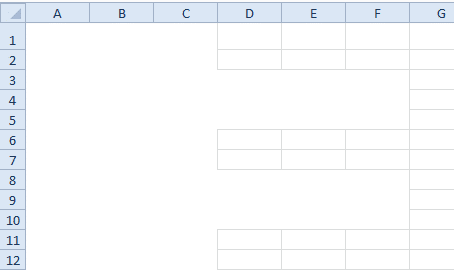
Линии сетки — это блеклые линии между ячейками на листе.
При работе с линиями сетки учитывайте следующие моменты.

По умолчанию цвет линий сетки на листах назначается Excel. При необходимости вы можете изменить цвет линий сетки на отдельном листе, нажав кнопку «Цвет сетки» в разделе «Параметры отображения листа» (вкладка «Файл», «Параметры», категория «Дополнительно).

Пользователи часто путают границы и сетки в Excel. Линии сетки нельзя настроить так же, как границы. Инструкции по изменению ширины и других атрибутов линий границ см. В разделе Применение и удаление границ ячеек на листе.

Если вы примените цвет заливки к ячейкам на листе, вы не сможете просматривать и распечатывать линии сетки ячеек для этих ячеек. Чтобы просмотреть или распечатать сетку для этих ячеек, удалите цвет заливки, выбрав ячейки, затем щелкните стрелку рядом с кнопкой Цвет заливки (Вкладка «Главная», группа «Шрифт») и, чтобы удалить цвет заливки, выберите «Нет заливки.

Примечание: заливку необходимо удалить полностью. Если вы просто измените его цвет на белый, линии сетки останутся скрытыми. Чтобы сохранить цвет заливки, но оставить видимыми линии, разделяющие ячейки, можно использовать границы вместо линий сетки. Дополнительные сведения см. В статье Применение и удаление границ ячеек на листе.

Линии сетки всегда применяются ко всему листу или книге, а не к отдельным ячейкам и диапазонам. Чтобы выборочно отображать строки вокруг определенных ячеек или диапазонов ячеек, используйте границы вместо (или в дополнение к) сеток. Дополнительные сведения см. В статье Применение и удаление границ ячеек на листе.

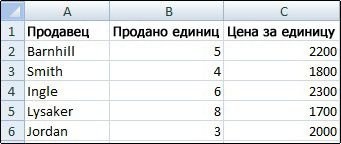
Если вам не нужны линии сетки на листе, вы можете скрыть их.
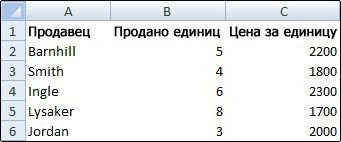
Совет: Если выбрано несколько листов, в строке заголовка вверху листа появляется [Группа]. Чтобы отменить выбор нескольких листов в книге, щелкните любой невыделенный лист. Если невыделенных листов нет, щелкните правой кнопкой мыши вкладку выбранного листа и выберите «Разгруппировать листы» в контекстном меню.

В Excel 2007: на вкладке «Вид» в группе «Показать / скрыть» снимите флажок «Сетка.
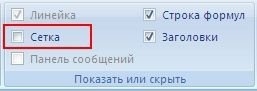
В других версиях Excel: на вкладке «Вид» в группе «Показать» снимите флажок «Сетка.


Если линии сетки скрыты на листе, вы можете снова показать их, выполнив следующие действия.

Совет: Если выбрано несколько листов, в строке заголовка вверху листа появляется [Группа]. Чтобы отменить выбор нескольких листов в книге, щелкните любой невыделенный лист. Если невыделенных листов нет, щелкните правой кнопкой мыши вкладку выбранного листа и выберите «Разгруппировать листы» в контекстном меню.

В Excel 2007: на вкладке «Вид» в группе «Показать / скрыть» установите флажок «Сетка.

В других версиях Excel: на вкладке «Вид» в группе «Показать» установите флажок «Сетка.

Примечание. По умолчанию линии сетки не печатаются. Чтобы распечатать сетку, на вкладке «Макет страницы» в группе «Параметры листа» установите флажок «Печать в сетке.

Сетка на листе Excel – скрыть, отобразить, печатать

Скрыть и отобразить сетку на листе в книге Excel — на всем листе и в диапазоне ячеек. Сетка печати.

Это не границы ячеек, а сетка по умолчанию из блеклых линий, которые делают ячейки видимыми на листе книги.

Скрыть и отобразить сетку на всем листе

Excel 2007-2016

Основной способ:
Чтобы скрыть сетку на всем активном листе, выберите вкладку «Вид» на ленте и снимите флажок «Сетка». Сетка на листе исчезнет.

Это могло быть так:
Перейдите в пункты меню «Файл» — «Параметры», в окне «Параметры Excel» выберите вкладку «Дополнительно», где в разделе «Параметры отображения листа» снимите флажок «Показать сетку» (предпочтительно) или выберите «Цвет линии сетки:» Белый. Здесь вы можете выбрать текущий книжный лист, для которого вы хотите скрыть сетку.

Excel 2000-2003

Чтобы скрыть сетку на всем листе, в пункте меню «Инструменты» выберите «Параметры», в открывшемся окне выберите вкладку «Вид» и в разделе «Параметры окна» снимите флажок «Сетка» (предпочтительно) или выберите «Цвет линии сетки:» Белый.

Чтобы скрыть сетку на нескольких листах Excel или во всей книге, выберите несколько листов или все листы одновременно и аналогичным образом удалите сетку в зависимости от вашей версии Excel.

Сетка отображается путем возврата галочки в поле «Сетка» или выбора цвета линий сетки: «Авто», в зависимости от того, как вы скрыли сетку.

Скрыть и отобразить сетку диапазона ячеек

Сетка не видна вокруг ячеек на листе Excel, к которым применена заливка. Мы будем использовать это свойство, чтобы скрыть и показать сетку для диапазона ячеек. Чтобы цвет ячейки оставался белым, залейте его белым. Тот же метод можно использовать для всего рабочего листа.
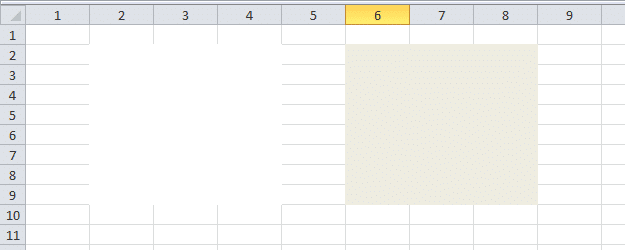
Чтобы вернуть текстуру, выберите цвет фона для заливки без цвета».

Вывод сетки на печать

По умолчанию сетка листа Excel не печатается. Чтобы распечатать его, в Excel 2007-2016 перейдите в пункты меню «Файл» — «Печать» — «Параметры страницы» (в Excel 2000-2003: «Файл» — «Параметры страницы»). В открывшемся окне выберите вкладку «Лист» и в разделе «Печать» установите флажок «Сетка». Сетка будет напечатана.

Как убрать сетку в Excel 2010 полностью и частично

Рабочее пространство Excel — это таблица, состоящая из столбцов, строк и ячеек. Визуально все отображается вместе как единая сетка.

В некоторых действиях при разработке форм для документов или при разработке специальных шаблонов и интерфейсов сетка мешает, и ее необходимо удалить.

Скрытие сетки листа

Во всех новых версиях Excel, начиная с 2007 года, сетку можно отключить с помощью панели инструментов: «Просмотр». В разделе «Показать» снимите флажок «Сетка»
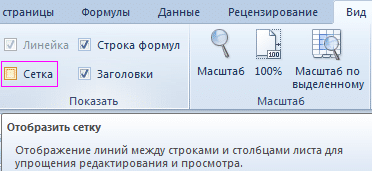
Чтобы удалить сетку из таблицы Excel, есть еще два способа:


  1. Настройки программы. «Файл» — «Параметры» — «Дополнительно» — «Параметры для следующего листа:» снимите флажок с опции «Показать сетку».
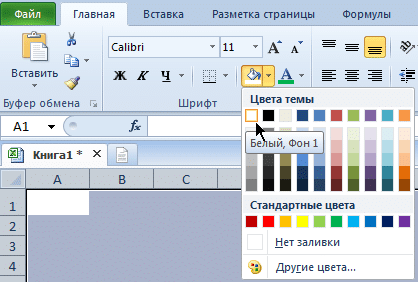
  2. Нажмите комбинацию горячих клавиш CTRL + A, чтобы выделить все ячейки на листе. На вкладке панели инструментов «Главная» выберите инструмент «Цвет заливки» и установите белый цвет. Чтобы вернуть сетку, вам нужно снова выделить все и изменить цвет с белого на «без заливки». Этот метод удалит сетку в любой версии Excel.
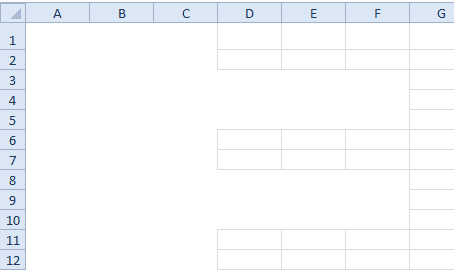
Второй метод интересен тем, что позволяет частично (выборочно) удалить сетку.

Вам не нужно выбирать весь лист, а только диапазоны в тех областях документа, где вам нужно удалить сетку Excel. Правда, для красоты придется изменить крайние края ячеек. Цветовой код по умолчанию для границы ячейки сетки серого фона:

Примечание. Границы ячеек изменяются в диалоговом окне «Формат ячеек» на вкладке «Границы», и для его вызова нажмите CTRL + SHIFT + F (или CTRL + 1).

Как в Excel 2010 и 2013 скрывать и отображать сетку

В одной из предыдущих статей мы успешно справились с задачей и научились печатать линии сетки на странице бумаги. Сегодня я хочу обратиться к другому вопросу, также связанному с сеткой. В этой статье вы узнаете, как отображать сетку на всем листе Excel или только для выбранных ячеек, а также узнаете, как скрыть линии, изменив цвет заливки или цвет границы ячеек.

Когда вы открываете документ Excel, вы видите блеклые горизонтальные и вертикальные линии, разделяющие лист на ячейки. Они называются линиями сетки. Это очень удобно, когда сетка видна на листе Excel, так как основная идея приложения — распределить данные по строкам и столбцам. Нет необходимости дополнительно прорисовывать границы ячеек, чтобы таблица данных была более понятной.

В Excel сетка отображается по умолчанию, но иногда бывают листы, где она скрыта. В такой ситуации может потребоваться снова сделать его видимым. Часто бывает также необходимо скрыть решетку радиатора. Если вы думаете, что ваша электронная таблица будет выглядеть аккуратнее и красивее без сетки, вы всегда можете сделать их невидимыми.
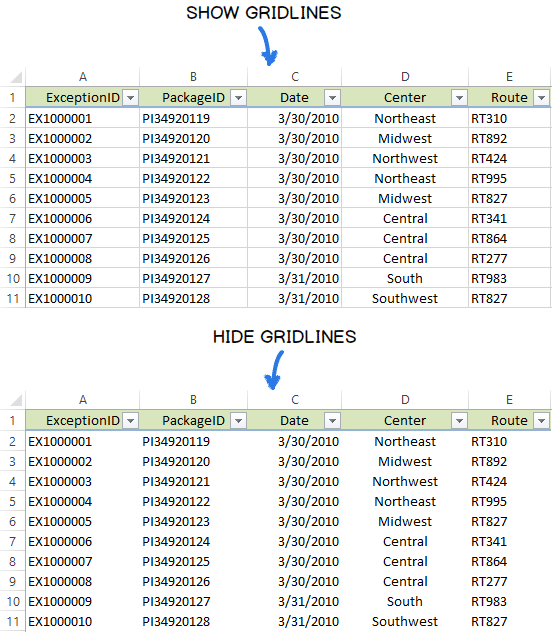
Если вы хотите показать сетку или, наоборот, скрыть ее, внимательно прочитайте эту статью до конца и узнайте о различных способах выполнения этих задач в Excel 2010 и 2013.

Показываем сетку в Excel

Допустим, сетка скрыта, и вы хотите сделать ее видимой на всем листе или во всей книге. В этом случае есть два способа настроить нужные параметры на ленте в Excel 2010 и 2013.

Первым делом откройте лист со скрытой сеткой.

Совет: Если вы хотите просмотреть сетку на двух или более листах Excel, щелкните нужные вкладки листов в нижней части окна Excel, удерживая нажатой клавишу Ctrl. Теперь любые изменения будут отражаться на всех выбранных листах.

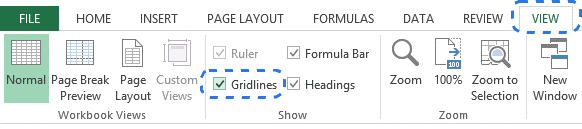
Когда листы выбраны, откройте вкладку «Просмотр» и в разделе «Показать» установите флажок рядом с полем «Сетка).
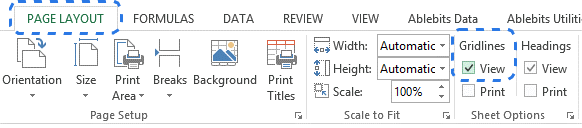
Либо на вкладке «Макет страницы» в разделе «Параметры листа» под заголовком «Сетка» выберите строку «Просмотр).
Какой бы вариант вы ни выбрали, сетка сразу появится на выбранных листах.

Совет: чтобы скрыть сетку на листе, просто отмените выбор параметров «Сетка» или «Просмотр).

Показываем / скрываем сетку в Excel при помощи изменения цвета заливки

Другой способ показать / скрыть сетку на листе Excel — использовать инструмент «Цвет заливки». Excel скрывает сетку, если цвет фона в ячейках белый. Если в ячейках нет заливки, будет видна сетка. Этот метод можно применить ко всему листу или к выбранному диапазону. Посмотрим, как это работает.

  1. Выберите нужный диапазон или весь лист.

Совет: Самый простой способ выделить весь лист — щелкнуть серый треугольник в верхнем левом углу листа на пересечении заголовков строк и столбцов.
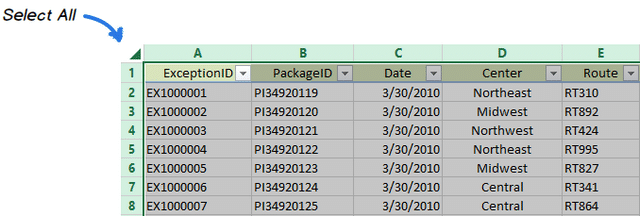
  1. Вы можете использовать сочетание клавиш Ctrl + A, чтобы выделить все ячейки на листе. Если в настоящее время выбрана одна из ячеек в электронной таблице Excel, вам нужно будет нажать Ctrl + A два или три раза.
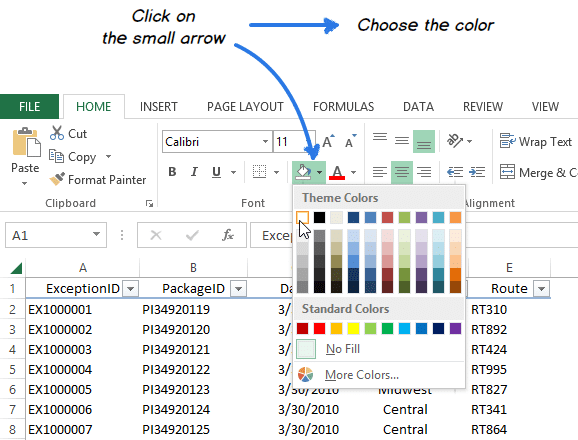
  2. На вкладке «Главная» в разделе «Шрифт» щелкните раскрывающийся список «Цвет заливки).
  3. Чтобы скрыть сетку, нужно выбрать белый цвет заливки для ячеек.

Совет: чтобы отобразить сетку на листе Excel, необходимо выбрать параметр «Нет заливки).
Как показано на изображении выше, белая заливка ячеек листа создает эффект скрытой сетки.

Скрываем в Excel линии сетки в выбранных ячейках

Если в Excel вам нужно скрыть сетку только в определенном ограниченном диапазоне ячеек, вы можете использовать белую заливку или белый цвет для границ ячеек. Поскольку мы уже пытались изменить цвет заливки, попробуем скрыть сетку, изменив цвет границ ячеек.


  1. Выберите диапазон, в котором вы хотите удалить сетку.
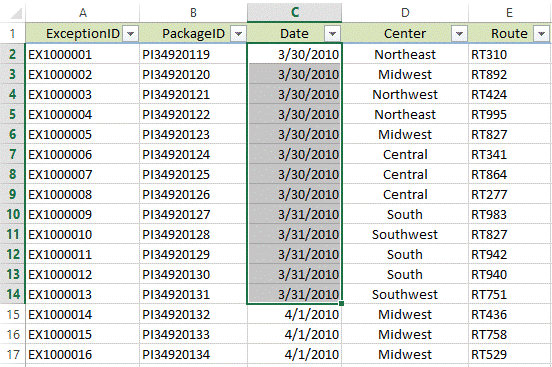
  2. Щелкните его правой кнопкой мыши и выберите в контекстном меню «Формат ячеек).
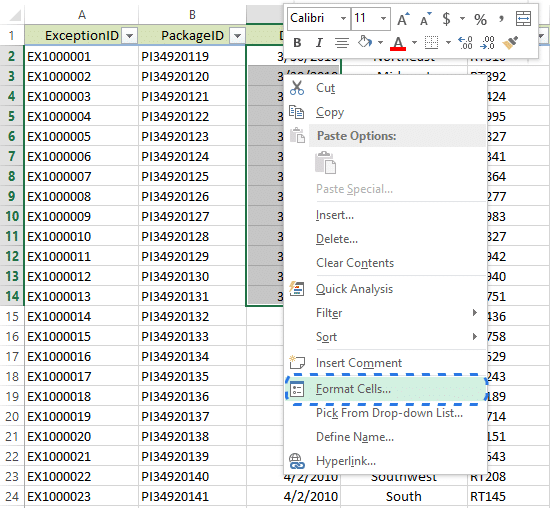
Совет: Вы также можете получить доступ к диалоговому окну «Формат ячеек», нажав Ctrl + 1.

  1. Откройте вкладку Граница).
  2. Выберите белый цвет и под заголовком All (Preset) нажмите Outside (Outline) и Inside (Inside).
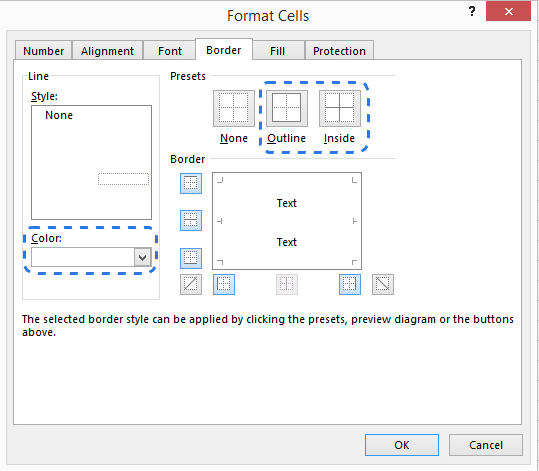
  3. Щелкните ОК, чтобы увидеть результат.

Готовый! Теперь на листе Excel есть область, которая отличается от других отсутствием границ ячеек.
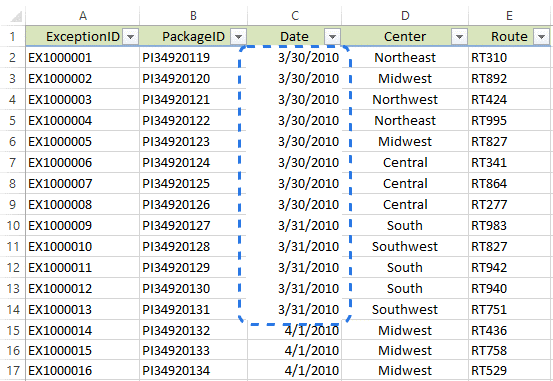
Совет: чтобы снова отобразить сетку для недавно отредактированных ячеек, откройте диалоговое окно «Формат ячеек» и на вкладке «Граница» под заголовком «Наборы настроек» нажмите «Нет).

Скрываем сетку при помощи изменения цвета её линий

Есть еще один способ скрыть линии сетки в Excel. Чтобы сделать сетку невидимой на всем листе, вы можете изменить цвет линии по умолчанию на белый. Тем, кто хочет подробно узнать, как это сделать, будет интересна статья Как изменить цвет линии сетки по умолчанию и включить печать сетки в Excel 2010/2013.

Как видите, в Excel есть несколько способов скрыть и отобразить сетки. Выберите тот, который вам больше всего подходит. Если вы знаете другие способы скрыть или отобразить сетку в Excel, поделитесь ими в комментариях. Будем очень признательны!

DEBUG: все колонки строки

Таблица: articles · строка: id=34075
id 34075
domain azbukakursov.ru
source_file azbukakursov.ru.xlsx
row_num 158
article_url https://azbukakursov.ru/articles/analitika/kak-v-excel-ubrat-setku/
detail_len 14151
edit_title Как в excel убрать сетку
edit_detail <h2>Отображение и скрытие сетки на листе</h2> <p>Линии сетки — это блеклые линии между ячейками на листе.</p> <aside class="article__header-linkbanner mb40"><a class="linkbanner bg_lightviol" href="https://azbukakursov.ru/articles/excel/pochemu-v-excel-ne-rabotaet-vypadayushchiy-spisok/"><div class="linkbanner__img"><picture><source type="image/webp" srcset="https://excel-home.ru/wp-content/uploads/img/910x0/8b40fc24a847a849a46f2e1298f73313.jpg" width="400" height="225"><img src="https://excel-home.ru/wp-content/uploads/img/910x0/8b40fc24a847a849a46f2e1298f73313.jpg" alt="" width="400" height="225"></picture></div><div class="linkbanner__body"><div class="linkbanner__uptitle f20 f16-mob lh15 mb10 color_viol">Читайте также</div><div class="linkbanner__title f30 f20-mob lh105">Почему в excel не работает выпадающий список</div></div></a></aside> <p><img alt="" src="https://excel-home.ru/wp-content/uploads/img/341x0/07fe7e8e319be7035547022f529f8e43.jpg" /></p> <p>При работе с линиями сетки учитывайте следующие моменты.</p> <p>По умолчанию цвет линий сетки на листах назначается Excel. При необходимости вы можете изменить цвет линий сетки на отдельном листе, нажав кнопку «Цвет сетки» в разделе «Параметры отображения листа» (вкладка «Файл», «Параметры», категория «Дополнительно).</p> <p>Пользователи часто путают границы и сетки в Excel. Линии сетки нельзя настроить так же, как границы. Инструкции по изменению ширины и других атрибутов линий границ см. В разделе Применение и удаление границ ячеек на листе.</p> <p>Если вы примените цвет заливки к ячейкам на листе, вы не сможете просматривать и распечатывать линии сетки ячеек для этих ячеек. Чтобы просмотреть или распечатать сетку для этих ячеек, удалите цвет заливки, выбрав ячейки, затем щелкните стрелку рядом с кнопкой Цвет заливки (Вкладка «Главная», группа «Шрифт») и, чтобы удалить цвет заливки, выберите «Нет заливки.</p> <p>Примечание: заливку необходимо удалить полностью. Если вы просто измените его цвет на белый, линии сетки останутся скрытыми. Чтобы сохранить цвет заливки, но оставить видимыми линии, разделяющие ячейки, можно использовать границы вместо линий сетки. Дополнительные сведения см. В статье Применение и удаление границ ячеек на листе.</p> <p>Линии сетки всегда применяются ко всему листу или книге, а не к отдельным ячейкам и диапазонам. Чтобы выборочно отображать строки вокруг определенных ячеек или диапазонов ячеек, используйте границы вместо (или в дополнение к) сеток. Дополнительные сведения см. В статье Применение и удаление границ ячеек на листе.</p> <p>Если вам не нужны линии сетки на листе, вы можете скрыть их.</p> <p><img alt="" src="https://excel-home.ru/wp-content/uploads/img/341x0/a39b102b6f280b5806b3598677584abd.jpg" /></p> <p>Совет: Если выбрано несколько листов, в строке заголовка вверху листа появляется [Группа]. Чтобы отменить выбор нескольких листов в книге, щелкните любой невыделенный лист. Если невыделенных листов нет, щелкните правой кнопкой мыши вкладку выбранного листа и выберите «Разгруппировать листы» в контекстном меню.</p> <p>В Excel 2007: на вкладке «Вид» в группе «Показать / скрыть» снимите флажок «Сетка.</p> <p><img alt="" src="https://excel-home.ru/wp-content/uploads/img/257x0/8a3841f4de02871858b2bcc107d9053f.jpg" /></p> <p>В других версиях Excel: на вкладке «Вид» в группе «Показать» снимите флажок «Сетка.</p> <p>&nbsp;</p> <p>Если линии сетки скрыты на листе, вы можете снова показать их, выполнив следующие действия.</p> <p>Совет: Если выбрано несколько листов, в строке заголовка вверху листа появляется [Группа]. Чтобы отменить выбор нескольких листов в книге, щелкните любой невыделенный лист. Если невыделенных листов нет, щелкните правой кнопкой мыши вкладку выбранного листа и выберите «Разгруппировать листы» в контекстном меню.</p> <p>В Excel 2007: на вкладке «Вид» в группе «Показать / скрыть» установите флажок «Сетка.</p> <p>В других версиях Excel: на вкладке «Вид» в группе «Показать» установите флажок «Сетка.</p> <p>Примечание. По умолчанию линии сетки не печатаются. Чтобы распечатать сетку, на вкладке «Макет страницы» в группе «Параметры листа» установите флажок «Печать в сетке.</p> <h2>Сетка на листе Excel – скрыть, отобразить, печатать</h2> <p>Скрыть и отобразить сетку на листе в книге Excel — на всем листе и в диапазоне ячеек. Сетка печати.</p> <p>Это не границы ячеек, а сетка по умолчанию из блеклых линий, которые делают ячейки видимыми на листе книги.</p> <h2>Скрыть и отобразить сетку на всем листе</h2> <h3>Excel 2007-2016</h3> <p>Основной способ:<br /> Чтобы скрыть сетку на всем активном листе, выберите вкладку «Вид» на ленте и снимите флажок «Сетка». Сетка на листе исчезнет.</p> <p>Это могло быть так:<br /> Перейдите в пункты меню «Файл» — «Параметры», в окне «Параметры Excel» выберите вкладку «Дополнительно», где в разделе «Параметры отображения листа» снимите флажок «Показать сетку» (предпочтительно) или выберите «Цвет линии сетки:» Белый. Здесь вы можете выбрать текущий книжный лист, для которого вы хотите скрыть сетку.</p> <h3>Excel 2000-2003</h3> <p>Чтобы скрыть сетку на всем листе, в пункте меню «Инструменты» выберите «Параметры», в открывшемся окне выберите вкладку «Вид» и в разделе «Параметры окна» снимите флажок «Сетка» (предпочтительно) или выберите «Цвет линии сетки:» Белый.</p> <p>Чтобы скрыть сетку на нескольких листах Excel или во всей книге, выберите несколько листов или все листы одновременно и аналогичным образом удалите сетку в зависимости от вашей версии Excel.</p> <p>Сетка отображается путем возврата галочки в поле «Сетка» или выбора цвета линий сетки: «Авто», в зависимости от того, как вы скрыли сетку.</p> <h2>Скрыть и отобразить сетку диапазона ячеек</h2> <p>Сетка не видна вокруг ячеек на листе Excel, к которым применена заливка. Мы будем использовать это свойство, чтобы скрыть и показать сетку для диапазона ячеек. Чтобы цвет ячейки оставался белым, залейте его белым. Тот же метод можно использовать для всего рабочего листа.</p> <p><img alt="" src="https://excel-home.ru/wp-content/uploads/img/625x0/e707bceaaa0a9fa9728279d2f511d752.png" /></p> <p>Чтобы вернуть текстуру, выберите цвет фона для заливки без цвета».</p> <h2>Вывод сетки на печать</h2> <p>По умолчанию сетка листа Excel не печатается. Чтобы распечатать его, в Excel 2007-2016 перейдите в пункты меню «Файл» — «Печать» — «Параметры страницы» (в Excel 2000-2003: «Файл» — «Параметры страницы»). В открывшемся окне выберите вкладку «Лист» и в разделе «Печать» установите флажок «Сетка». Сетка будет напечатана.</p> <h2>Как убрать сетку в Excel 2010 полностью и частично</h2> <p>Рабочее пространство Excel — это таблица, состоящая из столбцов, строк и ячеек. Визуально все отображается вместе как единая сетка.</p> <p>В некоторых действиях при разработке форм для документов или при разработке специальных шаблонов и интерфейсов сетка мешает, и ее необходимо удалить.</p> <h2>Скрытие сетки листа</h2> <p>Во всех новых версиях Excel, начиная с 2007 года, сетку можно отключить с помощью панели инструментов: «Просмотр». В разделе «Показать» снимите флажок «Сетка»</p> <p><img alt="" src="https://excel-home.ru/wp-content/uploads/img/372x0/ad79cf07ad5237cf97585f139202c8e5.png" /></p> <p>Чтобы удалить сетку из таблицы Excel, есть еще два способа:</p> <p>&nbsp;</p> <ol> <li>Настройки программы. «Файл» — «Параметры» — «Дополнительно» — «Параметры для следующего листа:» снимите флажок с опции «Показать сетку». <img alt="" src="https://excel-home.ru/wp-content/uploads/img/418x0/578ccae32371d9d86d180cc3b3c68af4.png" /></li> <li>Нажмите комбинацию горячих клавиш CTRL + A, чтобы выделить все ячейки на листе. На вкладке панели инструментов «Главная» выберите инструмент «Цвет заливки» и установите белый цвет. Чтобы вернуть сетку, вам нужно снова выделить все и изменить цвет с белого на «без заливки». Этот метод удалит сетку в любой версии Excel. <img alt="" src="https://excel-home.ru/wp-content/uploads/img/454x0/d710258503e9d13e446b17d59180aa86.png" /></li> </ol> <p>Второй метод интересен тем, что позволяет частично (выборочно) удалить сетку.</p> <p>Вам не нужно выбирать весь лист, а только диапазоны в тех областях документа, где вам нужно удалить сетку Excel. Правда, для красоты придется изменить крайние края ячеек. Цветовой код по умолчанию для границы ячейки сетки серого фона:</p> <ul> <li>RGB (218, 220, 221);</li> <li>HTML #DADCDD.</li> </ul> <p><img alt="" src="https://excel-home.ru/wp-content/uploads/img/454x0/a45c2cab70936bfecd356675d62150c3.png" /></p> <p>Примечание. Границы ячеек изменяются в диалоговом окне «Формат ячеек» на вкладке «Границы», и для его вызова нажмите CTRL + SHIFT + F (или CTRL + 1).</p> <h2>Как в Excel 2010 и 2013 скрывать и отображать сетку</h2> <p>В одной из предыдущих статей мы успешно справились с задачей и научились печатать линии сетки на странице бумаги. Сегодня я хочу обратиться к другому вопросу, также связанному с сеткой. В этой статье вы узнаете, как отображать сетку на всем листе Excel или только для выбранных ячеек, а также узнаете, как скрыть линии, изменив цвет заливки или цвет границы ячеек.</p> <p>Когда вы открываете документ Excel, вы видите блеклые горизонтальные и вертикальные линии, разделяющие лист на ячейки. Они называются линиями сетки. Это очень удобно, когда сетка видна на листе Excel, так как основная идея приложения — распределить данные по строкам и столбцам. Нет необходимости дополнительно прорисовывать границы ячеек, чтобы таблица данных была более понятной.</p> <p>В Excel сетка отображается по умолчанию, но иногда бывают листы, где она скрыта. В такой ситуации может потребоваться снова сделать его видимым. Часто бывает также необходимо скрыть решетку радиатора. Если вы думаете, что ваша электронная таблица будет выглядеть аккуратнее и красивее без сетки, вы всегда можете сделать их невидимыми.</p> <p><img alt="" src="https://excel-home.ru/wp-content/uploads/img/552x0/8a91dad89957eec721acfa404e097bbb.png" /></p> <p>Если вы хотите показать сетку или, наоборот, скрыть ее, внимательно прочитайте эту статью до конца и узнайте о различных способах выполнения этих задач в Excel 2010 и 2013.</p> <h2>Показываем сетку в Excel</h2> <p>Допустим, сетка скрыта, и вы хотите сделать ее видимой на всем листе или во всей книге. В этом случае есть два способа настроить нужные параметры на ленте в Excel 2010 и 2013.</p> <p>Первым делом откройте лист со скрытой сеткой.</p> <p>Совет: Если вы хотите просмотреть сетку на двух или более листах Excel, щелкните нужные вкладки листов в нижней части окна Excel, удерживая нажатой клавишу Ctrl. Теперь любые изменения будут отражаться на всех выбранных листах.</p> <p>Когда листы выбраны, откройте вкладку «Просмотр» и в разделе «Показать» установите флажок рядом с полем «Сетка).</p> <p><img alt="" src="https://excel-home.ru/wp-content/uploads/img/582x0/b3db4762add0a31dd9a5bba5e2e2bbb7.png" /></p> <p>Либо на вкладке «Макет страницы» в разделе «Параметры листа» под заголовком «Сетка» выберите строку «Просмотр).</p> <p><img alt="" src="https://excel-home.ru/wp-content/uploads/img/582x0/02f6aad6cb20acb59985e91f780b3ef9.png" /></p> <p>Какой бы вариант вы ни выбрали, сетка сразу появится на выбранных листах.</p> <p>Совет: чтобы скрыть сетку на листе, просто отмените выбор параметров «Сетка» или «Просмотр).</p> <h2>Показываем / скрываем сетку в Excel при помощи изменения цвета заливки</h2> <p>Другой способ показать / скрыть сетку на листе Excel — использовать инструмент «Цвет заливки». Excel скрывает сетку, если цвет фона в ячейках белый. Если в ячейках нет заливки, будет видна сетка. Этот метод можно применить ко всему листу или к выбранному диапазону. Посмотрим, как это работает.</p> <ol> <li>Выберите нужный диапазон или весь лист.</li> </ol> <p>Совет: Самый простой способ выделить весь лист — щелкнуть серый треугольник в верхнем левом углу листа на пересечении заголовков строк и столбцов.</p> <ol> <li><img alt="" src="https://excel-home.ru/wp-content/uploads/img/640x0/51171393688a3ea624f26004588f2acd.png" />Вы можете использовать сочетание клавиш Ctrl + A, чтобы выделить все ячейки на листе. Если в настоящее время выбрана одна из ячеек в электронной таблице Excel, вам нужно будет нажать Ctrl + A два или три раза.</li> <li>На вкладке «Главная» в разделе «Шрифт» щелкните раскрывающийся список «Цвет заливки).</li> <li>Чтобы скрыть сетку, нужно выбрать белый цвет заливки для ячеек.</li> </ol> <p>Совет: чтобы отобразить сетку на листе Excel, необходимо выбрать параметр «Нет заливки).</p> <p><img alt="" src="https://excel-home.ru/wp-content/uploads/img/578x0/d3f0bd75192f477f0fc4f920ba07a7c1.png" /></p> <p>Как показано на изображении выше, белая заливка ячеек листа создает эффект скрытой сетки.</p> <h2>Скрываем в Excel линии сетки в выбранных ячейках</h2> <p>Если в Excel вам нужно скрыть сетку только в определенном ограниченном диапазоне ячеек, вы можете использовать белую заливку или белый цвет для границ ячеек. Поскольку мы уже пытались изменить цвет заливки, попробуем скрыть сетку, изменив цвет границ ячеек.</p> <p>&nbsp;</p> <ol> <li>Выберите диапазон, в котором вы хотите удалить сетку.<img alt="" src="https://excel-home.ru/wp-content/uploads/img/552x0/2ec8e86eb77f320160a629d672a4cc2b.png" /></li> <li>Щелкните его правой кнопкой мыши и выберите в контекстном меню «Формат ячеек).<img alt="" src="https://excel-home.ru/wp-content/uploads/img/550x0/effaa323357c635a1b19b6f2241c5450.png" /></li> </ol> <p>Совет: Вы также можете получить доступ к диалоговому окну «Формат ячеек», нажав Ctrl + 1.</p> <ol> <li>Откройте вкладку Граница).</li> <li>Выберите белый цвет и под заголовком All (Preset) нажмите Outside (Outline) и Inside (Inside).<img alt="" src="https://excel-home.ru/wp-content/uploads/img/539x0/33f8bee67ac45763e9ef6a1dee42e10a.png" /></li> <li>Щелкните ОК, чтобы увидеть результат.</li> </ol> <p>Готовый! Теперь на листе Excel есть область, которая отличается от других отсутствием границ ячеек.</p> <p><img alt="" src="https://excel-home.ru/wp-content/uploads/img/553x0/83c446342b9491733e542c92dfa25193.png" /></p> <p>Совет: чтобы снова отобразить сетку для недавно отредактированных ячеек, откройте диалоговое окно «Формат ячеек» и на вкладке «Граница» под заголовком «Наборы настроек» нажмите «Нет).</p> <h2>Скрываем сетку при помощи изменения цвета её линий</h2> <p>Есть еще один способ скрыть линии сетки в Excel. Чтобы сделать сетку невидимой на всем листе, вы можете изменить цвет линии по умолчанию на белый. Тем, кто хочет подробно узнать, как это сделать, будет интересна статья Как изменить цвет линии сетки по умолчанию и включить печать сетки в Excel 2010/2013.</p> <p>Как видите, в Excel есть несколько способов скрыть и отобразить сетки. Выберите тот, который вам больше всего подходит. Если вы знаете другие способы скрыть или отобразить сетку в Excel, поделитесь ими в комментариях. Будем очень признательны!</p>
edit_meta_title
edit_meta_description
is_edited 1
edited_at 2026-05-07 05:42:07
id_2 21474
col Как в excel убрать сетку
col_2 Аналитика
col_3 /upload/iblock/e78/hyymklpyk4amgktq3fhhhfv3jou2jjw6.jpg
col_4 02.04.2026 12:25:58
col_5 18.04.2026 06:36:03
col_6 <h2>Отображение и скрытие сетки на листе</h2> <p>Линии сетки — это блеклые линии между ячейками на листе.</p> <aside class="article__header-linkbanner mb40"><a class="linkbanner bg_lightviol" href="https://azbukakursov.ru/articles/excel/pochemu-v-excel-ne-rabotaet-vypadayushchiy-spisok/"><div class="linkbanner__img"><picture><source type="image/webp" srcset="https://excel-home.ru/wp-content/uploads/img/910x0/8b40fc24a847a849a46f2e1298f73313.jpg" width="400" height="225"><img src="https://excel-home.ru/wp-content/uploads/img/910x0/8b40fc24a847a849a46f2e1298f73313.jpg" alt="" width="400" height="225"></picture></div><div class="linkbanner__body"><div class="linkbanner__uptitle f20 f16-mob lh15 mb10 color_viol">Читайте также</div><div class="linkbanner__title f30 f20-mob lh105">Почему в excel не работает выпадающий список</div></div></a></aside> <p><img alt="" src="https://excel-home.ru/wp-content/uploads/img/341x0/07fe7e8e319be7035547022f529f8e43.jpg" /></p> <p>При работе с линиями сетки учитывайте следующие моменты.</p> <p>По умолчанию цвет линий сетки на листах назначается Excel. При необходимости вы можете изменить цвет линий сетки на отдельном листе, нажав кнопку «Цвет сетки» в разделе «Параметры отображения листа» (вкладка «Файл», «Параметры», категория «Дополнительно).</p> <p>Пользователи часто путают границы и сетки в Excel. Линии сетки нельзя настроить так же, как границы. Инструкции по изменению ширины и других атрибутов линий границ см. В разделе Применение и удаление границ ячеек на листе.</p> <p>Если вы примените цвет заливки к ячейкам на листе, вы не сможете просматривать и распечатывать линии сетки ячеек для этих ячеек. Чтобы просмотреть или распечатать сетку для этих ячеек, удалите цвет заливки, выбрав ячейки, затем щелкните стрелку рядом с кнопкой Цвет заливки (Вкладка «Главная», группа «Шрифт») и, чтобы удалить цвет заливки, выберите «Нет заливки.</p> <p>Примечание: заливку необходимо удалить полностью. Если вы просто измените его цвет на белый, линии сетки останутся скрытыми. Чтобы сохранить цвет заливки, но оставить видимыми линии, разделяющие ячейки, можно использовать границы вместо линий сетки. Дополнительные сведения см. В статье Применение и удаление границ ячеек на листе.</p> <p>Линии сетки всегда применяются ко всему листу или книге, а не к отдельным ячейкам и диапазонам. Чтобы выборочно отображать строки вокруг определенных ячеек или диапазонов ячеек, используйте границы вместо (или в дополнение к) сеток. Дополнительные сведения см. В статье Применение и удаление границ ячеек на листе.</p> <p>Если вам не нужны линии сетки на листе, вы можете скрыть их.</p> <p><img alt="" src="https://excel-home.ru/wp-content/uploads/img/341x0/a39b102b6f280b5806b3598677584abd.jpg" /></p> <p>Совет: Если выбрано несколько листов, в строке заголовка вверху листа появляется [Группа]. Чтобы отменить выбор нескольких листов в книге, щелкните любой невыделенный лист. Если невыделенных листов нет, щелкните правой кнопкой мыши вкладку выбранного листа и выберите «Разгруппировать листы» в контекстном меню.</p> <p>В Excel 2007: на вкладке «Вид» в группе «Показать / скрыть» снимите флажок «Сетка.</p> <p><img alt="" src="https://excel-home.ru/wp-content/uploads/img/257x0/8a3841f4de02871858b2bcc107d9053f.jpg" /></p> <p>В других версиях Excel: на вкладке «Вид» в группе «Показать» снимите флажок «Сетка.</p> <p>&nbsp;</p> <p>Если линии сетки скрыты на листе, вы можете снова показать их, выполнив следующие действия.</p> <p>Совет: Если выбрано несколько листов, в строке заголовка вверху листа появляется [Группа]. Чтобы отменить выбор нескольких листов в книге, щелкните любой невыделенный лист. Если невыделенных листов нет, щелкните правой кнопкой мыши вкладку выбранного листа и выберите «Разгруппировать листы» в контекстном меню.</p> <p>В Excel 2007: на вкладке «Вид» в группе «Показать / скрыть» установите флажок «Сетка.</p> <p>В других версиях Excel: на вкладке «Вид» в группе «Показать» установите флажок «Сетка.</p> <p>Примечание. По умолчанию линии сетки не печатаются. Чтобы распечатать сетку, на вкладке «Макет страницы» в группе «Параметры листа» установите флажок «Печать в сетке.</p> <h2>Сетка на листе Excel – скрыть, отобразить, печатать</h2> <p>Скрыть и отобразить сетку на листе в книге Excel — на всем листе и в диапазоне ячеек. Сетка печати.</p> <p>Это не границы ячеек, а сетка по умолчанию из блеклых линий, которые делают ячейки видимыми на листе книги.</p> <h2>Скрыть и отобразить сетку на всем листе</h2> <h3>Excel 2007-2016</h3> <p>Основной способ:<br /> Чтобы скрыть сетку на всем активном листе, выберите вкладку «Вид» на ленте и снимите флажок «Сетка». Сетка на листе исчезнет.</p> <p>Это могло быть так:<br /> Перейдите в пункты меню «Файл» — «Параметры», в окне «Параметры Excel» выберите вкладку «Дополнительно», где в разделе «Параметры отображения листа» снимите флажок «Показать сетку» (предпочтительно) или выберите «Цвет линии сетки:» Белый. Здесь вы можете выбрать текущий книжный лист, для которого вы хотите скрыть сетку.</p> <h3>Excel 2000-2003</h3> <p>Чтобы скрыть сетку на всем листе, в пункте меню «Инструменты» выберите «Параметры», в открывшемся окне выберите вкладку «Вид» и в разделе «Параметры окна» снимите флажок «Сетка» (предпочтительно) или выберите «Цвет линии сетки:» Белый.</p> <p>Чтобы скрыть сетку на нескольких листах Excel или во всей книге, выберите несколько листов или все листы одновременно и аналогичным образом удалите сетку в зависимости от вашей версии Excel.</p> <p>Сетка отображается путем возврата галочки в поле «Сетка» или выбора цвета линий сетки: «Авто», в зависимости от того, как вы скрыли сетку.</p> <h2>Скрыть и отобразить сетку диапазона ячеек</h2> <p>Сетка не видна вокруг ячеек на листе Excel, к которым применена заливка. Мы будем использовать это свойство, чтобы скрыть и показать сетку для диапазона ячеек. Чтобы цвет ячейки оставался белым, залейте его белым. Тот же метод можно использовать для всего рабочего листа.</p> <p><img alt="" src="https://excel-home.ru/wp-content/uploads/img/625x0/e707bceaaa0a9fa9728279d2f511d752.png" /></p> <p>Чтобы вернуть текстуру, выберите цвет фона для заливки без цвета».</p> <h2>Вывод сетки на печать</h2> <p>По умолчанию сетка листа Excel не печатается. Чтобы распечатать его, в Excel 2007-2016 перейдите в пункты меню «Файл» — «Печать» — «Параметры страницы» (в Excel 2000-2003: «Файл» — «Параметры страницы»). В открывшемся окне выберите вкладку «Лист» и в разделе «Печать» установите флажок «Сетка». Сетка будет напечатана.</p> <h2>Как убрать сетку в Excel 2010 полностью и частично</h2> <p>Рабочее пространство Excel — это таблица, состоящая из столбцов, строк и ячеек. Визуально все отображается вместе как единая сетка.</p> <p>В некоторых действиях при разработке форм для документов или при разработке специальных шаблонов и интерфейсов сетка мешает, и ее необходимо удалить.</p> <h2>Скрытие сетки листа</h2> <p>Во всех новых версиях Excel, начиная с 2007 года, сетку можно отключить с помощью панели инструментов: «Просмотр». В разделе «Показать» снимите флажок «Сетка»</p> <p><img alt="" src="https://excel-home.ru/wp-content/uploads/img/372x0/ad79cf07ad5237cf97585f139202c8e5.png" /></p> <p>Чтобы удалить сетку из таблицы Excel, есть еще два способа:</p> <p>&nbsp;</p> <ol> <li>Настройки программы. «Файл» — «Параметры» — «Дополнительно» — «Параметры для следующего листа:» снимите флажок с опции «Показать сетку». <img alt="" src="https://excel-home.ru/wp-content/uploads/img/418x0/578ccae32371d9d86d180cc3b3c68af4.png" /></li> <li>Нажмите комбинацию горячих клавиш CTRL + A, чтобы выделить все ячейки на листе. На вкладке панели инструментов «Главная» выберите инструмент «Цвет заливки» и установите белый цвет. Чтобы вернуть сетку, вам нужно снова выделить все и изменить цвет с белого на «без заливки». Этот метод удалит сетку в любой версии Excel. <img alt="" src="https://excel-home.ru/wp-content/uploads/img/454x0/d710258503e9d13e446b17d59180aa86.png" /></li> </ol> <p>Второй метод интересен тем, что позволяет частично (выборочно) удалить сетку.</p> <p>Вам не нужно выбирать весь лист, а только диапазоны в тех областях документа, где вам нужно удалить сетку Excel. Правда, для красоты придется изменить крайние края ячеек. Цветовой код по умолчанию для границы ячейки сетки серого фона:</p> <ul> <li>RGB (218, 220, 221);</li> <li>HTML #DADCDD.</li> </ul> <p><img alt="" src="https://excel-home.ru/wp-content/uploads/img/454x0/a45c2cab70936bfecd356675d62150c3.png" /></p> <p>Примечание. Границы ячеек изменяются в диалоговом окне «Формат ячеек» на вкладке «Границы», и для его вызова нажмите CTRL + SHIFT + F (или CTRL + 1).</p> <h2>Как в Excel 2010 и 2013 скрывать и отображать сетку</h2> <p>В одной из предыдущих статей мы успешно справились с задачей и научились печатать линии сетки на странице бумаги. Сегодня я хочу обратиться к другому вопросу, также связанному с сеткой. В этой статье вы узнаете, как отображать сетку на всем листе Excel или только для выбранных ячеек, а также узнаете, как скрыть линии, изменив цвет заливки или цвет границы ячеек.</p> <p>Когда вы открываете документ Excel, вы видите блеклые горизонтальные и вертикальные линии, разделяющие лист на ячейки. Они называются линиями сетки. Это очень удобно, когда сетка видна на листе Excel, так как основная идея приложения — распределить данные по строкам и столбцам. Нет необходимости дополнительно прорисовывать границы ячеек, чтобы таблица данных была более понятной.</p> <p>В Excel сетка отображается по умолчанию, но иногда бывают листы, где она скрыта. В такой ситуации может потребоваться снова сделать его видимым. Часто бывает также необходимо скрыть решетку радиатора. Если вы думаете, что ваша электронная таблица будет выглядеть аккуратнее и красивее без сетки, вы всегда можете сделать их невидимыми.</p> <p><img alt="" src="https://excel-home.ru/wp-content/uploads/img/552x0/8a91dad89957eec721acfa404e097bbb.png" /></p> <p>Если вы хотите показать сетку или, наоборот, скрыть ее, внимательно прочитайте эту статью до конца и узнайте о различных способах выполнения этих задач в Excel 2010 и 2013.</p> <h2>Показываем сетку в Excel</h2> <p>Допустим, сетка скрыта, и вы хотите сделать ее видимой на всем листе или во всей книге. В этом случае есть два способа настроить нужные параметры на ленте в Excel 2010 и 2013.</p> <p>Первым делом откройте лист со скрытой сеткой.</p> <p>Совет: Если вы хотите просмотреть сетку на двух или более листах Excel, щелкните нужные вкладки листов в нижней части окна Excel, удерживая нажатой клавишу Ctrl. Теперь любые изменения будут отражаться на всех выбранных листах.</p> <p>Когда листы выбраны, откройте вкладку «Просмотр» и в разделе «Показать» установите флажок рядом с полем «Сетка).</p> <p><img alt="" src="https://excel-home.ru/wp-content/uploads/img/582x0/b3db4762add0a31dd9a5bba5e2e2bbb7.png" /></p> <p>Либо на вкладке «Макет страницы» в разделе «Параметры листа» под заголовком «Сетка» выберите строку «Просмотр).</p> <p><img alt="" src="https://excel-home.ru/wp-content/uploads/img/582x0/02f6aad6cb20acb59985e91f780b3ef9.png" /></p> <p>Какой бы вариант вы ни выбрали, сетка сразу появится на выбранных листах.</p> <p>Совет: чтобы скрыть сетку на листе, просто отмените выбор параметров «Сетка» или «Просмотр).</p> <h2>Показываем / скрываем сетку в Excel при помощи изменения цвета заливки</h2> <p>Другой способ показать / скрыть сетку на листе Excel — использовать инструмент «Цвет заливки». Excel скрывает сетку, если цвет фона в ячейках белый. Если в ячейках нет заливки, будет видна сетка. Этот метод можно применить ко всему листу или к выбранному диапазону. Посмотрим, как это работает.</p> <ol> <li>Выберите нужный диапазон или весь лист.</li> </ol> <p>Совет: Самый простой способ выделить весь лист — щелкнуть серый треугольник в верхнем левом углу листа на пересечении заголовков строк и столбцов.</p> <ol> <li><img alt="" src="https://excel-home.ru/wp-content/uploads/img/640x0/51171393688a3ea624f26004588f2acd.png" />Вы можете использовать сочетание клавиш Ctrl + A, чтобы выделить все ячейки на листе. Если в настоящее время выбрана одна из ячеек в электронной таблице Excel, вам нужно будет нажать Ctrl + A два или три раза.</li> <li>На вкладке «Главная» в разделе «Шрифт» щелкните раскрывающийся список «Цвет заливки).</li> <li>Чтобы скрыть сетку, нужно выбрать белый цвет заливки для ячеек.</li> </ol> <p>Совет: чтобы отобразить сетку на листе Excel, необходимо выбрать параметр «Нет заливки).</p> <p><img alt="" src="https://excel-home.ru/wp-content/uploads/img/578x0/d3f0bd75192f477f0fc4f920ba07a7c1.png" /></p> <p>Как показано на изображении выше, белая заливка ячеек листа создает эффект скрытой сетки.</p> <h2>Скрываем в Excel линии сетки в выбранных ячейках</h2> <p>Если в Excel вам нужно скрыть сетку только в определенном ограниченном диапазоне ячеек, вы можете использовать белую заливку или белый цвет для границ ячеек. Поскольку мы уже пытались изменить цвет заливки, попробуем скрыть сетку, изменив цвет границ ячеек.</p> <p>&nbsp;</p> <ol> <li>Выберите диапазон, в котором вы хотите удалить сетку.<img alt="" src="https://excel-home.ru/wp-content/uploads/img/552x0/2ec8e86eb77f320160a629d672a4cc2b.png" /></li> <li>Щелкните его правой кнопкой мыши и выберите в контекстном меню «Формат ячеек).<img alt="" src="https://excel-home.ru/wp-content/uploads/img/550x0/effaa323357c635a1b19b6f2241c5450.png" /></li> </ol> <p>Совет: Вы также можете получить доступ к диалоговому окну «Формат ячеек», нажав Ctrl + 1.</p> <ol> <li>Откройте вкладку Граница).</li> <li>Выберите белый цвет и под заголовком All (Preset) нажмите Outside (Outline) и Inside (Inside).<img alt="" src="https://excel-home.ru/wp-content/uploads/img/539x0/33f8bee67ac45763e9ef6a1dee42e10a.png" /></li> <li>Щелкните ОК, чтобы увидеть результат.</li> </ol> <p>Готовый! Теперь на листе Excel есть область, которая отличается от других отсутствием границ ячеек.</p> <p><img alt="" src="https://excel-home.ru/wp-content/uploads/img/553x0/83c446342b9491733e542c92dfa25193.png" /></p> <p>Совет: чтобы снова отобразить сетку для недавно отредактированных ячеек, откройте диалоговое окно «Формат ячеек» и на вкладке «Граница» под заголовком «Наборы настроек» нажмите «Нет).</p> <h2>Скрываем сетку при помощи изменения цвета её линий</h2> <p>Есть еще один способ скрыть линии сетки в Excel. Чтобы сделать сетку невидимой на всем листе, вы можете изменить цвет линии по умолчанию на белый. Тем, кто хочет подробно узнать, как это сделать, будет интересна статья Как изменить цвет линии сетки по умолчанию и включить печать сетки в Excel 2010/2013.</p> <p>Как видите, в Excel есть несколько способов скрыть и отобразить сетки. Выберите тот, который вам больше всего подходит. Если вы знаете другие способы скрыть или отобразить сетку в Excel, поделитесь ими в комментариях. Будем очень признательны!</p>
meta_title Как Убрать Сетку в Excel: Пошаговое Руководство
meta_description Узнайте, как отключить или скрыть сетку в Excel. Пошаговое руководство по изменению цвета и печати сетки для улучшения работы с таблицами.
course_content 431
course_sidebar 456
courses 431;456;457;458;6694
url /articles/kak-v-excel-ubrat-setku/
url_2 /articles/analitika/
unnamed_14
source_file_2
domain_2
row_num_2
article_url_calc
detail_len_2
col_7
category_name Работа с Excel и Google таблицами
selection_name Аналитика
import_batch_id
id_elementa
naimenovanie_elementa
put_iz_nazvaniy_razdelov
detalnaya_kartinka_put
data_sozdaniya
data_izmeneniya
detalnoe_opisanie
kurs_v_kontente_course_content
kurs_v_saytbare_course_sidebar
kursy_courses
url_stranicy_detalnogo_prosmotra
url_stranicy_razdela
title
podkategoriya
schema_jsonld <script type="application/ld+json"> { "@context": "https://schema.org", "@graph": [ { "@type": "WebSite", "@id": "https://azbukakursov.ru/#website", "url": "https://azbukakursov.ru/", "name": "Азбука Курсов", "inLanguage": "ru-RU", "publisher": { "@id": "https://azbukakursov.ru/#organization" }, "potentialAction": { "@type": "SearchAction", "target": "https://azbukakursov.ru/search/?q={search_term_string}", "query-input": "required name=search_term_string" } }, { "@type": "Organization", "@id": "https://azbukakursov.ru/#organization", "name": "Азбука Курсов", "url": "https://azbukakursov.ru/", "logo": { "@type": "ImageObject", "@id": "https://azbukakursov.ru/#logo", "url": "https://azbukakursov.ru/img/logo.svg", "width": 512, "height": 512 }, "contactPoint": { "@type": "ContactPoint", "email": "azbukakursov@yandex.ru", "contactType": "customer support", "availableLanguage": "Russian" } }, { "@type": "WebPage", "@id": "https://azbukakursov.ru/articles/analitika/kak-v-excel-ubrat-setku/#webpage", "url": "https://azbukakursov.ru/articles/analitika/kak-v-excel-ubrat-setku/", "name": "Как Убрать Сетку в Excel: Пошаговое Руководство", "description": "Узнайте, как отключить или скрыть сетку в Excel. Пошаговое руководство по изменению цвета и печати сетки для улучшения работы с таблицами.", "inLanguage": "ru-RU", "isPartOf": { "@id": "https://azbukakursov.ru/#website" }, "breadcrumb": { "@id": "https://azbukakursov.ru/articles/analitika/kak-v-excel-ubrat-setku/#breadcrumbs" }, "mainEntity": { "@id": "https://azbukakursov.ru/articles/analitika/kak-v-excel-ubrat-setku/#article" }, "hasPart": [ { "@type": "WebPageElement", "@id": "https://azbukakursov.ru/articles/analitika/kak-v-excel-ubrat-setku/#toc", "name": "Содержание статьи" }, { "@id": "https://azbukakursov.ru/articles/analitika/kak-v-excel-ubrat-setku/#faq" }, { "@id": "https://azbukakursov.ru/articles/analitika/kak-v-excel-ubrat-setku/#courses" } ], "primaryImageOfPage": { "@id": "https://azbukakursov.ru/articles/analitika/kak-v-excel-ubrat-setku/#primaryimage" } }, { "@type": "ImageObject", "@id": "https://azbukakursov.ru/articles/analitika/kak-v-excel-ubrat-setku/#primaryimage", "url": "https://azbukakursov.ru/upload/iblock/e78/hyymklpyk4amgktq3fhhhfv3jou2jjw6.jpg", "width": 1200, "height": 630, "caption": "Как Убрать Сетку в Excel: Пошаговое Руководство" }, { "@type": [ "Article", "BlogPosting" ], "@id": "https://azbukakursov.ru/articles/analitika/kak-v-excel-ubrat-setku/#article", "mainEntityOfPage": { "@id": "https://azbukakursov.ru/articles/analitika/kak-v-excel-ubrat-setku/#webpage" }, "headline": "Как Убрать Сетку в Excel: Пошаговое Руководство", "alternativeHeadline": "Как в excel убрать сетку", "description": "Узнайте, как отключить или скрыть сетку в Excel. Пошаговое руководство по изменению цвета и печати сетки для улучшения работы с таблицами.", "author": { "@type": "Organization", "@id": "https://azbukakursov.ru/#organization", "name": "Азбука Курсов" }, "publisher": { "@id": "https://azbukakursov.ru/#organization" }, "datePublished": "2026-04-02T12:25:58+03:00", "dateModified": "2026-04-18T06:36:03+03:00", "articleSection": "Аналитика", "keywords": [ "курсы по excel онлайн", "обучение excel для начинающих", "где пройти курсы excel", "лучшие курсы excel", "обучение excel для профессионалов", "как в excel убрать сетку с помощью изменения цвета заливки", "как в excel скрыть линии сетки в выбранных ячейках", "как в excel изменить цвет линий сетки", "как в excel скрыть сетку на всем листе", "как в excel показать скрытую сетку", "как в excel распечатать сетку на листе", "как в excel убрать сетку только в определенных ячейках", "как в excel скрыть сетку без удаления границ", "как в excel скрыть сетку и оставить границы", "как в excel убрать сетку и сделать фон белым", "как в excel убрать сетку и оставить только границы", "как в excel убрать сетку на одном листе", "как в excel убрать сетку на всех листах", "как в excel убрать сетку и изменить цвет фона", "как в excel убрать сетку и сделать фон прозрачным", "как в excel убрать сетку и оставить только текст", "как убрать сетку в excel", "скрыть сетку в excel", "как отключить сетку в excel", "как в excel убрать линии сетки" ], "wordCount": 1696, "timeRequired": "PT10M", "inLanguage": "ru-RU", "isAccessibleForFree": true, "genre": "Образовательная статья", "encodingFormat": "text/html", "isFamilyFriendly": true, "copyrightYear": 2026, "copyrightHolder": { "@id": "https://azbukakursov.ru/#organization" }, "audience": { "@type": "Audience", "audienceType": "Пользователи, интересующиеся обучением, саморазвитием и онлайн-курсами" }, "image": { "@id": "https://azbukakursov.ru/articles/analitika/kak-v-excel-ubrat-setku/#primaryimage" }, "thumbnailUrl": "https://azbukakursov.ru/upload/iblock/e78/hyymklpyk4amgktq3fhhhfv3jou2jjw6.jpg", "about": [ { "@type": "Thing", "name": "Excel 2010" }, { "@type": "Thing", "name": "Excel 2013" }, { "@type": "Thing", "name": "Excel 2007" }, { "@type": "Thing", "name": "Microsoft" }, { "@type": "Thing", "name": "PowerPoint" }, { "@type": "Thing", "name": "Eduson Academy" }, { "@type": "Thing", "name": "Учи.Дома" }, { "@type": "Thing", "name": "100балльный репетитор" } ], "mentions": [ { "@id": "https://azbukakursov.ru/articles/analitika/kak-v-excel-ubrat-setku/#faq" }, { "@id": "https://azbukakursov.ru/articles/analitika/kak-v-excel-ubrat-setku/#courses" } ] }, { "@type": "BreadcrumbList", "@id": "https://azbukakursov.ru/articles/analitika/kak-v-excel-ubrat-setku/#breadcrumbs", "itemListElement": [ { "@type": "ListItem", "position": 1, "name": "Главная", "item": "https://azbukakursov.ru/" }, { "@type": "ListItem", "position": 2, "name": "Статьи", "item": "https://azbukakursov.ru/articles/" }, { "@type": "ListItem", "position": 3, "name": "Аналитика", "item": "https://azbukakursov.ru/articles/analitika/" }, { "@type": "ListItem", "position": 4, "name": "Работа с Excel и Google таблицами", "item": "https://azbukakursov.ru/articles/analitika/" }, { "@type": "ListItem", "position": 5, "name": "Текущая статья", "item": "https://azbukakursov.ru/articles/analitika/kak-v-excel-ubrat-setku/" } ] }, { "@type": "FAQPage", "@id": "https://azbukakursov.ru/articles/analitika/kak-v-excel-ubrat-setku/#faq", "mainEntity": [ { "@type": "Question", "name": "Как убрать сетку в Excel?", "acceptedAnswer": { "@type": "Answer", "text": "Чтобы убрать сетку в Excel, перейдите на вкладку «Вид» и снимите флажок «Сетка» в группе «Показать». Это действие скроет линии сетки на всем листе." } }, { "@type": "Question", "name": "Как скрыть сетку только в определенных ячейках Excel?", "acceptedAnswer": { "@type": "Answer", "text": "Для скрытия сетки в определенных ячейках Excel, примените цвет заливки к этим ячейкам. Линии сетки станут невидимыми, если заливка отличается от белого цвета." } }, { "@type": "Question", "name": "Можно ли изменить цвет линий сетки в Excel?", "acceptedAnswer": { "@type": "Answer", "text": "Да, вы можете изменить цвет линий сетки в Excel. Для этого перейдите в «Файл», выберите «Параметры», затем «Дополнительно» и найдите опцию «Цвет сетки» в разделе «Параметры отображения листа»." } }, { "@type": "Question", "name": "Как распечатать сетку в Excel?", "acceptedAnswer": { "@type": "Answer", "text": "Чтобы распечатать сетку в Excel, перейдите на вкладку «Макет страницы» и установите флажок «Печать в сетке» в группе «Параметры листа»." } }, { "@type": "Question", "name": "Чем отличаются границы и сетка в Excel?", "acceptedAnswer": { "@type": "Answer", "text": "Границы в Excel — это линии, которые можно настроить по ширине и цвету, в отличие от сетки, которая состоит из блеклых линий и не может быть изменена так же гибко." } }, { "@type": "Question", "name": "Как снова показать скрытую сетку в Excel?", "acceptedAnswer": { "@type": "Answer", "text": "Чтобы снова показать скрытую сетку, перейдите на вкладку «Вид» и установите флажок «Сетка» в группе «Показать»." } }, { "@type": "Question", "name": "Как скрыть сетку в Excel 2010 и 2013?", "acceptedAnswer": { "@type": "Answer", "text": "В Excel 2010 и 2013, чтобы скрыть сетку, перейдите на вкладку «Вид» и снимите флажок «Сетка» в группе «Показать»." } } ] }, { "@type": "ItemList", "@id": "https://azbukakursov.ru/articles/analitika/kak-v-excel-ubrat-setku/#courses", "name": "Рекомендуемые курсы", "itemListOrder": "https://schema.org/ItemListOrderAscending", "numberOfItems": 3, "itemListElement": [ { "@type": "ListItem", "position": 1, "item": { "@type": "Course", "@id": "https://go.redav.online/88a20e5ba14f6141?dl=https%3A%2F%2Feduson.academy%2Fmsoffice&m=5&erid=LdtCK4uVh#course", "name": "Microsoft Office: тариф PRO", "description": "Microsoft Office: тариф PRO — Работа с Excel и Google таблицами в Eduson Academy - eduson.academy, длительность 5 недель, цена 49200 ₽, рассрочка от 4100 ₽/мес, формат: Смешанный, Диплом / Сертификат Курс от Академии Эдюсон научит решать сложные задачи в несколько кликов, быстро работать с большим", "url": "https://go.redav.online/88a20e5ba14f6141?dl=https%3A%2F%2Feduson.academy%2Fmsoffice&m=5&erid=LdtCK4uVh", "provider": { "@type": "Organization", "name": "Eduson Academy - eduson.academy", "url": "https://eduson.academy/" }, "image": "https://thumb.tildacdn.com/tild3165-3865-4361-b261-393435323935/-/format/webp/hero.png" } }, { "@type": "ListItem", "position": 2, "item": { "@type": "Course", "@id": "https://go.redav.online/88a20e5ba14f6141?dl=https%3A%2F%2Feduson.academy%2Fmsoffice&m=5&erid=LdtCK4uVh#course", "name": "Microsoft Office: тариф Базовый", "description": "Microsoft Office: тариф Базовый — Работа с Excel и Google таблицами в Eduson Academy - eduson.academy, длительность 5 недель, цена 40590 ₽, рассрочка от 3382 ₽/мес, формат: Смешанный, Диплом / Сертификат Курс от Академии Эдюсон научит решать сложные задачи в несколько кликов, быстро работать с", "url": "https://go.redav.online/88a20e5ba14f6141?dl=https%3A%2F%2Feduson.academy%2Fmsoffice&m=5&erid=LdtCK4uVh", "provider": { "@type": "Organization", "name": "Eduson Academy - eduson.academy", "url": "https://eduson.academy/" }, "image": "https://thumb.tildacdn.com/tild3165-3865-4361-b261-393435323935/-/format/webp/hero.png" } }, { "@type": "ListItem", "position": 3, "item": { "@type": "Course", "@id": "https://go.redav.online/88a20e5ba14f6141?dl=https%3A%2F%2Feduson.academy%2Fmsoffice&m=5&erid=LdtCK4uVh#course", "name": "Microsoft Office: тариф Мастер", "description": "Microsoft Office: тариф Мастер — Работа с Excel и Google таблицами в Eduson Academy - eduson.academy, длительность 5 недель, цена 73800 ₽, рассрочка от 6150 ₽/мес, формат: Смешанный, Диплом / Сертификат Курс от Академии Эдюсон научит решать сложные задачи в несколько кликов, быстро работать с", "url": "https://go.redav.online/88a20e5ba14f6141?dl=https%3A%2F%2Feduson.academy%2Fmsoffice&m=5&erid=LdtCK4uVh", "provider": { "@type": "Organization", "name": "Eduson Academy - eduson.academy", "url": "https://eduson.academy/" }, "image": "https://thumb.tildacdn.com/tild3165-3865-4361-b261-393435323935/-/format/webp/hero.png" } } ] } ] } </script>
schema_generated_at 2026-06-04 19:23:49
schema_status ok
schema_error