| edit_detail |
<p>Один из знаков препинания на клавиатуре — это апостроф, а в таблицах Excel он обычно обозначает текстовый формат чисел. Этот символ часто встречается в неподходящих местах, такая же проблема возникает с другими символами или буквами. Давайте узнаем, как очистить таблицу от ненужных мешающих символов.</p>
<p> </p>
<h2>Как убрать апостроф, видимый в ячейке</h2>
<p>Апостроф — это особый знак препинания; это написано только в особых случаях. Например, это может быть имя собственное или числовое значение. Однако пользователи Excel иногда пишут апострофы не в тех местах. Если в таблице слишком много лишних символов, вы можете заменить их другими. Давайте узнаем, как это сделать, за несколько быстрых шагов с помощью инструментов программы.</p>
<aside class="article__header-linkbanner mb40"><a class="linkbanner bg_lightviol" href="https://azbukakursov.ru/articles/excel/udalenie-probela-mezhdu-tsiframi-v-microsoft-excel/"><div class="linkbanner__img"><picture><source type="image/webp" srcset="https://excel-home.ru/wp-content/uploads/img/866x0/abb86b70fc2d9c6c89ad6d37bc9194d3.png" width="400" height="225"><img src="https://excel-home.ru/wp-content/uploads/img/866x0/abb86b70fc2d9c6c89ad6d37bc9194d3.png" alt="" width="400" height="225"></picture></div><div class="linkbanner__body"><div class="linkbanner__uptitle f20 f16-mob lh15 mb10 color_viol">Читайте также</div><div class="linkbanner__title f30 f20-mob lh105">Удаление пробела между цифрами в Microsoft Excel</div></div></a></aside>
<ol>
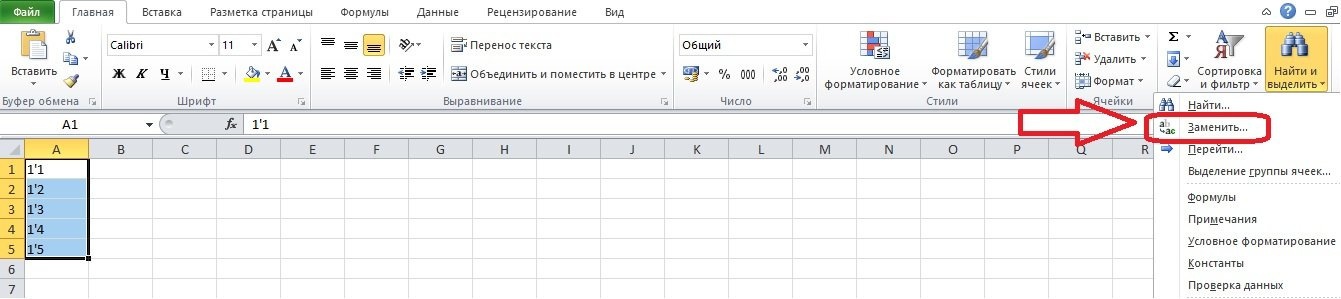
<li>Выделите ячейки, в которых обнаружены неправильные символы. На вкладке «Главная» найдите кнопку «Найти и выбрать» и нажмите на нее.</li>
<li>В открывшемся меню выберите пункт «Заменить» или нажмите сочетание клавиш «Ctrl + H».</li>
</ol>
<p><img alt="как-в-excel-убрат-апостроф" src="https://excel-home.ru/wp-content/uploads/img/1341x0/81408dab2a5ffc7d66ca207502f903fc.jpg" /></p>
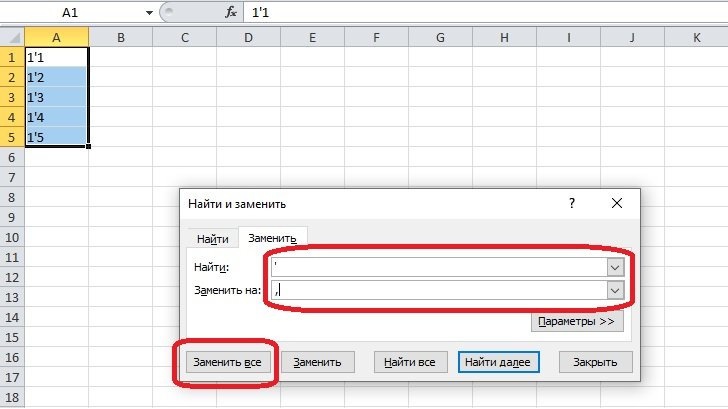
<p>Откроется диалог с двумя полями. В строке под заголовком «Найти» необходимо ввести неправильно набранный символ, в данном случае апостроф. Пишем новый символ в строке «Заменить на». Если вам просто нужно удалить апостроф, оставьте вторую строку пустой. Например, заменим запятую в столбце «Заменить на» и нажмите кнопку «Заменить все».</p>
<p><img alt="как-в-excel-убрат-апостроф" src="https://excel-home.ru/wp-content/uploads/img/728x0/d581d8cf4d0ddd7671935d9569c9c887.jpg" /></p>
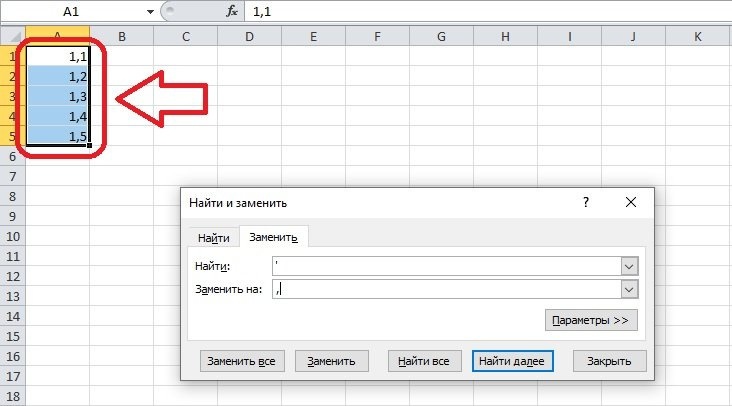
<p>Таблица теперь содержит запятые вместо апострофов.</p>
<p><img alt="как-в-excel-убрат-апостроф" src="https://excel-home.ru/wp-content/uploads/img/732x0/8d61dbde5cc85cd3af6b89a986b927a7.jpg" /></p>
<blockquote>
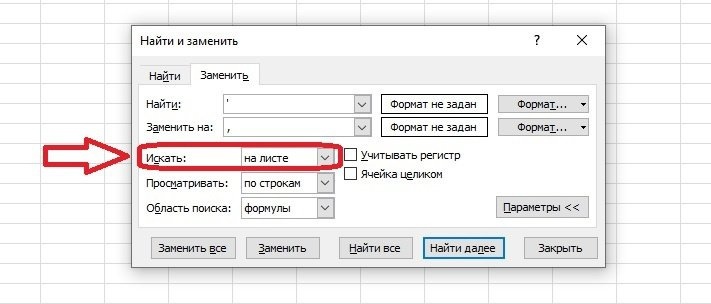
<p>Вы можете заменять апострофы не только на одном листе, но и во всей книге. Нажмите кнопку «Параметры» в диалоговом окне «Заменить» — отобразятся новые параметры. Чтобы вставить символ вместо другого на всех листах документа, выберите опцию «В книге» в пункте «Поиск» и нажмите «Заменить все».</p>
</blockquote>
<p><img alt="как-в-excel-убрат-апостроф" src="https://excel-home.ru/wp-content/uploads/img/711x0/05495a6418f86c19fc0354358861a110.jpg" /></p>
<h2>Как убрать невидимый апостроф перед строкой</h2>
<p>Иногда при копировании значений из других программ перед числом в строке формул появляется апостроф. Этого персонажа нет в камере. Апостроф указывает на текстовый формат содержимого ячейки: число отформатировано как текст, и это мешает вычислениям. Эти символы нельзя удалить путем изменения форматирования, инструментов или функций Excel. Вам необходимо использовать редактор Visual Basic.</p>
<ol>
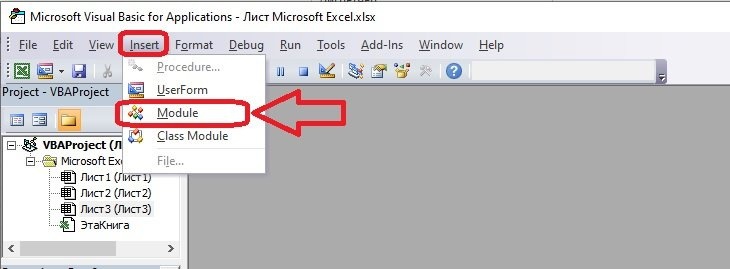
<li>Откройте окно Visual Basic для приложений с помощью сочетания клавиш Alt + F</li>
<li>Редактор доступен только на английском языке. Найдите меню «Вставка» на верхней панели и щелкните запись «Форма).</li>
</ol>
<p><img alt="как-в-excel-убрат-апостроф" src="https://excel-home.ru/wp-content/uploads/img/730x0/fd970f9bfb1c23a5f156aaaf4e3e07d6.jpg" /></p>
<p>Напишем макрос для удаления апострофа.</p>
<blockquote>
<p>Внимание! Если вы не можете составить макрос самостоятельно, используйте этот текст.</p>
</blockquote>
<table>
<tbody>
<tr>
<td>1
<p> </p>
<p>2</p>
<p>3</p>
<p>4</p>
<p>5</p>
<p>6</p>
<p>7</p>
<p>восемь</p>
<p>девять</p>
</td>
<td>Sub Apostrophe_Remove()
<p> </p>
<p> Для каждой выбранной ячейки</p>
<p> Если не cell.HasFormula Then</p>
<p> v = cell.Value</p>
<p> cell.Clear</p>
<p> cell.Formula = v</p>
<p> Конец, если</p>
<p> Следующий</p>
<p>Конец подзаголовка</p>
</td>
</tr>
</tbody>
</table>
<p>Выделите диапазон ячеек, в котором появляется лишний символ, и нажмите комбинацию клавиш Alt + F8. Впоследствии апострофы исчезнут, и числа примут правильный формат.</p>
<h2>Удаление лишних пробелов из таблицы</h2>
<p>Лишние пробелы используются в таблицах Excel для разделения больших чисел на части или по ошибке. Если мы знаем, что в документе слишком много пробелов, чего не должно быть, воспользуйтесь мастером.</p>
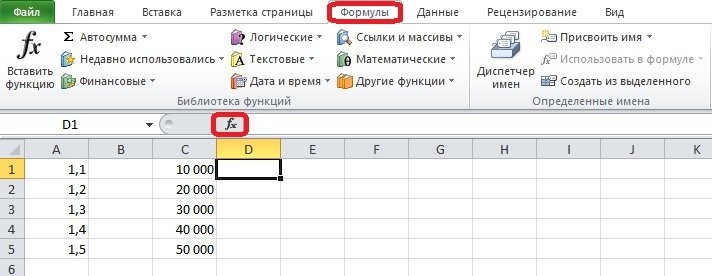
<p>Выберите пустую ячейку и откройте окно диспетчера функций. Вы можете получить доступ к списку формул, щелкнув значок F (x) рядом со строкой формул или на вкладке Формулы на панели инструментов.</p>
<p><img alt="как-в-excel-убрат-апостроф" src="https://excel-home.ru/wp-content/uploads/img/712x0/4431981e8f6c682de86611bc9b673fc1.jpg" /></p>
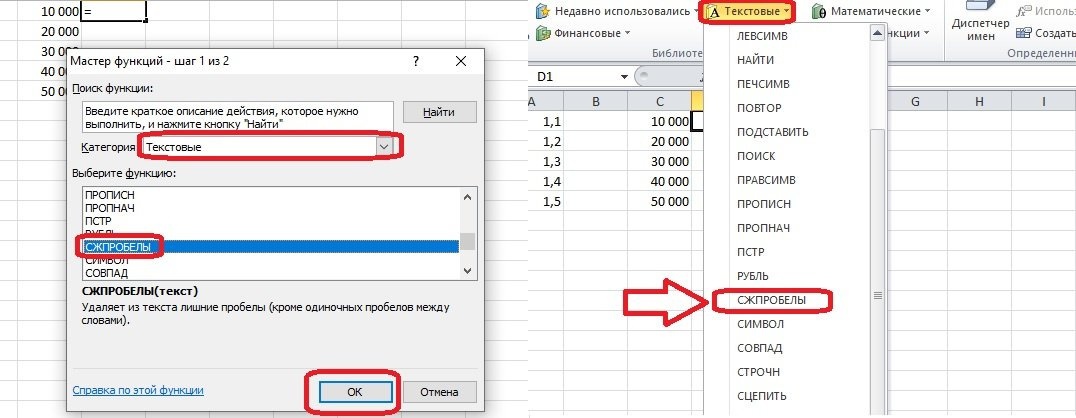
<p>Открываем категорию «Текст», она есть в списке в диалоговом окне или во вкладке «Формулы» отдельным разделом. Должна быть выбрана функция ОБРЕЗАТЬ. На картинке показаны два пути.</p>
<p><img alt="как-в-excel-убрат-апостроф" src="https://excel-home.ru/wp-content/uploads/img/1076x0/01984e0f37602eb47fe9d42ae002ac14.jpg" /></p>
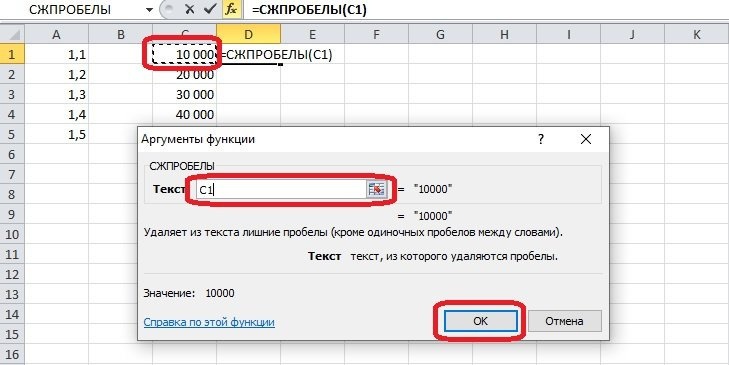
<p>Только одна ячейка может быть аргументом функции. Щелкните нужную ячейку, ее обозначение появится в строке темы. Затем нажмите «ОК».</p>
<p><img alt="как-в-excel-убрат-апостроф" src="https://excel-home.ru/wp-content/uploads/img/729x0/10da883fa682565c43b9e0d3f1f19cdf.jpg" /></p>
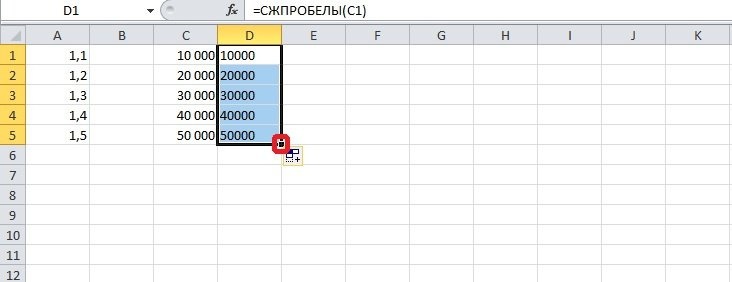
<p>При необходимости заполняем больше строк. Щелкните верхнюю ячейку, в которой находится формула, и удерживайте черный квадратный маркер в правом нижнем углу. Выделите все ячейки, в которых должны появиться значения или текст без пробелов, и отпустите кнопку мыши.</p>
<p><img alt="как-в-excel-убрат-апостроф" src="https://excel-home.ru/wp-content/uploads/img/732x0/2e7fdc8e4e721a2cb875d4b16254b241.jpg" /></p>
<blockquote>
<p>Важно! Невозможно стереть весь лист лишних пробелов; вам придется каждый раз использовать формулу в разных столбцах. Операция занимает некоторое время, поэтому сложностей не возникнет.</p>
</blockquote>
<h2>Как удалить невидимые специальные символы</h2>
<p>Если специальный символ в тексте не читается программой, его необходимо удалить. Функция TRIM не работает в этих случаях, потому что такой пробел между символами не является пробелом, хотя они очень похожи. Есть два известных способа очистить документ от неразборчивых символов. Первый метод удаления неизвестных символов в Excel использует параметр «Заменить».</p>
<p>Откройте окно замены с помощью кнопки «Найти и выбрать» на главной вкладке. Альтернативный инструмент, открывающий этот диалог, — это сочетание клавиш «Ctrl + H».</p>
<p>Скопируйте неразборчивые символы (пустое место, которое они занимают) и вставьте их в первую строку. Второе поле остается пустым.</p>
<p>Нажмите кнопку «Заменить все»: символы исчезнут с листа или всей книги. Вы можете настроить интервал в «Параметрах», этот шаг обсуждался ранее.</p>
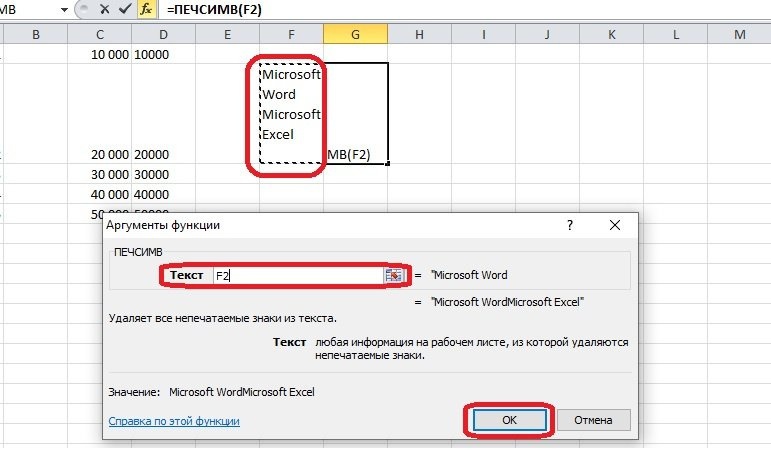
<p>Во втором методе мы снова будем использовать возможности мастера. Например, вставим запись с разрывом строки в одну из ячеек.</p>
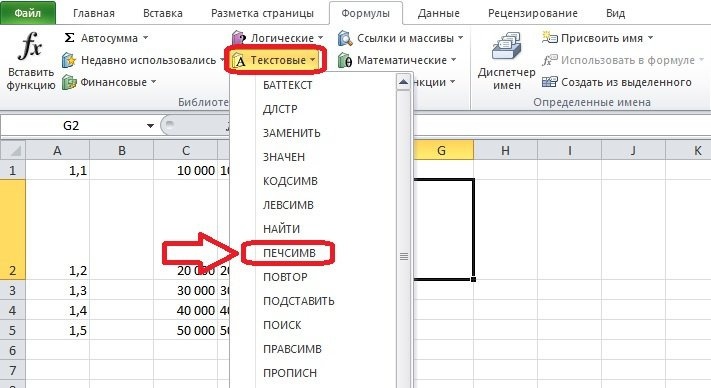
<p>В категории «Текст» есть функция НАЖАТЬ, она реагирует на любые непечатаемые символы. Вам нужно выбрать его из списка.</p>
<p><img alt="как-в-excel-убрат-апостроф" src="https://excel-home.ru/wp-content/uploads/img/711x0/e545aead6f2ad363310c667d90a6bd72.jpg" /></p>
<p>Заполняем единственное поле в диалоговом окне — должно появиться обозначение ячейки, в которой находится лишний символ. Нажимаем кнопку «ОК».</p>
<p><img alt="как-в-excel-убрат-апостроф" src="https://excel-home.ru/wp-content/uploads/img/771x0/e42242e65e54166e0d3a8d7a11155ff2.jpg" /></p>
<p>Некоторые символы нельзя удалить с помощью функции, в таких ситуациях стоит обратиться к замене.</p>
<ul>
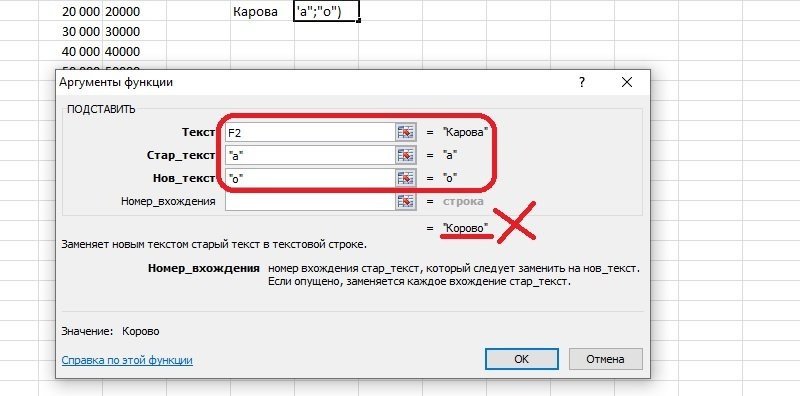
<li>Если вам нужно ввести что-то другое вместо неразборчивых символов, используйте функцию ЗАМЕНИТЬ. Этот метод также полезен в тех случаях, когда допущены ошибки в словах. Функция относится к категории «Текст».</li>
<li>Чтобы формула работала правильно, нужно ввести три аргумента. Первое поле содержит ячейку с текстом, в котором заменяются символы. Вторая строка зарезервирована для заменяемого символа, в третьей строке мы пишем новый символ или букву. Многие слова повторяют буквы, поэтому трех аргументов недостаточно.</li>
</ul>
<p><img alt="как-в-excel-убрат-апостроф" src="https://excel-home.ru/wp-content/uploads/img/800x0/74fbfc713f1065c0be09352d4988442d.jpg" /></p>
<ul>
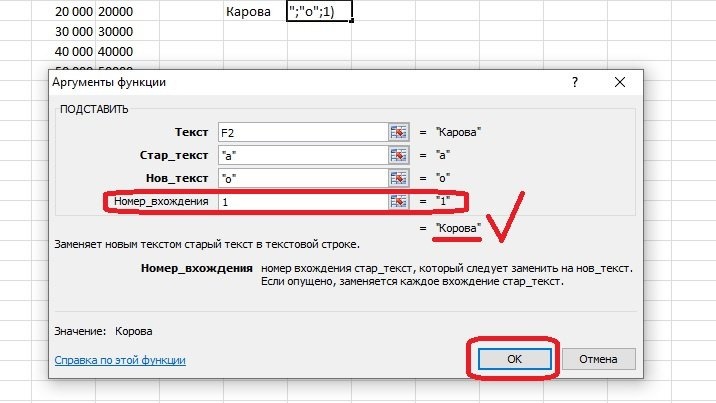
<li>Номер записи — это число, которое указывает, какой символ из нескольких одинаковых символов необходимо заменить. Пример показывает, что вторая буква «а» была заменена, хотя она правильно отображается в слове. Записываем цифру 1 в поле «Число вхождений» и результат изменится. Теперь вы можете нажать «ОК».</li>
</ul>
<p><img alt="как-в-excel-убрат-апостроф" src="https://excel-home.ru/wp-content/uploads/img/716x0/a37f6853cc3315a72541300b691bb469.jpg" /></p>
<h2>Заключение</h2>
<p>В статье были рассмотрены все способы удаления апострофа. Следуя простым инструкциям, каждый пользователь сможет без проблем взяться за поставленную задачу.</p> |
| col_6 |
<p>Один из знаков препинания на клавиатуре — это апостроф, а в таблицах Excel он обычно обозначает текстовый формат чисел. Этот символ часто встречается в неподходящих местах, такая же проблема возникает с другими символами или буквами. Давайте узнаем, как очистить таблицу от ненужных мешающих символов.</p>
<p> </p>
<h2>Как убрать апостроф, видимый в ячейке</h2>
<p>Апостроф — это особый знак препинания; это написано только в особых случаях. Например, это может быть имя собственное или числовое значение. Однако пользователи Excel иногда пишут апострофы не в тех местах. Если в таблице слишком много лишних символов, вы можете заменить их другими. Давайте узнаем, как это сделать, за несколько быстрых шагов с помощью инструментов программы.</p>
<aside class="article__header-linkbanner mb40"><a class="linkbanner bg_lightviol" href="https://azbukakursov.ru/articles/excel/udalenie-probela-mezhdu-tsiframi-v-microsoft-excel/"><div class="linkbanner__img"><picture><source type="image/webp" srcset="https://excel-home.ru/wp-content/uploads/img/866x0/abb86b70fc2d9c6c89ad6d37bc9194d3.png" width="400" height="225"><img src="https://excel-home.ru/wp-content/uploads/img/866x0/abb86b70fc2d9c6c89ad6d37bc9194d3.png" alt="" width="400" height="225"></picture></div><div class="linkbanner__body"><div class="linkbanner__uptitle f20 f16-mob lh15 mb10 color_viol">Читайте также</div><div class="linkbanner__title f30 f20-mob lh105">Удаление пробела между цифрами в Microsoft Excel</div></div></a></aside>
<ol>
<li>Выделите ячейки, в которых обнаружены неправильные символы. На вкладке «Главная» найдите кнопку «Найти и выбрать» и нажмите на нее.</li>
<li>В открывшемся меню выберите пункт «Заменить» или нажмите сочетание клавиш «Ctrl + H».</li>
</ol>
<p><img alt="как-в-excel-убрат-апостроф" src="https://excel-home.ru/wp-content/uploads/img/1341x0/81408dab2a5ffc7d66ca207502f903fc.jpg" /></p>
<p>Откроется диалог с двумя полями. В строке под заголовком «Найти» необходимо ввести неправильно набранный символ, в данном случае апостроф. Пишем новый символ в строке «Заменить на». Если вам просто нужно удалить апостроф, оставьте вторую строку пустой. Например, заменим запятую в столбце «Заменить на» и нажмите кнопку «Заменить все».</p>
<p><img alt="как-в-excel-убрат-апостроф" src="https://excel-home.ru/wp-content/uploads/img/728x0/d581d8cf4d0ddd7671935d9569c9c887.jpg" /></p>
<p>Таблица теперь содержит запятые вместо апострофов.</p>
<p><img alt="как-в-excel-убрат-апостроф" src="https://excel-home.ru/wp-content/uploads/img/732x0/8d61dbde5cc85cd3af6b89a986b927a7.jpg" /></p>
<blockquote>
<p>Вы можете заменять апострофы не только на одном листе, но и во всей книге. Нажмите кнопку «Параметры» в диалоговом окне «Заменить» — отобразятся новые параметры. Чтобы вставить символ вместо другого на всех листах документа, выберите опцию «В книге» в пункте «Поиск» и нажмите «Заменить все».</p>
</blockquote>
<p><img alt="как-в-excel-убрат-апостроф" src="https://excel-home.ru/wp-content/uploads/img/711x0/05495a6418f86c19fc0354358861a110.jpg" /></p>
<h2>Как убрать невидимый апостроф перед строкой</h2>
<p>Иногда при копировании значений из других программ перед числом в строке формул появляется апостроф. Этого персонажа нет в камере. Апостроф указывает на текстовый формат содержимого ячейки: число отформатировано как текст, и это мешает вычислениям. Эти символы нельзя удалить путем изменения форматирования, инструментов или функций Excel. Вам необходимо использовать редактор Visual Basic.</p>
<ol>
<li>Откройте окно Visual Basic для приложений с помощью сочетания клавиш Alt + F</li>
<li>Редактор доступен только на английском языке. Найдите меню «Вставка» на верхней панели и щелкните запись «Форма).</li>
</ol>
<p><img alt="как-в-excel-убрат-апостроф" src="https://excel-home.ru/wp-content/uploads/img/730x0/fd970f9bfb1c23a5f156aaaf4e3e07d6.jpg" /></p>
<p>Напишем макрос для удаления апострофа.</p>
<blockquote>
<p>Внимание! Если вы не можете составить макрос самостоятельно, используйте этот текст.</p>
</blockquote>
<table>
<tbody>
<tr>
<td>1
<p> </p>
<p>2</p>
<p>3</p>
<p>4</p>
<p>5</p>
<p>6</p>
<p>7</p>
<p>восемь</p>
<p>девять</p>
</td>
<td>Sub Apostrophe_Remove()
<p> </p>
<p> Для каждой выбранной ячейки</p>
<p> Если не cell.HasFormula Then</p>
<p> v = cell.Value</p>
<p> cell.Clear</p>
<p> cell.Formula = v</p>
<p> Конец, если</p>
<p> Следующий</p>
<p>Конец подзаголовка</p>
</td>
</tr>
</tbody>
</table>
<p>Выделите диапазон ячеек, в котором появляется лишний символ, и нажмите комбинацию клавиш Alt + F8. Впоследствии апострофы исчезнут, и числа примут правильный формат.</p>
<h2>Удаление лишних пробелов из таблицы</h2>
<p>Лишние пробелы используются в таблицах Excel для разделения больших чисел на части или по ошибке. Если мы знаем, что в документе слишком много пробелов, чего не должно быть, воспользуйтесь мастером.</p>
<p>Выберите пустую ячейку и откройте окно диспетчера функций. Вы можете получить доступ к списку формул, щелкнув значок F (x) рядом со строкой формул или на вкладке Формулы на панели инструментов.</p>
<p><img alt="как-в-excel-убрат-апостроф" src="https://excel-home.ru/wp-content/uploads/img/712x0/4431981e8f6c682de86611bc9b673fc1.jpg" /></p>
<p>Открываем категорию «Текст», она есть в списке в диалоговом окне или во вкладке «Формулы» отдельным разделом. Должна быть выбрана функция ОБРЕЗАТЬ. На картинке показаны два пути.</p>
<p><img alt="как-в-excel-убрат-апостроф" src="https://excel-home.ru/wp-content/uploads/img/1076x0/01984e0f37602eb47fe9d42ae002ac14.jpg" /></p>
<p>Только одна ячейка может быть аргументом функции. Щелкните нужную ячейку, ее обозначение появится в строке темы. Затем нажмите «ОК».</p>
<p><img alt="как-в-excel-убрат-апостроф" src="https://excel-home.ru/wp-content/uploads/img/729x0/10da883fa682565c43b9e0d3f1f19cdf.jpg" /></p>
<p>При необходимости заполняем больше строк. Щелкните верхнюю ячейку, в которой находится формула, и удерживайте черный квадратный маркер в правом нижнем углу. Выделите все ячейки, в которых должны появиться значения или текст без пробелов, и отпустите кнопку мыши.</p>
<p><img alt="как-в-excel-убрат-апостроф" src="https://excel-home.ru/wp-content/uploads/img/732x0/2e7fdc8e4e721a2cb875d4b16254b241.jpg" /></p>
<blockquote>
<p>Важно! Невозможно стереть весь лист лишних пробелов; вам придется каждый раз использовать формулу в разных столбцах. Операция занимает некоторое время, поэтому сложностей не возникнет.</p>
</blockquote>
<h2>Как удалить невидимые специальные символы</h2>
<p>Если специальный символ в тексте не читается программой, его необходимо удалить. Функция TRIM не работает в этих случаях, потому что такой пробел между символами не является пробелом, хотя они очень похожи. Есть два известных способа очистить документ от неразборчивых символов. Первый метод удаления неизвестных символов в Excel использует параметр «Заменить».</p>
<p>Откройте окно замены с помощью кнопки «Найти и выбрать» на главной вкладке. Альтернативный инструмент, открывающий этот диалог, — это сочетание клавиш «Ctrl + H».</p>
<p>Скопируйте неразборчивые символы (пустое место, которое они занимают) и вставьте их в первую строку. Второе поле остается пустым.</p>
<p>Нажмите кнопку «Заменить все»: символы исчезнут с листа или всей книги. Вы можете настроить интервал в «Параметрах», этот шаг обсуждался ранее.</p>
<p>Во втором методе мы снова будем использовать возможности мастера. Например, вставим запись с разрывом строки в одну из ячеек.</p>
<p>В категории «Текст» есть функция НАЖАТЬ, она реагирует на любые непечатаемые символы. Вам нужно выбрать его из списка.</p>
<p><img alt="как-в-excel-убрат-апостроф" src="https://excel-home.ru/wp-content/uploads/img/711x0/e545aead6f2ad363310c667d90a6bd72.jpg" /></p>
<p>Заполняем единственное поле в диалоговом окне — должно появиться обозначение ячейки, в которой находится лишний символ. Нажимаем кнопку «ОК».</p>
<p><img alt="как-в-excel-убрат-апостроф" src="https://excel-home.ru/wp-content/uploads/img/771x0/e42242e65e54166e0d3a8d7a11155ff2.jpg" /></p>
<p>Некоторые символы нельзя удалить с помощью функции, в таких ситуациях стоит обратиться к замене.</p>
<ul>
<li>Если вам нужно ввести что-то другое вместо неразборчивых символов, используйте функцию ЗАМЕНИТЬ. Этот метод также полезен в тех случаях, когда допущены ошибки в словах. Функция относится к категории «Текст».</li>
<li>Чтобы формула работала правильно, нужно ввести три аргумента. Первое поле содержит ячейку с текстом, в котором заменяются символы. Вторая строка зарезервирована для заменяемого символа, в третьей строке мы пишем новый символ или букву. Многие слова повторяют буквы, поэтому трех аргументов недостаточно.</li>
</ul>
<p><img alt="как-в-excel-убрат-апостроф" src="https://excel-home.ru/wp-content/uploads/img/800x0/74fbfc713f1065c0be09352d4988442d.jpg" /></p>
<ul>
<li>Номер записи — это число, которое указывает, какой символ из нескольких одинаковых символов необходимо заменить. Пример показывает, что вторая буква «а» была заменена, хотя она правильно отображается в слове. Записываем цифру 1 в поле «Число вхождений» и результат изменится. Теперь вы можете нажать «ОК».</li>
</ul>
<p><img alt="как-в-excel-убрат-апостроф" src="https://excel-home.ru/wp-content/uploads/img/716x0/a37f6853cc3315a72541300b691bb469.jpg" /></p>
<h2>Заключение</h2>
<p>В статье были рассмотрены все способы удаления апострофа. Следуя простым инструкциям, каждый пользователь сможет без проблем взяться за поставленную задачу.</p> |
| schema_jsonld |
<script type="application/ld+json">
{
"@context": "https://schema.org",
"@graph": [
{
"@type": "WebSite",
"@id": "https://azbukakursov.ru/#website",
"url": "https://azbukakursov.ru/",
"name": "Азбука Курсов",
"inLanguage": "ru-RU",
"publisher": {
"@id": "https://azbukakursov.ru/#organization"
},
"potentialAction": {
"@type": "SearchAction",
"target": "https://azbukakursov.ru/search/?q={search_term_string}",
"query-input": "required name=search_term_string"
}
},
{
"@type": "Organization",
"@id": "https://azbukakursov.ru/#organization",
"name": "Азбука Курсов",
"url": "https://azbukakursov.ru/",
"logo": {
"@type": "ImageObject",
"@id": "https://azbukakursov.ru/#logo",
"url": "https://azbukakursov.ru/img/logo.svg",
"width": 512,
"height": 512
},
"contactPoint": {
"@type": "ContactPoint",
"email": "azbukakursov@yandex.ru",
"contactType": "customer support",
"availableLanguage": "Russian"
}
},
{
"@type": "WebPage",
"@id": "https://azbukakursov.ru/articles/analitika/kak-v-excel-ubrat-apostrof/#webpage",
"url": "https://azbukakursov.ru/articles/analitika/kak-v-excel-ubrat-apostrof/",
"name": "Как в Excel убрать апостроф: Пошаговое руководство",
"description": "Узнайте, как удалить апострофы в Excel и улучшить форматирование данных. Пошаговое руководство по использованию инструментов Excel и Visual Basic.",
"inLanguage": "ru-RU",
"isPartOf": {
"@id": "https://azbukakursov.ru/#website"
},
"breadcrumb": {
"@id": "https://azbukakursov.ru/articles/analitika/kak-v-excel-ubrat-apostrof/#breadcrumbs"
},
"mainEntity": {
"@id": "https://azbukakursov.ru/articles/analitika/kak-v-excel-ubrat-apostrof/#article"
},
"hasPart": [
{
"@type": "WebPageElement",
"@id": "https://azbukakursov.ru/articles/analitika/kak-v-excel-ubrat-apostrof/#toc",
"name": "Содержание статьи"
},
{
"@id": "https://azbukakursov.ru/articles/analitika/kak-v-excel-ubrat-apostrof/#faq"
},
{
"@id": "https://azbukakursov.ru/articles/analitika/kak-v-excel-ubrat-apostrof/#courses"
}
],
"primaryImageOfPage": {
"@id": "https://azbukakursov.ru/articles/analitika/kak-v-excel-ubrat-apostrof/#primaryimage"
}
},
{
"@type": "ImageObject",
"@id": "https://azbukakursov.ru/articles/analitika/kak-v-excel-ubrat-apostrof/#primaryimage",
"url": "https://azbukakursov.ru/upload/iblock/9fc/o9xpwjtenuh2apuvifsvw8j0jlazcm7f.jpg",
"width": 1200,
"height": 630,
"caption": "Как в Excel убрать апостроф: Пошаговое руководство"
},
{
"@type": [
"Article",
"BlogPosting"
],
"@id": "https://azbukakursov.ru/articles/analitika/kak-v-excel-ubrat-apostrof/#article",
"mainEntityOfPage": {
"@id": "https://azbukakursov.ru/articles/analitika/kak-v-excel-ubrat-apostrof/#webpage"
},
"headline": "Как в Excel убрать апостроф: Пошаговое руководство",
"alternativeHeadline": "Как в Excel убрать апостроф",
"description": "Узнайте, как удалить апострофы в Excel и улучшить форматирование данных. Пошаговое руководство по использованию инструментов Excel и Visual Basic.",
"author": {
"@type": "Organization",
"@id": "https://azbukakursov.ru/#organization",
"name": "Азбука Курсов"
},
"publisher": {
"@id": "https://azbukakursov.ru/#organization"
},
"datePublished": "2026-04-02T02:28:19+03:00",
"dateModified": "2026-04-15T16:39:39+03:00",
"articleSection": "Аналитика",
"keywords": [
"курсы excel онлайн",
"обучение excel для начинающих",
"курсы excel для профессионалов",
"где пройти курсы excel",
"лучшие курсы excel онлайн",
"как убрать невидимый апостроф перед строкой в excel",
"как удалить невидимые специальные символы в excel",
"как заменить апострофы на запятые в excel",
"как использовать ctrl + h для замены в excel",
"как убрать апострофы на всех листах excel",
"как использовать редактор visual basic для удаления апострофов",
"как убрать текстовый формат чисел в excel",
"как использовать макросы для удаления апострофов в excel",
"как удалить лишние пробелы в excel с помощью функции обрезать",
"как использовать диспетчер функций в excel",
"как заполнить ячейки без пробелов в excel",
"как использовать формулы для удаления пробелов в excel",
"как заменить текстовый формат на числовой в excel",
"как использовать параметры замены в excel",
"как удалить лишние символы в excel с помощью макросов",
"как использовать функцию обрезать для удаления пробелов в excel",
"как убрать апостроф в excel",
"удаление апострофа в excel",
"как удалить апостроф в excel",
"убрать апостроф перед числом в excel"
],
"wordCount": 889,
"timeRequired": "PT5M",
"inLanguage": "ru-RU",
"isAccessibleForFree": true,
"genre": "Образовательная статья",
"encodingFormat": "text/html",
"isFamilyFriendly": true,
"copyrightYear": 2026,
"copyrightHolder": {
"@id": "https://azbukakursov.ru/#organization"
},
"audience": {
"@type": "Audience",
"audienceType": "Пользователи, интересующиеся обучением, саморазвитием и онлайн-курсами"
},
"image": {
"@id": "https://azbukakursov.ru/articles/analitika/kak-v-excel-ubrat-apostrof/#primaryimage"
},
"thumbnailUrl": "https://azbukakursov.ru/upload/iblock/9fc/o9xpwjtenuh2apuvifsvw8j0jlazcm7f.jpg",
"about": [
{
"@type": "Thing",
"name": "Eduson Academy"
},
{
"@type": "Thing",
"name": "Учи.Дома"
},
{
"@type": "Thing",
"name": "100балльный репетитор"
},
{
"@type": "Thing",
"name": "PowerPoint"
},
{
"@type": "Thing",
"name": "Каменный город"
},
{
"@type": "Thing",
"name": "Яндекс Практикум"
},
{
"@type": "Thing",
"name": "МГУТУ"
},
{
"@type": "Thing",
"name": "InstructorPRO"
}
],
"mentions": [
{
"@id": "https://azbukakursov.ru/articles/analitika/kak-v-excel-ubrat-apostrof/#faq"
},
{
"@id": "https://azbukakursov.ru/articles/analitika/kak-v-excel-ubrat-apostrof/#courses"
}
]
},
{
"@type": "BreadcrumbList",
"@id": "https://azbukakursov.ru/articles/analitika/kak-v-excel-ubrat-apostrof/#breadcrumbs",
"itemListElement": [
{
"@type": "ListItem",
"position": 1,
"name": "Главная",
"item": "https://azbukakursov.ru/"
},
{
"@type": "ListItem",
"position": 2,
"name": "Статьи",
"item": "https://azbukakursov.ru/articles/"
},
{
"@type": "ListItem",
"position": 3,
"name": "Аналитика",
"item": "https://azbukakursov.ru/articles/analitika/"
},
{
"@type": "ListItem",
"position": 4,
"name": "Работа с Excel и Google таблицами",
"item": "https://azbukakursov.ru/articles/analitika/"
},
{
"@type": "ListItem",
"position": 5,
"name": "Текущая статья",
"item": "https://azbukakursov.ru/articles/analitika/kak-v-excel-ubrat-apostrof/"
}
]
},
{
"@type": "FAQPage",
"@id": "https://azbukakursov.ru/articles/analitika/kak-v-excel-ubrat-apostrof/#faq",
"mainEntity": [
{
"@type": "Question",
"name": "Как убрать апостроф в Excel?",
"acceptedAnswer": {
"@type": "Answer",
"text": "Чтобы убрать апостроф в Excel, выделите ячейки с неправильными символами. На вкладке «Главная» нажмите «Найти и выбрать», затем выберите «Заменить» или нажмите Ctrl + H. В поле «Найти» введите апостроф, а поле «Заменить на» оставьте пустым. Нажмите «Заменить все», чтобы удалить апострофы."
}
},
{
"@type": "Question",
"name": "Как удалить невидимый апостроф перед строкой в Excel?",
"acceptedAnswer": {
"@type": "Answer",
"text": "Невидимый апостроф перед строкой указывает на текстовый формат числа. Чтобы его удалить, откройте Visual Basic с помощью Alt + F11, создайте макрос, выделите диапазон ячеек и выполните макрос с помощью Alt + F8. Это удалит апострофы и преобразует числа в правильный формат."
}
},
{
"@type": "Question",
"name": "Почему в Excel появляется апостроф перед числом?",
"acceptedAnswer": {
"@type": "Answer",
"text": "Апостроф перед числом в Excel указывает на то, что число отформатировано как текст. Это может произойти при копировании данных из других программ. Апостроф мешает вычислениям, поэтому его нужно удалить для корректной работы с числами."
}
},
{
"@type": "Question",
"name": "Можно ли заменить апострофы на всех листах Excel одновременно?",
"acceptedAnswer": {
"@type": "Answer",
"text": "Да, можно заменить апострофы на всех листах Excel. В диалоговом окне «Заменить» нажмите «Параметры», выберите «В книге» в пункте «Поиск» и нажмите «Заменить все». Это позволит заменить символы на всех листах документа."
}
},
{
"@type": "Question",
"name": "Как использовать функцию ОБРЕЗАТЬ в Excel?",
"acceptedAnswer": {
"@type": "Answer",
"text": "Функция ОБРЕЗАТЬ в Excel удаляет лишние пробелы в тексте. Выберите пустую ячейку, откройте диспетчер функций, выберите категорию «Текст» и функцию ОБРЕЗАТЬ. Укажите ячейку с текстом, нажмите «ОК», и функция удалит лишние пробелы."
}
},
{
"@type": "Question",
"name": "Как удалить лишние пробелы в Excel?",
"acceptedAnswer": {
"@type": "Answer",
"text": "Чтобы удалить лишние пробелы в Excel, используйте функцию ОБРЕЗАТЬ. Выберите ячейку, откройте диспетчер функций, выберите функцию ОБРЕЗАТЬ, укажите ячейку с текстом и нажмите «ОК». Это удалит лишние пробелы в указанной ячейке."
}
},
{
"@type": "Question",
"name": "Как использовать макросы для удаления апострофов в Excel?",
"acceptedAnswer": {
"@type": "Answer",
"text": "Для удаления апострофов с помощью макросов откройте Visual Basic с Alt + F11, создайте макрос, выделите диапазон ячеек и выполните макрос с Alt + F8. Это удалит апострофы и преобразует текст в числовой формат."
}
}
]
},
{
"@type": "ItemList",
"@id": "https://azbukakursov.ru/articles/analitika/kak-v-excel-ubrat-apostrof/#courses",
"name": "Рекомендуемые курсы",
"itemListOrder": "https://schema.org/ItemListOrderAscending",
"numberOfItems": 3,
"itemListElement": [
{
"@type": "ListItem",
"position": 1,
"item": {
"@type": "Course",
"@id": "https://go.redav.online/88a20e5ba14f6141?dl=https%3A%2F%2Feduson.academy%2Fmsoffice&m=5&erid=LdtCK4uVh#course",
"name": "Microsoft Office: тариф PRO",
"description": "Microsoft Office: тариф PRO — Работа с Excel и Google таблицами в Eduson Academy - eduson.academy, длительность 5 недель, цена 49200 ₽, рассрочка от 4100 ₽/мес, формат: Смешанный, Диплом / Сертификат Курс от Академии Эдюсон научит решать сложные задачи в несколько кликов, быстро работать с большим",
"url": "https://go.redav.online/88a20e5ba14f6141?dl=https%3A%2F%2Feduson.academy%2Fmsoffice&m=5&erid=LdtCK4uVh",
"provider": {
"@type": "Organization",
"name": "Eduson Academy - eduson.academy",
"url": "https://eduson.academy/"
},
"image": "https://thumb.tildacdn.com/tild3165-3865-4361-b261-393435323935/-/format/webp/hero.png"
}
},
{
"@type": "ListItem",
"position": 2,
"item": {
"@type": "Course",
"@id": "https://go.redav.online/88a20e5ba14f6141?dl=https%3A%2F%2Feduson.academy%2Fmsoffice&m=5&erid=LdtCK4uVh#course",
"name": "Microsoft Office: тариф Базовый",
"description": "Microsoft Office: тариф Базовый — Работа с Excel и Google таблицами в Eduson Academy - eduson.academy, длительность 5 недель, цена 40590 ₽, рассрочка от 3382 ₽/мес, формат: Смешанный, Диплом / Сертификат Курс от Академии Эдюсон научит решать сложные задачи в несколько кликов, быстро работать с",
"url": "https://go.redav.online/88a20e5ba14f6141?dl=https%3A%2F%2Feduson.academy%2Fmsoffice&m=5&erid=LdtCK4uVh",
"provider": {
"@type": "Organization",
"name": "Eduson Academy - eduson.academy",
"url": "https://eduson.academy/"
},
"image": "https://thumb.tildacdn.com/tild3165-3865-4361-b261-393435323935/-/format/webp/hero.png"
}
},
{
"@type": "ListItem",
"position": 3,
"item": {
"@type": "Course",
"@id": "https://go.redav.online/88a20e5ba14f6141?dl=https%3A%2F%2Feduson.academy%2Fmsoffice&m=5&erid=LdtCK4uVh#course",
"name": "Microsoft Office: тариф Мастер",
"description": "Microsoft Office: тариф Мастер — Работа с Excel и Google таблицами в Eduson Academy - eduson.academy, длительность 5 недель, цена 73800 ₽, рассрочка от 6150 ₽/мес, формат: Смешанный, Диплом / Сертификат Курс от Академии Эдюсон научит решать сложные задачи в несколько кликов, быстро работать с",
"url": "https://go.redav.online/88a20e5ba14f6141?dl=https%3A%2F%2Feduson.academy%2Fmsoffice&m=5&erid=LdtCK4uVh",
"provider": {
"@type": "Organization",
"name": "Eduson Academy - eduson.academy",
"url": "https://eduson.academy/"
},
"image": "https://thumb.tildacdn.com/tild3165-3865-4361-b261-393435323935/-/format/webp/hero.png"
}
}
]
}
]
}
</script> |