← back

Article #34072

domain: azbukakursov.ru · url: https://azbukakursov.ru/articles/analitika/kak-v-excel-skopirovat-nesvyazannye-diapazony/
source_file: azbukakursov.ru.xlsx · row_num: 155 · detail_len: 11078
edited: yes · edited_at: 2026-05-07 05:42:07

Редактирование

Группа / категории

Группа / категория статьи.
Человекочитаемое название категории.
Название подборки / SEO selection.

URL-поля

Детальный URL / slug из строки статьи.
Категория / родительский путь.
Итоговый URL, который используется системой.

Контент / SEO-поля

Исходное поле: col
Исходное поле: meta_title
Исходное поле: meta_description
Исходное поле: col_6
Reload

Preview (рендер edit/original)

Microsoft Excel. Выделение ячеек. Связные и несвязные диапазоны ячеек.

Каждая ячейка таблицы имеет свой адрес. Обозначается номером столбца и номером строки.

Столбцы таблицы помечены буквой C и цифрами.
Ряды — обозначаются буквой R и цифрами.

Например, ячейка, расположенная в 5-й строке, имеет адрес во втором столбце: R5C2.

Этот адрес отображается в поле имени.

Чтобы выделить ячейку, вам нужно поместить курсор в ячейку и щелкнуть левой кнопкой мыши.

Ячейка становится активной, и в нее можно помещать информацию.

Чтобы выбрать серию, вам нужно щелкнуть по значению серии.
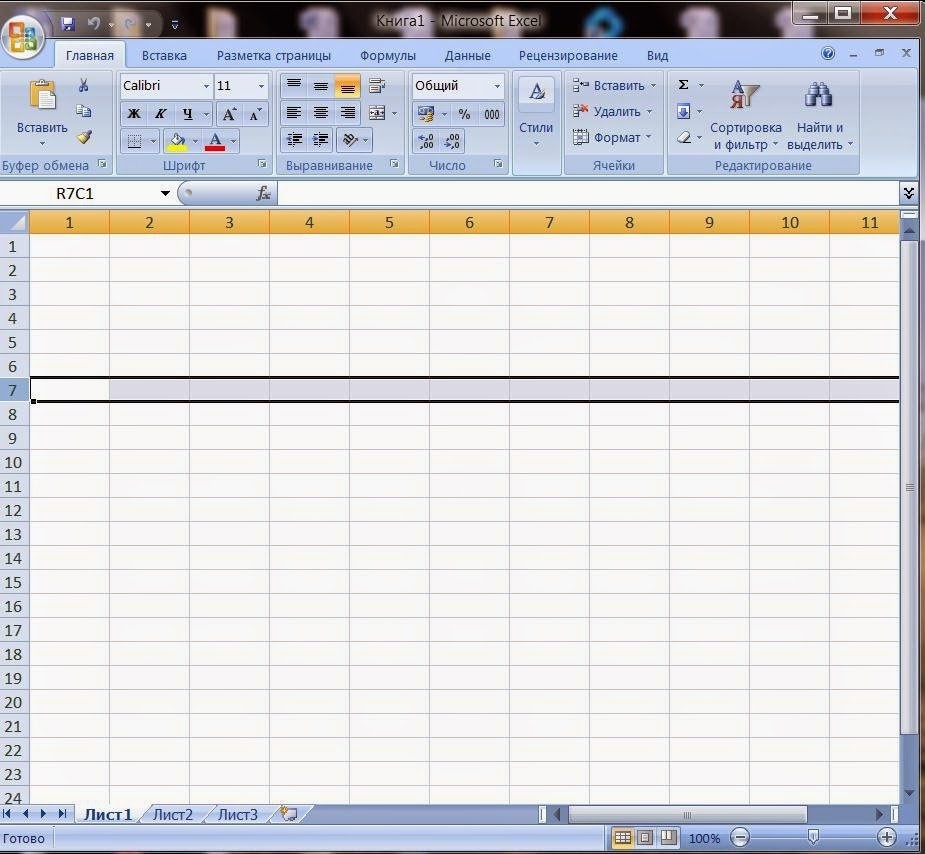
Чтобы выбрать столбец, щелкните значение столбца.
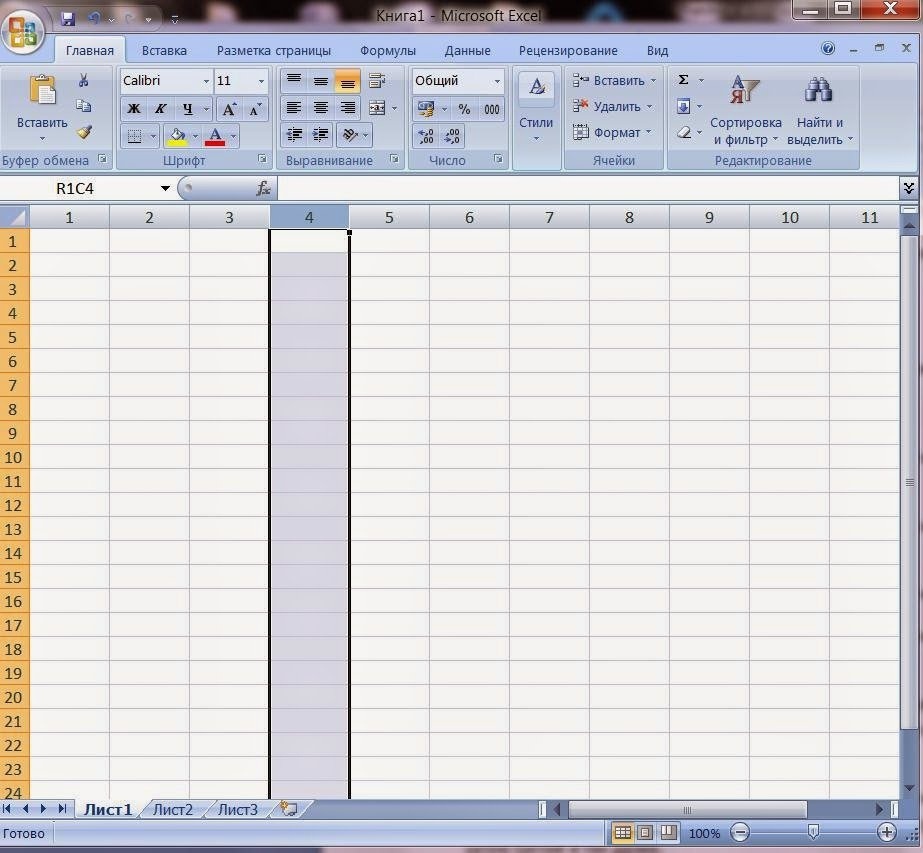
Набор выбранных ячеек называется диапазоном.
Диапазоны можно связывать и отключать.

Связанные диапазоны имеют выделенную границу. В правом нижнем углу подключенной ячейки есть маркер.
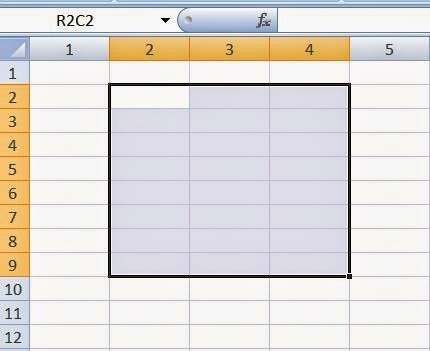
Отключено: выделены несмежные ячейки.

Узнать больше: Как удалить фильтр в Excel
Щелкните левой кнопкой мыши нужную ячейку и, не отпуская кнопку, перетащите вправо и вниз. Отпустите кнопку.
У вас получится связанный диапазон ячеек.

Обозначение диапазона указывает верхнюю левую и нижнюю правую ячейки, разделенные двоеточиями.

Поле имени содержит адрес только верхней левой ячейки диапазона.

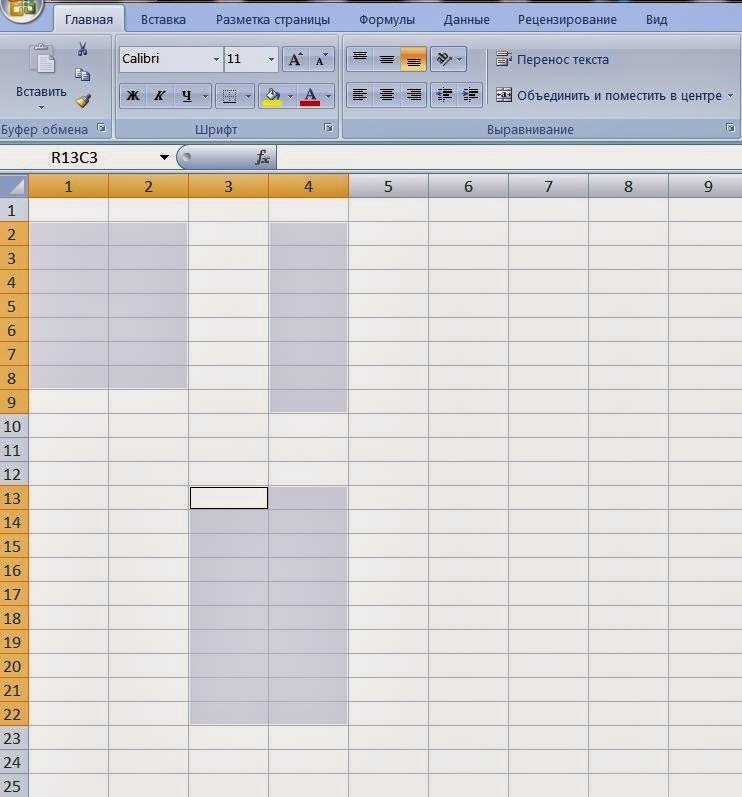
Чтобы создать непересекающийся диапазон, выберите группу ячеек, нажмите клавишу Ctrl, выберите следующую группу и так далее.

Вы можете выбирать разные группы ячеек в разных местах таблицы.
Отпустите клавишу Ctrl. У вас ухабистый диапазон.

вы можете создать связанный диапазон, используя клавишу Shift и клавишу со стрелкой.

Поместите курсор в ячейку, нажмите клавишу Shift и несколько раз нажмите клавишу со стрелкой вправо, а затем клавишу со стрелкой вниз или наоборот.

Копирование только видимых ячеек

Если некоторые ячейки, строки или столбцы листа не видны, вы можете скопировать все ячейки (или только видимые ячейки). По умолчанию Excel копирует не только видимые ячейки, но также скрытые или отфильтрованные ячейки. Если вы хотите скопировать только видимые ячейки, выполните следующие действия. Например, вы можете копировать только сводные данные из структурированного листа.

Следуйте инструкциям ниже.

Выделите ячейки, которые хотите скопировать. В разделе Выбор ячеек, диапазонов, строк и столбцов на листе.

Совет: Чтобы отменить выбор ячеек, щелкните любую ячейку на листе.

Нажмите «Главная»> «Найти и выбрать», затем выберите «Выбрать группу ячеек.


Выберите параметр Только видимые ячейки и нажмите ОК.

Щелкните Копировать (или нажмите CTRL + C).


Выберите верхнюю левую ячейку вставленной области и нажмите «Вставить» (или нажмите CTRL + V).

Совет: Чтобы скопировать выделенный фрагмент на другой лист или книгу, щелкните вкладку на другом листе или выберите другую книгу и выберите верхнюю левую ячейку в области ввода.

Примечание. При копировании значения вставляются последовательно в строки и столбцы. Если область вставки содержит скрытые строки или столбцы, вам может потребоваться показать их, чтобы увидеть все скопированные данные.

Когда вы копируете и вставляете видимые ячейки в диапазон данных, который содержит скрытые ячейки или к которому применен фильтр, вы можете заметить, что скрытые ячейки вставляются вместе с видимыми. К сожалению, вы не можете изменить этот параметр при копировании и вставке диапазона ячеек в Excel Online, поскольку функция «Вставить только видимые ячейки» недоступна.

Однако, если вы отформатируете данные в виде таблицы и примените фильтр, вы можете скопировать и вставить только видимые ячейки.

Если вы не хотите форматировать данные в виде таблицы и у вас установлено настольное приложение, вы можете открыть книгу внутри него, чтобы скопировать и вставить видимые ячейки. Для этого нажмите кнопку «Открыть в Excel» и выполните действия, описанные в разделе «Копирование и вставка только видимых ячеек.

Копирование данных листа стандартными средствами Excel

вы можете копировать данные в Excel с помощью стандартных системных инструментов: контекстного меню, перетаскивания курсора Excel с помощью мыши (за пределы рамки), сочетания клавиш CTRL + C. Или вы можете использовать удобный инструмент «Буфер обмена». В чем разница?

Копирование стандартными средствами — это возможность скопировать только выбранный элемент (диапазон ячеек, график, таблицу и т.д.). Стандартный метод позволяет переносить содержимое данных не только в коридоры программ, входящих в пакет MS Office, но и в другие программы Windows.

Инструмент «Буфер обмена» позволяет выделить до 24 мест в программной памяти для временного хранения содержимого данных. Таким образом, вы можете разместить в ОЗУ 24 совершенно не связанных между собой элемента. Кроме того, буфер обмена позволяет управлять содержимым оперативной памяти. Работа с буфером обмена ограничена программами пакета MS Office.

невозможно вкладывать деньги в урок по описанию возможностей копирования в Excel. Это одна из наиболее часто используемых функций в рабочем процессе. Сначала рассмотрим возможности переноса данных в Excel стандартными средствами системы, затем оценим преимущества удобного инструмента «Буфер обмена».

Подробнее: как включить фильтр в Excel

Примеры копирования данных стандартными средствами Excel

В качестве наглядного примера рассмотрим копирование диапазонов данных.

Примечание. Аналогичным образом копируются и другие элементы данных (графики, таблицы, фигуры и т.д.

Этот урок состоит из практических занятий, позволяющих легко усвоить материал.

Как копировать таблицу в Excel?

Есть несколько способов скопировать выделенные ячейки в Excel. Создайте таблицу, как показано на рисунке, и добавьте примечание в ячейку C2.

очень важно, чтобы форматы ячеек в исходной таблице были разными. Содержимое ячеек не имеет значения, за исключением наличия примечания.

Переместите данные из диапазона B2: C3 в F3: G4.

Действия 1. Выберите диапазон B2: C3.

Перейдите на вкладку «Главная» Инструменты и выберите «Копировать». Перейдите в ячейку F3 и нажмите на инструмент «Главная» — «Вставить».

Задача 2. Выберите диапазон ячеек B2: C3. Нажмите CTRL + C и переместите курсор в ячейку F3. Затем нажмите комбинацию клавиш CTRL + V.

Задача 3. В ранее выбранном диапазоне B2: C3 щелкните правой кнопкой мыши. В появившемся контекстном меню выберите опцию «Копировать». Теперь щелкните правой кнопкой мыши ячейку F3 и выберите пункт контекстного меню «Вставить скопированные ячейки». Затем нажмите «ОК».

Задание 4. Как и раньше, выберите B2: C3. Затем наведите курсор мыши на рамку выбранного диапазона. Нажмите клавишу CTRL на клавиатуре. Рядом с курсором мыши появится значок «+». Удерживая нажатой левую кнопку мыши и клавишу CTRL, перетащите диапазон на нужный адрес (F3: G4). Отпустите сначала мышь, а затем CTRL.

Примечание. Если вы сделаете это без нажатия клавиши CTRL, данные не будут скопированы, они просто будут перемещены.

Функциональное копирование смежных диапазонов ячеек

Теперь скопируйте соседний диапазон с нижним краем. Для этого выберите диапазон A4: D4. Наведите указатель на точку в правом нижнем углу курсора Excel, и стрелка станет жирной с плюсом «+». Теперь, удерживая левую кнопку мыши, переместите указатель на одну ячейку вниз.

Этот метод особенно эффективен для копирования формулы. Эта же формула каждый раз автоматически изменяет адрес связанных ссылок. Более подробно этот метод будет рассмотрен в следующих уроках по использованию функций и формул.

Примечание. Точно так же вы можете скопировать столбец таблицы в соседний диапазон на правой вертикальной стороне границы. Следовательно, курсор нужно двигать не вниз, а вправо.

Вспомогательные инструменты для вставки данных

Примечание. При выполнении задач 1 и 2 после вставки рядом с ним появляется вспомогательный инструмент со значком и тестом (Ctrl). Если вы щелкнете по нему или нажмете CTRL на клавиатуре, появится меню для настройки параметров вставки. Например, вы можете ввести только формат или только их значения.

Примечание. Если этот инструмент не является для вас вспомогательным, а скорее раздражает, вы можете отключить его. Для этого зайдите в настройки программы: «Файл» — «Параметры» — «Дополнительно» — «Вырезать, скопировать и вставить». Там же снимите галочку напротив «Показывать кнопку параметров вставки при вставке содержимого».

Инструмент «Формат по образцу»

Чтобы скопировать формат ячейки в Excel, вам необходимо использовать инструмент «Форматировать по образцу», предназначенный для копирования только форматирования ячеек без их значений. Принцип этого средства прост. Программа выделяет место для временного хранения в форматах только RAM без значений. Это очень удобно, когда вам нужно скопировать внешний вид и сохранить значения данных.

Чтобы использовать этот инструмент, выберите область формата таблицы A1: D4. Затем нужно нажать «Главная» — «Образец формата». Курсор мыши изменится на значок инструмента. Затем вы должны щелкнуть ячейку B7, чтобы вставить. Как видите, были перемещены только форматы без значений.
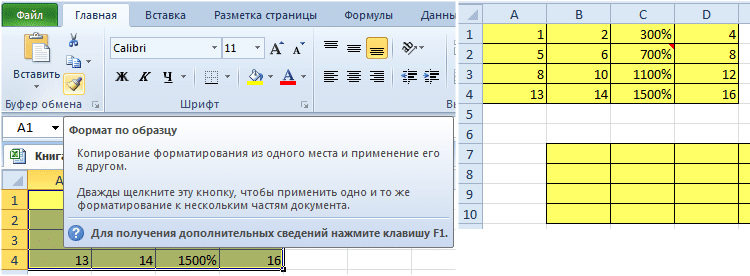
Если после выбора диапазона A1: D4 вы дважды щелкните инструмент «Формат по образцу», это действие исправит нажатие кнопки. Теперь вы можете щелкать разные ячейки несколько раз, чтобы одним щелчком вставить формат в несмежные диапазоны.

DEBUG: все колонки строки

Таблица: articles · строка: id=34072
id 34072
domain azbukakursov.ru
source_file azbukakursov.ru.xlsx
row_num 155
article_url https://azbukakursov.ru/articles/analitika/kak-v-excel-skopirovat-nesvyazannye-diapazony/
detail_len 11078
edit_title Как в excel скопировать несвязанные диапазоны
edit_detail <h2>Microsoft Excel. Выделение ячеек. Связные и несвязные диапазоны ячеек.</h2> <p>Каждая ячейка таблицы имеет свой адрес. Обозначается номером столбца и номером строки.</p> <aside class="article__header-linkbanner mb40"><a class="linkbanner bg_lightviol" href="https://azbukakursov.ru/articles/excel/transponirovanie-v-excel/"><div class="linkbanner__img"><picture><source type="image/webp" srcset="https://excel-home.ru/wp-content/uploads/img/972x0/5b9ea5910f4052b71498b73e45d6b3b0.png" width="400" height="225"><img src="https://excel-home.ru/wp-content/uploads/img/972x0/5b9ea5910f4052b71498b73e45d6b3b0.png" alt="" width="400" height="225"></picture></div><div class="linkbanner__body"><div class="linkbanner__uptitle f20 f16-mob lh15 mb10 color_viol">Читайте также</div><div class="linkbanner__title f30 f20-mob lh105">Транспонирование в Excel</div></div></a></aside> <p>Столбцы таблицы помечены буквой C и цифрами.<br /> Ряды — обозначаются буквой R и цифрами.</p> <p>Например, ячейка, расположенная в 5-й строке, имеет адрес во втором столбце: R5C2.</p> <p>Этот адрес отображается в поле имени.</p> <p><img alt="" src="https://excel-home.ru/wp-content/uploads/img/277x0/1b058d68f98a2af85a8015cc3d70d8c7.jpg" /></p> <p>Чтобы выделить ячейку, вам нужно поместить курсор в ячейку и щелкнуть левой кнопкой мыши.</p> <p>Ячейка становится активной, и в нее можно помещать информацию.</p> <p>Чтобы выбрать серию, вам нужно щелкнуть по значению серии.</p> <p><img alt="" src="https://excel-home.ru/wp-content/uploads/img/925x0/d27ef381237a6d34e7194d114a2b2577.jpg" /></p> <p>Чтобы выбрать столбец, щелкните значение столбца.</p> <p><img alt="" src="https://excel-home.ru/wp-content/uploads/img/923x0/adfe7c96228e79b5138969cc20304c9f.jpg" /></p> <p>Набор выбранных ячеек называется диапазоном.<br /> Диапазоны можно связывать и отключать.</p> <p>Связанные диапазоны имеют выделенную границу. В правом нижнем углу подключенной ячейки есть маркер.</p> <p><img alt="" src="https://excel-home.ru/wp-content/uploads/img/430x0/92d0696981e2c257d761a4fd334e64f2.jpg" /></p> <p>Отключено: выделены несмежные ячейки.</p> <p>Узнать больше: Как удалить фильтр в Excel</p> <p><img alt="" src="https://excel-home.ru/wp-content/uploads/img/742x0/54b0e08b0165cd344c263019930443d4.jpg" /></p> <p>Щелкните левой кнопкой мыши нужную ячейку и, не отпуская кнопку, перетащите вправо и вниз. Отпустите кнопку.<br /> У вас получится связанный диапазон ячеек.</p> <p>Обозначение диапазона указывает верхнюю левую и нижнюю правую ячейки, разделенные двоеточиями.</p> <p>Поле имени содержит адрес только верхней левой ячейки диапазона.</p> <p>Чтобы создать непересекающийся диапазон, выберите группу ячеек, нажмите клавишу Ctrl, выберите следующую группу и так далее.</p> <p>Вы можете выбирать разные группы ячеек в разных местах таблицы.<br /> Отпустите клавишу Ctrl. У вас ухабистый диапазон.</p> <p>вы можете создать связанный диапазон, используя клавишу Shift и клавишу со стрелкой.</p> <p><img alt="" src="https://excel-home.ru/wp-content/uploads/img/148x0/3eaf72b424f9df8525cda90613a8f614.jpg" /></p> <p>Поместите курсор в ячейку, нажмите клавишу Shift и несколько раз нажмите клавишу со стрелкой вправо, а затем клавишу со стрелкой вниз или наоборот.</p> <h2>Копирование только видимых ячеек</h2> <p>Если некоторые ячейки, строки или столбцы листа не видны, вы можете скопировать все ячейки (или только видимые ячейки). По умолчанию Excel копирует не только видимые ячейки, но также скрытые или отфильтрованные ячейки. Если вы хотите скопировать только видимые ячейки, выполните следующие действия. Например, вы можете копировать только сводные данные из структурированного листа.</p> <p>Следуйте инструкциям ниже.</p> <p>Выделите ячейки, которые хотите скопировать. В разделе Выбор ячеек, диапазонов, строк и столбцов на листе.</p> <p>Совет: Чтобы отменить выбор ячеек, щелкните любую ячейку на листе.</p> <p>Нажмите «Главная»&gt; «Найти и выбрать», затем выберите «Выбрать группу ячеек.</p> <p>&nbsp;</p> <p>Выберите параметр Только видимые ячейки и нажмите ОК.</p> <p>Щелкните Копировать (или нажмите CTRL + C).</p> <p>&nbsp;</p> <p>Выберите верхнюю левую ячейку вставленной области и нажмите «Вставить» (или нажмите CTRL + V).</p> <p>Совет: Чтобы скопировать выделенный фрагмент на другой лист или книгу, щелкните вкладку на другом листе или выберите другую книгу и выберите верхнюю левую ячейку в области ввода.</p> <p>Примечание. При копировании значения вставляются последовательно в строки и столбцы. Если область вставки содержит скрытые строки или столбцы, вам может потребоваться показать их, чтобы увидеть все скопированные данные.</p> <p>Когда вы копируете и вставляете видимые ячейки в диапазон данных, который содержит скрытые ячейки или к которому применен фильтр, вы можете заметить, что скрытые ячейки вставляются вместе с видимыми. К сожалению, вы не можете изменить этот параметр при копировании и вставке диапазона ячеек в Excel Online, поскольку функция «Вставить только видимые ячейки» недоступна.</p> <p>Однако, если вы отформатируете данные в виде таблицы и примените фильтр, вы можете скопировать и вставить только видимые ячейки.</p> <p>Если вы не хотите форматировать данные в виде таблицы и у вас установлено настольное приложение, вы можете открыть книгу внутри него, чтобы скопировать и вставить видимые ячейки. Для этого нажмите кнопку «Открыть в Excel» и выполните действия, описанные в разделе «Копирование и вставка только видимых ячеек.</p> <h2>Копирование данных листа стандартными средствами Excel</h2> <p>вы можете копировать данные в Excel с помощью стандартных системных инструментов: контекстного меню, перетаскивания курсора Excel с помощью мыши (за пределы рамки), сочетания клавиш CTRL + C. Или вы можете использовать удобный инструмент «Буфер обмена». В чем разница?</p> <p>Копирование стандартными средствами — это возможность скопировать только выбранный элемент (диапазон ячеек, график, таблицу и т.д.). Стандартный метод позволяет переносить содержимое данных не только в коридоры программ, входящих в пакет MS Office, но и в другие программы Windows.</p> <p>Инструмент «Буфер обмена» позволяет выделить до 24 мест в программной памяти для временного хранения содержимого данных. Таким образом, вы можете разместить в ОЗУ 24 совершенно не связанных между собой элемента. Кроме того, буфер обмена позволяет управлять содержимым оперативной памяти. Работа с буфером обмена ограничена программами пакета MS Office.</p> <p>невозможно вкладывать деньги в урок по описанию возможностей копирования в Excel. Это одна из наиболее часто используемых функций в рабочем процессе. Сначала рассмотрим возможности переноса данных в Excel стандартными средствами системы, затем оценим преимущества удобного инструмента «Буфер обмена».</p> <p>Подробнее: как включить фильтр в Excel</p> <h2>Примеры копирования данных стандартными средствами Excel</h2> <p>В качестве наглядного примера рассмотрим копирование диапазонов данных.</p> <p>Примечание. Аналогичным образом копируются и другие элементы данных (графики, таблицы, фигуры и т.д.</p> <p>Этот урок состоит из практических занятий, позволяющих легко усвоить материал.</p> <h3>Как копировать таблицу в Excel?</h3> <p>Есть несколько способов скопировать выделенные ячейки в Excel. Создайте таблицу, как показано на рисунке, и добавьте примечание в ячейку C2.</p> <p>очень важно, чтобы форматы ячеек в исходной таблице были разными. Содержимое ячеек не имеет значения, за исключением наличия примечания.</p> <p>Переместите данные из диапазона B2: C3 в F3: G4.</p> <p><img alt="" src="https://excel-home.ru/wp-content/uploads/img/625x0/b096717fda1db3801f3fd1b9af871e17.png" /></p> <p>Действия 1. Выберите диапазон B2: C3.</p> <p>Перейдите на вкладку «Главная» Инструменты и выберите «Копировать». Перейдите в ячейку F3 и нажмите на инструмент «Главная» — «Вставить».</p> <p>Задача 2. Выберите диапазон ячеек B2: C3. Нажмите CTRL + C и переместите курсор в ячейку F3. Затем нажмите комбинацию клавиш CTRL + V.</p> <p>Задача 3. В ранее выбранном диапазоне B2: C3 щелкните правой кнопкой мыши. В появившемся контекстном меню выберите опцию «Копировать». Теперь щелкните правой кнопкой мыши ячейку F3 и выберите пункт контекстного меню «Вставить скопированные ячейки». Затем нажмите «ОК».</p> <p><img alt="" src="https://excel-home.ru/wp-content/uploads/img/848x0/4c382fd9f0482f4426f960b6206a7e71.png" /></p> <p>Задание 4. Как и раньше, выберите B2: C3. Затем наведите курсор мыши на рамку выбранного диапазона. Нажмите клавишу CTRL на клавиатуре. Рядом с курсором мыши появится значок «+». Удерживая нажатой левую кнопку мыши и клавишу CTRL, перетащите диапазон на нужный адрес (F3: G4). Отпустите сначала мышь, а затем CTRL.</p> <p><img alt="" src="https://excel-home.ru/wp-content/uploads/img/750x0/d993dcf3f45b1d66b1d85440e3d24e5d.png" /></p> <p>Примечание. Если вы сделаете это без нажатия клавиши CTRL, данные не будут скопированы, они просто будут перемещены.</p> <h2>Функциональное копирование смежных диапазонов ячеек</h2> <p>Теперь скопируйте соседний диапазон с нижним краем. Для этого выберите диапазон A4: D4. Наведите указатель на точку в правом нижнем углу курсора Excel, и стрелка станет жирной с плюсом «+». Теперь, удерживая левую кнопку мыши, переместите указатель на одну ячейку вниз.</p> <p><img alt="" src="https://excel-home.ru/wp-content/uploads/img/575x0/d586a30cd8afb4efcbb9603da80db8a7.png" /></p> <p>Этот метод особенно эффективен для копирования формулы. Эта же формула каждый раз автоматически изменяет адрес связанных ссылок. Более подробно этот метод будет рассмотрен в следующих уроках по использованию функций и формул.</p> <p>Примечание. Точно так же вы можете скопировать столбец таблицы в соседний диапазон на правой вертикальной стороне границы. Следовательно, курсор нужно двигать не вниз, а вправо.</p> <h2>Вспомогательные инструменты для вставки данных</h2> <p>Примечание. При выполнении задач 1 и 2 после вставки рядом с ним появляется вспомогательный инструмент со значком и тестом (Ctrl). Если вы щелкнете по нему или нажмете CTRL на клавиатуре, появится меню для настройки параметров вставки. Например, вы можете ввести только формат или только их значения.</p> <p><img alt="" src="https://excel-home.ru/wp-content/uploads/img/305x0/404c418edd8c8e84028e9879b87e8bf3.png" /></p> <p>Примечание. Если этот инструмент не является для вас вспомогательным, а скорее раздражает, вы можете отключить его. Для этого зайдите в настройки программы: «Файл» — «Параметры» — «Дополнительно» — «Вырезать, скопировать и вставить». Там же снимите галочку напротив «Показывать кнопку параметров вставки при вставке содержимого».</p> <h3>Инструмент «Формат по образцу»</h3> <p>Чтобы скопировать формат ячейки в Excel, вам необходимо использовать инструмент «Форматировать по образцу», предназначенный для копирования только форматирования ячеек без их значений. Принцип этого средства прост. Программа выделяет место для временного хранения в форматах только RAM без значений. Это очень удобно, когда вам нужно скопировать внешний вид и сохранить значения данных.</p> <p>Чтобы использовать этот инструмент, выберите область формата таблицы A1: D4. Затем нужно нажать «Главная» — «Образец формата». Курсор мыши изменится на значок инструмента. Затем вы должны щелкнуть ячейку B7, чтобы вставить. Как видите, были перемещены только форматы без значений.</p> <p><img alt="" src="https://excel-home.ru/wp-content/uploads/img/750x0/5c4dd0086089b74e5a875ac28404f236.png" /></p> <p>Если после выбора диапазона A1: D4 вы дважды щелкните инструмент «Формат по образцу», это действие исправит нажатие кнопки. Теперь вы можете щелкать разные ячейки несколько раз, чтобы одним щелчком вставить формат в несмежные диапазоны.</p>
edit_meta_title
edit_meta_description
is_edited 1
edited_at 2026-05-07 05:42:07
id_2 21461
col Как в excel скопировать несвязанные диапазоны
col_2 Аналитика
col_3 /upload/iblock/d5b/7e6k72ka9yrwulo1ahr7wbzq3zxrq17q.jpg
col_4 10.04.2026 07:40:36
col_5 16.04.2026 17:55:54
col_6 <h2>Microsoft Excel. Выделение ячеек. Связные и несвязные диапазоны ячеек.</h2> <p>Каждая ячейка таблицы имеет свой адрес. Обозначается номером столбца и номером строки.</p> <aside class="article__header-linkbanner mb40"><a class="linkbanner bg_lightviol" href="https://azbukakursov.ru/articles/excel/transponirovanie-v-excel/"><div class="linkbanner__img"><picture><source type="image/webp" srcset="https://excel-home.ru/wp-content/uploads/img/972x0/5b9ea5910f4052b71498b73e45d6b3b0.png" width="400" height="225"><img src="https://excel-home.ru/wp-content/uploads/img/972x0/5b9ea5910f4052b71498b73e45d6b3b0.png" alt="" width="400" height="225"></picture></div><div class="linkbanner__body"><div class="linkbanner__uptitle f20 f16-mob lh15 mb10 color_viol">Читайте также</div><div class="linkbanner__title f30 f20-mob lh105">Транспонирование в Excel</div></div></a></aside> <p>Столбцы таблицы помечены буквой C и цифрами.<br /> Ряды — обозначаются буквой R и цифрами.</p> <p>Например, ячейка, расположенная в 5-й строке, имеет адрес во втором столбце: R5C2.</p> <p>Этот адрес отображается в поле имени.</p> <p><img alt="" src="https://excel-home.ru/wp-content/uploads/img/277x0/1b058d68f98a2af85a8015cc3d70d8c7.jpg" /></p> <p>Чтобы выделить ячейку, вам нужно поместить курсор в ячейку и щелкнуть левой кнопкой мыши.</p> <p>Ячейка становится активной, и в нее можно помещать информацию.</p> <p>Чтобы выбрать серию, вам нужно щелкнуть по значению серии.</p> <p><img alt="" src="https://excel-home.ru/wp-content/uploads/img/925x0/d27ef381237a6d34e7194d114a2b2577.jpg" /></p> <p>Чтобы выбрать столбец, щелкните значение столбца.</p> <p><img alt="" src="https://excel-home.ru/wp-content/uploads/img/923x0/adfe7c96228e79b5138969cc20304c9f.jpg" /></p> <p>Набор выбранных ячеек называется диапазоном.<br /> Диапазоны можно связывать и отключать.</p> <p>Связанные диапазоны имеют выделенную границу. В правом нижнем углу подключенной ячейки есть маркер.</p> <p><img alt="" src="https://excel-home.ru/wp-content/uploads/img/430x0/92d0696981e2c257d761a4fd334e64f2.jpg" /></p> <p>Отключено: выделены несмежные ячейки.</p> <p>Узнать больше: Как удалить фильтр в Excel</p> <p><img alt="" src="https://excel-home.ru/wp-content/uploads/img/742x0/54b0e08b0165cd344c263019930443d4.jpg" /></p> <p>Щелкните левой кнопкой мыши нужную ячейку и, не отпуская кнопку, перетащите вправо и вниз. Отпустите кнопку.<br /> У вас получится связанный диапазон ячеек.</p> <p>Обозначение диапазона указывает верхнюю левую и нижнюю правую ячейки, разделенные двоеточиями.</p> <p>Поле имени содержит адрес только верхней левой ячейки диапазона.</p> <p>Чтобы создать непересекающийся диапазон, выберите группу ячеек, нажмите клавишу Ctrl, выберите следующую группу и так далее.</p> <p>Вы можете выбирать разные группы ячеек в разных местах таблицы.<br /> Отпустите клавишу Ctrl. У вас ухабистый диапазон.</p> <p>вы можете создать связанный диапазон, используя клавишу Shift и клавишу со стрелкой.</p> <p><img alt="" src="https://excel-home.ru/wp-content/uploads/img/148x0/3eaf72b424f9df8525cda90613a8f614.jpg" /></p> <p>Поместите курсор в ячейку, нажмите клавишу Shift и несколько раз нажмите клавишу со стрелкой вправо, а затем клавишу со стрелкой вниз или наоборот.</p> <h2>Копирование только видимых ячеек</h2> <p>Если некоторые ячейки, строки или столбцы листа не видны, вы можете скопировать все ячейки (или только видимые ячейки). По умолчанию Excel копирует не только видимые ячейки, но также скрытые или отфильтрованные ячейки. Если вы хотите скопировать только видимые ячейки, выполните следующие действия. Например, вы можете копировать только сводные данные из структурированного листа.</p> <p>Следуйте инструкциям ниже.</p> <p>Выделите ячейки, которые хотите скопировать. В разделе Выбор ячеек, диапазонов, строк и столбцов на листе.</p> <p>Совет: Чтобы отменить выбор ячеек, щелкните любую ячейку на листе.</p> <p>Нажмите «Главная»&gt; «Найти и выбрать», затем выберите «Выбрать группу ячеек.</p> <p>&nbsp;</p> <p>Выберите параметр Только видимые ячейки и нажмите ОК.</p> <p>Щелкните Копировать (или нажмите CTRL + C).</p> <p>&nbsp;</p> <p>Выберите верхнюю левую ячейку вставленной области и нажмите «Вставить» (или нажмите CTRL + V).</p> <p>Совет: Чтобы скопировать выделенный фрагмент на другой лист или книгу, щелкните вкладку на другом листе или выберите другую книгу и выберите верхнюю левую ячейку в области ввода.</p> <p>Примечание. При копировании значения вставляются последовательно в строки и столбцы. Если область вставки содержит скрытые строки или столбцы, вам может потребоваться показать их, чтобы увидеть все скопированные данные.</p> <p>Когда вы копируете и вставляете видимые ячейки в диапазон данных, который содержит скрытые ячейки или к которому применен фильтр, вы можете заметить, что скрытые ячейки вставляются вместе с видимыми. К сожалению, вы не можете изменить этот параметр при копировании и вставке диапазона ячеек в Excel Online, поскольку функция «Вставить только видимые ячейки» недоступна.</p> <p>Однако, если вы отформатируете данные в виде таблицы и примените фильтр, вы можете скопировать и вставить только видимые ячейки.</p> <p>Если вы не хотите форматировать данные в виде таблицы и у вас установлено настольное приложение, вы можете открыть книгу внутри него, чтобы скопировать и вставить видимые ячейки. Для этого нажмите кнопку «Открыть в Excel» и выполните действия, описанные в разделе «Копирование и вставка только видимых ячеек.</p> <h2>Копирование данных листа стандартными средствами Excel</h2> <p>вы можете копировать данные в Excel с помощью стандартных системных инструментов: контекстного меню, перетаскивания курсора Excel с помощью мыши (за пределы рамки), сочетания клавиш CTRL + C. Или вы можете использовать удобный инструмент «Буфер обмена». В чем разница?</p> <p>Копирование стандартными средствами — это возможность скопировать только выбранный элемент (диапазон ячеек, график, таблицу и т.д.). Стандартный метод позволяет переносить содержимое данных не только в коридоры программ, входящих в пакет MS Office, но и в другие программы Windows.</p> <p>Инструмент «Буфер обмена» позволяет выделить до 24 мест в программной памяти для временного хранения содержимого данных. Таким образом, вы можете разместить в ОЗУ 24 совершенно не связанных между собой элемента. Кроме того, буфер обмена позволяет управлять содержимым оперативной памяти. Работа с буфером обмена ограничена программами пакета MS Office.</p> <p>невозможно вкладывать деньги в урок по описанию возможностей копирования в Excel. Это одна из наиболее часто используемых функций в рабочем процессе. Сначала рассмотрим возможности переноса данных в Excel стандартными средствами системы, затем оценим преимущества удобного инструмента «Буфер обмена».</p> <p>Подробнее: как включить фильтр в Excel</p> <h2>Примеры копирования данных стандартными средствами Excel</h2> <p>В качестве наглядного примера рассмотрим копирование диапазонов данных.</p> <p>Примечание. Аналогичным образом копируются и другие элементы данных (графики, таблицы, фигуры и т.д.</p> <p>Этот урок состоит из практических занятий, позволяющих легко усвоить материал.</p> <h3>Как копировать таблицу в Excel?</h3> <p>Есть несколько способов скопировать выделенные ячейки в Excel. Создайте таблицу, как показано на рисунке, и добавьте примечание в ячейку C2.</p> <p>очень важно, чтобы форматы ячеек в исходной таблице были разными. Содержимое ячеек не имеет значения, за исключением наличия примечания.</p> <p>Переместите данные из диапазона B2: C3 в F3: G4.</p> <p><img alt="" src="https://excel-home.ru/wp-content/uploads/img/625x0/b096717fda1db3801f3fd1b9af871e17.png" /></p> <p>Действия 1. Выберите диапазон B2: C3.</p> <p>Перейдите на вкладку «Главная» Инструменты и выберите «Копировать». Перейдите в ячейку F3 и нажмите на инструмент «Главная» — «Вставить».</p> <p>Задача 2. Выберите диапазон ячеек B2: C3. Нажмите CTRL + C и переместите курсор в ячейку F3. Затем нажмите комбинацию клавиш CTRL + V.</p> <p>Задача 3. В ранее выбранном диапазоне B2: C3 щелкните правой кнопкой мыши. В появившемся контекстном меню выберите опцию «Копировать». Теперь щелкните правой кнопкой мыши ячейку F3 и выберите пункт контекстного меню «Вставить скопированные ячейки». Затем нажмите «ОК».</p> <p><img alt="" src="https://excel-home.ru/wp-content/uploads/img/848x0/4c382fd9f0482f4426f960b6206a7e71.png" /></p> <p>Задание 4. Как и раньше, выберите B2: C3. Затем наведите курсор мыши на рамку выбранного диапазона. Нажмите клавишу CTRL на клавиатуре. Рядом с курсором мыши появится значок «+». Удерживая нажатой левую кнопку мыши и клавишу CTRL, перетащите диапазон на нужный адрес (F3: G4). Отпустите сначала мышь, а затем CTRL.</p> <p><img alt="" src="https://excel-home.ru/wp-content/uploads/img/750x0/d993dcf3f45b1d66b1d85440e3d24e5d.png" /></p> <p>Примечание. Если вы сделаете это без нажатия клавиши CTRL, данные не будут скопированы, они просто будут перемещены.</p> <h2>Функциональное копирование смежных диапазонов ячеек</h2> <p>Теперь скопируйте соседний диапазон с нижним краем. Для этого выберите диапазон A4: D4. Наведите указатель на точку в правом нижнем углу курсора Excel, и стрелка станет жирной с плюсом «+». Теперь, удерживая левую кнопку мыши, переместите указатель на одну ячейку вниз.</p> <p><img alt="" src="https://excel-home.ru/wp-content/uploads/img/575x0/d586a30cd8afb4efcbb9603da80db8a7.png" /></p> <p>Этот метод особенно эффективен для копирования формулы. Эта же формула каждый раз автоматически изменяет адрес связанных ссылок. Более подробно этот метод будет рассмотрен в следующих уроках по использованию функций и формул.</p> <p>Примечание. Точно так же вы можете скопировать столбец таблицы в соседний диапазон на правой вертикальной стороне границы. Следовательно, курсор нужно двигать не вниз, а вправо.</p> <h2>Вспомогательные инструменты для вставки данных</h2> <p>Примечание. При выполнении задач 1 и 2 после вставки рядом с ним появляется вспомогательный инструмент со значком и тестом (Ctrl). Если вы щелкнете по нему или нажмете CTRL на клавиатуре, появится меню для настройки параметров вставки. Например, вы можете ввести только формат или только их значения.</p> <p><img alt="" src="https://excel-home.ru/wp-content/uploads/img/305x0/404c418edd8c8e84028e9879b87e8bf3.png" /></p> <p>Примечание. Если этот инструмент не является для вас вспомогательным, а скорее раздражает, вы можете отключить его. Для этого зайдите в настройки программы: «Файл» — «Параметры» — «Дополнительно» — «Вырезать, скопировать и вставить». Там же снимите галочку напротив «Показывать кнопку параметров вставки при вставке содержимого».</p> <h3>Инструмент «Формат по образцу»</h3> <p>Чтобы скопировать формат ячейки в Excel, вам необходимо использовать инструмент «Форматировать по образцу», предназначенный для копирования только форматирования ячеек без их значений. Принцип этого средства прост. Программа выделяет место для временного хранения в форматах только RAM без значений. Это очень удобно, когда вам нужно скопировать внешний вид и сохранить значения данных.</p> <p>Чтобы использовать этот инструмент, выберите область формата таблицы A1: D4. Затем нужно нажать «Главная» — «Образец формата». Курсор мыши изменится на значок инструмента. Затем вы должны щелкнуть ячейку B7, чтобы вставить. Как видите, были перемещены только форматы без значений.</p> <p><img alt="" src="https://excel-home.ru/wp-content/uploads/img/750x0/5c4dd0086089b74e5a875ac28404f236.png" /></p> <p>Если после выбора диапазона A1: D4 вы дважды щелкните инструмент «Формат по образцу», это действие исправит нажатие кнопки. Теперь вы можете щелкать разные ячейки несколько раз, чтобы одним щелчком вставить формат в несмежные диапазоны.</p>
meta_title Как Копировать Несвязанные Диапазоны в Excel: Пошаговое Руководство
meta_description Узнайте, как копировать несвязанные диапазоны в Excel с помощью нашего пошагового руководства. Овладейте навыками работы с таблицами для повышения эффективности.
course_content 5085
course_sidebar 6694
courses 5085;6694;431;432;433
url /articles/kak-v-excel-skopirovat-nesvyazannye-diapazony/
url_2 /articles/analitika/
unnamed_14
source_file_2
domain_2
row_num_2
article_url_calc
detail_len_2
col_7
category_name Работа с Excel и Google таблицами
selection_name Аналитика
import_batch_id
id_elementa
naimenovanie_elementa
put_iz_nazvaniy_razdelov
detalnaya_kartinka_put
data_sozdaniya
data_izmeneniya
detalnoe_opisanie
kurs_v_kontente_course_content
kurs_v_saytbare_course_sidebar
kursy_courses
url_stranicy_detalnogo_prosmotra
url_stranicy_razdela
title
podkategoriya
schema_jsonld <script type="application/ld+json"> { "@context": "https://schema.org", "@graph": [ { "@type": "WebSite", "@id": "https://azbukakursov.ru/#website", "url": "https://azbukakursov.ru/", "name": "Азбука Курсов", "inLanguage": "ru-RU", "publisher": { "@id": "https://azbukakursov.ru/#organization" }, "potentialAction": { "@type": "SearchAction", "target": "https://azbukakursov.ru/search/?q={search_term_string}", "query-input": "required name=search_term_string" } }, { "@type": "Organization", "@id": "https://azbukakursov.ru/#organization", "name": "Азбука Курсов", "url": "https://azbukakursov.ru/", "logo": { "@type": "ImageObject", "@id": "https://azbukakursov.ru/#logo", "url": "https://azbukakursov.ru/img/logo.svg", "width": 512, "height": 512 }, "contactPoint": { "@type": "ContactPoint", "email": "azbukakursov@yandex.ru", "contactType": "customer support", "availableLanguage": "Russian" } }, { "@type": "WebPage", "@id": "https://azbukakursov.ru/articles/analitika/kak-v-excel-skopirovat-nesvyazannye-diapazony/#webpage", "url": "https://azbukakursov.ru/articles/analitika/kak-v-excel-skopirovat-nesvyazannye-diapazony/", "name": "Как Копировать Несвязанные Диапазоны в Excel: Пошаговое Руководство", "description": "Узнайте, как копировать несвязанные диапазоны в Excel с помощью нашего пошагового руководства. Овладейте навыками работы с таблицами для повышения эффективности.", "inLanguage": "ru-RU", "isPartOf": { "@id": "https://azbukakursov.ru/#website" }, "breadcrumb": { "@id": "https://azbukakursov.ru/articles/analitika/kak-v-excel-skopirovat-nesvyazannye-diapazony/#breadcrumbs" }, "mainEntity": { "@id": "https://azbukakursov.ru/articles/analitika/kak-v-excel-skopirovat-nesvyazannye-diapazony/#article" }, "hasPart": [ { "@type": "WebPageElement", "@id": "https://azbukakursov.ru/articles/analitika/kak-v-excel-skopirovat-nesvyazannye-diapazony/#toc", "name": "Содержание статьи" }, { "@id": "https://azbukakursov.ru/articles/analitika/kak-v-excel-skopirovat-nesvyazannye-diapazony/#faq" }, { "@id": "https://azbukakursov.ru/articles/analitika/kak-v-excel-skopirovat-nesvyazannye-diapazony/#courses" } ], "primaryImageOfPage": { "@id": "https://azbukakursov.ru/articles/analitika/kak-v-excel-skopirovat-nesvyazannye-diapazony/#primaryimage" } }, { "@type": "ImageObject", "@id": "https://azbukakursov.ru/articles/analitika/kak-v-excel-skopirovat-nesvyazannye-diapazony/#primaryimage", "url": "https://azbukakursov.ru/upload/iblock/d5b/7e6k72ka9yrwulo1ahr7wbzq3zxrq17q.jpg", "width": 1200, "height": 630, "caption": "Как Копировать Несвязанные Диапазоны в Excel: Пошаговое Руководство" }, { "@type": [ "Article", "BlogPosting" ], "@id": "https://azbukakursov.ru/articles/analitika/kak-v-excel-skopirovat-nesvyazannye-diapazony/#article", "mainEntityOfPage": { "@id": "https://azbukakursov.ru/articles/analitika/kak-v-excel-skopirovat-nesvyazannye-diapazony/#webpage" }, "headline": "Как Копировать Несвязанные Диапазоны в Excel: Пошаговое Руководство", "alternativeHeadline": "Как в excel скопировать несвязанные диапазоны", "description": "Узнайте, как копировать несвязанные диапазоны в Excel с помощью нашего пошагового руководства. Овладейте навыками работы с таблицами для повышения эффективности.", "author": { "@type": "Organization", "@id": "https://azbukakursov.ru/#organization", "name": "Азбука Курсов" }, "publisher": { "@id": "https://azbukakursov.ru/#organization" }, "datePublished": "2026-04-10T07:40:36+03:00", "dateModified": "2026-04-16T17:55:54+03:00", "articleSection": "Аналитика", "keywords": [ "курсы по excel онлайн", "обучение excel для начинающих", "где пройти курсы excel", "лучшие курсы excel", "обучение работе с excel", "как в excel скопировать несвязанные диапазоны ячеек", "пошаговое руководство по копированию несвязанных диапазонов в excel", "как выделить и скопировать несвязанные ячейки в excel", "инструкция по копированию только видимых ячеек в excel", "как использовать клавишу ctrl для выделения ячеек в excel", "как копировать данные из несвязанных диапазонов в excel", "как вставить скопированные несвязанные диапазоны в excel", "методы копирования несвязанных диапазонов в excel", "как выбрать и скопировать только видимые ячейки в excel", "что делать если excel копирует скрытые ячейки", "как избежать копирования скрытых ячеек в excel", "как использовать excel для копирования несвязанных диапазонов", "почему excel копирует скрытые ячейки и как это исправить", "как выделить несвязанные диапазоны в excel", "как скопировать данные из разных частей таблицы в excel", "как вставить только видимые ячейки в excel", "как в excel скопировать несвязанные диапазоны", "копирование несвязанных диапазонов в excel", "выделение несвязанных ячеек в excel", "как копировать только видимые ячейки в excel" ], "wordCount": 1265, "timeRequired": "PT8M", "inLanguage": "ru-RU", "isAccessibleForFree": true, "genre": "Образовательная статья", "encodingFormat": "text/html", "isFamilyFriendly": true, "copyrightYear": 2026, "copyrightHolder": { "@id": "https://azbukakursov.ru/#organization" }, "audience": { "@type": "Audience", "audienceType": "Пользователи, интересующиеся обучением, саморазвитием и онлайн-курсами" }, "image": { "@id": "https://azbukakursov.ru/articles/analitika/kak-v-excel-skopirovat-nesvyazannye-diapazony/#primaryimage" }, "thumbnailUrl": "https://azbukakursov.ru/upload/iblock/d5b/7e6k72ka9yrwulo1ahr7wbzq3zxrq17q.jpg", "about": [ { "@type": "Thing", "name": "Microsoft Excel" }, { "@type": "Thing", "name": "Eduson Academy" }, { "@type": "Thing", "name": "Учи.Дома" }, { "@type": "Thing", "name": "100балльный репетитор" }, { "@type": "Thing", "name": "PowerPoint" }, { "@type": "Thing", "name": "Каменный город" }, { "@type": "Thing", "name": "Яндекс Практикум" }, { "@type": "Thing", "name": "МГУТУ" } ], "mentions": [ { "@id": "https://azbukakursov.ru/articles/analitika/kak-v-excel-skopirovat-nesvyazannye-diapazony/#faq" }, { "@id": "https://azbukakursov.ru/articles/analitika/kak-v-excel-skopirovat-nesvyazannye-diapazony/#courses" } ] }, { "@type": "BreadcrumbList", "@id": "https://azbukakursov.ru/articles/analitika/kak-v-excel-skopirovat-nesvyazannye-diapazony/#breadcrumbs", "itemListElement": [ { "@type": "ListItem", "position": 1, "name": "Главная", "item": "https://azbukakursov.ru/" }, { "@type": "ListItem", "position": 2, "name": "Статьи", "item": "https://azbukakursov.ru/articles/" }, { "@type": "ListItem", "position": 3, "name": "Аналитика", "item": "https://azbukakursov.ru/articles/analitika/" }, { "@type": "ListItem", "position": 4, "name": "Работа с Excel и Google таблицами", "item": "https://azbukakursov.ru/articles/analitika/" }, { "@type": "ListItem", "position": 5, "name": "Текущая статья", "item": "https://azbukakursov.ru/articles/analitika/kak-v-excel-skopirovat-nesvyazannye-diapazony/" } ] }, { "@type": "FAQPage", "@id": "https://azbukakursov.ru/articles/analitika/kak-v-excel-skopirovat-nesvyazannye-diapazony/#faq", "mainEntity": [ { "@type": "Question", "name": "Как выделить несвязанные диапазоны в Excel?", "acceptedAnswer": { "@type": "Answer", "text": "Чтобы выделить несвязанные диапазоны в Excel, сначала выберите первую группу ячеек. Затем, удерживая клавишу Ctrl, выберите другие группы ячеек, которые хотите включить в диапазон. Отпустите клавишу Ctrl, чтобы завершить выбор." } }, { "@type": "Question", "name": "Как скопировать только видимые ячейки в Excel?", "acceptedAnswer": { "@type": "Answer", "text": "Чтобы скопировать только видимые ячейки в Excel, сначала выделите нужные ячейки. Затем перейдите в раздел 'Главная', выберите 'Найти и выбрать', затем 'Выбрать группу ячеек'. Выберите 'Только видимые ячейки' и нажмите ОК. После этого нажмите Ctrl + C для копирования и вставьте данные в нужное место." } }, { "@type": "Question", "name": "Что такое связанный диапазон в Excel?", "acceptedAnswer": { "@type": "Answer", "text": "Связанный диапазон в Excel — это группа ячеек, которые выделены вместе и имеют общую границу. Вы можете создать связанный диапазон, выделив первую ячейку и, удерживая левую кнопку мыши, перетащив курсор по другим ячейкам." } }, { "@type": "Question", "name": "Как создать связанный диапазон с помощью клавиатуры?", "acceptedAnswer": { "@type": "Answer", "text": "Чтобы создать связанный диапазон с помощью клавиатуры, поместите курсор в начальную ячейку, нажмите клавишу Shift и используйте клавиши со стрелками для расширения выделения вправо и вниз." } }, { "@type": "Question", "name": "Можно ли копировать несвязанные диапазоны в Excel Online?", "acceptedAnswer": { "@type": "Answer", "text": "В Excel Online функция 'Вставить только видимые ячейки' недоступна, поэтому при копировании несвязанных диапазонов скрытые ячейки также будут вставлены. Однако можно отформатировать данные в виде таблицы и применить фильтр для копирования только видимых ячеек." } }, { "@type": "Question", "name": "Как отменить выбор ячеек в Excel?", "acceptedAnswer": { "@type": "Answer", "text": "Чтобы отменить выбор ячеек в Excel, просто щелкните любую ячейку на листе. Это снимет выделение со всех ранее выбранных ячеек." } }, { "@type": "Question", "name": "Как скопировать данные на другой лист в Excel?", "acceptedAnswer": { "@type": "Answer", "text": "Чтобы скопировать данные на другой лист в Excel, сначала выделите и скопируйте нужные ячейки. Затем перейдите на вкладку другого листа, выберите верхнюю левую ячейку в области вставки и нажмите Ctrl + V для вставки данных." } } ] }, { "@type": "ItemList", "@id": "https://azbukakursov.ru/articles/analitika/kak-v-excel-skopirovat-nesvyazannye-diapazony/#courses", "name": "Рекомендуемые курсы", "itemListOrder": "https://schema.org/ItemListOrderAscending", "numberOfItems": 3, "itemListElement": [ { "@type": "ListItem", "position": 1, "item": { "@type": "Course", "@id": "https://go.redav.online/6b424844eb820610?dl=https%3A%2F%2Fsf.education%2Fexcelandgoogle&m=5&erid=LdtCKNoev#course", "name": "Excel pro + google таблицы", "description": "Excel pro + google таблицы — Работа с Excel и Google таблицами, в SF Education - sf.education, цена 15050 ₽, длительность 1, формат: Смешанный, Диплом / Сертификат. Смотрите программу, описание, отзывы и условия обучения.", "url": "https://go.redav.online/6b424844eb820610?dl=https%3A%2F%2Fsf.education%2Fexcelandgoogle&m=5&erid=LdtCKNoev", "provider": { "@type": "Organization", "name": "SF Education - sf.education", "url": "https://sf.education/" }, "image": "https://blog.sf.education/wp-content/uploads/2025/07/45.jpg" } }, { "@type": "ListItem", "position": 2, "item": { "@type": "Course", "@id": "https://go.redav.online/c68cbf054a72c570?dl=https%3A%2F%2Fvideoforme.ru%2Fcourse%2Fexcel-courses-moskva&m=5&erid=LdtCKNNJs#course", "name": "Курсы Excel для начинающих.", "description": "Курсы Excel для начинающих. — Работа с Excel и Google таблицами, в Международная школа профессий - videoforme.ru, цена 6800 ₽, длительность 9 месяцев, формат: Смешанный, Диплом / Сертификат. Смотрите программу, описание, отзывы и условия обучения.", "url": "https://go.redav.online/c68cbf054a72c570?dl=https%3A%2F%2Fvideoforme.ru%2Fcourse%2Fexcel-courses-moskva&m=5&erid=LdtCKNNJs", "provider": { "@type": "Organization", "name": "Международная школа профессий - videoforme.ru", "url": "videoforme.ru" }, "image": "https://videoforme.ru/files/2021/12/40492ead5ddcb46162d34db8ed1bf763.png" } }, { "@type": "ListItem", "position": 3, "item": { "@type": "Course", "@id": "https://go.redav.online/c68cbf054a72c570?dl=https%3A%2F%2Fvideoforme.ru%2Fcourse%2Fms-office-prof-moskva&m=5&erid=LdtCKNNJs#course", "name": "Курсы MS Office.", "description": "Курсы MS Office. — Работа с Excel и Google таблицами, в Международная школа профессий - videoforme.ru, цена 11100 ₽, длительность 9 месяцев, формат: Онлайн, Диплом / Сертификат. Смотрите программу, описание, отзывы и условия обучения.", "url": "https://go.redav.online/c68cbf054a72c570?dl=https%3A%2F%2Fvideoforme.ru%2Fcourse%2Fms-office-prof-moskva&m=5&erid=LdtCKNNJs", "provider": { "@type": "Organization", "name": "Международная школа профессий - videoforme.ru", "url": "videoforme.ru" }, "image": "https://videoforme.ru/files/2022/12/907caa3bd28f48c5937f1b9a0291ad23.png" } } ] } ] } </script>
schema_generated_at 2026-06-04 19:23:43
schema_status ok
schema_error