| edit_detail |
<p>При создании таблиц в Microsoft Office Excel пользователь может увеличить размер массива, чтобы расширить информацию, содержащуюся в ячейках. Это полезно, когда исходные элементы слишком малы для использования. В этой статье будут представлены функции для увеличения таблиц в Excel.</p>
<p> </p>
<h2>Как увеличивать размеры табличек в Excel</h2>
<p>Для этого есть два основных способа: вручную расширять отдельные ячейки в пластине, например столбцы или строки; применить функцию изменения размера экрана. В последнем случае масштаб рабочего листа станет больше, в результате чего увеличатся все символы, встречающиеся на нем. Оба метода будут подробно рассмотрены ниже.</p>
<aside class="article__header-linkbanner mb40"><a class="linkbanner bg_lightviol" href="https://azbukakursov.ru/articles/word/umenshenie-tablitsy-v-microsoft-word/"><div class="linkbanner__img"><picture><source type="image/webp" srcset="/upload/medialibrary/194/4719f35afa189b2f290ce49aa1bf045c.png" width="400" height="225"><img src="/upload/medialibrary/194/4719f35afa189b2f290ce49aa1bf045c.png" alt="" width="400" height="225"></picture></div><div class="linkbanner__body"><div class="linkbanner__uptitle f20 f16-mob lh15 mb10 color_viol">Читайте также</div><div class="linkbanner__title f30 f20-mob lh105">Уменьшение таблицы в Microsoft Word</div></div></a></aside>
<h3>Способ 1. Как повысить размер отдельных ячеек табличного массива</h3>
<p>Строки таблицы можно увеличивать следующим образом:</p>
<ol>
<li>Поместите курсор мыши в нижнюю часть строки, которая должна быть увеличена на границе со следующей строкой.</li>
<li>Убедитесь, что курсор изменился на двунаправленную стрелку.</li>
</ol>
<p>Правильное позиционирование курсора для увеличения размера строки</p>
<ol>
<li>Удерживая ЛКМ, переместите мышь вниз, например, от линии.</li>
<li>Операция вытягивания заканчивается, когда шов достигает желаемого пользователем размера.</li>
</ol>
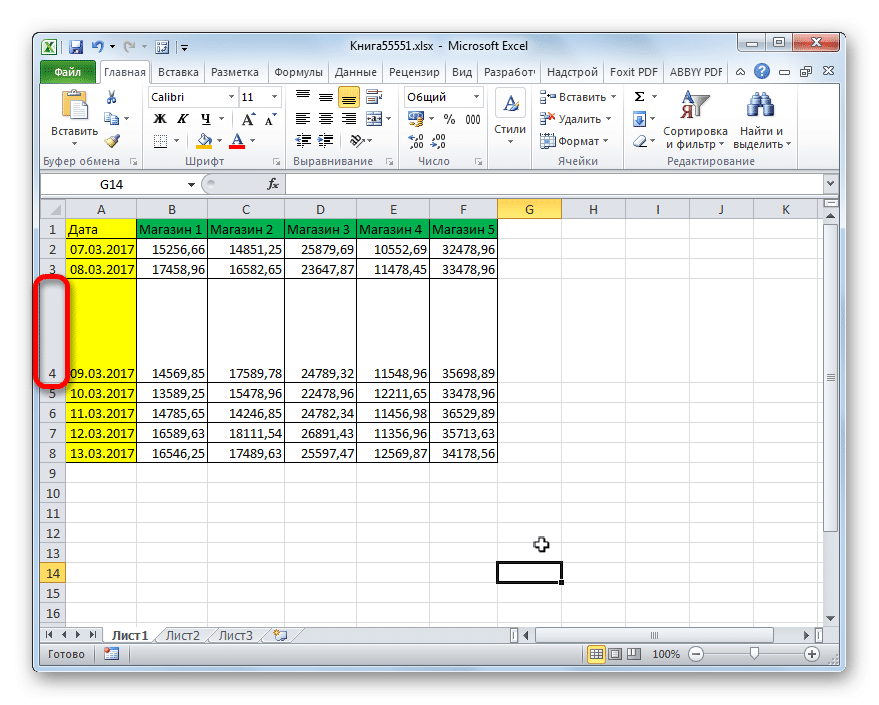
<p><img alt="как-в-excel-rastyanut-tablicu-na-ves-list" src="https://excel-home.ru/wp-content/uploads/img/879x0/7c7fb47b6a0b03512433aef1adecf327.png" /> Увеличенные швы</p>
<ol>
<li>Аналогичным образом разверните любые другие строки в представленной таблице.</li>
</ol>
<blockquote>
<p>Примечание! Если, удерживая ЛКМ, начать двигать мышью вверх, линия уменьшится.</p>
</blockquote>
<p>Таким же образом увеличивают размер столбцов:</p>
<ol>
<li>Поместите курсор мыши в правый конец определенного столбца, например, на его границе со следующим столбцом.</li>
<li>Убедитесь, что курсор превратился в разветвленную стрелку.</li>
<li>Удерживая левую клавишу на манипуляторе, переместите мышь вправо, чтобы увеличить размер исходного столбца.</li>
</ol>
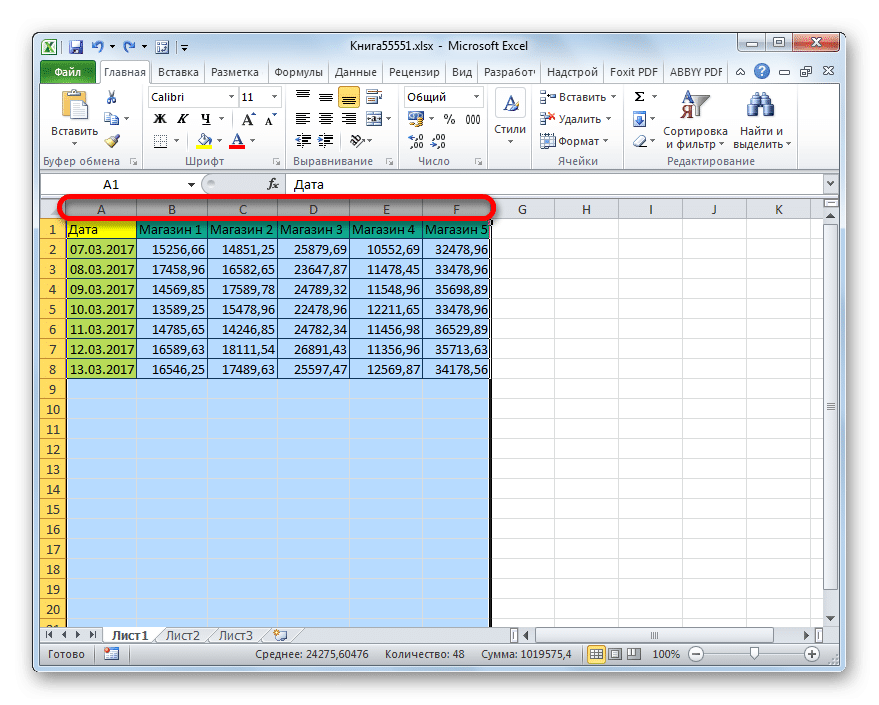
<p><img alt="как-в-excel-rastyanut-tablicu-na-ves-list" src="https://excel-home.ru/wp-content/uploads/img/879x0/90acaf81c0ff8322de6b1238b06418f4.png" /> Выберите столбцы по горизонтали</p>
<ol>
<li>Проверить результат.</li>
</ol>
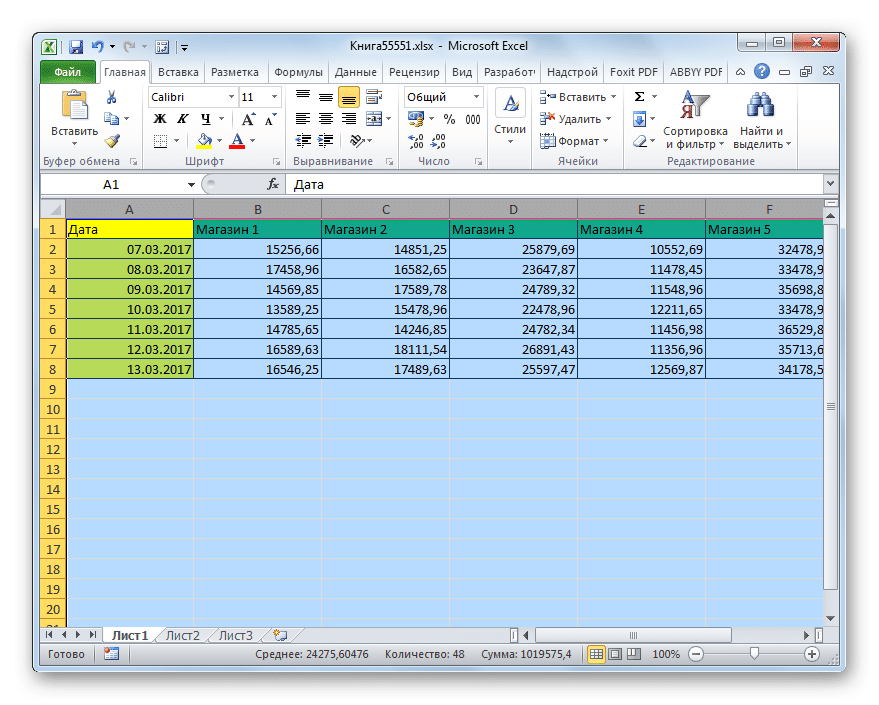
<p><img alt="как-в-excel-rastyanut-tablicu-na-ves-list" src="https://excel-home.ru/wp-content/uploads/img/879x0/39f30df5033854ebe2088597e4f01a09.png" /> Столбцы массива развернутых таблиц</p>
<p>Рассматриваемый метод позволяет расширять столбцы и строки таблицы до неопределенного значения до тех пор, пока массив не займет все пространство рабочего листа. Хотя границы полей в Excel не имеют границ.</p>
<h3>Способ 2. Использование встроенного инструмента для увеличения размеров элементов таблицы</h3>
<p>Также существует альтернативный способ увеличения размера строки в Excel, который предполагает выполнение следующих манипуляций:</p>
<ol>
<li>ЛКМ выбирает одну или несколько строк, перемещая мышь в направлении «сверху вниз» рабочего листа, например, вертикально.</li>
<li>Щелкните правой кнопкой мыши по выделенному фрагменту.</li>
<li>В контекстном меню выберите пункт «Высота строки…».</li>
</ol>
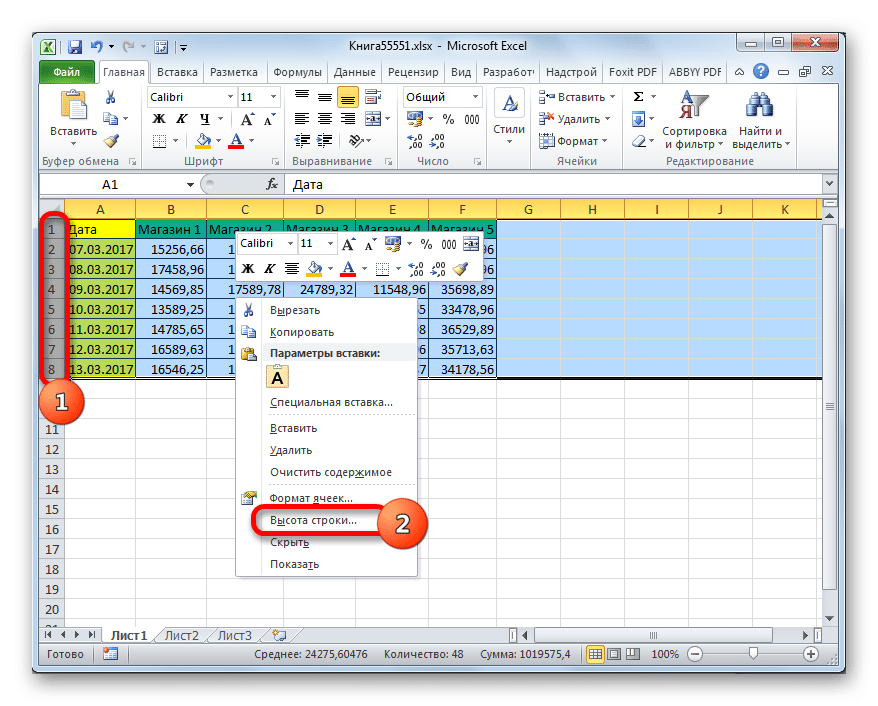
<p><img alt="как-в-excel-rastyanut-tablicu-na-ves-list" src="https://excel-home.ru/wp-content/uploads/img/878x0/d15cb25fc775222a7c189915955d3b40.png" /> Действия по раскрытию строк с помощью встроенного в программу инструмента</p>
<ol>
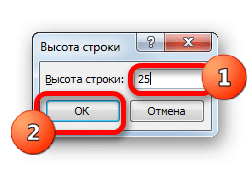
<li>В единственной строке открывшегося окна замените указанное значение высоты большим числом и нажмите «ОК», чтобы применить изменения.</li>
</ol>
<p><img alt="как-в-excel-rastyanut-tablicu-na-ves-list" src="https://excel-home.ru/wp-content/uploads/img/251x0/6f42f8619df1678c09984bfae6cef569.png" /> Укажите желаемую высоту</p>
<ol>
<li>Проверить результат.</li>
</ol>
<p>Чтобы растянуть столбцы с помощью встроенного инструмента, вы можете использовать следующие инструкции:</p>
<ol>
<li>Выберите конкретный столбец таблицы по горизонтали для увеличения.</li>
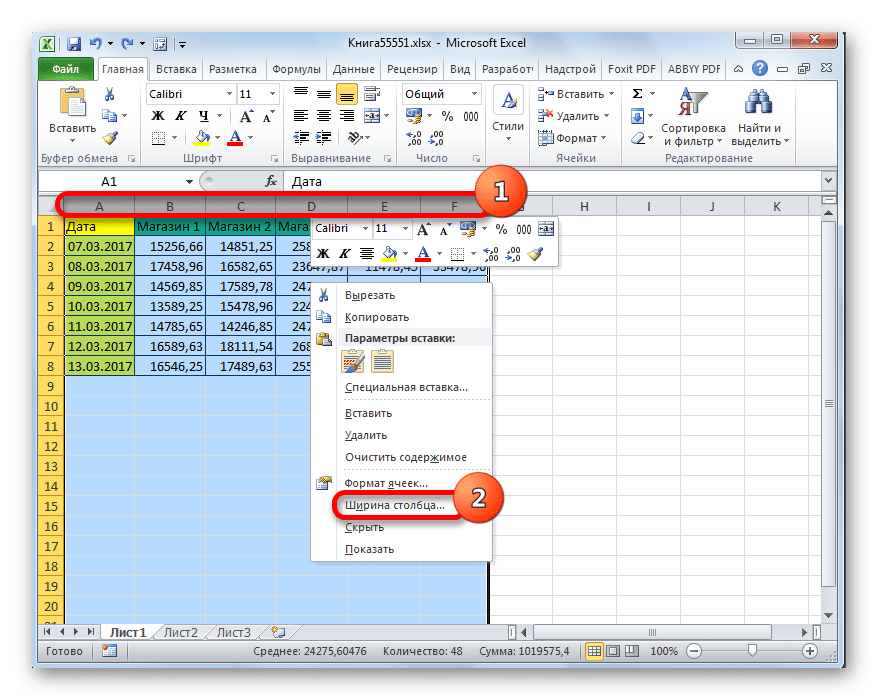
<li>В любом месте выделенной части щелкните правой кнопкой мыши и выберите параметр «Ширина столбца…» в меню…».</li>
</ol>
<p><img alt="как-в-excel-rastyanut-tablicu-na-ves-list" src="https://excel-home.ru/wp-content/uploads/img/878x0/f0a653adee5fa9c55f5d99ae8c7c41ed.png" /> Увеличить столбцы в Excel через контекстное меню</p>
<ol>
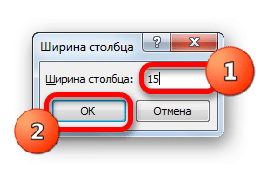
<li>необходимо отметить значение высоты, которое будет больше текущего.</li>
</ol>
<p><img alt="как-в-excel-rastyanut-tablicu-na-ves-list" src="https://excel-home.ru/wp-content/uploads/img/257x0/a82896f764b028cbe508a58af8fa8222.png" /> Укажите ширину столбца</p>
<ol>
<li>Убедитесь, что элемент массива таблицы увеличился.</li>
</ol>
<blockquote>
<p>Важно! В окнах «Ширина столбца» или «Высота строки» вы можете изменять указанные значения несколько раз, пока пользователь не получит желаемый результат.</p>
</blockquote>
<h3>Способ 3. Регулировка масштаба монитора</h3>
<p>Вы можете растянуть таблицу в Excel на весь лист, увеличив масштаб экрана. Это простейший метод выполнения задачи, который разбит на следующие этапы:</p>
<ol>
<li>Откройте нужный документ Microsoft Excel, запустив файл, сохраненный на вашем компьютере.</li>
<li>Нажмите и удерживайте кнопку «Ctrl» на клавиатуре вашего ПК.</li>
<li>Не отпуская «Ctrl», прокрутите колесико мыши вверх, пока масштаб экрана не увеличится до размера, запрошенного пользователем. Это приведет к увеличению всей таблицы.</li>
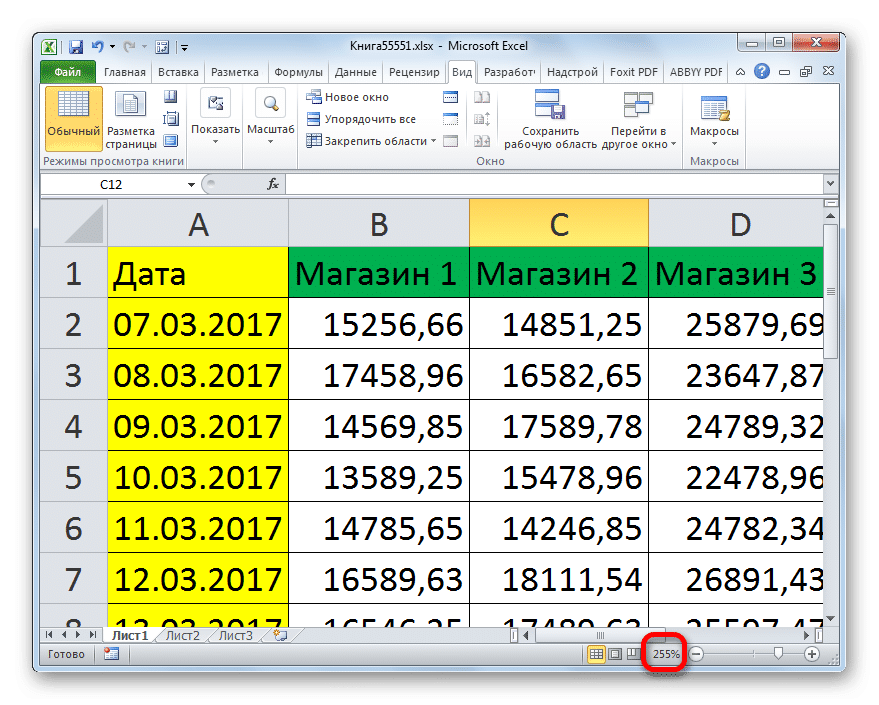
<li>Вы также можете увеличить масштаб экрана другим способом. Для этого, находясь на листе Excel, нужно переместить ползунок в правом нижнем углу экрана с — на +. По мере того, как вы перемещаете его, масштаб документа увеличивается.</li>
</ol>
<p><img alt="как-в-excel-rastyanut-tablicu-na-ves-list" src="https://excel-home.ru/wp-content/uploads/img/879x0/12342bfda4e46e051e8c91d622d1bfd5.png" /> Увеличьте масштабирование экрана с листа в Excel с помощью левого ползунка</p>
<blockquote>
<p>Дополнительная информация! В Excel также есть специальная кнопка «Изменить размер» на вкладке «Просмотр», которая позволяет изменять размер экрана, меньше или больше.</p>
</blockquote>
<p><img alt="как-в-excel-rastyanut-tablicu-na-ves-list" src="https://excel-home.ru/wp-content/uploads/img/876x0/b3ccb35eb0bd1791463c5421097c3939.png" /> Кнопка масштабирования в Excel</p>
<h3>Способ 4. Смена масштаба табличного массива перед выводом документа на печать</h3>
<p>Прежде чем вы сможете распечатать таблицу из Excel, вам нужно проверить ее масштаб. Здесь также можно увеличить размер массива, чтобы он занимал весь лист А4. Изменение масштаба перед печатью изменяется следующим образом:</p>
<ol>
<li>Нажмите кнопку «Файл» в верхнем левом углу экрана.</li>
<li>В окне типа контекста щелкните ЛКМ на строке «Печать».</li>
</ol>
<p><img alt="как-в-excel-rastyanut-tablicu-na-ves-list" src="https://excel-home.ru/wp-content/uploads/img/879x0/7fac9267001b1efa11152dd025885b90.png" /> Путь к настройкам печати в Excel</p>
<ol>
<li>В появившемся подразделе «Настройки» найдите кнопку изменения масштаба. Во всех версиях Excel он отображается последним в списке и называется «Текущий».</li>
<li>Разверните столбец с названием «Текущий» и щелкните строку «Пользовательские параметры изменения размера…».</li>
</ol>
<p><img alt="как-в-excel-rastyanut-tablicu-na-ves-list" src="https://excel-home.ru/wp-content/uploads/img/876x0/1f69a6bc8d178cbafe5c2a10a35d352a.png" /> Регулировка масштаба печати</p>
<ol>
<li>В окне «Параметры страницы» перейдите на первую вкладку, в разделе «Масштаб» поместите тумблер в строку «Установить» и запишите число увеличения, например 300%.</li>
<li>После нажатия «ОК» проверьте результат в окне предварительного просмотра.</li>
</ol>
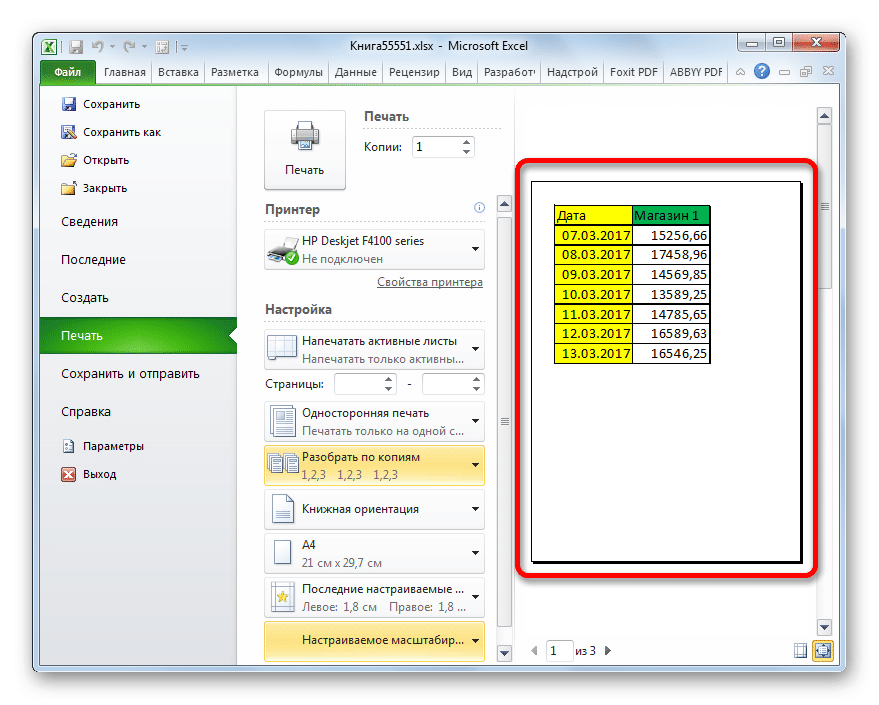
<p><img alt="как-в-excel-rastyanut-tablicu-na-ves-list" src="https://excel-home.ru/wp-content/uploads/img/577x0/f68a6ce9dcfec752727dfbe058761cb1.png" /> Действия в окне Параметры страницы</p>
<blockquote>
<p>Примечание! Если таблица находится не на всей странице A4, вам нужно вернуться в то же окно и указать другой номер. Для достижения желаемого результата процедуру придется повторить несколько раз.</p>
</blockquote>
<p><img alt="как-в-excel-rastyanut-tablicu-na-ves-list" src="https://excel-home.ru/wp-content/uploads/img/879x0/d88f4dd60363729fe77022bc3a67311a.png" /> Предварительный просмотр документа перед печатью</p>
<h2>Заключение</h2>
<p>Следовательно, с помощью метода изменения размера экрана проще растянуть таблицу в Excel, чтобы заполнить всю страницу. Более подробно это было описано выше.</p>
<p>Оцените качество статьи. Ваше мнение важно для нас:</p> |
| col_6 |
<p>При создании таблиц в Microsoft Office Excel пользователь может увеличить размер массива, чтобы расширить информацию, содержащуюся в ячейках. Это полезно, когда исходные элементы слишком малы для использования. В этой статье будут представлены функции для увеличения таблиц в Excel.</p>
<p> </p>
<h2>Как увеличивать размеры табличек в Excel</h2>
<p>Для этого есть два основных способа: вручную расширять отдельные ячейки в пластине, например столбцы или строки; применить функцию изменения размера экрана. В последнем случае масштаб рабочего листа станет больше, в результате чего увеличатся все символы, встречающиеся на нем. Оба метода будут подробно рассмотрены ниже.</p>
<aside class="article__header-linkbanner mb40"><a class="linkbanner bg_lightviol" href="https://azbukakursov.ru/articles/word/umenshenie-tablitsy-v-microsoft-word/"><div class="linkbanner__img"><picture><source type="image/webp" srcset="/upload/medialibrary/194/4719f35afa189b2f290ce49aa1bf045c.png" width="400" height="225"><img src="/upload/medialibrary/194/4719f35afa189b2f290ce49aa1bf045c.png" alt="" width="400" height="225"></picture></div><div class="linkbanner__body"><div class="linkbanner__uptitle f20 f16-mob lh15 mb10 color_viol">Читайте также</div><div class="linkbanner__title f30 f20-mob lh105">Уменьшение таблицы в Microsoft Word</div></div></a></aside>
<h3>Способ 1. Как повысить размер отдельных ячеек табличного массива</h3>
<p>Строки таблицы можно увеличивать следующим образом:</p>
<ol>
<li>Поместите курсор мыши в нижнюю часть строки, которая должна быть увеличена на границе со следующей строкой.</li>
<li>Убедитесь, что курсор изменился на двунаправленную стрелку.</li>
</ol>
<p>Правильное позиционирование курсора для увеличения размера строки</p>
<ol>
<li>Удерживая ЛКМ, переместите мышь вниз, например, от линии.</li>
<li>Операция вытягивания заканчивается, когда шов достигает желаемого пользователем размера.</li>
</ol>
<p><img alt="как-в-excel-rastyanut-tablicu-na-ves-list" src="https://excel-home.ru/wp-content/uploads/img/879x0/7c7fb47b6a0b03512433aef1adecf327.png" /> Увеличенные швы</p>
<ol>
<li>Аналогичным образом разверните любые другие строки в представленной таблице.</li>
</ol>
<blockquote>
<p>Примечание! Если, удерживая ЛКМ, начать двигать мышью вверх, линия уменьшится.</p>
</blockquote>
<p>Таким же образом увеличивают размер столбцов:</p>
<ol>
<li>Поместите курсор мыши в правый конец определенного столбца, например, на его границе со следующим столбцом.</li>
<li>Убедитесь, что курсор превратился в разветвленную стрелку.</li>
<li>Удерживая левую клавишу на манипуляторе, переместите мышь вправо, чтобы увеличить размер исходного столбца.</li>
</ol>
<p><img alt="как-в-excel-rastyanut-tablicu-na-ves-list" src="https://excel-home.ru/wp-content/uploads/img/879x0/90acaf81c0ff8322de6b1238b06418f4.png" /> Выберите столбцы по горизонтали</p>
<ol>
<li>Проверить результат.</li>
</ol>
<p><img alt="как-в-excel-rastyanut-tablicu-na-ves-list" src="https://excel-home.ru/wp-content/uploads/img/879x0/39f30df5033854ebe2088597e4f01a09.png" /> Столбцы массива развернутых таблиц</p>
<p>Рассматриваемый метод позволяет расширять столбцы и строки таблицы до неопределенного значения до тех пор, пока массив не займет все пространство рабочего листа. Хотя границы полей в Excel не имеют границ.</p>
<h3>Способ 2. Использование встроенного инструмента для увеличения размеров элементов таблицы</h3>
<p>Также существует альтернативный способ увеличения размера строки в Excel, который предполагает выполнение следующих манипуляций:</p>
<ol>
<li>ЛКМ выбирает одну или несколько строк, перемещая мышь в направлении «сверху вниз» рабочего листа, например, вертикально.</li>
<li>Щелкните правой кнопкой мыши по выделенному фрагменту.</li>
<li>В контекстном меню выберите пункт «Высота строки…».</li>
</ol>
<p><img alt="как-в-excel-rastyanut-tablicu-na-ves-list" src="https://excel-home.ru/wp-content/uploads/img/878x0/d15cb25fc775222a7c189915955d3b40.png" /> Действия по раскрытию строк с помощью встроенного в программу инструмента</p>
<ol>
<li>В единственной строке открывшегося окна замените указанное значение высоты большим числом и нажмите «ОК», чтобы применить изменения.</li>
</ol>
<p><img alt="как-в-excel-rastyanut-tablicu-na-ves-list" src="https://excel-home.ru/wp-content/uploads/img/251x0/6f42f8619df1678c09984bfae6cef569.png" /> Укажите желаемую высоту</p>
<ol>
<li>Проверить результат.</li>
</ol>
<p>Чтобы растянуть столбцы с помощью встроенного инструмента, вы можете использовать следующие инструкции:</p>
<ol>
<li>Выберите конкретный столбец таблицы по горизонтали для увеличения.</li>
<li>В любом месте выделенной части щелкните правой кнопкой мыши и выберите параметр «Ширина столбца…» в меню…».</li>
</ol>
<p><img alt="как-в-excel-rastyanut-tablicu-na-ves-list" src="https://excel-home.ru/wp-content/uploads/img/878x0/f0a653adee5fa9c55f5d99ae8c7c41ed.png" /> Увеличить столбцы в Excel через контекстное меню</p>
<ol>
<li>необходимо отметить значение высоты, которое будет больше текущего.</li>
</ol>
<p><img alt="как-в-excel-rastyanut-tablicu-na-ves-list" src="https://excel-home.ru/wp-content/uploads/img/257x0/a82896f764b028cbe508a58af8fa8222.png" /> Укажите ширину столбца</p>
<ol>
<li>Убедитесь, что элемент массива таблицы увеличился.</li>
</ol>
<blockquote>
<p>Важно! В окнах «Ширина столбца» или «Высота строки» вы можете изменять указанные значения несколько раз, пока пользователь не получит желаемый результат.</p>
</blockquote>
<h3>Способ 3. Регулировка масштаба монитора</h3>
<p>Вы можете растянуть таблицу в Excel на весь лист, увеличив масштаб экрана. Это простейший метод выполнения задачи, который разбит на следующие этапы:</p>
<ol>
<li>Откройте нужный документ Microsoft Excel, запустив файл, сохраненный на вашем компьютере.</li>
<li>Нажмите и удерживайте кнопку «Ctrl» на клавиатуре вашего ПК.</li>
<li>Не отпуская «Ctrl», прокрутите колесико мыши вверх, пока масштаб экрана не увеличится до размера, запрошенного пользователем. Это приведет к увеличению всей таблицы.</li>
<li>Вы также можете увеличить масштаб экрана другим способом. Для этого, находясь на листе Excel, нужно переместить ползунок в правом нижнем углу экрана с — на +. По мере того, как вы перемещаете его, масштаб документа увеличивается.</li>
</ol>
<p><img alt="как-в-excel-rastyanut-tablicu-na-ves-list" src="https://excel-home.ru/wp-content/uploads/img/879x0/12342bfda4e46e051e8c91d622d1bfd5.png" /> Увеличьте масштабирование экрана с листа в Excel с помощью левого ползунка</p>
<blockquote>
<p>Дополнительная информация! В Excel также есть специальная кнопка «Изменить размер» на вкладке «Просмотр», которая позволяет изменять размер экрана, меньше или больше.</p>
</blockquote>
<p><img alt="как-в-excel-rastyanut-tablicu-na-ves-list" src="https://excel-home.ru/wp-content/uploads/img/876x0/b3ccb35eb0bd1791463c5421097c3939.png" /> Кнопка масштабирования в Excel</p>
<h3>Способ 4. Смена масштаба табличного массива перед выводом документа на печать</h3>
<p>Прежде чем вы сможете распечатать таблицу из Excel, вам нужно проверить ее масштаб. Здесь также можно увеличить размер массива, чтобы он занимал весь лист А4. Изменение масштаба перед печатью изменяется следующим образом:</p>
<ol>
<li>Нажмите кнопку «Файл» в верхнем левом углу экрана.</li>
<li>В окне типа контекста щелкните ЛКМ на строке «Печать».</li>
</ol>
<p><img alt="как-в-excel-rastyanut-tablicu-na-ves-list" src="https://excel-home.ru/wp-content/uploads/img/879x0/7fac9267001b1efa11152dd025885b90.png" /> Путь к настройкам печати в Excel</p>
<ol>
<li>В появившемся подразделе «Настройки» найдите кнопку изменения масштаба. Во всех версиях Excel он отображается последним в списке и называется «Текущий».</li>
<li>Разверните столбец с названием «Текущий» и щелкните строку «Пользовательские параметры изменения размера…».</li>
</ol>
<p><img alt="как-в-excel-rastyanut-tablicu-na-ves-list" src="https://excel-home.ru/wp-content/uploads/img/876x0/1f69a6bc8d178cbafe5c2a10a35d352a.png" /> Регулировка масштаба печати</p>
<ol>
<li>В окне «Параметры страницы» перейдите на первую вкладку, в разделе «Масштаб» поместите тумблер в строку «Установить» и запишите число увеличения, например 300%.</li>
<li>После нажатия «ОК» проверьте результат в окне предварительного просмотра.</li>
</ol>
<p><img alt="как-в-excel-rastyanut-tablicu-na-ves-list" src="https://excel-home.ru/wp-content/uploads/img/577x0/f68a6ce9dcfec752727dfbe058761cb1.png" /> Действия в окне Параметры страницы</p>
<blockquote>
<p>Примечание! Если таблица находится не на всей странице A4, вам нужно вернуться в то же окно и указать другой номер. Для достижения желаемого результата процедуру придется повторить несколько раз.</p>
</blockquote>
<p><img alt="как-в-excel-rastyanut-tablicu-na-ves-list" src="https://excel-home.ru/wp-content/uploads/img/879x0/d88f4dd60363729fe77022bc3a67311a.png" /> Предварительный просмотр документа перед печатью</p>
<h2>Заключение</h2>
<p>Следовательно, с помощью метода изменения размера экрана проще растянуть таблицу в Excel, чтобы заполнить всю страницу. Более подробно это было описано выше.</p>
<p>Оцените качество статьи. Ваше мнение важно для нас:</p> |
| schema_jsonld |
<script type="application/ld+json">
{
"@context": "https://schema.org",
"@graph": [
{
"@type": "WebSite",
"@id": "https://azbukakursov.ru/#website",
"url": "https://azbukakursov.ru/",
"name": "Азбука Курсов",
"inLanguage": "ru-RU",
"publisher": {
"@id": "https://azbukakursov.ru/#organization"
},
"potentialAction": {
"@type": "SearchAction",
"target": "https://azbukakursov.ru/search/?q={search_term_string}",
"query-input": "required name=search_term_string"
}
},
{
"@type": "Organization",
"@id": "https://azbukakursov.ru/#organization",
"name": "Азбука Курсов",
"url": "https://azbukakursov.ru/",
"logo": {
"@type": "ImageObject",
"@id": "https://azbukakursov.ru/#logo",
"url": "https://azbukakursov.ru/img/logo.svg",
"width": 512,
"height": 512
},
"contactPoint": {
"@type": "ContactPoint",
"email": "azbukakursov@yandex.ru",
"contactType": "customer support",
"availableLanguage": "Russian"
}
},
{
"@type": "WebPage",
"@id": "https://azbukakursov.ru/articles/analitika/kak-v-excel-rastyanut-tablitsu-na-ves-list/#webpage",
"url": "https://azbukakursov.ru/articles/analitika/kak-v-excel-rastyanut-tablitsu-na-ves-list/",
"name": "Как Растянуть Таблицу на Весь Лист в Excel: Пошаговое Руководство",
"description": "Узнайте, как легко растянуть таблицу на весь лист в Excel. Пошаговое руководство по увеличению размеров ячеек и масштабированию таблицы.",
"inLanguage": "ru-RU",
"isPartOf": {
"@id": "https://azbukakursov.ru/#website"
},
"breadcrumb": {
"@id": "https://azbukakursov.ru/articles/analitika/kak-v-excel-rastyanut-tablitsu-na-ves-list/#breadcrumbs"
},
"mainEntity": {
"@id": "https://azbukakursov.ru/articles/analitika/kak-v-excel-rastyanut-tablitsu-na-ves-list/#article"
},
"hasPart": [
{
"@type": "WebPageElement",
"@id": "https://azbukakursov.ru/articles/analitika/kak-v-excel-rastyanut-tablitsu-na-ves-list/#toc",
"name": "Содержание статьи"
},
{
"@id": "https://azbukakursov.ru/articles/analitika/kak-v-excel-rastyanut-tablitsu-na-ves-list/#faq"
},
{
"@id": "https://azbukakursov.ru/articles/analitika/kak-v-excel-rastyanut-tablitsu-na-ves-list/#courses"
}
],
"primaryImageOfPage": {
"@id": "https://azbukakursov.ru/articles/analitika/kak-v-excel-rastyanut-tablitsu-na-ves-list/#primaryimage"
}
},
{
"@type": "ImageObject",
"@id": "https://azbukakursov.ru/articles/analitika/kak-v-excel-rastyanut-tablitsu-na-ves-list/#primaryimage",
"url": "https://azbukakursov.ru/upload/iblock/5ea/1n42c332k9mb50ws22u73izbau3j66nl.png",
"width": 1200,
"height": 630,
"caption": "Как Растянуть Таблицу на Весь Лист в Excel: Пошаговое Руководство"
},
{
"@type": [
"Article",
"BlogPosting"
],
"@id": "https://azbukakursov.ru/articles/analitika/kak-v-excel-rastyanut-tablitsu-na-ves-list/#article",
"mainEntityOfPage": {
"@id": "https://azbukakursov.ru/articles/analitika/kak-v-excel-rastyanut-tablitsu-na-ves-list/#webpage"
},
"headline": "Как Растянуть Таблицу на Весь Лист в Excel: Пошаговое Руководство",
"alternativeHeadline": "Как в Excel растянуть таблицу на весь лист",
"description": "Узнайте, как легко растянуть таблицу на весь лист в Excel. Пошаговое руководство по увеличению размеров ячеек и масштабированию таблицы.",
"author": {
"@type": "Organization",
"@id": "https://azbukakursov.ru/#organization",
"name": "Азбука Курсов"
},
"publisher": {
"@id": "https://azbukakursov.ru/#organization"
},
"datePublished": "2026-03-26T09:42:54+03:00",
"dateModified": "2026-04-13T15:38:35+03:00",
"articleSection": "Аналитика",
"keywords": [
"курсы по Excel онлайн",
"обучение работе в Excel",
"где научиться работать в Excel",
"лучшие курсы по Excel",
"платные курсы Excel",
"как вручную расширить ячейки в Excel",
"пошаговое руководство по растяжению таблицы в Excel",
"как увеличить таблицу в Excel до границ листа",
"способы увеличения размеров таблицы в Excel",
"как растянуть таблицу в Excel с помощью мыши",
"как изменить размер таблицы в Excel с помощью контекстного меню",
"как увеличить таблицу в Excel с помощью изменения масштаба",
"инструкция по увеличению таблицы в Excel",
"как растянуть таблицу в Excel на весь экран",
"как изменить размеры таблицы в Excel",
"как увеличить ширину столбцов в Excel",
"как увеличить высоту строк в Excel",
"как растянуть таблицу в Excel до границ листа",
"как использовать функцию изменения размера экрана в Excel",
"как растянуть таблицу в Excel с помощью встроенных инструментов",
"как увеличить таблицу в Excel с помощью изменения высоты строк",
"как растянуть таблицу в Excel",
"увеличить таблицу на весь лист в Excel",
"растянуть таблицу Excel на весь экран",
"как увеличить размер таблицы в Excel"
],
"wordCount": 766,
"timeRequired": "PT5M",
"inLanguage": "ru-RU",
"isAccessibleForFree": true,
"genre": "Образовательная статья",
"encodingFormat": "text/html",
"isFamilyFriendly": true,
"copyrightYear": 2026,
"copyrightHolder": {
"@id": "https://azbukakursov.ru/#organization"
},
"audience": {
"@type": "Audience",
"audienceType": "Пользователи, интересующиеся обучением, саморазвитием и онлайн-курсами"
},
"image": {
"@id": "https://azbukakursov.ru/articles/analitika/kak-v-excel-rastyanut-tablitsu-na-ves-list/#primaryimage"
},
"thumbnailUrl": "https://azbukakursov.ru/upload/iblock/5ea/1n42c332k9mb50ws22u73izbau3j66nl.png",
"about": [
{
"@type": "Thing",
"name": "Microsoft Excel"
},
{
"@type": "Thing",
"name": "Eduson Academy"
},
{
"@type": "Thing",
"name": "Учи.Дома"
},
{
"@type": "Thing",
"name": "100балльный репетитор"
},
{
"@type": "Thing",
"name": "PowerPoint"
},
{
"@type": "Thing",
"name": "Каменный город"
},
{
"@type": "Thing",
"name": "Яндекс Практикум"
},
{
"@type": "Thing",
"name": "Учебный центр МГУТУ"
}
],
"mentions": [
{
"@id": "https://azbukakursov.ru/articles/analitika/kak-v-excel-rastyanut-tablitsu-na-ves-list/#faq"
},
{
"@id": "https://azbukakursov.ru/articles/analitika/kak-v-excel-rastyanut-tablitsu-na-ves-list/#courses"
}
]
},
{
"@type": "BreadcrumbList",
"@id": "https://azbukakursov.ru/articles/analitika/kak-v-excel-rastyanut-tablitsu-na-ves-list/#breadcrumbs",
"itemListElement": [
{
"@type": "ListItem",
"position": 1,
"name": "Главная",
"item": "https://azbukakursov.ru/"
},
{
"@type": "ListItem",
"position": 2,
"name": "Статьи",
"item": "https://azbukakursov.ru/articles/"
},
{
"@type": "ListItem",
"position": 3,
"name": "Аналитика",
"item": "https://azbukakursov.ru/articles/analitika/"
},
{
"@type": "ListItem",
"position": 4,
"name": "Работа с Excel и Google таблицами",
"item": "https://azbukakursov.ru/articles/analitika/"
},
{
"@type": "ListItem",
"position": 5,
"name": "Текущая статья",
"item": "https://azbukakursov.ru/articles/analitika/kak-v-excel-rastyanut-tablitsu-na-ves-list/"
}
]
},
{
"@type": "FAQPage",
"@id": "https://azbukakursov.ru/articles/analitika/kak-v-excel-rastyanut-tablitsu-na-ves-list/#faq",
"mainEntity": [
{
"@type": "Question",
"name": "Как вручную увеличить размер строк в Excel?",
"acceptedAnswer": {
"@type": "Answer",
"text": "Чтобы вручную увеличить размер строк в Excel, наведите курсор на нижнюю границу строки, которую хотите увеличить. Когда курсор изменится на двунаправленную стрелку, удерживайте левую кнопку мыши и перемещайте курсор вниз до желаемого размера."
}
},
{
"@type": "Question",
"name": "Как изменить ширину столбцов в Excel?",
"acceptedAnswer": {
"@type": "Answer",
"text": "Для изменения ширины столбцов в Excel наведите курсор на правую границу столбца. Когда курсор изменится на двунаправленную стрелку, удерживайте левую кнопку мыши и перемещайте курсор вправо, чтобы увеличить ширину."
}
},
{
"@type": "Question",
"name": "Как использовать встроенный инструмент для изменения высоты строк?",
"acceptedAnswer": {
"@type": "Answer",
"text": "Выберите одну или несколько строк, щелкните правой кнопкой мыши и выберите 'Высота строки'. Введите новое значение высоты в открывшемся окне и нажмите 'ОК'."
}
},
{
"@type": "Question",
"name": "Как изменить ширину столбца с помощью встроенного инструмента?",
"acceptedAnswer": {
"@type": "Answer",
"text": "Выберите столбец, щелкните правой кнопкой мыши и выберите 'Ширина столбца'. Введите новое значение ширины и нажмите 'ОК', чтобы применить изменения."
}
},
{
"@type": "Question",
"name": "Как увеличить масштаб экрана в Excel?",
"acceptedAnswer": {
"@type": "Answer",
"text": "Чтобы увеличить масштаб экрана в Excel, удерживайте клавишу 'Ctrl' и прокрутите колесико мыши вверх. Это увеличит масштаб, что позволит таблице занять весь экран."
}
},
{
"@type": "Question",
"name": "Можно ли растянуть таблицу на весь лист без изменения размеров ячеек?",
"acceptedAnswer": {
"@type": "Answer",
"text": "Да, можно увеличить масштаб экрана, чтобы таблица визуально заняла весь лист, не изменяя размеры отдельных ячеек."
}
},
{
"@type": "Question",
"name": "Как вернуть исходные размеры ячеек после изменения?",
"acceptedAnswer": {
"@type": "Answer",
"text": "Чтобы вернуть исходные размеры ячеек, можно вручную изменить их обратно или использовать функцию 'Отменить' (Ctrl + Z), если изменения были сделаны недавно."
}
}
]
},
{
"@type": "ItemList",
"@id": "https://azbukakursov.ru/articles/analitika/kak-v-excel-rastyanut-tablitsu-na-ves-list/#courses",
"name": "Рекомендуемые курсы",
"itemListOrder": "https://schema.org/ItemListOrderAscending",
"numberOfItems": 3,
"itemListElement": [
{
"@type": "ListItem",
"position": 1,
"item": {
"@type": "Course",
"@id": "https://go.redav.online/88a20e5ba14f6141?dl=https%3A%2F%2Feduson.academy%2Fexcel-for-work&m=5&erid=LdtCK4uVh#course",
"name": "Excel для работы",
"description": "Excel для работы — Работа с Excel и Google таблицами в Eduson Academy - eduson.academy, длительность 2 недели, цена 15990 ₽, рассрочка от 1332 ₽/мес, формат: Онлайн, Диплом / Сертификат Курс от Академии Eduson научит решать сложные задачи в несколько кликов, быстро работать с большим объемом",
"url": "https://go.redav.online/88a20e5ba14f6141?dl=https%3A%2F%2Feduson.academy%2Fexcel-for-work&m=5&erid=LdtCK4uVh",
"provider": {
"@type": "Organization",
"name": "Eduson Academy - eduson.academy",
"url": "https://eduson.academy/"
}
}
},
{
"@type": "ListItem",
"position": 2,
"item": {
"@type": "Course",
"@id": "https://go.redav.online/88a20e5ba14f6141?dl=https%3A%2F%2Feduson.academy%2Fexcel-buhgalter&m=5&erid=LdtCK4uVh#course",
"name": "Excel и Google-таблицы для бухгалтера: тариф PRO",
"description": "Excel и Google-таблицы для бухгалтера: тариф PRO — Работа с Excel и Google таблицами в Eduson Academy - eduson.academy, длительность 2 недели, цена 28700 ₽, рассрочка от 2391 ₽/мес, формат: Смешанный, Диплом / Сертификат Курс от Академии Eduson научит решать сложные задачи в несколько кликов",
"url": "https://go.redav.online/88a20e5ba14f6141?dl=https%3A%2F%2Feduson.academy%2Fexcel-buhgalter&m=5&erid=LdtCK4uVh",
"provider": {
"@type": "Organization",
"name": "Eduson Academy - eduson.academy",
"url": "https://eduson.academy/"
},
"image": "https://thumb.tildacdn.com/tild3066-6338-4633-a132-393836313034/-/resize/1000x/-/format/webp/Untitled-2.png"
}
},
{
"@type": "ListItem",
"position": 3,
"item": {
"@type": "Course",
"@id": "https://go.redav.online/88a20e5ba14f6141?dl=https%3A%2F%2Feduson.academy%2Fexcel-finance&m=5&erid=LdtCK4uVh#course",
"name": "Excel и Google-таблицы для управления финансами",
"description": "Excel и Google-таблицы для управления финансами — Работа с Excel и Google таблицами в Eduson Academy - eduson.academy, длительность 4 недели, цена 36000 ₽, рассрочка от 3000 ₽/мес, формат: Смешанный, Диплом / Сертификат Курс от Академии Eduson научит решать сложные задачи в несколько кликов",
"url": "https://go.redav.online/88a20e5ba14f6141?dl=https%3A%2F%2Feduson.academy%2Fexcel-finance&m=5&erid=LdtCK4uVh",
"provider": {
"@type": "Organization",
"name": "Eduson Academy - eduson.academy",
"url": "https://eduson.academy/"
},
"image": "https://thumb.tildacdn.com/tild3066-6338-4633-a132-393836313034/-/resize/1000x/-/format/webp/Untitled-2.png"
}
}
]
}
]
}
</script> |
 Увеличенные швы
 Выберите столбцы по горизонтали
 Столбцы массива развернутых таблиц
 Действия по раскрытию строк с помощью встроенного в программу инструмента
 Укажите желаемую высоту
 Увеличить столбцы в Excel через контекстное меню
 Укажите ширину столбца
 Увеличьте масштабирование экрана с листа в Excel с помощью левого ползунка
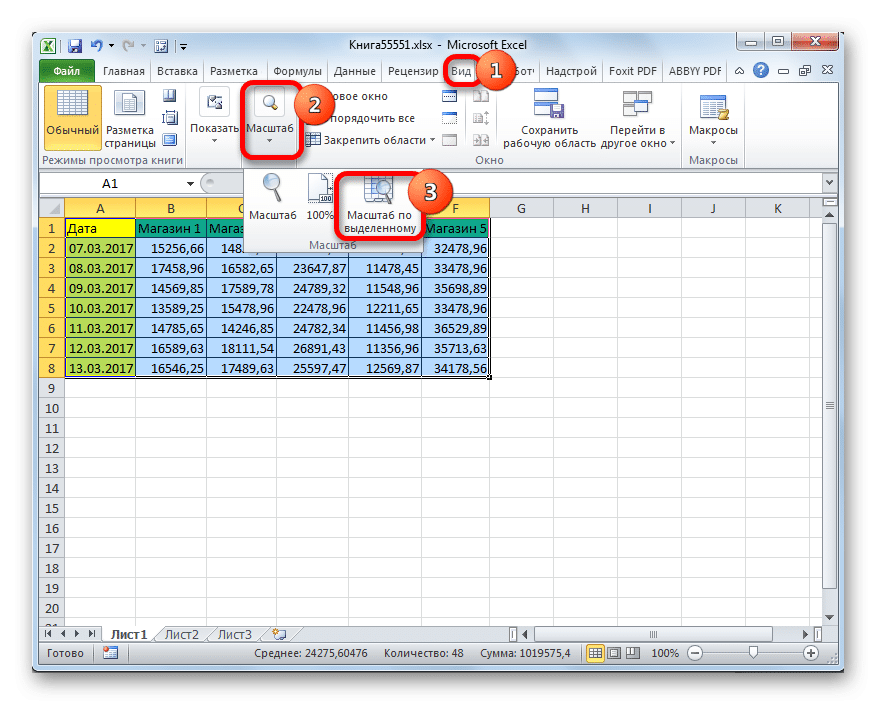 Кнопка масштабирования в Excel
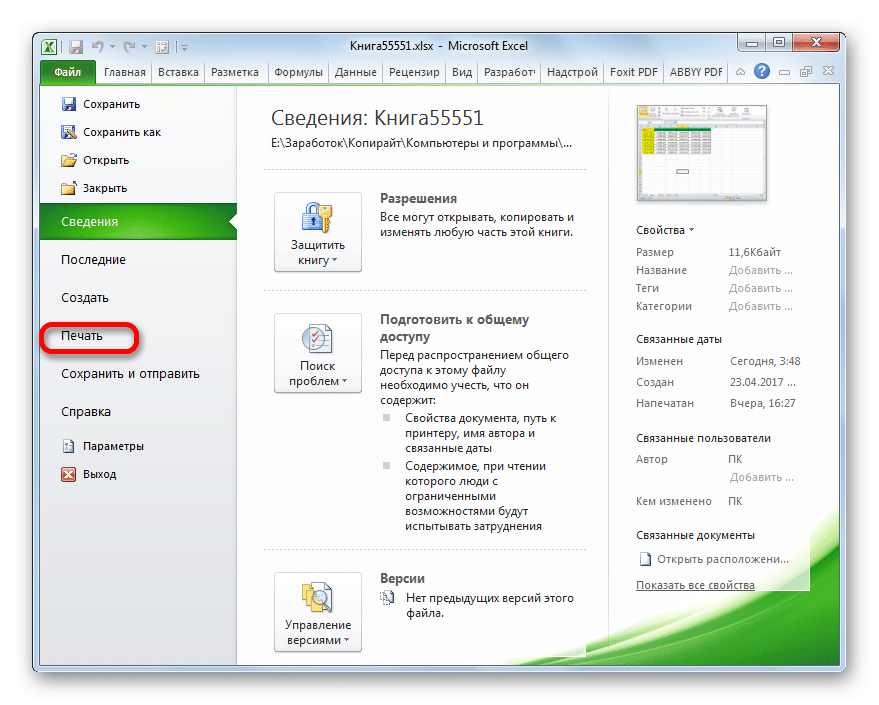 Путь к настройкам печати в Excel
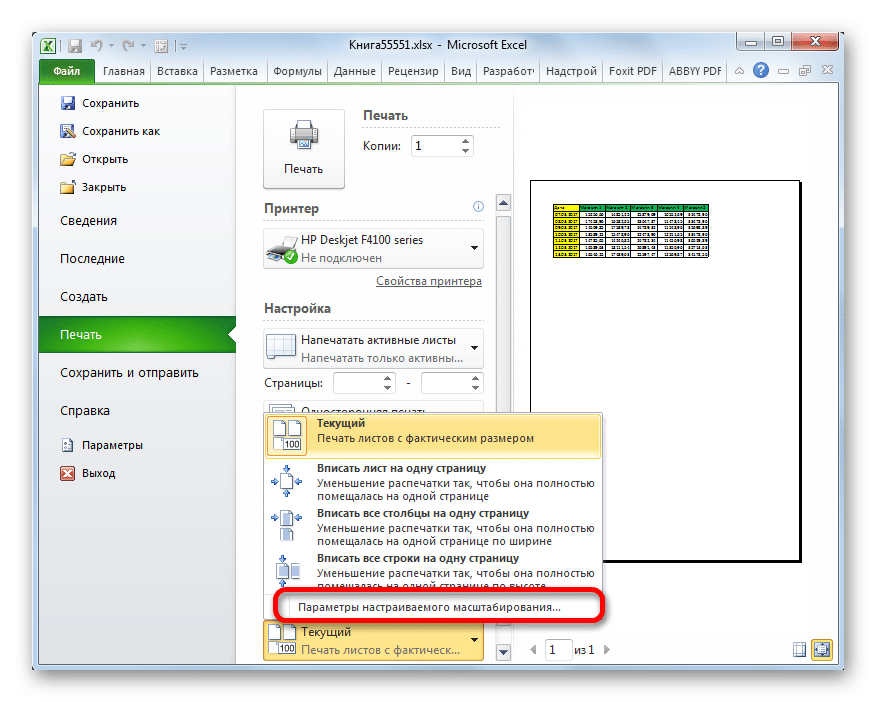 Регулировка масштаба печати
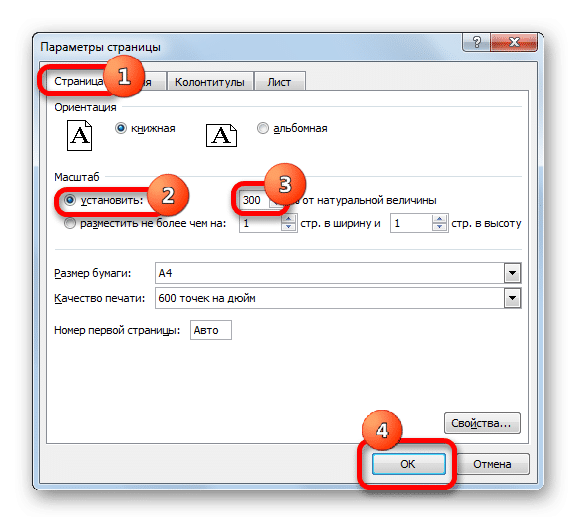 Действия в окне Параметры страницы
 Предварительный просмотр документа перед печатью