| edit_detail |
<p>Для вычисления медианы в Excel вы можете использовать встроенную функцию МЕДИАНА. Попробуем разобраться, что такое медиана, и рассмотрим методы ее вычисления для выборки или распределения случайных чисел.</p>
<p> </p>
<h2>Медиана выборки</h2>
<p>Следовательно, медиана — это число, которое выражает центр набора определенной серии чисел. Следовательно, половина чисел в указанном ряду будет больше, чем рассчитанное медианное значение, а вторая половина числового ряда будет меньше. Для определения медианы необходимо отсортировать числовые значения выборки. Следовательно, медиана выборки цифр 2, 2, 3, 5, 6, 7, 8 будет 5. В этом случае выборка состоит из семи значений: три цифры больше, чем полученная медиана, и три менее.</p>
<aside class="article__header-linkbanner mb40"><a class="linkbanner bg_lightviol" href="https://azbukakursov.ru/articles/excel/funktsiya-small-naimenshiy-v-excel/"><div class="linkbanner__img"><picture><source type="image/webp" srcset="https://excel-home.ru/wp-content/uploads/img/594x0/c09eeb50c9b715154a9413460e5e3d3e.jpg" width="400" height="225"><img src="https://excel-home.ru/wp-content/uploads/img/594x0/c09eeb50c9b715154a9413460e5e3d3e.jpg" alt="" width="400" height="225"></picture></div><div class="linkbanner__body"><div class="linkbanner__uptitle f20 f16-mob lh15 mb10 color_viol">Читайте также</div><div class="linkbanner__title f30 f20-mob lh105">Функция SMALL (НАИМЕНЬШИЙ) в Excel</div></div></a></aside>
<blockquote>
<p>Важно! Если выборка состоит из четного числа целых цифровых значений, медиана будет представлена в виде десятичной дроби. Следовательно, медиана выборки из серий 2, 2, 3, 5, 6, 7, 8, 10 составляет 5,5.</p>
</blockquote>
<p>Расчет медианы для выборки с использованием функций Excel выполняется с помощью соответствующей функции МЕДИАНА. В скобках формулы можно ввести до 255 значений, из которых нужно рассчитать медиану.</p>
<p>Функция МЕДИАНА с выборкой из семи чисел</p>
<p>Медиана не всегда совпадает со средним числовым значением представленного ряда. Как правило, совпадение происходит только тогда, когда есть тождество, симметричное относительно среднего.</p>
<blockquote>
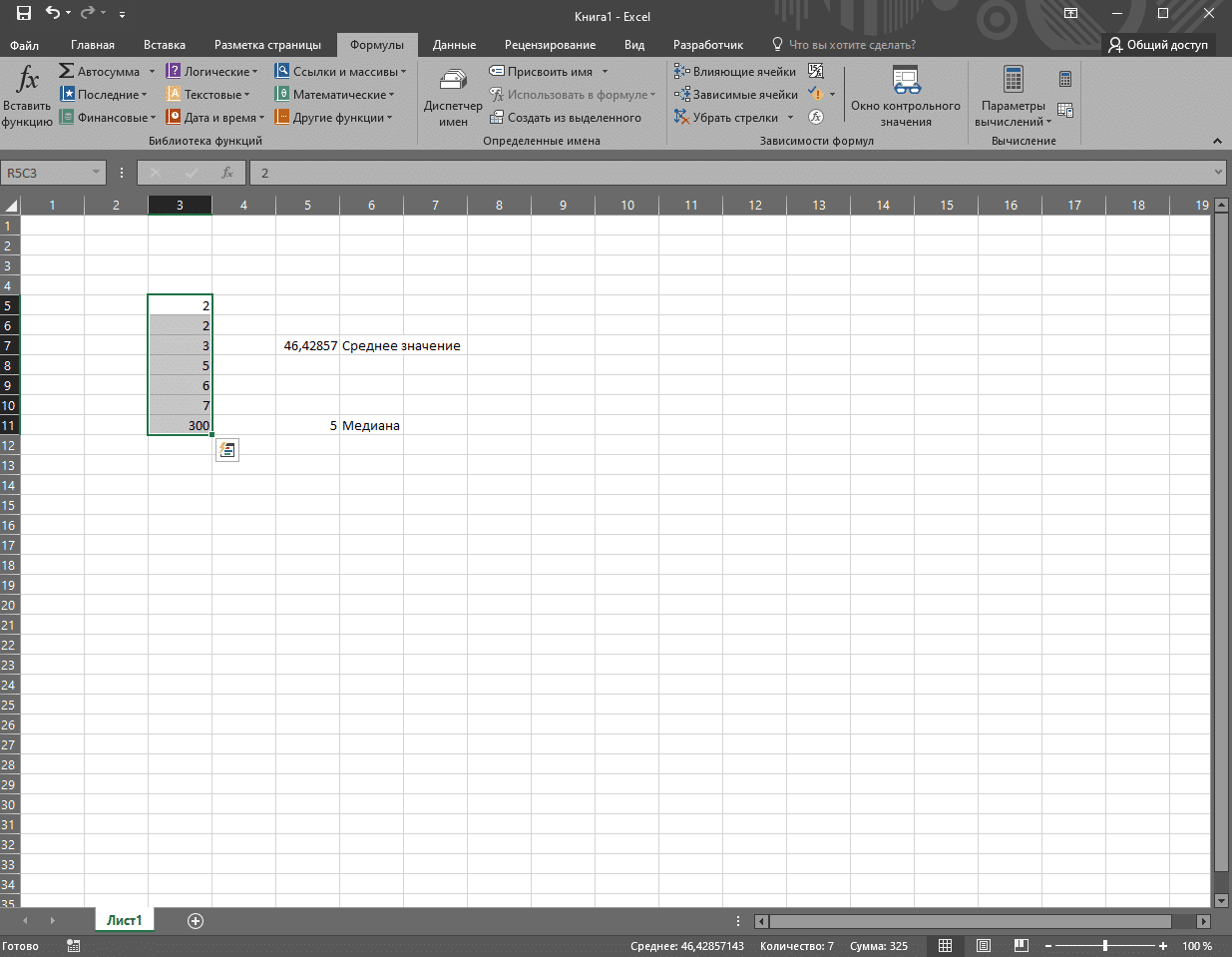
<p>Примечание! Медиана не равна среднему. Выборочное среднее чисел 2, 2, 3, 5, 6, 7, 300 соответствует значению 46,42857, в то время как медиана по-прежнему равна 5, поскольку соотношение между числами больше 5 и меньше не изменилось.</p>
</blockquote>
<p><img alt="как-в-excel-poschitat-medianu" src="https://excel-home.ru/wp-content/uploads/img/1235x0/59e4d9cf0da3b5c32521c050362ebfd1.png" /> Разница между медианой и средним значением ряда чисел</p>
<h2>Медиана непрерывного распределения</h2>
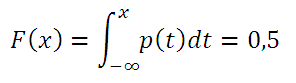
<p>Теперь рассмотрим вычисление медианы в случае непрерывного распределения. Медианная экспонента является результатом решения функции распределения случайных непрерывных числовых значений. Если известен показатель степени функции распределения (то есть функция плотности), то среднее значение можно вычислить по следующей формуле:</p>
<p><img alt="как-в-excel-poschitat-medianu" src="https://excel-home.ru/wp-content/uploads/img/296x0/7dc26fcf31def1be0401729f92685a66.png" /> Формула медианы</p>
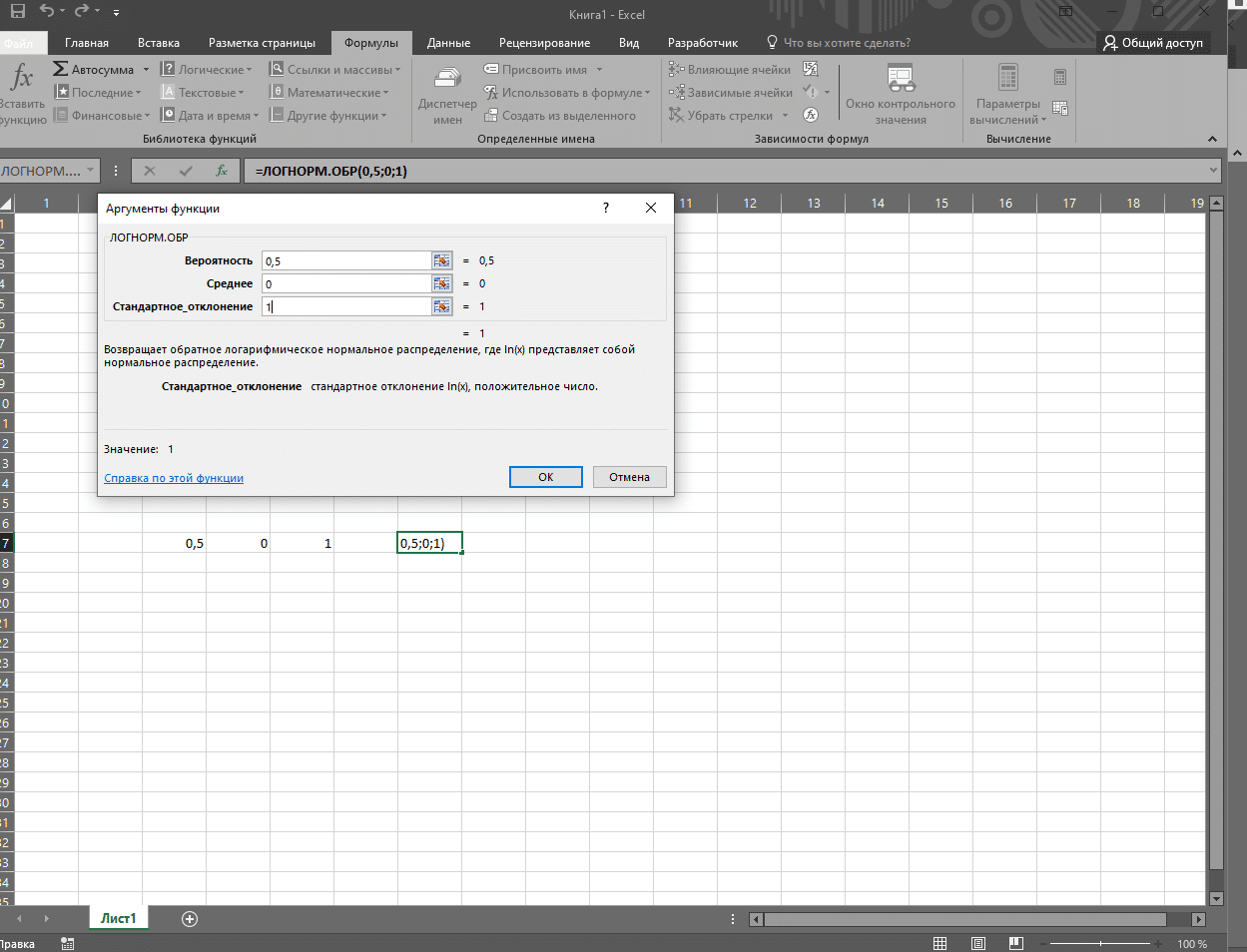
<p>При решении этого уравнения аналитическим методом с логнормальным распределением LnN (µ; σ; 2) можно вычислить медианное значение по формуле = EXP (µ). Учитывая, что µ = 0, медиана будет равна 1. В Excel результат медианы для логнормального распределения, представленный формулой LnN (0; 1), вычисляется с помощью функции = LOGNORM.OBR (0,5; 0; 1).</p>
<p><img alt="как-в-excel-poschitat-medianu" src="https://excel-home.ru/wp-content/uploads/img/1249x0/e760a9fbb81d631b370a11651e6a70e6.png" /> Вычисление медианы с помощью функции ЛОГНОРМ.ОБР</p>
<h2>Функция МЕДИАНА</h2>
<p>Используя функцию МЕДИАНА в Excel, вы можете вычислить среднюю точку набора чисел. Синтаксическим выражением является формула = МЕДИАНА (число 1; [число 2]…). Аргументами являются число 1, число 2 и т.д. До числа 255. Первое значение является обязательным, следующие — необязательными, но они помогают вычислить медиану.</p>
<blockquote>
<p>Следует отметить! В качестве аргументов можно использовать не только числовые значения, но и ссылки, имена, массивы. Если ссылка или массив частично представлены в виде текста или в выделении присутствуют пустые ячейки, эти значения не учитываются в процессе расчета. Использование текстового формата в аргументах приводит к ошибкам в функции.</p>
</blockquote>
<h2>Среднее значение ряда чисел</h2>
<p>Рассмотрим вариант расчета средних значений определенного ряда чисел. Например, это может быть средняя температура воздуха в определенный день в году, выполнение задач сотрудниками и так далее. Для выполнения этого расчета требуются три важных параметра:</p>
<ol>
<li>Медиана — это среднее значение ряда чисел. Кроме того, половина чисел больше медианы, а другая половина меньше. Например, медиана ряда чисел 2, 2, 3, 5, 6, 7, 9 равна 5.</li>
<li>Среднее значение — это среднее арифметическое, которое рассчитывается путем сложения всех чисел заданного ряда и деления этой суммы на количество показателей, то есть 2 + 2 + 3 + 5 + 6 + 7 + 9 = 34/7. В этом случае среднее значение соответствует 4,857143.</li>
<li>Индикаторный режим — это выбор числа, которое встречается чаще других в серии чисел. В представленном ряду чисел 2, 2, 3, 5, 6, 7, 9 этому показателю соответствует цифра 2.</li>
</ol>
<p>Эти параметры не меняют своих значений при симметричном распределении числового ряда, а при асимметричном распределении они могут изменяться.</p>
<h3>Вычисление значений непрерывного ряда</h3>
<p>При определении среднего значения непрерывного числового ряда необходимо выполнить определенный порядок действий:</p>
<ol>
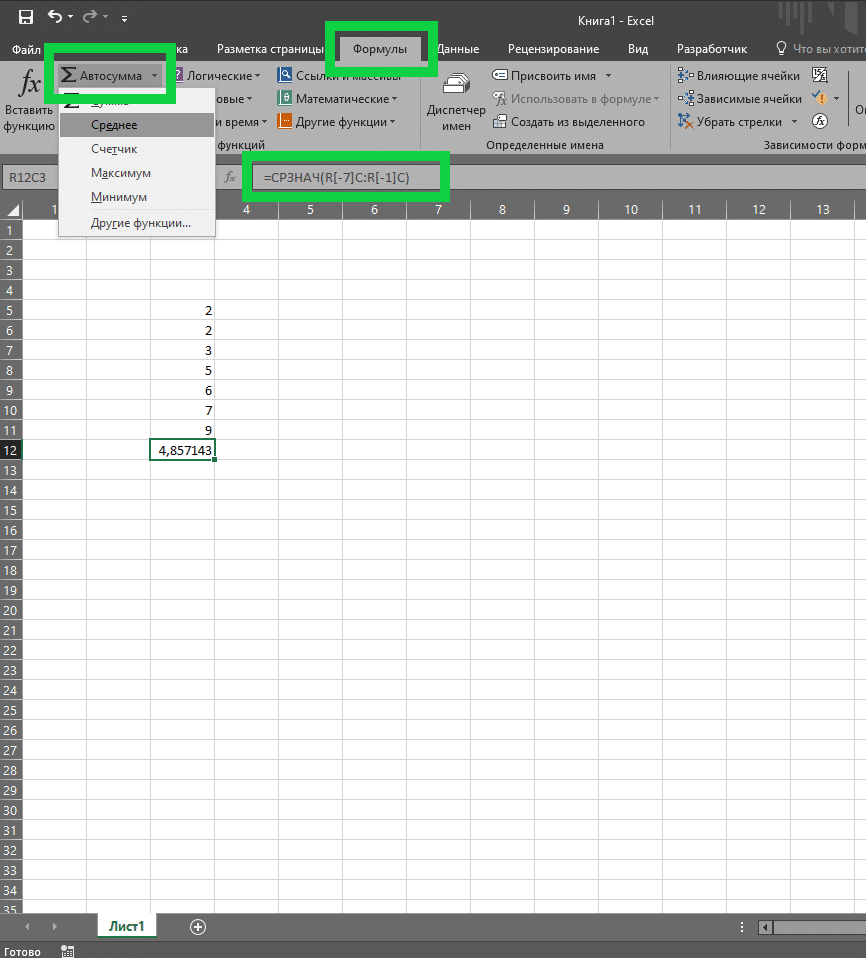
<li>Вы должны активировать ячейку справа или под строкой или строкой, в которой представлены значения.</li>
<li>На вкладке «Основные» выберите параметр «Автосумма», который находится в группе инструментов «Редактировать».</li>
<li>Также эта функция находится на вкладке «Формулы».</li>
<li>Рядом с кнопкой Автосумма, обозначенной значком Σ, находится стрелка со встроенным меню. Выбираем показатель «Средний». Это значение также можно получить, выполнив функцию СРЕДНЕЕ.</li>
</ol>
<p><img alt="как-в-excel-poschitat-medianu" src="https://excel-home.ru/wp-content/uploads/img/866x0/2fcc507045e6aae9e99eeee53ff26406.png" /> Использование автосуммы для нахождения среднего непрерывного ряда значений</p>
<h3>Среднее взвешенное значение</h3>
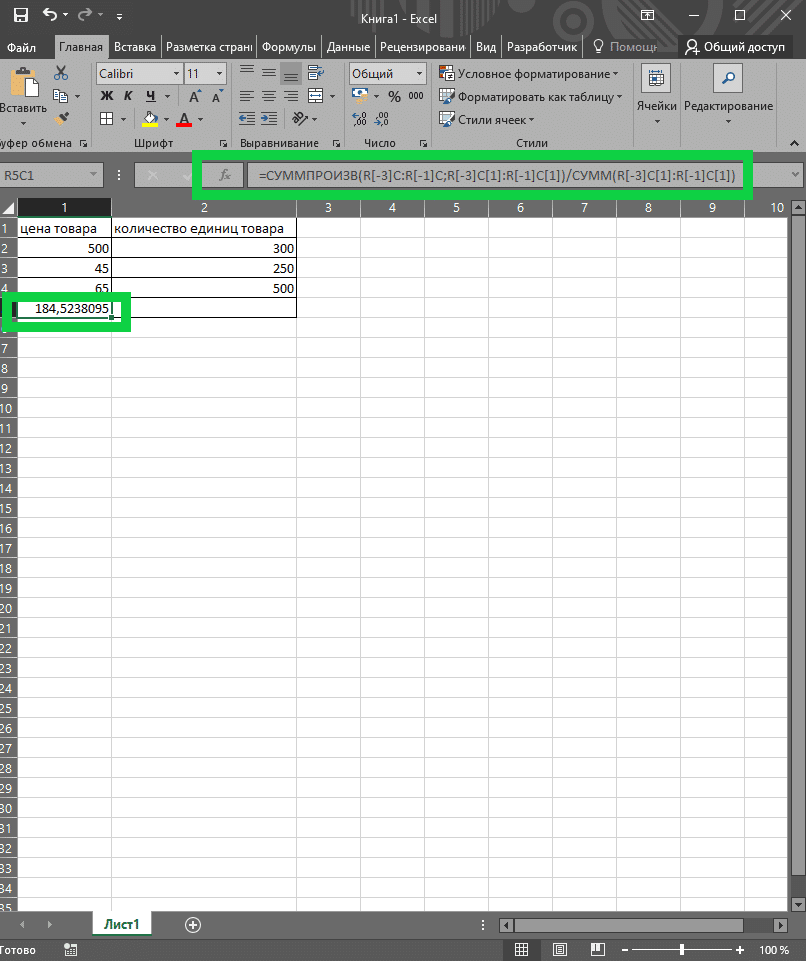
<p>В этом случае вам придется использовать несколько функций: СУММ и СУММПРОИЗВ. Попробуем посчитать среднюю себестоимость единицы товара, если товаров три и количество осуществленных продаж. Синтаксис формулы выглядит следующим образом: = СУММПРОИЗВ (R [-3] C: R [-3] C [1]: R [-1] C [1]) / СУММ (R [-3] C [1]: R [-1] C [1]). После выполнения данной функции получаем среднюю себестоимость единицы товара 184,5238095</p>
<p><img alt="как-в-excel-poschitat-medianu" src="https://excel-home.ru/wp-content/uploads/img/806x0/95de5710dab895c603e69e08fe1cc2cf.png" /> Формула для определения средней стоимости товаров с разной ценой и разным объемом продаж</p>
<h3>Вычисление без учета нулевых значений</h3>
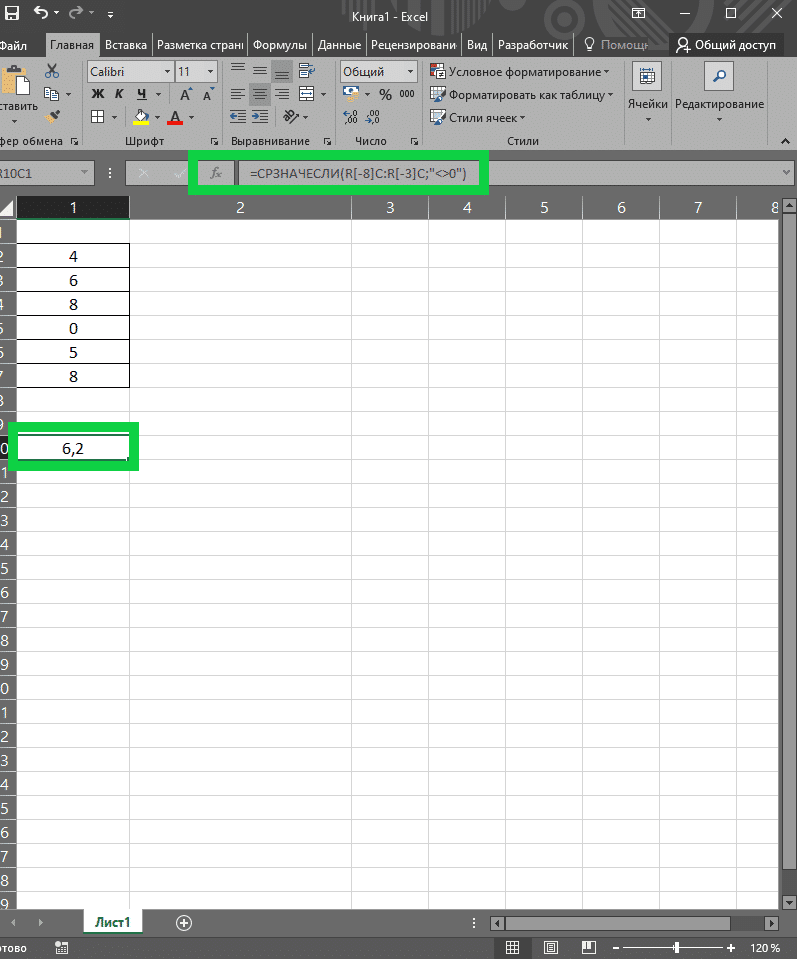
<p>Чтобы исключить нулевые значения в процессе расчета, нужно использовать две функции: ЕСЛИ и СРЕДНИЙ. Давайте посмотрим на пример. В представленных числовых рядах 4, 6, 8, 0, 5, 8 необходимо найти среднее значение, но с условием исключения нулевого значения. Функция будет иметь следующий синтаксис: = СРЗНАЧЕСЛИ (A2: A7; « 0»). Следовательно, результат функции без нуля будет 6.2.</p>
<p><img alt="как-в-excel-poschitat-medianu" src="https://excel-home.ru/wp-content/uploads/img/797x0/9ab2a318d1bd1bf8ed2d51cfc03d7875.png" /> Функция СРЗНАЧЕСЛИ</p>
<h2>Полезные видео</h2>
<p>Изучите основы вычисления медианы в Excel, посмотрев некоторые руководства на YouTube</p> |
| col_6 |
<p>Для вычисления медианы в Excel вы можете использовать встроенную функцию МЕДИАНА. Попробуем разобраться, что такое медиана, и рассмотрим методы ее вычисления для выборки или распределения случайных чисел.</p>
<p> </p>
<h2>Медиана выборки</h2>
<p>Следовательно, медиана — это число, которое выражает центр набора определенной серии чисел. Следовательно, половина чисел в указанном ряду будет больше, чем рассчитанное медианное значение, а вторая половина числового ряда будет меньше. Для определения медианы необходимо отсортировать числовые значения выборки. Следовательно, медиана выборки цифр 2, 2, 3, 5, 6, 7, 8 будет 5. В этом случае выборка состоит из семи значений: три цифры больше, чем полученная медиана, и три менее.</p>
<aside class="article__header-linkbanner mb40"><a class="linkbanner bg_lightviol" href="https://azbukakursov.ru/articles/excel/funktsiya-small-naimenshiy-v-excel/"><div class="linkbanner__img"><picture><source type="image/webp" srcset="https://excel-home.ru/wp-content/uploads/img/594x0/c09eeb50c9b715154a9413460e5e3d3e.jpg" width="400" height="225"><img src="https://excel-home.ru/wp-content/uploads/img/594x0/c09eeb50c9b715154a9413460e5e3d3e.jpg" alt="" width="400" height="225"></picture></div><div class="linkbanner__body"><div class="linkbanner__uptitle f20 f16-mob lh15 mb10 color_viol">Читайте также</div><div class="linkbanner__title f30 f20-mob lh105">Функция SMALL (НАИМЕНЬШИЙ) в Excel</div></div></a></aside>
<blockquote>
<p>Важно! Если выборка состоит из четного числа целых цифровых значений, медиана будет представлена в виде десятичной дроби. Следовательно, медиана выборки из серий 2, 2, 3, 5, 6, 7, 8, 10 составляет 5,5.</p>
</blockquote>
<p>Расчет медианы для выборки с использованием функций Excel выполняется с помощью соответствующей функции МЕДИАНА. В скобках формулы можно ввести до 255 значений, из которых нужно рассчитать медиану.</p>
<p>Функция МЕДИАНА с выборкой из семи чисел</p>
<p>Медиана не всегда совпадает со средним числовым значением представленного ряда. Как правило, совпадение происходит только тогда, когда есть тождество, симметричное относительно среднего.</p>
<blockquote>
<p>Примечание! Медиана не равна среднему. Выборочное среднее чисел 2, 2, 3, 5, 6, 7, 300 соответствует значению 46,42857, в то время как медиана по-прежнему равна 5, поскольку соотношение между числами больше 5 и меньше не изменилось.</p>
</blockquote>
<p><img alt="как-в-excel-poschitat-medianu" src="https://excel-home.ru/wp-content/uploads/img/1235x0/59e4d9cf0da3b5c32521c050362ebfd1.png" /> Разница между медианой и средним значением ряда чисел</p>
<h2>Медиана непрерывного распределения</h2>
<p>Теперь рассмотрим вычисление медианы в случае непрерывного распределения. Медианная экспонента является результатом решения функции распределения случайных непрерывных числовых значений. Если известен показатель степени функции распределения (то есть функция плотности), то среднее значение можно вычислить по следующей формуле:</p>
<p><img alt="как-в-excel-poschitat-medianu" src="https://excel-home.ru/wp-content/uploads/img/296x0/7dc26fcf31def1be0401729f92685a66.png" /> Формула медианы</p>
<p>При решении этого уравнения аналитическим методом с логнормальным распределением LnN (µ; σ; 2) можно вычислить медианное значение по формуле = EXP (µ). Учитывая, что µ = 0, медиана будет равна 1. В Excel результат медианы для логнормального распределения, представленный формулой LnN (0; 1), вычисляется с помощью функции = LOGNORM.OBR (0,5; 0; 1).</p>
<p><img alt="как-в-excel-poschitat-medianu" src="https://excel-home.ru/wp-content/uploads/img/1249x0/e760a9fbb81d631b370a11651e6a70e6.png" /> Вычисление медианы с помощью функции ЛОГНОРМ.ОБР</p>
<h2>Функция МЕДИАНА</h2>
<p>Используя функцию МЕДИАНА в Excel, вы можете вычислить среднюю точку набора чисел. Синтаксическим выражением является формула = МЕДИАНА (число 1; [число 2]…). Аргументами являются число 1, число 2 и т.д. До числа 255. Первое значение является обязательным, следующие — необязательными, но они помогают вычислить медиану.</p>
<blockquote>
<p>Следует отметить! В качестве аргументов можно использовать не только числовые значения, но и ссылки, имена, массивы. Если ссылка или массив частично представлены в виде текста или в выделении присутствуют пустые ячейки, эти значения не учитываются в процессе расчета. Использование текстового формата в аргументах приводит к ошибкам в функции.</p>
</blockquote>
<h2>Среднее значение ряда чисел</h2>
<p>Рассмотрим вариант расчета средних значений определенного ряда чисел. Например, это может быть средняя температура воздуха в определенный день в году, выполнение задач сотрудниками и так далее. Для выполнения этого расчета требуются три важных параметра:</p>
<ol>
<li>Медиана — это среднее значение ряда чисел. Кроме того, половина чисел больше медианы, а другая половина меньше. Например, медиана ряда чисел 2, 2, 3, 5, 6, 7, 9 равна 5.</li>
<li>Среднее значение — это среднее арифметическое, которое рассчитывается путем сложения всех чисел заданного ряда и деления этой суммы на количество показателей, то есть 2 + 2 + 3 + 5 + 6 + 7 + 9 = 34/7. В этом случае среднее значение соответствует 4,857143.</li>
<li>Индикаторный режим — это выбор числа, которое встречается чаще других в серии чисел. В представленном ряду чисел 2, 2, 3, 5, 6, 7, 9 этому показателю соответствует цифра 2.</li>
</ol>
<p>Эти параметры не меняют своих значений при симметричном распределении числового ряда, а при асимметричном распределении они могут изменяться.</p>
<h3>Вычисление значений непрерывного ряда</h3>
<p>При определении среднего значения непрерывного числового ряда необходимо выполнить определенный порядок действий:</p>
<ol>
<li>Вы должны активировать ячейку справа или под строкой или строкой, в которой представлены значения.</li>
<li>На вкладке «Основные» выберите параметр «Автосумма», который находится в группе инструментов «Редактировать».</li>
<li>Также эта функция находится на вкладке «Формулы».</li>
<li>Рядом с кнопкой Автосумма, обозначенной значком Σ, находится стрелка со встроенным меню. Выбираем показатель «Средний». Это значение также можно получить, выполнив функцию СРЕДНЕЕ.</li>
</ol>
<p><img alt="как-в-excel-poschitat-medianu" src="https://excel-home.ru/wp-content/uploads/img/866x0/2fcc507045e6aae9e99eeee53ff26406.png" /> Использование автосуммы для нахождения среднего непрерывного ряда значений</p>
<h3>Среднее взвешенное значение</h3>
<p>В этом случае вам придется использовать несколько функций: СУММ и СУММПРОИЗВ. Попробуем посчитать среднюю себестоимость единицы товара, если товаров три и количество осуществленных продаж. Синтаксис формулы выглядит следующим образом: = СУММПРОИЗВ (R [-3] C: R [-3] C [1]: R [-1] C [1]) / СУММ (R [-3] C [1]: R [-1] C [1]). После выполнения данной функции получаем среднюю себестоимость единицы товара 184,5238095</p>
<p><img alt="как-в-excel-poschitat-medianu" src="https://excel-home.ru/wp-content/uploads/img/806x0/95de5710dab895c603e69e08fe1cc2cf.png" /> Формула для определения средней стоимости товаров с разной ценой и разным объемом продаж</p>
<h3>Вычисление без учета нулевых значений</h3>
<p>Чтобы исключить нулевые значения в процессе расчета, нужно использовать две функции: ЕСЛИ и СРЕДНИЙ. Давайте посмотрим на пример. В представленных числовых рядах 4, 6, 8, 0, 5, 8 необходимо найти среднее значение, но с условием исключения нулевого значения. Функция будет иметь следующий синтаксис: = СРЗНАЧЕСЛИ (A2: A7; « 0»). Следовательно, результат функции без нуля будет 6.2.</p>
<p><img alt="как-в-excel-poschitat-medianu" src="https://excel-home.ru/wp-content/uploads/img/797x0/9ab2a318d1bd1bf8ed2d51cfc03d7875.png" /> Функция СРЗНАЧЕСЛИ</p>
<h2>Полезные видео</h2>
<p>Изучите основы вычисления медианы в Excel, посмотрев некоторые руководства на YouTube</p> |
| schema_jsonld |
<script type="application/ld+json">
{
"@context": "https://schema.org",
"@graph": [
{
"@type": "WebSite",
"@id": "https://azbukakursov.ru/#website",
"url": "https://azbukakursov.ru/",
"name": "Азбука Курсов",
"inLanguage": "ru-RU",
"publisher": {
"@id": "https://azbukakursov.ru/#organization"
},
"potentialAction": {
"@type": "SearchAction",
"target": "https://azbukakursov.ru/search/?q={search_term_string}",
"query-input": "required name=search_term_string"
}
},
{
"@type": "Organization",
"@id": "https://azbukakursov.ru/#organization",
"name": "Азбука Курсов",
"url": "https://azbukakursov.ru/",
"logo": {
"@type": "ImageObject",
"@id": "https://azbukakursov.ru/#logo",
"url": "https://azbukakursov.ru/img/logo.svg",
"width": 512,
"height": 512
},
"contactPoint": {
"@type": "ContactPoint",
"email": "azbukakursov@yandex.ru",
"contactType": "customer support",
"availableLanguage": "Russian"
}
},
{
"@type": "WebPage",
"@id": "https://azbukakursov.ru/articles/analitika/kak-v-excel-poschitat-medianu/#webpage",
"url": "https://azbukakursov.ru/articles/analitika/kak-v-excel-poschitat-medianu/",
"name": "Как в Excel посчитать медиану: Пошаговое руководство",
"description": "Научитесь рассчитывать медиану в Excel с помощью функции МЕДИАНА. Пошаговое руководство для анализа данных и улучшения ваших навыков работы с таблицами.",
"inLanguage": "ru-RU",
"isPartOf": {
"@id": "https://azbukakursov.ru/#website"
},
"breadcrumb": {
"@id": "https://azbukakursov.ru/articles/analitika/kak-v-excel-poschitat-medianu/#breadcrumbs"
},
"mainEntity": {
"@id": "https://azbukakursov.ru/articles/analitika/kak-v-excel-poschitat-medianu/#article"
},
"hasPart": [
{
"@type": "WebPageElement",
"@id": "https://azbukakursov.ru/articles/analitika/kak-v-excel-poschitat-medianu/#toc",
"name": "Содержание статьи"
},
{
"@id": "https://azbukakursov.ru/articles/analitika/kak-v-excel-poschitat-medianu/#faq"
},
{
"@id": "https://azbukakursov.ru/articles/analitika/kak-v-excel-poschitat-medianu/#courses"
}
],
"primaryImageOfPage": {
"@id": "https://azbukakursov.ru/articles/analitika/kak-v-excel-poschitat-medianu/#primaryimage"
}
},
{
"@type": "ImageObject",
"@id": "https://azbukakursov.ru/articles/analitika/kak-v-excel-poschitat-medianu/#primaryimage",
"url": "https://azbukakursov.ru/upload/iblock/bf5/8tm5mt89g5csdnak5vqhrw54nf5627cz.png",
"width": 1200,
"height": 630,
"caption": "Как в Excel посчитать медиану: Пошаговое руководство"
},
{
"@type": [
"Article",
"BlogPosting"
],
"@id": "https://azbukakursov.ru/articles/analitika/kak-v-excel-poschitat-medianu/#article",
"mainEntityOfPage": {
"@id": "https://azbukakursov.ru/articles/analitika/kak-v-excel-poschitat-medianu/#webpage"
},
"headline": "Как в Excel посчитать медиану: Пошаговое руководство",
"alternativeHeadline": "Как в Excel посчитать медиану",
"description": "Научитесь рассчитывать медиану в Excel с помощью функции МЕДИАНА. Пошаговое руководство для анализа данных и улучшения ваших навыков работы с таблицами.",
"author": {
"@type": "Organization",
"@id": "https://azbukakursov.ru/#organization",
"name": "Азбука Курсов"
},
"publisher": {
"@id": "https://azbukakursov.ru/#organization"
},
"datePublished": "2026-04-07T22:53:16+03:00",
"dateModified": "2026-04-18T11:53:11+03:00",
"articleSection": "Аналитика",
"keywords": [
"курсы по Excel для расчета медианы",
"обучение Excel расчет медианы",
"где научиться считать медиану в Excel",
"платные курсы по Excel медиана",
"онлайн курсы по Excel медиана",
"как в Excel посчитать медиану для набора чисел",
"как в Excel использовать функцию МЕДИАНА для расчета медианы",
"пошаговое руководство по расчету медианы в Excel",
"как в Excel посчитать медиану для четного количества чисел",
"как в Excel посчитать медиану для нечетного количества чисел",
"как в Excel посчитать медиану для логнормального распределения",
"как в Excel использовать функцию ЛОГНОРМ.ОБР для медианы",
"как в Excel посчитать медиану и среднее значение",
"как в Excel посчитать медиану для выборки чисел",
"как в Excel посчитать медиану для случайных чисел",
"как в Excel посчитать медиану для распределения чисел",
"как в Excel посчитать медиану для данных",
"как в Excel посчитать медиану для ряда чисел",
"как в Excel посчитать медиану для массива чисел",
"как в Excel посчитать медиану для текстовых данных",
"как в Excel посчитать медиану для пустых ячеек",
"как в Excel посчитать медиану",
"медиана в Excel",
"функция МЕДИАНА в Excel",
"расчет медианы в Excel"
],
"wordCount": 816,
"timeRequired": "PT5M",
"inLanguage": "ru-RU",
"isAccessibleForFree": true,
"genre": "Образовательная статья",
"encodingFormat": "text/html",
"isFamilyFriendly": true,
"copyrightYear": 2026,
"copyrightHolder": {
"@id": "https://azbukakursov.ru/#organization"
},
"audience": {
"@type": "Audience",
"audienceType": "Пользователи, интересующиеся обучением, саморазвитием и онлайн-курсами"
},
"image": {
"@id": "https://azbukakursov.ru/articles/analitika/kak-v-excel-poschitat-medianu/#primaryimage"
},
"thumbnailUrl": "https://azbukakursov.ru/upload/iblock/bf5/8tm5mt89g5csdnak5vqhrw54nf5627cz.png",
"about": [
{
"@type": "Thing",
"name": "Eduson Academy"
},
{
"@type": "Thing",
"name": "Учи.Дома"
},
{
"@type": "Thing",
"name": "100балльный репетитор"
},
{
"@type": "Thing",
"name": "PowerPoint"
},
{
"@type": "Thing",
"name": "Каменный город"
},
{
"@type": "Thing",
"name": "Яндекс Практикум"
},
{
"@type": "Thing",
"name": "МГУТУ"
},
{
"@type": "Thing",
"name": "InstructorPRO"
}
],
"mentions": [
{
"@id": "https://azbukakursov.ru/articles/analitika/kak-v-excel-poschitat-medianu/#faq"
},
{
"@id": "https://azbukakursov.ru/articles/analitika/kak-v-excel-poschitat-medianu/#courses"
}
]
},
{
"@type": "BreadcrumbList",
"@id": "https://azbukakursov.ru/articles/analitika/kak-v-excel-poschitat-medianu/#breadcrumbs",
"itemListElement": [
{
"@type": "ListItem",
"position": 1,
"name": "Главная",
"item": "https://azbukakursov.ru/"
},
{
"@type": "ListItem",
"position": 2,
"name": "Статьи",
"item": "https://azbukakursov.ru/articles/"
},
{
"@type": "ListItem",
"position": 3,
"name": "Аналитика",
"item": "https://azbukakursov.ru/articles/analitika/"
},
{
"@type": "ListItem",
"position": 4,
"name": "Работа с Excel и Google таблицами",
"item": "https://azbukakursov.ru/articles/analitika/"
},
{
"@type": "ListItem",
"position": 5,
"name": "Текущая статья",
"item": "https://azbukakursov.ru/articles/analitika/kak-v-excel-poschitat-medianu/"
}
]
},
{
"@type": "FAQPage",
"@id": "https://azbukakursov.ru/articles/analitika/kak-v-excel-poschitat-medianu/#faq",
"mainEntity": [
{
"@type": "Question",
"name": "Как посчитать медиану в Excel?",
"acceptedAnswer": {
"@type": "Answer",
"text": "Для расчета медианы в Excel используйте функцию МЕДИАНА. Введите в скобках формулы до 255 значений, из которых нужно рассчитать медиану. Например, =МЕДИАНА(A1:A10) вычислит медиану значений в диапазоне A1:A10."
}
},
{
"@type": "Question",
"name": "Что такое медиана?",
"acceptedAnswer": {
"@type": "Answer",
"text": "Медиана — это число, которое выражает центр набора чисел. Половина чисел в ряду будет больше медианы, а другая половина — меньше. Например, медиана ряда 2, 2, 3, 5, 6, 7, 8 равна 5."
}
},
{
"@type": "Question",
"name": "Чем медиана отличается от среднего?",
"acceptedAnswer": {
"@type": "Answer",
"text": "Медиана — это центральное значение ряда, тогда как среднее — это сумма всех чисел, деленная на их количество. Например, в ряду 2, 2, 3, 5, 6, 7, 300 медиана равна 5, а среднее — 46,42857."
}
},
{
"@type": "Question",
"name": "Как рассчитать медиану для четного количества чисел?",
"acceptedAnswer": {
"@type": "Answer",
"text": "Если выборка состоит из четного числа значений, медиана будет средним из двух центральных чисел. Например, для ряда 2, 2, 3, 5, 6, 7, 8, 10 медиана равна 5,5."
}
},
{
"@type": "Question",
"name": "Можно ли использовать текстовые значения в функции МЕДИАНА?",
"acceptedAnswer": {
"@type": "Answer",
"text": "Нет, текстовые значения и пустые ячейки не учитываются при расчете медианы в Excel. Если в аргументах функции присутствует текст, это может привести к ошибкам."
}
},
{
"@type": "Question",
"name": "Как вычислить медиану для логнормального распределения в Excel?",
"acceptedAnswer": {
"@type": "Answer",
"text": "Для логнормального распределения используйте функцию =LOGNORM.OBR(0,5; µ; σ). Например, для распределения LnN(0; 1) медиана вычисляется как =LOGNORM.OBR(0,5; 0; 1)."
}
},
{
"@type": "Question",
"name": "Как медиана помогает в анализе данных?",
"acceptedAnswer": {
"@type": "Answer",
"text": "Медиана полезна для определения центральной тенденции данных, особенно когда ряд содержит выбросы. Она показывает, где находится центр данных, не искажая его экстремальными значениями."
}
}
]
},
{
"@type": "ItemList",
"@id": "https://azbukakursov.ru/articles/analitika/kak-v-excel-poschitat-medianu/#courses",
"name": "Рекомендуемые курсы",
"itemListOrder": "https://schema.org/ItemListOrderAscending",
"numberOfItems": 3,
"itemListElement": [
{
"@type": "ListItem",
"position": 1,
"item": {
"@type": "Course",
"@id": "https://go.redav.online/c68cbf054a72c570?dl=https%3A%2F%2Fvideoforme.ru%2Fcourse%2Fexcel-courses-moskva&m=5&erid=LdtCKNNJs#course",
"name": "Курсы Excel для начинающих.",
"description": "Курсы Excel для начинающих. — Работа с Excel и Google таблицами, в Международная школа профессий - videoforme.ru, цена 6800 ₽, длительность 9 месяцев, формат: Смешанный, Диплом / Сертификат. Смотрите программу, описание, отзывы и условия обучения.",
"url": "https://go.redav.online/c68cbf054a72c570?dl=https%3A%2F%2Fvideoforme.ru%2Fcourse%2Fexcel-courses-moskva&m=5&erid=LdtCKNNJs",
"provider": {
"@type": "Organization",
"name": "Международная школа профессий - videoforme.ru",
"url": "videoforme.ru"
},
"image": "https://videoforme.ru/files/2021/12/40492ead5ddcb46162d34db8ed1bf763.png"
}
},
{
"@type": "ListItem",
"position": 2,
"item": {
"@type": "Course",
"@id": "https://go.redav.online/c68cbf054a72c570?dl=https%3A%2F%2Fvideoforme.ru%2Fcourse%2Fexcel-pro-courses-moskva&m=5&erid=LdtCKNNJs#course",
"name": "Курсы Excel: продвинутый уровень.",
"description": "Курсы Excel: продвинутый уровень. — Работа с Excel и Google таблицами, в Международная школа профессий - videoforme.ru, цена 9500 ₽, длительность 9 месяцев, формат: Смешанный, Диплом / Сертификат. Смотрите программу, описание, отзывы и условия обучения.",
"url": "https://go.redav.online/c68cbf054a72c570?dl=https%3A%2F%2Fvideoforme.ru%2Fcourse%2Fexcel-pro-courses-moskva&m=5&erid=LdtCKNNJs",
"provider": {
"@type": "Organization",
"name": "Международная школа профессий - videoforme.ru",
"url": "videoforme.ru"
},
"image": "https://videoforme.ru/files/2022/09/beb386c8d88077167ca45350c4f7f9b3.png"
}
},
{
"@type": "ListItem",
"position": 3,
"item": {
"@type": "Course",
"@id": "https://go.redav.online/a9c03d66ce199fe1?dl=https%3A%2F%2Fniidpo.ru%2Fseminar%2Fexsel-s-0-do-pro-analiz-dannykh-40-chasov&m=5&erid=LdtCKE5Jt#course",
"name": "Курс «Exсel с 0 до Pro. Анализ данных» (40ч)",
"description": "Курс «Exсel с 0 до Pro. Анализ данных» (40ч) — Работа с Excel и Google таблицами, в НИИДПО - niidpo.ru, цена 10900 ₽, длительность 5 недель, формат: дистанционно*, Сертификат. Смотрите программу, описание, отзывы и условия обучения.",
"url": "https://go.redav.online/a9c03d66ce199fe1?dl=https%3A%2F%2Fniidpo.ru%2Fseminar%2Fexsel-s-0-do-pro-analiz-dannykh-40-chasov&m=5&erid=LdtCKE5Jt",
"provider": {
"@type": "Organization",
"name": "НИИДПО - niidpo.ru",
"url": "Niidpo.ru"
},
"image": "https://niidpo.ru/uplfile/feed/cd9544a2e058be81f67d025c65392625.png"
}
}
]
}
]
}
</script> |
 Разница между медианой и средним значением ряда чисел
 Формула медианы
 Вычисление медианы с помощью функции ЛОГНОРМ.ОБР
 Использование автосуммы для нахождения среднего непрерывного ряда значений
 Формула для определения средней стоимости товаров с разной ценой и разным объемом продаж
 Функция СРЗНАЧЕСЛИ