← back

Article #34065

domain: azbukakursov.ru · url: https://azbukakursov.ru/articles/analitika/kak-v-excel-postroit-grafik-s-dvumya-osyami-x-i-y/
source_file: azbukakursov.ru.xlsx · row_num: 148 · detail_len: 4342
edited: yes · edited_at: 2026-05-07 05:42:07

Редактирование

Группа / категории

Группа / категория статьи.
Человекочитаемое название категории.
Название подборки / SEO selection.

URL-поля

Детальный URL / slug из строки статьи.
Категория / родительский путь.
Итоговый URL, который используется системой.

Контент / SEO-поля

Исходное поле: col
Исходное поле: meta_title
Исходное поле: meta_description
Исходное поле: col_6
Reload

Preview (рендер edit/original)

Допустим, нам нужно построить линейную функцию, заданную уравнением

у = 2х + 7

Для этой функции давайте создадим таблицу с двумя столбцами. Первый столбец будет содержать произвольные значения X от 1 до 20, в этом случае шаг равен единице. Если функция сложная, лучше сделать шаг поменьше. Чем меньше шаг, тем выше точность построения графика. Второй столбец — это расчет значений Y на основе значения x.

Формула определения Y первой ячейки C4 в нашем случае будет выглядеть так:

= 2 * B4 + 7

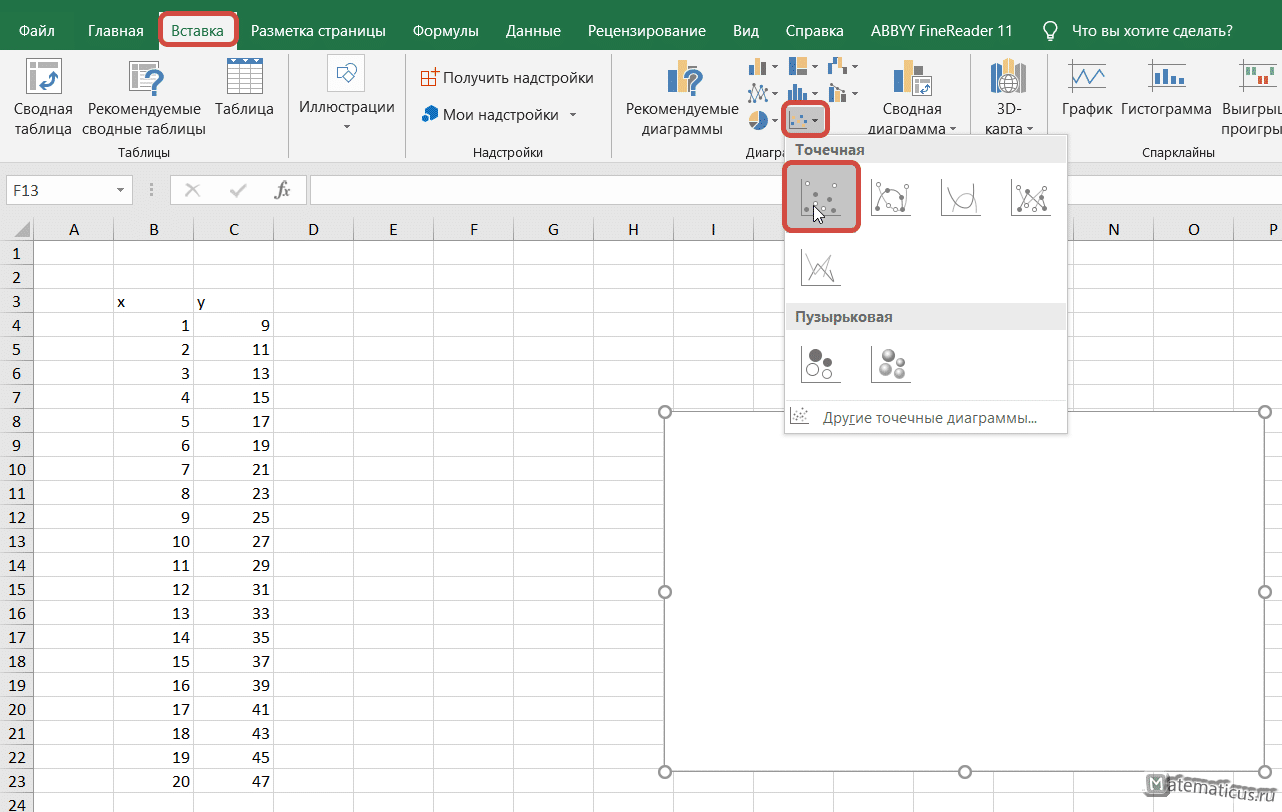
Для остальных ячеек формула такая же. Перейдите на вкладку Вставка -> Точка (вы можете выбрать точку с плавными кривыми и маркерами)

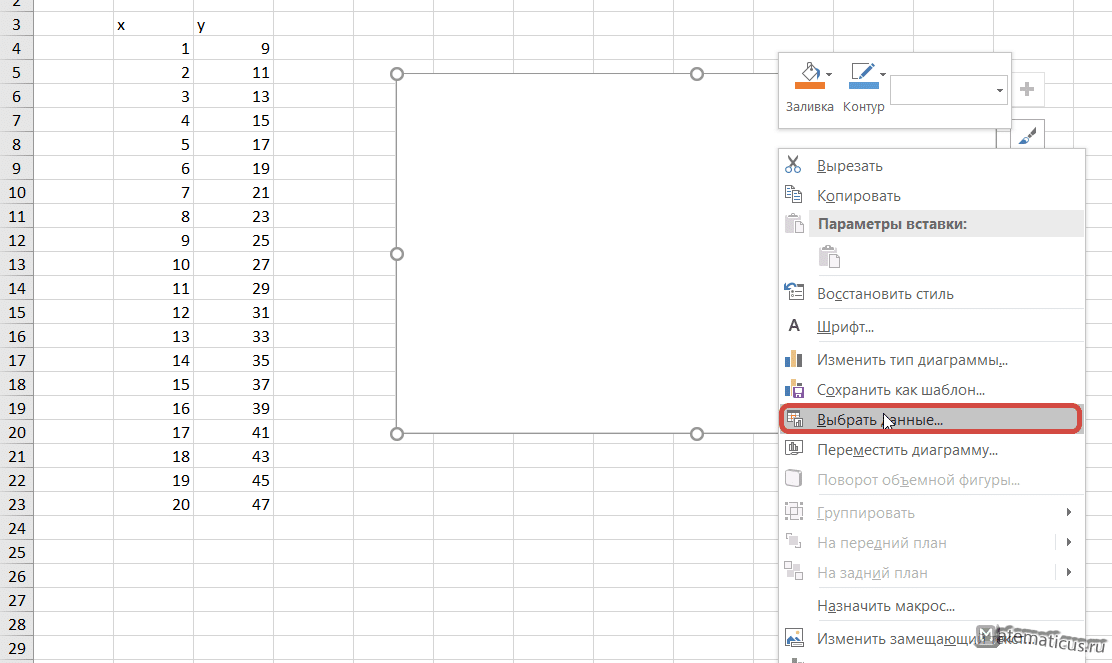
Появится белая прямоугольная область, щелкните по ней правым указателем мыши и выберите «Выбрать данные» из пункта меню, появится всплывающее окно «Выбор источника данных» и выберите весь диапазон данных в ячейках.

данные Excel

нарисовать график в двух координатах Excel

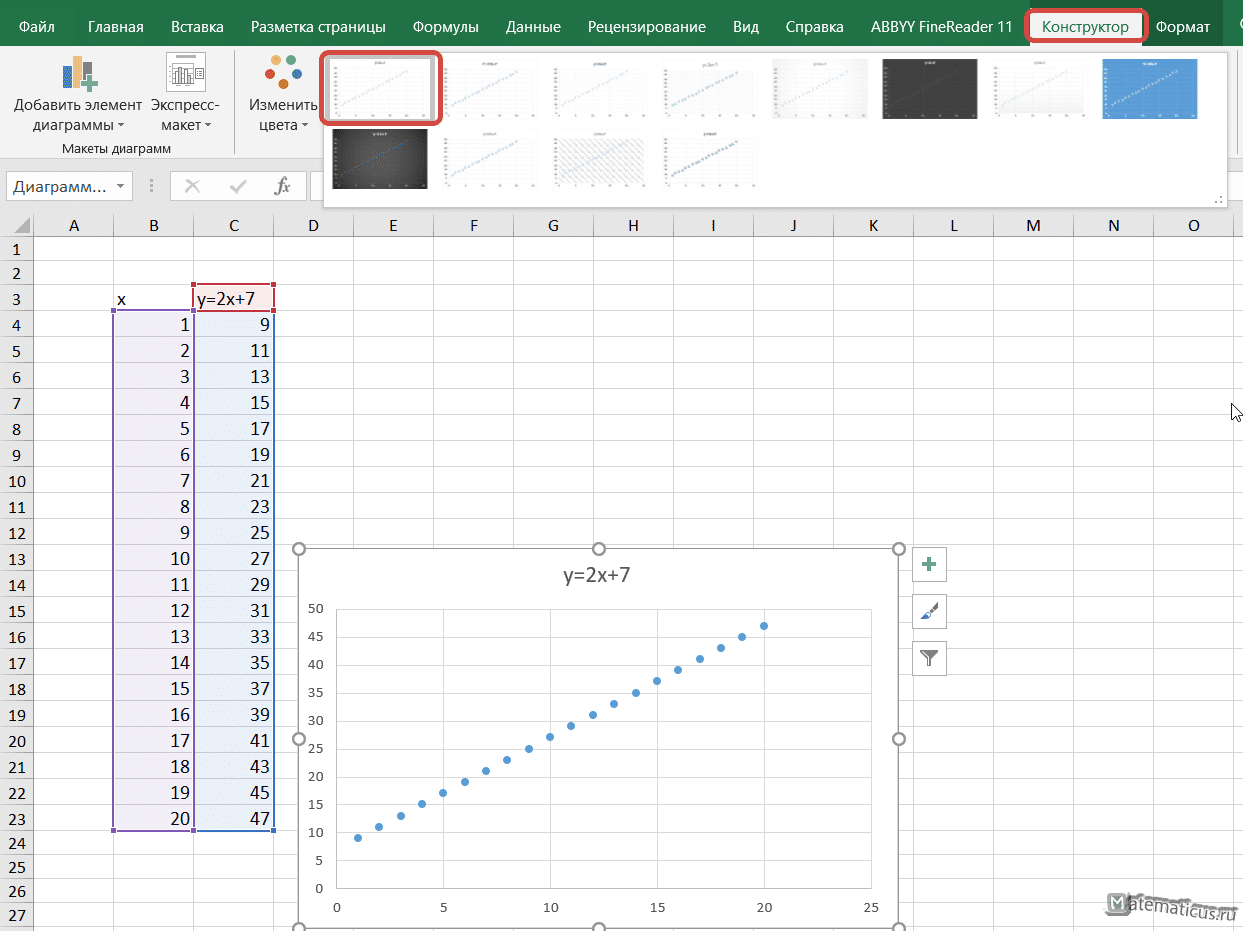
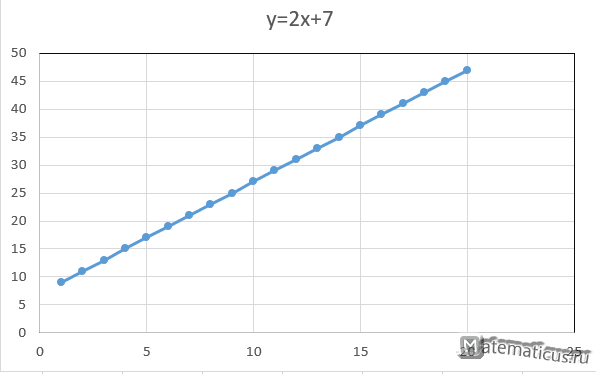
В результате мы получаем вот такую ​​диаграмму рассеяния.

дизайн точечной диаграммы в Excel 2016

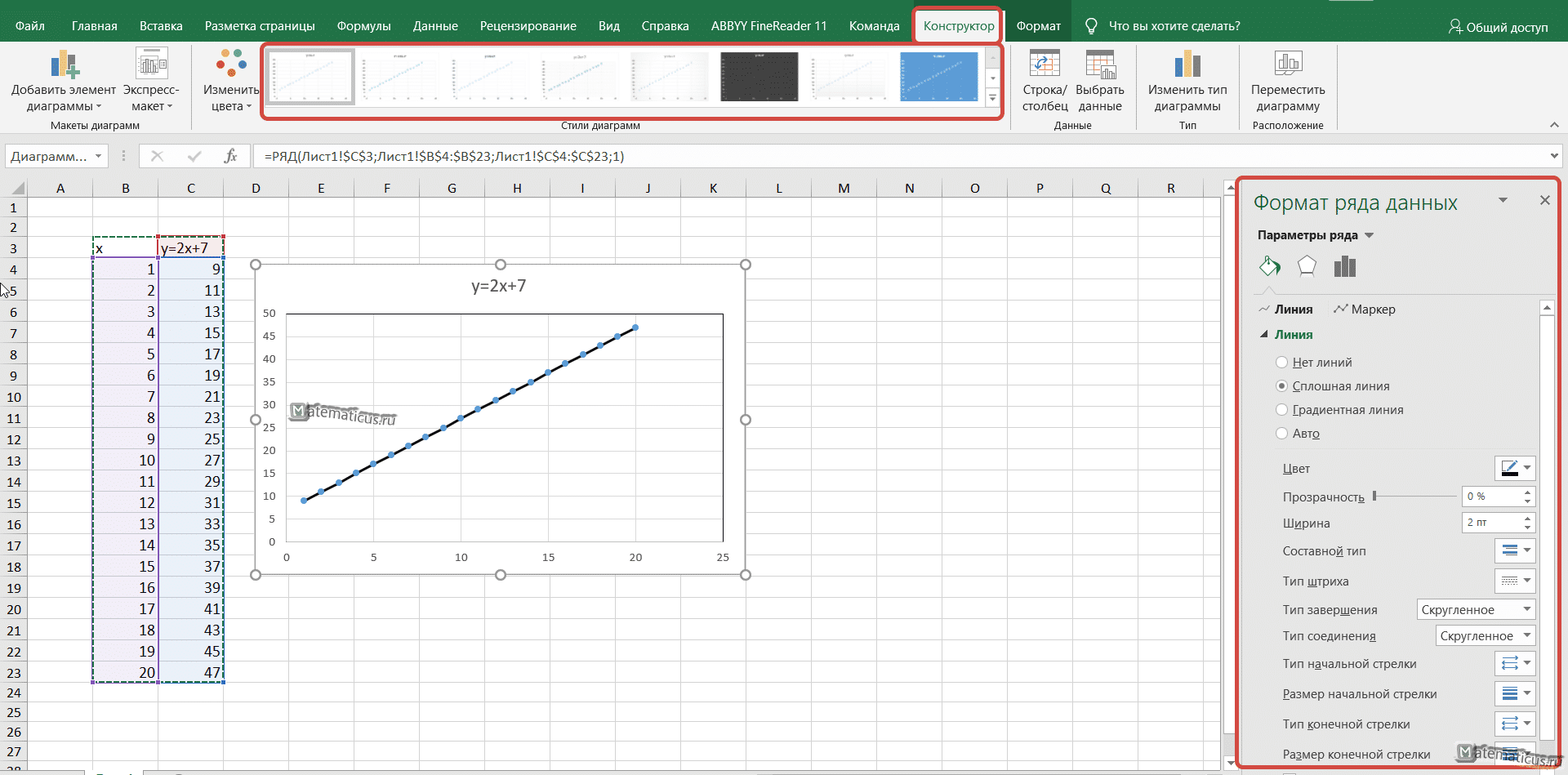
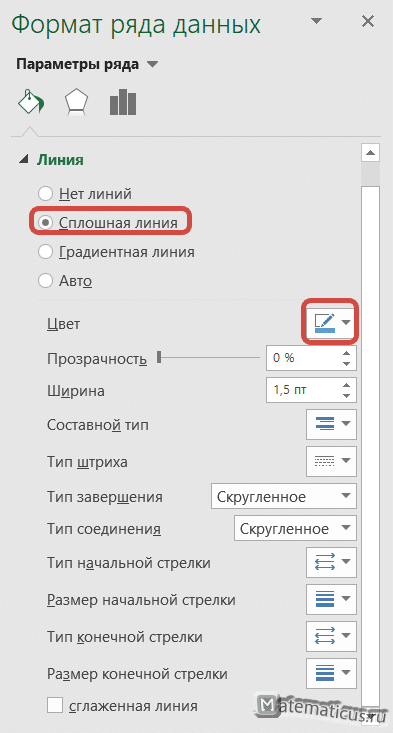
Чтобы добавить линию, нужно быстро дважды щелкнуть точку на графике. Справа появится окно Форматировать ряд данных -> Заливка и границы. Здесь вы можете настроить нашу диаграмму, указать тип линии (в нашем случае сплошной цвет), цвет, штрихи и т.д.

настройка диаграммы Excel 2016

диаграмма Excel Сплошная линия excel

Таблица исходных данных для создания линейной функции в Excel.

икс у = 2х + 7
1 9
2 11
3 13
4 15
5 17
6 19
7 21 год
8 23
9 25
10 27
11 29
12 31 год
13 33
14 35 год
15 37
16 39
17 41 год
18 43 год
19 45
ветры 47

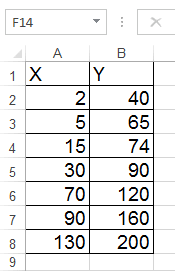
Пример построения графика для нескольких шагов по оси X.

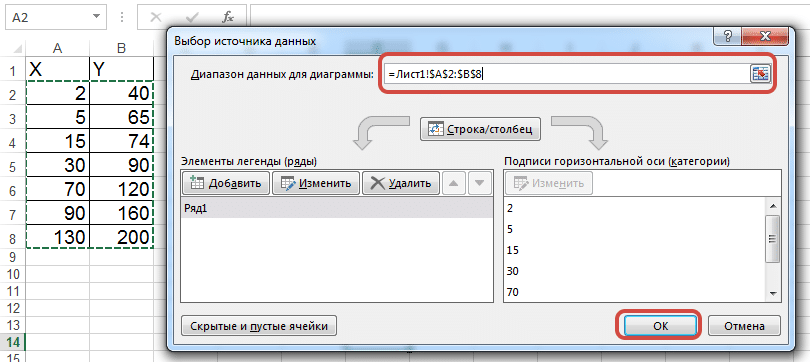
Берем данные для первого столбца с разными шагами (ось X — первый столбец)

данные в таблице

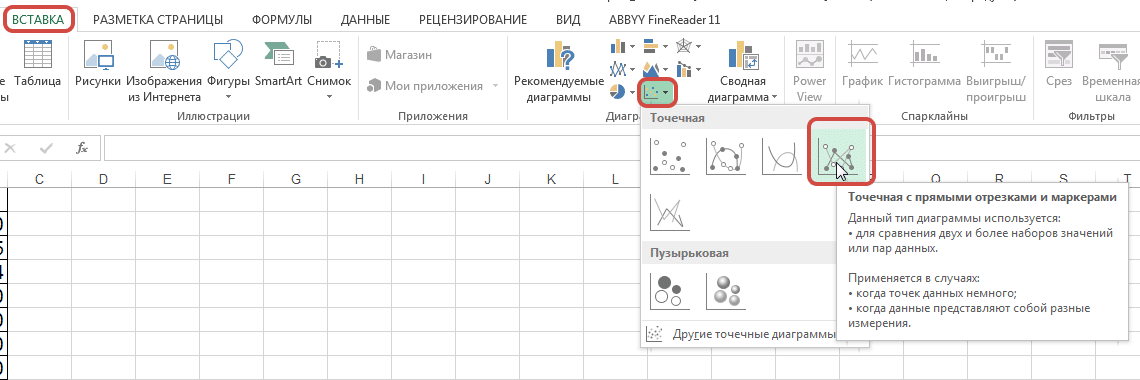
Затем в Excel перейдите на вкладку Вставка -> Точка с прямыми линиями и маркерами

Пунктирная с прямыми линиями и маркерами

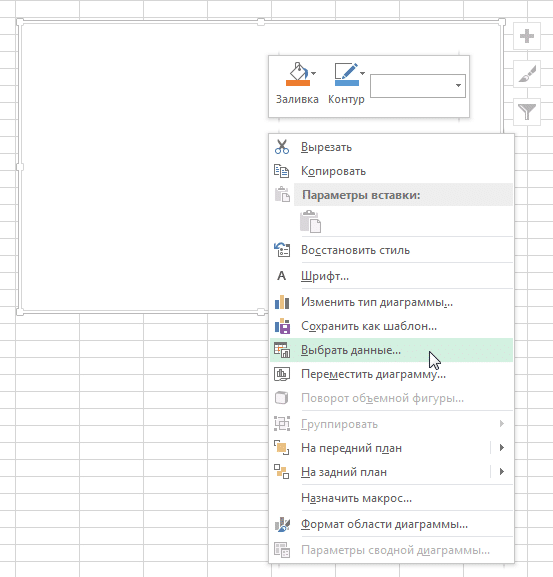
Затем появится диаграмма, щелкните ее правой кнопкой мыши и выберите в меню Выбрать данные

Выберите данные

Затем выберите диапазон данных для диаграммы и нажмите ОК

= Лист1! 2 австралийских доллара: 8 миллиардов долларов США

Диапазон данных Excel для диаграммы

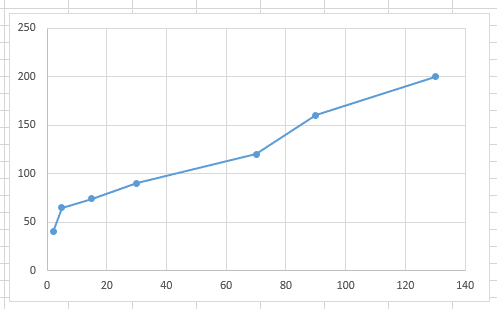
Получаем диаграмму с несколькими шагами в Excel.

диаграмма с разным шагом в Excel

DEBUG: все колонки строки

Таблица: articles · строка: id=34065
id 34065
domain azbukakursov.ru
source_file azbukakursov.ru.xlsx
row_num 148
article_url https://azbukakursov.ru/articles/analitika/kak-v-excel-postroit-grafik-s-dvumya-osyami-x-i-y/
detail_len 4342
edit_title Как в Excel построить график с двумя осями x и y
edit_detail <p>Допустим, нам нужно построить линейную функцию, заданную уравнением</p> <aside class="article__header-linkbanner mb40"><a class="linkbanner bg_lightviol" href="https://azbukakursov.ru/articles/excel/postroenie-grafikov-v-microsoft-excel/"><div class="linkbanner__img"><picture><source type="image/webp" srcset="/upload/medialibrary/194/4719f35afa189b2f290ce49aa1bf045c.png" width="400" height="225"><img src="/upload/medialibrary/194/4719f35afa189b2f290ce49aa1bf045c.png" alt="" width="400" height="225"></picture></div><div class="linkbanner__body"><div class="linkbanner__uptitle f20 f16-mob lh15 mb10 color_viol">Читайте также</div><div class="linkbanner__title f30 f20-mob lh105">Построение графиков в Microsoft Excel</div></div></a></aside> <p>у = 2х + 7</p> <p>Для этой функции давайте создадим таблицу с двумя столбцами. Первый столбец будет содержать произвольные значения X от 1 до 20, в этом случае шаг равен единице. Если функция сложная, лучше сделать шаг поменьше. Чем меньше шаг, тем выше точность построения графика. Второй столбец — это расчет значений Y на основе значения x.</p> <p>Формула определения Y первой ячейки C4 в нашем случае будет выглядеть так:</p> <p>= 2 * B4 + 7</p> <p>Для остальных ячеек формула такая же. Перейдите на вкладку Вставка -&gt; Точка (вы можете выбрать точку с плавными кривыми и маркерами)</p> <p><img alt="" src="https://excel-home.ru/wp-content/uploads/img/1282x0/4ae63fe1a78b0159222a2b42ac4c0baa.png" /></p> <p>Появится белая прямоугольная область, щелкните по ней правым указателем мыши и выберите «Выбрать данные» из пункта меню, появится всплывающее окно «Выбор источника данных» и выберите весь диапазон данных в ячейках.</p> <p><img alt="данные Excel" src="https://excel-home.ru/wp-content/uploads/img/1112x0/602b2faa79762e5c4f195083017dde4b.png" /></p> <p><img alt="нарисовать график в двух координатах Excel" src="https://excel-home.ru/wp-content/uploads/img/1102x0/d548d3f1784ea10e82444b6eba5f9d31.png" /></p> <p>В результате мы получаем вот такую ​​диаграмму рассеяния.</p> <p><img alt="дизайн точечной диаграммы в Excel 2016" src="https://excel-home.ru/wp-content/uploads/img/1243x0/8fcb398ceee646b8445f261364bc2f0b.png" /></p> <p>Чтобы добавить линию, нужно быстро дважды щелкнуть точку на графике. Справа появится окно Форматировать ряд данных -&gt; Заливка и границы. Здесь вы можете настроить нашу диаграмму, указать тип линии (в нашем случае сплошной цвет), цвет, штрихи и т.д.</p> <p><img alt="настройка диаграммы Excel 2016" src="https://excel-home.ru/wp-content/uploads/img/1920x0/1d42c25f12aa4f5d940e0a76137b84bb.png" /></p> <p><img alt="диаграмма Excel" src="https://excel-home.ru/wp-content/uploads/img/596x0/c187869cd141e7d16710d8791bdca1fe.png" /> <img alt="Сплошная линия excel" src="https://excel-home.ru/wp-content/uploads/img/393x0/166a4e5910f5966c5e964ba0254177dd.png" /></p> <p>Таблица исходных данных для создания линейной функции в Excel.</p> <table> <tbody> <tr> <td>икс</td> <td>у = 2х + 7</td> </tr> <tr> <td>1</td> <td>9</td> </tr> <tr> <td>2</td> <td>11</td> </tr> <tr> <td>3</td> <td>13</td> </tr> <tr> <td>4</td> <td>15</td> </tr> <tr> <td>5</td> <td>17</td> </tr> <tr> <td>6</td> <td>19</td> </tr> <tr> <td>7</td> <td>21 год</td> </tr> <tr> <td>8</td> <td>23</td> </tr> <tr> <td>9</td> <td>25</td> </tr> <tr> <td>10</td> <td>27</td> </tr> <tr> <td>11</td> <td>29</td> </tr> <tr> <td>12</td> <td>31 год</td> </tr> <tr> <td>13</td> <td>33</td> </tr> <tr> <td>14</td> <td>35 год</td> </tr> <tr> <td>15</td> <td>37</td> </tr> <tr> <td>16</td> <td>39</td> </tr> <tr> <td>17</td> <td>41 год</td> </tr> <tr> <td>18</td> <td>43 год</td> </tr> <tr> <td>19</td> <td>45</td> </tr> <tr> <td>ветры</td> <td>47</td> </tr> </tbody> </table> <p>Пример построения графика для нескольких шагов по оси X.</p> <p>Берем данные для первого столбца с разными шагами (ось X — первый столбец)</p> <p><img alt="данные в таблице" src="https://excel-home.ru/wp-content/uploads/img/175x0/a6093b0a388bf995462c6b422e03ae0b.png" /></p> <p>Затем в Excel перейдите на вкладку Вставка -&gt; Точка с прямыми линиями и маркерами</p> <p><img alt="Пунктирная с прямыми линиями и маркерами" src="https://excel-home.ru/wp-content/uploads/img/1140x0/d5f08c7fa04cd4bbebc48deda1c2392f.png" /></p> <p>Затем появится диаграмма, щелкните ее правой кнопкой мыши и выберите в меню Выбрать данные</p> <p><img alt="Выберите данные" src="https://excel-home.ru/wp-content/uploads/img/553x0/b09b898adee716afea86542f7fa0a901.png" /></p> <p>Затем выберите диапазон данных для диаграммы и нажмите ОК</p> <blockquote> <p>= Лист1! 2 австралийских доллара: 8 миллиардов долларов США</p> </blockquote> <p><img alt="Диапазон данных Excel для диаграммы" src="https://excel-home.ru/wp-content/uploads/img/810x0/1a59d01ec5e18361640b67e04803dcc0.png" /></p> <p>Получаем диаграмму с несколькими шагами в Excel.</p> <p><img alt="диаграмма с разным шагом в Excel" src="https://excel-home.ru/wp-content/uploads/img/497x0/b88df7884ce92786c72a40312cc16713.png" /></p>
edit_meta_title
edit_meta_description
is_edited 1
edited_at 2026-05-07 05:42:07
id_2 21422
col Как в Excel построить график с двумя осями x и y
col_2 Аналитика
col_3 /upload/iblock/b71/z54wu0kkhfruspmxmdx08is29b7z3i55.png
col_4 08.03.2026 07:00:04
col_5 16.04.2026 16:31:15
col_6 <p>Допустим, нам нужно построить линейную функцию, заданную уравнением</p> <aside class="article__header-linkbanner mb40"><a class="linkbanner bg_lightviol" href="https://azbukakursov.ru/articles/excel/postroenie-grafikov-v-microsoft-excel/"><div class="linkbanner__img"><picture><source type="image/webp" srcset="/upload/medialibrary/194/4719f35afa189b2f290ce49aa1bf045c.png" width="400" height="225"><img src="/upload/medialibrary/194/4719f35afa189b2f290ce49aa1bf045c.png" alt="" width="400" height="225"></picture></div><div class="linkbanner__body"><div class="linkbanner__uptitle f20 f16-mob lh15 mb10 color_viol">Читайте также</div><div class="linkbanner__title f30 f20-mob lh105">Построение графиков в Microsoft Excel</div></div></a></aside> <p>у = 2х + 7</p> <p>Для этой функции давайте создадим таблицу с двумя столбцами. Первый столбец будет содержать произвольные значения X от 1 до 20, в этом случае шаг равен единице. Если функция сложная, лучше сделать шаг поменьше. Чем меньше шаг, тем выше точность построения графика. Второй столбец — это расчет значений Y на основе значения x.</p> <p>Формула определения Y первой ячейки C4 в нашем случае будет выглядеть так:</p> <p>= 2 * B4 + 7</p> <p>Для остальных ячеек формула такая же. Перейдите на вкладку Вставка -&gt; Точка (вы можете выбрать точку с плавными кривыми и маркерами)</p> <p><img alt="" src="https://excel-home.ru/wp-content/uploads/img/1282x0/4ae63fe1a78b0159222a2b42ac4c0baa.png" /></p> <p>Появится белая прямоугольная область, щелкните по ней правым указателем мыши и выберите «Выбрать данные» из пункта меню, появится всплывающее окно «Выбор источника данных» и выберите весь диапазон данных в ячейках.</p> <p><img alt="данные Excel" src="https://excel-home.ru/wp-content/uploads/img/1112x0/602b2faa79762e5c4f195083017dde4b.png" /></p> <p><img alt="нарисовать график в двух координатах Excel" src="https://excel-home.ru/wp-content/uploads/img/1102x0/d548d3f1784ea10e82444b6eba5f9d31.png" /></p> <p>В результате мы получаем вот такую ​​диаграмму рассеяния.</p> <p><img alt="дизайн точечной диаграммы в Excel 2016" src="https://excel-home.ru/wp-content/uploads/img/1243x0/8fcb398ceee646b8445f261364bc2f0b.png" /></p> <p>Чтобы добавить линию, нужно быстро дважды щелкнуть точку на графике. Справа появится окно Форматировать ряд данных -&gt; Заливка и границы. Здесь вы можете настроить нашу диаграмму, указать тип линии (в нашем случае сплошной цвет), цвет, штрихи и т.д.</p> <p><img alt="настройка диаграммы Excel 2016" src="https://excel-home.ru/wp-content/uploads/img/1920x0/1d42c25f12aa4f5d940e0a76137b84bb.png" /></p> <p><img alt="диаграмма Excel" src="https://excel-home.ru/wp-content/uploads/img/596x0/c187869cd141e7d16710d8791bdca1fe.png" /> <img alt="Сплошная линия excel" src="https://excel-home.ru/wp-content/uploads/img/393x0/166a4e5910f5966c5e964ba0254177dd.png" /></p> <p>Таблица исходных данных для создания линейной функции в Excel.</p> <table> <tbody> <tr> <td>икс</td> <td>у = 2х + 7</td> </tr> <tr> <td>1</td> <td>9</td> </tr> <tr> <td>2</td> <td>11</td> </tr> <tr> <td>3</td> <td>13</td> </tr> <tr> <td>4</td> <td>15</td> </tr> <tr> <td>5</td> <td>17</td> </tr> <tr> <td>6</td> <td>19</td> </tr> <tr> <td>7</td> <td>21 год</td> </tr> <tr> <td>8</td> <td>23</td> </tr> <tr> <td>9</td> <td>25</td> </tr> <tr> <td>10</td> <td>27</td> </tr> <tr> <td>11</td> <td>29</td> </tr> <tr> <td>12</td> <td>31 год</td> </tr> <tr> <td>13</td> <td>33</td> </tr> <tr> <td>14</td> <td>35 год</td> </tr> <tr> <td>15</td> <td>37</td> </tr> <tr> <td>16</td> <td>39</td> </tr> <tr> <td>17</td> <td>41 год</td> </tr> <tr> <td>18</td> <td>43 год</td> </tr> <tr> <td>19</td> <td>45</td> </tr> <tr> <td>ветры</td> <td>47</td> </tr> </tbody> </table> <p>Пример построения графика для нескольких шагов по оси X.</p> <p>Берем данные для первого столбца с разными шагами (ось X — первый столбец)</p> <p><img alt="данные в таблице" src="https://excel-home.ru/wp-content/uploads/img/175x0/a6093b0a388bf995462c6b422e03ae0b.png" /></p> <p>Затем в Excel перейдите на вкладку Вставка -&gt; Точка с прямыми линиями и маркерами</p> <p><img alt="Пунктирная с прямыми линиями и маркерами" src="https://excel-home.ru/wp-content/uploads/img/1140x0/d5f08c7fa04cd4bbebc48deda1c2392f.png" /></p> <p>Затем появится диаграмма, щелкните ее правой кнопкой мыши и выберите в меню Выбрать данные</p> <p><img alt="Выберите данные" src="https://excel-home.ru/wp-content/uploads/img/553x0/b09b898adee716afea86542f7fa0a901.png" /></p> <p>Затем выберите диапазон данных для диаграммы и нажмите ОК</p> <blockquote> <p>= Лист1! 2 австралийских доллара: 8 миллиардов долларов США</p> </blockquote> <p><img alt="Диапазон данных Excel для диаграммы" src="https://excel-home.ru/wp-content/uploads/img/810x0/1a59d01ec5e18361640b67e04803dcc0.png" /></p> <p>Получаем диаграмму с несколькими шагами в Excel.</p> <p><img alt="диаграмма с разным шагом в Excel" src="https://excel-home.ru/wp-content/uploads/img/497x0/b88df7884ce92786c72a40312cc16713.png" /></p>
meta_title Как в Excel построить график с двумя осями X и Y: Пошаговое руководство
meta_description Узнайте, как в Excel построить график с двумя осями X и Y. Пошаговое руководство по созданию диаграмм для эффективного анализа данных.
course_content 1013
course_sidebar 5090
courses 1013;5090;6694;639;5085
url /articles/kak-v-excel-postroit-grafik-s-dvumya-osyami-x-i-y/
url_2 /articles/analitika/
unnamed_14
source_file_2
domain_2
row_num_2
article_url_calc
detail_len_2
col_7
category_name Работа с Excel и Google таблицами
selection_name Аналитика
import_batch_id
id_elementa
naimenovanie_elementa
put_iz_nazvaniy_razdelov
detalnaya_kartinka_put
data_sozdaniya
data_izmeneniya
detalnoe_opisanie
kurs_v_kontente_course_content
kurs_v_saytbare_course_sidebar
kursy_courses
url_stranicy_detalnogo_prosmotra
url_stranicy_razdela
title
podkategoriya
schema_jsonld <script type="application/ld+json"> { "@context": "https://schema.org", "@graph": [ { "@type": "WebSite", "@id": "https://azbukakursov.ru/#website", "url": "https://azbukakursov.ru/", "name": "Азбука Курсов", "inLanguage": "ru-RU", "publisher": { "@id": "https://azbukakursov.ru/#organization" }, "potentialAction": { "@type": "SearchAction", "target": "https://azbukakursov.ru/search/?q={search_term_string}", "query-input": "required name=search_term_string" } }, { "@type": "Organization", "@id": "https://azbukakursov.ru/#organization", "name": "Азбука Курсов", "url": "https://azbukakursov.ru/", "logo": { "@type": "ImageObject", "@id": "https://azbukakursov.ru/#logo", "url": "https://azbukakursov.ru/img/logo.svg", "width": 512, "height": 512 }, "contactPoint": { "@type": "ContactPoint", "email": "azbukakursov@yandex.ru", "contactType": "customer support", "availableLanguage": "Russian" } }, { "@type": "WebPage", "@id": "https://azbukakursov.ru/articles/analitika/kak-v-excel-postroit-grafik-s-dvumya-osyami-x-i-y/#webpage", "url": "https://azbukakursov.ru/articles/analitika/kak-v-excel-postroit-grafik-s-dvumya-osyami-x-i-y/", "name": "Как в Excel построить график с двумя осями X и Y: Пошаговое руководство", "description": "Узнайте, как в Excel построить график с двумя осями X и Y. Пошаговое руководство по созданию диаграмм для эффективного анализа данных.", "inLanguage": "ru-RU", "isPartOf": { "@id": "https://azbukakursov.ru/#website" }, "breadcrumb": { "@id": "https://azbukakursov.ru/articles/analitika/kak-v-excel-postroit-grafik-s-dvumya-osyami-x-i-y/#breadcrumbs" }, "mainEntity": { "@id": "https://azbukakursov.ru/articles/analitika/kak-v-excel-postroit-grafik-s-dvumya-osyami-x-i-y/#article" }, "hasPart": [ { "@type": "WebPageElement", "@id": "https://azbukakursov.ru/articles/analitika/kak-v-excel-postroit-grafik-s-dvumya-osyami-x-i-y/#toc", "name": "Содержание статьи" }, { "@id": "https://azbukakursov.ru/articles/analitika/kak-v-excel-postroit-grafik-s-dvumya-osyami-x-i-y/#faq" }, { "@id": "https://azbukakursov.ru/articles/analitika/kak-v-excel-postroit-grafik-s-dvumya-osyami-x-i-y/#courses" } ], "primaryImageOfPage": { "@id": "https://azbukakursov.ru/articles/analitika/kak-v-excel-postroit-grafik-s-dvumya-osyami-x-i-y/#primaryimage" } }, { "@type": "ImageObject", "@id": "https://azbukakursov.ru/articles/analitika/kak-v-excel-postroit-grafik-s-dvumya-osyami-x-i-y/#primaryimage", "url": "https://azbukakursov.ru/upload/iblock/b71/z54wu0kkhfruspmxmdx08is29b7z3i55.png", "width": 1200, "height": 630, "caption": "Как в Excel построить график с двумя осями X и Y: Пошаговое руководство" }, { "@type": [ "Article", "BlogPosting" ], "@id": "https://azbukakursov.ru/articles/analitika/kak-v-excel-postroit-grafik-s-dvumya-osyami-x-i-y/#article", "mainEntityOfPage": { "@id": "https://azbukakursov.ru/articles/analitika/kak-v-excel-postroit-grafik-s-dvumya-osyami-x-i-y/#webpage" }, "headline": "Как в Excel построить график с двумя осями X и Y: Пошаговое руководство", "alternativeHeadline": "Как в Excel построить график с двумя осями x и y", "description": "Узнайте, как в Excel построить график с двумя осями X и Y. Пошаговое руководство по созданию диаграмм для эффективного анализа данных.", "author": { "@type": "Organization", "@id": "https://azbukakursov.ru/#organization", "name": "Азбука Курсов" }, "publisher": { "@id": "https://azbukakursov.ru/#organization" }, "datePublished": "2026-03-08T07:00:04+03:00", "dateModified": "2026-04-16T16:31:15+03:00", "articleSection": "Аналитика", "keywords": [ "курсы по Excel онлайн", "обучение Excel для начинающих", "где пройти курсы по Excel", "лучшие курсы Excel онлайн", "профессиональные курсы Excel", "как в Excel построить график с двумя осями x и y", "построение графика с двумя осями x и y в Excel", "как в Excel создать диаграмму с двумя осями", "как в Excel добавить вторую ось на график", "пошаговое создание графика с двумя осями в Excel", "как в Excel сделать диаграмму с двумя осями", "как в Excel настроить график с двумя осями", "как в Excel выбрать данные для графика с двумя осями", "как в Excel изменить шаги на оси X для графика", "как в Excel добавить маркеры на график с двумя осями", "как в Excel построить линейную функцию на графике", "как в Excel выбрать источник данных для графика", "как в Excel изменить тип линии на графике с двумя осями", "как в Excel сделать диаграмму рассеяния с двумя осями", "как в Excel настроить линии на графике с двумя осями", "как в Excel добавить вторую ось на диаграмму", "как построить график с двумя осями в Excel", "график с двумя осями в Excel", "Excel график с двумя осями", "построение графика с двумя осями в Excel" ], "wordCount": 309, "timeRequired": "PT2M", "inLanguage": "ru-RU", "isAccessibleForFree": true, "genre": "Образовательная статья", "encodingFormat": "text/html", "isFamilyFriendly": true, "copyrightYear": 2026, "copyrightHolder": { "@id": "https://azbukakursov.ru/#organization" }, "audience": { "@type": "Audience", "audienceType": "Пользователи, интересующиеся обучением, саморазвитием и онлайн-курсами" }, "image": { "@id": "https://azbukakursov.ru/articles/analitika/kak-v-excel-postroit-grafik-s-dvumya-osyami-x-i-y/#primaryimage" }, "thumbnailUrl": "https://azbukakursov.ru/upload/iblock/b71/z54wu0kkhfruspmxmdx08is29b7z3i55.png", "about": [ { "@type": "Thing", "name": "Excel" }, { "@type": "Thing", "name": "Eduson Academy" }, { "@type": "Thing", "name": "Учи.Дома" }, { "@type": "Thing", "name": "100балльный репетитор" }, { "@type": "Thing", "name": "PowerPoint" }, { "@type": "Thing", "name": "Каменный город" }, { "@type": "Thing", "name": "Яндекс Практикум" }, { "@type": "Thing", "name": "Учебный центр МГУТУ" } ], "mentions": [ { "@id": "https://azbukakursov.ru/articles/analitika/kak-v-excel-postroit-grafik-s-dvumya-osyami-x-i-y/#faq" }, { "@id": "https://azbukakursov.ru/articles/analitika/kak-v-excel-postroit-grafik-s-dvumya-osyami-x-i-y/#courses" } ] }, { "@type": "BreadcrumbList", "@id": "https://azbukakursov.ru/articles/analitika/kak-v-excel-postroit-grafik-s-dvumya-osyami-x-i-y/#breadcrumbs", "itemListElement": [ { "@type": "ListItem", "position": 1, "name": "Главная", "item": "https://azbukakursov.ru/" }, { "@type": "ListItem", "position": 2, "name": "Статьи", "item": "https://azbukakursov.ru/articles/" }, { "@type": "ListItem", "position": 3, "name": "Аналитика", "item": "https://azbukakursov.ru/articles/analitika/" }, { "@type": "ListItem", "position": 4, "name": "Работа с Excel и Google таблицами", "item": "https://azbukakursov.ru/articles/analitika/" }, { "@type": "ListItem", "position": 5, "name": "Текущая статья", "item": "https://azbukakursov.ru/articles/analitika/kak-v-excel-postroit-grafik-s-dvumya-osyami-x-i-y/" } ] }, { "@type": "FAQPage", "@id": "https://azbukakursov.ru/articles/analitika/kak-v-excel-postroit-grafik-s-dvumya-osyami-x-i-y/#faq", "mainEntity": [ { "@type": "Question", "name": "Как построить график с двумя осями в Excel?", "acceptedAnswer": { "@type": "Answer", "text": "Чтобы построить график с двумя осями в Excel, создайте таблицу с двумя столбцами: один для значений X, другой для значений Y. Затем перейдите на вкладку 'Вставка', выберите 'Точка' и настройте диаграмму через 'Выбрать данные'." } }, { "@type": "Question", "name": "Как добавить линию на график в Excel?", "acceptedAnswer": { "@type": "Answer", "text": "Чтобы добавить линию на график, дважды щелкните по точке на графике. В появившемся окне 'Форматировать ряд данных' выберите 'Заливка и границы', где можно настроить тип линии, цвет и штрихи." } }, { "@type": "Question", "name": "Как выбрать данные для графика в Excel?", "acceptedAnswer": { "@type": "Answer", "text": "Щелкните правой кнопкой мыши по диаграмме и выберите 'Выбрать данные'. В появившемся окне выберите диапазон данных, который хотите отобразить на графике, и нажмите 'ОК'." } }, { "@type": "Question", "name": "Как изменить шаг значений на оси X в Excel?", "acceptedAnswer": { "@type": "Answer", "text": "Для изменения шага значений на оси X, измените значения в первом столбце таблицы, задав нужный шаг. Это позволит более точно настроить график в зависимости от функции." } }, { "@type": "Question", "name": "Как настроить внешний вид графика в Excel?", "acceptedAnswer": { "@type": "Answer", "text": "Для настройки внешнего вида графика дважды щелкните по элементам графика. В окне 'Форматировать' можно изменить цвет, тип линии, маркеры и другие параметры." } }, { "@type": "Question", "name": "Как создать диаграмму рассеяния в Excel?", "acceptedAnswer": { "@type": "Answer", "text": "Для создания диаграммы рассеяния выберите данные, перейдите на вкладку 'Вставка', выберите 'Точка' и настройте диаграмму через 'Выбрать данные'." } }, { "@type": "Question", "name": "Как использовать формулы для расчета значений Y в Excel?", "acceptedAnswer": { "@type": "Answer", "text": "В Excel используйте формулы для расчета значений Y на основе значений X. Введите формулу в первую ячейку столбца Y и протяните её вниз, чтобы заполнить остальные ячейки." } } ] }, { "@type": "ItemList", "@id": "https://azbukakursov.ru/articles/analitika/kak-v-excel-postroit-grafik-s-dvumya-osyami-x-i-y/#courses", "name": "Рекомендуемые курсы", "itemListOrder": "https://schema.org/ItemListOrderAscending", "numberOfItems": 3, "itemListElement": [ { "@type": "ListItem", "position": 1, "item": { "@type": "Course", "@id": "https://go.redav.online/6b424844eb820610?dl=https%3A%2F%2Fsf.education%2Fexcelandgoogle&m=5&erid=LdtCKNoev#course", "name": "Excel pro + google таблицы", "description": "Excel pro + google таблицы — Работа с Excel и Google таблицами, в SF Education - sf.education, цена 15050 ₽, длительность 1, формат: Смешанный, Диплом / Сертификат. Смотрите программу, описание, отзывы и условия обучения.", "url": "https://go.redav.online/6b424844eb820610?dl=https%3A%2F%2Fsf.education%2Fexcelandgoogle&m=5&erid=LdtCKNoev", "provider": { "@type": "Organization", "name": "SF Education - sf.education", "url": "https://sf.education/" }, "image": "https://blog.sf.education/wp-content/uploads/2025/07/45.jpg" } }, { "@type": "ListItem", "position": 2, "item": { "@type": "Course", "@id": "https://go.redav.online/a9c03d66ce199fe1?dl=https%3A%2F%2Fniidpo.ru%2Fseminar%2Fexsel-s-0-do-pro-analiz-dannykh-40-chasov&m=5&erid=LdtCKE5Jt#course", "name": "Курс «Exсel с 0 до Pro. Анализ данных» (40ч)", "description": "Курс «Exсel с 0 до Pro. Анализ данных» (40ч) — Работа с Excel и Google таблицами, в НИИДПО - niidpo.ru, цена 10900 ₽, длительность 5 недель, формат: дистанционно*, Сертификат. Смотрите программу, описание, отзывы и условия обучения.", "url": "https://go.redav.online/a9c03d66ce199fe1?dl=https%3A%2F%2Fniidpo.ru%2Fseminar%2Fexsel-s-0-do-pro-analiz-dannykh-40-chasov&m=5&erid=LdtCKE5Jt", "provider": { "@type": "Organization", "name": "НИИДПО - niidpo.ru", "url": "Niidpo.ru" }, "image": "https://niidpo.ru/uplfile/feed/cd9544a2e058be81f67d025c65392625.png" } }, { "@type": "ListItem", "position": 3, "item": { "@type": "Course", "@id": "https://go.redav.online/88a20e5ba14f6141?dl=https%3A%2F%2Feduson.academy%2Fexcel-ai&m=5&erid=LdtCK4uVh#course", "name": "Нейросети для Excel и Google Таблиц", "description": "Нейросети для Excel и Google Таблиц — Работа с Excel и Google таблицами в Eduson Academy - eduson.academy, цена 34000 ₽, рассрочка от 2833 ₽/мес, формат: Онлайн, Сертификат Смотрите программу, описание, отзывы и условия обучения", "url": "https://go.redav.online/88a20e5ba14f6141?dl=https%3A%2F%2Feduson.academy%2Fexcel-ai&m=5&erid=LdtCK4uVh", "provider": { "@type": "Organization", "name": "Eduson Academy - eduson.academy", "url": "https://eduson.academy/" } } } ] } ] } </script>
schema_generated_at 2026-06-04 19:23:28
schema_status ok
schema_error