| edit_detail |
<p>Вы можете работать с электронными таблицами Excel даже без мыши. Например, вы можете использовать клавишу Scroll Lock, чтобы заблокировать или активировать прокрутку. Ведь с его помощью можно активировать реализацию того же функционала, что и колесико мыши, только на клавиатуре. Это особенно полезно для владельцев настольных ПК, так как нет трекпада, который мог бы заменить колесико мыши жестами. На некоторых ноутбуках этой кнопки нет вообще, так как на устройствах этого типа она вообще не нужна. Чтобы исправить это, просто следуйте инструкциям в этой статье.</p>
<h2>Как отключить режим Scroll lock</h2>
<p>Эта функция определенно полезна, но что, если она вам сейчас не нужна и вам нужно отключить блокировку прокрутки? Если на клавиатуре есть кнопка, нет проблем с отключением этого режима. Но что, если этой кнопки нет, а этот режим сейчас активен? Последовательность действий будет немного отличаться в зависимости от версии Windows, которую вы используете. Однако механизм отключения этого режима ничем не отличается. Нужные вам меню находятся в разных местах.</p>
<aside class="article__header-linkbanner mb40"><a class="linkbanner bg_lightviol" href="https://azbukakursov.ru/articles/word/poisk-po-tekstu-v-vorde/"><div class="linkbanner__img"><picture><source type="image/webp" srcset="/upload/medialibrary/649/1de6169193a704642f3f39c1edddde0e.png" width="400" height="225"><img src="/upload/medialibrary/649/1de6169193a704642f3f39c1edddde0e.png" alt="" width="400" height="225"></picture></div><div class="linkbanner__body"><div class="linkbanner__uptitle f20 f16-mob lh15 mb10 color_viol">Читайте также</div><div class="linkbanner__title f30 f20-mob lh105">Поиск по тексту в Ворде</div></div></a></aside>
<blockquote>
<p>Кстати, по статистике, люди гораздо чаще обращаются к поисковикам, чтобы узнать, как отключить этот режим, а не включить.</p>
</blockquote>
<p>Если правильно использовать эту функцию, можно значительно увеличить скорость работы с программой. В целом практика показала, что использование клавиатуры намного лучше, чем использование мыши. Пальцы автоматически нажимают на нужные кнопки, как только мозг успевает об этом подумать. Если вы используете курсор, вам придется потратить некоторое время на перемещение курсора мыши в нужную точку, а затем несколько раз. Независимо от версии Windows, вы можете найти экранную клавиатуру (то есть мы должны использовать ее для отключения режима Scroll Lock) с помощью стандартных функций поиска в проводнике.</p>
<h3>Как отключить режим Scroll lock в Windows 10</h3>
<p>В наши дни большинство людей используют Windows 10, поэтому в большинстве случаев вам нужно будет выполнить следующие действия, чтобы отключить блокировку прокрутки. Для начала нужно открыть меню «Пуск», которое появится после нажатия на самый крайний значок в левом нижнем углу. Далее выполняем следующие действия:</p>
<ol>
<li>В меню нажмите кнопку «Параметры» и перейдите в настройки клавиатуры.</li>
<li>Включаем экранную клавиатуру. Для этого нужно нажать на кнопку экранной клавиатуры.</li>
<li>После того, как он появится на экране, нажмите клавишу, не относящуюся к ScrLk.</li>
</ol>
<p>Вы также можете ввести слово «Экранная клавиатура» в поле поиска, а затем щелкнуть программу, которая появляется в результате. А затем щелкните левой кнопкой мыши по этой клавише. Другой способ — использовать строку поиска. Для этого вам нужно открыть диск C (или тот, который обозначен как системный) и ввести «клавиатура» в поле поиска справа. Где находится это поле, можно увидеть на этом скриншоте.</p>
<p>Далее мы дважды щелкаем левой кнопкой мыши по результату поиска и выполняем действия, написанные выше.</p>
<h3>Как отключить режим Scroll lock в Windows 8.1</h3>
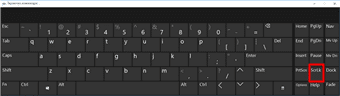
<p>Для начала нужно нажать на кнопку «Пуск». Далее мы создаем комбинацию клавиш Ctrl + C, затем нажимаем кнопку «Изменить настройки компьютера». Далее находим запись «Специальные возможности — Клавиатура», затем нажимаем кнопку экранной клавиатуры. Далее делаем все так же: щелкаем левой кнопкой мыши по кнопке ScrLk. </p>
<p><img alt="Как отключить блокировку прокрутки в Excel (Windows 10, Windows 8.1, Windows 7)" src="https://excel-home.ru/wp-content/uploads/img/340x0/014055163acd7f267067448594211dd5.png" /></p>
<p>На скриншоте видно, где это — в правой нижней части изображения. Эта кнопка выделена красным прямоугольником.</p>
<h3>Как отключить режим Scroll lock в Windows 7</h3>
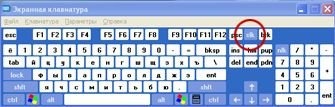
<p>Последовательность действий в этом случае мало чем отличается от предыдущих вариантов, принцип остается. Только в этом случае экранную клавиатуру можно будет найти в списке программ в меню «Пуск» в разделе «Стандартные — Специальные возможности». Еще одно отличие в этом случае состоит в том, что вместо кнопки ScrLk вам нужно найти кнопку slk.</p>
<p><img alt="Как отключить блокировку прокрутки в Excel (Windows 10, Windows 8.1, Windows 7)" src="https://excel-home.ru/wp-content/uploads/img/335x0/96da229d164f753d904e88a62af028be.jpg" /></p>
<p>После отключения блокировки прокрутки закройте окно стандартным способом. Вот и все, теперь мы добились желаемого результата. Как выяснилось, задача совсем не сложная, правда?</p>
<h2>Как устранить неполадки с режимом Scroll lock</h2>
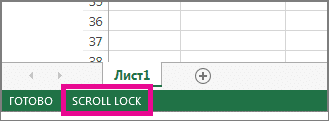
<p>Итак, как узнать, включена ли блокировка прокрутки? Для этого вам нужно посмотреть на строку состояния, где будет отображаться «Scroll Lock», если этот режим доступен». </p>
<p><img alt="Как отключить блокировку прокрутки в Excel (Windows 10, Windows 8.1, Windows 7)" src="https://excel-home.ru/wp-content/uploads/img/329x0/04bfc77665d264890466861c3ab894dd.png" /></p>
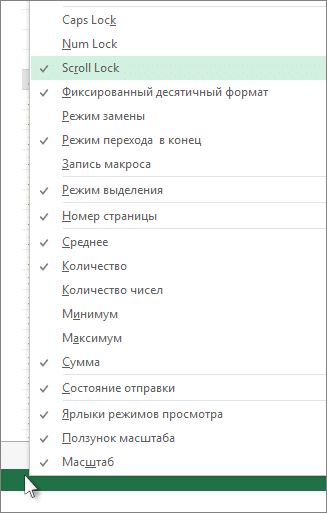
<p>Этот экран показывает, где находится эта подписка, если соответствующий параметр включен. Если этой подписки нет в строке состояния и режим включен, причина может заключаться в том, что соответствующий параметр отключен. Если есть такое подозрение, необходимо проверить, активировано ли оно. Для этого щелкните правой кнопкой мыши строку состояния и найдите соответствующий параметр в контекстном меню. Если флажка нет и программа ведет себя так, как будто активирован режим Scroll Lock, необходимо вернуть этот флажок, и в строке состояния появится соответствующая надпись.</p>
<p><img alt="Как отключить блокировку прокрутки в Excel (Windows 10, Windows 8.1, Windows 7)" src="https://excel-home.ru/wp-content/uploads/img/327x0/9529e324cb123387849d887792c15644.png" /></p>
<p>Элемент, который необходимо активировать, выделен на этом изображении отдельным цветом. После включения этого пункта мы можем проверить, связана ли проблема с тем, что включен режим Scroll Lock или что клавиши не работают по другой причине.</p>
<p>Как видите, нет ничего сложного в решении проблемы с режимом блокировки прокрутки, если на клавиатуре ноутбука нет кнопки, которая могла бы его включить или выключить. Итак, мы видим, что если в Excel возникает ошибка, ее можно исправить через саму программу. Просто проанализируйте основные причины возникновения непонятной ситуации и решение придет само. Чувствуете ли вы себя немного воодушевленным после прочтения этого руководства?</p>
<p>Возможно, после очередного обновления Windows последовательность действий изменится, но главное понять основной принцип. Вам нужно найти экранную клавиатуру и нажать соответствующую кнопку. В конце концов, нет ничего плохого в том, чтобы немного поэкспериментировать.</p> |
| col_6 |
<p>Вы можете работать с электронными таблицами Excel даже без мыши. Например, вы можете использовать клавишу Scroll Lock, чтобы заблокировать или активировать прокрутку. Ведь с его помощью можно активировать реализацию того же функционала, что и колесико мыши, только на клавиатуре. Это особенно полезно для владельцев настольных ПК, так как нет трекпада, который мог бы заменить колесико мыши жестами. На некоторых ноутбуках этой кнопки нет вообще, так как на устройствах этого типа она вообще не нужна. Чтобы исправить это, просто следуйте инструкциям в этой статье.</p>
<h2>Как отключить режим Scroll lock</h2>
<p>Эта функция определенно полезна, но что, если она вам сейчас не нужна и вам нужно отключить блокировку прокрутки? Если на клавиатуре есть кнопка, нет проблем с отключением этого режима. Но что, если этой кнопки нет, а этот режим сейчас активен? Последовательность действий будет немного отличаться в зависимости от версии Windows, которую вы используете. Однако механизм отключения этого режима ничем не отличается. Нужные вам меню находятся в разных местах.</p>
<aside class="article__header-linkbanner mb40"><a class="linkbanner bg_lightviol" href="https://azbukakursov.ru/articles/word/poisk-po-tekstu-v-vorde/"><div class="linkbanner__img"><picture><source type="image/webp" srcset="/upload/medialibrary/649/1de6169193a704642f3f39c1edddde0e.png" width="400" height="225"><img src="/upload/medialibrary/649/1de6169193a704642f3f39c1edddde0e.png" alt="" width="400" height="225"></picture></div><div class="linkbanner__body"><div class="linkbanner__uptitle f20 f16-mob lh15 mb10 color_viol">Читайте также</div><div class="linkbanner__title f30 f20-mob lh105">Поиск по тексту в Ворде</div></div></a></aside>
<blockquote>
<p>Кстати, по статистике, люди гораздо чаще обращаются к поисковикам, чтобы узнать, как отключить этот режим, а не включить.</p>
</blockquote>
<p>Если правильно использовать эту функцию, можно значительно увеличить скорость работы с программой. В целом практика показала, что использование клавиатуры намного лучше, чем использование мыши. Пальцы автоматически нажимают на нужные кнопки, как только мозг успевает об этом подумать. Если вы используете курсор, вам придется потратить некоторое время на перемещение курсора мыши в нужную точку, а затем несколько раз. Независимо от версии Windows, вы можете найти экранную клавиатуру (то есть мы должны использовать ее для отключения режима Scroll Lock) с помощью стандартных функций поиска в проводнике.</p>
<h3>Как отключить режим Scroll lock в Windows 10</h3>
<p>В наши дни большинство людей используют Windows 10, поэтому в большинстве случаев вам нужно будет выполнить следующие действия, чтобы отключить блокировку прокрутки. Для начала нужно открыть меню «Пуск», которое появится после нажатия на самый крайний значок в левом нижнем углу. Далее выполняем следующие действия:</p>
<ol>
<li>В меню нажмите кнопку «Параметры» и перейдите в настройки клавиатуры.</li>
<li>Включаем экранную клавиатуру. Для этого нужно нажать на кнопку экранной клавиатуры.</li>
<li>После того, как он появится на экране, нажмите клавишу, не относящуюся к ScrLk.</li>
</ol>
<p>Вы также можете ввести слово «Экранная клавиатура» в поле поиска, а затем щелкнуть программу, которая появляется в результате. А затем щелкните левой кнопкой мыши по этой клавише. Другой способ — использовать строку поиска. Для этого вам нужно открыть диск C (или тот, который обозначен как системный) и ввести «клавиатура» в поле поиска справа. Где находится это поле, можно увидеть на этом скриншоте.</p>
<p>Далее мы дважды щелкаем левой кнопкой мыши по результату поиска и выполняем действия, написанные выше.</p>
<h3>Как отключить режим Scroll lock в Windows 8.1</h3>
<p>Для начала нужно нажать на кнопку «Пуск». Далее мы создаем комбинацию клавиш Ctrl + C, затем нажимаем кнопку «Изменить настройки компьютера». Далее находим запись «Специальные возможности — Клавиатура», затем нажимаем кнопку экранной клавиатуры. Далее делаем все так же: щелкаем левой кнопкой мыши по кнопке ScrLk. </p>
<p><img alt="Как отключить блокировку прокрутки в Excel (Windows 10, Windows 8.1, Windows 7)" src="https://excel-home.ru/wp-content/uploads/img/340x0/014055163acd7f267067448594211dd5.png" /></p>
<p>На скриншоте видно, где это — в правой нижней части изображения. Эта кнопка выделена красным прямоугольником.</p>
<h3>Как отключить режим Scroll lock в Windows 7</h3>
<p>Последовательность действий в этом случае мало чем отличается от предыдущих вариантов, принцип остается. Только в этом случае экранную клавиатуру можно будет найти в списке программ в меню «Пуск» в разделе «Стандартные — Специальные возможности». Еще одно отличие в этом случае состоит в том, что вместо кнопки ScrLk вам нужно найти кнопку slk.</p>
<p><img alt="Как отключить блокировку прокрутки в Excel (Windows 10, Windows 8.1, Windows 7)" src="https://excel-home.ru/wp-content/uploads/img/335x0/96da229d164f753d904e88a62af028be.jpg" /></p>
<p>После отключения блокировки прокрутки закройте окно стандартным способом. Вот и все, теперь мы добились желаемого результата. Как выяснилось, задача совсем не сложная, правда?</p>
<h2>Как устранить неполадки с режимом Scroll lock</h2>
<p>Итак, как узнать, включена ли блокировка прокрутки? Для этого вам нужно посмотреть на строку состояния, где будет отображаться «Scroll Lock», если этот режим доступен». </p>
<p><img alt="Как отключить блокировку прокрутки в Excel (Windows 10, Windows 8.1, Windows 7)" src="https://excel-home.ru/wp-content/uploads/img/329x0/04bfc77665d264890466861c3ab894dd.png" /></p>
<p>Этот экран показывает, где находится эта подписка, если соответствующий параметр включен. Если этой подписки нет в строке состояния и режим включен, причина может заключаться в том, что соответствующий параметр отключен. Если есть такое подозрение, необходимо проверить, активировано ли оно. Для этого щелкните правой кнопкой мыши строку состояния и найдите соответствующий параметр в контекстном меню. Если флажка нет и программа ведет себя так, как будто активирован режим Scroll Lock, необходимо вернуть этот флажок, и в строке состояния появится соответствующая надпись.</p>
<p><img alt="Как отключить блокировку прокрутки в Excel (Windows 10, Windows 8.1, Windows 7)" src="https://excel-home.ru/wp-content/uploads/img/327x0/9529e324cb123387849d887792c15644.png" /></p>
<p>Элемент, который необходимо активировать, выделен на этом изображении отдельным цветом. После включения этого пункта мы можем проверить, связана ли проблема с тем, что включен режим Scroll Lock или что клавиши не работают по другой причине.</p>
<p>Как видите, нет ничего сложного в решении проблемы с режимом блокировки прокрутки, если на клавиатуре ноутбука нет кнопки, которая могла бы его включить или выключить. Итак, мы видим, что если в Excel возникает ошибка, ее можно исправить через саму программу. Просто проанализируйте основные причины возникновения непонятной ситуации и решение придет само. Чувствуете ли вы себя немного воодушевленным после прочтения этого руководства?</p>
<p>Возможно, после очередного обновления Windows последовательность действий изменится, но главное понять основной принцип. Вам нужно найти экранную клавиатуру и нажать соответствующую кнопку. В конце концов, нет ничего плохого в том, чтобы немного поэкспериментировать.</p> |
| schema_jsonld |
<script type="application/ld+json">
{
"@context": "https://schema.org",
"@graph": [
{
"@type": "WebSite",
"@id": "https://azbukakursov.ru/#website",
"url": "https://azbukakursov.ru/",
"name": "Азбука Курсов",
"inLanguage": "ru-RU",
"publisher": {
"@id": "https://azbukakursov.ru/#organization"
},
"potentialAction": {
"@type": "SearchAction",
"target": "https://azbukakursov.ru/search/?q={search_term_string}",
"query-input": "required name=search_term_string"
}
},
{
"@type": "Organization",
"@id": "https://azbukakursov.ru/#organization",
"name": "Азбука Курсов",
"url": "https://azbukakursov.ru/",
"logo": {
"@type": "ImageObject",
"@id": "https://azbukakursov.ru/#logo",
"url": "https://azbukakursov.ru/img/logo.svg",
"width": 512,
"height": 512
},
"contactPoint": {
"@type": "ContactPoint",
"email": "azbukakursov@yandex.ru",
"contactType": "customer support",
"availableLanguage": "Russian"
}
},
{
"@type": "WebPage",
"@id": "https://azbukakursov.ru/articles/analitika/kak-v-excel-otklyuchit-scroll-lock/#webpage",
"url": "https://azbukakursov.ru/articles/analitika/kak-v-excel-otklyuchit-scroll-lock/",
"name": "Как Отключить Scroll Lock в Excel: Простое Руководство",
"description": "Узнайте, как отключить Scroll Lock в Excel на разных версиях Windows. Пошаговое руководство для повышения вашей продуктивности.",
"inLanguage": "ru-RU",
"isPartOf": {
"@id": "https://azbukakursov.ru/#website"
},
"breadcrumb": {
"@id": "https://azbukakursov.ru/articles/analitika/kak-v-excel-otklyuchit-scroll-lock/#breadcrumbs"
},
"mainEntity": {
"@id": "https://azbukakursov.ru/articles/analitika/kak-v-excel-otklyuchit-scroll-lock/#article"
},
"hasPart": [
{
"@type": "WebPageElement",
"@id": "https://azbukakursov.ru/articles/analitika/kak-v-excel-otklyuchit-scroll-lock/#toc",
"name": "Содержание статьи"
},
{
"@id": "https://azbukakursov.ru/articles/analitika/kak-v-excel-otklyuchit-scroll-lock/#faq"
},
{
"@id": "https://azbukakursov.ru/articles/analitika/kak-v-excel-otklyuchit-scroll-lock/#courses"
}
],
"primaryImageOfPage": {
"@id": "https://azbukakursov.ru/articles/analitika/kak-v-excel-otklyuchit-scroll-lock/#primaryimage"
}
},
{
"@type": "ImageObject",
"@id": "https://azbukakursov.ru/articles/analitika/kak-v-excel-otklyuchit-scroll-lock/#primaryimage",
"url": "https://azbukakursov.ru/upload/iblock/6b9/asqhf0qz2e0xlrvngoqgmmfhiy22db34.png",
"width": 1200,
"height": 630,
"caption": "Как Отключить Scroll Lock в Excel: Простое Руководство"
},
{
"@type": [
"Article",
"BlogPosting"
],
"@id": "https://azbukakursov.ru/articles/analitika/kak-v-excel-otklyuchit-scroll-lock/#article",
"mainEntityOfPage": {
"@id": "https://azbukakursov.ru/articles/analitika/kak-v-excel-otklyuchit-scroll-lock/#webpage"
},
"headline": "Как Отключить Scroll Lock в Excel: Простое Руководство",
"alternativeHeadline": "Как в Excel отключить scroll lock",
"description": "Узнайте, как отключить Scroll Lock в Excel на разных версиях Windows. Пошаговое руководство для повышения вашей продуктивности.",
"author": {
"@type": "Organization",
"@id": "https://azbukakursov.ru/#organization",
"name": "Азбука Курсов"
},
"publisher": {
"@id": "https://azbukakursov.ru/#organization"
},
"datePublished": "2026-04-08T07:34:32+03:00",
"dateModified": "2026-04-14T00:34:20+03:00",
"articleSection": "Аналитика",
"keywords": [
"курсы excel для начинающих",
"обучение работе в excel",
"онлайн курсы по excel",
"профессиональные курсы excel",
"где пройти курсы excel",
"как отключить scroll lock в excel на windows 10",
"как отключить scroll lock в excel на windows 8.1",
"как отключить scroll lock в excel на windows 7",
"пошаговое руководство по отключению scroll lock в excel",
"как отключить scroll lock в excel без кнопки",
"как отключить scroll lock в excel с помощью экранной клавиатуры",
"почему не работает scroll lock в excel",
"как отключить scroll lock в excel на ноутбуке",
"как отключить scroll lock в excel на настольном компьютере",
"как отключить scroll lock в excel без экранной клавиатуры",
"как отключить scroll lock в excel на разных версиях windows",
"как отключить scroll lock в excel на старых версиях windows",
"как отключить scroll lock в excel на новых версиях windows",
"как отключить scroll lock в excel с помощью поиска",
"как отключить scroll lock в excel через меню пуск",
"как отключить scroll lock в excel через параметры",
"как отключить scroll lock в excel через специальные возможности",
"как отключить scroll lock в excel",
"отключение scroll lock в excel",
"как убрать scroll lock в excel"
],
"wordCount": 814,
"timeRequired": "PT5M",
"inLanguage": "ru-RU",
"isAccessibleForFree": true,
"genre": "Образовательная статья",
"encodingFormat": "text/html",
"isFamilyFriendly": true,
"copyrightYear": 2026,
"copyrightHolder": {
"@id": "https://azbukakursov.ru/#organization"
},
"audience": {
"@type": "Audience",
"audienceType": "Пользователи, интересующиеся обучением, саморазвитием и онлайн-курсами"
},
"image": {
"@id": "https://azbukakursov.ru/articles/analitika/kak-v-excel-otklyuchit-scroll-lock/#primaryimage"
},
"thumbnailUrl": "https://azbukakursov.ru/upload/iblock/6b9/asqhf0qz2e0xlrvngoqgmmfhiy22db34.png",
"about": [
{
"@type": "Thing",
"name": "Eduson Academy"
},
{
"@type": "Thing",
"name": "Учи.Дома"
},
{
"@type": "Thing",
"name": "100балльный репетитор"
},
{
"@type": "Thing",
"name": "Каменный город"
},
{
"@type": "Thing",
"name": "Яндекс Практикум"
},
{
"@type": "Thing",
"name": "Учебный центр МГУТУ"
},
{
"@type": "Thing",
"name": "InstructorPRO"
},
{
"@type": "Thing",
"name": "Тетрика"
}
],
"mentions": [
{
"@id": "https://azbukakursov.ru/articles/analitika/kak-v-excel-otklyuchit-scroll-lock/#faq"
},
{
"@id": "https://azbukakursov.ru/articles/analitika/kak-v-excel-otklyuchit-scroll-lock/#courses"
}
]
},
{
"@type": "BreadcrumbList",
"@id": "https://azbukakursov.ru/articles/analitika/kak-v-excel-otklyuchit-scroll-lock/#breadcrumbs",
"itemListElement": [
{
"@type": "ListItem",
"position": 1,
"name": "Главная",
"item": "https://azbukakursov.ru/"
},
{
"@type": "ListItem",
"position": 2,
"name": "Статьи",
"item": "https://azbukakursov.ru/articles/"
},
{
"@type": "ListItem",
"position": 3,
"name": "Аналитика",
"item": "https://azbukakursov.ru/articles/analitika/"
},
{
"@type": "ListItem",
"position": 4,
"name": "Работа с Excel и Google таблицами",
"item": "https://azbukakursov.ru/articles/analitika/"
},
{
"@type": "ListItem",
"position": 5,
"name": "Текущая статья",
"item": "https://azbukakursov.ru/articles/analitika/kak-v-excel-otklyuchit-scroll-lock/"
}
]
},
{
"@type": "FAQPage",
"@id": "https://azbukakursov.ru/articles/analitika/kak-v-excel-otklyuchit-scroll-lock/#faq",
"mainEntity": [
{
"@type": "Question",
"name": "Как отключить Scroll Lock в Excel на Windows 10?",
"acceptedAnswer": {
"@type": "Answer",
"text": "Чтобы отключить Scroll Lock в Excel на Windows 10, откройте меню «Пуск» и перейдите в настройки клавиатуры. Включите экранную клавиатуру и нажмите на клавишу ScrLk. Также можно ввести «Экранная клавиатура» в поле поиска и выбрать программу из результатов."
}
},
{
"@type": "Question",
"name": "Как отключить Scroll Lock в Excel на Windows 8.1?",
"acceptedAnswer": {
"@type": "Answer",
"text": "На Windows 8.1 нажмите «Пуск», затем используйте комбинацию Ctrl + C и выберите «Изменить настройки компьютера». Перейдите в «Специальные возможности — Клавиатура» и включите экранную клавиатуру. Нажмите на клавишу ScrLk."
}
},
{
"@type": "Question",
"name": "Как отключить Scroll Lock в Excel на Windows 7?",
"acceptedAnswer": {
"@type": "Answer",
"text": "В Windows 7 найдите экранную клавиатуру в списке программ в меню «Пуск». Откройте её и нажмите на клавишу ScrLk, чтобы отключить режим Scroll Lock."
}
},
{
"@type": "Question",
"name": "Что делать, если на клавиатуре нет кнопки Scroll Lock?",
"acceptedAnswer": {
"@type": "Answer",
"text": "Если на клавиатуре нет кнопки Scroll Lock, используйте экранную клавиатуру. Найдите её через поиск в меню «Пуск» и нажмите на клавишу ScrLk, чтобы отключить режим."
}
},
{
"@type": "Question",
"name": "Почему Scroll Lock может быть полезен в Excel?",
"acceptedAnswer": {
"@type": "Answer",
"text": "Scroll Lock позволяет использовать клавиатуру для прокрутки листа в Excel, что может быть полезно для пользователей настольных ПК без трекпада. Это может ускорить работу с таблицами, так как не требуется использовать мышь."
}
},
{
"@type": "Question",
"name": "Как найти экранную клавиатуру в Windows?",
"acceptedAnswer": {
"@type": "Answer",
"text": "Экранную клавиатуру можно найти через поиск в меню «Пуск». Введите «Экранная клавиатура» и выберите программу из результатов поиска."
}
},
{
"@type": "Question",
"name": "Каковы преимущества использования клавиатуры вместо мыши в Excel?",
"acceptedAnswer": {
"@type": "Answer",
"text": "Использование клавиатуры может ускорить работу в Excel, так как пальцы быстро нажимают нужные клавиши. Это может быть более эффективно, чем перемещение курсора мыши, особенно при частых действиях."
}
}
]
},
{
"@type": "ItemList",
"@id": "https://azbukakursov.ru/articles/analitika/kak-v-excel-otklyuchit-scroll-lock/#courses",
"name": "Рекомендуемые курсы",
"itemListOrder": "https://schema.org/ItemListOrderAscending",
"numberOfItems": 3,
"itemListElement": [
{
"@type": "ListItem",
"position": 1,
"item": {
"@type": "Course",
"@id": "https://go.redav.online/c68cbf054a72c570?dl=https%3A%2F%2Fvideoforme.ru%2Fcourse%2Fexcel-courses-moskva&m=5&erid=LdtCKNNJs#course",
"name": "Курсы Excel для начинающих.",
"description": "Курсы Excel для начинающих. — Работа с Excel и Google таблицами, в Международная школа профессий - videoforme.ru, цена 6800 ₽, длительность 9 месяцев, формат: Смешанный, Диплом / Сертификат. Смотрите программу, описание, отзывы и условия обучения.",
"url": "https://go.redav.online/c68cbf054a72c570?dl=https%3A%2F%2Fvideoforme.ru%2Fcourse%2Fexcel-courses-moskva&m=5&erid=LdtCKNNJs",
"provider": {
"@type": "Organization",
"name": "Международная школа профессий - videoforme.ru",
"url": "videoforme.ru"
},
"image": "https://videoforme.ru/files/2021/12/40492ead5ddcb46162d34db8ed1bf763.png"
}
},
{
"@type": "ListItem",
"position": 2,
"item": {
"@type": "Course",
"@id": "https://go.redav.online/a9c03d66ce199fe1?dl=https%3A%2F%2Fniidpo.ru%2Fseminar%2Fexsel-s-0-do-pro-analiz-dannykh-40-chasov&m=5&erid=LdtCKE5Jt#course",
"name": "Курс «Exсel с 0 до Pro. Анализ данных» (40ч)",
"description": "Курс «Exсel с 0 до Pro. Анализ данных» (40ч) — Работа с Excel и Google таблицами, в НИИДПО - niidpo.ru, цена 10900 ₽, длительность 5 недель, формат: дистанционно*, Сертификат. Смотрите программу, описание, отзывы и условия обучения.",
"url": "https://go.redav.online/a9c03d66ce199fe1?dl=https%3A%2F%2Fniidpo.ru%2Fseminar%2Fexsel-s-0-do-pro-analiz-dannykh-40-chasov&m=5&erid=LdtCKE5Jt",
"provider": {
"@type": "Organization",
"name": "НИИДПО - niidpo.ru",
"url": "Niidpo.ru"
},
"image": "https://niidpo.ru/uplfile/feed/cd9544a2e058be81f67d025c65392625.png"
}
},
{
"@type": "ListItem",
"position": 3,
"item": {
"@type": "Course",
"@id": "https://go.redav.online/6b424844eb820610?dl=https%3A%2F%2Fsf.education%2Fexcelandgoogle&m=5&erid=LdtCKNoev#course",
"name": "Excel pro + google таблицы",
"description": "Excel pro + google таблицы — Работа с Excel и Google таблицами, в SF Education - sf.education, цена 15050 ₽, длительность 1, формат: Смешанный, Диплом / Сертификат. Смотрите программу, описание, отзывы и условия обучения.",
"url": "https://go.redav.online/6b424844eb820610?dl=https%3A%2F%2Fsf.education%2Fexcelandgoogle&m=5&erid=LdtCKNoev",
"provider": {
"@type": "Organization",
"name": "SF Education - sf.education",
"url": "https://sf.education/"
},
"image": "https://blog.sf.education/wp-content/uploads/2025/07/45.jpg"
}
}
]
}
]
}
</script> |