← back

Article #34063

domain: azbukakursov.ru · url: https://azbukakursov.ru/articles/analitika/kak-v-excel-okruglit-do-tselogo-chisla-desyatykh-ili-sotykh/
source_file: azbukakursov.ru.xlsx · row_num: 146 · detail_len: 5218
edited: yes · edited_at: 2026-05-07 05:42:07

Редактирование

Группа / категории

Группа / категория статьи.
Человекочитаемое название категории.
Название подборки / SEO selection.

URL-поля

Детальный URL / slug из строки статьи.
Категория / родительский путь.
Итоговый URL, который используется системой.

Контент / SEO-поля

Исходное поле: col
Исходное поле: meta_title
Исходное поле: meta_description
Исходное поле: col_6
Reload

Preview (рендер edit/original)

При работе с числами в редакторе таблиц Excel часто бывает необходимо округлить число. В большинстве случаев число округляется до сотых, десятых или целых чисел.

Но любой способ округления, который вам нужен, можно реализовать в Excel. В этой статье мы рассмотрим 2 основных способа округления с использованием форматирования ячеек и формул. Excel 2016 будет использоваться в качестве примера, но статья будет актуальна для пользователей Excel 2007, 2010 и 2013.

Округление чисел через «Формат ячеек»

Первый способ округления чисел в Excel — округление «Формат ячеек». В этом случае ячейка с числом форматируется для отображения с округлением. В этом случае фактическое значение, хранящееся в ячейке, не изменяется. Этот метод округления полезен, когда вам нужно округлить числа для визуального представления, например, для печати.

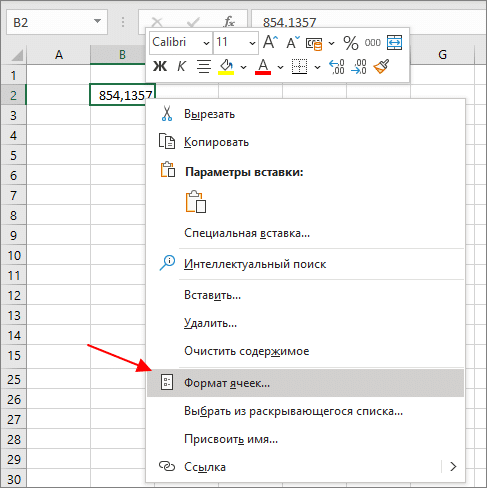
Чтобы использовать этот метод, щелкните ячейку правой кнопкой мыши и выберите «Форматировать ячейки».

Формат ячейки

В открывшемся окне во вкладке «Число» необходимо выбрать формат «Числовой» или «Денежный», указать количество десятичных знаков и закрыть окно, нажав на кнопку «ОК».

укажите количество десятичных знаков

В результате отображение числа в таблице изменится в соответствии с настройками формата ячейки, но фактическое значение не изменится.

отображать число в таблице

Вы можете увидеть реальное значение в ячейке в строке для формул.

Округление чисел формулой

Второй метод предполагает, что число фактически округлено. Для этого используются формулы, с помощью которых задается начальное число, которое необходимо округлить, и количество десятичных знаков (цифр), которое необходимо сохранить.

Существуют следующие формулы округления чисел:

= ОКРУГЛ (ячейка; количество цифр) Округляет до указанного числа десятичных знаков.
= ОКРУГЛ ВВЕРХ (ячейка; количество цифр) Округлить до ближайшего абсолютного значения.
= ОКРУГЛ ВНИЗ (ячейка; количество цифр) Округлить до ближайшего значения по модулю.

Эти формулы принимают два аргумента. Ячейка — это действительное число или адрес ячейки. А «число на место» — это количество десятичных знаков, которое необходимо сохранить.

До сотых

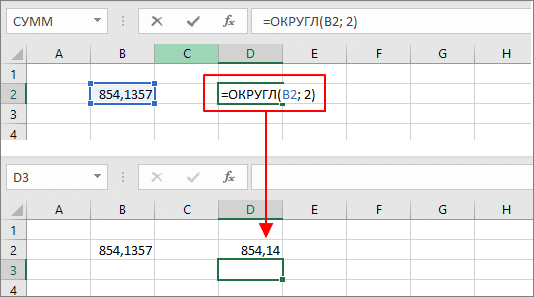
Например, чтобы округлить число в ячейке B2 до сотых (двузначных), необходимо использовать формулу «= ОКРУГЛ (B2; 2)», где B2 — адрес ячейки, а второе число «2» — это число цифр после запятой.

округлить число до ближайшей сотой

До десятых

Для округления до десятой формула та же «= ОКРУГЛ (B2; 1)», но во втором аргументе, который указывает количество цифр после запятой, мы указываем «1».

округлить число до десятых

До целого числа

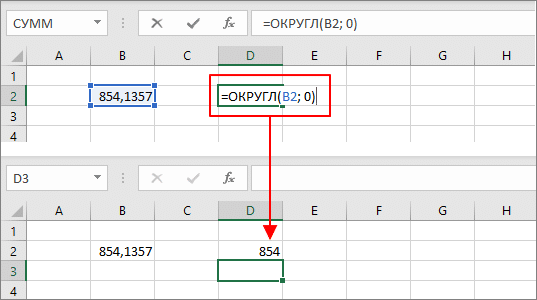
То же верно и для округления до целого числа. Мы используем ту же формулу «= ОКРУГЛ (B2; 0)», но указываем «0» во втором аргументе».

округлить число до целого

До десятков или сотни

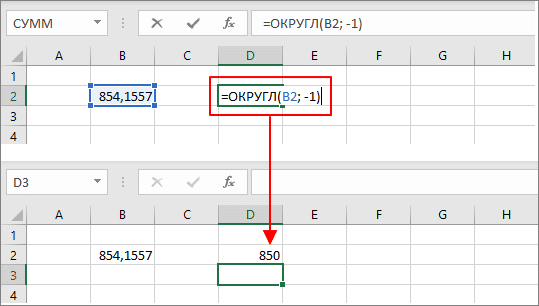
При необходимости по этой формуле можно округлить целую часть числа до десятков или сотен. Для этого нужно указать во втором аргументе отрицательное значение. Например, значение «-1» будет округлено до десятков, «-2» до ста и т.д.

округлить до десятков или сотен

Округление вверх или вниз

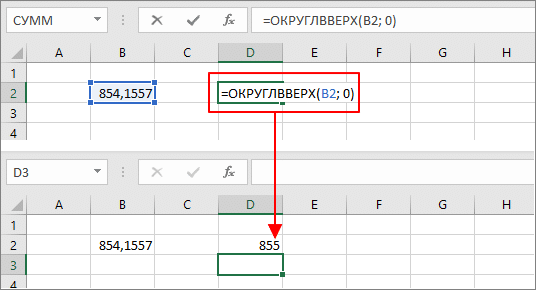
В формуле ROUND используются стандартные правила округления, где, в зависимости от значения, число может быть округлено в большую или меньшую сторону. Если вам нужно округлить число строго в большую сторону, независимо от самого числа, вам нужно использовать формулу «= ОКРУГЛВВЕРХ (ячейка; количество цифр)», а для строгого округления используйте формулу «= ОКРУГЛВНИЗ (ячейка; количество цифры)».

округлить вверх или вниз

Формулы ROUNDUP и ROUNDDOWN работают так же, как формулы ROUNDUP. Первый аргумент формулы принимает число или адрес ячейки, а второй принимает количество цифр после запятой. Отрицательные значения следует округлять до десятков или сотен.

DEBUG: все колонки строки

Таблица: articles · строка: id=34063
id 34063
domain azbukakursov.ru
source_file azbukakursov.ru.xlsx
row_num 146
article_url https://azbukakursov.ru/articles/analitika/kak-v-excel-okruglit-do-tselogo-chisla-desyatykh-ili-sotykh/
detail_len 5218
edit_title Как в Excel округлить до целого числа, десятых или сотых
edit_detail <p>При работе с числами в редакторе таблиц Excel часто бывает необходимо округлить число. В большинстве случаев число округляется до сотых, десятых или целых чисел.</p> <p>Но любой способ округления, который вам нужен, можно реализовать в Excel. В этой статье мы рассмотрим 2 основных способа округления с использованием форматирования ячеек и формул. Excel 2016 будет использоваться в качестве примера, но статья будет актуальна для пользователей Excel 2007, 2010 и 2013.</p> <h2>Округление чисел через &laquo;Формат ячеек&raquo;</h2> <p>Первый способ округления чисел в Excel &mdash; округление &laquo;Формат ячеек&raquo;. В этом случае ячейка с числом форматируется для отображения с округлением. В этом случае фактическое значение, хранящееся в ячейке, не изменяется. Этот метод округления полезен, когда вам нужно округлить числа для визуального представления, например, для печати.</p> <aside class="article__header-linkbanner mb40"><a class="linkbanner bg_lightviol" href="https://azbukakursov.ru/articles/excel/okruglenie-v-excel-kakuyu-iz-12-formul-luchshe-ispolzovat/"><div class="linkbanner__img"><picture><source type="image/webp" srcset="https://excel-home.ru/wp-content/uploads/img/825x0/b662becbb16778f2cf1bf1158dc7a0f7.png" width="400" height="225"><img src="https://excel-home.ru/wp-content/uploads/img/825x0/b662becbb16778f2cf1bf1158dc7a0f7.png" alt="" width="400" height="225"></picture></div><div class="linkbanner__body"><div class="linkbanner__uptitle f20 f16-mob lh15 mb10 color_viol">Читайте также</div><div class="linkbanner__title f30 f20-mob lh105">Округление в Excel – какую из 12 формул лучше использовать?</div></div></a></aside> <p>Чтобы использовать этот метод, щелкните ячейку правой кнопкой мыши и выберите &laquo;Форматировать ячейки&raquo;.</p> <p><img alt="Формат ячейки" src="https://excel-home.ru/wp-content/uploads/img/487x0/3559f4cde8beb2ac3f06bc130879ac28.png" /></p> <p>В открывшемся окне во вкладке &laquo;Число&raquo; необходимо выбрать формат &laquo;Числовой&raquo; или &laquo;Денежный&raquo;, указать количество десятичных знаков и закрыть окно, нажав на кнопку &laquo;ОК&raquo;.</p> <p><img alt="укажите количество десятичных знаков" src="https://excel-home.ru/wp-content/uploads/img/501x0/c013be79a99bcc71e61a66700a33e5cc.png" /></p> <p>В результате отображение числа в таблице изменится в соответствии с настройками формата ячейки, но фактическое значение не изменится.</p> <p><img alt="отображать число в таблице" src="https://excel-home.ru/wp-content/uploads/img/512x0/267f5f97c0075f47f257c85a47f85a5c.png" /></p> <p>Вы можете увидеть реальное значение в ячейке в строке для формул.</p> <h2>Округление чисел формулой</h2> <p>Второй метод предполагает, что число фактически округлено. Для этого используются формулы, с помощью которых задается начальное число, которое необходимо округлить, и количество десятичных знаков (цифр), которое необходимо сохранить.</p> <p>Существуют следующие формулы округления чисел:</p> <table> <tbody> <tr> <td>= ОКРУГЛ (ячейка; количество цифр)</td> <td>Округляет до указанного числа десятичных знаков.</td> </tr> <tr> <td>= ОКРУГЛ ВВЕРХ (ячейка; количество цифр)</td> <td>Округлить до ближайшего абсолютного значения.</td> </tr> <tr> <td>= ОКРУГЛ ВНИЗ (ячейка; количество цифр)</td> <td>Округлить до ближайшего значения по модулю.</td> </tr> </tbody> </table> <p>Эти формулы принимают два аргумента. Ячейка &mdash; это действительное число или адрес ячейки. А &laquo;число на место&raquo; &mdash; это количество десятичных знаков, которое необходимо сохранить.</p> <h3>До сотых</h3> <p>Например, чтобы округлить число в ячейке B2 до сотых (двузначных), необходимо использовать формулу &laquo;= ОКРУГЛ (B2; 2)&raquo;, где B2 &mdash; адрес ячейки, а второе число &laquo;2&raquo; &mdash; это число цифр после запятой.</p> <p><img alt="округлить число до ближайшей сотой" src="https://excel-home.ru/wp-content/uploads/img/534x0/34f05dd31cb4431c866086d02d6973fd.png" /></p> <h3>До десятых</h3> <p>Для округления до десятой формула та же &laquo;= ОКРУГЛ (B2; 1)&raquo;, но во втором аргументе, который указывает количество цифр после запятой, мы указываем &laquo;1&raquo;.</p> <p><img alt="округлить число до десятых" src="https://excel-home.ru/wp-content/uploads/img/535x0/6f6d7704036c4f12bbdee6a5bbe62b31.png" /></p> <h3>До целого числа</h3> <p>То же верно и для округления до целого числа. Мы используем ту же формулу &laquo;= ОКРУГЛ (B2; 0)&raquo;, но указываем &laquo;0&raquo; во втором аргументе&raquo;.</p> <p><img alt="округлить число до целого" src="https://excel-home.ru/wp-content/uploads/img/537x0/9c59a0542abf32206ffe2f33bcf7db9c.png" /></p> <h3>До десятков или сотни</h3> <p>При необходимости по этой формуле можно округлить целую часть числа до десятков или сотен. Для этого нужно указать во втором аргументе отрицательное значение. Например, значение &laquo;-1&raquo; будет округлено до десятков, &laquo;-2&raquo; до ста и т.д.</p> <p><img alt="округлить до десятков или сотен" src="https://excel-home.ru/wp-content/uploads/img/539x0/4a334ec8dd6f4f66d640f6a29ef1bd74.png" /></p> <h3>Округление вверх или вниз</h3> <p>В формуле ROUND используются стандартные правила округления, где, в зависимости от значения, число может быть округлено в большую или меньшую сторону. Если вам нужно округлить число строго в большую сторону, независимо от самого числа, вам нужно использовать формулу &laquo;= ОКРУГЛВВЕРХ (ячейка; количество цифр)&raquo;, а для строгого округления используйте формулу &laquo;= ОКРУГЛВНИЗ (ячейка; количество цифры)&raquo;.</p> <p><img alt="округлить вверх или вниз" src="https://excel-home.ru/wp-content/uploads/img/536x0/971bb3ff79a713ced6e41f0e87fe6397.png" /></p> <p>Формулы ROUNDUP и ROUNDDOWN работают так же, как формулы ROUNDUP. Первый аргумент формулы принимает число или адрес ячейки, а второй принимает количество цифр после запятой. Отрицательные значения следует округлять до десятков или сотен.</p>
edit_meta_title
edit_meta_description
is_edited 1
edited_at 2026-05-07 05:42:07
id_2 22389
col Как в Excel округлить до целого числа, десятых или сотых
col_2 Аналитика
col_3 /upload/iblock/762/29u1dpuid9osv68v51ccenkejds312eq.png
col_4 13.04.2026 06:24:23
col_5 14.04.2026 13:34:34
col_6 <p>При работе с числами в редакторе таблиц Excel часто бывает необходимо округлить число. В большинстве случаев число округляется до сотых, десятых или целых чисел.</p> <p>Но любой способ округления, который вам нужен, можно реализовать в Excel. В этой статье мы рассмотрим 2 основных способа округления с использованием форматирования ячеек и формул. Excel 2016 будет использоваться в качестве примера, но статья будет актуальна для пользователей Excel 2007, 2010 и 2013.</p> <h2>Округление чисел через &laquo;Формат ячеек&raquo;</h2> <p>Первый способ округления чисел в Excel &mdash; округление &laquo;Формат ячеек&raquo;. В этом случае ячейка с числом форматируется для отображения с округлением. В этом случае фактическое значение, хранящееся в ячейке, не изменяется. Этот метод округления полезен, когда вам нужно округлить числа для визуального представления, например, для печати.</p> <aside class="article__header-linkbanner mb40"><a class="linkbanner bg_lightviol" href="https://azbukakursov.ru/articles/excel/okruglenie-v-excel-kakuyu-iz-12-formul-luchshe-ispolzovat/"><div class="linkbanner__img"><picture><source type="image/webp" srcset="https://excel-home.ru/wp-content/uploads/img/825x0/b662becbb16778f2cf1bf1158dc7a0f7.png" width="400" height="225"><img src="https://excel-home.ru/wp-content/uploads/img/825x0/b662becbb16778f2cf1bf1158dc7a0f7.png" alt="" width="400" height="225"></picture></div><div class="linkbanner__body"><div class="linkbanner__uptitle f20 f16-mob lh15 mb10 color_viol">Читайте также</div><div class="linkbanner__title f30 f20-mob lh105">Округление в Excel – какую из 12 формул лучше использовать?</div></div></a></aside> <p>Чтобы использовать этот метод, щелкните ячейку правой кнопкой мыши и выберите &laquo;Форматировать ячейки&raquo;.</p> <p><img alt="Формат ячейки" src="https://excel-home.ru/wp-content/uploads/img/487x0/3559f4cde8beb2ac3f06bc130879ac28.png" /></p> <p>В открывшемся окне во вкладке &laquo;Число&raquo; необходимо выбрать формат &laquo;Числовой&raquo; или &laquo;Денежный&raquo;, указать количество десятичных знаков и закрыть окно, нажав на кнопку &laquo;ОК&raquo;.</p> <p><img alt="укажите количество десятичных знаков" src="https://excel-home.ru/wp-content/uploads/img/501x0/c013be79a99bcc71e61a66700a33e5cc.png" /></p> <p>В результате отображение числа в таблице изменится в соответствии с настройками формата ячейки, но фактическое значение не изменится.</p> <p><img alt="отображать число в таблице" src="https://excel-home.ru/wp-content/uploads/img/512x0/267f5f97c0075f47f257c85a47f85a5c.png" /></p> <p>Вы можете увидеть реальное значение в ячейке в строке для формул.</p> <h2>Округление чисел формулой</h2> <p>Второй метод предполагает, что число фактически округлено. Для этого используются формулы, с помощью которых задается начальное число, которое необходимо округлить, и количество десятичных знаков (цифр), которое необходимо сохранить.</p> <p>Существуют следующие формулы округления чисел:</p> <table> <tbody> <tr> <td>= ОКРУГЛ (ячейка; количество цифр)</td> <td>Округляет до указанного числа десятичных знаков.</td> </tr> <tr> <td>= ОКРУГЛ ВВЕРХ (ячейка; количество цифр)</td> <td>Округлить до ближайшего абсолютного значения.</td> </tr> <tr> <td>= ОКРУГЛ ВНИЗ (ячейка; количество цифр)</td> <td>Округлить до ближайшего значения по модулю.</td> </tr> </tbody> </table> <p>Эти формулы принимают два аргумента. Ячейка &mdash; это действительное число или адрес ячейки. А &laquo;число на место&raquo; &mdash; это количество десятичных знаков, которое необходимо сохранить.</p> <h3>До сотых</h3> <p>Например, чтобы округлить число в ячейке B2 до сотых (двузначных), необходимо использовать формулу &laquo;= ОКРУГЛ (B2; 2)&raquo;, где B2 &mdash; адрес ячейки, а второе число &laquo;2&raquo; &mdash; это число цифр после запятой.</p> <p><img alt="округлить число до ближайшей сотой" src="https://excel-home.ru/wp-content/uploads/img/534x0/34f05dd31cb4431c866086d02d6973fd.png" /></p> <h3>До десятых</h3> <p>Для округления до десятой формула та же &laquo;= ОКРУГЛ (B2; 1)&raquo;, но во втором аргументе, который указывает количество цифр после запятой, мы указываем &laquo;1&raquo;.</p> <p><img alt="округлить число до десятых" src="https://excel-home.ru/wp-content/uploads/img/535x0/6f6d7704036c4f12bbdee6a5bbe62b31.png" /></p> <h3>До целого числа</h3> <p>То же верно и для округления до целого числа. Мы используем ту же формулу &laquo;= ОКРУГЛ (B2; 0)&raquo;, но указываем &laquo;0&raquo; во втором аргументе&raquo;.</p> <p><img alt="округлить число до целого" src="https://excel-home.ru/wp-content/uploads/img/537x0/9c59a0542abf32206ffe2f33bcf7db9c.png" /></p> <h3>До десятков или сотни</h3> <p>При необходимости по этой формуле можно округлить целую часть числа до десятков или сотен. Для этого нужно указать во втором аргументе отрицательное значение. Например, значение &laquo;-1&raquo; будет округлено до десятков, &laquo;-2&raquo; до ста и т.д.</p> <p><img alt="округлить до десятков или сотен" src="https://excel-home.ru/wp-content/uploads/img/539x0/4a334ec8dd6f4f66d640f6a29ef1bd74.png" /></p> <h3>Округление вверх или вниз</h3> <p>В формуле ROUND используются стандартные правила округления, где, в зависимости от значения, число может быть округлено в большую или меньшую сторону. Если вам нужно округлить число строго в большую сторону, независимо от самого числа, вам нужно использовать формулу &laquo;= ОКРУГЛВВЕРХ (ячейка; количество цифр)&raquo;, а для строгого округления используйте формулу &laquo;= ОКРУГЛВНИЗ (ячейка; количество цифры)&raquo;.</p> <p><img alt="округлить вверх или вниз" src="https://excel-home.ru/wp-content/uploads/img/536x0/971bb3ff79a713ced6e41f0e87fe6397.png" /></p> <p>Формулы ROUNDUP и ROUNDDOWN работают так же, как формулы ROUNDUP. Первый аргумент формулы принимает число или адрес ячейки, а второй принимает количество цифр после запятой. Отрицательные значения следует округлять до десятков или сотен.</p>
meta_title Как округлить числа в Excel: Полное руководство
meta_description Научитесь округлять числа в Excel до целого, десятых или сотых с помощью форматирования и формул. Подробное руководство для пользователей всех версий Excel.
course_content 5085
course_sidebar 6694
courses 5085;6694;456;458;457
url /articles/kak-v-excel-okruglit-do-tselogo-chisla-desyatykh-ili-sotykh/
url_2 /articles/analitika/
unnamed_14
source_file_2
domain_2
row_num_2
article_url_calc
detail_len_2
col_7
category_name Работа с Excel и Google таблицами
selection_name Аналитика
import_batch_id
id_elementa
naimenovanie_elementa
put_iz_nazvaniy_razdelov
detalnaya_kartinka_put
data_sozdaniya
data_izmeneniya
detalnoe_opisanie
kurs_v_kontente_course_content
kurs_v_saytbare_course_sidebar
kursy_courses
url_stranicy_detalnogo_prosmotra
url_stranicy_razdela
title
podkategoriya
schema_jsonld <script type="application/ld+json"> { "@context": "https://schema.org", "@graph": [ { "@type": "WebSite", "@id": "https://azbukakursov.ru/#website", "url": "https://azbukakursov.ru/", "name": "Азбука Курсов", "inLanguage": "ru-RU", "publisher": { "@id": "https://azbukakursov.ru/#organization" }, "potentialAction": { "@type": "SearchAction", "target": "https://azbukakursov.ru/search/?q={search_term_string}", "query-input": "required name=search_term_string" } }, { "@type": "Organization", "@id": "https://azbukakursov.ru/#organization", "name": "Азбука Курсов", "url": "https://azbukakursov.ru/", "logo": { "@type": "ImageObject", "@id": "https://azbukakursov.ru/#logo", "url": "https://azbukakursov.ru/img/logo.svg", "width": 512, "height": 512 }, "contactPoint": { "@type": "ContactPoint", "email": "azbukakursov@yandex.ru", "contactType": "customer support", "availableLanguage": "Russian" } }, { "@type": "WebPage", "@id": "https://azbukakursov.ru/articles/analitika/kak-v-excel-okruglit-do-tselogo-chisla-desyatykh-ili-sotykh/#webpage", "url": "https://azbukakursov.ru/articles/analitika/kak-v-excel-okruglit-do-tselogo-chisla-desyatykh-ili-sotykh/", "name": "Как округлить числа в Excel: Полное руководство", "description": "Научитесь округлять числа в Excel до целого, десятых или сотых с помощью форматирования и формул. Подробное руководство для пользователей всех версий Excel.", "inLanguage": "ru-RU", "isPartOf": { "@id": "https://azbukakursov.ru/#website" }, "breadcrumb": { "@id": "https://azbukakursov.ru/articles/analitika/kak-v-excel-okruglit-do-tselogo-chisla-desyatykh-ili-sotykh/#breadcrumbs" }, "mainEntity": { "@id": "https://azbukakursov.ru/articles/analitika/kak-v-excel-okruglit-do-tselogo-chisla-desyatykh-ili-sotykh/#article" }, "hasPart": [ { "@type": "WebPageElement", "@id": "https://azbukakursov.ru/articles/analitika/kak-v-excel-okruglit-do-tselogo-chisla-desyatykh-ili-sotykh/#toc", "name": "Содержание статьи" }, { "@id": "https://azbukakursov.ru/articles/analitika/kak-v-excel-okruglit-do-tselogo-chisla-desyatykh-ili-sotykh/#faq" }, { "@id": "https://azbukakursov.ru/articles/analitika/kak-v-excel-okruglit-do-tselogo-chisla-desyatykh-ili-sotykh/#courses" } ], "primaryImageOfPage": { "@id": "https://azbukakursov.ru/articles/analitika/kak-v-excel-okruglit-do-tselogo-chisla-desyatykh-ili-sotykh/#primaryimage" } }, { "@type": "ImageObject", "@id": "https://azbukakursov.ru/articles/analitika/kak-v-excel-okruglit-do-tselogo-chisla-desyatykh-ili-sotykh/#primaryimage", "url": "https://azbukakursov.ru/upload/iblock/762/29u1dpuid9osv68v51ccenkejds312eq.png", "width": 1200, "height": 630, "caption": "Как округлить числа в Excel: Полное руководство" }, { "@type": [ "Article", "BlogPosting" ], "@id": "https://azbukakursov.ru/articles/analitika/kak-v-excel-okruglit-do-tselogo-chisla-desyatykh-ili-sotykh/#article", "mainEntityOfPage": { "@id": "https://azbukakursov.ru/articles/analitika/kak-v-excel-okruglit-do-tselogo-chisla-desyatykh-ili-sotykh/#webpage" }, "headline": "Как округлить числа в Excel: Полное руководство", "alternativeHeadline": "Как в Excel округлить до целого числа, десятых или сотых", "description": "Научитесь округлять числа в Excel до целого, десятых или сотых с помощью форматирования и формул. Подробное руководство для пользователей всех версий Excel.", "author": { "@type": "Organization", "@id": "https://azbukakursov.ru/#organization", "name": "Азбука Курсов" }, "publisher": { "@id": "https://azbukakursov.ru/#organization" }, "datePublished": "2026-04-13T06:24:23+03:00", "dateModified": "2026-04-14T13:34:34+03:00", "articleSection": "Аналитика", "keywords": [ "курсы по Excel онлайн", "обучение Excel для начинающих", "профессиональные курсы Excel", "где пройти курсы Excel", "лучшие курсы Excel онлайн", "как округлить число в Excel до целого", "как округлить число в Excel до десятых", "как округлить число в Excel до сотых", "как использовать формат ячеек для округления в Excel", "как округлить число в Excel с помощью формулы", "как округлить число в Excel до ближайшего целого", "как округлить число в Excel до ближайшего десятка", "как округлить число в Excel до ближайшей сотни", "как округлить число в Excel вверх", "как округлить число в Excel вниз", "как использовать формулу ROUNDUP в Excel", "как использовать формулу ROUNDDOWN в Excel", "округление чисел в Excel с помощью формул", "как округлить число в Excel до двух знаков после запятой", "как округлить число в Excel до одного знака после запятой", "как округлить число в Excel до нуля знаков после запятой", "как округлить в Excel", "округление чисел в Excel", "формулы округления в Excel", "округление до целого в Excel" ], "wordCount": 494, "timeRequired": "PT3M", "inLanguage": "ru-RU", "isAccessibleForFree": true, "genre": "Образовательная статья", "encodingFormat": "text/html", "isFamilyFriendly": true, "copyrightYear": 2026, "copyrightHolder": { "@id": "https://azbukakursov.ru/#organization" }, "audience": { "@type": "Audience", "audienceType": "Пользователи, интересующиеся обучением, саморазвитием и онлайн-курсами" }, "image": { "@id": "https://azbukakursov.ru/articles/analitika/kak-v-excel-okruglit-do-tselogo-chisla-desyatykh-ili-sotykh/#primaryimage" }, "thumbnailUrl": "https://azbukakursov.ru/upload/iblock/762/29u1dpuid9osv68v51ccenkejds312eq.png", "about": [ { "@type": "Thing", "name": "Excel" }, { "@type": "Thing", "name": "Excel 2016" }, { "@type": "Thing", "name": "Excel 2007" }, { "@type": "Thing", "name": "Excel 2010" }, { "@type": "Thing", "name": "Excel 2013" }, { "@type": "Thing", "name": "ROUND" }, { "@type": "Thing", "name": "ROUNDUP" }, { "@type": "Thing", "name": "ROUNDDOWN" } ], "mentions": [ { "@id": "https://azbukakursov.ru/articles/analitika/kak-v-excel-okruglit-do-tselogo-chisla-desyatykh-ili-sotykh/#faq" }, { "@id": "https://azbukakursov.ru/articles/analitika/kak-v-excel-okruglit-do-tselogo-chisla-desyatykh-ili-sotykh/#courses" } ] }, { "@type": "BreadcrumbList", "@id": "https://azbukakursov.ru/articles/analitika/kak-v-excel-okruglit-do-tselogo-chisla-desyatykh-ili-sotykh/#breadcrumbs", "itemListElement": [ { "@type": "ListItem", "position": 1, "name": "Главная", "item": "https://azbukakursov.ru/" }, { "@type": "ListItem", "position": 2, "name": "Статьи", "item": "https://azbukakursov.ru/articles/" }, { "@type": "ListItem", "position": 3, "name": "Аналитика", "item": "https://azbukakursov.ru/articles/analitika/" }, { "@type": "ListItem", "position": 4, "name": "Работа с Excel и Google таблицами", "item": "https://azbukakursov.ru/articles/analitika/" }, { "@type": "ListItem", "position": 5, "name": "Текущая статья", "item": "https://azbukakursov.ru/articles/analitika/kak-v-excel-okruglit-do-tselogo-chisla-desyatykh-ili-sotykh/" } ] }, { "@type": "FAQPage", "@id": "https://azbukakursov.ru/articles/analitika/kak-v-excel-okruglit-do-tselogo-chisla-desyatykh-ili-sotykh/#faq", "mainEntity": [ { "@type": "Question", "name": "Как округлить число в Excel до целого?", "acceptedAnswer": { "@type": "Answer", "text": "Чтобы округлить число в Excel до целого, можно использовать формулу =ОКРУГЛ(ячейка; 0). Это округлит число в ячейке до ближайшего целого значения. Также можно использовать метод форматирования ячеек, выбрав 'Форматировать ячейки', затем 'Число' и указав 0 десятичных знаков. Это изменит только отображение числа, но не его фактическое значение." } }, { "@type": "Question", "name": "Как округлить число в Excel до десятых?", "acceptedAnswer": { "@type": "Answer", "text": "Для округления числа в Excel до десятых используйте формулу =ОКРУГЛ(ячейка; 1). Это округлит число до одного знака после запятой. Также можно изменить формат ячейки, выбрав 'Форматировать ячейки', затем 'Число' и указав 1 десятичный знак. Это изменит только отображение числа." } }, { "@type": "Question", "name": "Как округлить число в Excel до сотых?", "acceptedAnswer": { "@type": "Answer", "text": "Чтобы округлить число в Excel до сотых, используйте формулу =ОКРУГЛ(ячейка; 2). Это округлит число до двух знаков после запятой. Для изменения только отображения числа, выберите 'Форматировать ячейки', затем 'Число' и укажите 2 десятичных знака." } }, { "@type": "Question", "name": "Как использовать формулу ОКРУГЛВВЕРХ в Excel?", "acceptedAnswer": { "@type": "Answer", "text": "Формула =ОКРУГЛВВЕРХ(ячейка; количество цифр) используется для округления числа в большую сторону, независимо от его значения. Первый аргумент — это адрес ячейки, второй — количество знаков после запятой. Например, =ОКРУГЛВВЕРХ(B2; 1) округлит число в ячейке B2 до ближайшего большего значения с одним десятичным знаком." } }, { "@type": "Question", "name": "Как использовать формулу ОКРУГЛВНИЗ в Excel?", "acceptedAnswer": { "@type": "Answer", "text": "Формула =ОКРУГЛВНИЗ(ячейка; количество цифр) округляет число в меньшую сторону. Первый аргумент — это адрес ячейки, второй — количество знаков после запятой. Например, =ОКРУГЛВНИЗ(B2; 1) округлит число в ячейке B2 до ближайшего меньшего значения с одним десятичным знаком." } }, { "@type": "Question", "name": "Как округлить число в Excel до десятков или сотен?", "acceptedAnswer": { "@type": "Answer", "text": "Для округления числа до десятков или сотен используйте формулу =ОКРУГЛ(ячейка; -1) для десятков или =ОКРУГЛ(ячейка; -2) для сотен. Отрицательное значение во втором аргументе указывает, что округление будет происходить до целой части числа." } }, { "@type": "Question", "name": "Как изменить отображение числа в Excel без изменения его значения?", "acceptedAnswer": { "@type": "Answer", "text": "Чтобы изменить отображение числа в Excel без изменения его фактического значения, используйте форматирование ячеек. Щелкните правой кнопкой мыши на ячейке, выберите 'Форматировать ячейки', затем 'Число' и укажите нужное количество десятичных знаков. Это изменит только визуальное представление числа." } } ] }, { "@type": "ItemList", "@id": "https://azbukakursov.ru/articles/analitika/kak-v-excel-okruglit-do-tselogo-chisla-desyatykh-ili-sotykh/#courses", "name": "Рекомендуемые курсы", "itemListOrder": "https://schema.org/ItemListOrderAscending", "numberOfItems": 3, "itemListElement": [ { "@type": "ListItem", "position": 1, "item": { "@type": "Course", "@id": "https://go.redav.online/c68cbf054a72c570?dl=https%3A%2F%2Fvideoforme.ru%2Fcourse%2Fexcel-courses-moskva&m=5&erid=LdtCKNNJs#course", "name": "Курсы Excel для начинающих.", "description": "Курсы Excel для начинающих. — Работа с Excel и Google таблицами, в Международная школа профессий - videoforme.ru, цена 6800 ₽, длительность 9 месяцев, формат: Смешанный, Диплом / Сертификат. Смотрите программу, описание, отзывы и условия обучения.", "url": "https://go.redav.online/c68cbf054a72c570?dl=https%3A%2F%2Fvideoforme.ru%2Fcourse%2Fexcel-courses-moskva&m=5&erid=LdtCKNNJs", "provider": { "@type": "Organization", "name": "Международная школа профессий - videoforme.ru", "url": "videoforme.ru" }, "image": "https://videoforme.ru/files/2021/12/40492ead5ddcb46162d34db8ed1bf763.png" } }, { "@type": "ListItem", "position": 2, "item": { "@type": "Course", "@id": "https://go.redav.online/a9c03d66ce199fe1?dl=https%3A%2F%2Fniidpo.ru%2Fseminar%2Fexsel-s-0-do-pro-analiz-dannykh-40-chasov&m=5&erid=LdtCKE5Jt#course", "name": "Курс «Exсel с 0 до Pro. Анализ данных» (40ч)", "description": "Курс «Exсel с 0 до Pro. Анализ данных» (40ч) — Работа с Excel и Google таблицами, в НИИДПО - niidpo.ru, цена 10900 ₽, длительность 5 недель, формат: дистанционно*, Сертификат. Смотрите программу, описание, отзывы и условия обучения.", "url": "https://go.redav.online/a9c03d66ce199fe1?dl=https%3A%2F%2Fniidpo.ru%2Fseminar%2Fexsel-s-0-do-pro-analiz-dannykh-40-chasov&m=5&erid=LdtCKE5Jt", "provider": { "@type": "Organization", "name": "НИИДПО - niidpo.ru", "url": "Niidpo.ru" }, "image": "https://niidpo.ru/uplfile/feed/cd9544a2e058be81f67d025c65392625.png" } }, { "@type": "ListItem", "position": 3, "item": { "@type": "Course", "@id": "https://go.redav.online/88a20e5ba14f6141?dl=https%3A%2F%2Feduson.academy%2Fmsoffice&m=5&erid=LdtCK4uVh#course", "name": "Microsoft Office: тариф PRO", "description": "Microsoft Office: тариф PRO — Работа с Excel и Google таблицами в Eduson Academy - eduson.academy, длительность 5 недель, цена 49200 ₽, рассрочка от 4100 ₽/мес, формат: Смешанный, Диплом / Сертификат Курс от Академии Эдюсон научит решать сложные задачи в несколько кликов, быстро работать с большим", "url": "https://go.redav.online/88a20e5ba14f6141?dl=https%3A%2F%2Feduson.academy%2Fmsoffice&m=5&erid=LdtCK4uVh", "provider": { "@type": "Organization", "name": "Eduson Academy - eduson.academy", "url": "https://eduson.academy/" }, "image": "https://thumb.tildacdn.com/tild3165-3865-4361-b261-393435323935/-/format/webp/hero.png" } } ] } ] } </script>
schema_generated_at 2026-06-04 19:23:24
schema_status ok
schema_error