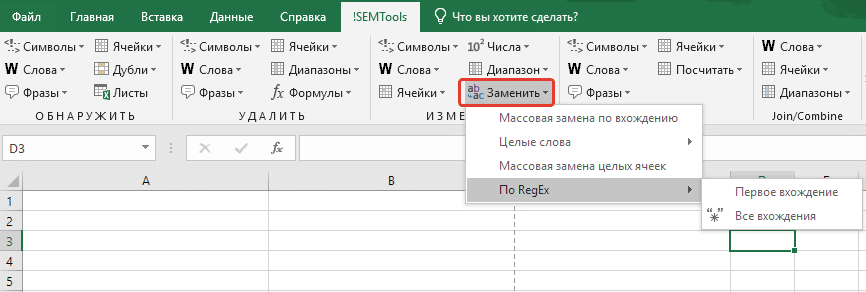
Процедура поиска и замены данных — одна из самых востребованных в Excel. Базовая процедура позволяет заменять только одно значение за раз, но разными способами. Давайте рассмотрим, как с ним эффективно работать.
Сочетания клавиш ниже значительно ускорят вашу работу с инструментом:
Смотрите примеры gif: здесь мы ищем ячейки с дальнейшими модификациями. В отличие от замены, изменение найденных ячеек позволяет быстро изменить все содержимое.
Найдите все пустые ячейки в диапазоне и заполните их нулями или значением с помощью горячих клавиш
Я сам однажды неоднократно впадал в ступор в подобных ситуациях. Я уверен, что вы сами видите, что желаемый шаблон есть в данных, но Excel при выполнении процедуры поиска сообщает:
Я не нашел ничего по вашему запросу
или в случае замены:
Ничего на замену не нашли
Что ж, совет по нажатию кнопки «Параметры» в обоих этих сообщениях действительно полезен. Вероятно, там активен флажок «Сравнить регистр» или «Вся ячейка», что не позволяет Excel найти то, что вы ищете. Excel сохраняет конфигурацию последнего поиска.
Статус параметров «С учетом регистра» и «Вся ячейка» отображается после нажатия кнопки «Параметры».
В официальной сухой справке Excel написано, что символы подстановки «*» и «?» может быть использован. Что означает несколько символов, включая их отсутствие, и любой один символ. И это можно использовать для соответствующих исследовательских процедур.
В справке не сказано, что в сочетании с опцией «целая ячейка» эти символы позволяют, не прибегая к расширенному фильтру и процедуре поиска группы ячеек:
В приведенном ниже примере мы находим все двузначные числа, затем числа, заканчивающиеся и начинающиеся на 7, и, наконец, все непустые ячейки. Напомню, комбинация горячих клавиш Ctrl + A помогает выделить все результаты поиска
Так как же найти звездочку?
Фактически, я забыл. Чтобы найти «звездочку», вам нужно поставить перед ней знак ~ (тильда) в поле поиска, которое обычно находится под клавишей Esc. Это позволяет избежать «звездочки», например вопросительного знака, и не восприниматься как служебный символ.
Массовая замена в Excel — довольно распространенная необходимость. Чаще всего необходимо массово и одновременно быстро заменить несколько символов, слов и так далее на другие. В то же время в стандартной функциональности Excel на данный момент нет простого инструмента.
Однако, если это действительно необходимо, любую проблему можно решить. В зависимости от того, что вы хотите заменить, могут помочь комбинации функций, регулярные выражения и, в более сложных случаях, надстройка! SEMTools.
Эта задача сложнее, чем замена на ценность. Как ни странно, функция REPLACE здесь не подходит — она требует явного указания позиции заменяемого текста. Но может помочь функция «ЗАМЕНИТЬ».
Используя несколько условий в сложной формуле, вы можете одновременно подставлять несколько значений. Excel позволяет использовать до 64 уровней вложенности — свобода действий высока. Например, вот как можно перевести кириллицу на латынь:
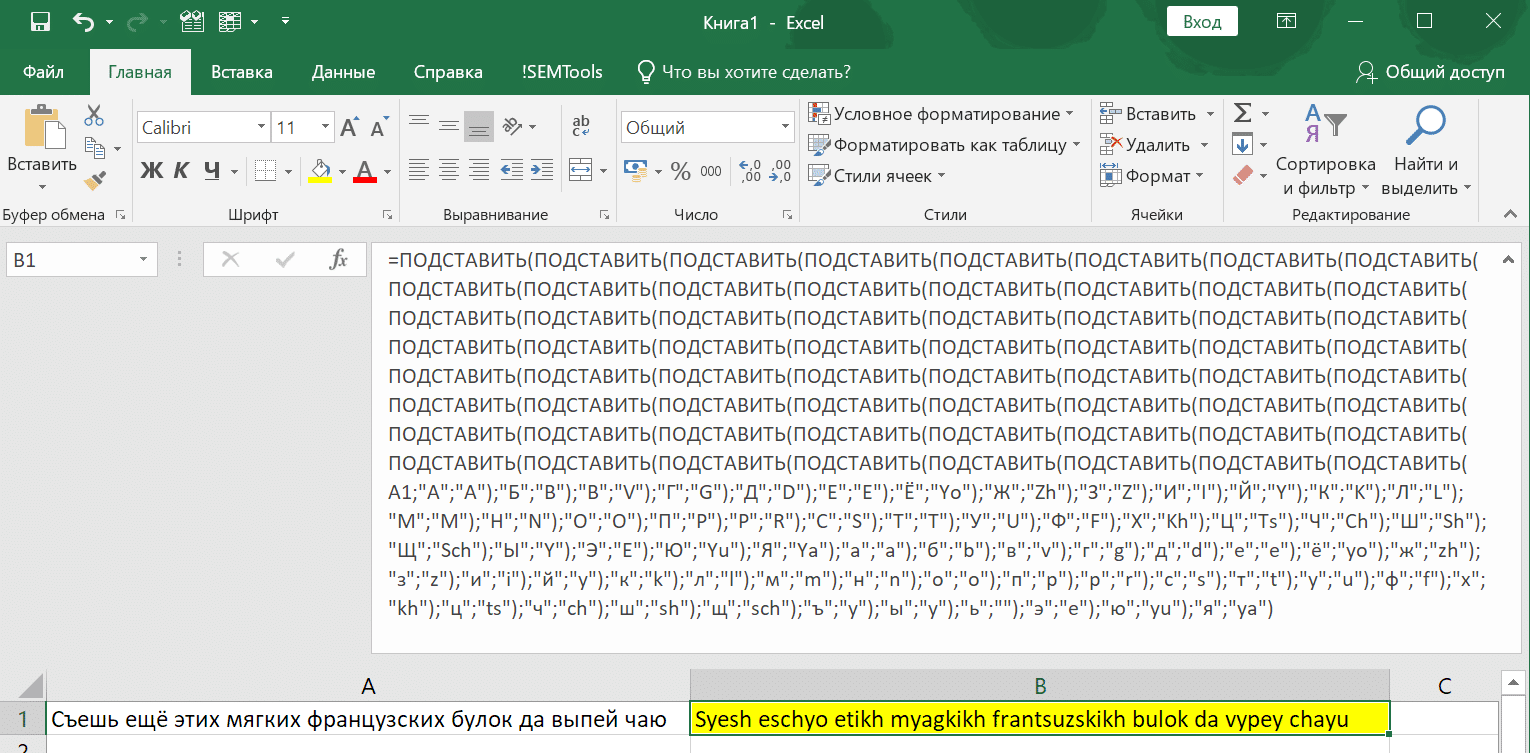
В то же время, если вы используете пробел в качестве заменяемого фрагмента, вы можете использовать функцию для удаления нескольких символов — посмотрите, как таким образом удалить числа из ячейки.
Но у решения есть и недостатки:
Вместо того, чтобы явно писать замещающие шаблоны в формуле, вы можете использовать ссылки на ячейки в формуле, значения, которые вы можете записать по своему усмотрению. Это сократит время, поскольку не требует изменения сложной формулы.
Файл доступен здесь, но вам не нужно его загружать, просто скопируйте текст формулы ниже и вставьте его в любую ячейку, кроме диапазона A1: B64. Формула заменяет значения в столбце A в ячейке C1 противоположными значениями в столбце B.
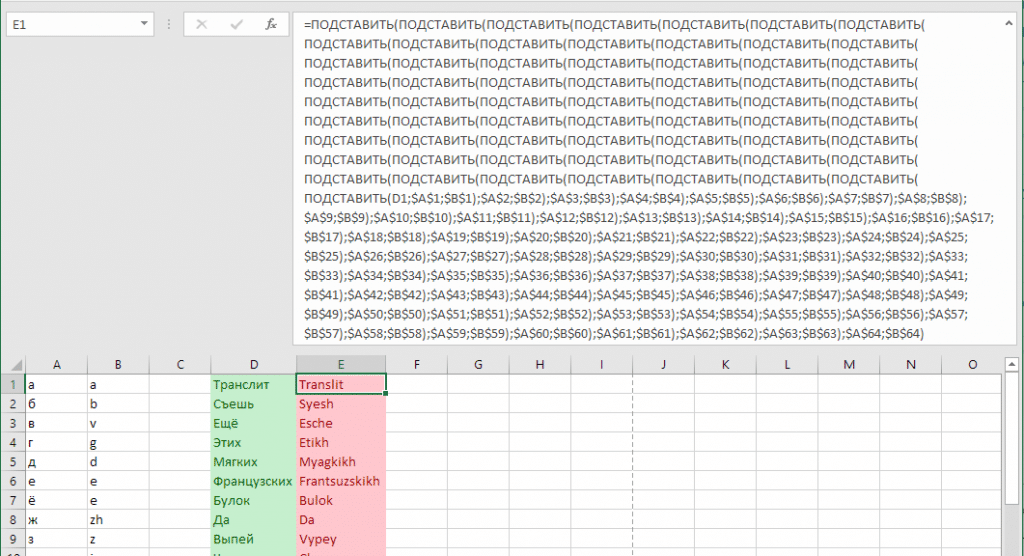
Формула в файле шаблона для множественных замен на примере транслитерации
И вот она (тройной щелчок по любой части текста = выделение всей формулы). Получите доступ к ячейке D1, сделав 64 замены в соответствии с правилами в ячейках A1-B64. В этом случае вы можете удалить значения в столбцах — это не остановит его работу.
= ПОДСТАВИТЬ (ПОДСТАВИТЬ (ПОДСТАВИТЬ (ПОДСТАВИТЬ (ПОДСТАВИТЬ)) (ПОДСТАВИТЬ (ПОДСТАВИТЬ (ПОДСТАВИТЬ)) (ПОДСТАВИТЬ (ПОДСТАВИТЬ) ($ A $ 1; $ A $ B $ 2); $ B $ 2); $ B $ 2) A $ 3; $ B $ 3); $ A $ 4; $ B $ 4); $ A $ 5; $ B $ 5); $ A $ 6; $ B $ 6); $ A $ 7; $ B $ 7); $ A $ 8; $ B $ 8); $ A $ 9; $ B $ 9); $ A $ 10; $ B $ 10); $ A $ 11; $ B $ 11); $ A $ 12; $ B $ 12); $ A $ 13; $ B $ 13); $ A $ 14; $ B $ 14); 15 австралийских долларов; 15 млрд долларов); 16 австралийских долларов; $ B $ 16); 17 австралийских долларов; $ B $ 17); 18 австралийских долларов; $ B $ 18); 19 австралийских долларов; $ B $ 19); 20 австралийских долларов; $ B $ 20); 21 австралийский доллар; $ B $ 21); 22 австралийских доллара; $ B $ 22); 23 австралийских доллара; 23 миллиарда долларов); 24 австралийских доллара; 24 миллиарда долларов); 25 австралийских долларов; 25 миллиардов долларов); 26 австралийских долларов; $ 26 млрд); 27 австралийских долларов; $ 27 млрд); 28 австралийских долларов; 28 долларов США); 29 австралийских долларов; 29 бразильских долларов); 30 австралийских долларов; 30 млрд долларов); 31 австралийский доллар; $ 31 млрд); 32 австралийских доллара; $ 32 млрд); 33 австралийских доллара; $ 33 млрд); 34 австралийских доллара; $ 34 млрд); 35 австралийских долларов; $ 35 млрд); 36 австралийских долларов; $ 36 млрд.); 37 австралийских долларов; $ 37 млрд); 38 австралийских долларов; $ 38 млрд); 39 австралийских долларов; $ 39 млрд); 40 австралийских долларов; 40 бразильских долларов); 41 австралийский доллар; 41 доллар США); 42 австралийских доллара; $ 42 млрд); 43 австралийских доллара; $ 43 млрд); 44 австралийских доллара; 44 доллара США); 45 австралийских долларов; 45 долларов США); 46 австралийских долларов; 46 бразильских долларов); 47 австралийских долларов; $ B $ 47); 48 австралийских долларов; $ B $ 48); 49 австралийских долларов; 49 долларов США); 50 австралийских долларов; 50 бразильских долларов); 51 австралийский доллар; 51 доллар США); 52 австралийских доллара; $ 52 млрд); 53 австралийских доллара; $ 53 млрд); 54 австралийских доллара; 54 доллара США); 55 австралийских долларов; 55 долларов США); 56 австралийских долларов; 56 долларов США); 57 австралийских долларов; 57 долларов США); 58 австралийских долларов; 58 долларов США); 59 австралийских долларов; $ B $ 59); 60 австралийских долларов; 60 бразильских долларов); 61 австралийский доллар; 61 доллар США); 62 австралийских доллара; 62 бразильских доллара); 63 австралийских доллара; 63 млрд долларов); 64 австралийских доллара; 64 доллара США)
При замене нескольких значений одним и тем же механизм формул, основанный на нескольких уровнях вложенности, не будет отличаться от замены нескольких значений разными. Просто третий аргумент (что заменить) будет одинаковым на всех уровнях вложенности. Кстати, если оставить его пустым (кавычки без символов между ними), некоторые символы будут удалены. Например, чтобы удалить числа из ячейки, заменив их пустыми:
= ПОДСТАВИТЬ (ПОДСТАВИТЬ (ПОДСТАВИТЬ (ПОДСТАВИТЬ (ПОДСТАВИТЬ (ПОДСТАВИТЬ) (ПОДСТАВИТЬ) (ПОДСТАВИТЬ) (ПОДСТАВИТЬ) (ПОДСТАВИТЬ (A1; «1»; «»); «2»; «»); «3»; «3» ; «4»; «»); «5»; «»); «6»; «»); «7»; «»); «8»; «»); «9»; «»); «0»;»»)
Важно: регулярные выражения поставляются с Excel не сразу, но следующие формулы доступны бесплатно при установке надстройки
Регулярные выражения (RegEx) — наиболее удобное решение, когда вам нужно заменить несколько символов одним. Все эти несколько символов обычным образом, без разделителей, необходимо перечислить в квадратных скобках. Примеры формул:
= regexreplace (A1; «\ d»; «#») = regexreplace (A1; «\ w»; «#») = regexreplace (A1; «a-zA-Z»; «#») = regexreplace (A1; «\ S»; «_»)
Первый заменяет все цифры символом «#», второй — все английские буквы, а третий — все кириллические символы в верхнем и нижнем регистре. Четвертый заменяет любые пробелы, включая табуляции и переводы строк, подчеркивания.
Массовая замена символов регулярными выражениями при установленной надстройке! SEMTools
Если вам нужно заменить не символы, а несколько значений, которые, в свою очередь, состоят из нескольких букв, цифр или знаков, синтаксис уже предполагает использование скобок и вертикальной черты «» в качестве разделителя.
Надстройка для Excel! SEMTools позволяет в пару кликов делать замены на всех уровнях:
Массовая замена меню «Инструменты»
При этом процедуры изменяют исходный интервал, экономя время. Все, что вам нужно сделать, это сначала выбрать его, определить задачу, вызвать необходимую процедуру и выбрать 2 столбца для соответствия замененным и переопределенным значениям (предполагается, что если вы знаете, что изменить, то такие списки есть).
Аналог обычной процедуры подстановки, без учета регистра заменяемых символов, по вхождению. С одним отличием: подстановка здесь огромная, и вы можете выбрать столько строк с парами значений подстановки-подстановки, сколько захотите.
Ниже приведен пример с одиночными символами, но шаблоны могут быть любыми в зависимости от активности.
Массовая подстановка символов по вхождению на примере Leet Language (некоторые английские буквы заменены на аналогичные числа)
В этом примере замена одного списка слов другим списком, в данном случае тем же словом. Здесь проблема набора разнородных предложений решается заменой слов, содержащих латинский алфавит и числа, на слово. Кроме того, после этого вы сможете вычислить уникальные значения в столбце, чтобы определить наиболее популярные комбинации.
Замена списка слов другим списком в! SEMИнструменты
Начиная с версии! SEMTools 9.18.18, появилась опция: при замене списка слов игнорировать знаки препинания в исходных предложениях и регистр слов теперь сохраняется:
Инструменты расположены в группе макросов «ИЗМЕНИТЬ» в отдельном меню и продублированы для удобства в меню «Изменить символы», «Изменить слова» и «Изменить ячейки».
| id | 34061 |
|---|---|
| domain | azbukakursov.ru |
| source_file | azbukakursov.ru.xlsx |
| row_num | 144 |
| article_url | https://azbukakursov.ru/articles/analitika/kak-v-excel-massovo-nayti-i-zamenit-neskolko-znacheniy-na-drugie/ |
| detail_len | 12853 |
| edit_title | Как в Excel массово найти и заменить несколько значений на другие |
| edit_detail | <h2>«Найти и заменить» в Excel</h2> <p>Процедура поиска и замены данных — одна из самых востребованных в Excel. Базовая процедура позволяет заменять только одно значение за раз, но разными способами. Давайте рассмотрим, как с ним эффективно работать.</p> <aside class="article__header-linkbanner mb40"><a class="linkbanner bg_lightviol" href="https://azbukakursov.ru/articles/word/poisk-po-tekstu-v-vorde/"><div class="linkbanner__img"><picture><source type="image/webp" srcset="/upload/medialibrary/649/1de6169193a704642f3f39c1edddde0e.png" width="400" height="225"><img src="/upload/medialibrary/649/1de6169193a704642f3f39c1edddde0e.png" alt="" width="400" height="225"></picture></div><div class="linkbanner__body"><div class="linkbanner__uptitle f20 f16-mob lh15 mb10 color_viol">Читайте также</div><div class="linkbanner__title f30 f20-mob lh105">Поиск по тексту в Ворде</div></div></a></aside> <h3>Горячие клавиши</h3> <p>Сочетания клавиш ниже значительно ускорят вашу работу с инструментом:</p> <ul> <li>Для запуска диалога поиска — Ctrl + F</li> <li>Для запуска окна поиска и замены — Ctrl + H</li> <li>Выбрать все найденные ячейки (после нажатия кнопки «найти все» — Ctrl + A</li> <li>Чтобы очистить все найденные ячейки — Ctrl + Del</li> <li>Чтобы вставить одни и те же данные во все найденные ячейки — Вставить текст, Ctrl + Enter</li> </ul> <p>Смотрите примеры gif: здесь мы ищем ячейки с дальнейшими модификациями. В отличие от замены, изменение найденных ячеек позволяет быстро изменить все содержимое.</p> <p>Найдите все пустые ячейки в диапазоне и заполните их нулями или значением с помощью горячих клавиш</p> <h3>Процедура «Найти и заменить» не работает</h3> <p>Я сам однажды неоднократно впадал в ступор в подобных ситуациях. Я уверен, что вы сами видите, что желаемый шаблон есть в данных, но Excel при выполнении процедуры поиска сообщает:</p> <p><img alt="я не нашел ничего по вашему запросу в excel" src="https://excel-home.ru/wp-content/uploads/img/743x0/5528e9e83c1ea1f4d41782c0f581ad5e.png" /> Я не нашел ничего по вашему запросу</p> <p>или в случае замены:</p> <p><img alt="Заменить нечего - Excel" src="https://excel-home.ru/wp-content/uploads/img/695x0/ce9d35d15da4cc1a591edc3de4bb8167.png" /> Ничего на замену не нашли</p> <p>Что ж, совет по нажатию кнопки «Параметры» в обоих этих сообщениях действительно полезен. Вероятно, там активен флажок «Сравнить регистр» или «Вся ячейка», что не позволяет Excel найти то, что вы ищете. Excel сохраняет конфигурацию последнего поиска.</p> <p><img alt="" src="https://excel-home.ru/wp-content/uploads/img/477x0/9aed27e257cd3d2cee29188d2c7ac62d.png" /> Статус параметров «С учетом регистра» и «Вся ячейка» отображается после нажатия кнопки «Параметры».</p> <h3>Подстановочные знаки, или как найти «звездочку»</h3> <p>В официальной сухой справке Excel написано, что символы подстановки «*» и «?» может быть использован. Что означает несколько символов, включая их отсутствие, и любой один символ. И это можно использовать для соответствующих исследовательских процедур.</p> <p>В справке не сказано, что в сочетании с опцией «целая ячейка» эти символы позволяют, не прибегая к расширенному фильтру и процедуре поиска группы ячеек:</p> <ul> <li>Найти ячейки, заканчивающиеся определенным символом, словом или текстом</li> <li>Аналогичным образом найдите ячейки, которые начинаются с определенного символа, слова или текста</li> <li>Найдите непустые ячейки</li> </ul> <p>В приведенном ниже примере мы находим все двузначные числа, затем числа, заканчивающиеся и начинающиеся на 7, и, наконец, все непустые ячейки. Напомню, комбинация горячих клавиш Ctrl + A помогает выделить все результаты поиска</p> <p>Так как же найти звездочку?</p> <p>Фактически, я забыл. Чтобы найти «звездочку», вам нужно поставить перед ней знак ~ (тильда) в поле поиска, которое обычно находится под клавишей Esc. Это позволяет избежать «звездочки», например вопросительного знака, и не восприниматься как служебный символ.</p> <h2>Замена нескольких значений на несколько</h2> <p>Массовая замена в Excel — довольно распространенная необходимость. Чаще всего необходимо массово и одновременно быстро заменить несколько символов, слов и так далее на другие. В то же время в стандартной функциональности Excel на данный момент нет простого инструмента.</p> <p>Однако, если это действительно необходимо, любую проблему можно решить. В зависимости от того, что вы хотите заменить, могут помочь комбинации функций, регулярные выражения и, в более сложных случаях, надстройка! SEMTools.</p> <p>Эта задача сложнее, чем замена на ценность. Как ни странно, функция REPLACE здесь не подходит — она требует явного указания позиции заменяемого текста. Но может помочь функция «ЗАМЕНИТЬ».</p> <h3>Массовая замена с помощью функции «ПОДСТАВИТЬ»</h3> <p>Используя несколько условий в сложной формуле, вы можете одновременно подставлять несколько значений. Excel позволяет использовать до 64 уровней вложенности — свобода действий высока. Например, вот как можно перевести кириллицу на латынь:</p> <p><img alt="" src="https://excel-home.ru/wp-content/uploads/img/1530x0/3e490bfc1eca83f592e8a70bc8b5eb24.png" /></p> <p>В то же время, если вы используете пробел в качестве заменяемого фрагмента, вы можете использовать функцию для удаления нескольких символов — посмотрите, как таким образом удалить числа из ячейки.</p> <p>Но у решения есть и недостатки:</p> <ul> <li>Функция REPLACE чувствительна к регистру, поэтому при замене символа используются два варианта: прописные и строчные. Хотя в некоторых случаях, как в примере, изображенном выше, это является преимуществом.</li> <li>максимум 64 замены — пусть много, но все равно предел.</li> <li>формально процедура замены таким образом будет происходить массово и мгновенно, однако длительность написания таких формул нивелирует это преимущество. За исключением случаев, когда они будут использоваться несколько раз.</li> </ul> <h3>Файл-шаблон с формулой множественной замены</h3> <p>Вместо того, чтобы явно писать замещающие шаблоны в формуле, вы можете использовать ссылки на ячейки в формуле, значения, которые вы можете записать по своему усмотрению. Это сократит время, поскольку не требует изменения сложной формулы.</p> <p>Файл доступен здесь, но вам не нужно его загружать, просто скопируйте текст формулы ниже и вставьте его в любую ячейку, кроме диапазона A1: B64. Формула заменяет значения в столбце A в ячейке C1 противоположными значениями в столбце B.</p> <p><img alt="функция замены нескольких букв" src="https://excel-home.ru/wp-content/uploads/img/1024x0/bc61453172dc080d4831058b9dc3bc26.png" /> Формула в файле шаблона для множественных замен на примере транслитерации</p> <p>И вот она (тройной щелчок по любой части текста = выделение всей формулы). Получите доступ к ячейке D1, сделав 64 замены в соответствии с правилами в ячейках A1-B64. В этом случае вы можете удалить значения в столбцах — это не остановит его работу.</p> <p>= ПОДСТАВИТЬ (ПОДСТАВИТЬ (ПОДСТАВИТЬ (ПОДСТАВИТЬ (ПОДСТАВИТЬ)) (ПОДСТАВИТЬ (ПОДСТАВИТЬ (ПОДСТАВИТЬ)) (ПОДСТАВИТЬ (ПОДСТАВИТЬ) ($ A $ 1; $ A $ B $ 2); $ B $ 2); $ B $ 2) A $ 3; $ B $ 3); $ A $ 4; $ B $ 4); $ A $ 5; $ B $ 5); $ A $ 6; $ B $ 6); $ A $ 7; $ B $ 7); $ A $ 8; $ B $ 8); $ A $ 9; $ B $ 9); $ A $ 10; $ B $ 10); $ A $ 11; $ B $ 11); $ A $ 12; $ B $ 12); $ A $ 13; $ B $ 13); $ A $ 14; $ B $ 14); 15 австралийских долларов; 15 млрд долларов); 16 австралийских долларов; $ B $ 16); 17 австралийских долларов; $ B $ 17); 18 австралийских долларов; $ B $ 18); 19 австралийских долларов; $ B $ 19); 20 австралийских долларов; $ B $ 20); 21 австралийский доллар; $ B $ 21); 22 австралийских доллара; $ B $ 22); 23 австралийских доллара; 23 миллиарда долларов); 24 австралийских доллара; 24 миллиарда долларов); 25 австралийских долларов; 25 миллиардов долларов); 26 австралийских долларов; $ 26 млрд); 27 австралийских долларов; $ 27 млрд); 28 австралийских долларов; 28 долларов США); 29 австралийских долларов; 29 бразильских долларов); 30 австралийских долларов; 30 млрд долларов); 31 австралийский доллар; $ 31 млрд); 32 австралийских доллара; $ 32 млрд); 33 австралийских доллара; $ 33 млрд); 34 австралийских доллара; $ 34 млрд); 35 австралийских долларов; $ 35 млрд); 36 австралийских долларов; $ 36 млрд.); 37 австралийских долларов; $ 37 млрд); 38 австралийских долларов; $ 38 млрд); 39 австралийских долларов; $ 39 млрд); 40 австралийских долларов; 40 бразильских долларов); 41 австралийский доллар; 41 доллар США); 42 австралийских доллара; $ 42 млрд); 43 австралийских доллара; $ 43 млрд); 44 австралийских доллара; 44 доллара США); 45 австралийских долларов; 45 долларов США); 46 австралийских долларов; 46 бразильских долларов); 47 австралийских долларов; $ B $ 47); 48 австралийских долларов; $ B $ 48); 49 австралийских долларов; 49 долларов США); 50 австралийских долларов; 50 бразильских долларов); 51 австралийский доллар; 51 доллар США); 52 австралийских доллара; $ 52 млрд); 53 австралийских доллара; $ 53 млрд); 54 австралийских доллара; 54 доллара США); 55 австралийских долларов; 55 долларов США); 56 австралийских долларов; 56 долларов США); 57 австралийских долларов; 57 долларов США); 58 австралийских долларов; 58 долларов США); 59 австралийских долларов; $ B $ 59); 60 австралийских долларов; 60 бразильских долларов); 61 австралийский доллар; 61 доллар США); 62 австралийских доллара; 62 бразильских доллара); 63 австралийских доллара; 63 млрд долларов); 64 австралийских доллара; 64 доллара США)</p> <h2>Заменить несколько значений на одно</h2> <h3>С помощью функции «ПОДСТАВИТЬ«</h3> <p>При замене нескольких значений одним и тем же механизм формул, основанный на нескольких уровнях вложенности, не будет отличаться от замены нескольких значений разными. Просто третий аргумент (что заменить) будет одинаковым на всех уровнях вложенности. Кстати, если оставить его пустым (кавычки без символов между ними), некоторые символы будут удалены. Например, чтобы удалить числа из ячейки, заменив их пустыми:</p> <p>= ПОДСТАВИТЬ (ПОДСТАВИТЬ (ПОДСТАВИТЬ (ПОДСТАВИТЬ (ПОДСТАВИТЬ (ПОДСТАВИТЬ) (ПОДСТАВИТЬ) (ПОДСТАВИТЬ) (ПОДСТАВИТЬ) (ПОДСТАВИТЬ (A1; «1»; «»); «2»; «»); «3»; «3» ; «4»; «»); «5»; «»); «6»; «»); «7»; «»); «8»; «»); «9»; «»); «0»;»»)</p> <h3>С помощью регулярных выражений</h3> <p>Важно: регулярные выражения поставляются с Excel не сразу, но следующие формулы доступны бесплатно при установке надстройки</p> <p>Регулярные выражения (RegEx) — наиболее удобное решение, когда вам нужно заменить несколько символов одним. Все эти несколько символов обычным образом, без разделителей, необходимо перечислить в квадратных скобках. Примеры формул:</p> <p>= regexreplace (A1; «\ d»; «#») = regexreplace (A1; «\ w»; «#») = regexreplace (A1; «a-zA-Z»; «#») = regexreplace (A1; «\ S»; «_»)</p> <p>Первый заменяет все цифры символом «#», второй — все английские буквы, а третий — все кириллические символы в верхнем и нижнем регистре. Четвертый заменяет любые пробелы, включая табуляции и переводы строк, подчеркивания.</p> <p>Массовая замена символов регулярными выражениями при установленной надстройке! SEMTools</p> <p>Если вам нужно заменить не символы, а несколько значений, которые, в свою очередь, состоят из нескольких букв, цифр или знаков, синтаксис уже предполагает использование скобок и вертикальной черты «» в качестве разделителя.</p> <h2>Массовая замена в !SEMTools</h2> <p>Надстройка для Excel! SEMTools позволяет в пару кликов делать замены на всех уровнях:</p> <ul> <li>символы и их комбинации</li> <li>модели регулярных выражений</li> <li>слова!</li> <li>целые клетки (несколько аналогично ВПР)</li> </ul> <p><img alt="Массовая замена в Excel с помощью! SEMИнструменты" src="https://excel-home.ru/wp-content/uploads/img/866x0/2d5c33452620fa80abe49e5ba6c8253b.png" /> Массовая замена меню «Инструменты» </p> <p>При этом процедуры изменяют исходный интервал, экономя время. Все, что вам нужно сделать, это сначала выбрать его, определить задачу, вызвать необходимую процедуру и выбрать 2 столбца для соответствия замененным и переопределенным значениям (предполагается, что если вы знаете, что изменить, то такие списки есть).</p> <h3>Пример: замена символов по вхождению</h3> <p>Аналог обычной процедуры подстановки, без учета регистра заменяемых символов, по вхождению. С одним отличием: подстановка здесь огромная, и вы можете выбрать столько строк с парами значений подстановки-подстановки, сколько захотите.</p> <p>Ниже приведен пример с одиночными символами, но шаблоны могут быть любыми в зависимости от активности.</p> <p>Массовая подстановка символов по вхождению на примере Leet Language (некоторые английские буквы заменены на аналогичные числа)</p> <h3>Пример: замена списка слов на другой список слов</h3> <p>В этом примере замена одного списка слов другим списком, в данном случае тем же словом. Здесь проблема набора разнородных предложений решается заменой слов, содержащих латинский алфавит и числа, на слово. Кроме того, после этого вы сможете вычислить уникальные значения в столбце, чтобы определить наиболее популярные комбинации.</p> <p>Замена списка слов другим списком в! SEMИнструменты</p> <p>Начиная с версии! SEMTools 9.18.18, появилась опция: при замене списка слов игнорировать знаки препинания в исходных предложениях и регистр слов теперь сохраняется:</p> <p>Инструменты расположены в группе макросов «ИЗМЕНИТЬ» в отдельном меню и продублированы для удобства в меню «Изменить символы», «Изменить слова» и «Изменить ячейки».</p> |
| edit_meta_title | |
| edit_meta_description | |
| is_edited | 1 |
| edited_at | 2026-05-07 05:42:07 |
| id_2 | 21613 |
| col | Как в Excel массово найти и заменить несколько значений на другие |
| col_2 | Аналитика |
| col_3 | /upload/iblock/e4c/a5ixkdc34jxlkfukfsqcn4tnpmvmvij3.png |
| col_4 | 23.03.2026 01:42:37 |
| col_5 | 14.04.2026 04:32:41 |
| col_6 | <h2>«Найти и заменить» в Excel</h2> <p>Процедура поиска и замены данных — одна из самых востребованных в Excel. Базовая процедура позволяет заменять только одно значение за раз, но разными способами. Давайте рассмотрим, как с ним эффективно работать.</p> <aside class="article__header-linkbanner mb40"><a class="linkbanner bg_lightviol" href="https://azbukakursov.ru/articles/word/poisk-po-tekstu-v-vorde/"><div class="linkbanner__img"><picture><source type="image/webp" srcset="/upload/medialibrary/649/1de6169193a704642f3f39c1edddde0e.png" width="400" height="225"><img src="/upload/medialibrary/649/1de6169193a704642f3f39c1edddde0e.png" alt="" width="400" height="225"></picture></div><div class="linkbanner__body"><div class="linkbanner__uptitle f20 f16-mob lh15 mb10 color_viol">Читайте также</div><div class="linkbanner__title f30 f20-mob lh105">Поиск по тексту в Ворде</div></div></a></aside> <h3>Горячие клавиши</h3> <p>Сочетания клавиш ниже значительно ускорят вашу работу с инструментом:</p> <ul> <li>Для запуска диалога поиска — Ctrl + F</li> <li>Для запуска окна поиска и замены — Ctrl + H</li> <li>Выбрать все найденные ячейки (после нажатия кнопки «найти все» — Ctrl + A</li> <li>Чтобы очистить все найденные ячейки — Ctrl + Del</li> <li>Чтобы вставить одни и те же данные во все найденные ячейки — Вставить текст, Ctrl + Enter</li> </ul> <p>Смотрите примеры gif: здесь мы ищем ячейки с дальнейшими модификациями. В отличие от замены, изменение найденных ячеек позволяет быстро изменить все содержимое.</p> <p>Найдите все пустые ячейки в диапазоне и заполните их нулями или значением с помощью горячих клавиш</p> <h3>Процедура «Найти и заменить» не работает</h3> <p>Я сам однажды неоднократно впадал в ступор в подобных ситуациях. Я уверен, что вы сами видите, что желаемый шаблон есть в данных, но Excel при выполнении процедуры поиска сообщает:</p> <p><img alt="я не нашел ничего по вашему запросу в excel" src="https://excel-home.ru/wp-content/uploads/img/743x0/5528e9e83c1ea1f4d41782c0f581ad5e.png" /> Я не нашел ничего по вашему запросу</p> <p>или в случае замены:</p> <p><img alt="Заменить нечего - Excel" src="https://excel-home.ru/wp-content/uploads/img/695x0/ce9d35d15da4cc1a591edc3de4bb8167.png" /> Ничего на замену не нашли</p> <p>Что ж, совет по нажатию кнопки «Параметры» в обоих этих сообщениях действительно полезен. Вероятно, там активен флажок «Сравнить регистр» или «Вся ячейка», что не позволяет Excel найти то, что вы ищете. Excel сохраняет конфигурацию последнего поиска.</p> <p><img alt="" src="https://excel-home.ru/wp-content/uploads/img/477x0/9aed27e257cd3d2cee29188d2c7ac62d.png" /> Статус параметров «С учетом регистра» и «Вся ячейка» отображается после нажатия кнопки «Параметры».</p> <h3>Подстановочные знаки, или как найти «звездочку»</h3> <p>В официальной сухой справке Excel написано, что символы подстановки «*» и «?» может быть использован. Что означает несколько символов, включая их отсутствие, и любой один символ. И это можно использовать для соответствующих исследовательских процедур.</p> <p>В справке не сказано, что в сочетании с опцией «целая ячейка» эти символы позволяют, не прибегая к расширенному фильтру и процедуре поиска группы ячеек:</p> <ul> <li>Найти ячейки, заканчивающиеся определенным символом, словом или текстом</li> <li>Аналогичным образом найдите ячейки, которые начинаются с определенного символа, слова или текста</li> <li>Найдите непустые ячейки</li> </ul> <p>В приведенном ниже примере мы находим все двузначные числа, затем числа, заканчивающиеся и начинающиеся на 7, и, наконец, все непустые ячейки. Напомню, комбинация горячих клавиш Ctrl + A помогает выделить все результаты поиска</p> <p>Так как же найти звездочку?</p> <p>Фактически, я забыл. Чтобы найти «звездочку», вам нужно поставить перед ней знак ~ (тильда) в поле поиска, которое обычно находится под клавишей Esc. Это позволяет избежать «звездочки», например вопросительного знака, и не восприниматься как служебный символ.</p> <h2>Замена нескольких значений на несколько</h2> <p>Массовая замена в Excel — довольно распространенная необходимость. Чаще всего необходимо массово и одновременно быстро заменить несколько символов, слов и так далее на другие. В то же время в стандартной функциональности Excel на данный момент нет простого инструмента.</p> <p>Однако, если это действительно необходимо, любую проблему можно решить. В зависимости от того, что вы хотите заменить, могут помочь комбинации функций, регулярные выражения и, в более сложных случаях, надстройка! SEMTools.</p> <p>Эта задача сложнее, чем замена на ценность. Как ни странно, функция REPLACE здесь не подходит — она требует явного указания позиции заменяемого текста. Но может помочь функция «ЗАМЕНИТЬ».</p> <h3>Массовая замена с помощью функции «ПОДСТАВИТЬ»</h3> <p>Используя несколько условий в сложной формуле, вы можете одновременно подставлять несколько значений. Excel позволяет использовать до 64 уровней вложенности — свобода действий высока. Например, вот как можно перевести кириллицу на латынь:</p> <p><img alt="" src="https://excel-home.ru/wp-content/uploads/img/1530x0/3e490bfc1eca83f592e8a70bc8b5eb24.png" /></p> <p>В то же время, если вы используете пробел в качестве заменяемого фрагмента, вы можете использовать функцию для удаления нескольких символов — посмотрите, как таким образом удалить числа из ячейки.</p> <p>Но у решения есть и недостатки:</p> <ul> <li>Функция REPLACE чувствительна к регистру, поэтому при замене символа используются два варианта: прописные и строчные. Хотя в некоторых случаях, как в примере, изображенном выше, это является преимуществом.</li> <li>максимум 64 замены — пусть много, но все равно предел.</li> <li>формально процедура замены таким образом будет происходить массово и мгновенно, однако длительность написания таких формул нивелирует это преимущество. За исключением случаев, когда они будут использоваться несколько раз.</li> </ul> <h3>Файл-шаблон с формулой множественной замены</h3> <p>Вместо того, чтобы явно писать замещающие шаблоны в формуле, вы можете использовать ссылки на ячейки в формуле, значения, которые вы можете записать по своему усмотрению. Это сократит время, поскольку не требует изменения сложной формулы.</p> <p>Файл доступен здесь, но вам не нужно его загружать, просто скопируйте текст формулы ниже и вставьте его в любую ячейку, кроме диапазона A1: B64. Формула заменяет значения в столбце A в ячейке C1 противоположными значениями в столбце B.</p> <p><img alt="функция замены нескольких букв" src="https://excel-home.ru/wp-content/uploads/img/1024x0/bc61453172dc080d4831058b9dc3bc26.png" /> Формула в файле шаблона для множественных замен на примере транслитерации</p> <p>И вот она (тройной щелчок по любой части текста = выделение всей формулы). Получите доступ к ячейке D1, сделав 64 замены в соответствии с правилами в ячейках A1-B64. В этом случае вы можете удалить значения в столбцах — это не остановит его работу.</p> <p>= ПОДСТАВИТЬ (ПОДСТАВИТЬ (ПОДСТАВИТЬ (ПОДСТАВИТЬ (ПОДСТАВИТЬ)) (ПОДСТАВИТЬ (ПОДСТАВИТЬ (ПОДСТАВИТЬ)) (ПОДСТАВИТЬ (ПОДСТАВИТЬ) ($ A $ 1; $ A $ B $ 2); $ B $ 2); $ B $ 2) A $ 3; $ B $ 3); $ A $ 4; $ B $ 4); $ A $ 5; $ B $ 5); $ A $ 6; $ B $ 6); $ A $ 7; $ B $ 7); $ A $ 8; $ B $ 8); $ A $ 9; $ B $ 9); $ A $ 10; $ B $ 10); $ A $ 11; $ B $ 11); $ A $ 12; $ B $ 12); $ A $ 13; $ B $ 13); $ A $ 14; $ B $ 14); 15 австралийских долларов; 15 млрд долларов); 16 австралийских долларов; $ B $ 16); 17 австралийских долларов; $ B $ 17); 18 австралийских долларов; $ B $ 18); 19 австралийских долларов; $ B $ 19); 20 австралийских долларов; $ B $ 20); 21 австралийский доллар; $ B $ 21); 22 австралийских доллара; $ B $ 22); 23 австралийских доллара; 23 миллиарда долларов); 24 австралийских доллара; 24 миллиарда долларов); 25 австралийских долларов; 25 миллиардов долларов); 26 австралийских долларов; $ 26 млрд); 27 австралийских долларов; $ 27 млрд); 28 австралийских долларов; 28 долларов США); 29 австралийских долларов; 29 бразильских долларов); 30 австралийских долларов; 30 млрд долларов); 31 австралийский доллар; $ 31 млрд); 32 австралийских доллара; $ 32 млрд); 33 австралийских доллара; $ 33 млрд); 34 австралийских доллара; $ 34 млрд); 35 австралийских долларов; $ 35 млрд); 36 австралийских долларов; $ 36 млрд.); 37 австралийских долларов; $ 37 млрд); 38 австралийских долларов; $ 38 млрд); 39 австралийских долларов; $ 39 млрд); 40 австралийских долларов; 40 бразильских долларов); 41 австралийский доллар; 41 доллар США); 42 австралийских доллара; $ 42 млрд); 43 австралийских доллара; $ 43 млрд); 44 австралийских доллара; 44 доллара США); 45 австралийских долларов; 45 долларов США); 46 австралийских долларов; 46 бразильских долларов); 47 австралийских долларов; $ B $ 47); 48 австралийских долларов; $ B $ 48); 49 австралийских долларов; 49 долларов США); 50 австралийских долларов; 50 бразильских долларов); 51 австралийский доллар; 51 доллар США); 52 австралийских доллара; $ 52 млрд); 53 австралийских доллара; $ 53 млрд); 54 австралийских доллара; 54 доллара США); 55 австралийских долларов; 55 долларов США); 56 австралийских долларов; 56 долларов США); 57 австралийских долларов; 57 долларов США); 58 австралийских долларов; 58 долларов США); 59 австралийских долларов; $ B $ 59); 60 австралийских долларов; 60 бразильских долларов); 61 австралийский доллар; 61 доллар США); 62 австралийских доллара; 62 бразильских доллара); 63 австралийских доллара; 63 млрд долларов); 64 австралийских доллара; 64 доллара США)</p> <h2>Заменить несколько значений на одно</h2> <h3>С помощью функции «ПОДСТАВИТЬ«</h3> <p>При замене нескольких значений одним и тем же механизм формул, основанный на нескольких уровнях вложенности, не будет отличаться от замены нескольких значений разными. Просто третий аргумент (что заменить) будет одинаковым на всех уровнях вложенности. Кстати, если оставить его пустым (кавычки без символов между ними), некоторые символы будут удалены. Например, чтобы удалить числа из ячейки, заменив их пустыми:</p> <p>= ПОДСТАВИТЬ (ПОДСТАВИТЬ (ПОДСТАВИТЬ (ПОДСТАВИТЬ (ПОДСТАВИТЬ (ПОДСТАВИТЬ) (ПОДСТАВИТЬ) (ПОДСТАВИТЬ) (ПОДСТАВИТЬ) (ПОДСТАВИТЬ (A1; «1»; «»); «2»; «»); «3»; «3» ; «4»; «»); «5»; «»); «6»; «»); «7»; «»); «8»; «»); «9»; «»); «0»;»»)</p> <h3>С помощью регулярных выражений</h3> <p>Важно: регулярные выражения поставляются с Excel не сразу, но следующие формулы доступны бесплатно при установке надстройки</p> <p>Регулярные выражения (RegEx) — наиболее удобное решение, когда вам нужно заменить несколько символов одним. Все эти несколько символов обычным образом, без разделителей, необходимо перечислить в квадратных скобках. Примеры формул:</p> <p>= regexreplace (A1; «\ d»; «#») = regexreplace (A1; «\ w»; «#») = regexreplace (A1; «a-zA-Z»; «#») = regexreplace (A1; «\ S»; «_»)</p> <p>Первый заменяет все цифры символом «#», второй — все английские буквы, а третий — все кириллические символы в верхнем и нижнем регистре. Четвертый заменяет любые пробелы, включая табуляции и переводы строк, подчеркивания.</p> <p>Массовая замена символов регулярными выражениями при установленной надстройке! SEMTools</p> <p>Если вам нужно заменить не символы, а несколько значений, которые, в свою очередь, состоят из нескольких букв, цифр или знаков, синтаксис уже предполагает использование скобок и вертикальной черты «» в качестве разделителя.</p> <h2>Массовая замена в !SEMTools</h2> <p>Надстройка для Excel! SEMTools позволяет в пару кликов делать замены на всех уровнях:</p> <ul> <li>символы и их комбинации</li> <li>модели регулярных выражений</li> <li>слова!</li> <li>целые клетки (несколько аналогично ВПР)</li> </ul> <p><img alt="Массовая замена в Excel с помощью! SEMИнструменты" src="https://excel-home.ru/wp-content/uploads/img/866x0/2d5c33452620fa80abe49e5ba6c8253b.png" /> Массовая замена меню «Инструменты» </p> <p>При этом процедуры изменяют исходный интервал, экономя время. Все, что вам нужно сделать, это сначала выбрать его, определить задачу, вызвать необходимую процедуру и выбрать 2 столбца для соответствия замененным и переопределенным значениям (предполагается, что если вы знаете, что изменить, то такие списки есть).</p> <h3>Пример: замена символов по вхождению</h3> <p>Аналог обычной процедуры подстановки, без учета регистра заменяемых символов, по вхождению. С одним отличием: подстановка здесь огромная, и вы можете выбрать столько строк с парами значений подстановки-подстановки, сколько захотите.</p> <p>Ниже приведен пример с одиночными символами, но шаблоны могут быть любыми в зависимости от активности.</p> <p>Массовая подстановка символов по вхождению на примере Leet Language (некоторые английские буквы заменены на аналогичные числа)</p> <h3>Пример: замена списка слов на другой список слов</h3> <p>В этом примере замена одного списка слов другим списком, в данном случае тем же словом. Здесь проблема набора разнородных предложений решается заменой слов, содержащих латинский алфавит и числа, на слово. Кроме того, после этого вы сможете вычислить уникальные значения в столбце, чтобы определить наиболее популярные комбинации.</p> <p>Замена списка слов другим списком в! SEMИнструменты</p> <p>Начиная с версии! SEMTools 9.18.18, появилась опция: при замене списка слов игнорировать знаки препинания в исходных предложениях и регистр слов теперь сохраняется:</p> <p>Инструменты расположены в группе макросов «ИЗМЕНИТЬ» в отдельном меню и продублированы для удобства в меню «Изменить символы», «Изменить слова» и «Изменить ячейки».</p> |
| meta_title | Эффективная массовая замена значений в Excel: Пошаговое руководство |
| meta_description | Узнайте, как быстро и эффективно заменить несколько значений в Excel с помощью горячих клавиш и функций. Повышайте свои навыки работы с данными! |
| course_content | 456 |
| course_sidebar | 458 |
| courses | 456;458;6694;457;5085 |
| url | /articles/kak-v-excel-massovo-nayti-i-zamenit-neskolko-znacheniy-na-drugie/ |
| url_2 | /articles/analitika/ |
| unnamed_14 | |
| source_file_2 | |
| domain_2 | |
| row_num_2 | |
| article_url_calc | |
| detail_len_2 | |
| col_7 | |
| category_name | Работа с Excel и Google таблицами |
| selection_name | Аналитика |
| import_batch_id | |
| id_elementa | |
| naimenovanie_elementa | |
| put_iz_nazvaniy_razdelov | |
| detalnaya_kartinka_put | |
| data_sozdaniya | |
| data_izmeneniya | |
| detalnoe_opisanie | |
| kurs_v_kontente_course_content | |
| kurs_v_saytbare_course_sidebar | |
| kursy_courses | |
| url_stranicy_detalnogo_prosmotra | |
| url_stranicy_razdela | |
| title | |
| podkategoriya | |
| schema_jsonld | <script type="application/ld+json"> { "@context": "https://schema.org", "@graph": [ { "@type": "WebSite", "@id": "https://azbukakursov.ru/#website", "url": "https://azbukakursov.ru/", "name": "Азбука Курсов", "inLanguage": "ru-RU", "publisher": { "@id": "https://azbukakursov.ru/#organization" }, "potentialAction": { "@type": "SearchAction", "target": "https://azbukakursov.ru/search/?q={search_term_string}", "query-input": "required name=search_term_string" } }, { "@type": "Organization", "@id": "https://azbukakursov.ru/#organization", "name": "Азбука Курсов", "url": "https://azbukakursov.ru/", "logo": { "@type": "ImageObject", "@id": "https://azbukakursov.ru/#logo", "url": "https://azbukakursov.ru/img/logo.svg", "width": 512, "height": 512 }, "contactPoint": { "@type": "ContactPoint", "email": "azbukakursov@yandex.ru", "contactType": "customer support", "availableLanguage": "Russian" } }, { "@type": "WebPage", "@id": "https://azbukakursov.ru/articles/analitika/kak-v-excel-massovo-nayti-i-zamenit-neskolko-znacheniy-na-drugie/#webpage", "url": "https://azbukakursov.ru/articles/analitika/kak-v-excel-massovo-nayti-i-zamenit-neskolko-znacheniy-na-drugie/", "name": "Эффективная массовая замена значений в Excel: Пошаговое руководство", "description": "Узнайте, как быстро и эффективно заменить несколько значений в Excel с помощью горячих клавиш и функций. Повышайте свои навыки работы с данными!", "inLanguage": "ru-RU", "isPartOf": { "@id": "https://azbukakursov.ru/#website" }, "breadcrumb": { "@id": "https://azbukakursov.ru/articles/analitika/kak-v-excel-massovo-nayti-i-zamenit-neskolko-znacheniy-na-drugie/#breadcrumbs" }, "mainEntity": { "@id": "https://azbukakursov.ru/articles/analitika/kak-v-excel-massovo-nayti-i-zamenit-neskolko-znacheniy-na-drugie/#article" }, "hasPart": [ { "@type": "WebPageElement", "@id": "https://azbukakursov.ru/articles/analitika/kak-v-excel-massovo-nayti-i-zamenit-neskolko-znacheniy-na-drugie/#toc", "name": "Содержание статьи" }, { "@id": "https://azbukakursov.ru/articles/analitika/kak-v-excel-massovo-nayti-i-zamenit-neskolko-znacheniy-na-drugie/#faq" }, { "@id": "https://azbukakursov.ru/articles/analitika/kak-v-excel-massovo-nayti-i-zamenit-neskolko-znacheniy-na-drugie/#courses" } ], "primaryImageOfPage": { "@id": "https://azbukakursov.ru/articles/analitika/kak-v-excel-massovo-nayti-i-zamenit-neskolko-znacheniy-na-drugie/#primaryimage" } }, { "@type": "ImageObject", "@id": "https://azbukakursov.ru/articles/analitika/kak-v-excel-massovo-nayti-i-zamenit-neskolko-znacheniy-na-drugie/#primaryimage", "url": "https://azbukakursov.ru/upload/iblock/e4c/a5ixkdc34jxlkfukfsqcn4tnpmvmvij3.png", "width": 1200, "height": 630, "caption": "Эффективная массовая замена значений в Excel: Пошаговое руководство" }, { "@type": [ "Article", "BlogPosting" ], "@id": "https://azbukakursov.ru/articles/analitika/kak-v-excel-massovo-nayti-i-zamenit-neskolko-znacheniy-na-drugie/#article", "mainEntityOfPage": { "@id": "https://azbukakursov.ru/articles/analitika/kak-v-excel-massovo-nayti-i-zamenit-neskolko-znacheniy-na-drugie/#webpage" }, "headline": "Эффективная массовая замена значений в Excel: Пошаговое руководство", "alternativeHeadline": "Как в Excel массово найти и заменить несколько значений на другие", "description": "Узнайте, как быстро и эффективно заменить несколько значений в Excel с помощью горячих клавиш и функций. Повышайте свои навыки работы с данными!", "author": { "@type": "Organization", "@id": "https://azbukakursov.ru/#organization", "name": "Азбука Курсов" }, "publisher": { "@id": "https://azbukakursov.ru/#organization" }, "datePublished": "2026-03-23T01:42:37+03:00", "dateModified": "2026-04-14T04:32:41+03:00", "articleSection": "Аналитика", "keywords": [ "курсы по Excel для профессионалов", "обучение Excel онлайн", "где пройти курсы Excel", "лучшие курсы по Excel", "профессиональное обучение Excel", "как массово заменить несколько значений на другие в Excel", "пошаговое руководство по массовой замене в Excel", "как использовать функцию ЗАМЕНИТЬ в Excel для массовой замены", "как найти и заменить несколько значений одновременно в Excel", "как использовать горячие клавиши для замены значений в Excel", "как заполнить пустые ячейки в Excel с помощью замены", "как избежать ошибок при массовой замене в Excel", "как использовать подстановочные знаки для поиска в Excel", "как заменить текст с помощью функции ПОДСТАВИТЬ в Excel", "как использовать регулярные выражения для замены в Excel", "как заменить символы в Excel без ошибок", "как использовать SEMTools для массовой замены в Excel", "как заменить несколько символов одновременно в Excel", "как найти ячейки с определенным текстом и заменить в Excel", "как использовать Excel для автоматизации замены данных", "как заменить данные в Excel с помощью формул", "как массово заменить значения в Excel", "поиск и замена в Excel", "замена нескольких значений в Excel", "массовая замена данных в Excel" ], "wordCount": 1567, "timeRequired": "PT9M", "inLanguage": "ru-RU", "isAccessibleForFree": true, "genre": "Образовательная статья", "encodingFormat": "text/html", "isFamilyFriendly": true, "copyrightYear": 2026, "copyrightHolder": { "@id": "https://azbukakursov.ru/#organization" }, "audience": { "@type": "Audience", "audienceType": "Пользователи, интересующиеся обучением, саморазвитием и онлайн-курсами" }, "image": { "@id": "https://azbukakursov.ru/articles/analitika/kak-v-excel-massovo-nayti-i-zamenit-neskolko-znacheniy-na-drugie/#primaryimage" }, "thumbnailUrl": "https://azbukakursov.ru/upload/iblock/e4c/a5ixkdc34jxlkfukfsqcn4tnpmvmvij3.png", "about": [ { "@type": "Thing", "name": "Excel" }, { "@type": "Thing", "name": "Eduson Academy" }, { "@type": "Thing", "name": "Учи.Дома" }, { "@type": "Thing", "name": "100балльный репетитор" }, { "@type": "Thing", "name": "PowerPoint" }, { "@type": "Thing", "name": "Яндекс Практикум" }, { "@type": "Thing", "name": "Moscow Business School" }, { "@type": "Thing", "name": "Академия безопасности" } ], "mentions": [ { "@id": "https://azbukakursov.ru/articles/analitika/kak-v-excel-massovo-nayti-i-zamenit-neskolko-znacheniy-na-drugie/#faq" }, { "@id": "https://azbukakursov.ru/articles/analitika/kak-v-excel-massovo-nayti-i-zamenit-neskolko-znacheniy-na-drugie/#courses" } ] }, { "@type": "BreadcrumbList", "@id": "https://azbukakursov.ru/articles/analitika/kak-v-excel-massovo-nayti-i-zamenit-neskolko-znacheniy-na-drugie/#breadcrumbs", "itemListElement": [ { "@type": "ListItem", "position": 1, "name": "Главная", "item": "https://azbukakursov.ru/" }, { "@type": "ListItem", "position": 2, "name": "Статьи", "item": "https://azbukakursov.ru/articles/" }, { "@type": "ListItem", "position": 3, "name": "Аналитика", "item": "https://azbukakursov.ru/articles/analitika/" }, { "@type": "ListItem", "position": 4, "name": "Работа с Excel и Google таблицами", "item": "https://azbukakursov.ru/articles/analitika/" }, { "@type": "ListItem", "position": 5, "name": "Текущая статья", "item": "https://azbukakursov.ru/articles/analitika/kak-v-excel-massovo-nayti-i-zamenit-neskolko-znacheniy-na-drugie/" } ] }, { "@type": "FAQPage", "@id": "https://azbukakursov.ru/articles/analitika/kak-v-excel-massovo-nayti-i-zamenit-neskolko-znacheniy-na-drugie/#faq", "mainEntity": [ { "@type": "Question", "name": "Как в Excel массово заменить несколько значений одновременно?", "acceptedAnswer": { "@type": "Answer", "text": "Для массовой замены нескольких значений в Excel можно использовать сочетание функций и горячих клавиш. Например, функция 'ПОДСТАВИТЬ' позволяет подставлять несколько значений одновременно, используя сложные формулы с несколькими условиями. Также можно использовать горячие клавиши, такие как Ctrl + H для открытия окна поиска и замены." } }, { "@type": "Question", "name": "Какие горячие клавиши ускоряют процесс поиска и замены в Excel?", "acceptedAnswer": { "@type": "Answer", "text": "Горячие клавиши значительно ускоряют процесс работы с Excel. Для запуска окна поиска и замены используйте Ctrl + H. Чтобы выбрать все найденные ячейки, нажмите Ctrl + A. Для очистки всех найденных ячеек используйте Ctrl + Del, а для вставки одинаковых данных во все найденные ячейки — Ctrl + Enter." } }, { "@type": "Question", "name": "Почему процедура 'Найти и заменить' может не работать в Excel?", "acceptedAnswer": { "@type": "Answer", "text": "Процедура 'Найти и заменить' может не работать, если активны параметры 'С учетом регистра' или 'Вся ячейка'. Эти настройки могут мешать поиску нужных данных. Чтобы проверить и изменить эти параметры, нажмите кнопку 'Параметры' в окне поиска и замены." } }, { "@type": "Question", "name": "Как использовать подстановочные знаки в Excel для поиска?", "acceptedAnswer": { "@type": "Answer", "text": "В Excel можно использовать подстановочные знаки '*' и '?' для поиска. '*' заменяет несколько символов, включая их отсутствие, а '?' — любой один символ. Для поиска символов, таких как '*', используйте знак тильда '~' перед символом, чтобы избежать его восприятия как служебного." } }, { "@type": "Question", "name": "Как найти и заменить пустые ячейки в Excel?", "acceptedAnswer": { "@type": "Answer", "text": "Чтобы найти и заменить пустые ячейки в Excel, используйте горячие клавиши для поиска пустых ячеек в диапазоне и заполните их нужным значением. Это можно сделать с помощью функции поиска и замены, задав пустое значение в поле поиска." } }, { "@type": "Question", "name": "Можно ли использовать регулярные выражения для замены в Excel?", "acceptedAnswer": { "@type": "Answer", "text": "В стандартной функциональности Excel нет поддержки регулярных выражений для замены. Однако, если это необходимо, можно использовать надстройки, такие как SEMTools, которые позволяют работать с регулярными выражениями для более сложных задач замены." } }, { "@type": "Question", "name": "Как заменить кириллицу на латиницу в Excel?", "acceptedAnswer": { "@type": "Answer", "text": "Для замены кириллицы на латиницу в Excel можно использовать функцию 'ПОДСТАВИТЬ' с несколькими условиями в сложной формуле. Это позволяет одновременно подставлять несколько значений и переводить текст с кириллицы на латиницу." } } ] }, { "@type": "ItemList", "@id": "https://azbukakursov.ru/articles/analitika/kak-v-excel-massovo-nayti-i-zamenit-neskolko-znacheniy-na-drugie/#courses", "name": "Рекомендуемые курсы", "itemListOrder": "https://schema.org/ItemListOrderAscending", "numberOfItems": 3, "itemListElement": [ { "@type": "ListItem", "position": 1, "item": { "@type": "Course", "@id": "https://go.redav.online/88a20e5ba14f6141?dl=https%3A%2F%2Feduson.academy%2Fmsoffice&m=5&erid=LdtCK4uVh#course", "name": "Microsoft Office: тариф PRO", "description": "Microsoft Office: тариф PRO — Работа с Excel и Google таблицами в Eduson Academy - eduson.academy, длительность 5 недель, цена 49200 ₽, рассрочка от 4100 ₽/мес, формат: Смешанный, Диплом / Сертификат Курс от Академии Эдюсон научит решать сложные задачи в несколько кликов, быстро работать с большим", "url": "https://go.redav.online/88a20e5ba14f6141?dl=https%3A%2F%2Feduson.academy%2Fmsoffice&m=5&erid=LdtCK4uVh", "provider": { "@type": "Organization", "name": "Eduson Academy - eduson.academy", "url": "https://eduson.academy/" }, "image": "https://thumb.tildacdn.com/tild3165-3865-4361-b261-393435323935/-/format/webp/hero.png" } }, { "@type": "ListItem", "position": 2, "item": { "@type": "Course", "@id": "https://go.redav.online/88a20e5ba14f6141?dl=https%3A%2F%2Feduson.academy%2Fmsoffice&m=5&erid=LdtCK4uVh#course", "name": "Microsoft Office: тариф Базовый", "description": "Microsoft Office: тариф Базовый — Работа с Excel и Google таблицами в Eduson Academy - eduson.academy, длительность 5 недель, цена 40590 ₽, рассрочка от 3382 ₽/мес, формат: Смешанный, Диплом / Сертификат Курс от Академии Эдюсон научит решать сложные задачи в несколько кликов, быстро работать с", "url": "https://go.redav.online/88a20e5ba14f6141?dl=https%3A%2F%2Feduson.academy%2Fmsoffice&m=5&erid=LdtCK4uVh", "provider": { "@type": "Organization", "name": "Eduson Academy - eduson.academy", "url": "https://eduson.academy/" }, "image": "https://thumb.tildacdn.com/tild3165-3865-4361-b261-393435323935/-/format/webp/hero.png" } }, { "@type": "ListItem", "position": 3, "item": { "@type": "Course", "@id": "https://go.redav.online/88a20e5ba14f6141?dl=https%3A%2F%2Feduson.academy%2Fmsoffice&m=5&erid=LdtCK4uVh#course", "name": "Microsoft Office: тариф Мастер", "description": "Microsoft Office: тариф Мастер — Работа с Excel и Google таблицами в Eduson Academy - eduson.academy, длительность 5 недель, цена 73800 ₽, рассрочка от 6150 ₽/мес, формат: Смешанный, Диплом / Сертификат Курс от Академии Эдюсон научит решать сложные задачи в несколько кликов, быстро работать с", "url": "https://go.redav.online/88a20e5ba14f6141?dl=https%3A%2F%2Feduson.academy%2Fmsoffice&m=5&erid=LdtCK4uVh", "provider": { "@type": "Organization", "name": "Eduson Academy - eduson.academy", "url": "https://eduson.academy/" }, "image": "https://thumb.tildacdn.com/tild3165-3865-4361-b261-393435323935/-/format/webp/hero.png" } } ] } ] } </script> |
| schema_generated_at | 2026-06-04 19:23:22 |
| schema_status | ok |
| schema_error |