| edit_detail |
<p>Обычно руководство интересует только тех, кто работает с текстовым редактором Microsoft Word. Однако в некоторых случаях это полезно и в Excel. Например, если формат таблицы требует более компактного расположения всех элементов или, наоборот, большего размера. Сегодня мы подробно расскажем, как изменить интерлиньяж в Excel. В этом нет ничего сложного, достаточно нажать пару кнопок и выполнить несколько щелчков мышью, чтобы достичь своей цели. Вы сможете как уменьшать, так и увеличивать межстрочный интервал, а также узнать, как его произвольно изменять, используя инструмент «зарегистрироваться».</p>
<p> </p>
<h2>Как изменить межстрочный интервал</h2>
<p>Изменение межстрочного интервала предполагает его увеличение или уменьшение. Это делается через контекстное меню. После этого откроется окно настроек, в котором также можно будет ввести другие параметры форматирования.</p>
<aside class="article__header-linkbanner mb40"><a class="linkbanner bg_lightviol" href="https://azbukakursov.ru/articles/excel/perenos-stroki-v-yacheyke-excel/"><div class="linkbanner__img"><picture><source type="image/webp" srcset="https://excel-home.ru/wp-content/uploads/img/896x0/afe95e6494a49bb6d64ea9cdf8d8c3e1.png" width="400" height="225"><img src="https://excel-home.ru/wp-content/uploads/img/896x0/afe95e6494a49bb6d64ea9cdf8d8c3e1.png" alt="" width="400" height="225"></picture></div><div class="linkbanner__body"><div class="linkbanner__uptitle f20 f16-mob lh15 mb10 color_viol">Читайте также</div><div class="linkbanner__title f30 f20-mob lh105">Перенос строки в ячейке Excel</div></div></a></aside>
<p>Эта проблема может возникнуть, если конфигурация была выполнена автоматически. Как правило, после неправильного ввода текста строки могут располагаться слишком далеко друг от друга. Причина очень проста: в исходном документе присутствует очень большое количество тегов форматирования. Чтобы избежать этой проблемы, нужно использовать специальные сервисы, очищающие текст от ненужных тегов или удаляющие ненужное форматирование.</p>
<p>Вы также можете очистить ячейки с помощью встроенных инструментов Excel. Надо сказать, что не все действия можно выполнять автоматически. Некоторые из них, в том числе ведущие к сокращению, нужно будет выполнить самостоятельно. Давайте подробнее рассмотрим, как это сделать.</p>
<h3>Как уменьшить межстрочный интервал</h3>
<p>Это наиболее частая ситуация, с которой сталкивается пользователь Excel. Итак, давайте сначала взглянем. Чтобы исправить это, вам просто нужно включить одну опцию. И последовательность шагов следующая:</p>
<ol>
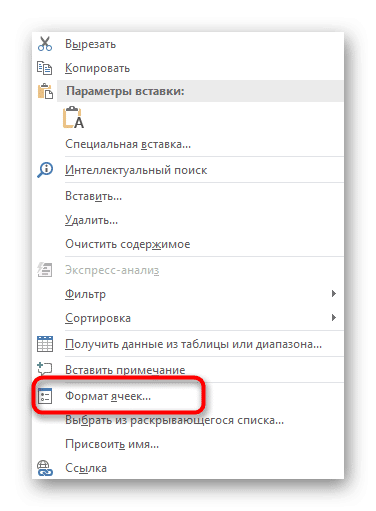
<li>Щелкните правой кнопкой мыши ячейку, которую нам нужно исправить. </li>
<li>Далее появляется меню, в котором нам нужно перейти в раздел «Формат ячеек». <img alt="Как изменить интерлиньяж в Excel" src="https://excel-home.ru/wp-content/uploads/img/376x0/7bf283a9f52fb827c83009c7d8bfca7a.png" /></li>
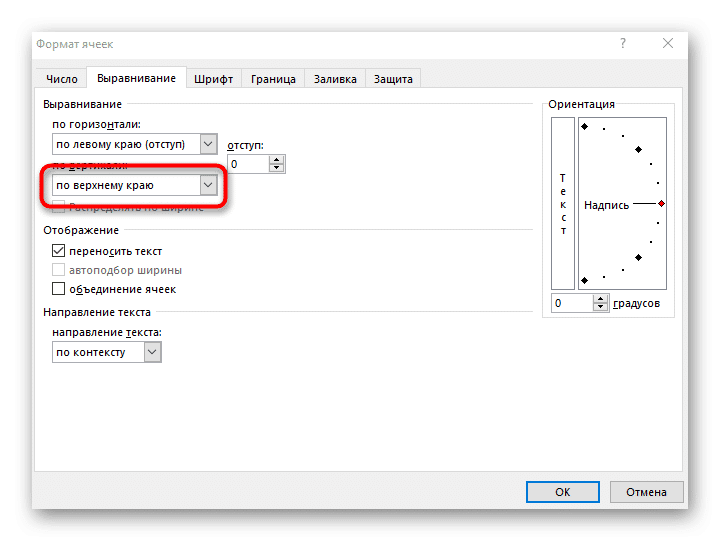
<li>Откроется диалоговое окно с множеством вкладок. Нас интересует меню «Выровнять», поэтому разворачиваем соответствующую опцию. Далее выбираем параметры, которые есть на скриншоте. То есть выберите опцию «Выровнять по верху» в меню, выделенном красным прямоугольником. <img alt="Как изменить интерлиньяж в Excel" src="https://excel-home.ru/wp-content/uploads/img/720x0/eb8966b52064f1db7115e517940d052d.png" /></li>
</ol>
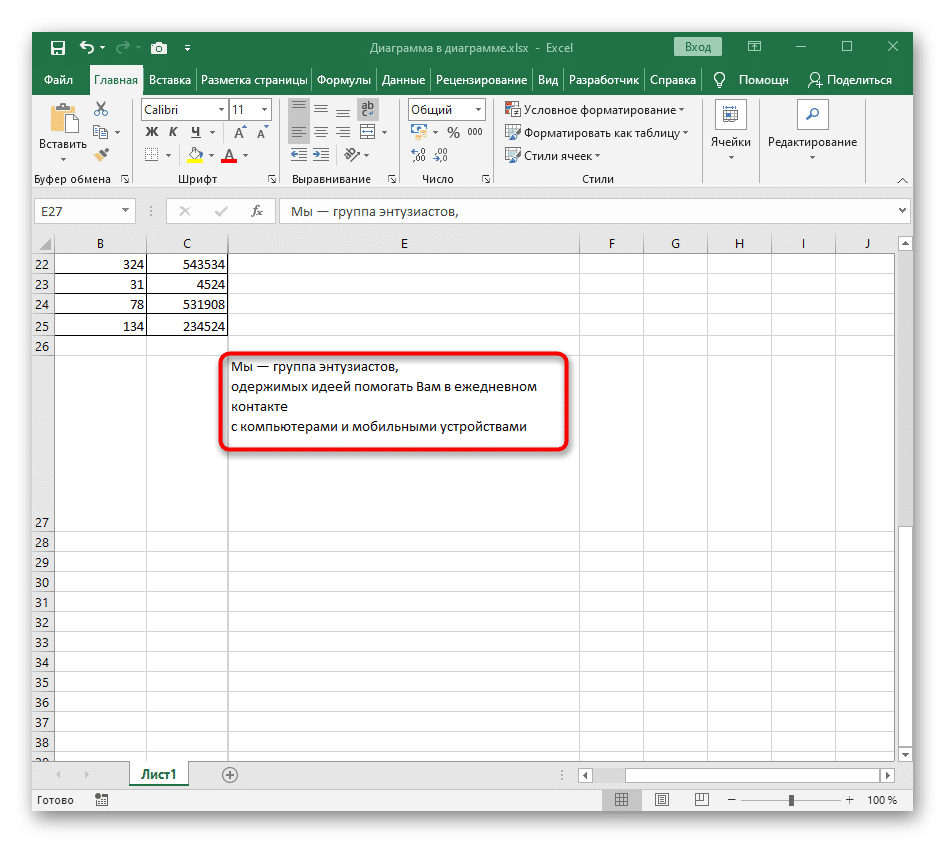
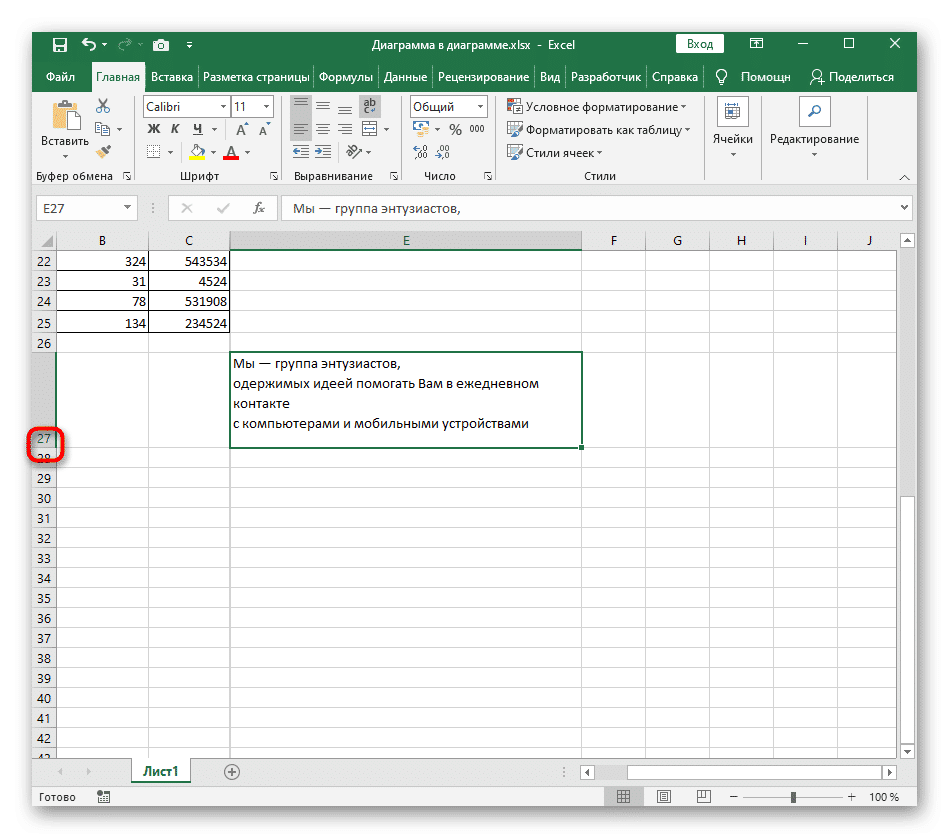
<p>Далее подтверждаем свои действия и закрываем окно. Мы сразу увидим результат. После получения удовлетворительного результата нам нужно уменьшить соответствующую строку до размера, который соответствует фактической высоте текста в нашей ячейке. <img alt="Как изменить интерлиньяж в Excel" src="https://excel-home.ru/wp-content/uploads/img/945x0/30cb31d6b31aee42994cb45a1feeaf67.png" /> <img alt="Как изменить интерлиньяж в Excel" src="https://excel-home.ru/wp-content/uploads/img/949x0/5c65a02ad7204736e1b627193f7f87a3.png" /></p>
<h3>Как увеличить межстрочный интервал</h3>
<p>Типичная ситуация, когда вам нужно увеличить межстрочный интервал ячейки, — это когда вам нужно растянуть текст на всю высоту ячейки. Для этого вам необходимо выполнить практически такую же последовательность действий, за исключением других параметров.</p>
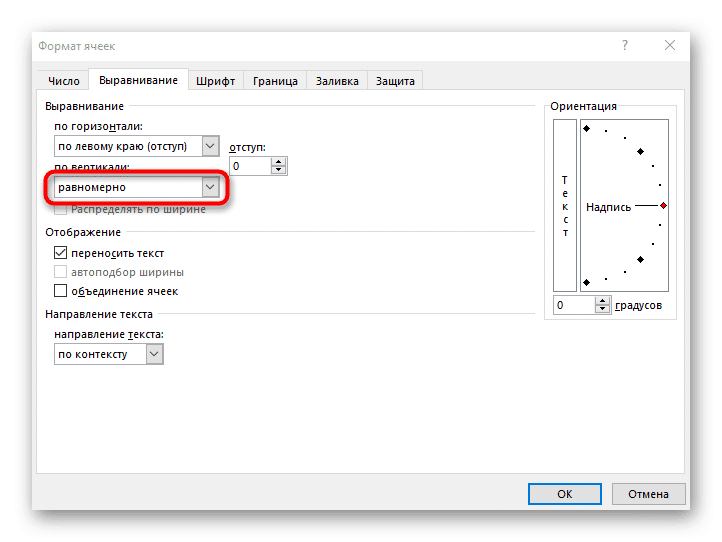
<p>Во-первых, нам нужно щелкнуть правой кнопкой мыши по ячейке, в которой мы хотим внести изменения. Затем в контекстном меню выберите параметр «Форматировать ячейки». Затем выберите метод «плавного» вертикального выравнивания».</p>
<p><img alt="Как изменить интерлиньяж в Excel" src="https://excel-home.ru/wp-content/uploads/img/722x0/a4812a4356a405793a24eee211f32546.png" /></p>
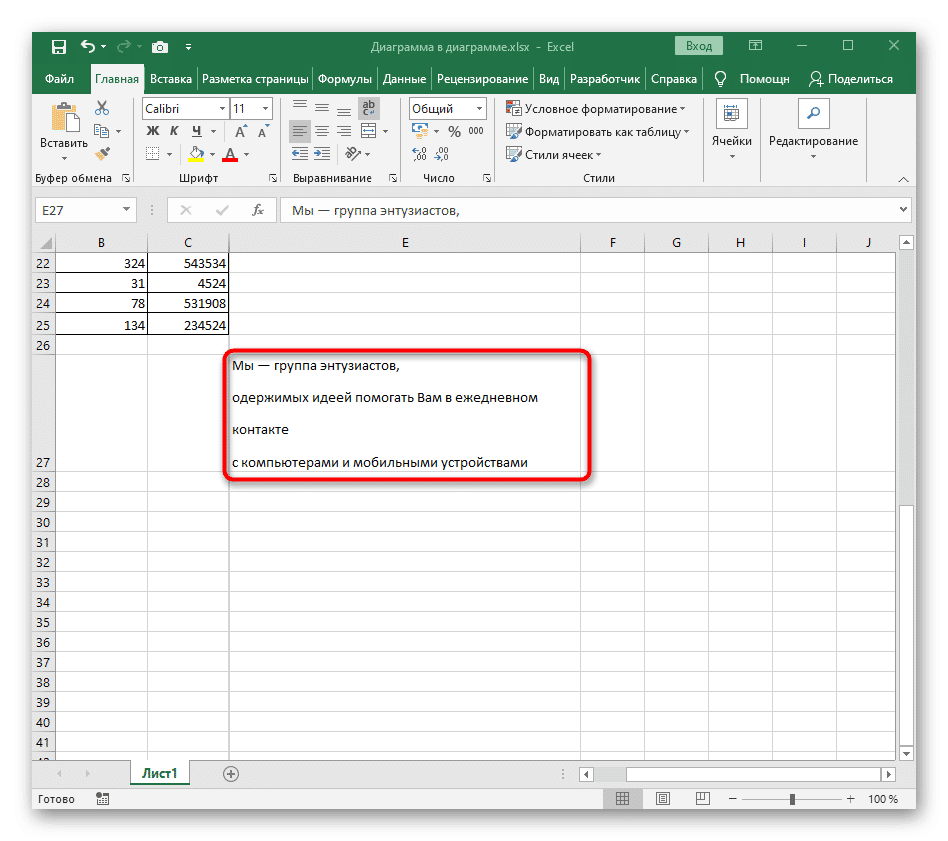
<p>Далее подтверждаем свои действия и наблюдаем полученный результат. Мы видим, что текст занимает всю ячейку. Позже, отрегулировав его размер, вы можете изменить интерлиньяж по своему усмотрению. <img alt="Как изменить интерлиньяж в Excel" src="https://excel-home.ru/wp-content/uploads/img/948x0/d0fad7724beb434dfa880cd0ca433456.png" /></p>
<blockquote>
<p>Этот метод не дает такой гибкости при увеличении интерлиньяжа, но позволяет использовать формулы.</p>
</blockquote>
<h3>Как наложить надписи для ячейки</h3>
<p>Но что, если вам нужно оптимизировать ведущие? В этом случае необходимо предпринять особые действия. В этом случае привязки текста к таблице не будет и можно будет задать абсолютно любые параметры. Для этого нужно связать метку с ячейкой. Последовательность действий следующая:</p>
<ol>
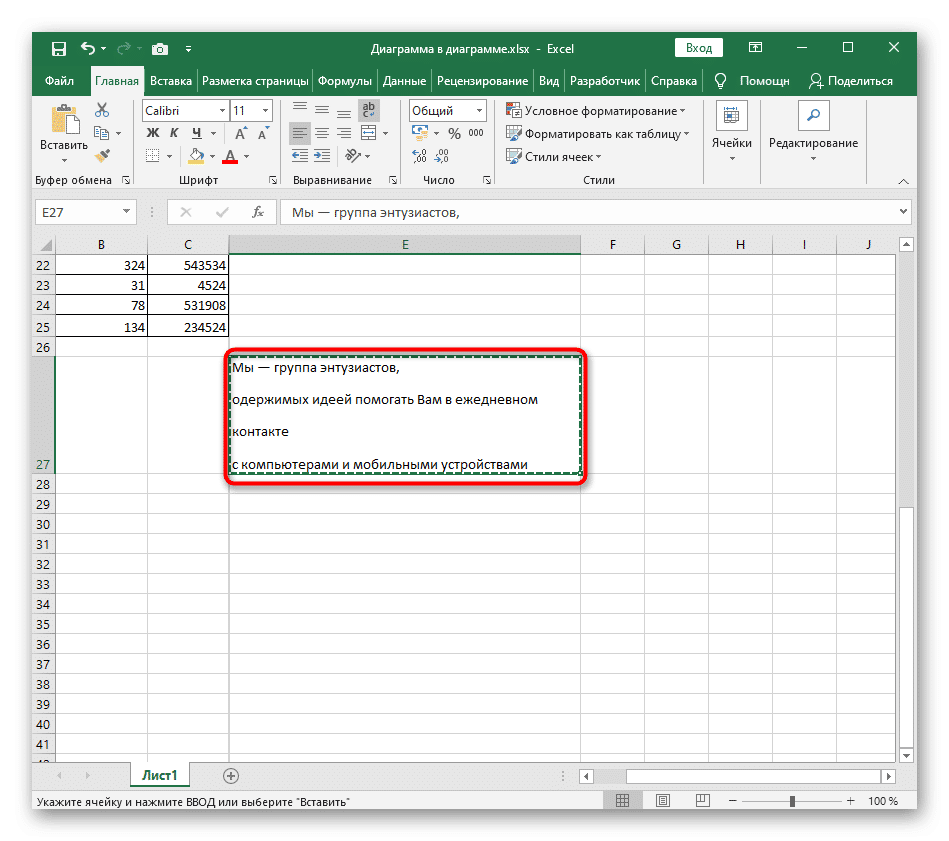
<li>Выберите ячейку и вырежьте ее. Для этого можно использовать контекстное меню, специальную кнопку на панели инструментов или комбинацию клавиш Ctrl + X. <img alt="Как изменить интерлиньяж в Excel" src="https://excel-home.ru/wp-content/uploads/img/949x0/16d0378ad961794df433ecf26699078e.png" /></li>
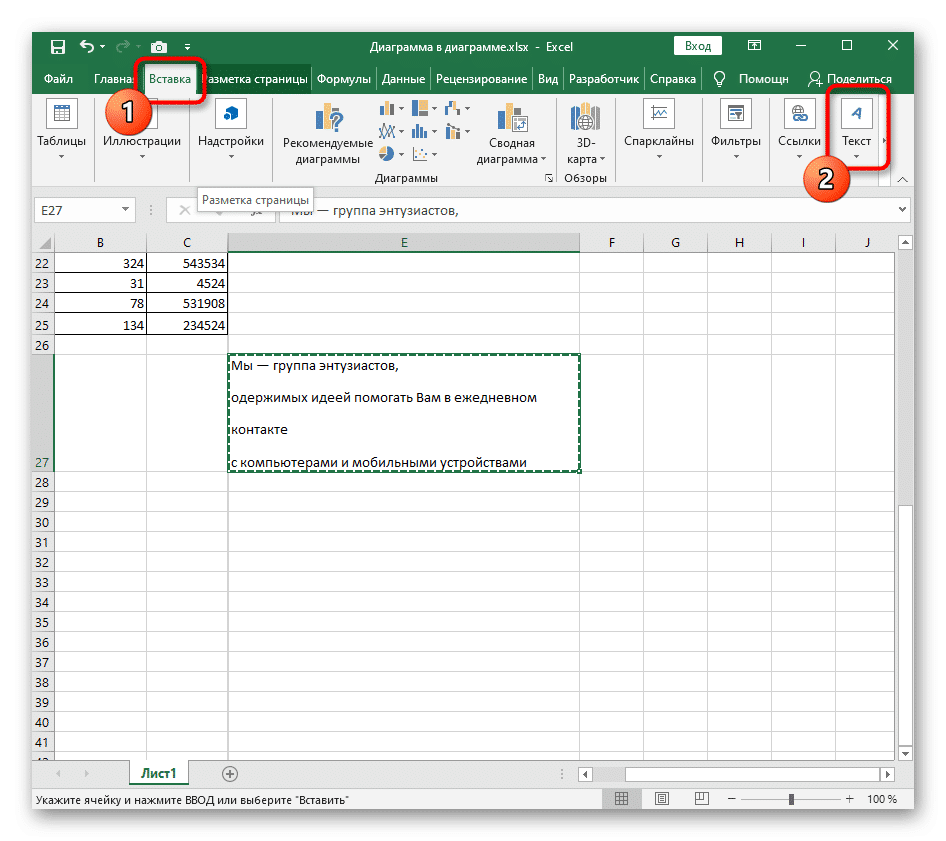
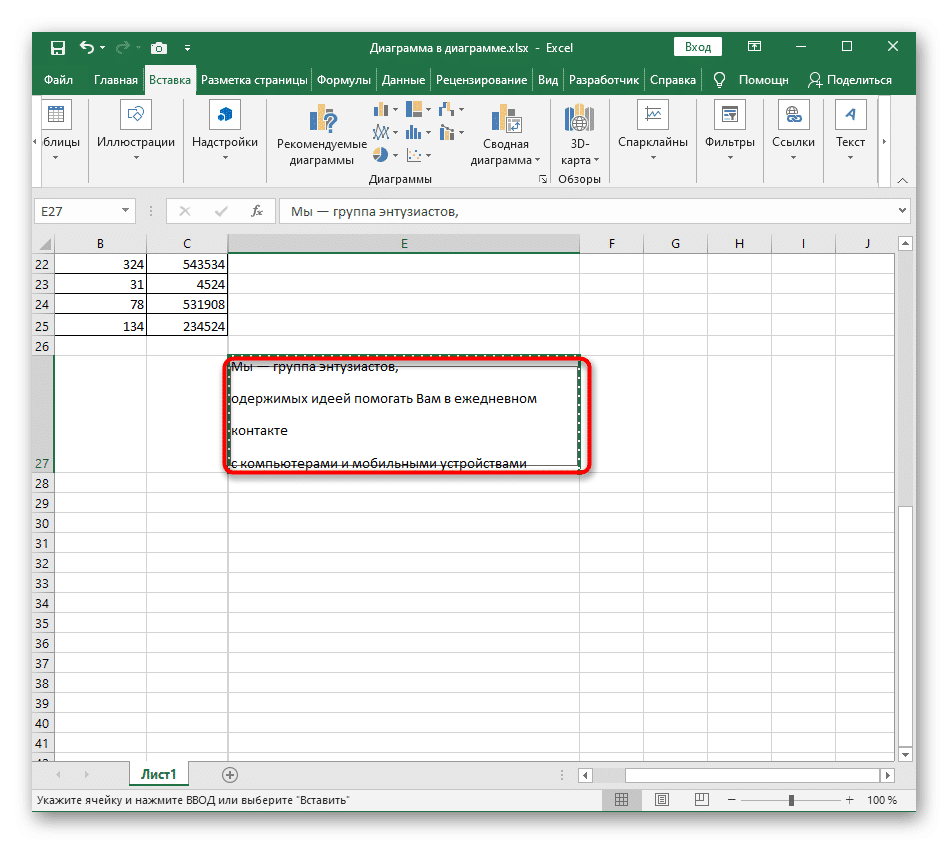
<li>Затем откройте вкладку «Вставка», расположенную в главном меню вверху окна программы. Затем вам нужно развернуть панель инструментов «Текст» или проверить ее, если размер экрана достаточно велик и вам не нужно расширять дальше. <img alt="Как изменить интерлиньяж в Excel" src="https://excel-home.ru/wp-content/uploads/img/946x0/509ab3bc13aed390465ec342f8e1478d.png" /></li>
<li>Затем нажмите кнопку «Подписаться», щелкнув соответствующий пункт. <img alt="Как изменить интерлиньяж в Excel" src="https://excel-home.ru/wp-content/uploads/img/363x0/a19b439fa1d40d7359551deeed8dd8e6.png" /></li>
<li>Затем нажмите левую кнопку мыши и удерживайте ее. Делать это нужно в том месте, которое будет левым верхним углом будущей надписи. Далее делаем блок надписей нужного нам размера, перемещая ползунком по диагонали вправо и вниз. Далее вместо ячейки будет создан блок, в который нам нужно будет вставить текст. <img alt="Как изменить интерлиньяж в Excel" src="https://excel-home.ru/wp-content/uploads/img/948x0/924c2c1803535aad932cd1d6baa20291.png" /></li>
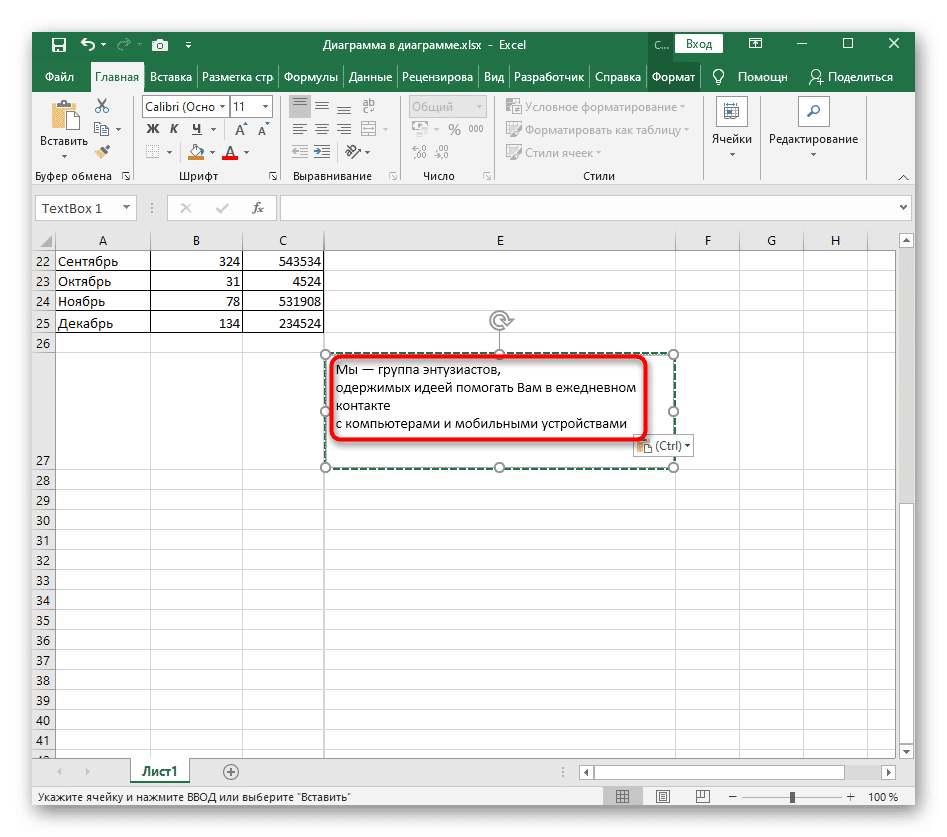
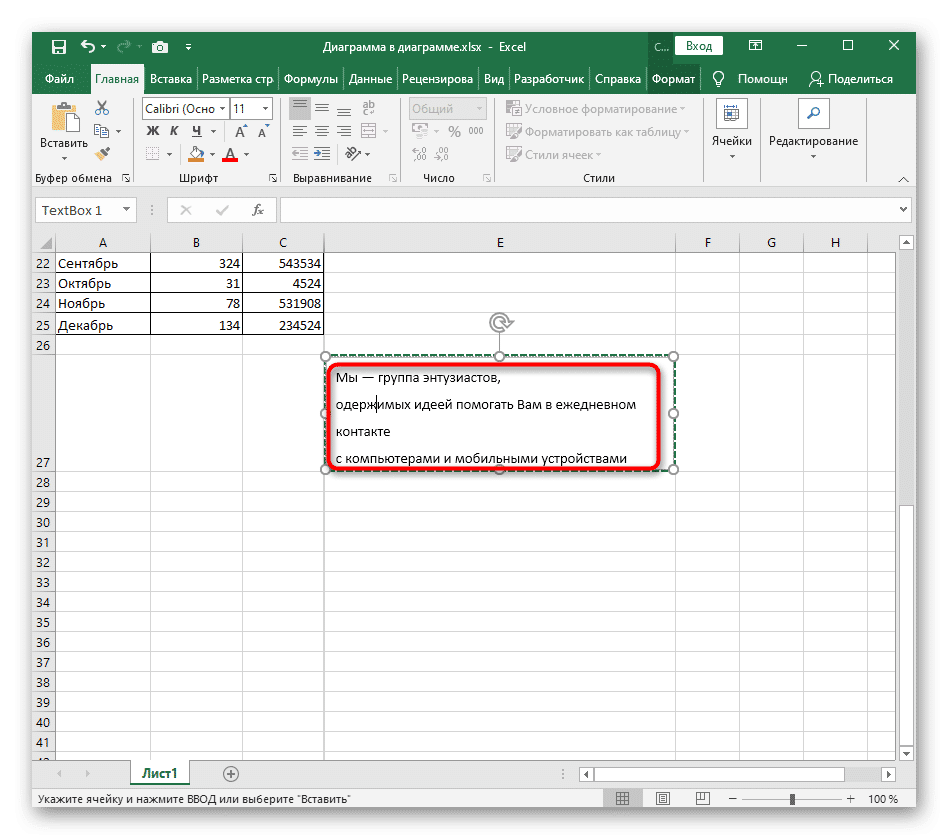
<li>Вставляем текст одним из возможных способов: с помощью комбинации клавиш Ctrl + V, панели инструментов или контекстного меню. <img alt="Как изменить интерлиньяж в Excel" src="https://excel-home.ru/wp-content/uploads/img/947x0/c9137a7fdf93e6b899b7cbfc65acd037.png" /></li>
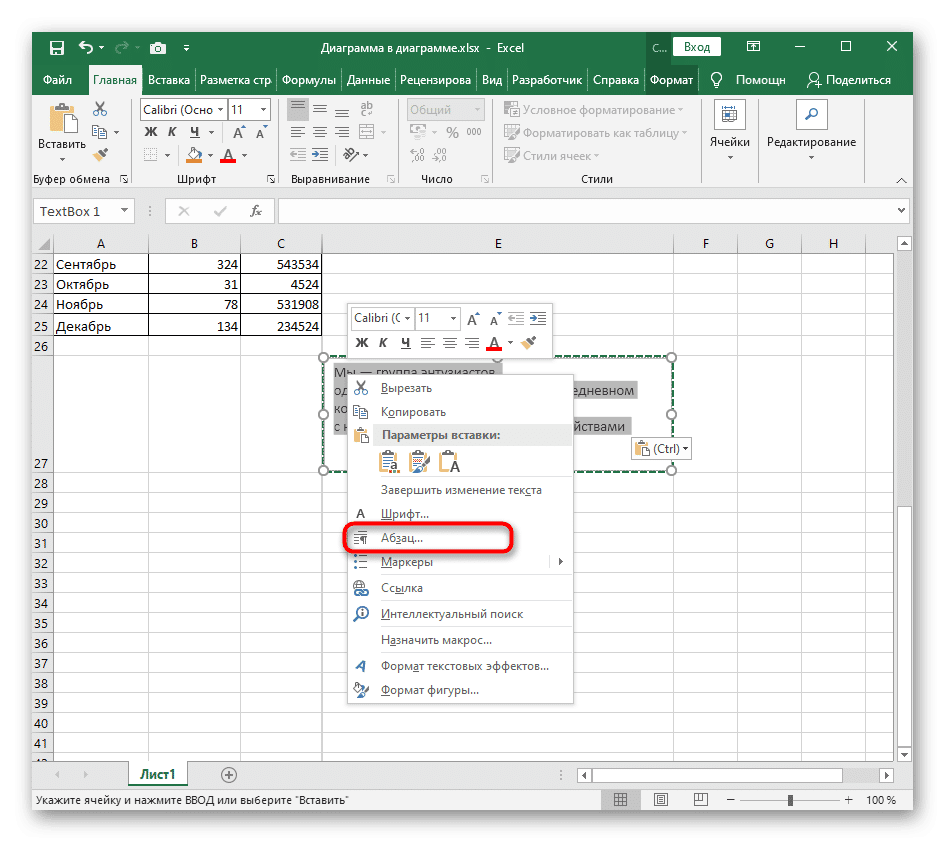
<li>Итак, давайте щелкнем правой кнопкой мыши по нашему тексту и выберем «Абзац». <img alt="Как изменить интерлиньяж в Excel" src="https://excel-home.ru/wp-content/uploads/img/945x0/ace6aa30fb35aa76c1b850c9483a8f14.png" /></li>
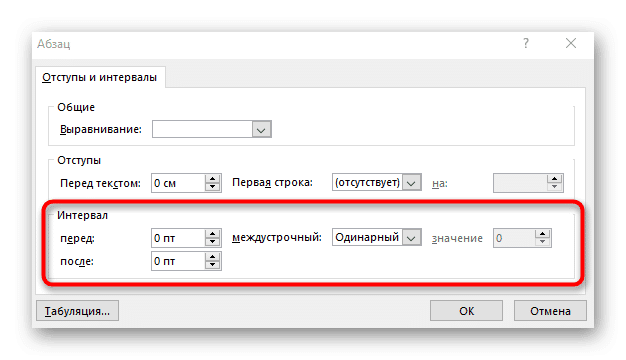
<li>Затем в появившемся диалоговом окне вам нужно найти параметр «Диапазон» и установить его размер в соответствии с вашим случаем. Затем нажмите кнопку «ОК». <img alt="Как изменить интерлиньяж в Excel" src="https://excel-home.ru/wp-content/uploads/img/626x0/d5420eed970be0dbb3b2d9f35b73077e.png" /></li>
<li>Затем вы можете посмотреть на полученный результат. Если его не устраивает, его можно изменить с помощью клавиш Ctrl + Z. <img alt="Как изменить интерлиньяж в Excel" src="https://excel-home.ru/wp-content/uploads/img/948x0/e322307ba76551974af6b999c430126d.png" /></li>
</ol>
<blockquote>
<p>У этого метода есть недостаток. Значения, которые будут в этой ячейке, нельзя использовать в формулах, а также невозможно будет вставить формулы в эту ячейку.</p>
</blockquote>
<p>Мы видим, что в Excel нет ничего сложного в изменении интерлиньяжа. Просто нажмите пару кнопок и мы получим нужный нам результат. Настоятельно рекомендуется создать тестовую бумагу и практиковаться, следуя приведенным выше инструкциям на практике. Это поможет вам не заблудиться, когда вам понадобится применить эту функцию в реальной работе. Каждый из описанных выше методов имеет свои достоинства и недостатки, которые необходимо учитывать при их применении.</p> |
| col_6 |
<p>Обычно руководство интересует только тех, кто работает с текстовым редактором Microsoft Word. Однако в некоторых случаях это полезно и в Excel. Например, если формат таблицы требует более компактного расположения всех элементов или, наоборот, большего размера. Сегодня мы подробно расскажем, как изменить интерлиньяж в Excel. В этом нет ничего сложного, достаточно нажать пару кнопок и выполнить несколько щелчков мышью, чтобы достичь своей цели. Вы сможете как уменьшать, так и увеличивать межстрочный интервал, а также узнать, как его произвольно изменять, используя инструмент «зарегистрироваться».</p>
<p> </p>
<h2>Как изменить межстрочный интервал</h2>
<p>Изменение межстрочного интервала предполагает его увеличение или уменьшение. Это делается через контекстное меню. После этого откроется окно настроек, в котором также можно будет ввести другие параметры форматирования.</p>
<aside class="article__header-linkbanner mb40"><a class="linkbanner bg_lightviol" href="https://azbukakursov.ru/articles/excel/perenos-stroki-v-yacheyke-excel/"><div class="linkbanner__img"><picture><source type="image/webp" srcset="https://excel-home.ru/wp-content/uploads/img/896x0/afe95e6494a49bb6d64ea9cdf8d8c3e1.png" width="400" height="225"><img src="https://excel-home.ru/wp-content/uploads/img/896x0/afe95e6494a49bb6d64ea9cdf8d8c3e1.png" alt="" width="400" height="225"></picture></div><div class="linkbanner__body"><div class="linkbanner__uptitle f20 f16-mob lh15 mb10 color_viol">Читайте также</div><div class="linkbanner__title f30 f20-mob lh105">Перенос строки в ячейке Excel</div></div></a></aside>
<p>Эта проблема может возникнуть, если конфигурация была выполнена автоматически. Как правило, после неправильного ввода текста строки могут располагаться слишком далеко друг от друга. Причина очень проста: в исходном документе присутствует очень большое количество тегов форматирования. Чтобы избежать этой проблемы, нужно использовать специальные сервисы, очищающие текст от ненужных тегов или удаляющие ненужное форматирование.</p>
<p>Вы также можете очистить ячейки с помощью встроенных инструментов Excel. Надо сказать, что не все действия можно выполнять автоматически. Некоторые из них, в том числе ведущие к сокращению, нужно будет выполнить самостоятельно. Давайте подробнее рассмотрим, как это сделать.</p>
<h3>Как уменьшить межстрочный интервал</h3>
<p>Это наиболее частая ситуация, с которой сталкивается пользователь Excel. Итак, давайте сначала взглянем. Чтобы исправить это, вам просто нужно включить одну опцию. И последовательность шагов следующая:</p>
<ol>
<li>Щелкните правой кнопкой мыши ячейку, которую нам нужно исправить. </li>
<li>Далее появляется меню, в котором нам нужно перейти в раздел «Формат ячеек». <img alt="Как изменить интерлиньяж в Excel" src="https://excel-home.ru/wp-content/uploads/img/376x0/7bf283a9f52fb827c83009c7d8bfca7a.png" /></li>
<li>Откроется диалоговое окно с множеством вкладок. Нас интересует меню «Выровнять», поэтому разворачиваем соответствующую опцию. Далее выбираем параметры, которые есть на скриншоте. То есть выберите опцию «Выровнять по верху» в меню, выделенном красным прямоугольником. <img alt="Как изменить интерлиньяж в Excel" src="https://excel-home.ru/wp-content/uploads/img/720x0/eb8966b52064f1db7115e517940d052d.png" /></li>
</ol>
<p>Далее подтверждаем свои действия и закрываем окно. Мы сразу увидим результат. После получения удовлетворительного результата нам нужно уменьшить соответствующую строку до размера, который соответствует фактической высоте текста в нашей ячейке. <img alt="Как изменить интерлиньяж в Excel" src="https://excel-home.ru/wp-content/uploads/img/945x0/30cb31d6b31aee42994cb45a1feeaf67.png" /> <img alt="Как изменить интерлиньяж в Excel" src="https://excel-home.ru/wp-content/uploads/img/949x0/5c65a02ad7204736e1b627193f7f87a3.png" /></p>
<h3>Как увеличить межстрочный интервал</h3>
<p>Типичная ситуация, когда вам нужно увеличить межстрочный интервал ячейки, — это когда вам нужно растянуть текст на всю высоту ячейки. Для этого вам необходимо выполнить практически такую же последовательность действий, за исключением других параметров.</p>
<p>Во-первых, нам нужно щелкнуть правой кнопкой мыши по ячейке, в которой мы хотим внести изменения. Затем в контекстном меню выберите параметр «Форматировать ячейки». Затем выберите метод «плавного» вертикального выравнивания».</p>
<p><img alt="Как изменить интерлиньяж в Excel" src="https://excel-home.ru/wp-content/uploads/img/722x0/a4812a4356a405793a24eee211f32546.png" /></p>
<p>Далее подтверждаем свои действия и наблюдаем полученный результат. Мы видим, что текст занимает всю ячейку. Позже, отрегулировав его размер, вы можете изменить интерлиньяж по своему усмотрению. <img alt="Как изменить интерлиньяж в Excel" src="https://excel-home.ru/wp-content/uploads/img/948x0/d0fad7724beb434dfa880cd0ca433456.png" /></p>
<blockquote>
<p>Этот метод не дает такой гибкости при увеличении интерлиньяжа, но позволяет использовать формулы.</p>
</blockquote>
<h3>Как наложить надписи для ячейки</h3>
<p>Но что, если вам нужно оптимизировать ведущие? В этом случае необходимо предпринять особые действия. В этом случае привязки текста к таблице не будет и можно будет задать абсолютно любые параметры. Для этого нужно связать метку с ячейкой. Последовательность действий следующая:</p>
<ol>
<li>Выберите ячейку и вырежьте ее. Для этого можно использовать контекстное меню, специальную кнопку на панели инструментов или комбинацию клавиш Ctrl + X. <img alt="Как изменить интерлиньяж в Excel" src="https://excel-home.ru/wp-content/uploads/img/949x0/16d0378ad961794df433ecf26699078e.png" /></li>
<li>Затем откройте вкладку «Вставка», расположенную в главном меню вверху окна программы. Затем вам нужно развернуть панель инструментов «Текст» или проверить ее, если размер экрана достаточно велик и вам не нужно расширять дальше. <img alt="Как изменить интерлиньяж в Excel" src="https://excel-home.ru/wp-content/uploads/img/946x0/509ab3bc13aed390465ec342f8e1478d.png" /></li>
<li>Затем нажмите кнопку «Подписаться», щелкнув соответствующий пункт. <img alt="Как изменить интерлиньяж в Excel" src="https://excel-home.ru/wp-content/uploads/img/363x0/a19b439fa1d40d7359551deeed8dd8e6.png" /></li>
<li>Затем нажмите левую кнопку мыши и удерживайте ее. Делать это нужно в том месте, которое будет левым верхним углом будущей надписи. Далее делаем блок надписей нужного нам размера, перемещая ползунком по диагонали вправо и вниз. Далее вместо ячейки будет создан блок, в который нам нужно будет вставить текст. <img alt="Как изменить интерлиньяж в Excel" src="https://excel-home.ru/wp-content/uploads/img/948x0/924c2c1803535aad932cd1d6baa20291.png" /></li>
<li>Вставляем текст одним из возможных способов: с помощью комбинации клавиш Ctrl + V, панели инструментов или контекстного меню. <img alt="Как изменить интерлиньяж в Excel" src="https://excel-home.ru/wp-content/uploads/img/947x0/c9137a7fdf93e6b899b7cbfc65acd037.png" /></li>
<li>Итак, давайте щелкнем правой кнопкой мыши по нашему тексту и выберем «Абзац». <img alt="Как изменить интерлиньяж в Excel" src="https://excel-home.ru/wp-content/uploads/img/945x0/ace6aa30fb35aa76c1b850c9483a8f14.png" /></li>
<li>Затем в появившемся диалоговом окне вам нужно найти параметр «Диапазон» и установить его размер в соответствии с вашим случаем. Затем нажмите кнопку «ОК». <img alt="Как изменить интерлиньяж в Excel" src="https://excel-home.ru/wp-content/uploads/img/626x0/d5420eed970be0dbb3b2d9f35b73077e.png" /></li>
<li>Затем вы можете посмотреть на полученный результат. Если его не устраивает, его можно изменить с помощью клавиш Ctrl + Z. <img alt="Как изменить интерлиньяж в Excel" src="https://excel-home.ru/wp-content/uploads/img/948x0/e322307ba76551974af6b999c430126d.png" /></li>
</ol>
<blockquote>
<p>У этого метода есть недостаток. Значения, которые будут в этой ячейке, нельзя использовать в формулах, а также невозможно будет вставить формулы в эту ячейку.</p>
</blockquote>
<p>Мы видим, что в Excel нет ничего сложного в изменении интерлиньяжа. Просто нажмите пару кнопок и мы получим нужный нам результат. Настоятельно рекомендуется создать тестовую бумагу и практиковаться, следуя приведенным выше инструкциям на практике. Это поможет вам не заблудиться, когда вам понадобится применить эту функцию в реальной работе. Каждый из описанных выше методов имеет свои достоинства и недостатки, которые необходимо учитывать при их применении.</p> |
| schema_jsonld |
<script type="application/ld+json">
{
"@context": "https://schema.org",
"@graph": [
{
"@type": "WebSite",
"@id": "https://azbukakursov.ru/#website",
"url": "https://azbukakursov.ru/",
"name": "Азбука Курсов",
"inLanguage": "ru-RU",
"publisher": {
"@id": "https://azbukakursov.ru/#organization"
},
"potentialAction": {
"@type": "SearchAction",
"target": "https://azbukakursov.ru/search/?q={search_term_string}",
"query-input": "required name=search_term_string"
}
},
{
"@type": "Organization",
"@id": "https://azbukakursov.ru/#organization",
"name": "Азбука Курсов",
"url": "https://azbukakursov.ru/",
"logo": {
"@type": "ImageObject",
"@id": "https://azbukakursov.ru/#logo",
"url": "https://azbukakursov.ru/img/logo.svg",
"width": 512,
"height": 512
},
"contactPoint": {
"@type": "ContactPoint",
"email": "azbukakursov@yandex.ru",
"contactType": "customer support",
"availableLanguage": "Russian"
}
},
{
"@type": "WebPage",
"@id": "https://azbukakursov.ru/articles/analitika/kak-v-excel-izmenit-mezhstrochnyy-interval/#webpage",
"url": "https://azbukakursov.ru/articles/analitika/kak-v-excel-izmenit-mezhstrochnyy-interval/",
"name": "Как Изменить Межстрочный Интервал в Excel: Пошаговое Руководство",
"description": "Узнайте, как изменить межстрочный интервал в Excel с помощью простых шагов. Повысьте эффективность работы с таблицами и улучшите форматирование данных.",
"inLanguage": "ru-RU",
"isPartOf": {
"@id": "https://azbukakursov.ru/#website"
},
"breadcrumb": {
"@id": "https://azbukakursov.ru/articles/analitika/kak-v-excel-izmenit-mezhstrochnyy-interval/#breadcrumbs"
},
"mainEntity": {
"@id": "https://azbukakursov.ru/articles/analitika/kak-v-excel-izmenit-mezhstrochnyy-interval/#article"
},
"hasPart": [
{
"@type": "WebPageElement",
"@id": "https://azbukakursov.ru/articles/analitika/kak-v-excel-izmenit-mezhstrochnyy-interval/#toc",
"name": "Содержание статьи"
},
{
"@id": "https://azbukakursov.ru/articles/analitika/kak-v-excel-izmenit-mezhstrochnyy-interval/#faq"
},
{
"@id": "https://azbukakursov.ru/articles/analitika/kak-v-excel-izmenit-mezhstrochnyy-interval/#courses"
}
],
"primaryImageOfPage": {
"@id": "https://azbukakursov.ru/articles/analitika/kak-v-excel-izmenit-mezhstrochnyy-interval/#primaryimage"
}
},
{
"@type": "ImageObject",
"@id": "https://azbukakursov.ru/articles/analitika/kak-v-excel-izmenit-mezhstrochnyy-interval/#primaryimage",
"url": "https://azbukakursov.ru/upload/iblock/169/3whlhk9g5uufctb5hga3c8cnkq41cc0q.png",
"width": 1200,
"height": 630,
"caption": "Как Изменить Межстрочный Интервал в Excel: Пошаговое Руководство"
},
{
"@type": [
"Article",
"BlogPosting"
],
"@id": "https://azbukakursov.ru/articles/analitika/kak-v-excel-izmenit-mezhstrochnyy-interval/#article",
"mainEntityOfPage": {
"@id": "https://azbukakursov.ru/articles/analitika/kak-v-excel-izmenit-mezhstrochnyy-interval/#webpage"
},
"headline": "Как Изменить Межстрочный Интервал в Excel: Пошаговое Руководство",
"alternativeHeadline": "Как в Excel изменить межстрочный интервал",
"description": "Узнайте, как изменить межстрочный интервал в Excel с помощью простых шагов. Повысьте эффективность работы с таблицами и улучшите форматирование данных.",
"author": {
"@type": "Organization",
"@id": "https://azbukakursov.ru/#organization",
"name": "Азбука Курсов"
},
"publisher": {
"@id": "https://azbukakursov.ru/#organization"
},
"datePublished": "2026-04-18T11:13:21+03:00",
"dateModified": "2026-04-15T18:43:17+03:00",
"articleSection": "Аналитика",
"keywords": [
"курсы по Excel онлайн",
"обучение Excel для начинающих",
"где пройти курсы Excel",
"лучшие курсы Excel онлайн",
"профессиональное обучение Excel",
"как изменить межстрочный интервал в Excel пошагово",
"почему строки в Excel расположены слишком далеко друг от друга",
"как исправить неправильный межстрочный интервал в Excel",
"как уменьшить межстрочный интервал в Excel вручную",
"как увеличить межстрочный интервал в Excel для всей таблицы",
"как настроить параметры форматирования в Excel",
"как использовать инструмент зарегистрироваться в Excel",
"как избежать проблем с форматированием в Excel",
"как удалить ненужные теги форматирования в Excel",
"как связать метку с ячейкой в Excel",
"как использовать специальные сервисы для очистки текста в Excel",
"как изменить размер текста в ячейке Excel",
"как оптимизировать ведущие в Excel",
"как задать параметры интерлиньяжа в Excel",
"как использовать формулы для изменения интервала в Excel",
"как включить опцию форматирования в Excel",
"как изменить межстрочный интервал в Excel",
"изменение интерлиньяжа в Excel",
"как настроить межстрочный интервал в Excel",
"уменьшение межстрочного интервала в Excel"
],
"wordCount": 740,
"timeRequired": "PT5M",
"inLanguage": "ru-RU",
"isAccessibleForFree": true,
"genre": "Образовательная статья",
"encodingFormat": "text/html",
"isFamilyFriendly": true,
"copyrightYear": 2026,
"copyrightHolder": {
"@id": "https://azbukakursov.ru/#organization"
},
"audience": {
"@type": "Audience",
"audienceType": "Пользователи, интересующиеся обучением, саморазвитием и онлайн-курсами"
},
"image": {
"@id": "https://azbukakursov.ru/articles/analitika/kak-v-excel-izmenit-mezhstrochnyy-interval/#primaryimage"
},
"thumbnailUrl": "https://azbukakursov.ru/upload/iblock/169/3whlhk9g5uufctb5hga3c8cnkq41cc0q.png",
"about": [
{
"@type": "Thing",
"name": "Microsoft Excel"
},
{
"@type": "Thing",
"name": "Microsoft Word"
},
{
"@type": "Thing",
"name": "Eduson Academy"
},
{
"@type": "Thing",
"name": "Учи.Дома"
},
{
"@type": "Thing",
"name": "100балльный репетитор"
},
{
"@type": "Thing",
"name": "PowerPoint"
},
{
"@type": "Thing",
"name": "Каменный город"
},
{
"@type": "Thing",
"name": "Яндекс Практикум"
}
],
"mentions": [
{
"@id": "https://azbukakursov.ru/articles/analitika/kak-v-excel-izmenit-mezhstrochnyy-interval/#faq"
},
{
"@id": "https://azbukakursov.ru/articles/analitika/kak-v-excel-izmenit-mezhstrochnyy-interval/#courses"
}
]
},
{
"@type": "BreadcrumbList",
"@id": "https://azbukakursov.ru/articles/analitika/kak-v-excel-izmenit-mezhstrochnyy-interval/#breadcrumbs",
"itemListElement": [
{
"@type": "ListItem",
"position": 1,
"name": "Главная",
"item": "https://azbukakursov.ru/"
},
{
"@type": "ListItem",
"position": 2,
"name": "Статьи",
"item": "https://azbukakursov.ru/articles/"
},
{
"@type": "ListItem",
"position": 3,
"name": "Аналитика",
"item": "https://azbukakursov.ru/articles/analitika/"
},
{
"@type": "ListItem",
"position": 4,
"name": "Работа с Excel и Google таблицами",
"item": "https://azbukakursov.ru/articles/analitika/"
},
{
"@type": "ListItem",
"position": 5,
"name": "Текущая статья",
"item": "https://azbukakursov.ru/articles/analitika/kak-v-excel-izmenit-mezhstrochnyy-interval/"
}
]
},
{
"@type": "FAQPage",
"@id": "https://azbukakursov.ru/articles/analitika/kak-v-excel-izmenit-mezhstrochnyy-interval/#faq",
"mainEntity": [
{
"@type": "Question",
"name": "Как изменить межстрочный интервал в Excel?",
"acceptedAnswer": {
"@type": "Answer",
"text": "Чтобы изменить межстрочный интервал в Excel, щелкните правой кнопкой мыши по ячейке, выберите 'Формат ячеек', перейдите во вкладку 'Выровнять' и выберите нужные параметры выравнивания. Подтвердите изменения и закройте окно."
}
},
{
"@type": "Question",
"name": "Можно ли увеличить межстрочный интервал в Excel?",
"acceptedAnswer": {
"@type": "Answer",
"text": "Да, для увеличения межстрочного интервала щелкните правой кнопкой мыши по ячейке, выберите 'Форматировать ячейки', затем выберите метод 'плавного' вертикального выравнивания. Подтвердите изменения, и текст займет всю ячейку."
}
},
{
"@type": "Question",
"name": "Как уменьшить межстрочный интервал в Excel?",
"acceptedAnswer": {
"@type": "Answer",
"text": "Чтобы уменьшить межстрочный интервал, щелкните правой кнопкой мыши по ячейке, выберите 'Формат ячеек', перейдите во вкладку 'Выровнять' и выберите 'Выровнять по верху'. Подтвердите изменения и закройте окно."
}
},
{
"@type": "Question",
"name": "Почему строки в Excel могут располагаться слишком далеко друг от друга?",
"acceptedAnswer": {
"@type": "Answer",
"text": "Строки могут располагаться слишком далеко друг от друга из-за большого количества тегов форматирования в исходном документе. Это можно исправить, очистив текст от ненужных тегов с помощью специальных сервисов или встроенных инструментов Excel."
}
},
{
"@type": "Question",
"name": "Как очистить ячейки в Excel от ненужного форматирования?",
"acceptedAnswer": {
"@type": "Answer",
"text": "Вы можете очистить ячейки от ненужного форматирования с помощью встроенных инструментов Excel. Это поможет избежать проблем с неправильным расположением строк."
}
},
{
"@type": "Question",
"name": "Можно ли использовать формулы для изменения межстрочного интервала в Excel?",
"acceptedAnswer": {
"@type": "Answer",
"text": "Да, использование формул позволяет задать более гибкие параметры для изменения межстрочного интервала, но это требует дополнительных действий и настройки."
}
},
{
"@type": "Question",
"name": "Как связать метку с ячейкой для изменения интерлиньяжа?",
"acceptedAnswer": {
"@type": "Answer",
"text": "Чтобы связать метку с ячейкой, выберите ячейку, вырежьте ее и используйте контекстное меню или специальную кнопку для вставки. Это позволяет задать любые параметры интерлиньяжа."
}
}
]
},
{
"@type": "ItemList",
"@id": "https://azbukakursov.ru/articles/analitika/kak-v-excel-izmenit-mezhstrochnyy-interval/#courses",
"name": "Рекомендуемые курсы",
"itemListOrder": "https://schema.org/ItemListOrderAscending",
"numberOfItems": 3,
"itemListElement": [
{
"@type": "ListItem",
"position": 1,
"item": {
"@type": "Course",
"@id": "https://go.redav.online/88a20e5ba14f6141?dl=https%3A%2F%2Feduson.academy%2Fmsoffice&m=5&erid=LdtCK4uVh#course",
"name": "Microsoft Office: тариф PRO",
"description": "Microsoft Office: тариф PRO — Работа с Excel и Google таблицами в Eduson Academy - eduson.academy, длительность 5 недель, цена 49200 ₽, рассрочка от 4100 ₽/мес, формат: Смешанный, Диплом / Сертификат Курс от Академии Эдюсон научит решать сложные задачи в несколько кликов, быстро работать с большим",
"url": "https://go.redav.online/88a20e5ba14f6141?dl=https%3A%2F%2Feduson.academy%2Fmsoffice&m=5&erid=LdtCK4uVh",
"provider": {
"@type": "Organization",
"name": "Eduson Academy - eduson.academy",
"url": "https://eduson.academy/"
},
"image": "https://thumb.tildacdn.com/tild3165-3865-4361-b261-393435323935/-/format/webp/hero.png"
}
},
{
"@type": "ListItem",
"position": 2,
"item": {
"@type": "Course",
"@id": "https://go.redav.online/88a20e5ba14f6141?dl=https%3A%2F%2Feduson.academy%2Fmsoffice&m=5&erid=LdtCK4uVh#course",
"name": "Microsoft Office: тариф Мастер",
"description": "Microsoft Office: тариф Мастер — Работа с Excel и Google таблицами в Eduson Academy - eduson.academy, длительность 5 недель, цена 73800 ₽, рассрочка от 6150 ₽/мес, формат: Смешанный, Диплом / Сертификат Курс от Академии Эдюсон научит решать сложные задачи в несколько кликов, быстро работать с",
"url": "https://go.redav.online/88a20e5ba14f6141?dl=https%3A%2F%2Feduson.academy%2Fmsoffice&m=5&erid=LdtCK4uVh",
"provider": {
"@type": "Organization",
"name": "Eduson Academy - eduson.academy",
"url": "https://eduson.academy/"
},
"image": "https://thumb.tildacdn.com/tild3165-3865-4361-b261-393435323935/-/format/webp/hero.png"
}
},
{
"@type": "ListItem",
"position": 3,
"item": {
"@type": "Course",
"@id": "https://go.redav.online/88a20e5ba14f6141?dl=https%3A%2F%2Feduson.academy%2Fmsoffice&m=5&erid=LdtCK4uVh#course",
"name": "Microsoft Office: тариф Базовый",
"description": "Microsoft Office: тариф Базовый — Работа с Excel и Google таблицами в Eduson Academy - eduson.academy, длительность 5 недель, цена 40590 ₽, рассрочка от 3382 ₽/мес, формат: Смешанный, Диплом / Сертификат Курс от Академии Эдюсон научит решать сложные задачи в несколько кликов, быстро работать с",
"url": "https://go.redav.online/88a20e5ba14f6141?dl=https%3A%2F%2Feduson.academy%2Fmsoffice&m=5&erid=LdtCK4uVh",
"provider": {
"@type": "Organization",
"name": "Eduson Academy - eduson.academy",
"url": "https://eduson.academy/"
},
"image": "https://thumb.tildacdn.com/tild3165-3865-4361-b261-393435323935/-/format/webp/hero.png"
}
}
]
}
]
}
</script> |