| edit_detail |
<p>Если вы хотите легко перемещаться по многочисленным диаграммам на листах Excel, уделите время изучению этой статьи и узнайте, как создать заголовок диаграммы в Excel 2013 и динамически его обновлять. Я также покажу вам, как добавить общие заголовки осей и как удалить заголовки осей и диаграмм. Понимаете — это не сложно!</p>
<p>Вам нужно много работать в Excel, делать тысячи вычислений, собирать данные в таблицы и строить графики? У вас кружится голова от бесконечных рядов чисел и строк символов? Без сомнения, данные, представленные в графическом виде, намного легче понять.</p>
<p>Проблема в том, что когда вы создаете обычную диаграмму в Excel, заголовок к ней автоматически не добавляется. Придется создать его вручную. Если лист содержит только одну диаграмму, вам не нужно беспокоиться о пропущенном заголовке. Хотя с именем любая диаграмма будет выглядеть намного привлекательнее! Но как только на листе появится несколько схем, вы серьезно рискуете запутаться.</p>
<ul>
<li>Добавить заголовок к диаграмме</li>
<li>Настройте формат заголовка диаграммы</li>
<li>Создайте заголовок динамической диаграммы</li>
<li>Добавьте заголовок оси</li>
<li>Удалить заголовок оси или диаграммы</li>
</ul>
<h2>Добавляем название диаграммы</h2>
<p>Вот очень простой пример того, как добавить заголовок к диаграмме в Excel 2013. Этот метод будет работать в любой версии Excel с любым типом диаграммы.</p>
<aside class="article__header-linkbanner mb40"><a class="linkbanner bg_lightviol" href="https://azbukakursov.ru/articles/word/sposoby-izmeneniya-dannykh-diagrammy-v-microsoft-word/"><div class="linkbanner__img"><picture><source type="image/webp" srcset="/upload/medialibrary/194/4719f35afa189b2f290ce49aa1bf045c.png" width="400" height="225"><img src="/upload/medialibrary/194/4719f35afa189b2f290ce49aa1bf045c.png" alt="" width="400" height="225"></picture></div><div class="linkbanner__body"><div class="linkbanner__uptitle f20 f16-mob lh15 mb10 color_viol">Читайте также</div><div class="linkbanner__title f30 f20-mob lh105">Способы изменения данных диаграммы в Microsoft Word</div></div></a></aside>
<ol>
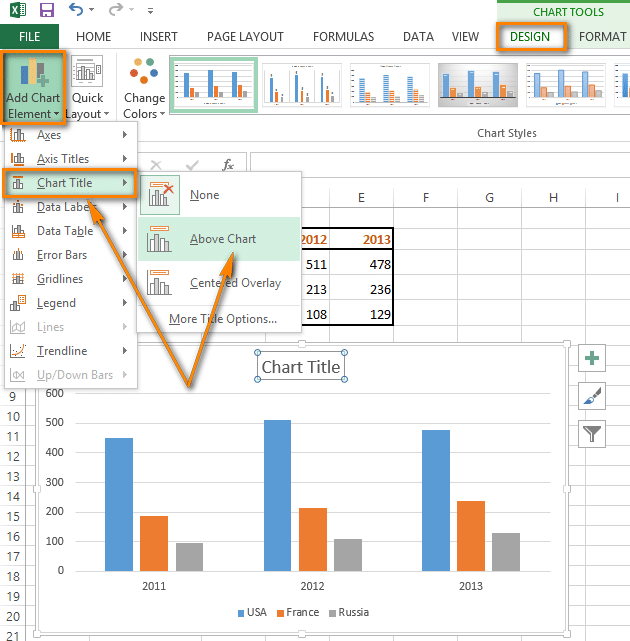
<li>Щелкните в любом месте диаграммы, для которой вы хотите создать заголовок.</li>
<li>Когда диаграмма выбрана, на ленте отображается группа вкладок Работа с диаграммами. Эти вкладки видны только тогда, когда выбрана диаграмма (вкладки имеют цветной фон).</li>
</ol>
<p>В Excel 2013 группа вкладок «Работа с диаграммами» включает вкладки «Дизайн» и «Формат).</p>
<ol>
<li>Щелкните вкладку Дизайн).</li>
<li>В разделе «Макет графики» откройте раскрывающееся меню «Добавить элемент графики).</li>
</ol>
<p>В Excel 2010 на вкладке «Макет» требуется раздел «Ярлыки).</p>
<ol>
<li>Щелкните заголовок диаграммы и выберите место для размещения заголовка. Excel предлагает на выбор два элемента:
<ul>
<li>Над графиком — в этом случае график будет немного уменьшен;</li>
<li>Наложение по центру — заголовок будет размещен непосредственно на верхней диаграмме, а размер диаграммы не изменится.</li>
</ul>
<p><img alt="Заголовки диаграмм и осей Excel" src="https://excel-home.ru/wp-content/uploads/img/630x0/6ff2c268cbf110da986520f9b7d99fb7.png" /></p>
</li>
<li>Щелкните поле имени.</li>
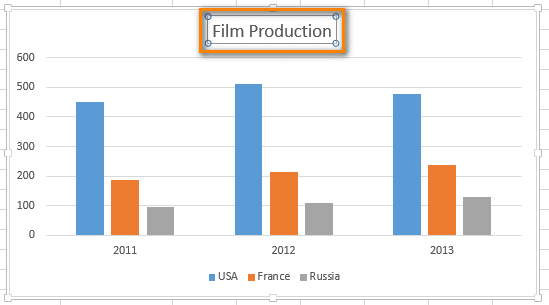
<li>Выделите слова «Графический заголовок» и введите желаемый заголовок.<br />
<img alt="Заголовки диаграмм и осей Excel" src="https://excel-home.ru/wp-content/uploads/img/549x0/bf42e1d16ee4b95177e8ab8c46983d1c.png" /></li>
</ol>
<p>Теперь с первого взгляда понятно, что показывает эта диаграмма, не так ли?</p>
<h2>Настраиваем формат названия диаграммы</h2>
<p>Если снова щелкнуть «Дизайн»> «Добавить диаграмму»> «Заголовок диаграммы элемента», в нижней части раскрывающегося меню можно выбрать «Дополнительные параметры заголовка» и получить доступ к дополнительным настройкам формата заголовка диаграммы. Следующая боковая панель появится в правой части рабочего листа:</p>
<p><img alt="Заголовки диаграмм и осей Excel" src="https://excel-home.ru/wp-content/uploads/img/254x0/acbef264af9e82f28536e71380750128.png" /></p>
<p>В Excel 2010 элемент «Дополнительные параметры заголовка» расположен в нижней части раскрывающегося меню «Макет»> «Ярлыки»> «Заголовок диаграммы).</p>
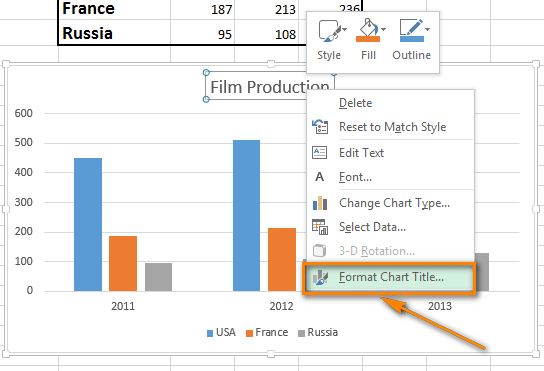
<p>Другой способ отобразить боковую панель «Формат заголовка диаграммы» — это щелкнуть правой кнопкой мыши поле заголовка и выбрать соответствующий элемент в контекстном меню, как показано на следующем рисунке.</p>
<p><img alt="Заголовки диаграмм и осей Excel" src="https://excel-home.ru/wp-content/uploads/img/544x0/509453063ea66df75bb05ca2a8308ea5.png" /></p>
<p>Здесь вы можете добавить границу и заливку, настроить 3D-эффекты для заголовка и изменить выравнивание.</p>
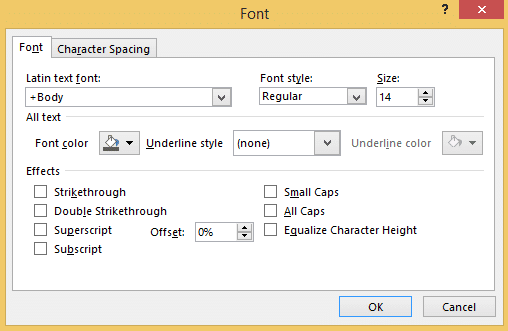
<p>Щелкните правой кнопкой мыши поле заголовка и выберите «Шрифт» в контекстном меню, чтобы настроить параметры текста. Или используйте кнопку, чтобы открыть диалоговое окно «Параметры шрифта» в правом нижнем углу группы команд «Шрифт» на ленте. В обоих случаях на экране появится следующее диалоговое окно:</p>
<p><img alt="Заголовки диаграмм и осей Excel" src="https://excel-home.ru/wp-content/uploads/img/508x0/4cfbb8f7992be4269bcd367482cfe2b7.png" /></p>
<p>Теперь вы можете настроить стиль шрифта, размер и цвет заголовка; применять к тексту различные эффекты; изменить интервал между символами.</p>
<h2>Создаём динамическое название диаграммы</h2>
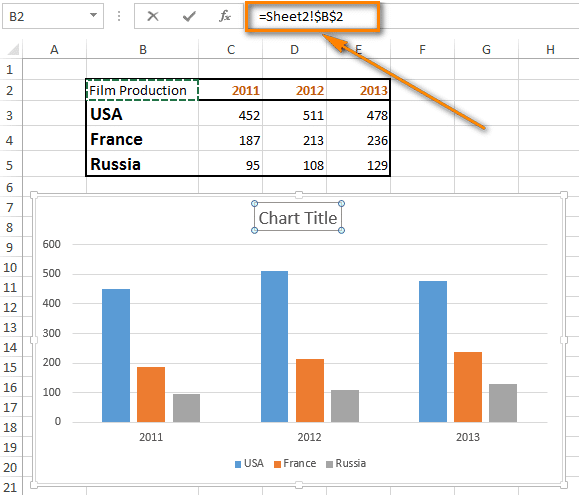
<p>Следующая задача — автоматизировать заголовок графика. Решение очень простое: вам нужно привязать заголовок диаграммы к ячейке с помощью формулы.</p>
<p>Щелкните имя диаграммы.</p>
<p>В строке формул введите знак равенства (=).</p>
<p>Осторожно! Знак равенства необходимо вводить в строке формул, а не в поле заголовка.</p>
<p>Щелкните ячейку, с которой вы хотите связать заголовок диаграммы.</p>
<p>Примечание: ячейка должна содержать текст, который будет вставлен в качестве заголовка диаграммы (ячейка B2 на изображении ниже). Ячейка также может содержать формулу, поэтому имя диаграммы будет результатом формулы. Формулу можно использовать прямо в заголовке диаграммы, но это неудобно для дальнейшего редактирования.</p>
<p>Затем в строке формул появляется формула со ссылкой, содержащая адрес ячейки с именем рабочего листа.</p>
<p><img alt="Заголовки диаграмм и осей Excel" src="https://excel-home.ru/wp-content/uploads/img/579x0/cab2ca2c72b3a14b59a464dddc383c19.png" /></p>
<p>Очень важно не забыть ввести знак равенства (=). В противном случае, щелкнув другую ячейку, мы просто выберем ее вместо создания динамической ссылки.</p>
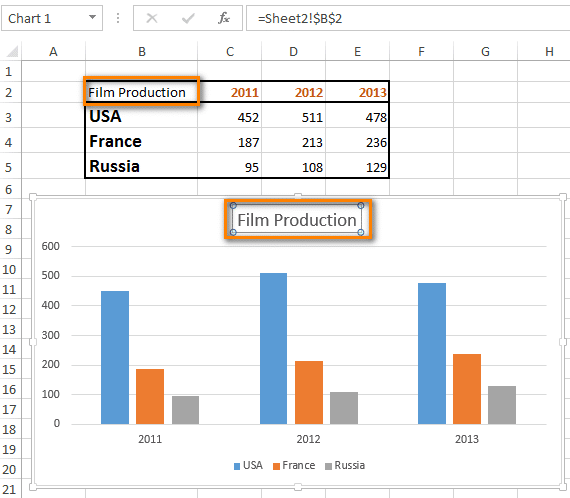
<p>Нажмите Enter.</p>
<p><img alt="Заголовки диаграмм и осей Excel" src="https://excel-home.ru/wp-content/uploads/img/570x0/75a10bc9d948a99bf86aad76d11df850.png" /></p>
<p>С этого момента, когда вы изменяете текст в ячейке B2, заголовок диаграммы будет обновляться автоматически.</p>
<h2>Добавляем название оси</h2>
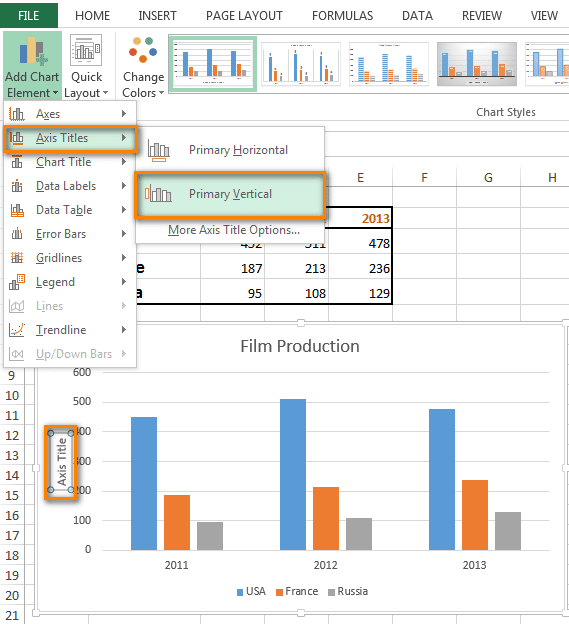
<p>Любая диаграмма имеет как минимум две оси: горизонтальную ось X (ось категорий) и вертикальную ось Y. 3D-диаграммы также имеют ось глубины (ось ряда). Если значения не говорят сами за себя, добавьте имена осей в диаграмму, чтобы лучше понять, что она показывает.</p>
<ol>
<li>Выберите диаграмму.</li>
<li>На вкладке «Дизайн» найдите раздел «Графический макет).</li>
<li>Откройте раскрывающееся меню Добавить графику).</li>
</ol>
<p>В Excel 2010 щелкните Макет> Ярлыки> Заголовок оси).</p>
<ol>
<li>Из предложенных вариантов выберите желаемое расположение имени оси: Первичная горизонтальная или Первичная вертикальная).<img alt="Заголовки диаграмм и осей Excel" src="https://excel-home.ru/wp-content/uploads/img/569x0/a913b3a1bb80728dde1bb0a1cff635c7.png" /></li>
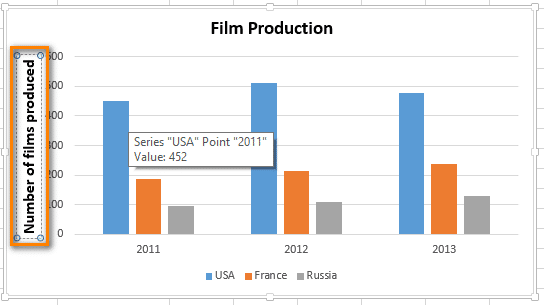
<li>В поле заголовка оси, отображаемом в области графика, введите желаемый текст.<img alt="Заголовки диаграмм и осей Excel" src="https://excel-home.ru/wp-content/uploads/img/544x0/a6d529e1e08434b1d1238cfd1990a10e.png" /></li>
</ol>
<p>Если вам нужно настроить форматирование заголовка оси, щелкните поле заголовка, выделите текст и выполните те же действия, что и для форматирования заголовка диаграммы. Единственное отличие состоит в том, что в раскрывающемся меню «Добавить графический элемент» необходимо нажать «Заголовок оси»> «Дополнительные параметры заголовка оси», а затем настроить необходимые параметры.</p>
<p>Примечание. Некоторые типы диаграмм (например, радиолокационная карта) имеют оси, но их имена не отображаются. Типы диаграмм, такие как круговая и кольцевая, не имеют оси, поэтому они даже не отображают названия осей. Если вы измените тип диаграммы на тот, который не отображает заголовки осей, добавленные заголовки исчезнут.</p>
<h2>Удаляем название оси или диаграммы</h2>
<p>Из приведенных ниже решений выберите наиболее удобное для вас, чтобы удалить заголовки диаграммы или осей.</p>
<h3>Решение 1</h3>
<ol>
<li>Щелкните в любом месте диаграммы.</li>
<li>Перейдите в Дизайн> Графический макет> Добавить графический элемент).</li>
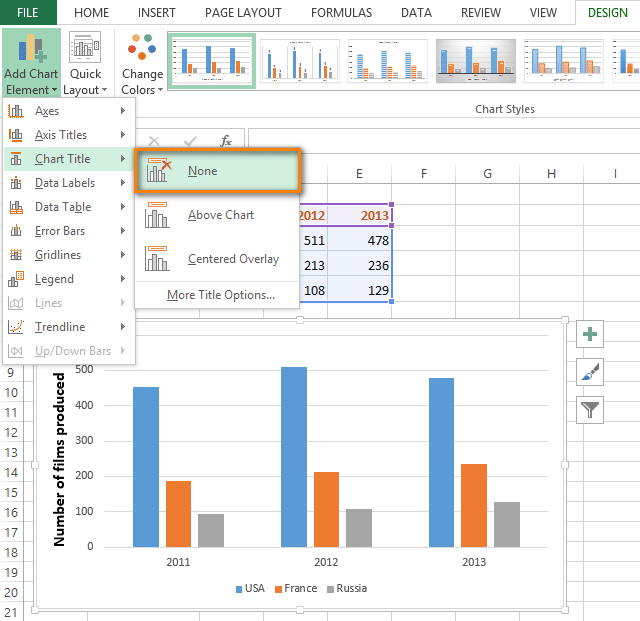
<li>Щелкните строку заголовка диаграммы и выберите вариант Нет. Заголовок бесследно исчезнет с диаграммы</li>
</ol>
<p>В Excel 2010 этот параметр находится в раскрывающемся меню Макет> Ярлыки> Заголовок диаграммы (Макет> Ярлыки> Заголовок диаграммы).</p>
<p><img alt="Заголовки диаграмм и осей Excel" src="https://excel-home.ru/wp-content/uploads/img/640x0/d191838575a9ee17770be2ba90c1f61c.png" /></p>
<h3>Решение 2</h3>
<p>Чтобы быстро удалить заголовок диаграммы или оси, щелкните этот заголовок и нажмите клавишу Delete. Вы также можете щелкнуть правой кнопкой мыши имя диаграммы или оси и выбрать Удалить в контекстном меню).</p>
<h3>Решение 3</h3>
<p>Если вы только что создали заголовок, но внезапно передумали, нажмите «Отмена» на панели быстрого доступа или нажмите Ctrl + Z.</p>
<p>Теперь вы знаете, как добавлять, настраивать, автоматизировать и удалять небольшие, но важные элементы, такие как заголовки диаграмм и осей. Используйте эти методы, если вы хотите создать полное и точное представление своей работы с помощью диаграмм в Excel. Это просто и эффективно!</p> |
| col_6 |
<p>Если вы хотите легко перемещаться по многочисленным диаграммам на листах Excel, уделите время изучению этой статьи и узнайте, как создать заголовок диаграммы в Excel 2013 и динамически его обновлять. Я также покажу вам, как добавить общие заголовки осей и как удалить заголовки осей и диаграмм. Понимаете — это не сложно!</p>
<p>Вам нужно много работать в Excel, делать тысячи вычислений, собирать данные в таблицы и строить графики? У вас кружится голова от бесконечных рядов чисел и строк символов? Без сомнения, данные, представленные в графическом виде, намного легче понять.</p>
<p>Проблема в том, что когда вы создаете обычную диаграмму в Excel, заголовок к ней автоматически не добавляется. Придется создать его вручную. Если лист содержит только одну диаграмму, вам не нужно беспокоиться о пропущенном заголовке. Хотя с именем любая диаграмма будет выглядеть намного привлекательнее! Но как только на листе появится несколько схем, вы серьезно рискуете запутаться.</p>
<ul>
<li>Добавить заголовок к диаграмме</li>
<li>Настройте формат заголовка диаграммы</li>
<li>Создайте заголовок динамической диаграммы</li>
<li>Добавьте заголовок оси</li>
<li>Удалить заголовок оси или диаграммы</li>
</ul>
<h2>Добавляем название диаграммы</h2>
<p>Вот очень простой пример того, как добавить заголовок к диаграмме в Excel 2013. Этот метод будет работать в любой версии Excel с любым типом диаграммы.</p>
<aside class="article__header-linkbanner mb40"><a class="linkbanner bg_lightviol" href="https://azbukakursov.ru/articles/word/sposoby-izmeneniya-dannykh-diagrammy-v-microsoft-word/"><div class="linkbanner__img"><picture><source type="image/webp" srcset="/upload/medialibrary/194/4719f35afa189b2f290ce49aa1bf045c.png" width="400" height="225"><img src="/upload/medialibrary/194/4719f35afa189b2f290ce49aa1bf045c.png" alt="" width="400" height="225"></picture></div><div class="linkbanner__body"><div class="linkbanner__uptitle f20 f16-mob lh15 mb10 color_viol">Читайте также</div><div class="linkbanner__title f30 f20-mob lh105">Способы изменения данных диаграммы в Microsoft Word</div></div></a></aside>
<ol>
<li>Щелкните в любом месте диаграммы, для которой вы хотите создать заголовок.</li>
<li>Когда диаграмма выбрана, на ленте отображается группа вкладок Работа с диаграммами. Эти вкладки видны только тогда, когда выбрана диаграмма (вкладки имеют цветной фон).</li>
</ol>
<p>В Excel 2013 группа вкладок «Работа с диаграммами» включает вкладки «Дизайн» и «Формат).</p>
<ol>
<li>Щелкните вкладку Дизайн).</li>
<li>В разделе «Макет графики» откройте раскрывающееся меню «Добавить элемент графики).</li>
</ol>
<p>В Excel 2010 на вкладке «Макет» требуется раздел «Ярлыки).</p>
<ol>
<li>Щелкните заголовок диаграммы и выберите место для размещения заголовка. Excel предлагает на выбор два элемента:
<ul>
<li>Над графиком — в этом случае график будет немного уменьшен;</li>
<li>Наложение по центру — заголовок будет размещен непосредственно на верхней диаграмме, а размер диаграммы не изменится.</li>
</ul>
<p><img alt="Заголовки диаграмм и осей Excel" src="https://excel-home.ru/wp-content/uploads/img/630x0/6ff2c268cbf110da986520f9b7d99fb7.png" /></p>
</li>
<li>Щелкните поле имени.</li>
<li>Выделите слова «Графический заголовок» и введите желаемый заголовок.<br />
<img alt="Заголовки диаграмм и осей Excel" src="https://excel-home.ru/wp-content/uploads/img/549x0/bf42e1d16ee4b95177e8ab8c46983d1c.png" /></li>
</ol>
<p>Теперь с первого взгляда понятно, что показывает эта диаграмма, не так ли?</p>
<h2>Настраиваем формат названия диаграммы</h2>
<p>Если снова щелкнуть «Дизайн»> «Добавить диаграмму»> «Заголовок диаграммы элемента», в нижней части раскрывающегося меню можно выбрать «Дополнительные параметры заголовка» и получить доступ к дополнительным настройкам формата заголовка диаграммы. Следующая боковая панель появится в правой части рабочего листа:</p>
<p><img alt="Заголовки диаграмм и осей Excel" src="https://excel-home.ru/wp-content/uploads/img/254x0/acbef264af9e82f28536e71380750128.png" /></p>
<p>В Excel 2010 элемент «Дополнительные параметры заголовка» расположен в нижней части раскрывающегося меню «Макет»> «Ярлыки»> «Заголовок диаграммы).</p>
<p>Другой способ отобразить боковую панель «Формат заголовка диаграммы» — это щелкнуть правой кнопкой мыши поле заголовка и выбрать соответствующий элемент в контекстном меню, как показано на следующем рисунке.</p>
<p><img alt="Заголовки диаграмм и осей Excel" src="https://excel-home.ru/wp-content/uploads/img/544x0/509453063ea66df75bb05ca2a8308ea5.png" /></p>
<p>Здесь вы можете добавить границу и заливку, настроить 3D-эффекты для заголовка и изменить выравнивание.</p>
<p>Щелкните правой кнопкой мыши поле заголовка и выберите «Шрифт» в контекстном меню, чтобы настроить параметры текста. Или используйте кнопку, чтобы открыть диалоговое окно «Параметры шрифта» в правом нижнем углу группы команд «Шрифт» на ленте. В обоих случаях на экране появится следующее диалоговое окно:</p>
<p><img alt="Заголовки диаграмм и осей Excel" src="https://excel-home.ru/wp-content/uploads/img/508x0/4cfbb8f7992be4269bcd367482cfe2b7.png" /></p>
<p>Теперь вы можете настроить стиль шрифта, размер и цвет заголовка; применять к тексту различные эффекты; изменить интервал между символами.</p>
<h2>Создаём динамическое название диаграммы</h2>
<p>Следующая задача — автоматизировать заголовок графика. Решение очень простое: вам нужно привязать заголовок диаграммы к ячейке с помощью формулы.</p>
<p>Щелкните имя диаграммы.</p>
<p>В строке формул введите знак равенства (=).</p>
<p>Осторожно! Знак равенства необходимо вводить в строке формул, а не в поле заголовка.</p>
<p>Щелкните ячейку, с которой вы хотите связать заголовок диаграммы.</p>
<p>Примечание: ячейка должна содержать текст, который будет вставлен в качестве заголовка диаграммы (ячейка B2 на изображении ниже). Ячейка также может содержать формулу, поэтому имя диаграммы будет результатом формулы. Формулу можно использовать прямо в заголовке диаграммы, но это неудобно для дальнейшего редактирования.</p>
<p>Затем в строке формул появляется формула со ссылкой, содержащая адрес ячейки с именем рабочего листа.</p>
<p><img alt="Заголовки диаграмм и осей Excel" src="https://excel-home.ru/wp-content/uploads/img/579x0/cab2ca2c72b3a14b59a464dddc383c19.png" /></p>
<p>Очень важно не забыть ввести знак равенства (=). В противном случае, щелкнув другую ячейку, мы просто выберем ее вместо создания динамической ссылки.</p>
<p>Нажмите Enter.</p>
<p><img alt="Заголовки диаграмм и осей Excel" src="https://excel-home.ru/wp-content/uploads/img/570x0/75a10bc9d948a99bf86aad76d11df850.png" /></p>
<p>С этого момента, когда вы изменяете текст в ячейке B2, заголовок диаграммы будет обновляться автоматически.</p>
<h2>Добавляем название оси</h2>
<p>Любая диаграмма имеет как минимум две оси: горизонтальную ось X (ось категорий) и вертикальную ось Y. 3D-диаграммы также имеют ось глубины (ось ряда). Если значения не говорят сами за себя, добавьте имена осей в диаграмму, чтобы лучше понять, что она показывает.</p>
<ol>
<li>Выберите диаграмму.</li>
<li>На вкладке «Дизайн» найдите раздел «Графический макет).</li>
<li>Откройте раскрывающееся меню Добавить графику).</li>
</ol>
<p>В Excel 2010 щелкните Макет> Ярлыки> Заголовок оси).</p>
<ol>
<li>Из предложенных вариантов выберите желаемое расположение имени оси: Первичная горизонтальная или Первичная вертикальная).<img alt="Заголовки диаграмм и осей Excel" src="https://excel-home.ru/wp-content/uploads/img/569x0/a913b3a1bb80728dde1bb0a1cff635c7.png" /></li>
<li>В поле заголовка оси, отображаемом в области графика, введите желаемый текст.<img alt="Заголовки диаграмм и осей Excel" src="https://excel-home.ru/wp-content/uploads/img/544x0/a6d529e1e08434b1d1238cfd1990a10e.png" /></li>
</ol>
<p>Если вам нужно настроить форматирование заголовка оси, щелкните поле заголовка, выделите текст и выполните те же действия, что и для форматирования заголовка диаграммы. Единственное отличие состоит в том, что в раскрывающемся меню «Добавить графический элемент» необходимо нажать «Заголовок оси»> «Дополнительные параметры заголовка оси», а затем настроить необходимые параметры.</p>
<p>Примечание. Некоторые типы диаграмм (например, радиолокационная карта) имеют оси, но их имена не отображаются. Типы диаграмм, такие как круговая и кольцевая, не имеют оси, поэтому они даже не отображают названия осей. Если вы измените тип диаграммы на тот, который не отображает заголовки осей, добавленные заголовки исчезнут.</p>
<h2>Удаляем название оси или диаграммы</h2>
<p>Из приведенных ниже решений выберите наиболее удобное для вас, чтобы удалить заголовки диаграммы или осей.</p>
<h3>Решение 1</h3>
<ol>
<li>Щелкните в любом месте диаграммы.</li>
<li>Перейдите в Дизайн> Графический макет> Добавить графический элемент).</li>
<li>Щелкните строку заголовка диаграммы и выберите вариант Нет. Заголовок бесследно исчезнет с диаграммы</li>
</ol>
<p>В Excel 2010 этот параметр находится в раскрывающемся меню Макет> Ярлыки> Заголовок диаграммы (Макет> Ярлыки> Заголовок диаграммы).</p>
<p><img alt="Заголовки диаграмм и осей Excel" src="https://excel-home.ru/wp-content/uploads/img/640x0/d191838575a9ee17770be2ba90c1f61c.png" /></p>
<h3>Решение 2</h3>
<p>Чтобы быстро удалить заголовок диаграммы или оси, щелкните этот заголовок и нажмите клавишу Delete. Вы также можете щелкнуть правой кнопкой мыши имя диаграммы или оси и выбрать Удалить в контекстном меню).</p>
<h3>Решение 3</h3>
<p>Если вы только что создали заголовок, но внезапно передумали, нажмите «Отмена» на панели быстрого доступа или нажмите Ctrl + Z.</p>
<p>Теперь вы знаете, как добавлять, настраивать, автоматизировать и удалять небольшие, но важные элементы, такие как заголовки диаграмм и осей. Используйте эти методы, если вы хотите создать полное и точное представление своей работы с помощью диаграмм в Excel. Это просто и эффективно!</p> |
| schema_jsonld |
<script type="application/ld+json">
{
"@context": "https://schema.org",
"@graph": [
{
"@type": "WebSite",
"@id": "https://azbukakursov.ru/#website",
"url": "https://azbukakursov.ru/",
"name": "Азбука Курсов",
"inLanguage": "ru-RU",
"publisher": {
"@id": "https://azbukakursov.ru/#organization"
},
"potentialAction": {
"@type": "SearchAction",
"target": "https://azbukakursov.ru/search/?q={search_term_string}",
"query-input": "required name=search_term_string"
}
},
{
"@type": "Organization",
"@id": "https://azbukakursov.ru/#organization",
"name": "Азбука Курсов",
"url": "https://azbukakursov.ru/",
"logo": {
"@type": "ImageObject",
"@id": "https://azbukakursov.ru/#logo",
"url": "https://azbukakursov.ru/img/logo.svg",
"width": 512,
"height": 512
},
"contactPoint": {
"@type": "ContactPoint",
"email": "azbukakursov@yandex.ru",
"contactType": "customer support",
"availableLanguage": "Russian"
}
},
{
"@type": "WebPage",
"@id": "https://azbukakursov.ru/articles/analitika/kak-v-excel-dobavlyat-nazvaniya-k-diagrammam/#webpage",
"url": "https://azbukakursov.ru/articles/analitika/kak-v-excel-dobavlyat-nazvaniya-k-diagrammam/",
"name": "Как Добавлять Названия к Диаграммам в Excel: Полное Руководство",
"description": "Узнайте, как легко добавлять и настраивать названия к диаграммам в Excel. Пошаговое руководство для всех версий Excel.",
"inLanguage": "ru-RU",
"isPartOf": {
"@id": "https://azbukakursov.ru/#website"
},
"breadcrumb": {
"@id": "https://azbukakursov.ru/articles/analitika/kak-v-excel-dobavlyat-nazvaniya-k-diagrammam/#breadcrumbs"
},
"mainEntity": {
"@id": "https://azbukakursov.ru/articles/analitika/kak-v-excel-dobavlyat-nazvaniya-k-diagrammam/#article"
},
"hasPart": [
{
"@type": "WebPageElement",
"@id": "https://azbukakursov.ru/articles/analitika/kak-v-excel-dobavlyat-nazvaniya-k-diagrammam/#toc",
"name": "Содержание статьи"
},
{
"@id": "https://azbukakursov.ru/articles/analitika/kak-v-excel-dobavlyat-nazvaniya-k-diagrammam/#faq"
},
{
"@id": "https://azbukakursov.ru/articles/analitika/kak-v-excel-dobavlyat-nazvaniya-k-diagrammam/#courses"
}
],
"primaryImageOfPage": {
"@id": "https://azbukakursov.ru/articles/analitika/kak-v-excel-dobavlyat-nazvaniya-k-diagrammam/#primaryimage"
}
},
{
"@type": "ImageObject",
"@id": "https://azbukakursov.ru/articles/analitika/kak-v-excel-dobavlyat-nazvaniya-k-diagrammam/#primaryimage",
"url": "https://azbukakursov.ru/upload/iblock/1bf/25l7pr80iuj6dzde9f6svifefyl2hjmb.png",
"width": 1200,
"height": 630,
"caption": "Как Добавлять Названия к Диаграммам в Excel: Полное Руководство"
},
{
"@type": [
"Article",
"BlogPosting"
],
"@id": "https://azbukakursov.ru/articles/analitika/kak-v-excel-dobavlyat-nazvaniya-k-diagrammam/#article",
"mainEntityOfPage": {
"@id": "https://azbukakursov.ru/articles/analitika/kak-v-excel-dobavlyat-nazvaniya-k-diagrammam/#webpage"
},
"headline": "Как Добавлять Названия к Диаграммам в Excel: Полное Руководство",
"alternativeHeadline": "Как в Excel добавлять названия к диаграммам",
"description": "Узнайте, как легко добавлять и настраивать названия к диаграммам в Excel. Пошаговое руководство для всех версий Excel.",
"author": {
"@type": "Organization",
"@id": "https://azbukakursov.ru/#organization",
"name": "Азбука Курсов"
},
"publisher": {
"@id": "https://azbukakursov.ru/#organization"
},
"datePublished": "2026-03-28T07:53:26+03:00",
"dateModified": "2026-04-13T20:47:36+03:00",
"articleSection": "Аналитика",
"keywords": [
"курсы по Excel для начинающих",
"обучение работе с диаграммами в Excel",
"онлайн курсы по Excel",
"профессиональные курсы Excel",
"где пройти курсы по Excel",
"как в Excel добавить название к диаграмме пошагово",
"пошаговое руководство по добавлению заголовков в Excel",
"как в Excel 2013 добавить заголовок к графику",
"как в Excel изменить размер диаграммы при добавлении заголовка",
"как в Excel настроить 3D-эффекты для заголовка диаграммы",
"как в Excel удалить заголовок диаграммы",
"как в Excel добавить наложение заголовка по центру",
"как в Excel добавить заголовок над графиком",
"как в Excel изменить цвет и стиль шрифта заголовка",
"как в Excel автоматизировать заголовок графика",
"как в Excel использовать формулу для заголовка диаграммы",
"как в Excel добавить заголовок через контекстное меню",
"как в Excel открыть параметры шрифта для заголовка",
"как в Excel изменить интервал между символами в заголовке",
"как в Excel добавить заливку для заголовка диаграммы",
"как в Excel изменить выравнивание заголовка диаграммы",
"как добавить название к диаграмме в Excel",
"названия для диаграмм в Excel",
"заголовок диаграммы в Excel",
"добавление заголовков в Excel"
],
"wordCount": 982,
"timeRequired": "PT6M",
"inLanguage": "ru-RU",
"isAccessibleForFree": true,
"genre": "Образовательная статья",
"encodingFormat": "text/html",
"isFamilyFriendly": true,
"copyrightYear": 2026,
"copyrightHolder": {
"@id": "https://azbukakursov.ru/#organization"
},
"audience": {
"@type": "Audience",
"audienceType": "Пользователи, интересующиеся обучением, саморазвитием и онлайн-курсами"
},
"image": {
"@id": "https://azbukakursov.ru/articles/analitika/kak-v-excel-dobavlyat-nazvaniya-k-diagrammam/#primaryimage"
},
"thumbnailUrl": "https://azbukakursov.ru/upload/iblock/1bf/25l7pr80iuj6dzde9f6svifefyl2hjmb.png",
"about": [
{
"@type": "Thing",
"name": "Excel 2013"
},
{
"@type": "Thing",
"name": "Excel 2010"
},
{
"@type": "Thing",
"name": "Microsoft"
},
{
"@type": "Thing",
"name": "PowerPoint"
},
{
"@type": "Thing",
"name": "Eduson Academy"
},
{
"@type": "Thing",
"name": "Учи.Дома"
},
{
"@type": "Thing",
"name": "100балльный репетитор"
},
{
"@type": "Thing",
"name": "Яндекс Практикум"
}
],
"mentions": [
{
"@id": "https://azbukakursov.ru/articles/analitika/kak-v-excel-dobavlyat-nazvaniya-k-diagrammam/#faq"
},
{
"@id": "https://azbukakursov.ru/articles/analitika/kak-v-excel-dobavlyat-nazvaniya-k-diagrammam/#courses"
}
]
},
{
"@type": "BreadcrumbList",
"@id": "https://azbukakursov.ru/articles/analitika/kak-v-excel-dobavlyat-nazvaniya-k-diagrammam/#breadcrumbs",
"itemListElement": [
{
"@type": "ListItem",
"position": 1,
"name": "Главная",
"item": "https://azbukakursov.ru/"
},
{
"@type": "ListItem",
"position": 2,
"name": "Статьи",
"item": "https://azbukakursov.ru/articles/"
},
{
"@type": "ListItem",
"position": 3,
"name": "Аналитика",
"item": "https://azbukakursov.ru/articles/analitika/"
},
{
"@type": "ListItem",
"position": 4,
"name": "Работа с Excel и Google таблицами",
"item": "https://azbukakursov.ru/articles/analitika/"
},
{
"@type": "ListItem",
"position": 5,
"name": "Текущая статья",
"item": "https://azbukakursov.ru/articles/analitika/kak-v-excel-dobavlyat-nazvaniya-k-diagrammam/"
}
]
},
{
"@type": "FAQPage",
"@id": "https://azbukakursov.ru/articles/analitika/kak-v-excel-dobavlyat-nazvaniya-k-diagrammam/#faq",
"mainEntity": [
{
"@type": "Question",
"name": "Как добавить заголовок к диаграмме в Excel?",
"acceptedAnswer": {
"@type": "Answer",
"text": "Чтобы добавить заголовок к диаграмме в Excel, щелкните на диаграмме, чтобы активировать вкладки 'Работа с диаграммами'. Перейдите на вкладку 'Дизайн' и выберите 'Добавить элемент графики'. Выберите 'Заголовок диаграммы' и выберите его расположение: над графиком или наложение по центру. Затем замените текст 'Графический заголовок' на желаемый заголовок."
}
},
{
"@type": "Question",
"name": "Как изменить стиль заголовка диаграммы в Excel?",
"acceptedAnswer": {
"@type": "Answer",
"text": "Чтобы изменить стиль заголовка диаграммы в Excel, щелкните правой кнопкой мыши на заголовке и выберите 'Шрифт' в контекстном меню. В открывшемся диалоговом окне можно изменить стиль шрифта, размер, цвет и применить различные текстовые эффекты. Также можно изменить интервал между символами."
}
},
{
"@type": "Question",
"name": "Как автоматизировать заголовок диаграммы в Excel?",
"acceptedAnswer": {
"@type": "Answer",
"text": "Для автоматизации заголовка диаграммы в Excel привяжите его к ячейке с помощью формулы. Выберите заголовок диаграммы, в строке формул введите знак равенства (=) и укажите ссылку на ячейку, содержащую текст заголовка. Теперь заголовок будет обновляться автоматически при изменении содержимого ячейки."
}
},
{
"@type": "Question",
"name": "Как удалить заголовок диаграммы в Excel?",
"acceptedAnswer": {
"@type": "Answer",
"text": "Чтобы удалить заголовок диаграммы в Excel, выберите диаграмму, перейдите на вкладку 'Дизайн', выберите 'Добавить элемент графики', затем 'Заголовок диаграммы' и выберите 'Нет'. Заголовок будет удален с диаграммы."
}
},
{
"@type": "Question",
"name": "Как добавить заголовки осей в диаграмме Excel?",
"acceptedAnswer": {
"@type": "Answer",
"text": "Чтобы добавить заголовки осей в диаграмме Excel, выберите диаграмму, перейдите на вкладку 'Дизайн', выберите 'Добавить элемент графики', затем 'Заголовки осей'. Выберите ось, для которой хотите добавить заголовок, и введите текст заголовка."
}
},
{
"@type": "Question",
"name": "Как изменить формат заголовка диаграммы в Excel?",
"acceptedAnswer": {
"@type": "Answer",
"text": "Чтобы изменить формат заголовка диаграммы в Excel, щелкните правой кнопкой мыши на заголовке и выберите 'Формат заголовка диаграммы'. В открывшейся боковой панели можно добавить границу, заливку, настроить 3D-эффекты и изменить выравнивание заголовка."
}
},
{
"@type": "Question",
"name": "Как сделать заголовок диаграммы динамическим в Excel?",
"acceptedAnswer": {
"@type": "Answer",
"text": "Чтобы сделать заголовок диаграммы динамическим в Excel, привяжите его к ячейке с помощью формулы. В строке формул введите знак равенства (=) и выберите ячейку, содержащую текст. Заголовок будет автоматически обновляться при изменении содержимого ячейки."
}
}
]
},
{
"@type": "ItemList",
"@id": "https://azbukakursov.ru/articles/analitika/kak-v-excel-dobavlyat-nazvaniya-k-diagrammam/#courses",
"name": "Рекомендуемые курсы",
"itemListOrder": "https://schema.org/ItemListOrderAscending",
"numberOfItems": 3,
"itemListElement": [
{
"@type": "ListItem",
"position": 1,
"item": {
"@type": "Course",
"@id": "https://go.redav.online/88a20e5ba14f6141?dl=https%3A%2F%2Feduson.academy%2Fexcel-ai&m=5&erid=LdtCK4uVh#course",
"name": "Нейросети для Excel и Google Таблиц",
"description": "Нейросети для Excel и Google Таблиц — Работа с Excel и Google таблицами в Eduson Academy - eduson.academy, цена 34000 ₽, рассрочка от 2833 ₽/мес, формат: Онлайн, Сертификат Смотрите программу, описание, отзывы и условия обучения",
"url": "https://go.redav.online/88a20e5ba14f6141?dl=https%3A%2F%2Feduson.academy%2Fexcel-ai&m=5&erid=LdtCK4uVh",
"provider": {
"@type": "Organization",
"name": "Eduson Academy - eduson.academy",
"url": "https://eduson.academy/"
}
}
},
{
"@type": "ListItem",
"position": 2,
"item": {
"@type": "Course",
"@id": "https://go.redav.online/6b424844eb820610?dl=https%3A%2F%2Fsf.education%2Fexcelandgoogle&m=5&erid=LdtCKNoev#course",
"name": "Excel pro + google таблицы",
"description": "Excel pro + google таблицы — Работа с Excel и Google таблицами, в SF Education - sf.education, цена 15050 ₽, длительность 1, формат: Смешанный, Диплом / Сертификат. Смотрите программу, описание, отзывы и условия обучения.",
"url": "https://go.redav.online/6b424844eb820610?dl=https%3A%2F%2Fsf.education%2Fexcelandgoogle&m=5&erid=LdtCKNoev",
"provider": {
"@type": "Organization",
"name": "SF Education - sf.education",
"url": "https://sf.education/"
},
"image": "https://blog.sf.education/wp-content/uploads/2025/07/45.jpg"
}
},
{
"@type": "ListItem",
"position": 3,
"item": {
"@type": "Course",
"@id": "https://go.redav.online/c68cbf054a72c570?dl=https%3A%2F%2Fvideoforme.ru%2Fcourse%2Fexcel-courses-moskva&m=5&erid=LdtCKNNJs#course",
"name": "Курсы Excel для начинающих.",
"description": "Курсы Excel для начинающих. — Работа с Excel и Google таблицами, в Международная школа профессий - videoforme.ru, цена 6800 ₽, длительность 9 месяцев, формат: Смешанный, Диплом / Сертификат. Смотрите программу, описание, отзывы и условия обучения.",
"url": "https://go.redav.online/c68cbf054a72c570?dl=https%3A%2F%2Fvideoforme.ru%2Fcourse%2Fexcel-courses-moskva&m=5&erid=LdtCKNNJs",
"provider": {
"@type": "Organization",
"name": "Международная школа профессий - videoforme.ru",
"url": "videoforme.ru"
},
"image": "https://videoforme.ru/files/2021/12/40492ead5ddcb46162d34db8ed1bf763.png"
}
}
]
}
]
}
</script> |