| edit_detail |
<p>Программное обеспечение Office является одним из наиболее часто используемых продуктов Microsoft и в настоящее время является основой для различных действий, которые мы выполняем на наших персональных и профессиональных компьютерах. Microsoft Office 2019 теперь доступен и включает несколько новых функций и улучшенную безопасность.</p>
<p>Большинство людей переходят на Office 365, облачный продукт с подпиской. Ключ активации привязан к вашей учетной записи электронной почты, и вам необходимо продлить подписку в соответствии с вашим планом. Но если вы еще не готовы к облаку и предпочитаете бессрочные лицензии подпискам, Office 2019/2016 — правильное решение для вас. В этом посте вы узнаете, как активировать вашу копию Microsoft Office .</p>
<h3>Как проверить статус активации Office</h3>
<p><img src="https://excel-home.ru/wp-content/uploads/img/400x0/13265f6aa6bcc47f976b22d1c1ed4e3a.png" /></p>
<p>Не уверены в версии или статусе активации вашей копии Microsoft Office? Эти шаги могут помочь вам обнаружить то же самое.</p>
<ol>
<li>Откройте любое приложение Office (Word, Excel, PowerPoint и т.д.)</li>
<li>Перейдите в Файл> Учетные записи</li>
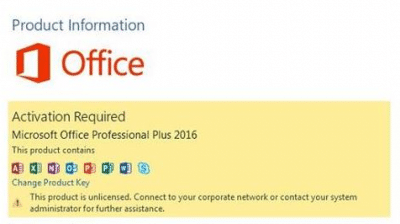
<li>Статус активации приложения отображается сразу под заголовком «Информация о продукте». Если указано, что продукт активирован, это означает, что у вас есть действующая лицензионная копия Microsoft Office. Но выделенное желтое поле с надписью «Требуется активация продукта» означает, что вам необходимо активировать свою копию Microsoft Office. Прочтите, чтобы узнать, как активировать Microsoft Office.</li>
</ol>
<p>Еще один способ проверить статус активаций — использовать CMD. Выполните следующие действия, чтобы проверить статус активации с помощью CMD.</p>
<ol>
<li>Найдите папку установки Microsoft Office (например, C: \ Program Files (x86) \ Microsoft Office \ Office16).</li>
<li>Откройте новое командное окно.</li>
<li>Вставьте компакт-диск (с шага 1).</li>
<li>Теперь запустите cscript ospp.vbs / dstatus .</li>
</ol>
<p>После запуска этого сценария вы сможете увидеть текущий статус лицензии. Кроме того, вы даже можете увидеть дату истечения срока действия, последние пять символов ключа продукта и другие подобные сведения.</p>
<h2>Как активировать Microsoft Office</h2>
<p>Активация возможна несколькими способами, и мы постарались рассказать вам об этом здесь. Все эти методы в основном применимы к Office 2019/2016. Прежде чем начать этот процесс, предположим, что на вашем компьютере установлена нелицензионная копия Microsoft Office.</p>
<aside class="article__header-linkbanner mb40"><a class="linkbanner bg_lightviol" href="https://azbukakursov.ru/articles/word/skanirovanie-i-izmenenie-dokumenta-word/"><div class="linkbanner__img"><picture><source type="image/webp" srcset="/upload/medialibrary/300/c1a0990ff21f889ce90470a5a8ebeca2.png" width="400" height="225"><img src="/upload/medialibrary/300/c1a0990ff21f889ce90470a5a8ebeca2.png" alt="" width="400" height="225"></picture></div><div class="linkbanner__body"><div class="linkbanner__uptitle f20 f16-mob lh15 mb10 color_viol">Читайте также</div><div class="linkbanner__title f30 f20-mob lh105">Сканирование и изменение документа — Word</div></div></a></aside>
<h3>Войдите в Office, используя учетную запись Microsoft</h3>
<p>Если вы уже приобрели лицензию или просто переустанавливаете Office на новом компьютере, вам не нужны ключи продукта. Вместо этого все, что вам нужно сделать, это войти в систему с той же учетной записью Microsoft, которую вы использовали для покупки лицензии.</p>
<p>Office автоматически получит соответствующую лицензию из вашей учетной записи. Если у вас есть несколько лицензий Office, связанных с вашей учетной записью, Office перечислит их все, и вы сможете выбрать, какую лицензию использовать для активации.</p>
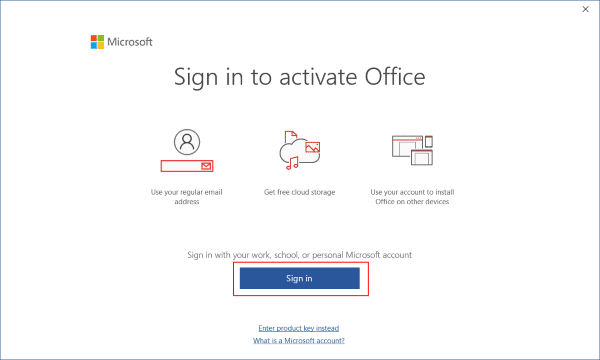
<p>Это более простой и безопасный способ активировать вашу копию Office. Следуя этому, вам не нужно где-то хранить ключи продукта. Вот шаги, чтобы активировать Office, войдя в систему.</p>
<p><img src="https://excel-home.ru/wp-content/uploads/img/600x0/902a1f5ae3313ed1fbe844cf4f571267.png" /></p>
<ol>
<li>Откройте любое приложение Office (Word, Excel и т.д.)</li>
<li>Во всплывающем окне вас попросят войти в систему, нажмите кнопку «Войти». Или вы можете перейти в Файл> Учетная запись> Активация продукта.</li>
<li>Введите учетные данные учетной записи, с которой связана лицензия Office.</li>
<li>Выберите одну из лицензий, отображаемых в списке. Это применимо только в том случае, если у вас несколько лицензий.</li>
</ol>
<h3>Активировать Office с помощью ключа продукта</h3>
<p>Если вы приобрели лицензию на Office в физическом или интернет-магазине, вы должны были получить ее как ключ продукта. Управление можно активировать прямо с ключа продукта. Однако лучше сначала связать ключ продукта с вашей учетной записью, а затем войти в систему с той же учетной записью. Для этого вы можете выполнить следующие действия. Убедитесь, что у вас есть готовый ключ продукта.</p>
<p>Перейдите на office.com/setup. Войдите в свою учетную запись Microsoft.</p>
<p>Теперь введите 25-значный ключ продукта, как показано.<br />
<img src="https://excel-home.ru/wp-content/uploads/img/600x0/b2b9b7e35ecc9fb8ef264f772c726e90.png" /></p>
<p>Выберите вашу страну и ваш язык. Нажмите «Далее.</p>
<p>После этого вы будете перенаправлены на страницу служб и подписок Microsoft .</p>
<p><img src="https://excel-home.ru/wp-content/uploads/img/600x0/24c8c230aa0cde292d95f7560a1e1277.png" /></p>
<p>Найдите только что активированный продукт и нажмите «Установить сейчас», чтобы загрузить настройки.</p>
<p>Запустите программу установки, чтобы установить Office на свой компьютер.</p>
<p>При появлении запроса войдите в систему с той же учетной записью Microsoft.</p>
<p>Если у вас уже установлен Office, вам не нужно выполнять шаги 6–9. Вы можете просто войти в систему, выбрав «Файл»> «Учетная запись»> «Активация продукта». Эта процедура была проделана только один раз, и теперь лицензия связана с вашей учетной записью, нет необходимости сохранять ключ продукта, так как он всегда будет в вашей учетной записи Microsoft.</p>
<h3>Активировать с помощью мастера активации Office</h3>
<p><img src="https://excel-home.ru/wp-content/uploads/img/400x0/08d4187bae7962b6bf1535bf917aa0ce.png" /></p>
<p>Когда копия Office достигает конца пробного периода или не активирована, пользователю предлагается запустить мастер активации. Или, если вы поменяли оборудование на своем компьютере, вы столкнетесь с проблемами активации, которые можно решить с помощью мастера активации. Мастер активации очень полезен, и все инструкции находятся в самом диалоговом окне. Если вы хотите активировать Office через Интернет, выберите Я хочу активировать свое программное обеспечение через Интернет и нажмите Далее. Кроме того, вы можете выбрать вариант телефона, если хотите связаться со службой поддержки Microsoft и активировать продукт по телефону. Если вы не можете активировать свой продукт, лучше всего обратиться в службу поддержки Microsoft по этому поводу.</p>
<p>Процесс активации Microsoft Office очень прост и безопасен. Есть только много способов активировать Office в Windows. Убедитесь, что вы следуете правильным инструкциям для вашей ситуации.</p>
<p>Если у вас возникнут проблемы в процессе активации, вы можете использовать средства устранения неполадок активации Microsoft Office.</p> |
| col_6 |
<p>Программное обеспечение Office является одним из наиболее часто используемых продуктов Microsoft и в настоящее время является основой для различных действий, которые мы выполняем на наших персональных и профессиональных компьютерах. Microsoft Office 2019 теперь доступен и включает несколько новых функций и улучшенную безопасность.</p>
<p>Большинство людей переходят на Office 365, облачный продукт с подпиской. Ключ активации привязан к вашей учетной записи электронной почты, и вам необходимо продлить подписку в соответствии с вашим планом. Но если вы еще не готовы к облаку и предпочитаете бессрочные лицензии подпискам, Office 2019/2016 — правильное решение для вас. В этом посте вы узнаете, как активировать вашу копию Microsoft Office .</p>
<h3>Как проверить статус активации Office</h3>
<p><img src="https://excel-home.ru/wp-content/uploads/img/400x0/13265f6aa6bcc47f976b22d1c1ed4e3a.png" /></p>
<p>Не уверены в версии или статусе активации вашей копии Microsoft Office? Эти шаги могут помочь вам обнаружить то же самое.</p>
<ol>
<li>Откройте любое приложение Office (Word, Excel, PowerPoint и т.д.)</li>
<li>Перейдите в Файл> Учетные записи</li>
<li>Статус активации приложения отображается сразу под заголовком «Информация о продукте». Если указано, что продукт активирован, это означает, что у вас есть действующая лицензионная копия Microsoft Office. Но выделенное желтое поле с надписью «Требуется активация продукта» означает, что вам необходимо активировать свою копию Microsoft Office. Прочтите, чтобы узнать, как активировать Microsoft Office.</li>
</ol>
<p>Еще один способ проверить статус активаций — использовать CMD. Выполните следующие действия, чтобы проверить статус активации с помощью CMD.</p>
<ol>
<li>Найдите папку установки Microsoft Office (например, C: \ Program Files (x86) \ Microsoft Office \ Office16).</li>
<li>Откройте новое командное окно.</li>
<li>Вставьте компакт-диск (с шага 1).</li>
<li>Теперь запустите cscript ospp.vbs / dstatus .</li>
</ol>
<p>После запуска этого сценария вы сможете увидеть текущий статус лицензии. Кроме того, вы даже можете увидеть дату истечения срока действия, последние пять символов ключа продукта и другие подобные сведения.</p>
<h2>Как активировать Microsoft Office</h2>
<p>Активация возможна несколькими способами, и мы постарались рассказать вам об этом здесь. Все эти методы в основном применимы к Office 2019/2016. Прежде чем начать этот процесс, предположим, что на вашем компьютере установлена нелицензионная копия Microsoft Office.</p>
<aside class="article__header-linkbanner mb40"><a class="linkbanner bg_lightviol" href="https://azbukakursov.ru/articles/word/skanirovanie-i-izmenenie-dokumenta-word/"><div class="linkbanner__img"><picture><source type="image/webp" srcset="/upload/medialibrary/300/c1a0990ff21f889ce90470a5a8ebeca2.png" width="400" height="225"><img src="/upload/medialibrary/300/c1a0990ff21f889ce90470a5a8ebeca2.png" alt="" width="400" height="225"></picture></div><div class="linkbanner__body"><div class="linkbanner__uptitle f20 f16-mob lh15 mb10 color_viol">Читайте также</div><div class="linkbanner__title f30 f20-mob lh105">Сканирование и изменение документа — Word</div></div></a></aside>
<h3>Войдите в Office, используя учетную запись Microsoft</h3>
<p>Если вы уже приобрели лицензию или просто переустанавливаете Office на новом компьютере, вам не нужны ключи продукта. Вместо этого все, что вам нужно сделать, это войти в систему с той же учетной записью Microsoft, которую вы использовали для покупки лицензии.</p>
<p>Office автоматически получит соответствующую лицензию из вашей учетной записи. Если у вас есть несколько лицензий Office, связанных с вашей учетной записью, Office перечислит их все, и вы сможете выбрать, какую лицензию использовать для активации.</p>
<p>Это более простой и безопасный способ активировать вашу копию Office. Следуя этому, вам не нужно где-то хранить ключи продукта. Вот шаги, чтобы активировать Office, войдя в систему.</p>
<p><img src="https://excel-home.ru/wp-content/uploads/img/600x0/902a1f5ae3313ed1fbe844cf4f571267.png" /></p>
<ol>
<li>Откройте любое приложение Office (Word, Excel и т.д.)</li>
<li>Во всплывающем окне вас попросят войти в систему, нажмите кнопку «Войти». Или вы можете перейти в Файл> Учетная запись> Активация продукта.</li>
<li>Введите учетные данные учетной записи, с которой связана лицензия Office.</li>
<li>Выберите одну из лицензий, отображаемых в списке. Это применимо только в том случае, если у вас несколько лицензий.</li>
</ol>
<h3>Активировать Office с помощью ключа продукта</h3>
<p>Если вы приобрели лицензию на Office в физическом или интернет-магазине, вы должны были получить ее как ключ продукта. Управление можно активировать прямо с ключа продукта. Однако лучше сначала связать ключ продукта с вашей учетной записью, а затем войти в систему с той же учетной записью. Для этого вы можете выполнить следующие действия. Убедитесь, что у вас есть готовый ключ продукта.</p>
<p>Перейдите на office.com/setup. Войдите в свою учетную запись Microsoft.</p>
<p>Теперь введите 25-значный ключ продукта, как показано.<br />
<img src="https://excel-home.ru/wp-content/uploads/img/600x0/b2b9b7e35ecc9fb8ef264f772c726e90.png" /></p>
<p>Выберите вашу страну и ваш язык. Нажмите «Далее.</p>
<p>После этого вы будете перенаправлены на страницу служб и подписок Microsoft .</p>
<p><img src="https://excel-home.ru/wp-content/uploads/img/600x0/24c8c230aa0cde292d95f7560a1e1277.png" /></p>
<p>Найдите только что активированный продукт и нажмите «Установить сейчас», чтобы загрузить настройки.</p>
<p>Запустите программу установки, чтобы установить Office на свой компьютер.</p>
<p>При появлении запроса войдите в систему с той же учетной записью Microsoft.</p>
<p>Если у вас уже установлен Office, вам не нужно выполнять шаги 6–9. Вы можете просто войти в систему, выбрав «Файл»> «Учетная запись»> «Активация продукта». Эта процедура была проделана только один раз, и теперь лицензия связана с вашей учетной записью, нет необходимости сохранять ключ продукта, так как он всегда будет в вашей учетной записи Microsoft.</p>
<h3>Активировать с помощью мастера активации Office</h3>
<p><img src="https://excel-home.ru/wp-content/uploads/img/400x0/08d4187bae7962b6bf1535bf917aa0ce.png" /></p>
<p>Когда копия Office достигает конца пробного периода или не активирована, пользователю предлагается запустить мастер активации. Или, если вы поменяли оборудование на своем компьютере, вы столкнетесь с проблемами активации, которые можно решить с помощью мастера активации. Мастер активации очень полезен, и все инструкции находятся в самом диалоговом окне. Если вы хотите активировать Office через Интернет, выберите Я хочу активировать свое программное обеспечение через Интернет и нажмите Далее. Кроме того, вы можете выбрать вариант телефона, если хотите связаться со службой поддержки Microsoft и активировать продукт по телефону. Если вы не можете активировать свой продукт, лучше всего обратиться в службу поддержки Microsoft по этому поводу.</p>
<p>Процесс активации Microsoft Office очень прост и безопасен. Есть только много способов активировать Office в Windows. Убедитесь, что вы следуете правильным инструкциям для вашей ситуации.</p>
<p>Если у вас возникнут проблемы в процессе активации, вы можете использовать средства устранения неполадок активации Microsoft Office.</p> |
| schema_jsonld |
<script type="application/ld+json">
{
"@context": "https://schema.org",
"@graph": [
{
"@type": "WebSite",
"@id": "https://azbukakursov.ru/#website",
"url": "https://azbukakursov.ru/",
"name": "Азбука Курсов",
"inLanguage": "ru-RU",
"publisher": {
"@id": "https://azbukakursov.ru/#organization"
},
"potentialAction": {
"@type": "SearchAction",
"target": "https://azbukakursov.ru/search/?q={search_term_string}",
"query-input": "required name=search_term_string"
}
},
{
"@type": "Organization",
"@id": "https://azbukakursov.ru/#organization",
"name": "Азбука Курсов",
"url": "https://azbukakursov.ru/",
"logo": {
"@type": "ImageObject",
"@id": "https://azbukakursov.ru/#logo",
"url": "https://azbukakursov.ru/img/logo.svg",
"width": 512,
"height": 512
},
"contactPoint": {
"@type": "ContactPoint",
"email": "azbukakursov@yandex.ru",
"contactType": "customer support",
"availableLanguage": "Russian"
}
},
{
"@type": "WebPage",
"@id": "https://azbukakursov.ru/articles/analitika/kak-aktivirovat-microsoft-office-2019-2016/#webpage",
"url": "https://azbukakursov.ru/articles/analitika/kak-aktivirovat-microsoft-office-2019-2016/",
"name": "Как Активировать Microsoft Office 2019/2016: Простое Руководство",
"description": "Узнайте, как легко активировать Microsoft Office 2019/2016. Пошаговое руководство по активации с использованием учетной записи Microsoft и ключа продукта.",
"inLanguage": "ru-RU",
"isPartOf": {
"@id": "https://azbukakursov.ru/#website"
},
"breadcrumb": {
"@id": "https://azbukakursov.ru/articles/analitika/kak-aktivirovat-microsoft-office-2019-2016/#breadcrumbs"
},
"mainEntity": {
"@id": "https://azbukakursov.ru/articles/analitika/kak-aktivirovat-microsoft-office-2019-2016/#article"
},
"hasPart": [
{
"@type": "WebPageElement",
"@id": "https://azbukakursov.ru/articles/analitika/kak-aktivirovat-microsoft-office-2019-2016/#toc",
"name": "Содержание статьи"
},
{
"@id": "https://azbukakursov.ru/articles/analitika/kak-aktivirovat-microsoft-office-2019-2016/#faq"
},
{
"@id": "https://azbukakursov.ru/articles/analitika/kak-aktivirovat-microsoft-office-2019-2016/#courses"
}
],
"primaryImageOfPage": {
"@id": "https://azbukakursov.ru/articles/analitika/kak-aktivirovat-microsoft-office-2019-2016/#primaryimage"
}
},
{
"@type": "ImageObject",
"@id": "https://azbukakursov.ru/articles/analitika/kak-aktivirovat-microsoft-office-2019-2016/#primaryimage",
"url": "https://azbukakursov.ru/upload/iblock/f05/23hh48isy7yktn2rh0320v1mnqg8jq87.png",
"width": 1200,
"height": 630,
"caption": "Как Активировать Microsoft Office 2019/2016: Простое Руководство"
},
{
"@type": [
"Article",
"BlogPosting"
],
"@id": "https://azbukakursov.ru/articles/analitika/kak-aktivirovat-microsoft-office-2019-2016/#article",
"mainEntityOfPage": {
"@id": "https://azbukakursov.ru/articles/analitika/kak-aktivirovat-microsoft-office-2019-2016/#webpage"
},
"headline": "Как Активировать Microsoft Office 2019/2016: Простое Руководство",
"alternativeHeadline": "Как активировать Microsoft Office 2019/2016",
"description": "Узнайте, как легко активировать Microsoft Office 2019/2016. Пошаговое руководство по активации с использованием учетной записи Microsoft и ключа продукта.",
"author": {
"@type": "Organization",
"@id": "https://azbukakursov.ru/#organization",
"name": "Азбука Курсов"
},
"publisher": {
"@id": "https://azbukakursov.ru/#organization"
},
"datePublished": "2026-03-05T14:16:15+03:00",
"dateModified": "2026-04-15T01:43:21+03:00",
"articleSection": "Аналитика",
"keywords": [
"купить лицензию Microsoft Office 2019",
"купить лицензию Microsoft Office 2016",
"где купить ключ активации Office 2019",
"где купить ключ активации Office 2016",
"цена лицензии Microsoft Office 2019",
"как активировать Microsoft Office 2019 без ключа продукта",
"пошаговое руководство по активации Office 2019",
"пошаговое руководство по активации Office 2016",
"как проверить статус активации Microsoft Office через CMD",
"как войти в Microsoft Office для активации лицензии",
"как использовать учетную запись Microsoft для активации Office",
"как активировать Office 2019 с помощью учетной записи Microsoft",
"как активировать Office 2016 с помощью учетной записи Microsoft",
"как активировать Office 2019 с ключом продукта",
"как активировать Office 2016 с ключом продукта",
"как узнать, активирован ли Microsoft Office",
"как проверить лицензию Office через командную строку",
"как использовать cscript для проверки активации Office",
"как активировать Office без ключа продукта",
"как войти в систему для активации Microsoft Office",
"как выбрать лицензию для активации Office",
"активация Microsoft Office 2019",
"активация Microsoft Office 2016",
"как активировать Office 2019",
"как активировать Office 2016"
],
"wordCount": 826,
"timeRequired": "PT5M",
"inLanguage": "ru-RU",
"isAccessibleForFree": true,
"genre": "Образовательная статья",
"encodingFormat": "text/html",
"isFamilyFriendly": true,
"copyrightYear": 2026,
"copyrightHolder": {
"@id": "https://azbukakursov.ru/#organization"
},
"audience": {
"@type": "Audience",
"audienceType": "Пользователи, интересующиеся обучением, саморазвитием и онлайн-курсами"
},
"image": {
"@id": "https://azbukakursov.ru/articles/analitika/kak-aktivirovat-microsoft-office-2019-2016/#primaryimage"
},
"thumbnailUrl": "https://azbukakursov.ru/upload/iblock/f05/23hh48isy7yktn2rh0320v1mnqg8jq87.png",
"about": [
{
"@type": "Thing",
"name": "Microsoft Office 2019"
},
{
"@type": "Thing",
"name": "Microsoft Office 2016"
},
{
"@type": "Thing",
"name": "Office 365"
},
{
"@type": "Thing",
"name": "Word"
},
{
"@type": "Thing",
"name": "Excel"
},
{
"@type": "Thing",
"name": "PowerPoint"
},
{
"@type": "Thing",
"name": "CMD"
},
{
"@type": "Thing",
"name": "Microsoft"
}
],
"mentions": [
{
"@id": "https://azbukakursov.ru/articles/analitika/kak-aktivirovat-microsoft-office-2019-2016/#faq"
},
{
"@id": "https://azbukakursov.ru/articles/analitika/kak-aktivirovat-microsoft-office-2019-2016/#courses"
}
]
},
{
"@type": "BreadcrumbList",
"@id": "https://azbukakursov.ru/articles/analitika/kak-aktivirovat-microsoft-office-2019-2016/#breadcrumbs",
"itemListElement": [
{
"@type": "ListItem",
"position": 1,
"name": "Главная",
"item": "https://azbukakursov.ru/"
},
{
"@type": "ListItem",
"position": 2,
"name": "Статьи",
"item": "https://azbukakursov.ru/articles/"
},
{
"@type": "ListItem",
"position": 3,
"name": "Аналитика",
"item": "https://azbukakursov.ru/articles/analitika/"
},
{
"@type": "ListItem",
"position": 4,
"name": "Работа с Excel и Google таблицами",
"item": "https://azbukakursov.ru/articles/analitika/"
},
{
"@type": "ListItem",
"position": 5,
"name": "Текущая статья",
"item": "https://azbukakursov.ru/articles/analitika/kak-aktivirovat-microsoft-office-2019-2016/"
}
]
},
{
"@type": "FAQPage",
"@id": "https://azbukakursov.ru/articles/analitika/kak-aktivirovat-microsoft-office-2019-2016/#faq",
"mainEntity": [
{
"@type": "Question",
"name": "Как проверить статус активации Microsoft Office 2019/2016?",
"acceptedAnswer": {
"@type": "Answer",
"text": "Чтобы проверить статус активации Microsoft Office 2019/2016, откройте любое приложение Office, например Word или Excel. Перейдите в раздел 'Файл' и выберите 'Учетная запись'. Статус активации будет отображаться под заголовком 'Информация о продукте'. Если указано, что продукт активирован, у вас действующая лицензия. Если видите сообщение 'Требуется активация продукта', необходимо активировать Office."
}
},
{
"@type": "Question",
"name": "Как активировать Microsoft Office 2019/2016 с помощью учетной записи Microsoft?",
"acceptedAnswer": {
"@type": "Answer",
"text": "Для активации Microsoft Office 2019/2016 с помощью учетной записи Microsoft откройте любое приложение Office и войдите в систему с учетной записью, связанной с вашей лицензией. Перейдите в 'Файл' > 'Учетная запись' > 'Активация продукта'. Введите учетные данные и выберите нужную лицензию из списка, если у вас несколько лицензий."
}
},
{
"@type": "Question",
"name": "Как активировать Microsoft Office 2019/2016 с помощью ключа продукта?",
"acceptedAnswer": {
"@type": "Answer",
"text": "Если у вас есть ключ продукта для Microsoft Office 2019/2016, сначала свяжите его с вашей учетной записью Microsoft. Затем войдите в любое приложение Office, перейдите в 'Файл' > 'Учетная запись' > 'Активация продукта' и введите ключ. Это позволит активировать Office."
}
},
{
"@type": "Question",
"name": "Что делать, если Microsoft Office 2019/2016 требует активации?",
"acceptedAnswer": {
"@type": "Answer",
"text": "Если Microsoft Office 2019/2016 требует активации, проверьте, связана ли ваша лицензия с учетной записью Microsoft. Войдите в систему с этой учетной записью или введите ключ продукта. Если проблема сохраняется, убедитесь, что у вас есть действующая лицензия и интернет-соединение."
}
},
{
"@type": "Question",
"name": "Можно ли использовать Microsoft Office 2019/2016 без активации?",
"acceptedAnswer": {
"@type": "Answer",
"text": "Microsoft Office 2019/2016 требует активации для полноценного использования. Без активации доступ к функциям будет ограничен, и вы будете получать уведомления о необходимости активации. Рекомендуется активировать Office для полного доступа к его возможностям."
}
},
{
"@type": "Question",
"name": "Как узнать дату истечения лицензии Microsoft Office 2019/2016?",
"acceptedAnswer": {
"@type": "Answer",
"text": "Чтобы узнать дату истечения лицензии Microsoft Office 2019/2016, используйте командную строку. Найдите папку установки Office и запустите команду 'cscript ospp.vbs /dstatus'. Это покажет текущий статус лицензии и дату истечения."
}
},
{
"@type": "Question",
"name": "Почему Microsoft Office 2019/2016 не активируется автоматически?",
"acceptedAnswer": {
"@type": "Answer",
"text": "Microsoft Office 2019/2016 может не активироваться автоматически, если лицензия не связана с вашей учетной записью Microsoft или если у вас нет интернет-соединения. Убедитесь, что вы вошли в систему с правильной учетной записью и проверьте подключение к интернету."
}
}
]
},
{
"@type": "ItemList",
"@id": "https://azbukakursov.ru/articles/analitika/kak-aktivirovat-microsoft-office-2019-2016/#courses",
"name": "Рекомендуемые курсы",
"itemListOrder": "https://schema.org/ItemListOrderAscending",
"numberOfItems": 3,
"itemListElement": [
{
"@type": "ListItem",
"position": 1,
"item": {
"@type": "Course",
"@id": "https://go.redav.online/88a20e5ba14f6141?dl=https%3A%2F%2Feduson.academy%2Fmsoffice&m=5&erid=LdtCK4uVh#course",
"name": "Microsoft Office: тариф PRO",
"description": "Microsoft Office: тариф PRO — Работа с Excel и Google таблицами в Eduson Academy - eduson.academy, длительность 5 недель, цена 49200 ₽, рассрочка от 4100 ₽/мес, формат: Смешанный, Диплом / Сертификат Курс от Академии Эдюсон научит решать сложные задачи в несколько кликов, быстро работать с большим",
"url": "https://go.redav.online/88a20e5ba14f6141?dl=https%3A%2F%2Feduson.academy%2Fmsoffice&m=5&erid=LdtCK4uVh",
"provider": {
"@type": "Organization",
"name": "Eduson Academy - eduson.academy",
"url": "https://eduson.academy/"
},
"image": "https://thumb.tildacdn.com/tild3165-3865-4361-b261-393435323935/-/format/webp/hero.png"
}
},
{
"@type": "ListItem",
"position": 2,
"item": {
"@type": "Course",
"@id": "https://go.redav.online/88a20e5ba14f6141?dl=https%3A%2F%2Feduson.academy%2Fmsoffice&m=5&erid=LdtCK4uVh#course",
"name": "Microsoft Office: тариф Мастер",
"description": "Microsoft Office: тариф Мастер — Работа с Excel и Google таблицами в Eduson Academy - eduson.academy, длительность 5 недель, цена 73800 ₽, рассрочка от 6150 ₽/мес, формат: Смешанный, Диплом / Сертификат Курс от Академии Эдюсон научит решать сложные задачи в несколько кликов, быстро работать с",
"url": "https://go.redav.online/88a20e5ba14f6141?dl=https%3A%2F%2Feduson.academy%2Fmsoffice&m=5&erid=LdtCK4uVh",
"provider": {
"@type": "Organization",
"name": "Eduson Academy - eduson.academy",
"url": "https://eduson.academy/"
},
"image": "https://thumb.tildacdn.com/tild3165-3865-4361-b261-393435323935/-/format/webp/hero.png"
}
},
{
"@type": "ListItem",
"position": 3,
"item": {
"@type": "Course",
"@id": "https://go.redav.online/88a20e5ba14f6141?dl=https%3A%2F%2Feduson.academy%2Fmsoffice&m=5&erid=LdtCK4uVh#course",
"name": "Microsoft Office: тариф Базовый",
"description": "Microsoft Office: тариф Базовый — Работа с Excel и Google таблицами в Eduson Academy - eduson.academy, длительность 5 недель, цена 40590 ₽, рассрочка от 3382 ₽/мес, формат: Смешанный, Диплом / Сертификат Курс от Академии Эдюсон научит решать сложные задачи в несколько кликов, быстро работать с",
"url": "https://go.redav.online/88a20e5ba14f6141?dl=https%3A%2F%2Feduson.academy%2Fmsoffice&m=5&erid=LdtCK4uVh",
"provider": {
"@type": "Organization",
"name": "Eduson Academy - eduson.academy",
"url": "https://eduson.academy/"
},
"image": "https://thumb.tildacdn.com/tild3165-3865-4361-b261-393435323935/-/format/webp/hero.png"
}
}
]
}
]
}
</script> |