| edit_detail |
<h2>Способ 1: Запуск от имени администратора</h2>
<p>Если есть проблема с лицензией Microsoft Word, одно из решений — запустить программу от имени администратора. Для этого нужно сделать следующее:</p>
<aside class="article__header-linkbanner mb40"><a class="linkbanner bg_lightviol" href="https://azbukakursov.ru/articles/word/skanirovanie-i-izmenenie-dokumenta-word/"><div class="linkbanner__img"><picture><source type="image/webp" srcset="/upload/medialibrary/300/c1a0990ff21f889ce90470a5a8ebeca2.png" width="400" height="225"><img src="/upload/medialibrary/300/c1a0990ff21f889ce90470a5a8ebeca2.png" alt="" width="400" height="225"></picture></div><div class="linkbanner__body"><div class="linkbanner__uptitle f20 f16-mob lh15 mb10 color_viol">Читайте также</div><div class="linkbanner__title f30 f20-mob lh105">Сканирование и изменение документа — Word</div></div></a></aside>
<p><img alt="Ошибка активации продукта Word, что делать-01" src="https://excel-home.ru/wp-content/uploads/img/693x0/b22d1968bf76c22d591a49cf8ed23cac.png" /></p>
<p><img alt="Ошибка активации продукта Word, что делать-02" src="https://excel-home.ru/wp-content/uploads/img/390x0/9a55bdf6620156830da09c59259ee22b.png" /></p>
<ol>
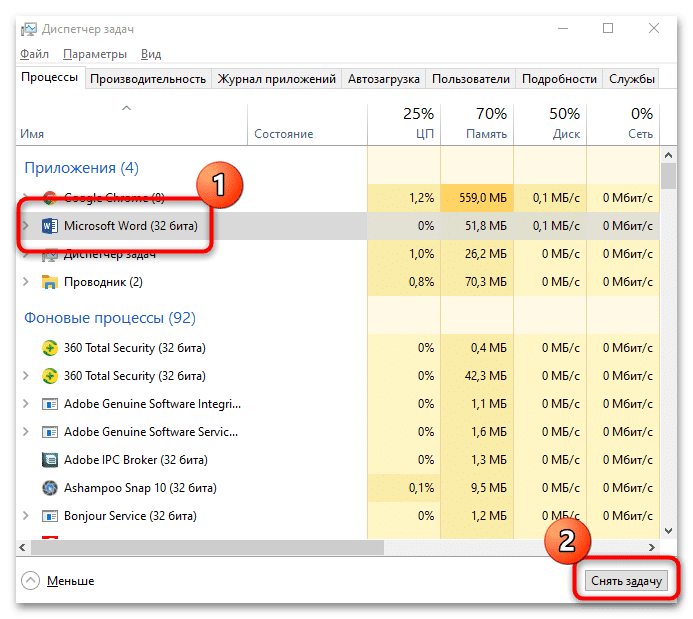
<li>Закройте текстовый редактор. Мы также рекомендуем вам проверить фоновые процессы, связанные с Word, через «Диспетчер задач».</li>
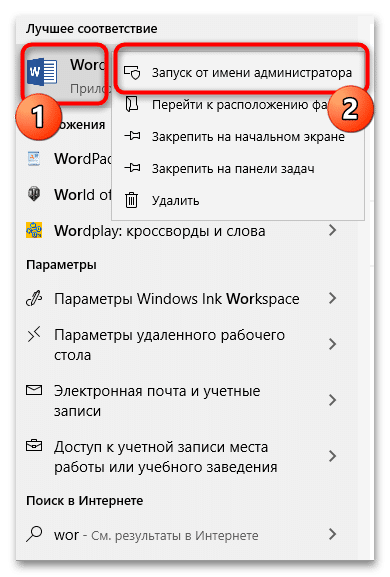
<li>Щелкните правой кнопкой мыши значок MS Word, затем в контекстном меню выберите «Запуск от имени администратора». Подтвердите операцию в появившемся окне.</li>
</ol>
<p>вы можете найти программу в списке установленного программного обеспечения через меню «Пуск». Щелкните правой кнопкой мыши имя редактора, затем перейдите в «Дополнительно» и выберите соответствующий пункт.</p>
<h2>Способ 2: Исправление сбоев в работе Word</h2>
<p>Этот вариант подходит, если на вашем компьютере установлен Microsoft Office, а не только Word. Сброс задания редактора устранит ошибки, из-за которых появляется уведомление о том, что Word является нелицензионным продуктом. Чтобы исправить ошибки в работе, следуйте инструкции:</p>
<p><img alt="Ошибка активации продукта Word, что делать-03" src="https://excel-home.ru/wp-content/uploads/img/810x0/3b85346fe187d1dfa0c3dc928293b2e4.png" /></p>
<p><img alt="Ошибка активации продукта Word, что делать-04" src="https://excel-home.ru/wp-content/uploads/img/924x0/ba9c9cc21280ec98c7d5a38cef348ec9.png" /></p>
<p><img alt="Ошибка активации продукта Word, что делать-05" src="https://excel-home.ru/wp-content/uploads/img/927x0/4ddb52ac057c9869f220c231d5e74ad2.png" /></p>
<p><img alt="Ошибка активации продукта Word, что делать-06" src="https://excel-home.ru/wp-content/uploads/img/633x0/9a4d2dc677f190b08cca6e9da64b02ea.png" /></p>
<ol>
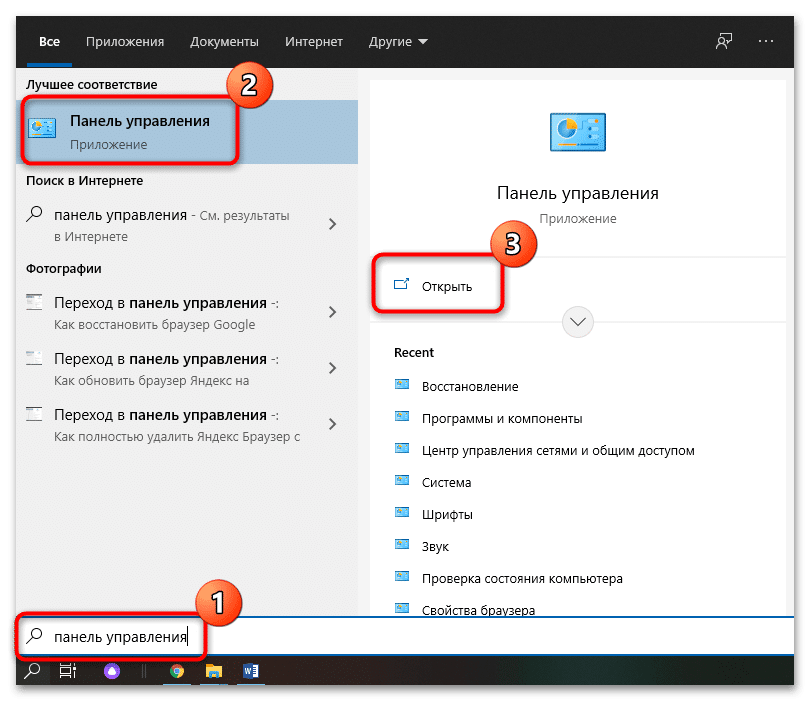
<li>Зайдите в «Панель управления». Вы можете найти его через системный поиск Windows.</li>
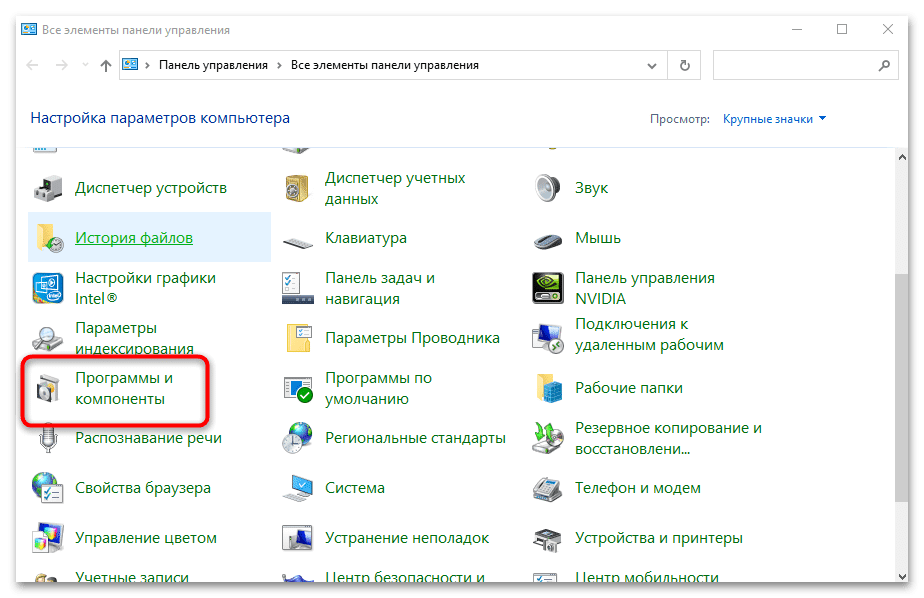
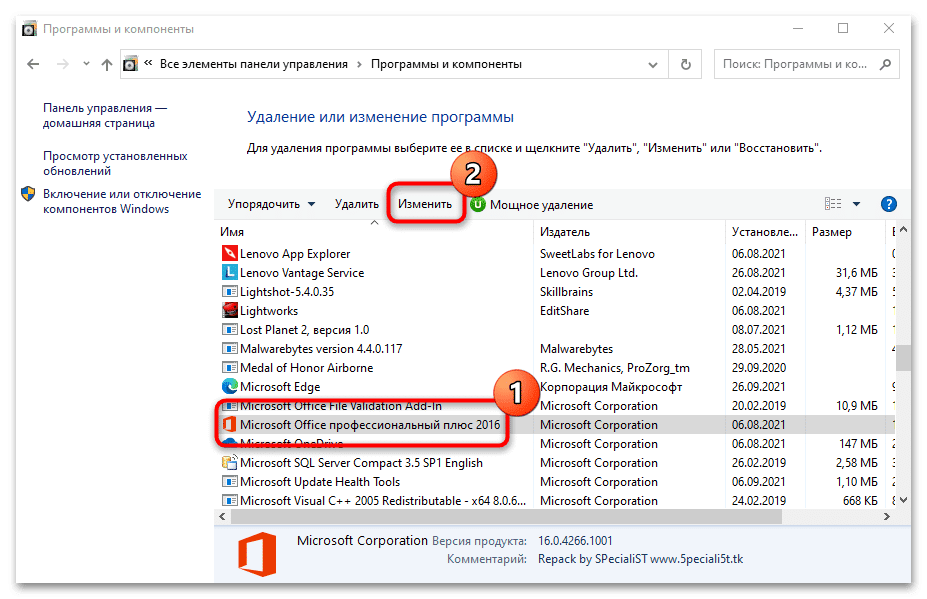
<li>Щелкните «Программы и компоненты».</li>
<li>В появившемся списке найдите Microsoft Office и выберите его, щелкнув один раз по имени левой кнопкой мыши. Щелкните кнопку редактирования.</li>
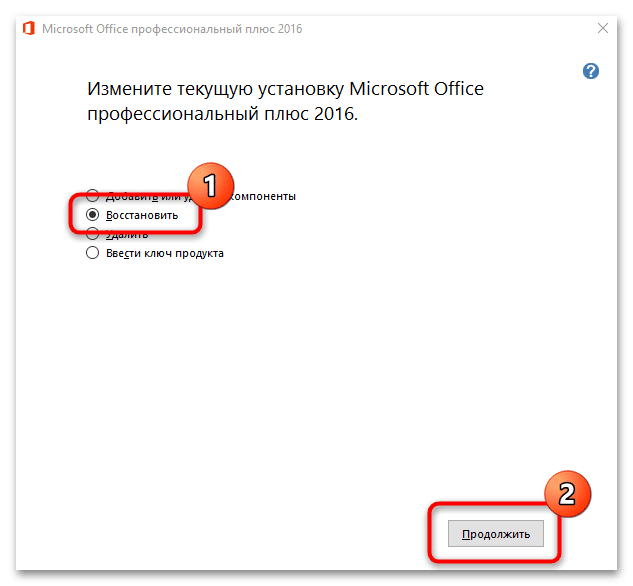
<li>Действуйте согласно пошаговому мастеру, который откроется, предварительно выбрав пункт «Восстановить».</li>
</ol>
<p>При обнаружении проблем мастер отобразит список возможных проблем, а также рекомендации по исправлению ошибок.</p>
<h2>Способ 3: Проверка наличия нескольких копий программы</h2>
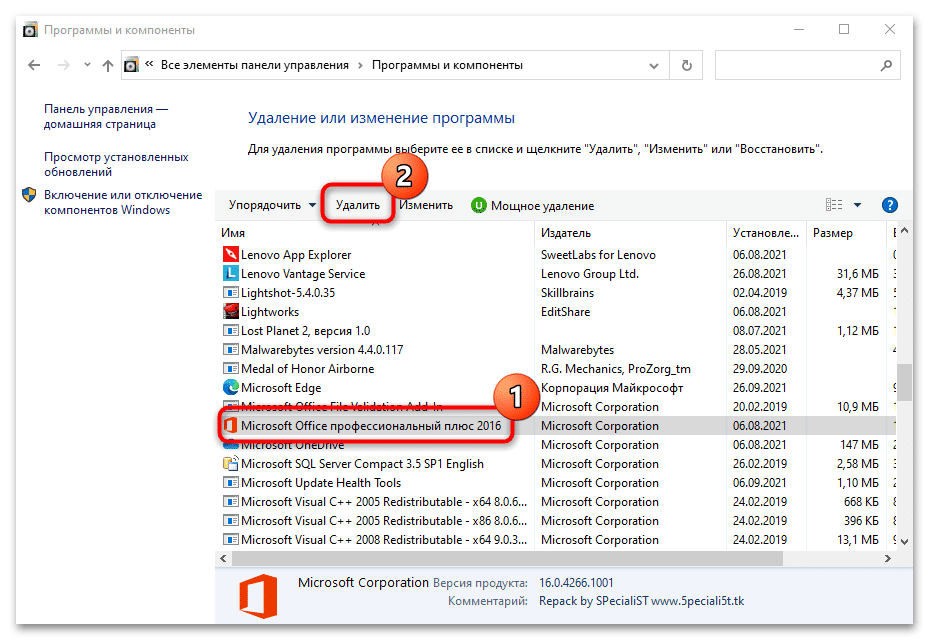
<p>Установка нескольких копий Word может вызвать конфликт заданий и уведомление об истечении срока действия лицензии. Чтобы проверить это, перейдите из «Панели управления» в «Программы и компоненты», как описано выше.</p>
<p>Если есть вторая копия программы Microsoft, выберите ту, которая не используется, затем нажмите кнопку «Удалить» вверху. Тогда вам придется действовать по инструкции пошагового мастера.<br />
<img alt="Ошибка активации продукта Word, что делать-07" src="https://excel-home.ru/wp-content/uploads/img/929x0/50b526012c32bd77f68e9a6d7ac7a10a.png" /></p>
<h2>Способ 4: Проверка учетных данных</h2>
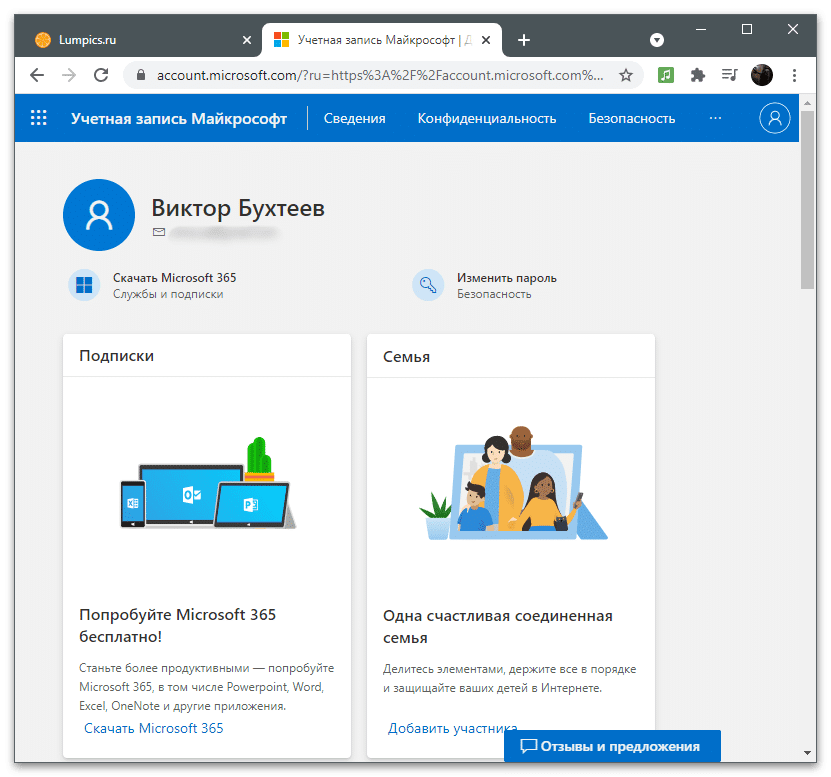
<p>Чтобы решить проблему с лицензией MS Word, попробуйте войти на официальный сайт Microsoft и снова войти в свою учетную запись. Вы также можете попробовать использовать все адреса электронной почты, используемые на компьютере. Это поможет вам, если вы забыли, в какой учетной записи вы приобрели лицензию на Office.</p>
<p>Дополнительная информация: Как найти мою учетную запись Microsoft<br />
<img alt="Ошибка активации продукта Word, что делать-08" src="https://excel-home.ru/wp-content/uploads/img/831x0/1a580564591ba9f8514d4a0ec1ed70bf.png" /></p>
<h2>Способ 5: Просмотр лицензии</h2>
<p>Microsoft предлагает возможность использовать программы Office бесплатно в течение 30 дней после установки, но после этого вы должны оплатить подписку, чтобы продолжать использовать все функции приложений. Если на вашем компьютере используется лицензионная версия MS Office, вам необходимо проверить активацию:</p>
<p><img alt="Ошибка активации продукта Word, что делать-09" src="https://excel-home.ru/wp-content/uploads/img/813x0/18df5be2ef0e2339d42744381beac98f.png" /></p>
<p><img alt="Ошибка активации продукта Word что делать-10" src="https://excel-home.ru/wp-content/uploads/img/928x0/537e98d4a855d8fe5d8eb08a56934534.png" /></p>
<p><img alt="Ошибка активации продукта Word Что делать-11" src="https://excel-home.ru/wp-content/uploads/img/924x0/031bd5ea04f159841f71beebebfce609.png" /></p>
<ol>
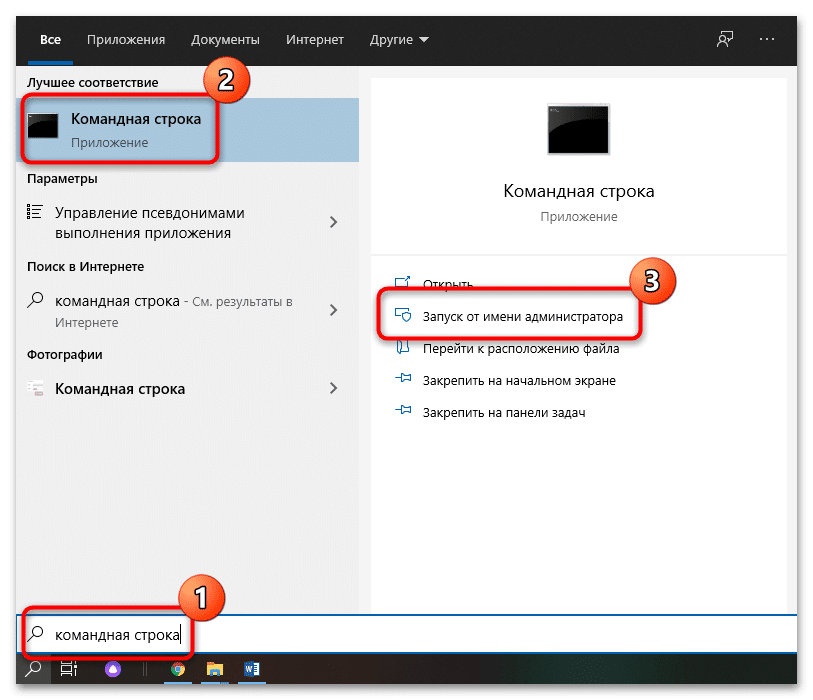
<li>Запустите инструмент командной строки от имени администратора. Для этого найдите приложение, выполнив поиск в «Пуск», затем выберите соответствующий вариант.</li>
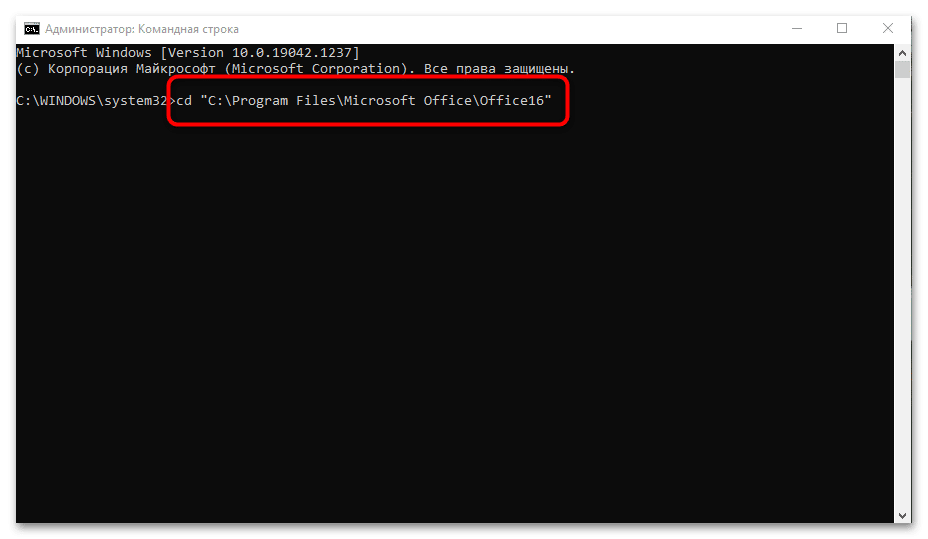
<li>В появившемся окне запишите адрес, по которому находится пакет Microsoft. Например, cd «C: \ Program Files \ Microsoft Office \ Office16», если вы используете 64-разрядную операционную систему. Папка назначения для Office 2010 будет выглядеть как «Office14», а для 2012 года — как «Office15». После ввода данных нажмите клавишу «Ввод».</li>
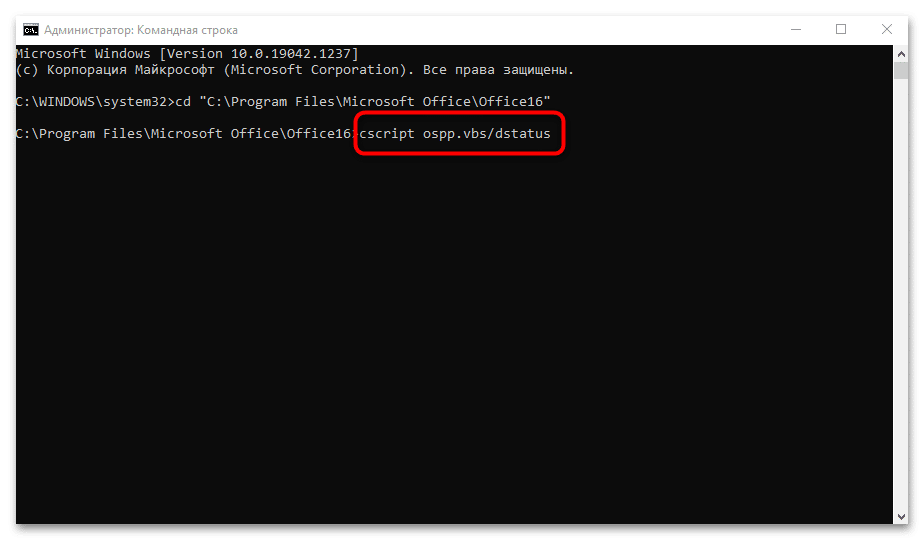
<li>В следующей строке напишите команду cscript ospp.vbs / dstatus, затем снова нажмите «Enter».</li>
</ol>
<p>В командной строке начнется проверка лицензии на продукт. По завершении отобразится полная информация о Word. В строке «СТАТУС ЛИЦЕНЗИИ» должно быть указано «ЛИЦЕНЗИОННЫЙ». Это означает, что проблем с активацией нет и он действителен на момент проверки.</p>
<blockquote>
<p>Если срок вашей подписки истек, вам нужно будет ее продлить.</p>
</blockquote>
<h3>Продление лицензии через сайт Microsoft</h3>
<p>Рекомендуемый способ продлить подписку на офисный пакет — посетить официальный сайт компании. Чтобы решить эту проблему, перейдите на веб-сайт Microsoft по ссылке для приобретения подписки. Авторизуйтесь в системе, затем перейдите в корзину и продлите подписку.</p> |
| col_6 |
<h2>Способ 1: Запуск от имени администратора</h2>
<p>Если есть проблема с лицензией Microsoft Word, одно из решений — запустить программу от имени администратора. Для этого нужно сделать следующее:</p>
<aside class="article__header-linkbanner mb40"><a class="linkbanner bg_lightviol" href="https://azbukakursov.ru/articles/word/skanirovanie-i-izmenenie-dokumenta-word/"><div class="linkbanner__img"><picture><source type="image/webp" srcset="/upload/medialibrary/300/c1a0990ff21f889ce90470a5a8ebeca2.png" width="400" height="225"><img src="/upload/medialibrary/300/c1a0990ff21f889ce90470a5a8ebeca2.png" alt="" width="400" height="225"></picture></div><div class="linkbanner__body"><div class="linkbanner__uptitle f20 f16-mob lh15 mb10 color_viol">Читайте также</div><div class="linkbanner__title f30 f20-mob lh105">Сканирование и изменение документа — Word</div></div></a></aside>
<p><img alt="Ошибка активации продукта Word, что делать-01" src="https://excel-home.ru/wp-content/uploads/img/693x0/b22d1968bf76c22d591a49cf8ed23cac.png" /></p>
<p><img alt="Ошибка активации продукта Word, что делать-02" src="https://excel-home.ru/wp-content/uploads/img/390x0/9a55bdf6620156830da09c59259ee22b.png" /></p>
<ol>
<li>Закройте текстовый редактор. Мы также рекомендуем вам проверить фоновые процессы, связанные с Word, через «Диспетчер задач».</li>
<li>Щелкните правой кнопкой мыши значок MS Word, затем в контекстном меню выберите «Запуск от имени администратора». Подтвердите операцию в появившемся окне.</li>
</ol>
<p>вы можете найти программу в списке установленного программного обеспечения через меню «Пуск». Щелкните правой кнопкой мыши имя редактора, затем перейдите в «Дополнительно» и выберите соответствующий пункт.</p>
<h2>Способ 2: Исправление сбоев в работе Word</h2>
<p>Этот вариант подходит, если на вашем компьютере установлен Microsoft Office, а не только Word. Сброс задания редактора устранит ошибки, из-за которых появляется уведомление о том, что Word является нелицензионным продуктом. Чтобы исправить ошибки в работе, следуйте инструкции:</p>
<p><img alt="Ошибка активации продукта Word, что делать-03" src="https://excel-home.ru/wp-content/uploads/img/810x0/3b85346fe187d1dfa0c3dc928293b2e4.png" /></p>
<p><img alt="Ошибка активации продукта Word, что делать-04" src="https://excel-home.ru/wp-content/uploads/img/924x0/ba9c9cc21280ec98c7d5a38cef348ec9.png" /></p>
<p><img alt="Ошибка активации продукта Word, что делать-05" src="https://excel-home.ru/wp-content/uploads/img/927x0/4ddb52ac057c9869f220c231d5e74ad2.png" /></p>
<p><img alt="Ошибка активации продукта Word, что делать-06" src="https://excel-home.ru/wp-content/uploads/img/633x0/9a4d2dc677f190b08cca6e9da64b02ea.png" /></p>
<ol>
<li>Зайдите в «Панель управления». Вы можете найти его через системный поиск Windows.</li>
<li>Щелкните «Программы и компоненты».</li>
<li>В появившемся списке найдите Microsoft Office и выберите его, щелкнув один раз по имени левой кнопкой мыши. Щелкните кнопку редактирования.</li>
<li>Действуйте согласно пошаговому мастеру, который откроется, предварительно выбрав пункт «Восстановить».</li>
</ol>
<p>При обнаружении проблем мастер отобразит список возможных проблем, а также рекомендации по исправлению ошибок.</p>
<h2>Способ 3: Проверка наличия нескольких копий программы</h2>
<p>Установка нескольких копий Word может вызвать конфликт заданий и уведомление об истечении срока действия лицензии. Чтобы проверить это, перейдите из «Панели управления» в «Программы и компоненты», как описано выше.</p>
<p>Если есть вторая копия программы Microsoft, выберите ту, которая не используется, затем нажмите кнопку «Удалить» вверху. Тогда вам придется действовать по инструкции пошагового мастера.<br />
<img alt="Ошибка активации продукта Word, что делать-07" src="https://excel-home.ru/wp-content/uploads/img/929x0/50b526012c32bd77f68e9a6d7ac7a10a.png" /></p>
<h2>Способ 4: Проверка учетных данных</h2>
<p>Чтобы решить проблему с лицензией MS Word, попробуйте войти на официальный сайт Microsoft и снова войти в свою учетную запись. Вы также можете попробовать использовать все адреса электронной почты, используемые на компьютере. Это поможет вам, если вы забыли, в какой учетной записи вы приобрели лицензию на Office.</p>
<p>Дополнительная информация: Как найти мою учетную запись Microsoft<br />
<img alt="Ошибка активации продукта Word, что делать-08" src="https://excel-home.ru/wp-content/uploads/img/831x0/1a580564591ba9f8514d4a0ec1ed70bf.png" /></p>
<h2>Способ 5: Просмотр лицензии</h2>
<p>Microsoft предлагает возможность использовать программы Office бесплатно в течение 30 дней после установки, но после этого вы должны оплатить подписку, чтобы продолжать использовать все функции приложений. Если на вашем компьютере используется лицензионная версия MS Office, вам необходимо проверить активацию:</p>
<p><img alt="Ошибка активации продукта Word, что делать-09" src="https://excel-home.ru/wp-content/uploads/img/813x0/18df5be2ef0e2339d42744381beac98f.png" /></p>
<p><img alt="Ошибка активации продукта Word что делать-10" src="https://excel-home.ru/wp-content/uploads/img/928x0/537e98d4a855d8fe5d8eb08a56934534.png" /></p>
<p><img alt="Ошибка активации продукта Word Что делать-11" src="https://excel-home.ru/wp-content/uploads/img/924x0/031bd5ea04f159841f71beebebfce609.png" /></p>
<ol>
<li>Запустите инструмент командной строки от имени администратора. Для этого найдите приложение, выполнив поиск в «Пуск», затем выберите соответствующий вариант.</li>
<li>В появившемся окне запишите адрес, по которому находится пакет Microsoft. Например, cd «C: \ Program Files \ Microsoft Office \ Office16», если вы используете 64-разрядную операционную систему. Папка назначения для Office 2010 будет выглядеть как «Office14», а для 2012 года — как «Office15». После ввода данных нажмите клавишу «Ввод».</li>
<li>В следующей строке напишите команду cscript ospp.vbs / dstatus, затем снова нажмите «Enter».</li>
</ol>
<p>В командной строке начнется проверка лицензии на продукт. По завершении отобразится полная информация о Word. В строке «СТАТУС ЛИЦЕНЗИИ» должно быть указано «ЛИЦЕНЗИОННЫЙ». Это означает, что проблем с активацией нет и он действителен на момент проверки.</p>
<blockquote>
<p>Если срок вашей подписки истек, вам нужно будет ее продлить.</p>
</blockquote>
<h3>Продление лицензии через сайт Microsoft</h3>
<p>Рекомендуемый способ продлить подписку на офисный пакет — посетить официальный сайт компании. Чтобы решить эту проблему, перейдите на веб-сайт Microsoft по ссылке для приобретения подписки. Авторизуйтесь в системе, затем перейдите в корзину и продлите подписку.</p> |
| schema_jsonld |
<script type="application/ld+json">
{
"@context": "https://schema.org",
"@graph": [
{
"@type": "WebSite",
"@id": "https://azbukakursov.ru/#website",
"url": "https://azbukakursov.ru/",
"name": "Азбука Курсов",
"inLanguage": "ru-RU",
"publisher": {
"@id": "https://azbukakursov.ru/#organization"
},
"potentialAction": {
"@type": "SearchAction",
"target": "https://azbukakursov.ru/search/?q={search_term_string}",
"query-input": "required name=search_term_string"
}
},
{
"@type": "Organization",
"@id": "https://azbukakursov.ru/#organization",
"name": "Азбука Курсов",
"url": "https://azbukakursov.ru/",
"logo": {
"@type": "ImageObject",
"@id": "https://azbukakursov.ru/#logo",
"url": "https://azbukakursov.ru/img/logo.svg",
"width": 512,
"height": 512
},
"contactPoint": {
"@type": "ContactPoint",
"email": "azbukakursov@yandex.ru",
"contactType": "customer support",
"availableLanguage": "Russian"
}
},
{
"@type": "WebPage",
"@id": "https://azbukakursov.ru/articles/analitika/ispravlyaem-oshibku-sboya-aktivatsii-produkta-word/#webpage",
"url": "https://azbukakursov.ru/articles/analitika/ispravlyaem-oshibku-sboya-aktivatsii-produkta-word/",
"name": "Как устранить ошибку активации Microsoft Word: Полное руководство",
"description": "Узнайте, как исправить ошибку активации Microsoft Word с помощью простых шагов. Решите проблемы с лицензией и улучшите свои навыки работы с Office.",
"inLanguage": "ru-RU",
"isPartOf": {
"@id": "https://azbukakursov.ru/#website"
},
"breadcrumb": {
"@id": "https://azbukakursov.ru/articles/analitika/ispravlyaem-oshibku-sboya-aktivatsii-produkta-word/#breadcrumbs"
},
"mainEntity": {
"@id": "https://azbukakursov.ru/articles/analitika/ispravlyaem-oshibku-sboya-aktivatsii-produkta-word/#article"
},
"hasPart": [
{
"@type": "WebPageElement",
"@id": "https://azbukakursov.ru/articles/analitika/ispravlyaem-oshibku-sboya-aktivatsii-produkta-word/#toc",
"name": "Содержание статьи"
},
{
"@id": "https://azbukakursov.ru/articles/analitika/ispravlyaem-oshibku-sboya-aktivatsii-produkta-word/#faq"
},
{
"@id": "https://azbukakursov.ru/articles/analitika/ispravlyaem-oshibku-sboya-aktivatsii-produkta-word/#courses"
}
],
"primaryImageOfPage": {
"@id": "https://azbukakursov.ru/articles/analitika/ispravlyaem-oshibku-sboya-aktivatsii-produkta-word/#primaryimage"
}
},
{
"@type": "ImageObject",
"@id": "https://azbukakursov.ru/articles/analitika/ispravlyaem-oshibku-sboya-aktivatsii-produkta-word/#primaryimage",
"url": "https://azbukakursov.ru/upload/iblock/1ff/g2q6ihx1zx6t9qkkr3nzxagwl1j1eyof.png",
"width": 1200,
"height": 630,
"caption": "Как устранить ошибку активации Microsoft Word: Полное руководство"
},
{
"@type": [
"Article",
"BlogPosting"
],
"@id": "https://azbukakursov.ru/articles/analitika/ispravlyaem-oshibku-sboya-aktivatsii-produkta-word/#article",
"mainEntityOfPage": {
"@id": "https://azbukakursov.ru/articles/analitika/ispravlyaem-oshibku-sboya-aktivatsii-produkta-word/#webpage"
},
"headline": "Как устранить ошибку активации Microsoft Word: Полное руководство",
"alternativeHeadline": "Исправляем ошибку сбоя активации продукта Word",
"description": "Узнайте, как исправить ошибку активации Microsoft Word с помощью простых шагов. Решите проблемы с лицензией и улучшите свои навыки работы с Office.",
"author": {
"@type": "Organization",
"@id": "https://azbukakursov.ru/#organization",
"name": "Азбука Курсов"
},
"publisher": {
"@id": "https://azbukakursov.ru/#organization"
},
"datePublished": "2026-03-17T21:02:32+03:00",
"dateModified": "2026-04-17T01:27:24+03:00",
"articleSection": "Аналитика",
"keywords": [
"купить лицензию Microsoft Word",
"подписка на Microsoft Office",
"где купить Microsoft Office",
"цена лицензии Microsoft Word",
"стоимость подписки на Office 365",
"как запустить Microsoft Word от имени администратора",
"пошаговая инструкция по исправлению сбоев Word",
"как проверить наличие нескольких копий Word",
"удаление лишних копий Microsoft Word",
"как восстановить Microsoft Office через панель управления",
"проверка лицензии Microsoft Office через командную строку",
"решение проблемы с истечением срока лицензии Word",
"как войти в учетную запись Microsoft для активации Office",
"проверка активации Office через командную строку",
"использование Microsoft Office бесплатно в течение 30 дней",
"как проверить статус лицензии Microsoft Word",
"ошибка активации Word как исправить",
"почему Word показывает ошибку активации",
"как исправить нелицензионный продукт Word",
"проверка лицензии Word через командную строку",
"как восстановить Word через панель управления",
"ошибка активации Microsoft Word",
"сбой активации продукта Word",
"как исправить ошибку активации Word",
"проблемы с активацией Word"
],
"wordCount": 527,
"timeRequired": "PT3M",
"inLanguage": "ru-RU",
"isAccessibleForFree": true,
"genre": "Образовательная статья",
"encodingFormat": "text/html",
"isFamilyFriendly": true,
"copyrightYear": 2026,
"copyrightHolder": {
"@id": "https://azbukakursov.ru/#organization"
},
"audience": {
"@type": "Audience",
"audienceType": "Пользователи, интересующиеся обучением, саморазвитием и онлайн-курсами"
},
"image": {
"@id": "https://azbukakursov.ru/articles/analitika/ispravlyaem-oshibku-sboya-aktivatsii-produkta-word/#primaryimage"
},
"thumbnailUrl": "https://azbukakursov.ru/upload/iblock/1ff/g2q6ihx1zx6t9qkkr3nzxagwl1j1eyof.png",
"about": [
{
"@type": "Thing",
"name": "Eduson Academy"
},
{
"@type": "Thing",
"name": "Учи.Дома"
},
{
"@type": "Thing",
"name": "100балльный репетитор"
},
{
"@type": "Thing",
"name": "PowerPoint"
},
{
"@type": "Thing",
"name": "Каменный город"
},
{
"@type": "Thing",
"name": "Яндекс Практикум"
},
{
"@type": "Thing",
"name": "Учебный центр МГУТУ"
},
{
"@type": "Thing",
"name": "InstructorPRO"
}
],
"mentions": [
{
"@id": "https://azbukakursov.ru/articles/analitika/ispravlyaem-oshibku-sboya-aktivatsii-produkta-word/#faq"
},
{
"@id": "https://azbukakursov.ru/articles/analitika/ispravlyaem-oshibku-sboya-aktivatsii-produkta-word/#courses"
}
]
},
{
"@type": "BreadcrumbList",
"@id": "https://azbukakursov.ru/articles/analitika/ispravlyaem-oshibku-sboya-aktivatsii-produkta-word/#breadcrumbs",
"itemListElement": [
{
"@type": "ListItem",
"position": 1,
"name": "Главная",
"item": "https://azbukakursov.ru/"
},
{
"@type": "ListItem",
"position": 2,
"name": "Статьи",
"item": "https://azbukakursov.ru/articles/"
},
{
"@type": "ListItem",
"position": 3,
"name": "Аналитика",
"item": "https://azbukakursov.ru/articles/analitika/"
},
{
"@type": "ListItem",
"position": 4,
"name": "Работа с Excel и Google таблицами",
"item": "https://azbukakursov.ru/articles/analitika/"
},
{
"@type": "ListItem",
"position": 5,
"name": "Текущая статья",
"item": "https://azbukakursov.ru/articles/analitika/ispravlyaem-oshibku-sboya-aktivatsii-produkta-word/"
}
]
},
{
"@type": "FAQPage",
"@id": "https://azbukakursov.ru/articles/analitika/ispravlyaem-oshibku-sboya-aktivatsii-produkta-word/#faq",
"mainEntity": [
{
"@type": "Question",
"name": "Как запустить Microsoft Word от имени администратора?",
"acceptedAnswer": {
"@type": "Answer",
"text": "Чтобы запустить Microsoft Word от имени администратора, закройте программу и проверьте фоновые процессы через «Диспетчер задач». Щелкните правой кнопкой мыши значок Word и выберите «Запуск от имени администратора». Подтвердите операцию в появившемся окне."
}
},
{
"@type": "Question",
"name": "Как исправить сбои в работе Microsoft Word?",
"acceptedAnswer": {
"@type": "Answer",
"text": "Для исправления сбоев в работе Microsoft Word зайдите в «Панель управления», найдите Microsoft Office и выберите его. Щелкните кнопку редактирования и следуйте пошаговому мастеру, выбрав пункт «Восстановить». Мастер отобразит список возможных проблем и рекомендации по их исправлению."
}
},
{
"@type": "Question",
"name": "Как проверить наличие нескольких копий Microsoft Word?",
"acceptedAnswer": {
"@type": "Answer",
"text": "Чтобы проверить наличие нескольких копий Microsoft Word, перейдите в «Панель управления» и откройте «Программы и компоненты». Если найдена вторая копия программы, выберите её и нажмите «Удалить». Следуйте инструкциям пошагового мастера."
}
},
{
"@type": "Question",
"name": "Как войти в свою учетную запись Microsoft для проверки лицензии?",
"acceptedAnswer": {
"@type": "Answer",
"text": "Чтобы проверить лицензию, войдите на официальный сайт Microsoft и войдите в свою учетную запись. Попробуйте использовать все адреса электронной почты, которые использовались на компьютере, чтобы найти учетную запись, где была приобретена лицензия на Office."
}
},
{
"@type": "Question",
"name": "Как проверить статус лицензии Microsoft Word через командную строку?",
"acceptedAnswer": {
"@type": "Answer",
"text": "Запустите командную строку от имени администратора и введите адрес пакета Microsoft, например, cd «C: \\ Program Files \\ Microsoft Office \\ Office16». Затем введите команду cscript ospp.vbs / dstatus и нажмите «Enter». В строке «СТАТУС ЛИЦЕНЗИИ» должно быть указано «ЛИЦЕНЗИОННЫЙ»."
}
},
{
"@type": "Question",
"name": "Что делать, если Microsoft Word сообщает о нелицензионной версии?",
"acceptedAnswer": {
"@type": "Answer",
"text": "Если Word сообщает о нелицензионной версии, попробуйте запустить программу от имени администратора, исправить сбои через «Панель управления» или проверить наличие нескольких копий программы. Также проверьте свою учетную запись Microsoft для подтверждения лицензии."
}
},
{
"@type": "Question",
"name": "Как восстановить Microsoft Office через «Панель управления»?",
"acceptedAnswer": {
"@type": "Answer",
"text": "Чтобы восстановить Microsoft Office, зайдите в «Панель управления», найдите Microsoft Office и выберите его. Нажмите кнопку редактирования и следуйте инструкциям мастера, выбрав пункт «Восстановить». Это поможет устранить ошибки и сбои в работе."
}
}
]
},
{
"@type": "ItemList",
"@id": "https://azbukakursov.ru/articles/analitika/ispravlyaem-oshibku-sboya-aktivatsii-produkta-word/#courses",
"name": "Рекомендуемые курсы",
"itemListOrder": "https://schema.org/ItemListOrderAscending",
"numberOfItems": 3,
"itemListElement": [
{
"@type": "ListItem",
"position": 1,
"item": {
"@type": "Course",
"@id": "https://go.redav.online/88a20e5ba14f6141?dl=https%3A%2F%2Feduson.academy%2Fexcel-finance&m=5&erid=LdtCK4uVh#course",
"name": "Excel и Google-таблицы для управления финансами",
"description": "Excel и Google-таблицы для управления финансами — Работа с Excel и Google таблицами в Eduson Academy - eduson.academy, длительность 4 недели, цена 36000 ₽, рассрочка от 3000 ₽/мес, формат: Смешанный, Диплом / Сертификат Курс от Академии Eduson научит решать сложные задачи в несколько кликов",
"url": "https://go.redav.online/88a20e5ba14f6141?dl=https%3A%2F%2Feduson.academy%2Fexcel-finance&m=5&erid=LdtCK4uVh",
"provider": {
"@type": "Organization",
"name": "Eduson Academy - eduson.academy",
"url": "https://eduson.academy/"
},
"image": "https://thumb.tildacdn.com/tild3066-6338-4633-a132-393836313034/-/resize/1000x/-/format/webp/Untitled-2.png"
}
},
{
"@type": "ListItem",
"position": 2,
"item": {
"@type": "Course",
"@id": "https://go.redav.online/88a20e5ba14f6141?dl=https%3A%2F%2Feduson.academy%2Fexcel&m=5&erid=LdtCK4uVh#course",
"name": "Excel и Google-таблицы: тариф Мастер",
"description": "Excel и Google-таблицы: тариф Мастер — Работа с Excel и Google таблицами в Eduson Academy - eduson.academy, длительность 3 месяца, цена 36000 ₽, рассрочка от 3000 ₽/мес, формат: Смешанный, Диплом / Сертификат Курс от Академии Эдюсон научит решать сложные задачи в несколько кликов, быстро работать",
"url": "https://go.redav.online/88a20e5ba14f6141?dl=https%3A%2F%2Feduson.academy%2Fexcel&m=5&erid=LdtCK4uVh",
"provider": {
"@type": "Organization",
"name": "Eduson Academy - eduson.academy",
"url": "https://eduson.academy/"
},
"image": "https://thumb.tildacdn.com/tild3066-6338-4633-a132-393836313034/-/resize/1000x/-/format/webp/Untitled-2.png"
}
},
{
"@type": "ListItem",
"position": 3,
"item": {
"@type": "Course",
"@id": "https://go.redav.online/88a20e5ba14f6141?dl=https%3A%2F%2Feduson.academy%2Fmsoffice&m=5&erid=LdtCK4uVh#course",
"name": "Microsoft Office: тариф Мастер",
"description": "Microsoft Office: тариф Мастер — Работа с Excel и Google таблицами в Eduson Academy - eduson.academy, длительность 5 недель, цена 73800 ₽, рассрочка от 6150 ₽/мес, формат: Смешанный, Диплом / Сертификат Курс от Академии Эдюсон научит решать сложные задачи в несколько кликов, быстро работать с",
"url": "https://go.redav.online/88a20e5ba14f6141?dl=https%3A%2F%2Feduson.academy%2Fmsoffice&m=5&erid=LdtCK4uVh",
"provider": {
"@type": "Organization",
"name": "Eduson Academy - eduson.academy",
"url": "https://eduson.academy/"
},
"image": "https://thumb.tildacdn.com/tild3165-3865-4361-b261-393435323935/-/format/webp/hero.png"
}
}
]
}
]
}
</script> |