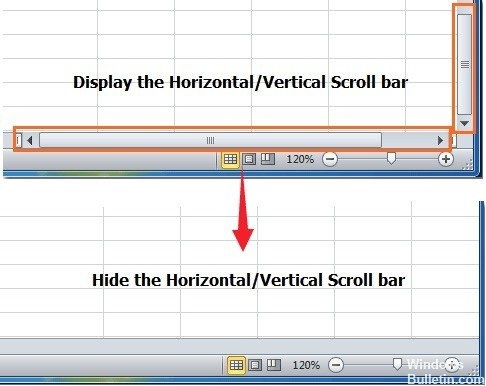
По умолчанию в книге Excel отображается горизонтальная и вертикальная полоса прокрутки, позволяющая просматривать данные в электронной таблице.

Прокрутка в Excel означает прокрутку листа вверх, вниз или в сторону с помощью полос прокрутки, клавиш со стрелками на клавиатуре или колесика мыши. По умолчанию Excel отображает горизонтальные и вертикальные полосы прокрутки в правом нижнем углу экрана Excel, но вы можете скрыть их.

Поскольку вы не можете быть уверены, что никакие другие строки не были активированы между последней строкой с действительными данными и последней активированной строкой, удалите все строки ниже ваших данных и последнюю активированную строку.
Теперь вы можете предотвратить проблемы с ПК с помощью этого инструмента, например, защитив себя от потери файлов и вредоносных программ. Это также отличный способ настроить ваш компьютер на максимальную производительность. Программа легко исправляет типичные ошибки, которые могут возникнуть в системах Windows — нет необходимости часами искать и устранять неполадки, если у вас есть идеальное решение под рукой:

Если полоса прокрутки свернута, чтобы показать максимальное количество ячеек, она скрыта до тех пор, пока процесс не будет полностью изменен. Поэтому на этом этапе мы расширим полосу прокрутки. Из-за этого:

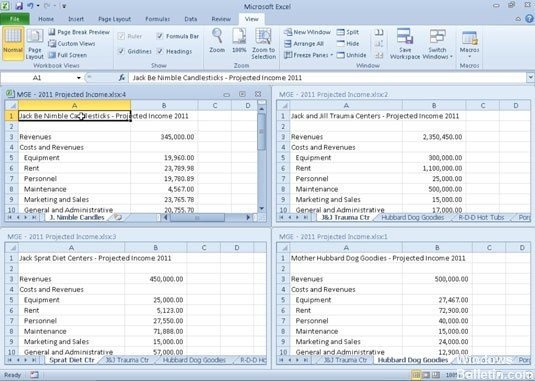
Кажется, есть ошибка в некоторых версиях программы, из-за которой полоса прокрутки может потеряться, если плитки не размещены. Вот почему на этом этапе мы будем размещать плитки. Из-за этого:
| id | 34053 |
|---|---|
| domain | azbukakursov.ru |
| source_file | azbukakursov.ru.xlsx |
| row_num | 136 |
| article_url | https://azbukakursov.ru/articles/analitika/ispravlenie-otsutstviya-polosy-prokrutki-v-excel/ |
| detail_len | 3963 |
| edit_title | Исправление отсутствия полосы прокрутки в Excel |
| edit_detail | <p>По умолчанию в книге Excel отображается горизонтальная и вертикальная полоса прокрутки, позволяющая просматривать данные в электронной таблице.</p> <p><img alt="" src="https://excel-home.ru/wp-content/uploads/img/1179x0/4080eba8a3d97a21637d979e3420b1b4.jpg" /></p> <p>Прокрутка в Excel означает прокрутку листа вверх, вниз или в сторону с помощью полос прокрутки, клавиш со стрелками на клавиатуре или колесика мыши. По умолчанию Excel отображает горизонтальные и вертикальные полосы прокрутки в правом нижнем углу экрана Excel, но вы можете скрыть их.</p> <h3>Восстановить полосу прокрутки в Excel</h3> <ol> <li>Щелкните меню «Файл», затем щелкните «Параметры.</li> <li>На боковой панели выберите «Дополнительно».</li> <li>Выделите раздел «Параметры просмотра» в этой книге.</li> <li>Убедитесь, что установлены флажки «Показать горизонтальную полосу прокрутки» и «Показать вертикальную полосу прокрутки».</li> <li>Щелкните кнопку ОК.</li> </ol> <p><img alt="" src="https://excel-home.ru/wp-content/uploads/img/486x0/a3e01b8c61cde3ea614dac3a04b1e6b9.jpg" /></p> <h3>Удалить последнюю активную строку</h3> <p>Поскольку вы не можете быть уверены, что никакие другие строки не были активированы между последней строкой с действительными данными и последней активированной строкой, удалите все строки ниже ваших данных и последнюю активированную строку.</p> <ol> <li>Выберите строки для удаления. Выделите заголовок строки с помощью мыши или нажмите Shift + пробел на клавиатуре.</li> <li>Щелкните правой кнопкой мыши заголовок одной из выбранных строк, чтобы открыть контекстное меню.</li> <li>Выберите «Удалить», чтобы удалить выбранные строки.</li> </ol> <h2>Ноябрьское обновление 2021:</h2> <p>Теперь вы можете предотвратить проблемы с ПК с помощью этого инструмента, например, защитив себя от потери файлов и вредоносных программ. Это также отличный способ настроить ваш компьютер на максимальную производительность. Программа легко исправляет типичные ошибки, которые могут возникнуть в системах Windows — нет необходимости часами искать и устранять неполадки, если у вас есть идеальное решение под рукой:</p> <aside class="article__header-linkbanner mb40"><a class="linkbanner bg_lightviol" href="https://azbukakursov.ru/articles/excel/skryt-pokazat-polosy-prokrutki-i-sbrosit-diapazon-vertikalnogo-polzunka-v-excel/"><div class="linkbanner__img"><picture><source type="image/webp" srcset="https://excel-home.ru/wp-content/uploads/img/931x0/7b686f8184a5685f60937c7a6e0fce88.png" width="400" height="225"><img src="https://excel-home.ru/wp-content/uploads/img/931x0/7b686f8184a5685f60937c7a6e0fce88.png" alt="" width="400" height="225"></picture></div><div class="linkbanner__body"><div class="linkbanner__uptitle f20 f16-mob lh15 mb10 color_viol">Читайте также</div><div class="linkbanner__title f30 f20-mob lh105">Скрыть/показать полосы прокрутки и сбросить диапазон вертикального ползунка в Excel</div></div></a></aside> <ul> <li>Шаг 1. Загрузите средство восстановления ПК и оптимизатор (Windows 10, 8, 7, XP, Vista — Microsoft Gold Certified).</li> <li>Шаг 2: Нажмите «Начать сканирование», чтобы найти проблемы в реестре Windows, которые могут вызывать проблемы с вашим компьютером.</li> <li>Шаг 3: Нажмите «Исправить все», чтобы исправить все проблемы.</li> </ul> <p><img alt="скачать" src="https://excel-home.ru/wp-content/uploads/img/317x0/a339144a51af57e111d5a5acd8541a55.png" /></p> <h3>Развернуть полосу прокрутки</h3> <p>Если полоса прокрутки свернута, чтобы показать максимальное количество ячеек, она скрыта до тех пор, пока процесс не будет полностью изменен. Поэтому на этом этапе мы расширим полосу прокрутки. Из-за этого:</p> <ol> <li>Запустите Excel и откройте электронную таблицу без прокрутки.</li> <li>Убедитесь, что в правом нижнем углу рядом с кнопкой «Добавить» есть три горизонтальные точки».</li> <li>Если есть точки, это означает, что полоса прокрутки уменьшилась.</li> <li>Щелкните и удерживайте три точки по горизонтали и перетащите влево, чтобы снова отобразить полосу прокрутки.</li> </ol> <h3>Расположение плиток</h3> <p><img alt="" src="https://excel-home.ru/wp-content/uploads/img/535x0/5cd1628f45dbefd770c3ddb1770e3363.jpg" /></p> <p>Кажется, есть ошибка в некоторых версиях программы, из-за которой полоса прокрутки может потеряться, если плитки не размещены. Вот почему на этом этапе мы будем размещать плитки. Из-за этого:</p> <ol> <li>Щелкните вкладку «Просмотр» и выберите «Упорядочить все».</li> <li>Щелкните «Плитка» и выберите «ОК», чтобы сохранить изменения.</li> <li>Проверьте, решена ли проблема.</li> </ol> |
| edit_meta_title | |
| edit_meta_description | |
| is_edited | 1 |
| edited_at | 2026-05-07 05:42:07 |
| id_2 | 22412 |
| col | Исправление отсутствия полосы прокрутки в Excel |
| col_2 | Аналитика |
| col_3 | /upload/iblock/fa6/w59mntna36i84qwp2abfolyo0nx3j3ky.jpg |
| col_4 | 06.04.2026 17:48:57 |
| col_5 | 19.04.2026 05:56:51 |
| col_6 | <p>По умолчанию в книге Excel отображается горизонтальная и вертикальная полоса прокрутки, позволяющая просматривать данные в электронной таблице.</p> <p><img alt="" src="https://excel-home.ru/wp-content/uploads/img/1179x0/4080eba8a3d97a21637d979e3420b1b4.jpg" /></p> <p>Прокрутка в Excel означает прокрутку листа вверх, вниз или в сторону с помощью полос прокрутки, клавиш со стрелками на клавиатуре или колесика мыши. По умолчанию Excel отображает горизонтальные и вертикальные полосы прокрутки в правом нижнем углу экрана Excel, но вы можете скрыть их.</p> <h3>Восстановить полосу прокрутки в Excel</h3> <ol> <li>Щелкните меню «Файл», затем щелкните «Параметры.</li> <li>На боковой панели выберите «Дополнительно».</li> <li>Выделите раздел «Параметры просмотра» в этой книге.</li> <li>Убедитесь, что установлены флажки «Показать горизонтальную полосу прокрутки» и «Показать вертикальную полосу прокрутки».</li> <li>Щелкните кнопку ОК.</li> </ol> <p><img alt="" src="https://excel-home.ru/wp-content/uploads/img/486x0/a3e01b8c61cde3ea614dac3a04b1e6b9.jpg" /></p> <h3>Удалить последнюю активную строку</h3> <p>Поскольку вы не можете быть уверены, что никакие другие строки не были активированы между последней строкой с действительными данными и последней активированной строкой, удалите все строки ниже ваших данных и последнюю активированную строку.</p> <ol> <li>Выберите строки для удаления. Выделите заголовок строки с помощью мыши или нажмите Shift + пробел на клавиатуре.</li> <li>Щелкните правой кнопкой мыши заголовок одной из выбранных строк, чтобы открыть контекстное меню.</li> <li>Выберите «Удалить», чтобы удалить выбранные строки.</li> </ol> <h2>Ноябрьское обновление 2021:</h2> <p>Теперь вы можете предотвратить проблемы с ПК с помощью этого инструмента, например, защитив себя от потери файлов и вредоносных программ. Это также отличный способ настроить ваш компьютер на максимальную производительность. Программа легко исправляет типичные ошибки, которые могут возникнуть в системах Windows — нет необходимости часами искать и устранять неполадки, если у вас есть идеальное решение под рукой:</p> <aside class="article__header-linkbanner mb40"><a class="linkbanner bg_lightviol" href="https://azbukakursov.ru/articles/excel/skryt-pokazat-polosy-prokrutki-i-sbrosit-diapazon-vertikalnogo-polzunka-v-excel/"><div class="linkbanner__img"><picture><source type="image/webp" srcset="https://excel-home.ru/wp-content/uploads/img/931x0/7b686f8184a5685f60937c7a6e0fce88.png" width="400" height="225"><img src="https://excel-home.ru/wp-content/uploads/img/931x0/7b686f8184a5685f60937c7a6e0fce88.png" alt="" width="400" height="225"></picture></div><div class="linkbanner__body"><div class="linkbanner__uptitle f20 f16-mob lh15 mb10 color_viol">Читайте также</div><div class="linkbanner__title f30 f20-mob lh105">Скрыть/показать полосы прокрутки и сбросить диапазон вертикального ползунка в Excel</div></div></a></aside> <ul> <li>Шаг 1. Загрузите средство восстановления ПК и оптимизатор (Windows 10, 8, 7, XP, Vista — Microsoft Gold Certified).</li> <li>Шаг 2: Нажмите «Начать сканирование», чтобы найти проблемы в реестре Windows, которые могут вызывать проблемы с вашим компьютером.</li> <li>Шаг 3: Нажмите «Исправить все», чтобы исправить все проблемы.</li> </ul> <p><img alt="скачать" src="https://excel-home.ru/wp-content/uploads/img/317x0/a339144a51af57e111d5a5acd8541a55.png" /></p> <h3>Развернуть полосу прокрутки</h3> <p>Если полоса прокрутки свернута, чтобы показать максимальное количество ячеек, она скрыта до тех пор, пока процесс не будет полностью изменен. Поэтому на этом этапе мы расширим полосу прокрутки. Из-за этого:</p> <ol> <li>Запустите Excel и откройте электронную таблицу без прокрутки.</li> <li>Убедитесь, что в правом нижнем углу рядом с кнопкой «Добавить» есть три горизонтальные точки».</li> <li>Если есть точки, это означает, что полоса прокрутки уменьшилась.</li> <li>Щелкните и удерживайте три точки по горизонтали и перетащите влево, чтобы снова отобразить полосу прокрутки.</li> </ol> <h3>Расположение плиток</h3> <p><img alt="" src="https://excel-home.ru/wp-content/uploads/img/535x0/5cd1628f45dbefd770c3ddb1770e3363.jpg" /></p> <p>Кажется, есть ошибка в некоторых версиях программы, из-за которой полоса прокрутки может потеряться, если плитки не размещены. Вот почему на этом этапе мы будем размещать плитки. Из-за этого:</p> <ol> <li>Щелкните вкладку «Просмотр» и выберите «Упорядочить все».</li> <li>Щелкните «Плитка» и выберите «ОК», чтобы сохранить изменения.</li> <li>Проверьте, решена ли проблема.</li> </ol> |
| meta_title | Как исправить отсутствие полосы прокрутки в Excel: Пошаговое руководство |
| meta_description | Узнайте, как восстановить полосу прокрутки в Excel с помощью нашего пошагового руководства. Оптимизируйте работу с таблицами и решите проблемы с отображением данных. |
| course_content | 431 |
| course_sidebar | 432 |
| courses | 431;432;433;434;5090 |
| url | /articles/ispravlenie-otsutstviya-polosy-prokrutki-v-excel/ |
| url_2 | /articles/analitika/ |
| unnamed_14 | |
| source_file_2 | |
| domain_2 | |
| row_num_2 | |
| article_url_calc | |
| detail_len_2 | |
| col_7 | |
| category_name | Работа с Excel и Google таблицами |
| selection_name | Аналитика |
| import_batch_id | |
| id_elementa | |
| naimenovanie_elementa | |
| put_iz_nazvaniy_razdelov | |
| detalnaya_kartinka_put | |
| data_sozdaniya | |
| data_izmeneniya | |
| detalnoe_opisanie | |
| kurs_v_kontente_course_content | |
| kurs_v_saytbare_course_sidebar | |
| kursy_courses | |
| url_stranicy_detalnogo_prosmotra | |
| url_stranicy_razdela | |
| title | |
| podkategoriya | |
| schema_jsonld | <script type="application/ld+json"> { "@context": "https://schema.org", "@graph": [ { "@type": "WebSite", "@id": "https://azbukakursov.ru/#website", "url": "https://azbukakursov.ru/", "name": "Азбука Курсов", "inLanguage": "ru-RU", "publisher": { "@id": "https://azbukakursov.ru/#organization" }, "potentialAction": { "@type": "SearchAction", "target": "https://azbukakursov.ru/search/?q={search_term_string}", "query-input": "required name=search_term_string" } }, { "@type": "Organization", "@id": "https://azbukakursov.ru/#organization", "name": "Азбука Курсов", "url": "https://azbukakursov.ru/", "logo": { "@type": "ImageObject", "@id": "https://azbukakursov.ru/#logo", "url": "https://azbukakursov.ru/img/logo.svg", "width": 512, "height": 512 }, "contactPoint": { "@type": "ContactPoint", "email": "azbukakursov@yandex.ru", "contactType": "customer support", "availableLanguage": "Russian" } }, { "@type": "WebPage", "@id": "https://azbukakursov.ru/articles/analitika/ispravlenie-otsutstviya-polosy-prokrutki-v-excel/#webpage", "url": "https://azbukakursov.ru/articles/analitika/ispravlenie-otsutstviya-polosy-prokrutki-v-excel/", "name": "Как исправить отсутствие полосы прокрутки в Excel: Пошаговое руководство", "description": "Узнайте, как восстановить полосу прокрутки в Excel с помощью нашего пошагового руководства. Оптимизируйте работу с таблицами и решите проблемы с отображением данных.", "inLanguage": "ru-RU", "isPartOf": { "@id": "https://azbukakursov.ru/#website" }, "breadcrumb": { "@id": "https://azbukakursov.ru/articles/analitika/ispravlenie-otsutstviya-polosy-prokrutki-v-excel/#breadcrumbs" }, "mainEntity": { "@id": "https://azbukakursov.ru/articles/analitika/ispravlenie-otsutstviya-polosy-prokrutki-v-excel/#article" }, "hasPart": [ { "@type": "WebPageElement", "@id": "https://azbukakursov.ru/articles/analitika/ispravlenie-otsutstviya-polosy-prokrutki-v-excel/#toc", "name": "Содержание статьи" }, { "@id": "https://azbukakursov.ru/articles/analitika/ispravlenie-otsutstviya-polosy-prokrutki-v-excel/#faq" }, { "@id": "https://azbukakursov.ru/articles/analitika/ispravlenie-otsutstviya-polosy-prokrutki-v-excel/#courses" } ], "primaryImageOfPage": { "@id": "https://azbukakursov.ru/articles/analitika/ispravlenie-otsutstviya-polosy-prokrutki-v-excel/#primaryimage" } }, { "@type": "ImageObject", "@id": "https://azbukakursov.ru/articles/analitika/ispravlenie-otsutstviya-polosy-prokrutki-v-excel/#primaryimage", "url": "https://azbukakursov.ru/upload/iblock/fa6/w59mntna36i84qwp2abfolyo0nx3j3ky.jpg", "width": 1200, "height": 630, "caption": "Как исправить отсутствие полосы прокрутки в Excel: Пошаговое руководство" }, { "@type": [ "Article", "BlogPosting" ], "@id": "https://azbukakursov.ru/articles/analitika/ispravlenie-otsutstviya-polosy-prokrutki-v-excel/#article", "mainEntityOfPage": { "@id": "https://azbukakursov.ru/articles/analitika/ispravlenie-otsutstviya-polosy-prokrutki-v-excel/#webpage" }, "headline": "Как исправить отсутствие полосы прокрутки в Excel: Пошаговое руководство", "alternativeHeadline": "Исправление отсутствия полосы прокрутки в Excel", "description": "Узнайте, как восстановить полосу прокрутки в Excel с помощью нашего пошагового руководства. Оптимизируйте работу с таблицами и решите проблемы с отображением данных.", "author": { "@type": "Organization", "@id": "https://azbukakursov.ru/#organization", "name": "Азбука Курсов" }, "publisher": { "@id": "https://azbukakursov.ru/#organization" }, "datePublished": "2026-04-06T17:48:57+03:00", "dateModified": "2026-04-19T05:56:51+03:00", "articleSection": "Аналитика", "keywords": [ "курсы по Excel онлайн", "обучение Excel для начинающих", "профессиональные курсы Excel", "где пройти курсы Excel", "лучшие курсы Excel онлайн", "как исправить отсутствие горизонтальной полосы прокрутки в Excel", "как исправить отсутствие вертикальной полосы прокрутки в Excel", "почему в Excel не отображается полоса прокрутки", "как вернуть исчезнувшую полосу прокрутки в Excel", "почему пропала полоса прокрутки в Excel", "как включить скрытую полосу прокрутки в Excel", "как удалить лишние строки в Excel", "как настроить отображение полосы прокрутки в Excel", "как исправить ошибку с полосой прокрутки в Excel", "как сделать видимой полосу прокрутки в Excel", "как упорядочить окна в Excel для полосы прокрутки", "как вернуть полосу прокрутки в Excel после исчезновения", "как исправить скрытую полосу прокрутки в Excel", "как восстановить полосу прокрутки в Excel", "как настроить параметры просмотра в Excel", "как исправить отсутствие полосы прокрутки в Excel 2023", "как вернуть полосу прокрутки в Excel", "почему нет полосы прокрутки в Excel", "исчезла полоса прокрутки в Excel", "как включить полосу прокрутки в Excel" ], "wordCount": 417, "timeRequired": "PT3M", "inLanguage": "ru-RU", "isAccessibleForFree": true, "genre": "Образовательная статья", "encodingFormat": "text/html", "isFamilyFriendly": true, "copyrightYear": 2026, "copyrightHolder": { "@id": "https://azbukakursov.ru/#organization" }, "audience": { "@type": "Audience", "audienceType": "Пользователи, интересующиеся обучением, саморазвитием и онлайн-курсами" }, "image": { "@id": "https://azbukakursov.ru/articles/analitika/ispravlenie-otsutstviya-polosy-prokrutki-v-excel/#primaryimage" }, "thumbnailUrl": "https://azbukakursov.ru/upload/iblock/fa6/w59mntna36i84qwp2abfolyo0nx3j3ky.jpg", "about": [ { "@type": "Thing", "name": "Microsoft" }, { "@type": "Thing", "name": "Windows 10" }, { "@type": "Thing", "name": "Windows 8" }, { "@type": "Thing", "name": "Windows 7" }, { "@type": "Thing", "name": "Windows XP" }, { "@type": "Thing", "name": "Windows Vista" }, { "@type": "Thing", "name": "Microsoft Gold Certified" }, { "@type": "Thing", "name": "PowerPoint" } ], "mentions": [ { "@id": "https://azbukakursov.ru/articles/analitika/ispravlenie-otsutstviya-polosy-prokrutki-v-excel/#faq" }, { "@id": "https://azbukakursov.ru/articles/analitika/ispravlenie-otsutstviya-polosy-prokrutki-v-excel/#courses" } ] }, { "@type": "BreadcrumbList", "@id": "https://azbukakursov.ru/articles/analitika/ispravlenie-otsutstviya-polosy-prokrutki-v-excel/#breadcrumbs", "itemListElement": [ { "@type": "ListItem", "position": 1, "name": "Главная", "item": "https://azbukakursov.ru/" }, { "@type": "ListItem", "position": 2, "name": "Статьи", "item": "https://azbukakursov.ru/articles/" }, { "@type": "ListItem", "position": 3, "name": "Аналитика", "item": "https://azbukakursov.ru/articles/analitika/" }, { "@type": "ListItem", "position": 4, "name": "Работа с Excel и Google таблицами", "item": "https://azbukakursov.ru/articles/analitika/" }, { "@type": "ListItem", "position": 5, "name": "Текущая статья", "item": "https://azbukakursov.ru/articles/analitika/ispravlenie-otsutstviya-polosy-prokrutki-v-excel/" } ] }, { "@type": "FAQPage", "@id": "https://azbukakursov.ru/articles/analitika/ispravlenie-otsutstviya-polosy-prokrutki-v-excel/#faq", "mainEntity": [ { "@type": "Question", "name": "Почему в Excel отсутствует полоса прокрутки?", "acceptedAnswer": { "@type": "Answer", "text": "Полоса прокрутки в Excel может отсутствовать из-за настроек отображения, где она была скрыта. Это может произойти, если флажки 'Показать горизонтальную полосу прокрутки' и 'Показать вертикальную полосу прокрутки' не установлены в параметрах просмотра книги." } }, { "@type": "Question", "name": "Как включить полосу прокрутки в Excel?", "acceptedAnswer": { "@type": "Answer", "text": "Чтобы включить полосу прокрутки в Excel, перейдите в меню 'Файл', выберите 'Параметры', затем 'Дополнительно'. В разделе 'Параметры просмотра' установите флажки 'Показать горизонтальную полосу прокрутки' и 'Показать вертикальную полосу прокрутки'." } }, { "@type": "Question", "name": "Как удалить лишние строки в Excel?", "acceptedAnswer": { "@type": "Answer", "text": "Чтобы удалить лишние строки в Excel, выделите заголовок строки с помощью мыши или нажмите Shift + пробел. Затем щелкните правой кнопкой мыши заголовок одной из выбранных строк и выберите 'Удалить' в контекстном меню." } }, { "@type": "Question", "name": "Что делать, если полоса прокрутки свернута?", "acceptedAnswer": { "@type": "Answer", "text": "Если полоса прокрутки свернута, найдите три горизонтальные точки рядом с кнопкой 'Добавить' в правом нижнем углу. Щелкните и удерживайте эти точки, затем перетащите влево, чтобы снова отобразить полосу прокрутки." } }, { "@type": "Question", "name": "Как исправить ошибку с потерей полосы прокрутки в Excel?", "acceptedAnswer": { "@type": "Answer", "text": "Если полоса прокрутки потеряна из-за ошибки, попробуйте разместить плитки. Перейдите на вкладку 'Просмотр', выберите 'Упорядочить все', затем 'Плитка' и нажмите 'ОК', чтобы сохранить изменения." } }, { "@type": "Question", "name": "Как предотвратить проблемы с полосой прокрутки в будущем?", "acceptedAnswer": { "@type": "Answer", "text": "Регулярно проверяйте настройки отображения полос прокрутки в параметрах Excel. Убедитесь, что флажки для отображения полос прокрутки установлены, и избегайте случайного их скрытия." } }, { "@type": "Question", "name": "Может ли программное обеспечение помочь в исправлении проблем с Excel?", "acceptedAnswer": { "@type": "Answer", "text": "Да, существуют программы, которые могут помочь в исправлении типичных ошибок в системах Windows, включая проблемы с Excel. Они могут сканировать и исправлять проблемы в реестре Windows, что может улучшить производительность." } } ] }, { "@type": "ItemList", "@id": "https://azbukakursov.ru/articles/analitika/ispravlenie-otsutstviya-polosy-prokrutki-v-excel/#courses", "name": "Рекомендуемые курсы", "itemListOrder": "https://schema.org/ItemListOrderAscending", "numberOfItems": 3, "itemListElement": [ { "@type": "ListItem", "position": 1, "item": { "@type": "Course", "@id": "https://go.redav.online/88a20e5ba14f6141?dl=https%3A%2F%2Feduson.academy%2Fexcel-for-work&m=5&erid=LdtCK4uVh#course", "name": "Excel для работы", "description": "Excel для работы — Работа с Excel и Google таблицами в Eduson Academy - eduson.academy, длительность 2 недели, цена 15990 ₽, рассрочка от 1332 ₽/мес, формат: Онлайн, Диплом / Сертификат Курс от Академии Eduson научит решать сложные задачи в несколько кликов, быстро работать с большим объемом", "url": "https://go.redav.online/88a20e5ba14f6141?dl=https%3A%2F%2Feduson.academy%2Fexcel-for-work&m=5&erid=LdtCK4uVh", "provider": { "@type": "Organization", "name": "Eduson Academy - eduson.academy", "url": "https://eduson.academy/" } } }, { "@type": "ListItem", "position": 2, "item": { "@type": "Course", "@id": "https://go.redav.online/88a20e5ba14f6141?dl=https%3A%2F%2Feduson.academy%2Fexcel-buhgalter&m=5&erid=LdtCK4uVh#course", "name": "Excel и Google-таблицы для бухгалтера: тариф PRO", "description": "Excel и Google-таблицы для бухгалтера: тариф PRO — Работа с Excel и Google таблицами в Eduson Academy - eduson.academy, длительность 2 недели, цена 28700 ₽, рассрочка от 2391 ₽/мес, формат: Смешанный, Диплом / Сертификат Курс от Академии Eduson научит решать сложные задачи в несколько кликов", "url": "https://go.redav.online/88a20e5ba14f6141?dl=https%3A%2F%2Feduson.academy%2Fexcel-buhgalter&m=5&erid=LdtCK4uVh", "provider": { "@type": "Organization", "name": "Eduson Academy - eduson.academy", "url": "https://eduson.academy/" }, "image": "https://thumb.tildacdn.com/tild3066-6338-4633-a132-393836313034/-/resize/1000x/-/format/webp/Untitled-2.png" } }, { "@type": "ListItem", "position": 3, "item": { "@type": "Course", "@id": "https://go.redav.online/88a20e5ba14f6141?dl=https%3A%2F%2Feduson.academy%2Fexcel-finance&m=5&erid=LdtCK4uVh#course", "name": "Excel и Google-таблицы для управления финансами", "description": "Excel и Google-таблицы для управления финансами — Работа с Excel и Google таблицами в Eduson Academy - eduson.academy, длительность 4 недели, цена 36000 ₽, рассрочка от 3000 ₽/мес, формат: Смешанный, Диплом / Сертификат Курс от Академии Eduson научит решать сложные задачи в несколько кликов", "url": "https://go.redav.online/88a20e5ba14f6141?dl=https%3A%2F%2Feduson.academy%2Fexcel-finance&m=5&erid=LdtCK4uVh", "provider": { "@type": "Organization", "name": "Eduson Academy - eduson.academy", "url": "https://eduson.academy/" }, "image": "https://thumb.tildacdn.com/tild3066-6338-4633-a132-393836313034/-/resize/1000x/-/format/webp/Untitled-2.png" } } ] } ] } </script> |
| schema_generated_at | 2026-06-04 19:23:05 |
| schema_status | ok |
| schema_error |