← back

Article #34050

domain: azbukakursov.ru · url: https://azbukakursov.ru/articles/analitika/izmenenie-shiriny-stolbtsov-i-vysoty-strok-v-excel/
source_file: azbukakursov.ru.xlsx · row_num: 133 · detail_len: 4908
edited: yes · edited_at: 2026-05-07 05:42:07

Редактирование

Группа / категории

Группа / категория статьи.
Человекочитаемое название категории.
Название подборки / SEO selection.

URL-поля

Детальный URL / slug из строки статьи.
Категория / родительский путь.
Итоговый URL, который используется системой.

Контент / SEO-поля

Исходное поле: col
Исходное поле: meta_title
Исходное поле: meta_description
Исходное поле: col_6
Reload

Preview (рендер edit/original)

Работая в Microsoft Excel, вы можете свободно изменять высоту строки и ширину столбца и устанавливать для них желаемый размер. Excel предлагает множество инструментов для этого, включая автоматическую регулировку высоты и ширины. В этом уроке мы рассмотрим наиболее распространенные способы изменения размеров строк и столбцов.

При создании новой книги все строки и столбцы имеют одинаковую высоту и ширину, это значение по умолчанию. Excel позволяет изменять ширину столбца и высоту строки различными способами, включая перенос слов и объединение ячеек.

Изменение ширины столбца в Excel

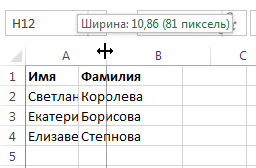
В следующем примере часть текста в столбце A не отображается, поскольку ширина ячейки слишком мала. Мы можем сделать весь текст видимым, просто изменив ширину столбца A.

  1. Наведите курсор на край столбца справа от заголовка, он превратится в двойную стрелку.
  2. Нажмите и удерживайте левую кнопку мыши, переместите курсор, чтобы увеличить или уменьшить ширину столбца.
    Ширина столбца в Excel
  3. Отпустите левую кнопку мыши. Ширина изменится.
    Ширина столбца в Excel

Если вы вдруг видите, что вместо ожидаемого результата вся ячейка заполнена знаками решетки (#####), это означает, что ширины недостаточно для отображения содержимого ячейки. Просто увеличьте ширину столбца, чтобы все содержимое поместилось полностью.

Автоподбор ширины столбца и высоты строки в Excel

Инструмент AutoFit позволяет вам установить ширину столбца или высоту строки в зависимости от их содержимого.

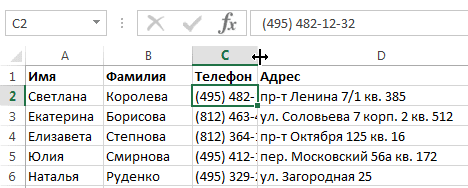
  1. Наведите курсор на край столбца справа от заголовка, он превратится в двойную стрелку.Автоматически подбирать ширину и высоту в Excel
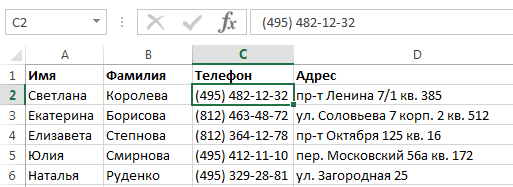
  2. При двойном щелчке левой кнопкой мыши ширина столбца автоматически изменится в соответствии с содержимым ячейки.Автоматически подбирать ширину и высоту в Excel

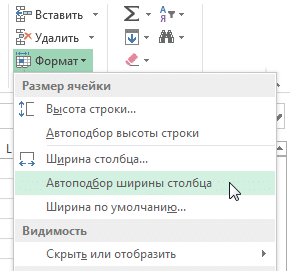
Вы можете использовать инструмент AutoFit для одновременного изменения размера нескольких столбцов. Для этого выберите столбцы, которые нужно изменить, затем на вкладке «Главная» в раскрывающемся меню «Формат» выберите «По ширине столбца». Тот же метод можно использовать для автоматической регулировки высоты строки.

Автоматически подбирать ширину и высоту в Excel

Изменение высоты строки в Excel

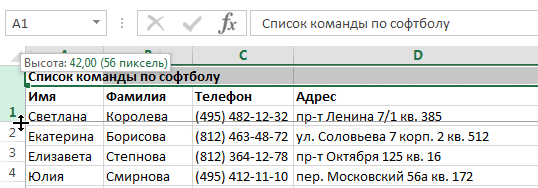
  1. Наведите курсор на нижний край заголовка строки, он превратится в двойную стрелку.Высота строки в Excel
  2. Нажмите и, не отпуская левую кнопку мыши, переместите курсор, чтобы увеличить или уменьшить высоту линии.Высота строки в Excel
  3. Отпустите левую кнопку мыши. Высота линии изменится.
    Высота строки в Excel

Изменение высоты всех строк на листе Excel

Вместо того, чтобы изменять размер строк и столбцов по отдельности, вы также можете изменить их размер одновременно. Этот метод позволяет установить одинаковый размер для всех строк и столбцов на листе. В приведенном ниже примере мы установим одинаковую высоту для каждой линии.

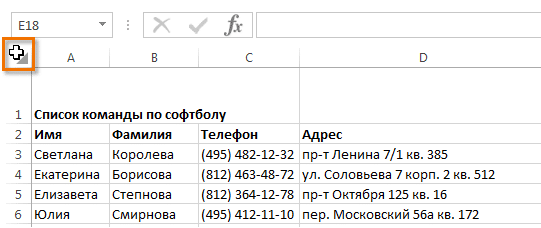
  1. Выделите все ячейки на листе Excel, нажав кнопку «Выбрать все», расположенную на пересечении заголовков строк и столбцов.Высота строки и ширина столбца в Excel
  2. Переместите курсор к нижнему краю любого заголовка строки, он изменится на двойную стрелку.
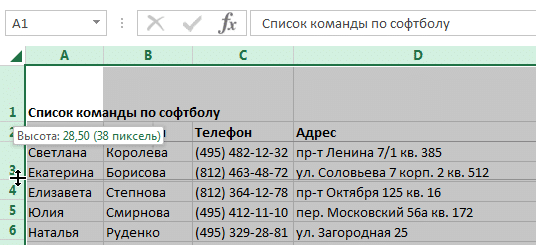
  3. Нажмите и, не отпуская левую кнопку мыши, переместите курсор, чтобы увеличить или уменьшить высоту линии.Высота строки и ширина столбца в Excel
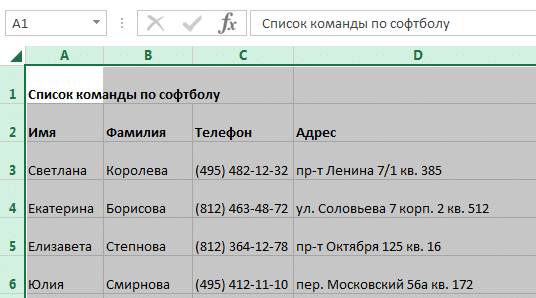
  4. Отпустите левую кнопку мыши. Высота всех линий изменится и станет одинаковой.Высота строки и ширина столбца в Excel

Вы можете выбрать все ячейки на листе Excel, просто нажав Ctrl + A на клавиатуре.

DEBUG: все колонки строки

Таблица: articles · строка: id=34050
id 34050
domain azbukakursov.ru
source_file azbukakursov.ru.xlsx
row_num 133
article_url https://azbukakursov.ru/articles/analitika/izmenenie-shiriny-stolbtsov-i-vysoty-strok-v-excel/
detail_len 4908
edit_title Изменение ширины столбцов и высоты строк в Excel
edit_detail <p>Работая в Microsoft Excel, вы можете свободно изменять высоту строки и ширину столбца и устанавливать для них желаемый размер. Excel предлагает множество инструментов для этого, включая автоматическую регулировку высоты и ширины. В этом уроке мы рассмотрим наиболее распространенные способы изменения размеров строк и столбцов.</p> <p>При создании новой книги все строки и столбцы имеют одинаковую высоту и ширину, это значение по умолчанию. Excel позволяет изменять ширину столбца и высоту строки различными способами, включая перенос слов и объединение ячеек.</p> <h2>Изменение ширины столбца в Excel</h2> <p>В следующем примере часть текста в столбце A не отображается, поскольку ширина ячейки слишком мала. Мы можем сделать весь текст видимым, просто изменив ширину столбца A.</p> <aside class="article__header-linkbanner mb40"><a class="linkbanner bg_lightviol" href="https://azbukakursov.ru/articles/excel/skrytie-strok-i-yacheek-v-microsoft-excel/"><div class="linkbanner__img"><picture><source type="image/webp" srcset="/upload/medialibrary/5b8/4812d8e3b387373976212979df8dd763.png" width="400" height="225"><img src="/upload/medialibrary/5b8/4812d8e3b387373976212979df8dd763.png" alt="" width="400" height="225"></picture></div><div class="linkbanner__body"><div class="linkbanner__uptitle f20 f16-mob lh15 mb10 color_viol">Читайте также</div><div class="linkbanner__title f30 f20-mob lh105">Скрытие строк и ячеек в Microsoft Excel</div></div></a></aside> <ol> <li>Наведите курсор на край столбца справа от заголовка, он превратится в двойную стрелку.</li> <li>Нажмите и удерживайте левую кнопку мыши, переместите курсор, чтобы увеличить или уменьшить ширину столбца.<br /> <img alt="Ширина столбца в Excel" src="https://excel-home.ru/wp-content/uploads/img/256x0/ec7a3909ae89046fab1898ec909e8d02.png" /></li> <li>Отпустите левую кнопку мыши. Ширина изменится.<br /> <img alt="Ширина столбца в Excel" src="https://excel-home.ru/wp-content/uploads/img/280x0/9b0487a7cd1558e97eee88d1cefb6633.png" /></li> </ol> <p>Если вы вдруг видите, что вместо ожидаемого результата вся ячейка заполнена знаками решетки (#####), это означает, что ширины недостаточно для отображения содержимого ячейки. Просто увеличьте ширину столбца, чтобы все содержимое поместилось полностью.</p> <h2>Автоподбор ширины столбца и высоты строки в Excel</h2> <p>Инструмент AutoFit позволяет вам установить ширину столбца или высоту строки в зависимости от их содержимого.</p> <ol> <li>Наведите курсор на край столбца справа от заголовка, он превратится в двойную стрелку.<img alt="Автоматически подбирать ширину и высоту в Excel" src="https://excel-home.ru/wp-content/uploads/img/468x0/82f757dabc6a4ad8254104ac5bf688ad.png" /></li> <li>При двойном щелчке левой кнопкой мыши ширина столбца автоматически изменится в соответствии с содержимым ячейки.<img alt="Автоматически подбирать ширину и высоту в Excel" src="https://excel-home.ru/wp-content/uploads/img/513x0/e1408aa13c68416334ee9031c8afaa66.png" /></li> </ol> <p>Вы можете использовать инструмент AutoFit для одновременного изменения размера нескольких столбцов. Для этого выберите столбцы, которые нужно изменить, затем на вкладке &laquo;Главная&raquo; в раскрывающемся меню &laquo;Формат&raquo; выберите &laquo;По ширине столбца&raquo;. Тот же метод можно использовать для автоматической регулировки высоты строки.</p> <p><img alt="Автоматически подбирать ширину и высоту в Excel" src="https://excel-home.ru/wp-content/uploads/img/290x0/a6965a3db3da686b1c36743e0fd01d2d.png" /></p> <h2>Изменение высоты строки в Excel</h2> <ol> <li>Наведите курсор на нижний край заголовка строки, он превратится в двойную стрелку.<img alt="Высота строки в Excel" src="https://excel-home.ru/wp-content/uploads/img/538x0/3bdfd9452f35c0ef79610cbc9d8edb8f.png" /></li> <li>Нажмите и, не отпуская левую кнопку мыши, переместите курсор, чтобы увеличить или уменьшить высоту линии.<img alt="Высота строки в Excel" src="https://excel-home.ru/wp-content/uploads/img/538x0/7a4b9be08906c2e0e38c2a3b88cfae1c.png" /></li> <li>Отпустите левую кнопку мыши. Высота линии изменится.<br /> <img alt="Высота строки в Excel" src="https://excel-home.ru/wp-content/uploads/img/538x0/b333324321bc58ea26e032be302d2df4.png" /></li> </ol> <h3>Изменение высоты всех строк на листе Excel</h3> <p>Вместо того, чтобы изменять размер строк и столбцов по отдельности, вы также можете изменить их размер одновременно. Этот метод позволяет установить одинаковый размер для всех строк и столбцов на листе. В приведенном ниже примере мы установим одинаковую высоту для каждой линии.</p> <ol> <li>Выделите все ячейки на листе Excel, нажав кнопку &laquo;Выбрать все&raquo;, расположенную на пересечении заголовков строк и столбцов.<img alt="Высота строки и ширина столбца в Excel" src="https://excel-home.ru/wp-content/uploads/img/541x0/b9bb97a4326447da8266a2bdf0eec4c3.png" /></li> <li>Переместите курсор к нижнему краю любого заголовка строки, он изменится на двойную стрелку.</li> <li>Нажмите и, не отпуская левую кнопку мыши, переместите курсор, чтобы увеличить или уменьшить высоту линии.<img alt="Высота строки и ширина столбца в Excel" src="https://excel-home.ru/wp-content/uploads/img/536x0/ec9f86ded5765a793fbbc61be03dabef.png" /></li> <li>Отпустите левую кнопку мыши. Высота всех линий изменится и станет одинаковой.<img alt="Высота строки и ширина столбца в Excel" src="https://excel-home.ru/wp-content/uploads/img/536x0/ac178cce5b6f231461bacaa9457f6e7f.png" /></li> </ol> <p>Вы можете выбрать все ячейки на листе Excel, просто нажав Ctrl + A на клавиатуре.</p>
edit_meta_title
edit_meta_description
is_edited 1
edited_at 2026-05-07 05:42:07
id_2 22438
col Изменение ширины столбцов и высоты строк в Excel
col_2 Аналитика
col_3 /upload/iblock/cc9/vfs1mu3p5adlty3mel72c4vxicz7bw2q.png
col_4 04.03.2026 17:55:51
col_5 15.04.2026 11:09:23
col_6 <p>Работая в Microsoft Excel, вы можете свободно изменять высоту строки и ширину столбца и устанавливать для них желаемый размер. Excel предлагает множество инструментов для этого, включая автоматическую регулировку высоты и ширины. В этом уроке мы рассмотрим наиболее распространенные способы изменения размеров строк и столбцов.</p> <p>При создании новой книги все строки и столбцы имеют одинаковую высоту и ширину, это значение по умолчанию. Excel позволяет изменять ширину столбца и высоту строки различными способами, включая перенос слов и объединение ячеек.</p> <h2>Изменение ширины столбца в Excel</h2> <p>В следующем примере часть текста в столбце A не отображается, поскольку ширина ячейки слишком мала. Мы можем сделать весь текст видимым, просто изменив ширину столбца A.</p> <aside class="article__header-linkbanner mb40"><a class="linkbanner bg_lightviol" href="https://azbukakursov.ru/articles/excel/skrytie-strok-i-yacheek-v-microsoft-excel/"><div class="linkbanner__img"><picture><source type="image/webp" srcset="/upload/medialibrary/5b8/4812d8e3b387373976212979df8dd763.png" width="400" height="225"><img src="/upload/medialibrary/5b8/4812d8e3b387373976212979df8dd763.png" alt="" width="400" height="225"></picture></div><div class="linkbanner__body"><div class="linkbanner__uptitle f20 f16-mob lh15 mb10 color_viol">Читайте также</div><div class="linkbanner__title f30 f20-mob lh105">Скрытие строк и ячеек в Microsoft Excel</div></div></a></aside> <ol> <li>Наведите курсор на край столбца справа от заголовка, он превратится в двойную стрелку.</li> <li>Нажмите и удерживайте левую кнопку мыши, переместите курсор, чтобы увеличить или уменьшить ширину столбца.<br /> <img alt="Ширина столбца в Excel" src="https://excel-home.ru/wp-content/uploads/img/256x0/ec7a3909ae89046fab1898ec909e8d02.png" /></li> <li>Отпустите левую кнопку мыши. Ширина изменится.<br /> <img alt="Ширина столбца в Excel" src="https://excel-home.ru/wp-content/uploads/img/280x0/9b0487a7cd1558e97eee88d1cefb6633.png" /></li> </ol> <p>Если вы вдруг видите, что вместо ожидаемого результата вся ячейка заполнена знаками решетки (#####), это означает, что ширины недостаточно для отображения содержимого ячейки. Просто увеличьте ширину столбца, чтобы все содержимое поместилось полностью.</p> <h2>Автоподбор ширины столбца и высоты строки в Excel</h2> <p>Инструмент AutoFit позволяет вам установить ширину столбца или высоту строки в зависимости от их содержимого.</p> <ol> <li>Наведите курсор на край столбца справа от заголовка, он превратится в двойную стрелку.<img alt="Автоматически подбирать ширину и высоту в Excel" src="https://excel-home.ru/wp-content/uploads/img/468x0/82f757dabc6a4ad8254104ac5bf688ad.png" /></li> <li>При двойном щелчке левой кнопкой мыши ширина столбца автоматически изменится в соответствии с содержимым ячейки.<img alt="Автоматически подбирать ширину и высоту в Excel" src="https://excel-home.ru/wp-content/uploads/img/513x0/e1408aa13c68416334ee9031c8afaa66.png" /></li> </ol> <p>Вы можете использовать инструмент AutoFit для одновременного изменения размера нескольких столбцов. Для этого выберите столбцы, которые нужно изменить, затем на вкладке &laquo;Главная&raquo; в раскрывающемся меню &laquo;Формат&raquo; выберите &laquo;По ширине столбца&raquo;. Тот же метод можно использовать для автоматической регулировки высоты строки.</p> <p><img alt="Автоматически подбирать ширину и высоту в Excel" src="https://excel-home.ru/wp-content/uploads/img/290x0/a6965a3db3da686b1c36743e0fd01d2d.png" /></p> <h2>Изменение высоты строки в Excel</h2> <ol> <li>Наведите курсор на нижний край заголовка строки, он превратится в двойную стрелку.<img alt="Высота строки в Excel" src="https://excel-home.ru/wp-content/uploads/img/538x0/3bdfd9452f35c0ef79610cbc9d8edb8f.png" /></li> <li>Нажмите и, не отпуская левую кнопку мыши, переместите курсор, чтобы увеличить или уменьшить высоту линии.<img alt="Высота строки в Excel" src="https://excel-home.ru/wp-content/uploads/img/538x0/7a4b9be08906c2e0e38c2a3b88cfae1c.png" /></li> <li>Отпустите левую кнопку мыши. Высота линии изменится.<br /> <img alt="Высота строки в Excel" src="https://excel-home.ru/wp-content/uploads/img/538x0/b333324321bc58ea26e032be302d2df4.png" /></li> </ol> <h3>Изменение высоты всех строк на листе Excel</h3> <p>Вместо того, чтобы изменять размер строк и столбцов по отдельности, вы также можете изменить их размер одновременно. Этот метод позволяет установить одинаковый размер для всех строк и столбцов на листе. В приведенном ниже примере мы установим одинаковую высоту для каждой линии.</p> <ol> <li>Выделите все ячейки на листе Excel, нажав кнопку &laquo;Выбрать все&raquo;, расположенную на пересечении заголовков строк и столбцов.<img alt="Высота строки и ширина столбца в Excel" src="https://excel-home.ru/wp-content/uploads/img/541x0/b9bb97a4326447da8266a2bdf0eec4c3.png" /></li> <li>Переместите курсор к нижнему краю любого заголовка строки, он изменится на двойную стрелку.</li> <li>Нажмите и, не отпуская левую кнопку мыши, переместите курсор, чтобы увеличить или уменьшить высоту линии.<img alt="Высота строки и ширина столбца в Excel" src="https://excel-home.ru/wp-content/uploads/img/536x0/ec9f86ded5765a793fbbc61be03dabef.png" /></li> <li>Отпустите левую кнопку мыши. Высота всех линий изменится и станет одинаковой.<img alt="Высота строки и ширина столбца в Excel" src="https://excel-home.ru/wp-content/uploads/img/536x0/ac178cce5b6f231461bacaa9457f6e7f.png" /></li> </ol> <p>Вы можете выбрать все ячейки на листе Excel, просто нажав Ctrl + A на клавиатуре.</p>
meta_title Как изменить ширину столбцов и высоту строк в Excel: Полное руководство
meta_description Научитесь изменять ширину столбцов и высоту строк в Excel с помощью нашего подробного руководства. Откройте для себя инструменты и методы для оптимизации работы с таблицами.
course_content 456
course_sidebar 458
courses 456;458;457;1013;5085
url /articles/izmenenie-shiriny-stolbtsov-i-vysoty-strok-v-excel/
url_2 /articles/analitika/
unnamed_14
source_file_2
domain_2
row_num_2
article_url_calc
detail_len_2
col_7
category_name Работа с Excel и Google таблицами
selection_name Аналитика
import_batch_id
id_elementa
naimenovanie_elementa
put_iz_nazvaniy_razdelov
detalnaya_kartinka_put
data_sozdaniya
data_izmeneniya
detalnoe_opisanie
kurs_v_kontente_course_content
kurs_v_saytbare_course_sidebar
kursy_courses
url_stranicy_detalnogo_prosmotra
url_stranicy_razdela
title
podkategoriya
schema_jsonld <script type="application/ld+json"> { "@context": "https://schema.org", "@graph": [ { "@type": "WebSite", "@id": "https://azbukakursov.ru/#website", "url": "https://azbukakursov.ru/", "name": "Азбука Курсов", "inLanguage": "ru-RU", "publisher": { "@id": "https://azbukakursov.ru/#organization" }, "potentialAction": { "@type": "SearchAction", "target": "https://azbukakursov.ru/search/?q={search_term_string}", "query-input": "required name=search_term_string" } }, { "@type": "Organization", "@id": "https://azbukakursov.ru/#organization", "name": "Азбука Курсов", "url": "https://azbukakursov.ru/", "logo": { "@type": "ImageObject", "@id": "https://azbukakursov.ru/#logo", "url": "https://azbukakursov.ru/img/logo.svg", "width": 512, "height": 512 }, "contactPoint": { "@type": "ContactPoint", "email": "azbukakursov@yandex.ru", "contactType": "customer support", "availableLanguage": "Russian" } }, { "@type": "WebPage", "@id": "https://azbukakursov.ru/articles/analitika/izmenenie-shiriny-stolbtsov-i-vysoty-strok-v-excel/#webpage", "url": "https://azbukakursov.ru/articles/analitika/izmenenie-shiriny-stolbtsov-i-vysoty-strok-v-excel/", "name": "Как изменить ширину столбцов и высоту строк в Excel: Полное руководство", "description": "Научитесь изменять ширину столбцов и высоту строк в Excel с помощью нашего подробного руководства. Откройте для себя инструменты и методы для оптимизации работы с таблицами.", "inLanguage": "ru-RU", "isPartOf": { "@id": "https://azbukakursov.ru/#website" }, "breadcrumb": { "@id": "https://azbukakursov.ru/articles/analitika/izmenenie-shiriny-stolbtsov-i-vysoty-strok-v-excel/#breadcrumbs" }, "mainEntity": { "@id": "https://azbukakursov.ru/articles/analitika/izmenenie-shiriny-stolbtsov-i-vysoty-strok-v-excel/#article" }, "hasPart": [ { "@type": "WebPageElement", "@id": "https://azbukakursov.ru/articles/analitika/izmenenie-shiriny-stolbtsov-i-vysoty-strok-v-excel/#toc", "name": "Содержание статьи" }, { "@id": "https://azbukakursov.ru/articles/analitika/izmenenie-shiriny-stolbtsov-i-vysoty-strok-v-excel/#faq" }, { "@id": "https://azbukakursov.ru/articles/analitika/izmenenie-shiriny-stolbtsov-i-vysoty-strok-v-excel/#courses" } ], "primaryImageOfPage": { "@id": "https://azbukakursov.ru/articles/analitika/izmenenie-shiriny-stolbtsov-i-vysoty-strok-v-excel/#primaryimage" } }, { "@type": "ImageObject", "@id": "https://azbukakursov.ru/articles/analitika/izmenenie-shiriny-stolbtsov-i-vysoty-strok-v-excel/#primaryimage", "url": "https://azbukakursov.ru/upload/iblock/cc9/vfs1mu3p5adlty3mel72c4vxicz7bw2q.png", "width": 1200, "height": 630, "caption": "Как изменить ширину столбцов и высоту строк в Excel: Полное руководство" }, { "@type": [ "Article", "BlogPosting" ], "@id": "https://azbukakursov.ru/articles/analitika/izmenenie-shiriny-stolbtsov-i-vysoty-strok-v-excel/#article", "mainEntityOfPage": { "@id": "https://azbukakursov.ru/articles/analitika/izmenenie-shiriny-stolbtsov-i-vysoty-strok-v-excel/#webpage" }, "headline": "Как изменить ширину столбцов и высоту строк в Excel: Полное руководство", "alternativeHeadline": "Изменение ширины столбцов и высоты строк в Excel", "description": "Научитесь изменять ширину столбцов и высоту строк в Excel с помощью нашего подробного руководства. Откройте для себя инструменты и методы для оптимизации работы с таблицами.", "author": { "@type": "Organization", "@id": "https://azbukakursov.ru/#organization", "name": "Азбука Курсов" }, "publisher": { "@id": "https://azbukakursov.ru/#organization" }, "datePublished": "2026-03-04T17:55:51+03:00", "dateModified": "2026-04-15T11:09:23+03:00", "articleSection": "Аналитика", "keywords": [ "курсы по Excel онлайн", "обучение Excel для начинающих", "где пройти курсы Excel", "лучшие курсы Excel онлайн", "обучение работе в Excel", "как изменить ширину столбца в Excel с помощью мыши", "как изменить высоту строки в Excel с помощью мыши", "почему ячейка в Excel заполнена знаками решетки", "как автоматически изменить ширину столбца в Excel", "как автоматически изменить высоту строки в Excel", "как сделать все строки одинаковой высоты в Excel", "как сделать все столбцы одинаковой ширины в Excel", "как выбрать все ячейки в Excel", "как использовать Ctrl + A в Excel", "как изменить размеры всех ячеек в Excel", "как настроить размеры строк и столбцов в Excel", "как увеличить размер ячеек в Excel", "как уменьшить размер ячеек в Excel", "как сделать текст видимым в ячейке Excel", "как настроить отображение текста в ячейке Excel", "как использовать инструмент формат в Excel", "как изменить ширину столбца в Excel", "как изменить высоту строки в Excel", "автоподбор ширины столбца в Excel", "автоподбор высоты строки в Excel" ], "wordCount": 428, "timeRequired": "PT3M", "inLanguage": "ru-RU", "isAccessibleForFree": true, "genre": "Образовательная статья", "encodingFormat": "text/html", "isFamilyFriendly": true, "copyrightYear": 2026, "copyrightHolder": { "@id": "https://azbukakursov.ru/#organization" }, "audience": { "@type": "Audience", "audienceType": "Пользователи, интересующиеся обучением, саморазвитием и онлайн-курсами" }, "image": { "@id": "https://azbukakursov.ru/articles/analitika/izmenenie-shiriny-stolbtsov-i-vysoty-strok-v-excel/#primaryimage" }, "thumbnailUrl": "https://azbukakursov.ru/upload/iblock/cc9/vfs1mu3p5adlty3mel72c4vxicz7bw2q.png", "about": [ { "@type": "Thing", "name": "Excel" }, { "@type": "Thing", "name": "Microsoft" }, { "@type": "Thing", "name": "AutoFit" }, { "@type": "Thing", "name": "Eduson Academy" }, { "@type": "Thing", "name": "Учи.Дома" }, { "@type": "Thing", "name": "100балльный репетитор" }, { "@type": "Thing", "name": "PowerPoint" }, { "@type": "Thing", "name": "Каменный город" } ], "mentions": [ { "@id": "https://azbukakursov.ru/articles/analitika/izmenenie-shiriny-stolbtsov-i-vysoty-strok-v-excel/#faq" }, { "@id": "https://azbukakursov.ru/articles/analitika/izmenenie-shiriny-stolbtsov-i-vysoty-strok-v-excel/#courses" } ] }, { "@type": "BreadcrumbList", "@id": "https://azbukakursov.ru/articles/analitika/izmenenie-shiriny-stolbtsov-i-vysoty-strok-v-excel/#breadcrumbs", "itemListElement": [ { "@type": "ListItem", "position": 1, "name": "Главная", "item": "https://azbukakursov.ru/" }, { "@type": "ListItem", "position": 2, "name": "Статьи", "item": "https://azbukakursov.ru/articles/" }, { "@type": "ListItem", "position": 3, "name": "Аналитика", "item": "https://azbukakursov.ru/articles/analitika/" }, { "@type": "ListItem", "position": 4, "name": "Работа с Excel и Google таблицами", "item": "https://azbukakursov.ru/articles/analitika/" }, { "@type": "ListItem", "position": 5, "name": "Текущая статья", "item": "https://azbukakursov.ru/articles/analitika/izmenenie-shiriny-stolbtsov-i-vysoty-strok-v-excel/" } ] }, { "@type": "FAQPage", "@id": "https://azbukakursov.ru/articles/analitika/izmenenie-shiriny-stolbtsov-i-vysoty-strok-v-excel/#faq", "mainEntity": [ { "@type": "Question", "name": "Как изменить ширину столбца в Excel?", "acceptedAnswer": { "@type": "Answer", "text": "Чтобы изменить ширину столбца в Excel, наведите курсор на край столбца справа от заголовка. Когда курсор превратится в двойную стрелку, нажмите и удерживайте левую кнопку мыши, перемещая курсор, чтобы увеличить или уменьшить ширину. Отпустите кнопку, чтобы зафиксировать изменения." } }, { "@type": "Question", "name": "Как изменить высоту строки в Excel?", "acceptedAnswer": { "@type": "Answer", "text": "Для изменения высоты строки в Excel наведите курсор на нижний край заголовка строки. Когда курсор станет двойной стрелкой, нажмите и удерживайте левую кнопку мыши, перемещая курсор вверх или вниз для изменения высоты. Отпустите кнопку, чтобы применить изменения." } }, { "@type": "Question", "name": "Что делать, если в ячейке Excel отображаются знаки решетки?", "acceptedAnswer": { "@type": "Answer", "text": "Если в ячейке Excel отображаются знаки решетки (#####), это означает, что ширина столбца недостаточна для отображения содержимого. Увеличьте ширину столбца, чтобы все содержимое стало видимым." } }, { "@type": "Question", "name": "Как автоматически изменить ширину столбца в Excel?", "acceptedAnswer": { "@type": "Answer", "text": "Для автоматического изменения ширины столбца в Excel используйте инструмент AutoFit. Наведите курсор на край столбца справа от заголовка и дважды щелкните левой кнопкой мыши. Ширина столбца автоматически изменится в соответствии с содержимым." } }, { "@type": "Question", "name": "Как изменить размеры всех строк на листе Excel одновременно?", "acceptedAnswer": { "@type": "Answer", "text": "Чтобы изменить размеры всех строк на листе Excel одновременно, выделите все ячейки, нажав Ctrl + A. Затем наведите курсор на нижний край любого заголовка строки, нажмите и удерживайте левую кнопку мыши, перемещая курсор для изменения высоты. Отпустите кнопку для применения изменений." } }, { "@type": "Question", "name": "Как использовать AutoFit для изменения высоты строки?", "acceptedAnswer": { "@type": "Answer", "text": "Для использования AutoFit для изменения высоты строки наведите курсор на нижний край заголовка строки. Дважды щелкните левой кнопкой мыши, и высота строки автоматически изменится в соответствии с содержимым." } }, { "@type": "Question", "name": "Можно ли изменить ширину нескольких столбцов одновременно в Excel?", "acceptedAnswer": { "@type": "Answer", "text": "Да, можно изменить ширину нескольких столбцов одновременно. Выберите нужные столбцы, затем на вкладке «Главная» в меню «Формат» выберите «По ширине столбца». Это применит изменения ко всем выбранным столбцам." } } ] }, { "@type": "ItemList", "@id": "https://azbukakursov.ru/articles/analitika/izmenenie-shiriny-stolbtsov-i-vysoty-strok-v-excel/#courses", "name": "Рекомендуемые курсы", "itemListOrder": "https://schema.org/ItemListOrderAscending", "numberOfItems": 3, "itemListElement": [ { "@type": "ListItem", "position": 1, "item": { "@type": "Course", "@id": "https://go.redav.online/88a20e5ba14f6141?dl=https%3A%2F%2Feduson.academy%2Fexcel-for-work&m=5&erid=LdtCK4uVh#course", "name": "Excel для работы", "description": "Excel для работы — Работа с Excel и Google таблицами в Eduson Academy - eduson.academy, длительность 2 недели, цена 15990 ₽, рассрочка от 1332 ₽/мес, формат: Онлайн, Диплом / Сертификат Курс от Академии Eduson научит решать сложные задачи в несколько кликов, быстро работать с большим объемом", "url": "https://go.redav.online/88a20e5ba14f6141?dl=https%3A%2F%2Feduson.academy%2Fexcel-for-work&m=5&erid=LdtCK4uVh", "provider": { "@type": "Organization", "name": "Eduson Academy - eduson.academy", "url": "https://eduson.academy/" } } }, { "@type": "ListItem", "position": 2, "item": { "@type": "Course", "@id": "https://go.redav.online/88a20e5ba14f6141?dl=https%3A%2F%2Feduson.academy%2Fexcel-buhgalter&m=5&erid=LdtCK4uVh#course", "name": "Excel и Google-таблицы для бухгалтера: тариф PRO", "description": "Excel и Google-таблицы для бухгалтера: тариф PRO — Работа с Excel и Google таблицами в Eduson Academy - eduson.academy, длительность 2 недели, цена 28700 ₽, рассрочка от 2391 ₽/мес, формат: Смешанный, Диплом / Сертификат Курс от Академии Eduson научит решать сложные задачи в несколько кликов", "url": "https://go.redav.online/88a20e5ba14f6141?dl=https%3A%2F%2Feduson.academy%2Fexcel-buhgalter&m=5&erid=LdtCK4uVh", "provider": { "@type": "Organization", "name": "Eduson Academy - eduson.academy", "url": "https://eduson.academy/" }, "image": "https://thumb.tildacdn.com/tild3066-6338-4633-a132-393836313034/-/resize/1000x/-/format/webp/Untitled-2.png" } }, { "@type": "ListItem", "position": 3, "item": { "@type": "Course", "@id": "https://go.redav.online/88a20e5ba14f6141?dl=https%3A%2F%2Feduson.academy%2Fexcel-finance&m=5&erid=LdtCK4uVh#course", "name": "Excel и Google-таблицы для управления финансами", "description": "Excel и Google-таблицы для управления финансами — Работа с Excel и Google таблицами в Eduson Academy - eduson.academy, длительность 4 недели, цена 36000 ₽, рассрочка от 3000 ₽/мес, формат: Смешанный, Диплом / Сертификат Курс от Академии Eduson научит решать сложные задачи в несколько кликов", "url": "https://go.redav.online/88a20e5ba14f6141?dl=https%3A%2F%2Feduson.academy%2Fexcel-finance&m=5&erid=LdtCK4uVh", "provider": { "@type": "Organization", "name": "Eduson Academy - eduson.academy", "url": "https://eduson.academy/" }, "image": "https://thumb.tildacdn.com/tild3066-6338-4633-a132-393836313034/-/resize/1000x/-/format/webp/Untitled-2.png" } } ] } ] } </script>
schema_generated_at 2026-06-04 19:23:01
schema_status ok
schema_error