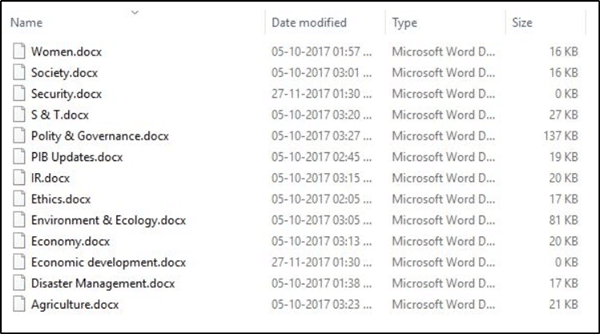
Было отмечено, что конфликты с настройками программы по умолчанию в Windows могут привести к появлению простых белых значков в ваших защищенных файлах .docx, поэтому вы можете не увидеть значок Microsoft Word. Если значок Microsoft Word пуст или отсутствует и неправильно отображается в файлах документов Office .doc и .docx в Windows 10, вы можете попробовать решения, описанные в сообщении ниже.

В большинстве случаев проблему можно решить, просто перезагрузив компьютер или обновив папку. Если это не поможет, то читайте дальше.

Щелкните правой кнопкой мыши файл DOCX и выберите параметр «Открыть с помощью… .
Затем, когда появится сообщение «Как вы хотите открыть этот файл?», выберите «Другие приложения ».
Теперь прокрутите вниз и установите флажок «Всегда использовать это приложение для открытия файлов .docx ».
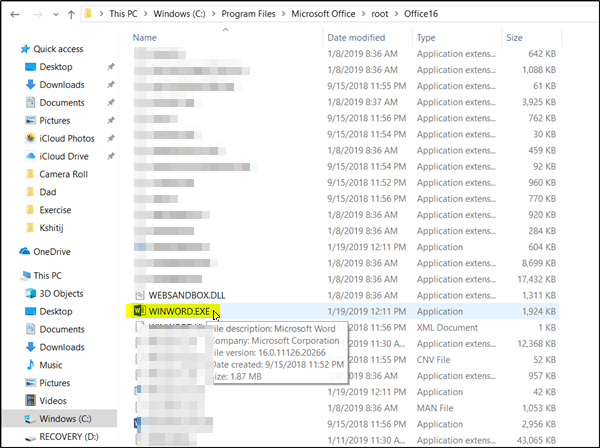
Нажмите ссылку «Искать другое приложение на этом компьютере», выберите приложение WINWORD.exe по одному из следующих путей в зависимости от установленной версии Office и нажмите «Открыть:
Прежде чем начать, сначала создайте точку восстановления системы.
Теперь введите «regedit» в поле поиска и нажмите Enter, чтобы открыть редактор реестра.
Перейдите по следующему пути на левой панели:
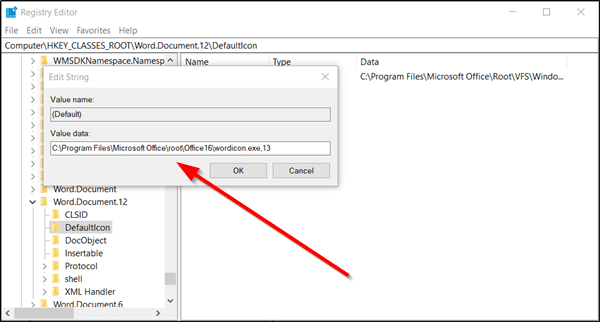
HKEY_CLASSES_ROOT\Word.Document.12\DefaultIcon
Дважды щелкните значение «Значение по умолчанию» на правой панели и, в зависимости от версии и архитектуры Word (32-разрядная или 64-разрядная), скопируйте и вставьте соответствующее значение в поле данных значения:

Когда вы закончите, нажмите клавишу Enter. После этого закройте редактор реестра и перезагрузите компьютер.
Проблема должна быть решена.
Перестройте кеш значков и посмотрите, поможет ли это. Вы можете использовать наш Реконструктор кеша значков и эскизов, чтобы сделать это одним щелчком мыши.
Если после установки Office из Магазина Microsoft значки Office пусты, откройте «Настройки» > «Приложения». Найдите настольные приложения Microsoft Office в списке приложений, выберите его и нажмите «Дополнительные параметры». Щелкните Восстановить. Затем дождитесь окончания процесса и перезагрузите компьютер. Если проблема не устранена, повторите эти шаги, но нажмите «Сброс» вместо «Восстановить».
В качестве последнего варианта, если ничего не помогает, вы можете рассмотреть возможность восстановления установки Office.
Всего наилучшего!
| id | 34047 |
|---|---|
| domain | azbukakursov.ru |
| source_file | azbukakursov.ru.xlsx |
| row_num | 130 |
| article_url | https://azbukakursov.ru/articles/analitika/znachok-word-ne-otobrazhaetsya-v-faylakh-dokumentov-doc-i-docx/ |
| detail_len | 3588 |
| edit_title | Значок Word не отображается в файлах документов .doc и .docx |
| edit_detail | <p>Было отмечено, что конфликты с настройками программы по умолчанию в Windows могут привести к появлению простых белых значков в ваших защищенных файлах .docx, поэтому вы можете не увидеть значок Microsoft Word. Если значок Microsoft Word пуст или отсутствует и неправильно отображается в файлах документов Office .doc и .docx в Windows 10, вы можете попробовать решения, описанные в сообщении ниже.</p> <p><img alt="" src="https://faq-word.ru/wp-content/uploads/img/600x0/8c1eb4d6d484ce71a40178f417625d8b.png" /></p> <p> </p> <h2>Значок Word не отображается в файлах документов</h2> <p>В большинстве случаев проблему можно решить, просто перезагрузив компьютер или обновив папку. Если это не поможет, то читайте дальше.</p> <aside class="article__header-linkbanner mb40"><a class="linkbanner bg_lightviol" href="https://azbukakursov.ru/articles/word/skanirovanie-i-izmenenie-dokumenta-word/"><div class="linkbanner__img"><picture><source type="image/webp" srcset="/upload/medialibrary/300/c1a0990ff21f889ce90470a5a8ebeca2.png" width="400" height="225"><img src="/upload/medialibrary/300/c1a0990ff21f889ce90470a5a8ebeca2.png" alt="" width="400" height="225"></picture></div><div class="linkbanner__body"><div class="linkbanner__uptitle f20 f16-mob lh15 mb10 color_viol">Читайте также</div><div class="linkbanner__title f30 f20-mob lh105">Сканирование и изменение документа — Word</div></div></a></aside> <h3>Настройте файлы .docx для открытия с помощью «winword.exe»</h3> <p><img alt="" src="https://faq-word.ru/wp-content/uploads/img/600x0/3f5140caa2866d3fc7de999a0959c338.png" /></p> <p>Щелкните правой кнопкой мыши файл DOCX и выберите параметр «Открыть с помощью… .</p> <p>Затем, когда появится сообщение «Как вы хотите открыть этот файл?», выберите «Другие приложения ».</p> <p>Теперь прокрутите вниз и установите флажок «Всегда использовать это приложение для открытия файлов .docx ».</p> <p>Нажмите ссылку «Искать другое приложение на этом компьютере», выберите приложение WINWORD.exe по одному из следующих путей в зависимости от установленной версии Office и нажмите «Открыть:</p> <ul> <li>Word 2016 (64-разрядная версия): C:\Program Files\Microsoft Office\root\Office16</li> <li>Word 2016 (32-разрядная версия): C:\Program Files (x86)\Microsoft Office\root\Office16</li> </ul> <h3>Изменить значок Word по умолчанию в реестре</h3> <p>Прежде чем начать, сначала создайте точку восстановления системы.</p> <p>Теперь введите «regedit» в поле поиска и нажмите Enter, чтобы открыть редактор реестра.</p> <p>Перейдите по следующему пути на левой панели:</p> <blockquote> <p>HKEY_CLASSES_ROOT\Word.Document.12\DefaultIcon</p> </blockquote> <p>Дважды щелкните значение «Значение по умолчанию» на правой панели и, в зависимости от версии и архитектуры Word (32-разрядная или 64-разрядная), скопируйте и вставьте соответствующее значение в поле данных значения:</p> <ul> <li>Для Word 2016 (64-разрядная версия) сохраните его как C:\Program Files\Microsoft Office\root\Office16\wordicon.exe,13</li> <li>Для Word 2016 (32-разрядная версия) Сохранить как C:\Program Files (x86)\Microsoft Office\root\Office16\wordicon.exe,13</li> </ul> <p><img alt="" src="https://faq-word.ru/wp-content/uploads/img/600x0/12a6caeaced91250d7c9cb9d5113aa46.png" /></p> <p>Когда вы закончите, нажмите клавишу Enter. После этого закройте редактор реестра и перезагрузите компьютер.</p> <p>Проблема должна быть решена.</p> <h3>Перестройте кэш иконок</h3> <p>Перестройте кеш значков и посмотрите, поможет ли это. Вы можете использовать наш Реконструктор кеша значков и эскизов, чтобы сделать это одним щелчком мыши.</p> <h3>Исправление приложений Office</h3> <p>Если после установки Office из Магазина Microsoft значки Office пусты, откройте «Настройки» > «Приложения». Найдите настольные приложения Microsoft Office в списке приложений, выберите его и нажмите «Дополнительные параметры». Щелкните Восстановить. Затем дождитесь окончания процесса и перезагрузите компьютер. Если проблема не устранена, повторите эти шаги, но нажмите «Сброс» вместо «Восстановить».</p> <h3>Ремонт офисной установки</h3> <p>В качестве последнего варианта, если ничего не помогает, вы можете рассмотреть возможность восстановления установки Office.</p> <p>Всего наилучшего!</p> |
| edit_meta_title | |
| edit_meta_description | |
| is_edited | 1 |
| edited_at | 2026-05-07 05:42:07 |
| id_2 | 21481 |
| col | Значок Word не отображается в файлах документов .doc и .docx |
| col_2 | Аналитика |
| col_3 | /upload/iblock/c89/f55txzzj6ditpr02y7bpzae61b2usowl.jpg |
| col_4 | 07.03.2026 03:56:36 |
| col_5 | 19.04.2026 01:59:48 |
| col_6 | <p>Было отмечено, что конфликты с настройками программы по умолчанию в Windows могут привести к появлению простых белых значков в ваших защищенных файлах .docx, поэтому вы можете не увидеть значок Microsoft Word. Если значок Microsoft Word пуст или отсутствует и неправильно отображается в файлах документов Office .doc и .docx в Windows 10, вы можете попробовать решения, описанные в сообщении ниже.</p> <p><img alt="" src="https://faq-word.ru/wp-content/uploads/img/600x0/8c1eb4d6d484ce71a40178f417625d8b.png" /></p> <p> </p> <h2>Значок Word не отображается в файлах документов</h2> <p>В большинстве случаев проблему можно решить, просто перезагрузив компьютер или обновив папку. Если это не поможет, то читайте дальше.</p> <aside class="article__header-linkbanner mb40"><a class="linkbanner bg_lightviol" href="https://azbukakursov.ru/articles/word/skanirovanie-i-izmenenie-dokumenta-word/"><div class="linkbanner__img"><picture><source type="image/webp" srcset="/upload/medialibrary/300/c1a0990ff21f889ce90470a5a8ebeca2.png" width="400" height="225"><img src="/upload/medialibrary/300/c1a0990ff21f889ce90470a5a8ebeca2.png" alt="" width="400" height="225"></picture></div><div class="linkbanner__body"><div class="linkbanner__uptitle f20 f16-mob lh15 mb10 color_viol">Читайте также</div><div class="linkbanner__title f30 f20-mob lh105">Сканирование и изменение документа — Word</div></div></a></aside> <h3>Настройте файлы .docx для открытия с помощью «winword.exe»</h3> <p><img alt="" src="https://faq-word.ru/wp-content/uploads/img/600x0/3f5140caa2866d3fc7de999a0959c338.png" /></p> <p>Щелкните правой кнопкой мыши файл DOCX и выберите параметр «Открыть с помощью… .</p> <p>Затем, когда появится сообщение «Как вы хотите открыть этот файл?», выберите «Другие приложения ».</p> <p>Теперь прокрутите вниз и установите флажок «Всегда использовать это приложение для открытия файлов .docx ».</p> <p>Нажмите ссылку «Искать другое приложение на этом компьютере», выберите приложение WINWORD.exe по одному из следующих путей в зависимости от установленной версии Office и нажмите «Открыть:</p> <ul> <li>Word 2016 (64-разрядная версия): C:\Program Files\Microsoft Office\root\Office16</li> <li>Word 2016 (32-разрядная версия): C:\Program Files (x86)\Microsoft Office\root\Office16</li> </ul> <h3>Изменить значок Word по умолчанию в реестре</h3> <p>Прежде чем начать, сначала создайте точку восстановления системы.</p> <p>Теперь введите «regedit» в поле поиска и нажмите Enter, чтобы открыть редактор реестра.</p> <p>Перейдите по следующему пути на левой панели:</p> <blockquote> <p>HKEY_CLASSES_ROOT\Word.Document.12\DefaultIcon</p> </blockquote> <p>Дважды щелкните значение «Значение по умолчанию» на правой панели и, в зависимости от версии и архитектуры Word (32-разрядная или 64-разрядная), скопируйте и вставьте соответствующее значение в поле данных значения:</p> <ul> <li>Для Word 2016 (64-разрядная версия) сохраните его как C:\Program Files\Microsoft Office\root\Office16\wordicon.exe,13</li> <li>Для Word 2016 (32-разрядная версия) Сохранить как C:\Program Files (x86)\Microsoft Office\root\Office16\wordicon.exe,13</li> </ul> <p><img alt="" src="https://faq-word.ru/wp-content/uploads/img/600x0/12a6caeaced91250d7c9cb9d5113aa46.png" /></p> <p>Когда вы закончите, нажмите клавишу Enter. После этого закройте редактор реестра и перезагрузите компьютер.</p> <p>Проблема должна быть решена.</p> <h3>Перестройте кэш иконок</h3> <p>Перестройте кеш значков и посмотрите, поможет ли это. Вы можете использовать наш Реконструктор кеша значков и эскизов, чтобы сделать это одним щелчком мыши.</p> <h3>Исправление приложений Office</h3> <p>Если после установки Office из Магазина Microsoft значки Office пусты, откройте «Настройки» > «Приложения». Найдите настольные приложения Microsoft Office в списке приложений, выберите его и нажмите «Дополнительные параметры». Щелкните Восстановить. Затем дождитесь окончания процесса и перезагрузите компьютер. Если проблема не устранена, повторите эти шаги, но нажмите «Сброс» вместо «Восстановить».</p> <h3>Ремонт офисной установки</h3> <p>В качестве последнего варианта, если ничего не помогает, вы можете рассмотреть возможность восстановления установки Office.</p> <p>Всего наилучшего!</p> |
| meta_title | Как исправить отсутствие значка Word в файлах .doc и .docx |
| meta_description | Узнайте, как решить проблему с отсутствием значка Word в файлах .doc и .docx. Пошаговые инструкции по настройке и восстановлению значков в Windows. |
| course_content | 456 |
| course_sidebar | 458 |
| courses | 456;458;1013;6035;457 |
| url | /articles/znachok-word-ne-otobrazhaetsya-v-faylakh-dokumentov-doc-i-docx/ |
| url_2 | /articles/analitika/ |
| unnamed_14 | |
| source_file_2 | |
| domain_2 | |
| row_num_2 | |
| article_url_calc | |
| detail_len_2 | |
| col_7 | |
| category_name | Работа с Excel и Google таблицами |
| selection_name | Аналитика |
| import_batch_id | |
| id_elementa | |
| naimenovanie_elementa | |
| put_iz_nazvaniy_razdelov | |
| detalnaya_kartinka_put | |
| data_sozdaniya | |
| data_izmeneniya | |
| detalnoe_opisanie | |
| kurs_v_kontente_course_content | |
| kurs_v_saytbare_course_sidebar | |
| kursy_courses | |
| url_stranicy_detalnogo_prosmotra | |
| url_stranicy_razdela | |
| title | |
| podkategoriya | |
| schema_jsonld | <script type="application/ld+json"> { "@context": "https://schema.org", "@graph": [ { "@type": "WebSite", "@id": "https://azbukakursov.ru/#website", "url": "https://azbukakursov.ru/", "name": "Азбука Курсов", "inLanguage": "ru-RU", "publisher": { "@id": "https://azbukakursov.ru/#organization" }, "potentialAction": { "@type": "SearchAction", "target": "https://azbukakursov.ru/search/?q={search_term_string}", "query-input": "required name=search_term_string" } }, { "@type": "Organization", "@id": "https://azbukakursov.ru/#organization", "name": "Азбука Курсов", "url": "https://azbukakursov.ru/", "logo": { "@type": "ImageObject", "@id": "https://azbukakursov.ru/#logo", "url": "https://azbukakursov.ru/img/logo.svg", "width": 512, "height": 512 }, "contactPoint": { "@type": "ContactPoint", "email": "azbukakursov@yandex.ru", "contactType": "customer support", "availableLanguage": "Russian" } }, { "@type": "WebPage", "@id": "https://azbukakursov.ru/articles/analitika/znachok-word-ne-otobrazhaetsya-v-faylakh-dokumentov-doc-i-docx/#webpage", "url": "https://azbukakursov.ru/articles/analitika/znachok-word-ne-otobrazhaetsya-v-faylakh-dokumentov-doc-i-docx/", "name": "Как исправить отсутствие значка Word в файлах .doc и .docx", "description": "Узнайте, как решить проблему с отсутствием значка Word в файлах .doc и .docx. Пошаговые инструкции по настройке и восстановлению значков в Windows.", "inLanguage": "ru-RU", "isPartOf": { "@id": "https://azbukakursov.ru/#website" }, "breadcrumb": { "@id": "https://azbukakursov.ru/articles/analitika/znachok-word-ne-otobrazhaetsya-v-faylakh-dokumentov-doc-i-docx/#breadcrumbs" }, "mainEntity": { "@id": "https://azbukakursov.ru/articles/analitika/znachok-word-ne-otobrazhaetsya-v-faylakh-dokumentov-doc-i-docx/#article" }, "hasPart": [ { "@type": "WebPageElement", "@id": "https://azbukakursov.ru/articles/analitika/znachok-word-ne-otobrazhaetsya-v-faylakh-dokumentov-doc-i-docx/#toc", "name": "Содержание статьи" }, { "@id": "https://azbukakursov.ru/articles/analitika/znachok-word-ne-otobrazhaetsya-v-faylakh-dokumentov-doc-i-docx/#faq" }, { "@id": "https://azbukakursov.ru/articles/analitika/znachok-word-ne-otobrazhaetsya-v-faylakh-dokumentov-doc-i-docx/#courses" } ], "primaryImageOfPage": { "@id": "https://azbukakursov.ru/articles/analitika/znachok-word-ne-otobrazhaetsya-v-faylakh-dokumentov-doc-i-docx/#primaryimage" } }, { "@type": "ImageObject", "@id": "https://azbukakursov.ru/articles/analitika/znachok-word-ne-otobrazhaetsya-v-faylakh-dokumentov-doc-i-docx/#primaryimage", "url": "https://azbukakursov.ru/upload/iblock/c89/f55txzzj6ditpr02y7bpzae61b2usowl.jpg", "width": 1200, "height": 630, "caption": "Как исправить отсутствие значка Word в файлах .doc и .docx" }, { "@type": [ "Article", "BlogPosting" ], "@id": "https://azbukakursov.ru/articles/analitika/znachok-word-ne-otobrazhaetsya-v-faylakh-dokumentov-doc-i-docx/#article", "mainEntityOfPage": { "@id": "https://azbukakursov.ru/articles/analitika/znachok-word-ne-otobrazhaetsya-v-faylakh-dokumentov-doc-i-docx/#webpage" }, "headline": "Как исправить отсутствие значка Word в файлах .doc и .docx", "alternativeHeadline": "Значок Word не отображается в файлах документов .doc и .docx", "description": "Узнайте, как решить проблему с отсутствием значка Word в файлах .doc и .docx. Пошаговые инструкции по настройке и восстановлению значков в Windows.", "author": { "@type": "Organization", "@id": "https://azbukakursov.ru/#organization", "name": "Азбука Курсов" }, "publisher": { "@id": "https://azbukakursov.ru/#organization" }, "datePublished": "2026-03-07T03:56:36+03:00", "dateModified": "2026-04-19T01:59:48+03:00", "articleSection": "Аналитика", "keywords": [ "курсы по решению проблем с Microsoft Word", "обучение работе с файлами Word онлайн", "где пройти курсы по Microsoft Office", "платные курсы по настройке Windows и Office", "онлайн обучение по решению проблем с Word", "значок Microsoft Word не отображается в файлах документов .doc и .docx", "как исправить пустой значок Word в Windows 10", "почему значок Word не отображается в защищенных файлах .docx", "как настроить файлы .docx для открытия с помощью winword.exe", "как изменить значок Word по умолчанию в реестре", "как восстановить значок Word после установки Office из Microsoft Store", "как использовать редактор реестра для изменения значка Word", "как перестроить кеш значков и эскизов в Windows", "как восстановить или сбросить настольные приложения Microsoft Office", "почему после установки Office значки Word пустые", "как исправить отображение значков Word в Windows 10", "как открыть файл .docx с помощью winword.exe в Windows", "как изменить настройки открытия файлов .docx в Windows", "как исправить отсутствие значка Word в файлах Office", "как использовать regedit для изменения значков Word", "как восстановить значок Word после обновления Windows", "значок Word не отображается в файлах .doc", "значок Word не отображается в файлах .docx", "почему не отображается значок Word", "как исправить отсутствие значка Word" ], "wordCount": 416, "timeRequired": "PT3M", "inLanguage": "ru-RU", "isAccessibleForFree": true, "genre": "Образовательная статья", "encodingFormat": "text/html", "isFamilyFriendly": true, "copyrightYear": 2026, "copyrightHolder": { "@id": "https://azbukakursov.ru/#organization" }, "audience": { "@type": "Audience", "audienceType": "Пользователи, интересующиеся обучением, саморазвитием и онлайн-курсами" }, "image": { "@id": "https://azbukakursov.ru/articles/analitika/znachok-word-ne-otobrazhaetsya-v-faylakh-dokumentov-doc-i-docx/#primaryimage" }, "thumbnailUrl": "https://azbukakursov.ru/upload/iblock/c89/f55txzzj6ditpr02y7bpzae61b2usowl.jpg", "about": [ { "@type": "Thing", "name": "Microsoft Word" }, { "@type": "Thing", "name": "Office 2016" }, { "@type": "Thing", "name": "Microsoft Office" }, { "@type": "Thing", "name": "Windows" }, { "@type": "Thing", "name": "Eduson Academy" }, { "@type": "Thing", "name": "Учи.Дома" }, { "@type": "Thing", "name": "100балльный репетитор" }, { "@type": "Thing", "name": "Каменный город" } ], "mentions": [ { "@id": "https://azbukakursov.ru/articles/analitika/znachok-word-ne-otobrazhaetsya-v-faylakh-dokumentov-doc-i-docx/#faq" }, { "@id": "https://azbukakursov.ru/articles/analitika/znachok-word-ne-otobrazhaetsya-v-faylakh-dokumentov-doc-i-docx/#courses" } ] }, { "@type": "BreadcrumbList", "@id": "https://azbukakursov.ru/articles/analitika/znachok-word-ne-otobrazhaetsya-v-faylakh-dokumentov-doc-i-docx/#breadcrumbs", "itemListElement": [ { "@type": "ListItem", "position": 1, "name": "Главная", "item": "https://azbukakursov.ru/" }, { "@type": "ListItem", "position": 2, "name": "Статьи", "item": "https://azbukakursov.ru/articles/" }, { "@type": "ListItem", "position": 3, "name": "Аналитика", "item": "https://azbukakursov.ru/articles/analitika/" }, { "@type": "ListItem", "position": 4, "name": "Работа с Excel и Google таблицами", "item": "https://azbukakursov.ru/articles/analitika/" }, { "@type": "ListItem", "position": 5, "name": "Текущая статья", "item": "https://azbukakursov.ru/articles/analitika/znachok-word-ne-otobrazhaetsya-v-faylakh-dokumentov-doc-i-docx/" } ] }, { "@type": "FAQPage", "@id": "https://azbukakursov.ru/articles/analitika/znachok-word-ne-otobrazhaetsya-v-faylakh-dokumentov-doc-i-docx/#faq", "mainEntity": [ { "@type": "Question", "name": "Почему значок Word не отображается в файлах .doc и .docx?", "acceptedAnswer": { "@type": "Answer", "text": "Значок Word может не отображаться из-за конфликтов с настройками программы по умолчанию в Windows. Это может привести к появлению простых белых значков вместо значка Microsoft Word." } }, { "@type": "Question", "name": "Как исправить проблему с отсутствующим значком Word?", "acceptedAnswer": { "@type": "Answer", "text": "Попробуйте перезагрузить компьютер или обновить папку. Если это не поможет, настройте файлы .docx для открытия с помощью winword.exe или измените значок Word по умолчанию в реестре." } }, { "@type": "Question", "name": "Как настроить файлы .docx для открытия с помощью winword.exe?", "acceptedAnswer": { "@type": "Answer", "text": "Щелкните правой кнопкой мыши файл DOCX, выберите «Открыть с помощью…», затем выберите «Другие приложения». Установите флажок «Всегда использовать это приложение для открытия файлов .docx» и выберите приложение WINWORD.exe." } }, { "@type": "Question", "name": "Как изменить значок Word по умолчанию в реестре?", "acceptedAnswer": { "@type": "Answer", "text": "Откройте редактор реестра, перейдите по пути HKEY_CLASSES_ROOT\\Word.Document.12\\DefaultIcon и измените значение по умолчанию в зависимости от версии Word. Затем перезагрузите компьютер." } }, { "@type": "Question", "name": "Что делать, если значки Office пусты после установки из Магазина Microsoft?", "acceptedAnswer": { "@type": "Answer", "text": "Откройте «Настройки» > «Приложения», найдите настольные приложения Microsoft Office, выберите их и нажмите «Дополнительные параметры». Щелкните «Восстановить» и перезагрузите компьютер." } }, { "@type": "Question", "name": "Как перестроить кеш значков?", "acceptedAnswer": { "@type": "Answer", "text": "Вы можете использовать инструмент для реконструкции кеша значков и эскизов, чтобы сделать это одним щелчком мыши. Это может помочь восстановить отображение значков." } }, { "@type": "Question", "name": "Что делать, если ничего не помогает?", "acceptedAnswer": { "@type": "Answer", "text": "Если все предложенные решения не помогли, рассмотрите возможность восстановления установки Office. Это может устранить проблему с отображением значков." } } ] }, { "@type": "ItemList", "@id": "https://azbukakursov.ru/articles/analitika/znachok-word-ne-otobrazhaetsya-v-faylakh-dokumentov-doc-i-docx/#courses", "name": "Рекомендуемые курсы", "itemListOrder": "https://schema.org/ItemListOrderAscending", "numberOfItems": 3, "itemListElement": [ { "@type": "ListItem", "position": 1, "item": { "@type": "Course", "@id": "https://go.redav.online/88a20e5ba14f6141?dl=https%3A%2F%2Feduson.academy%2Fmsoffice&m=5&erid=LdtCK4uVh#course", "name": "Microsoft Office: тариф PRO", "description": "Microsoft Office: тариф PRO — Работа с Excel и Google таблицами в Eduson Academy - eduson.academy, длительность 5 недель, цена 49200 ₽, рассрочка от 4100 ₽/мес, формат: Смешанный, Диплом / Сертификат Курс от Академии Эдюсон научит решать сложные задачи в несколько кликов, быстро работать с большим", "url": "https://go.redav.online/88a20e5ba14f6141?dl=https%3A%2F%2Feduson.academy%2Fmsoffice&m=5&erid=LdtCK4uVh", "provider": { "@type": "Organization", "name": "Eduson Academy - eduson.academy", "url": "https://eduson.academy/" }, "image": "https://thumb.tildacdn.com/tild3165-3865-4361-b261-393435323935/-/format/webp/hero.png" } }, { "@type": "ListItem", "position": 2, "item": { "@type": "Course", "@id": "https://go.redav.online/88a20e5ba14f6141?dl=https%3A%2F%2Feduson.academy%2Fmsoffice&m=5&erid=LdtCK4uVh#course", "name": "Microsoft Office: тариф Мастер", "description": "Microsoft Office: тариф Мастер — Работа с Excel и Google таблицами в Eduson Academy - eduson.academy, длительность 5 недель, цена 73800 ₽, рассрочка от 6150 ₽/мес, формат: Смешанный, Диплом / Сертификат Курс от Академии Эдюсон научит решать сложные задачи в несколько кликов, быстро работать с", "url": "https://go.redav.online/88a20e5ba14f6141?dl=https%3A%2F%2Feduson.academy%2Fmsoffice&m=5&erid=LdtCK4uVh", "provider": { "@type": "Organization", "name": "Eduson Academy - eduson.academy", "url": "https://eduson.academy/" }, "image": "https://thumb.tildacdn.com/tild3165-3865-4361-b261-393435323935/-/format/webp/hero.png" } }, { "@type": "ListItem", "position": 3, "item": { "@type": "Course", "@id": "https://go.redav.online/88a20e5ba14f6141?dl=https%3A%2F%2Feduson.academy%2Fmsoffice&m=5&erid=LdtCK4uVh#course", "name": "Microsoft Office: тариф Базовый", "description": "Microsoft Office: тариф Базовый — Работа с Excel и Google таблицами в Eduson Academy - eduson.academy, длительность 5 недель, цена 40590 ₽, рассрочка от 3382 ₽/мес, формат: Смешанный, Диплом / Сертификат Курс от Академии Эдюсон научит решать сложные задачи в несколько кликов, быстро работать с", "url": "https://go.redav.online/88a20e5ba14f6141?dl=https%3A%2F%2Feduson.academy%2Fmsoffice&m=5&erid=LdtCK4uVh", "provider": { "@type": "Organization", "name": "Eduson Academy - eduson.academy", "url": "https://eduson.academy/" }, "image": "https://thumb.tildacdn.com/tild3165-3865-4361-b261-393435323935/-/format/webp/hero.png" } } ] } ] } </script> |
| schema_generated_at | 2026-06-04 19:22:57 |
| schema_status | ok |
| schema_error |