| edit_detail |
<p>Знак равенства используется в математике при кодировании, редактировании базового HTML, а иногда и в чате. Если вы используете приложение для работы с электронными таблицами, такое как Google Таблицы или Excel, вы, вероятно, будете использовать знак равенства для создания формул.</p>
<p>Знак равенства популярен, а на клавиатуре есть специальная клавиша для облегчения набора текста. В неравенстве знак «≠» используется реже, и его еще труднее набирать.</p>
<h2>Введите знак «не равно»</h2>
<p>Знак ≠ довольно неясен, поэтому его ввод различается от операционной системы к операционной системе и от приложения к приложению.</p>
<aside class="article__header-linkbanner mb40"><a class="linkbanner bg_lightviol" href="https://azbukakursov.ru/articles/excel/ne-rabotaet-poisk-v-excel-v-chem-problema/"><div class="linkbanner__img"><picture><source type="image/webp" srcset="/upload/medialibrary/649/1de6169193a704642f3f39c1edddde0e.png" width="400" height="225"><img src="/upload/medialibrary/649/1de6169193a704642f3f39c1edddde0e.png" alt="" width="400" height="225"></picture></div><div class="linkbanner__body"><div class="linkbanner__uptitle f20 f16-mob lh15 mb10 color_viol">Читайте также</div><div class="linkbanner__title f30 f20-mob lh105">Не работает поиск в Excel: в чем проблема?</div></div></a></aside>
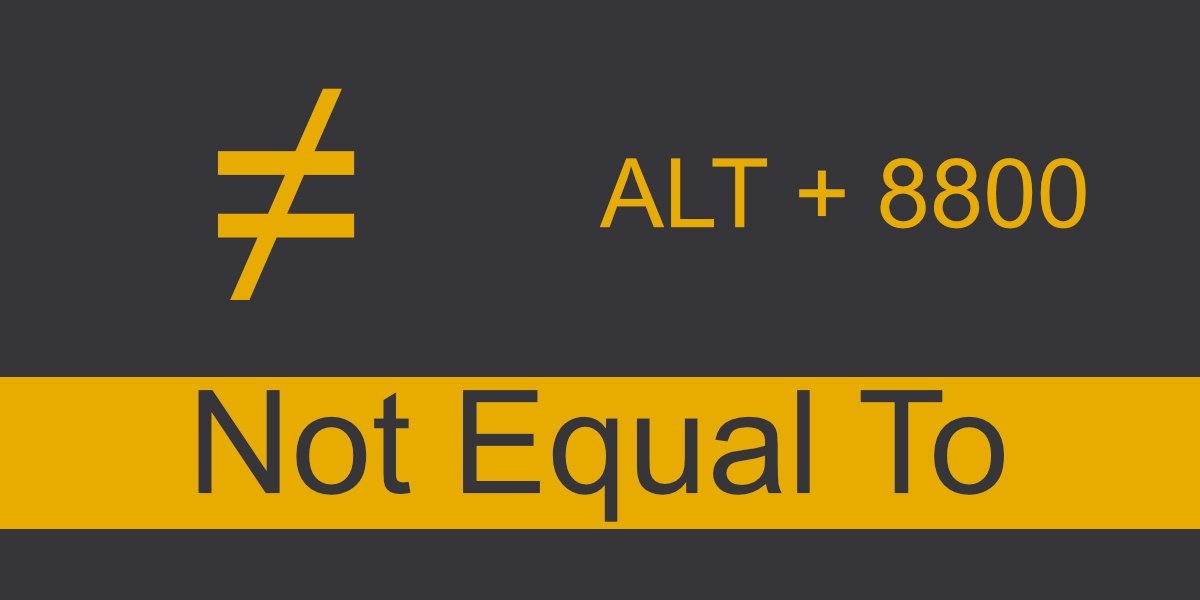
<p><img alt="Не равно знаку" src="https://excel-home.ru/wp-content/uploads/img/1200x0/f9f039b6f195fa1f300e3b2ce252f0fb.jpg" /></p>
<h3>Не равно в приложениях Microsoft 365 [Word, PowerPoint]</h3>
<p>Все приложения Microsoft 365 поддерживают код ALT для ввода символа ≠.</p>
<ol>
<li>Откройте файл Word или PowerPoint.</li>
<li>Щелкните в том месте, куда вы хотите вставить символ ≠.</li>
<li>Удерживая нажатой клавишу ALT, нажмите 8800.</li>
<li>Отпустите клавишу ALT.</li>
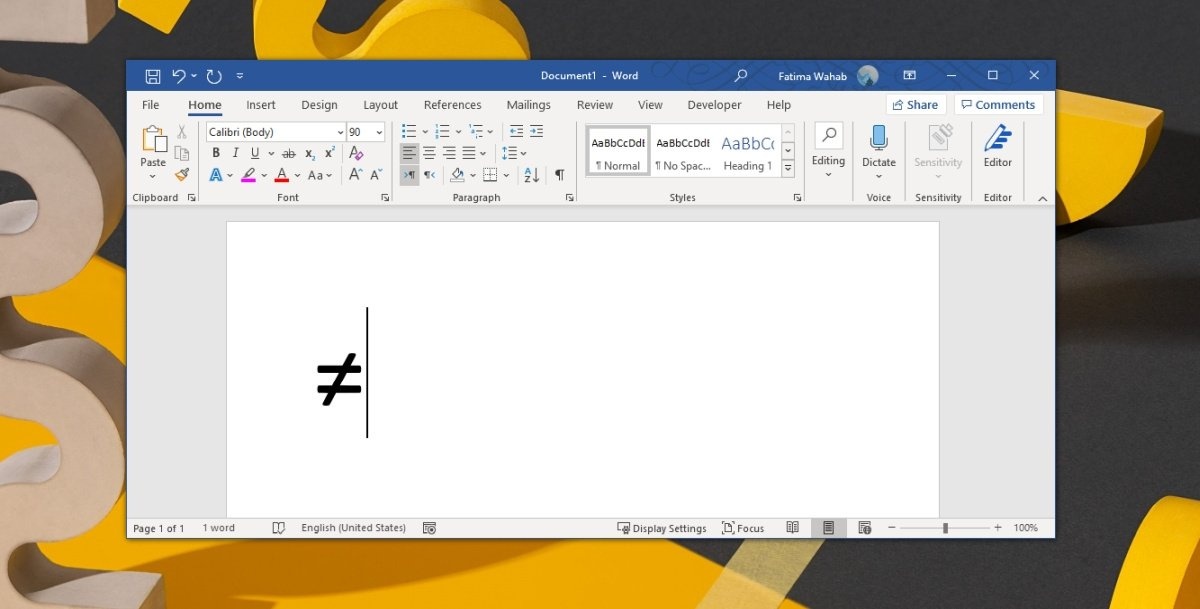
<li>Будет вставлен символ.</li>
<li>Вы можете скопировать и вставить этот знак там, где вам это нужно.</li>
</ol>
<p><img alt="" src="https://excel-home.ru/wp-content/uploads/img/1200x0/02dd45a34dec9b2f75d54b531467944d.jpg" /></p>
<h3>Не равно в Excel</h3>
<p>Access — это не то же самое, что Access Excel, снова отличается, потому что это приложение для работы с электронными таблицами, которое работает с числовым вводом и не реагирует на код ALT, как Word и PowerPoint. Этот метод будет работать в Excel, а также в Word и PowerPoint.</p>
<ol>
<li>Откройте файл Excel.</li>
<li>Щелкните вкладку «Вставка».</li>
<li>Щелкните кнопку «Символ».</li>
<li>В разделе «Подмножество» выберите «Математические операторы.</li>
<li>Прокрутите список, и вы найдете символ «Не равно».</li>
<li>Щелкните Вставить, чтобы добавить его.</li>
</ol>
<p>Примечание: символ не равно не работает в формулах, введенных в Excel. В Excel функция «Другой» записывается как. Если вы хотите написать 2 не равно 10, введите = 2 10.</p>
<p><img alt="" src="https://excel-home.ru/wp-content/uploads/img/1200x0/447a97a4c672c6833f3da1af262de94a.jpg" /></p>
<h3>Не равно в Windows 10</h3>
<p>Код ALT, который работает в приложениях Microsoft 365, не будет работать во всех приложениях Windows 10 или даже в стандартной записной книжке с текстовым редактором. У него просто нет поддержки. Если вы хотите ввести символ ≠, но у вас не установлены приложения Microsoft 365, попробуйте следующие методы.</p>
<h4>Карта персонажей</h4>
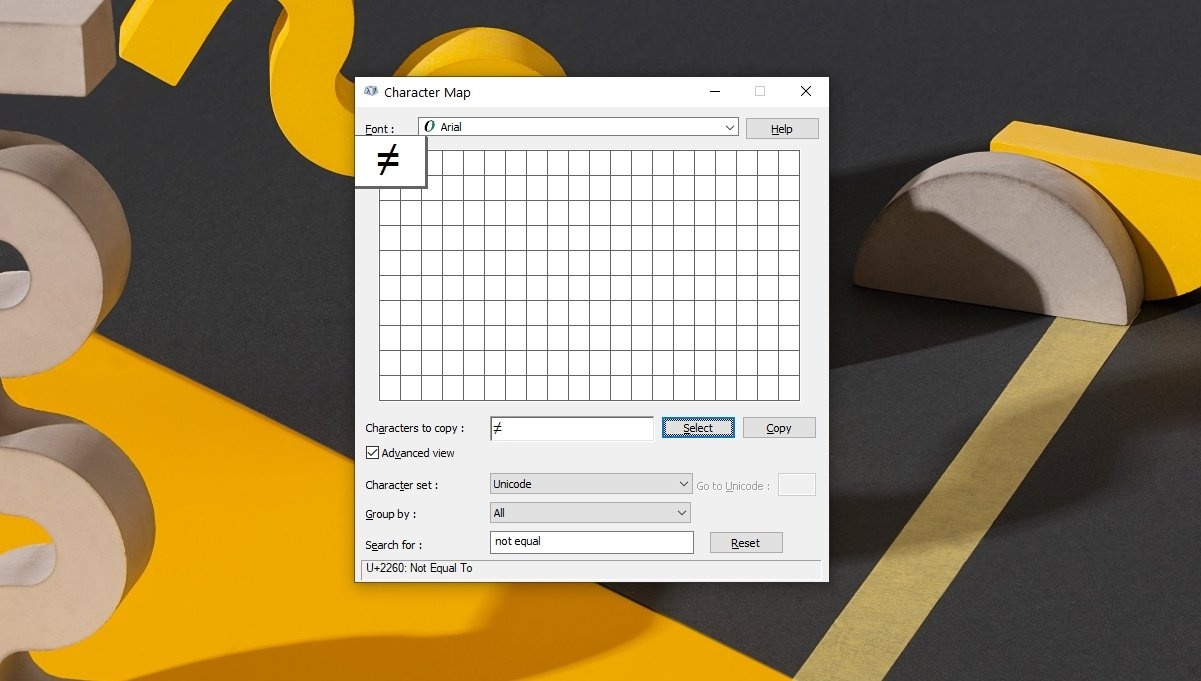
<p>В Windows 10 есть утилита под названием Character Map. По сути, это список темных символов всех видов, которые вы можете скопировать и вставить куда угодно.</p>
<ol>
<li>Откройте Windows Search и введите «Таблица символов».</li>
<li>Выберите приложение, чтобы открыть его.</li>
<li>Щелкните Advanced View.</li>
<li>В поле поиска введите «Не равно» и нажмите «Поиск».</li>
<li>Выберите другой шрифт и нажмите «Выбрать», а затем «Копировать».</li>
<li>Вставьте его куда хотите.</li>
</ol>
<p><img alt="" src="https://excel-home.ru/wp-content/uploads/img/1201x0/9ddc43bde07e404d56b3f38c38864287.jpg" /></p>
<h4>Word Pad</h4>
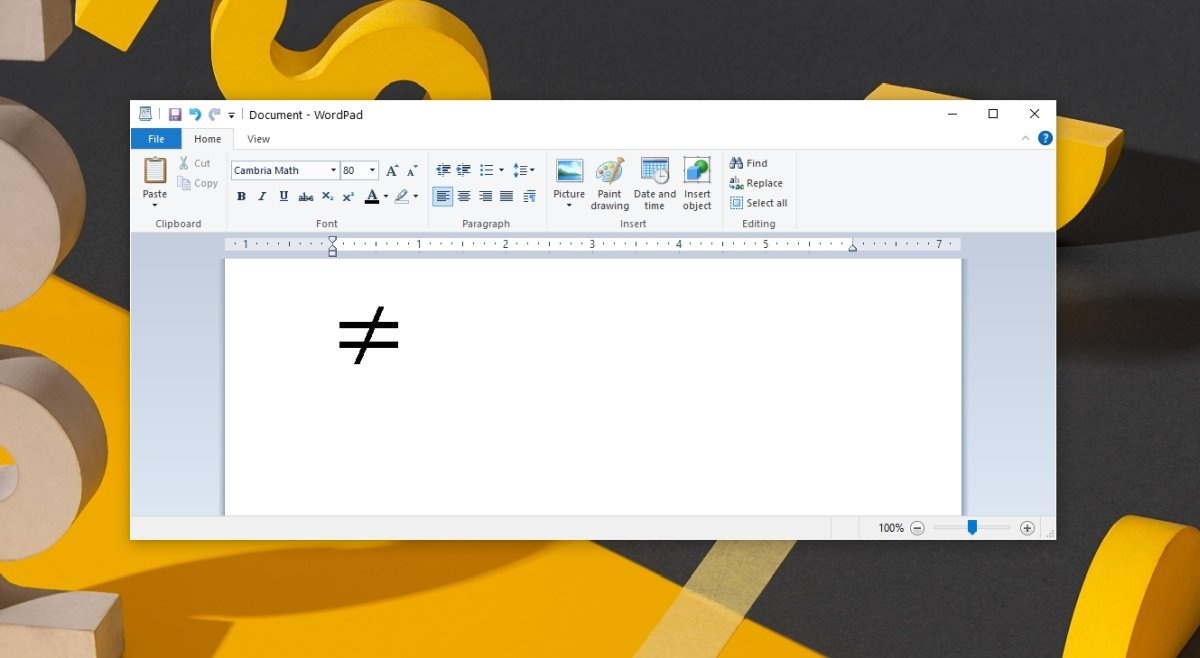
<p>Приложение Symbol Map работает, но если вам не нравится искать знак ≠, вы можете ввести его с помощью кода ALT в Wordpad. Wordpad — это стандартное приложение Windows 10, которое поддерживает символы кода ALT.</p>
<ol>
<li>Найдите Wordpad в Поиске Windows.</li>
<li>Откройте приложение.</li>
<li>Удерживая нажатой клавишу ALT, нажмите 8800.</li>
<li>Отпустите клавишу ALT, появится ≠.</li>
<li>Скопируйте и вставьте его куда хотите.</li>
</ol>
<p><img alt="" src="https://excel-home.ru/wp-content/uploads/img/1200x0/80454ddded2a885971ddf9426893ad9c.jpg" /></p>
<h3>Не равно символ в macOS</h3>
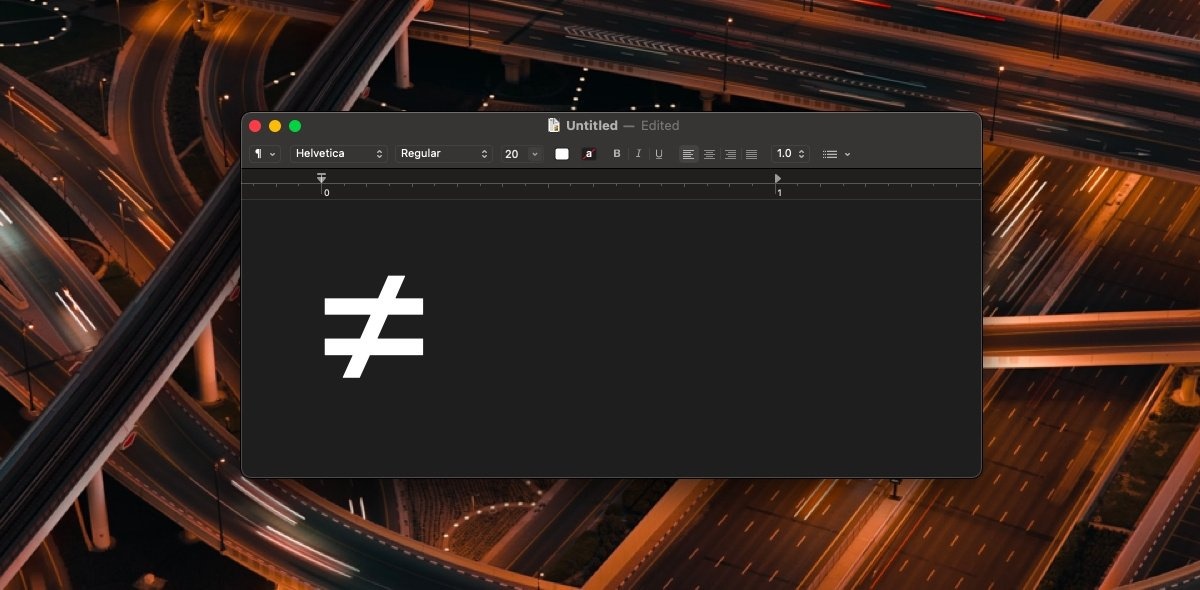
<p>Ввести «Не равно» в macOS очень просто. Используйте сочетание клавиш Option + =, и символ будет вставлен.</p>
<p><img alt="" src="https://excel-home.ru/wp-content/uploads/img/1200x0/4a5a1e02ecd9899f2ef177f42413e1e3.jpg" /></p>
<h3>Интернет / поиск в Google</h3>
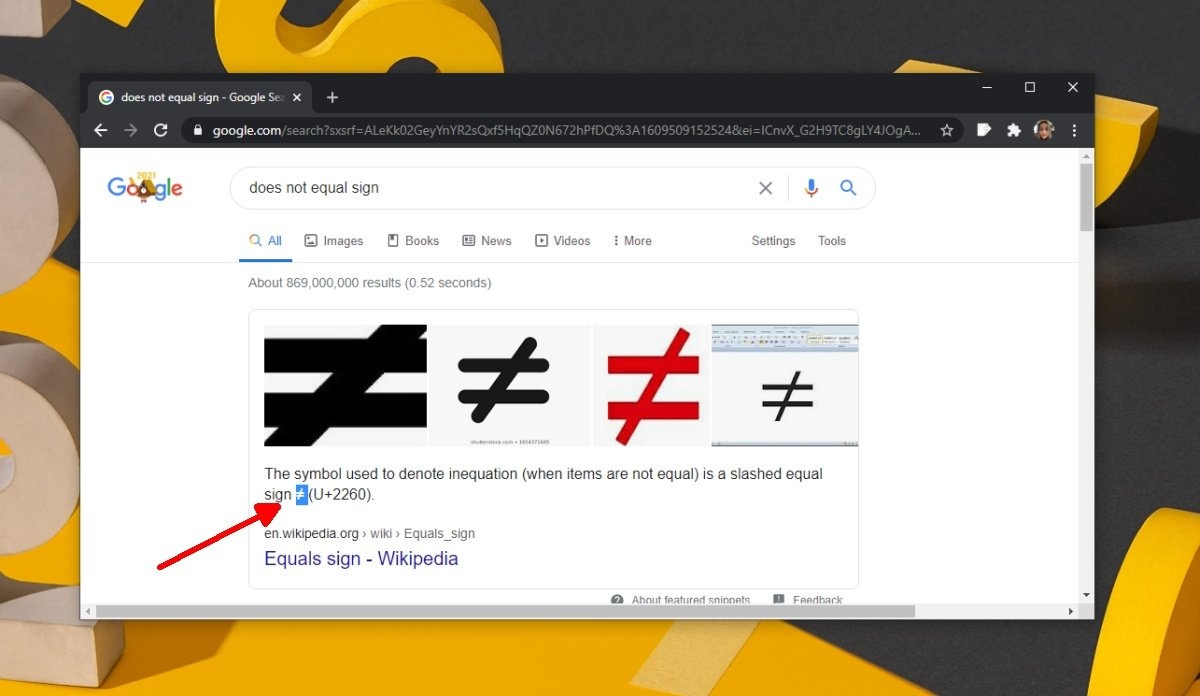
<p>Если все остальное не помогает или перечисленные параметры не работают для вас, вы всегда можете скопировать символ «Не равно» из простого результата поиска Google.</p>
<ol>
<li>Откройте ваш браузер.</li>
<li>Ищите знак неравенства».</li>
<li>Скопируйте символ, показанный во фрагменте результатов поиска.</li>
<li>Вставьте его куда хотите.</li>
</ol>
<p><img alt="" src="https://excel-home.ru/wp-content/uploads/img/1200x0/2e92c41e5e3b261471f9a203ebacb53e.jpg" /></p>
<h2>Вывод</h2>
<p>Знак неравенства неясен, но он по-прежнему поддерживается во всех операционных системах и приложениях. Неизвестно, как он был введен, но как только вы узнаете код, сочетание клавиш или где искать, вы обнаружите, что набирать его будет легко.</p> |
| col_6 |
<p>Знак равенства используется в математике при кодировании, редактировании базового HTML, а иногда и в чате. Если вы используете приложение для работы с электронными таблицами, такое как Google Таблицы или Excel, вы, вероятно, будете использовать знак равенства для создания формул.</p>
<p>Знак равенства популярен, а на клавиатуре есть специальная клавиша для облегчения набора текста. В неравенстве знак «≠» используется реже, и его еще труднее набирать.</p>
<h2>Введите знак «не равно»</h2>
<p>Знак ≠ довольно неясен, поэтому его ввод различается от операционной системы к операционной системе и от приложения к приложению.</p>
<aside class="article__header-linkbanner mb40"><a class="linkbanner bg_lightviol" href="https://azbukakursov.ru/articles/excel/ne-rabotaet-poisk-v-excel-v-chem-problema/"><div class="linkbanner__img"><picture><source type="image/webp" srcset="/upload/medialibrary/649/1de6169193a704642f3f39c1edddde0e.png" width="400" height="225"><img src="/upload/medialibrary/649/1de6169193a704642f3f39c1edddde0e.png" alt="" width="400" height="225"></picture></div><div class="linkbanner__body"><div class="linkbanner__uptitle f20 f16-mob lh15 mb10 color_viol">Читайте также</div><div class="linkbanner__title f30 f20-mob lh105">Не работает поиск в Excel: в чем проблема?</div></div></a></aside>
<p><img alt="Не равно знаку" src="https://excel-home.ru/wp-content/uploads/img/1200x0/f9f039b6f195fa1f300e3b2ce252f0fb.jpg" /></p>
<h3>Не равно в приложениях Microsoft 365 [Word, PowerPoint]</h3>
<p>Все приложения Microsoft 365 поддерживают код ALT для ввода символа ≠.</p>
<ol>
<li>Откройте файл Word или PowerPoint.</li>
<li>Щелкните в том месте, куда вы хотите вставить символ ≠.</li>
<li>Удерживая нажатой клавишу ALT, нажмите 8800.</li>
<li>Отпустите клавишу ALT.</li>
<li>Будет вставлен символ.</li>
<li>Вы можете скопировать и вставить этот знак там, где вам это нужно.</li>
</ol>
<p><img alt="" src="https://excel-home.ru/wp-content/uploads/img/1200x0/02dd45a34dec9b2f75d54b531467944d.jpg" /></p>
<h3>Не равно в Excel</h3>
<p>Access — это не то же самое, что Access Excel, снова отличается, потому что это приложение для работы с электронными таблицами, которое работает с числовым вводом и не реагирует на код ALT, как Word и PowerPoint. Этот метод будет работать в Excel, а также в Word и PowerPoint.</p>
<ol>
<li>Откройте файл Excel.</li>
<li>Щелкните вкладку «Вставка».</li>
<li>Щелкните кнопку «Символ».</li>
<li>В разделе «Подмножество» выберите «Математические операторы.</li>
<li>Прокрутите список, и вы найдете символ «Не равно».</li>
<li>Щелкните Вставить, чтобы добавить его.</li>
</ol>
<p>Примечание: символ не равно не работает в формулах, введенных в Excel. В Excel функция «Другой» записывается как. Если вы хотите написать 2 не равно 10, введите = 2 10.</p>
<p><img alt="" src="https://excel-home.ru/wp-content/uploads/img/1200x0/447a97a4c672c6833f3da1af262de94a.jpg" /></p>
<h3>Не равно в Windows 10</h3>
<p>Код ALT, который работает в приложениях Microsoft 365, не будет работать во всех приложениях Windows 10 или даже в стандартной записной книжке с текстовым редактором. У него просто нет поддержки. Если вы хотите ввести символ ≠, но у вас не установлены приложения Microsoft 365, попробуйте следующие методы.</p>
<h4>Карта персонажей</h4>
<p>В Windows 10 есть утилита под названием Character Map. По сути, это список темных символов всех видов, которые вы можете скопировать и вставить куда угодно.</p>
<ol>
<li>Откройте Windows Search и введите «Таблица символов».</li>
<li>Выберите приложение, чтобы открыть его.</li>
<li>Щелкните Advanced View.</li>
<li>В поле поиска введите «Не равно» и нажмите «Поиск».</li>
<li>Выберите другой шрифт и нажмите «Выбрать», а затем «Копировать».</li>
<li>Вставьте его куда хотите.</li>
</ol>
<p><img alt="" src="https://excel-home.ru/wp-content/uploads/img/1201x0/9ddc43bde07e404d56b3f38c38864287.jpg" /></p>
<h4>Word Pad</h4>
<p>Приложение Symbol Map работает, но если вам не нравится искать знак ≠, вы можете ввести его с помощью кода ALT в Wordpad. Wordpad — это стандартное приложение Windows 10, которое поддерживает символы кода ALT.</p>
<ol>
<li>Найдите Wordpad в Поиске Windows.</li>
<li>Откройте приложение.</li>
<li>Удерживая нажатой клавишу ALT, нажмите 8800.</li>
<li>Отпустите клавишу ALT, появится ≠.</li>
<li>Скопируйте и вставьте его куда хотите.</li>
</ol>
<p><img alt="" src="https://excel-home.ru/wp-content/uploads/img/1200x0/80454ddded2a885971ddf9426893ad9c.jpg" /></p>
<h3>Не равно символ в macOS</h3>
<p>Ввести «Не равно» в macOS очень просто. Используйте сочетание клавиш Option + =, и символ будет вставлен.</p>
<p><img alt="" src="https://excel-home.ru/wp-content/uploads/img/1200x0/4a5a1e02ecd9899f2ef177f42413e1e3.jpg" /></p>
<h3>Интернет / поиск в Google</h3>
<p>Если все остальное не помогает или перечисленные параметры не работают для вас, вы всегда можете скопировать символ «Не равно» из простого результата поиска Google.</p>
<ol>
<li>Откройте ваш браузер.</li>
<li>Ищите знак неравенства».</li>
<li>Скопируйте символ, показанный во фрагменте результатов поиска.</li>
<li>Вставьте его куда хотите.</li>
</ol>
<p><img alt="" src="https://excel-home.ru/wp-content/uploads/img/1200x0/2e92c41e5e3b261471f9a203ebacb53e.jpg" /></p>
<h2>Вывод</h2>
<p>Знак неравенства неясен, но он по-прежнему поддерживается во всех операционных системах и приложениях. Неизвестно, как он был введен, но как только вы узнаете код, сочетание клавиш или где искать, вы обнаружите, что набирать его будет легко.</p> |
| schema_jsonld |
<script type="application/ld+json">
{
"@context": "https://schema.org",
"@graph": [
{
"@type": "WebSite",
"@id": "https://azbukakursov.ru/#website",
"url": "https://azbukakursov.ru/",
"name": "Азбука Курсов",
"inLanguage": "ru-RU",
"publisher": {
"@id": "https://azbukakursov.ru/#organization"
},
"potentialAction": {
"@type": "SearchAction",
"target": "https://azbukakursov.ru/search/?q={search_term_string}",
"query-input": "required name=search_term_string"
}
},
{
"@type": "Organization",
"@id": "https://azbukakursov.ru/#organization",
"name": "Азбука Курсов",
"url": "https://azbukakursov.ru/",
"logo": {
"@type": "ImageObject",
"@id": "https://azbukakursov.ru/#logo",
"url": "https://azbukakursov.ru/img/logo.svg",
"width": 512,
"height": 512
},
"contactPoint": {
"@type": "ContactPoint",
"email": "azbukakursov@yandex.ru",
"contactType": "customer support",
"availableLanguage": "Russian"
}
},
{
"@type": "WebPage",
"@id": "https://azbukakursov.ru/articles/analitika/znak-ne-ravno-kak-nabrat-simvol-ne-ravno-/#webpage",
"url": "https://azbukakursov.ru/articles/analitika/znak-ne-ravno-kak-nabrat-simvol-ne-ravno-/",
"name": "Как набрать символ «не равно» (≠) в Word и Excel: Полное руководство",
"description": "Узнайте, как легко ввести символ «не равно» (≠) в Word, Excel и других приложениях. Подробные инструкции для Windows и macOS.",
"inLanguage": "ru-RU",
"isPartOf": {
"@id": "https://azbukakursov.ru/#website"
},
"breadcrumb": {
"@id": "https://azbukakursov.ru/articles/analitika/znak-ne-ravno-kak-nabrat-simvol-ne-ravno-/#breadcrumbs"
},
"mainEntity": {
"@id": "https://azbukakursov.ru/articles/analitika/znak-ne-ravno-kak-nabrat-simvol-ne-ravno-/#article"
},
"hasPart": [
{
"@type": "WebPageElement",
"@id": "https://azbukakursov.ru/articles/analitika/znak-ne-ravno-kak-nabrat-simvol-ne-ravno-/#toc",
"name": "Содержание статьи"
},
{
"@id": "https://azbukakursov.ru/articles/analitika/znak-ne-ravno-kak-nabrat-simvol-ne-ravno-/#faq"
},
{
"@id": "https://azbukakursov.ru/articles/analitika/znak-ne-ravno-kak-nabrat-simvol-ne-ravno-/#courses"
}
],
"primaryImageOfPage": {
"@id": "https://azbukakursov.ru/articles/analitika/znak-ne-ravno-kak-nabrat-simvol-ne-ravno-/#primaryimage"
}
},
{
"@type": "ImageObject",
"@id": "https://azbukakursov.ru/articles/analitika/znak-ne-ravno-kak-nabrat-simvol-ne-ravno-/#primaryimage",
"url": "https://azbukakursov.ru/upload/iblock/eb0/da43mymy7q9wo2vjmdnzlvhabnldggqy.jpg",
"width": 1200,
"height": 630,
"caption": "Как набрать символ «не равно» (≠) в Word и Excel: Полное руководство"
},
{
"@type": [
"Article",
"BlogPosting"
],
"@id": "https://azbukakursov.ru/articles/analitika/znak-ne-ravno-kak-nabrat-simvol-ne-ravno-/#article",
"mainEntityOfPage": {
"@id": "https://azbukakursov.ru/articles/analitika/znak-ne-ravno-kak-nabrat-simvol-ne-ravno-/#webpage"
},
"headline": "Как набрать символ «не равно» (≠) в Word и Excel: Полное руководство",
"alternativeHeadline": "Знак «не равно» — как набрать символ «не равно» (≠)",
"description": "Узнайте, как легко ввести символ «не равно» (≠) в Word, Excel и других приложениях. Подробные инструкции для Windows и macOS.",
"author": {
"@type": "Organization",
"@id": "https://azbukakursov.ru/#organization",
"name": "Азбука Курсов"
},
"publisher": {
"@id": "https://azbukakursov.ru/#organization"
},
"datePublished": "2026-03-23T02:50:49+03:00",
"dateModified": "2026-04-17T12:23:19+03:00",
"articleSection": "Аналитика",
"keywords": [
"курсы по работе с Microsoft Word",
"обучение работе в Excel онлайн",
"курсы по Microsoft 365 для начинающих",
"обучение созданию презентаций в PowerPoint",
"онлайн курсы по работе с текстовыми редакторами",
"как набрать символ не равно в Microsoft Word",
"способы ввода знака не равно в Excel",
"как ввести символ не равно на Mac",
"ввод символа не равно с помощью ALT кода",
"как найти знак не равно в таблице символов Windows",
"ввод не равно в приложениях Microsoft Office",
"как вставить символ не равно в презентацию PowerPoint",
"как использовать знак не равно в Google Sheets",
"ввод символа не равно в текстовом редакторе Windows",
"как скопировать и вставить знак не равно",
"ввод не равно в стандартной записной книжке Windows",
"как использовать символ не равно в математических формулах",
"ввод знака не равно в операционной системе Windows 10",
"как ввести знак не равно в текстовом документе",
"ввод символа не равно в приложениях для работы с текстом",
"как найти и вставить символ не равно в Windows",
"как набрать знак не равно",
"символ не равно в Word",
"ввод символа не равно в Excel",
"как ввести знак не равно на клавиатуре"
],
"wordCount": 531,
"timeRequired": "PT3M",
"inLanguage": "ru-RU",
"isAccessibleForFree": true,
"genre": "Образовательная статья",
"encodingFormat": "text/html",
"isFamilyFriendly": true,
"copyrightYear": 2026,
"copyrightHolder": {
"@id": "https://azbukakursov.ru/#organization"
},
"audience": {
"@type": "Audience",
"audienceType": "Пользователи, интересующиеся обучением, саморазвитием и онлайн-курсами"
},
"image": {
"@id": "https://azbukakursov.ru/articles/analitika/znak-ne-ravno-kak-nabrat-simvol-ne-ravno-/#primaryimage"
},
"thumbnailUrl": "https://azbukakursov.ru/upload/iblock/eb0/da43mymy7q9wo2vjmdnzlvhabnldggqy.jpg",
"about": [
{
"@type": "Thing",
"name": "Eduson Academy"
},
{
"@type": "Thing",
"name": "Учи.Дома"
},
{
"@type": "Thing",
"name": "100балльный репетитор"
},
{
"@type": "Thing",
"name": "Каменный город"
},
{
"@type": "Thing",
"name": "Яндекс Практикум"
},
{
"@type": "Thing",
"name": "Moscow Business School"
},
{
"@type": "Thing",
"name": "Академия безопасности"
},
{
"@type": "Thing",
"name": "Высшая школа делового администрирования"
}
],
"mentions": [
{
"@id": "https://azbukakursov.ru/articles/analitika/znak-ne-ravno-kak-nabrat-simvol-ne-ravno-/#faq"
},
{
"@id": "https://azbukakursov.ru/articles/analitika/znak-ne-ravno-kak-nabrat-simvol-ne-ravno-/#courses"
}
]
},
{
"@type": "BreadcrumbList",
"@id": "https://azbukakursov.ru/articles/analitika/znak-ne-ravno-kak-nabrat-simvol-ne-ravno-/#breadcrumbs",
"itemListElement": [
{
"@type": "ListItem",
"position": 1,
"name": "Главная",
"item": "https://azbukakursov.ru/"
},
{
"@type": "ListItem",
"position": 2,
"name": "Статьи",
"item": "https://azbukakursov.ru/articles/"
},
{
"@type": "ListItem",
"position": 3,
"name": "Аналитика",
"item": "https://azbukakursov.ru/articles/analitika/"
},
{
"@type": "ListItem",
"position": 4,
"name": "Работа с Excel и Google таблицами",
"item": "https://azbukakursov.ru/articles/analitika/"
},
{
"@type": "ListItem",
"position": 5,
"name": "Текущая статья",
"item": "https://azbukakursov.ru/articles/analitika/znak-ne-ravno-kak-nabrat-simvol-ne-ravno-/"
}
]
},
{
"@type": "FAQPage",
"@id": "https://azbukakursov.ru/articles/analitika/znak-ne-ravno-kak-nabrat-simvol-ne-ravno-/#faq",
"mainEntity": [
{
"@type": "Question",
"name": "Как набрать символ «не равно» в Microsoft Word?",
"acceptedAnswer": {
"@type": "Answer",
"text": "Чтобы ввести символ «не равно» в Microsoft Word, удерживайте клавишу ALT и введите 8800 на цифровой клавиатуре. Также можно скопировать символ из таблицы символов или другого источника."
}
},
{
"@type": "Question",
"name": "Как ввести знак «не равно» в Excel?",
"acceptedAnswer": {
"@type": "Answer",
"text": "В Excel символ «не равно» не используется в формулах. Однако, чтобы вставить его в текст, можно использовать ALT-код 8800 или скопировать из другого источника."
}
},
{
"@type": "Question",
"name": "Как набрать символ «не равно» на macOS?",
"acceptedAnswer": {
"@type": "Answer",
"text": "На macOS символ «не равно» можно ввести с помощью сочетания клавиш Option + =. Это быстро и удобно для пользователей Mac."
}
},
{
"@type": "Question",
"name": "Как использовать таблицу символов в Windows для ввода «не равно»?",
"acceptedAnswer": {
"@type": "Answer",
"text": "Откройте таблицу символов через поиск Windows, введите «Не равно» в поле поиска, выберите символ и нажмите «Копировать». Затем вставьте его в нужное место."
}
},
{
"@type": "Question",
"name": "Почему символ «не равно» не работает в формулах Excel?",
"acceptedAnswer": {
"@type": "Answer",
"text": "В формулах Excel используется другой синтаксис для неравенства. Например, для выражения 2 не равно 10 используется запись =2<>10."
}
},
{
"@type": "Question",
"name": "Можно ли использовать символ «не равно» в Google Таблицах?",
"acceptedAnswer": {
"@type": "Answer",
"text": "В Google Таблицах символ «не равно» можно вставить в текстовые ячейки, но в формулах используется синтаксис <> для обозначения неравенства."
}
},
{
"@type": "Question",
"name": "Как скопировать символ «не равно» из интернета?",
"acceptedAnswer": {
"@type": "Answer",
"text": "Вы можете найти символ «не равно» в результатах поиска Google, скопировать его и вставить в нужное место. Это простой способ, если другие методы недоступны."
}
}
]
},
{
"@type": "ItemList",
"@id": "https://azbukakursov.ru/articles/analitika/znak-ne-ravno-kak-nabrat-simvol-ne-ravno-/#courses",
"name": "Рекомендуемые курсы",
"itemListOrder": "https://schema.org/ItemListOrderAscending",
"numberOfItems": 3,
"itemListElement": [
{
"@type": "ListItem",
"position": 1,
"item": {
"@type": "Course",
"@id": "https://go.redav.online/88a20e5ba14f6141?dl=https%3A%2F%2Feduson.academy%2Fmsoffice&m=5&erid=LdtCK4uVh#course",
"name": "Microsoft Office: тариф PRO",
"description": "Microsoft Office: тариф PRO — Работа с Excel и Google таблицами в Eduson Academy - eduson.academy, длительность 5 недель, цена 49200 ₽, рассрочка от 4100 ₽/мес, формат: Смешанный, Диплом / Сертификат Курс от Академии Эдюсон научит решать сложные задачи в несколько кликов, быстро работать с большим",
"url": "https://go.redav.online/88a20e5ba14f6141?dl=https%3A%2F%2Feduson.academy%2Fmsoffice&m=5&erid=LdtCK4uVh",
"provider": {
"@type": "Organization",
"name": "Eduson Academy - eduson.academy",
"url": "https://eduson.academy/"
},
"image": "https://thumb.tildacdn.com/tild3165-3865-4361-b261-393435323935/-/format/webp/hero.png"
}
},
{
"@type": "ListItem",
"position": 2,
"item": {
"@type": "Course",
"@id": "https://go.redav.online/88a20e5ba14f6141?dl=https%3A%2F%2Feduson.academy%2Fmsoffice&m=5&erid=LdtCK4uVh#course",
"name": "Microsoft Office: тариф Базовый",
"description": "Microsoft Office: тариф Базовый — Работа с Excel и Google таблицами в Eduson Academy - eduson.academy, длительность 5 недель, цена 40590 ₽, рассрочка от 3382 ₽/мес, формат: Смешанный, Диплом / Сертификат Курс от Академии Эдюсон научит решать сложные задачи в несколько кликов, быстро работать с",
"url": "https://go.redav.online/88a20e5ba14f6141?dl=https%3A%2F%2Feduson.academy%2Fmsoffice&m=5&erid=LdtCK4uVh",
"provider": {
"@type": "Organization",
"name": "Eduson Academy - eduson.academy",
"url": "https://eduson.academy/"
},
"image": "https://thumb.tildacdn.com/tild3165-3865-4361-b261-393435323935/-/format/webp/hero.png"
}
},
{
"@type": "ListItem",
"position": 3,
"item": {
"@type": "Course",
"@id": "https://go.redav.online/88a20e5ba14f6141?dl=https%3A%2F%2Feduson.academy%2Fmsoffice&m=5&erid=LdtCK4uVh#course",
"name": "Microsoft Office: тариф Мастер",
"description": "Microsoft Office: тариф Мастер — Работа с Excel и Google таблицами в Eduson Academy - eduson.academy, длительность 5 недель, цена 73800 ₽, рассрочка от 6150 ₽/мес, формат: Смешанный, Диплом / Сертификат Курс от Академии Эдюсон научит решать сложные задачи в несколько кликов, быстро работать с",
"url": "https://go.redav.online/88a20e5ba14f6141?dl=https%3A%2F%2Feduson.academy%2Fmsoffice&m=5&erid=LdtCK4uVh",
"provider": {
"@type": "Organization",
"name": "Eduson Academy - eduson.academy",
"url": "https://eduson.academy/"
},
"image": "https://thumb.tildacdn.com/tild3165-3865-4361-b261-393435323935/-/format/webp/hero.png"
}
}
]
}
]
}
</script> |