| edit_detail |
<p>Длинные таблицы с большим количеством строк очень неудобны, потому что вам нужно постоянно прокручивать лист вверх, чтобы увидеть, какой столбец ячейки соответствует определенному заголовку раздела заголовка. Конечно, это очень неудобно, а главное значительно увеличивается время работы с таблицами, однако для упрощения взаимодействия в Microsoft Excel предусмотрена возможность корректировки своего заголовка. Посмотрим, как это сделать.</p>
<h2>Закрепление шапки таблицы в Excel</h2>
<p>Есть несколько вариантов решения этой проблемы. Это зависит от сложности стола и его типа. Мы рассмотрим все способы исправления заголовка для дальнейшего просмотра или электронной печати документа ниже.</p>
<aside class="article__header-linkbanner mb40"><a class="linkbanner bg_lightviol" href="https://azbukakursov.ru/articles/excel/sozdanie-shapki-tablitsy-na-kazhdoy-stranitse-v-ms-word/"><div class="linkbanner__img"><picture><source type="image/webp" srcset="/upload/medialibrary/194/20d4798c56abb94a29468a44526e9219.png" width="400" height="225"><img src="/upload/medialibrary/194/20d4798c56abb94a29468a44526e9219.png" alt="" width="400" height="225"></picture></div><div class="linkbanner__body"><div class="linkbanner__uptitle f20 f16-mob lh15 mb10 color_viol">Читайте также</div><div class="linkbanner__title f30 f20-mob lh105">Создание шапки таблицы на каждой странице в MS Word</div></div></a></aside>
<h3>Вариант 1: Закрепление верхней строчки</h3>
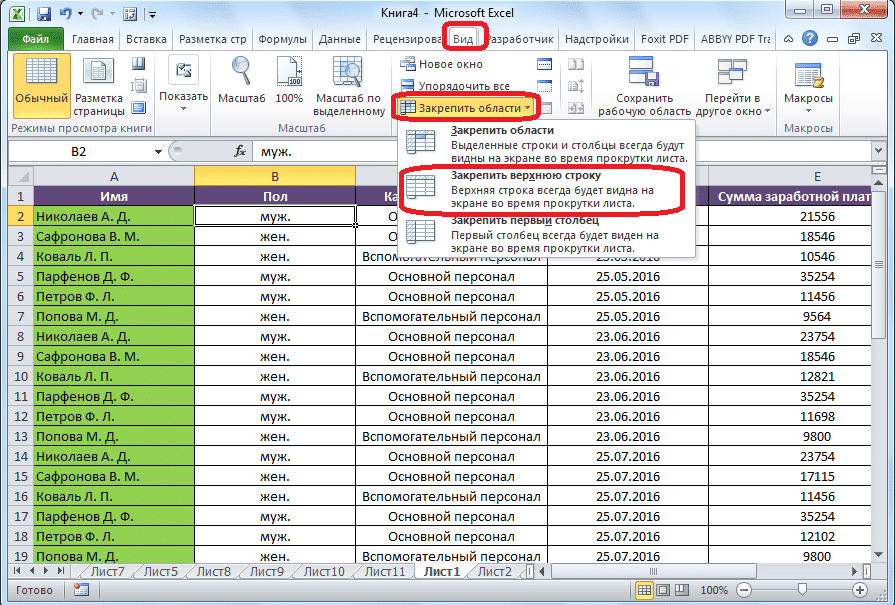
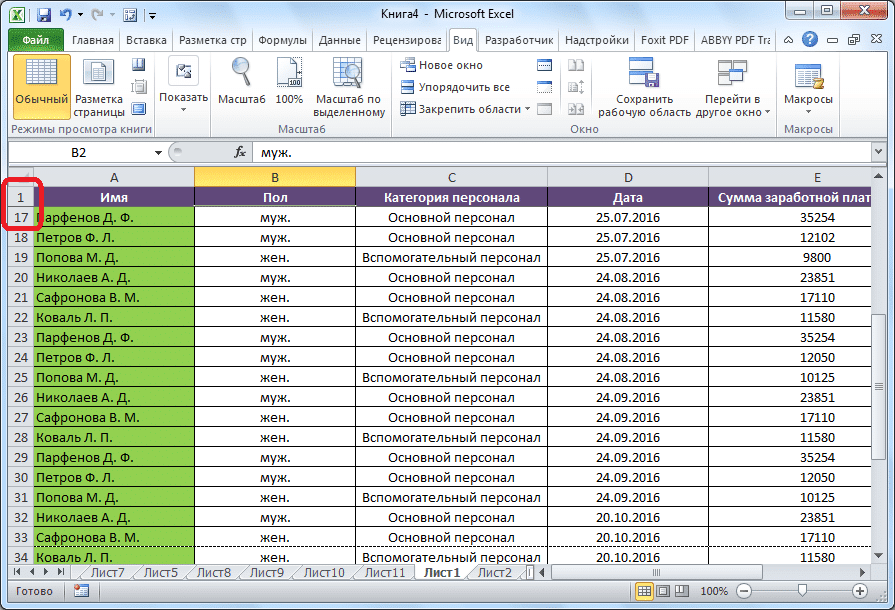
<p>Если заголовок таблицы находится в верхней строке листа и является простым, то есть состоит из одной строки, закрепить его просто элементарно.</p>
<p><img alt="Закрепите верхнюю строку в Microsoft Excel" src="https://excel-home.ru/wp-content/uploads/img/895x0/0b941bad1c178175df6947222011f7a6.png" /></p>
<p><img alt="Заголовок закреплен в Microsoft Excel" src="https://excel-home.ru/wp-content/uploads/img/895x0/7368e6989fd647d0cbb06f59f87aea23.png" /></p>
<ol>
<li>Перейдите на вкладку «Просмотр», нажмите кнопку «Заблокировать области» и выберите пункт «Закрепить верхнюю строку».</li>
<li>Теперь при прокрутке ленты заголовок всегда будет на краю экрана, видимом в первой строке.</li>
</ol>
<h3>Вариант 2: Закрепление сложной шапки</h3>
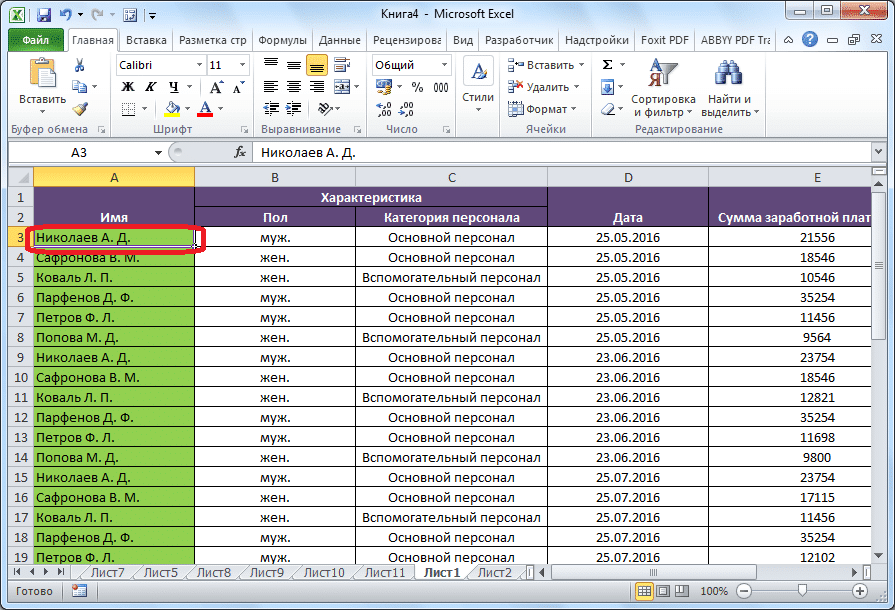
<p>Предыдущий метод не сработает, если заголовок сложный, то есть состоит из двух и более строк. В этом случае нужно исправить не только верхнюю строку, но и область многострочной таблицы.</p>
<p><img alt="Выбор ячейки в Microsoft Excel" src="https://excel-home.ru/wp-content/uploads/img/895x0/c3cf8c32015d19d7b4e6c0e0786b18b5.png" /></p>
<p><img alt="Заморозить регион в Microsoft Excel" src="https://excel-home.ru/wp-content/uploads/img/891x0/7abf74f712a84701b8891ae5fa4ed051.png" /></p>
<p><img alt="Заголовок закреплен в Microsoft Excel" src="https://excel-home.ru/wp-content/uploads/img/895x0/e6d95fe4e1b12e9c76ef46d98795cd3f.png" /></p>
<ol>
<li>Прежде всего, выберите первую ячейку слева, расположенную под верхней частью таблицы.</li>
<li>На той же вкладке «Просмотр» снова нажмите кнопку «Заблокировать области» и в открывшемся списке выберите элемент с тем же именем.</li>
<li>Далее будет исправлена вся область листа, расположенная над выделенной ячейкой, а значит, будет исправлен и заголовок таблицы.</li>
</ol>
<h3>Вариант 3: Закрепление шапки с помощью создания «умной таблицы»</h3>
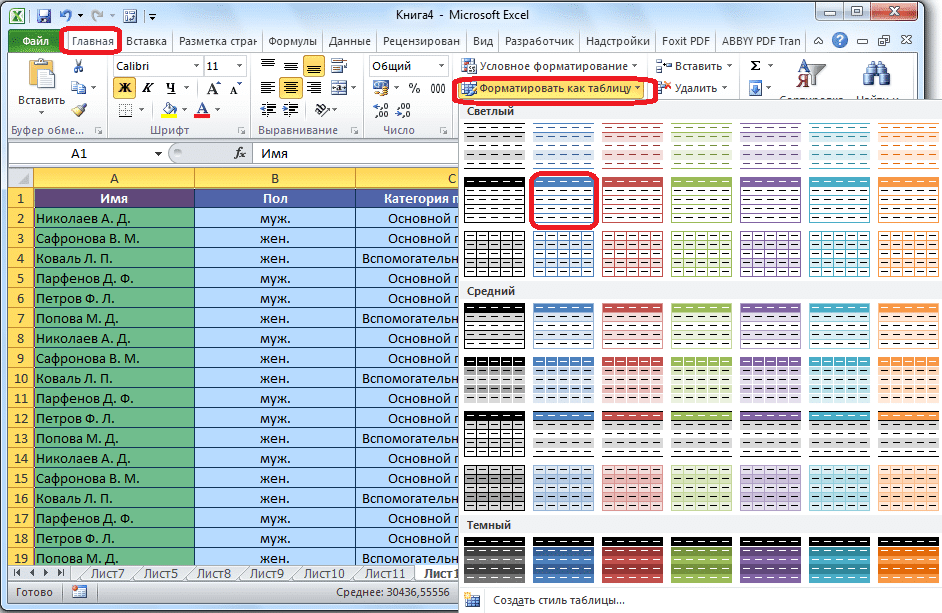
<p>Часто заголовок находится не вверху, а немного ниже, так как имя таблицы находится в первых нескольких строках. В этом случае, конечно, вы можете закрепить всю область заголовка вместе с именем, но закрепленные строки будут занимать место на экране, сужая видимый обзор столбцов и строк, что не все пользователи сочтут удобным и рациональным. Здесь подходит создание так называемой «умной таблицы», но для использования этого метода заголовок не должен состоять более чем из одной строки.</p>
<p><img alt="Форматирование в Microsoft Excel" src="https://excel-home.ru/wp-content/uploads/img/942x0/486ffaa3f7ee98c4236e4549395ebccf.png" /></p>
<p><img alt="Расположение ячеек в Microsoft Excel" src="https://excel-home.ru/wp-content/uploads/img/921x0/3c7f0cad34c332fcb031c6c94341604b.png" /></p>
<p><img alt="Создание таблицы в Microsoft Excel" src="https://excel-home.ru/wp-content/uploads/img/925x0/ca36e5a07d2ce69cf8cc54bd40f374d9.png" /></p>
<p><img alt="Определение диапазона таблиц в Microsoft Excel" src="https://excel-home.ru/wp-content/uploads/img/923x0/c077e27a9c4eb4fc146d0d7b562048f7.png" /></p>
<p><img alt="Заголовок булавки в Microsoft Excel" src="https://excel-home.ru/wp-content/uploads/img/925x0/5f54c9bc9bc0218d72ae2a91cff94fd2.png" /></p>
<ol>
<li>Чтобы создать «умную таблицу», находясь на вкладке «Основные», выделите вместе с заголовком весь диапазон значений, которые мы собираемся включить в таблицу. Затем в группе инструментов «Стили» нажмите кнопку «Форматировать как таблицу» и в открывшемся списке стилей выберите тот, который вам больше всего нравится.</li>
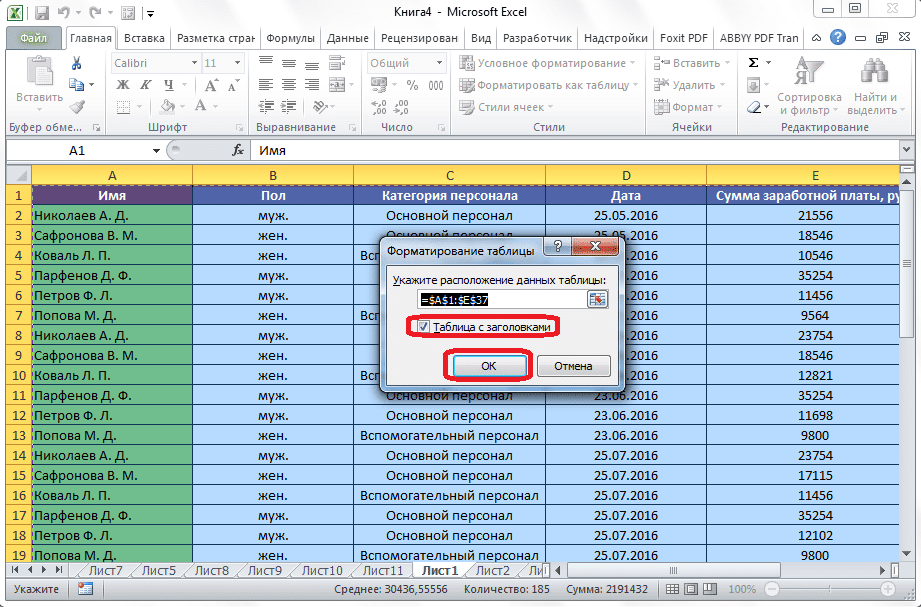
<li>Откроется диалоговое окно. Содержит ранее выбранный диапазон ячеек, которые будут включены в таблицу. Если вы сделали свой выбор правильно, вам не нужно здесь ничего менять. Но ниже обязательно стоит обратить внимание на галочку рядом с параметром «Таблица с заголовками». Если он отсутствует, поместите его вручную, иначе не удастся правильно закрепить колпачок. Затем нажмите кнопку «ОК».</li>
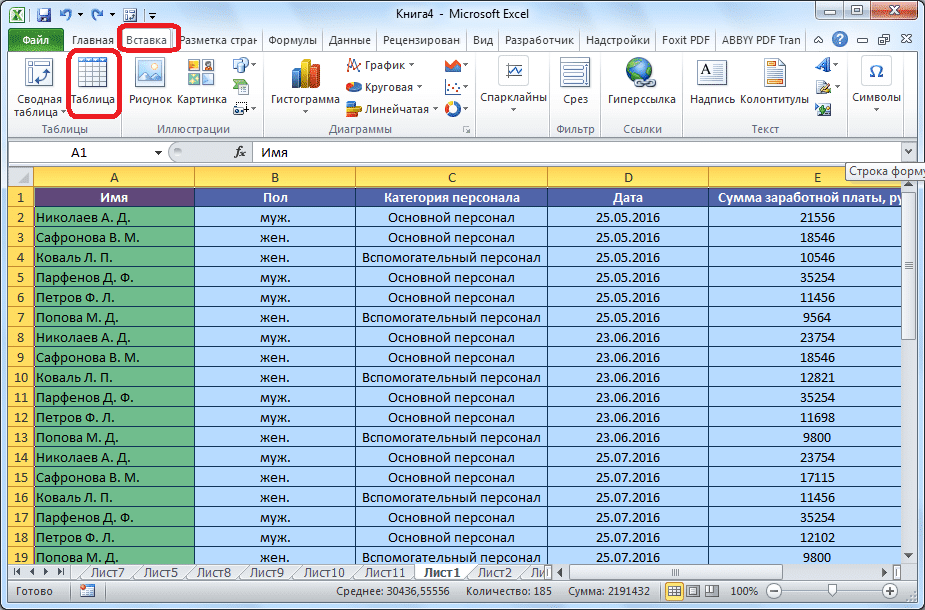
<li>Альтернативный вариант — создать таблицу с привязанным заголовком на вкладке «Вставка». Для этого перейдите на указанную вкладку, выберите область листа, которая станет «умной таблицей», и нажмите кнопку «Таблица» в левой части ленты».</li>
<li>Откроется точно такой же диалог, как и при использовании описанного выше метода. Действия в нем следует производить так же, как и в предыдущем случае.</li>
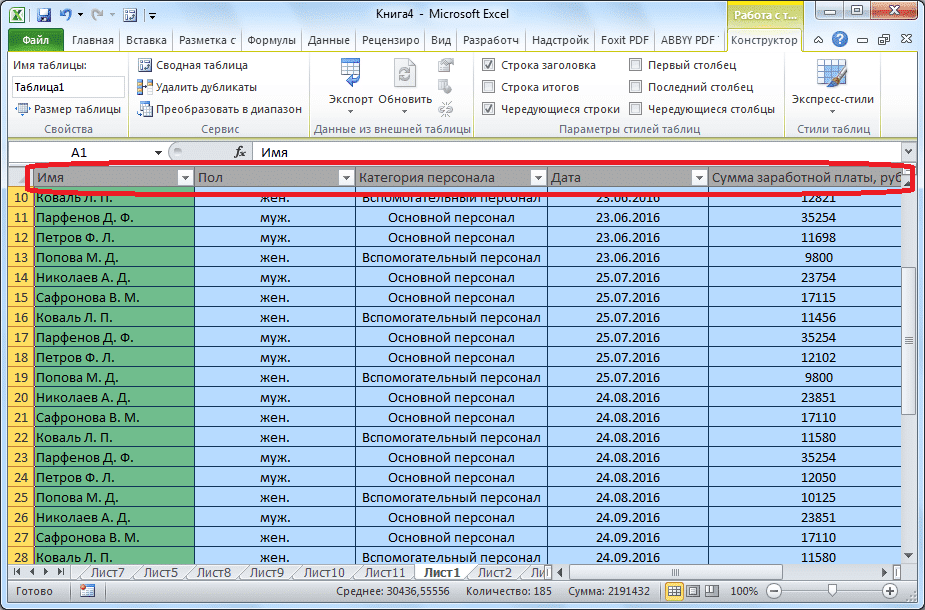
<li>Впоследствии при прокрутке вниз заголовок переместится на панель с буквами, обозначающими адреса столбцов. Следовательно, строка, в которой расположен заголовок, не будет закреплена, но, тем не менее, сам заголовок всегда будет перед глазами пользователя, независимо от того, как далеко он прокручивается по таблице.</li>
</ol>
<h3>Вариант 4: Закрепление шапки на каждой странице при печати</h3>
<p>Бывают ситуации, когда необходимо исправить заголовок на каждой странице распечатываемого документа. Поэтому при печати таблицы с большим количеством строк вам не нужно будет идентифицировать столбцы, заполненные данными, сравнивая их с именем в заголовке, которое будет только на первой странице.</p>
<p><img alt="Перейти к параметрам в Microsoft Excel" src="https://excel-home.ru/wp-content/uploads/img/895x0/a0ce9cbb5504c744b236c8acbf4c7951.png" /></p>
<p><img alt="Конфигурация страницы в Microsoft Excel" src="https://excel-home.ru/wp-content/uploads/img/513x0/98029c909d9c50510af27a963cffdb0d.png" /></p>
<p><img alt="Выделите строку в Microsoft Excel" src="https://excel-home.ru/wp-content/uploads/img/900x0/f5a9c62844fe38ca1f3a73ab98ca9e24.png" /></p>
<p><img alt="Сохранение параметров в Microsoft Excel" src="https://excel-home.ru/wp-content/uploads/img/513x0/13c11e6b3b7e4c7e11e9bfa79398240a.png" /></p>
<p><img alt="Перейти к предварительному просмотру печати в Microsoft Excel" src="https://excel-home.ru/wp-content/uploads/img/895x0/51f3350b74527cc9a63fb718d71729a3.png" /></p>
<p><img alt="Предварительный просмотр в Microsoft Excel" src="https://excel-home.ru/wp-content/uploads/img/895x0/7f74ed5b3cb95540e6d9197171987fbb.png" /></p>
<ol>
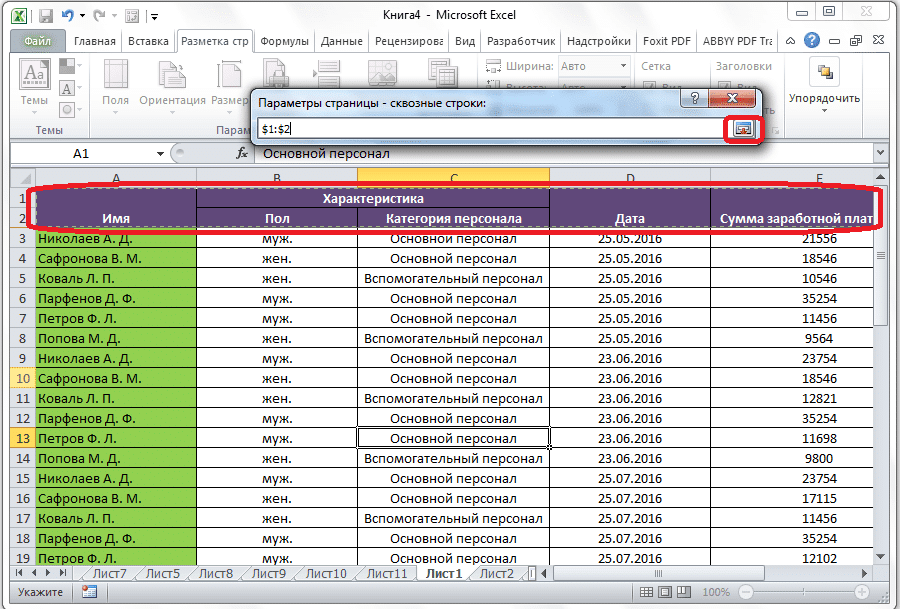
<li>Чтобы исправить верхний колонтитул на каждой странице при печати, перейдите на вкладку «Макет страницы». На панели инструментов «Параметры страницы» на ленте щелкните значок наклонной стрелки, расположенный в правом нижнем углу.</li>
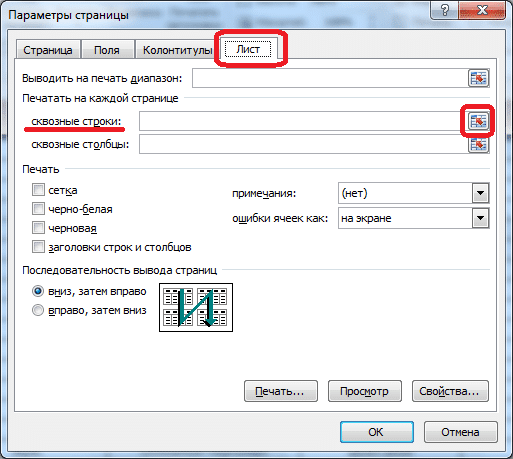
<li>Откроется окно настройки страницы. На вкладке «Лист» перед параметром «Печатать сплошные линии на каждой странице» введите адрес области заголовка. Вы можете сделать это немного проще и нажать на кнопку, расположенную справа от формы ввода данных.</li>
<li>Впоследствии окно параметров страницы будет свернуто. Курсором мыши щелкните заголовок таблицы, затем еще раз щелкните кнопку справа от введенных данных.</li>
<li>Вернувшись в окно настроек страницы, нажмите кнопку «ОК».</li>
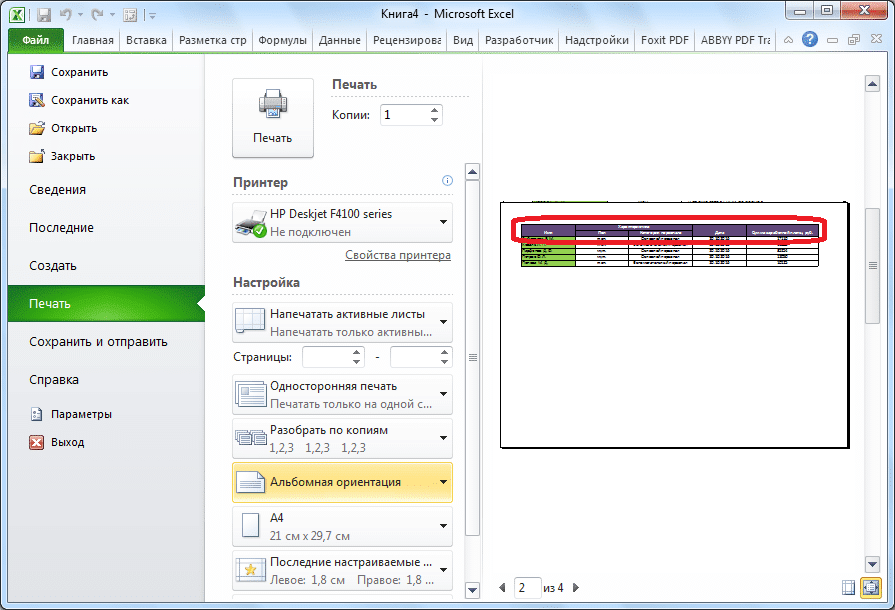
<li>Как видите, в редакторе Microsoft Excel визуально ничего не изменилось. Чтобы проверить, как будет выглядеть ваш документ при печати, перейдите на вкладку «Файл» и перейдите в раздел «Печать». В правой части окна программы есть область для предварительного просмотра документа.</li>
<li>Прокручивая документ, мы убеждаемся, что заголовок отображается на каждой странице, подготовленной к печати.</li>
</ol>
<p>Какой из предыдущих методов использовать, зависит от структуры таблицы и необходимости блокировки. При использовании простого заголовка проще использовать блок верхней строки листа, если заголовок многоуровневый, область должна быть закреплена. Если над заголовком указано имя таблицы или другие строки, вы можете отформатировать диапазон ячеек, заполненный данными, как интеллектуальную таблицу. Планируя запустить документ на печать, рациональным будет закрепить заголовок на каждом листе документа с помощью сквозной функции.</p> |
| col_6 |
<p>Длинные таблицы с большим количеством строк очень неудобны, потому что вам нужно постоянно прокручивать лист вверх, чтобы увидеть, какой столбец ячейки соответствует определенному заголовку раздела заголовка. Конечно, это очень неудобно, а главное значительно увеличивается время работы с таблицами, однако для упрощения взаимодействия в Microsoft Excel предусмотрена возможность корректировки своего заголовка. Посмотрим, как это сделать.</p>
<h2>Закрепление шапки таблицы в Excel</h2>
<p>Есть несколько вариантов решения этой проблемы. Это зависит от сложности стола и его типа. Мы рассмотрим все способы исправления заголовка для дальнейшего просмотра или электронной печати документа ниже.</p>
<aside class="article__header-linkbanner mb40"><a class="linkbanner bg_lightviol" href="https://azbukakursov.ru/articles/excel/sozdanie-shapki-tablitsy-na-kazhdoy-stranitse-v-ms-word/"><div class="linkbanner__img"><picture><source type="image/webp" srcset="/upload/medialibrary/194/20d4798c56abb94a29468a44526e9219.png" width="400" height="225"><img src="/upload/medialibrary/194/20d4798c56abb94a29468a44526e9219.png" alt="" width="400" height="225"></picture></div><div class="linkbanner__body"><div class="linkbanner__uptitle f20 f16-mob lh15 mb10 color_viol">Читайте также</div><div class="linkbanner__title f30 f20-mob lh105">Создание шапки таблицы на каждой странице в MS Word</div></div></a></aside>
<h3>Вариант 1: Закрепление верхней строчки</h3>
<p>Если заголовок таблицы находится в верхней строке листа и является простым, то есть состоит из одной строки, закрепить его просто элементарно.</p>
<p><img alt="Закрепите верхнюю строку в Microsoft Excel" src="https://excel-home.ru/wp-content/uploads/img/895x0/0b941bad1c178175df6947222011f7a6.png" /></p>
<p><img alt="Заголовок закреплен в Microsoft Excel" src="https://excel-home.ru/wp-content/uploads/img/895x0/7368e6989fd647d0cbb06f59f87aea23.png" /></p>
<ol>
<li>Перейдите на вкладку «Просмотр», нажмите кнопку «Заблокировать области» и выберите пункт «Закрепить верхнюю строку».</li>
<li>Теперь при прокрутке ленты заголовок всегда будет на краю экрана, видимом в первой строке.</li>
</ol>
<h3>Вариант 2: Закрепление сложной шапки</h3>
<p>Предыдущий метод не сработает, если заголовок сложный, то есть состоит из двух и более строк. В этом случае нужно исправить не только верхнюю строку, но и область многострочной таблицы.</p>
<p><img alt="Выбор ячейки в Microsoft Excel" src="https://excel-home.ru/wp-content/uploads/img/895x0/c3cf8c32015d19d7b4e6c0e0786b18b5.png" /></p>
<p><img alt="Заморозить регион в Microsoft Excel" src="https://excel-home.ru/wp-content/uploads/img/891x0/7abf74f712a84701b8891ae5fa4ed051.png" /></p>
<p><img alt="Заголовок закреплен в Microsoft Excel" src="https://excel-home.ru/wp-content/uploads/img/895x0/e6d95fe4e1b12e9c76ef46d98795cd3f.png" /></p>
<ol>
<li>Прежде всего, выберите первую ячейку слева, расположенную под верхней частью таблицы.</li>
<li>На той же вкладке «Просмотр» снова нажмите кнопку «Заблокировать области» и в открывшемся списке выберите элемент с тем же именем.</li>
<li>Далее будет исправлена вся область листа, расположенная над выделенной ячейкой, а значит, будет исправлен и заголовок таблицы.</li>
</ol>
<h3>Вариант 3: Закрепление шапки с помощью создания «умной таблицы»</h3>
<p>Часто заголовок находится не вверху, а немного ниже, так как имя таблицы находится в первых нескольких строках. В этом случае, конечно, вы можете закрепить всю область заголовка вместе с именем, но закрепленные строки будут занимать место на экране, сужая видимый обзор столбцов и строк, что не все пользователи сочтут удобным и рациональным. Здесь подходит создание так называемой «умной таблицы», но для использования этого метода заголовок не должен состоять более чем из одной строки.</p>
<p><img alt="Форматирование в Microsoft Excel" src="https://excel-home.ru/wp-content/uploads/img/942x0/486ffaa3f7ee98c4236e4549395ebccf.png" /></p>
<p><img alt="Расположение ячеек в Microsoft Excel" src="https://excel-home.ru/wp-content/uploads/img/921x0/3c7f0cad34c332fcb031c6c94341604b.png" /></p>
<p><img alt="Создание таблицы в Microsoft Excel" src="https://excel-home.ru/wp-content/uploads/img/925x0/ca36e5a07d2ce69cf8cc54bd40f374d9.png" /></p>
<p><img alt="Определение диапазона таблиц в Microsoft Excel" src="https://excel-home.ru/wp-content/uploads/img/923x0/c077e27a9c4eb4fc146d0d7b562048f7.png" /></p>
<p><img alt="Заголовок булавки в Microsoft Excel" src="https://excel-home.ru/wp-content/uploads/img/925x0/5f54c9bc9bc0218d72ae2a91cff94fd2.png" /></p>
<ol>
<li>Чтобы создать «умную таблицу», находясь на вкладке «Основные», выделите вместе с заголовком весь диапазон значений, которые мы собираемся включить в таблицу. Затем в группе инструментов «Стили» нажмите кнопку «Форматировать как таблицу» и в открывшемся списке стилей выберите тот, который вам больше всего нравится.</li>
<li>Откроется диалоговое окно. Содержит ранее выбранный диапазон ячеек, которые будут включены в таблицу. Если вы сделали свой выбор правильно, вам не нужно здесь ничего менять. Но ниже обязательно стоит обратить внимание на галочку рядом с параметром «Таблица с заголовками». Если он отсутствует, поместите его вручную, иначе не удастся правильно закрепить колпачок. Затем нажмите кнопку «ОК».</li>
<li>Альтернативный вариант — создать таблицу с привязанным заголовком на вкладке «Вставка». Для этого перейдите на указанную вкладку, выберите область листа, которая станет «умной таблицей», и нажмите кнопку «Таблица» в левой части ленты».</li>
<li>Откроется точно такой же диалог, как и при использовании описанного выше метода. Действия в нем следует производить так же, как и в предыдущем случае.</li>
<li>Впоследствии при прокрутке вниз заголовок переместится на панель с буквами, обозначающими адреса столбцов. Следовательно, строка, в которой расположен заголовок, не будет закреплена, но, тем не менее, сам заголовок всегда будет перед глазами пользователя, независимо от того, как далеко он прокручивается по таблице.</li>
</ol>
<h3>Вариант 4: Закрепление шапки на каждой странице при печати</h3>
<p>Бывают ситуации, когда необходимо исправить заголовок на каждой странице распечатываемого документа. Поэтому при печати таблицы с большим количеством строк вам не нужно будет идентифицировать столбцы, заполненные данными, сравнивая их с именем в заголовке, которое будет только на первой странице.</p>
<p><img alt="Перейти к параметрам в Microsoft Excel" src="https://excel-home.ru/wp-content/uploads/img/895x0/a0ce9cbb5504c744b236c8acbf4c7951.png" /></p>
<p><img alt="Конфигурация страницы в Microsoft Excel" src="https://excel-home.ru/wp-content/uploads/img/513x0/98029c909d9c50510af27a963cffdb0d.png" /></p>
<p><img alt="Выделите строку в Microsoft Excel" src="https://excel-home.ru/wp-content/uploads/img/900x0/f5a9c62844fe38ca1f3a73ab98ca9e24.png" /></p>
<p><img alt="Сохранение параметров в Microsoft Excel" src="https://excel-home.ru/wp-content/uploads/img/513x0/13c11e6b3b7e4c7e11e9bfa79398240a.png" /></p>
<p><img alt="Перейти к предварительному просмотру печати в Microsoft Excel" src="https://excel-home.ru/wp-content/uploads/img/895x0/51f3350b74527cc9a63fb718d71729a3.png" /></p>
<p><img alt="Предварительный просмотр в Microsoft Excel" src="https://excel-home.ru/wp-content/uploads/img/895x0/7f74ed5b3cb95540e6d9197171987fbb.png" /></p>
<ol>
<li>Чтобы исправить верхний колонтитул на каждой странице при печати, перейдите на вкладку «Макет страницы». На панели инструментов «Параметры страницы» на ленте щелкните значок наклонной стрелки, расположенный в правом нижнем углу.</li>
<li>Откроется окно настройки страницы. На вкладке «Лист» перед параметром «Печатать сплошные линии на каждой странице» введите адрес области заголовка. Вы можете сделать это немного проще и нажать на кнопку, расположенную справа от формы ввода данных.</li>
<li>Впоследствии окно параметров страницы будет свернуто. Курсором мыши щелкните заголовок таблицы, затем еще раз щелкните кнопку справа от введенных данных.</li>
<li>Вернувшись в окно настроек страницы, нажмите кнопку «ОК».</li>
<li>Как видите, в редакторе Microsoft Excel визуально ничего не изменилось. Чтобы проверить, как будет выглядеть ваш документ при печати, перейдите на вкладку «Файл» и перейдите в раздел «Печать». В правой части окна программы есть область для предварительного просмотра документа.</li>
<li>Прокручивая документ, мы убеждаемся, что заголовок отображается на каждой странице, подготовленной к печати.</li>
</ol>
<p>Какой из предыдущих методов использовать, зависит от структуры таблицы и необходимости блокировки. При использовании простого заголовка проще использовать блок верхней строки листа, если заголовок многоуровневый, область должна быть закреплена. Если над заголовком указано имя таблицы или другие строки, вы можете отформатировать диапазон ячеек, заполненный данными, как интеллектуальную таблицу. Планируя запустить документ на печать, рациональным будет закрепить заголовок на каждом листе документа с помощью сквозной функции.</p> |
| schema_jsonld |
<script type="application/ld+json">
{
"@context": "https://schema.org",
"@graph": [
{
"@type": "WebSite",
"@id": "https://azbukakursov.ru/#website",
"url": "https://azbukakursov.ru/",
"name": "Азбука Курсов",
"inLanguage": "ru-RU",
"publisher": {
"@id": "https://azbukakursov.ru/#organization"
},
"potentialAction": {
"@type": "SearchAction",
"target": "https://azbukakursov.ru/search/?q={search_term_string}",
"query-input": "required name=search_term_string"
}
},
{
"@type": "Organization",
"@id": "https://azbukakursov.ru/#organization",
"name": "Азбука Курсов",
"url": "https://azbukakursov.ru/",
"logo": {
"@type": "ImageObject",
"@id": "https://azbukakursov.ru/#logo",
"url": "https://azbukakursov.ru/img/logo.svg",
"width": 512,
"height": 512
},
"contactPoint": {
"@type": "ContactPoint",
"email": "azbukakursov@yandex.ru",
"contactType": "customer support",
"availableLanguage": "Russian"
}
},
{
"@type": "WebPage",
"@id": "https://azbukakursov.ru/articles/analitika/zakreplenie-shapki-tablitsy-v-microsoft-excel/#webpage",
"url": "https://azbukakursov.ru/articles/analitika/zakreplenie-shapki-tablitsy-v-microsoft-excel/",
"name": "Как закрепить шапку таблицы в Microsoft Excel: Полное руководство",
"description": "Научитесь закреплять шапку таблицы в Excel с помощью нашего пошагового руководства. Упростите работу с длинными таблицами и улучшите вашу продуктивность.",
"inLanguage": "ru-RU",
"isPartOf": {
"@id": "https://azbukakursov.ru/#website"
},
"breadcrumb": {
"@id": "https://azbukakursov.ru/articles/analitika/zakreplenie-shapki-tablitsy-v-microsoft-excel/#breadcrumbs"
},
"mainEntity": {
"@id": "https://azbukakursov.ru/articles/analitika/zakreplenie-shapki-tablitsy-v-microsoft-excel/#article"
},
"hasPart": [
{
"@type": "WebPageElement",
"@id": "https://azbukakursov.ru/articles/analitika/zakreplenie-shapki-tablitsy-v-microsoft-excel/#toc",
"name": "Содержание статьи"
},
{
"@id": "https://azbukakursov.ru/articles/analitika/zakreplenie-shapki-tablitsy-v-microsoft-excel/#faq"
},
{
"@id": "https://azbukakursov.ru/articles/analitika/zakreplenie-shapki-tablitsy-v-microsoft-excel/#courses"
}
],
"primaryImageOfPage": {
"@id": "https://azbukakursov.ru/articles/analitika/zakreplenie-shapki-tablitsy-v-microsoft-excel/#primaryimage"
}
},
{
"@type": "ImageObject",
"@id": "https://azbukakursov.ru/articles/analitika/zakreplenie-shapki-tablitsy-v-microsoft-excel/#primaryimage",
"url": "https://azbukakursov.ru/upload/iblock/97a/3j3xklooyk8aqh9jch107asi54sia29n.png",
"width": 1200,
"height": 630,
"caption": "Как закрепить шапку таблицы в Microsoft Excel: Полное руководство"
},
{
"@type": [
"Article",
"BlogPosting"
],
"@id": "https://azbukakursov.ru/articles/analitika/zakreplenie-shapki-tablitsy-v-microsoft-excel/#article",
"mainEntityOfPage": {
"@id": "https://azbukakursov.ru/articles/analitika/zakreplenie-shapki-tablitsy-v-microsoft-excel/#webpage"
},
"headline": "Как закрепить шапку таблицы в Microsoft Excel: Полное руководство",
"alternativeHeadline": "Закрепление шапки таблицы в Microsoft Excel",
"description": "Научитесь закреплять шапку таблицы в Excel с помощью нашего пошагового руководства. Упростите работу с длинными таблицами и улучшите вашу продуктивность.",
"author": {
"@type": "Organization",
"@id": "https://azbukakursov.ru/#organization",
"name": "Азбука Курсов"
},
"publisher": {
"@id": "https://azbukakursov.ru/#organization"
},
"datePublished": "2026-03-09T22:49:15+03:00",
"dateModified": "2026-04-19T00:59:55+03:00",
"articleSection": "Аналитика",
"keywords": [
"курсы по Excel онлайн",
"обучение работе с таблицами в Excel",
"где пройти курсы Excel",
"лучшие курсы по Excel",
"профессиональное обучение Excel",
"как закрепить шапку таблицы в Excel пошаговое руководство",
"пошаговое закрепление верхней строки в Excel",
"как создать умную таблицу в Excel для закрепления шапки",
"инструкция по закреплению заголовка в Excel",
"как закрепить верхнюю строку в Excel для удобства работы",
"способы закрепления шапки таблицы в Excel",
"как использовать умную таблицу для закрепления заголовка в Excel",
"закрепление шапки таблицы в Excel для печати",
"как закрепить несколько строк заголовка в Excel",
"пошаговое руководство по закреплению областей в Excel",
"как закрепить строки и столбцы в Excel",
"закрепление шапки таблицы в Excel для удобства просмотра",
"как сделать так, чтобы шапка таблицы в Excel всегда была видна",
"инструкция по созданию умной таблицы в Excel",
"как закрепить заголовок таблицы в Excel при прокрутке",
"как закрепить верхнюю строку в Excel для постоянного отображения",
"как закрепить шапку таблицы в Excel",
"закрепление верхней строки в Excel",
"умная таблица в Excel",
"закрепить заголовок в Excel"
],
"wordCount": 768,
"timeRequired": "PT5M",
"inLanguage": "ru-RU",
"isAccessibleForFree": true,
"genre": "Образовательная статья",
"encodingFormat": "text/html",
"isFamilyFriendly": true,
"copyrightYear": 2026,
"copyrightHolder": {
"@id": "https://azbukakursov.ru/#organization"
},
"audience": {
"@type": "Audience",
"audienceType": "Пользователи, интересующиеся обучением, саморазвитием и онлайн-курсами"
},
"image": {
"@id": "https://azbukakursov.ru/articles/analitika/zakreplenie-shapki-tablitsy-v-microsoft-excel/#primaryimage"
},
"thumbnailUrl": "https://azbukakursov.ru/upload/iblock/97a/3j3xklooyk8aqh9jch107asi54sia29n.png",
"about": [
{
"@type": "Thing",
"name": "Eduson Academy"
},
{
"@type": "Thing",
"name": "Учи.Дома"
},
{
"@type": "Thing",
"name": "100балльный репетитор"
},
{
"@type": "Thing",
"name": "PowerPoint"
},
{
"@type": "Thing",
"name": "Каменный город"
},
{
"@type": "Thing",
"name": "Яндекс Практикум"
},
{
"@type": "Thing",
"name": "Учебный центр МГУТУ"
},
{
"@type": "Thing",
"name": "InstructorPRO"
}
],
"mentions": [
{
"@id": "https://azbukakursov.ru/articles/analitika/zakreplenie-shapki-tablitsy-v-microsoft-excel/#faq"
},
{
"@id": "https://azbukakursov.ru/articles/analitika/zakreplenie-shapki-tablitsy-v-microsoft-excel/#courses"
}
]
},
{
"@type": "BreadcrumbList",
"@id": "https://azbukakursov.ru/articles/analitika/zakreplenie-shapki-tablitsy-v-microsoft-excel/#breadcrumbs",
"itemListElement": [
{
"@type": "ListItem",
"position": 1,
"name": "Главная",
"item": "https://azbukakursov.ru/"
},
{
"@type": "ListItem",
"position": 2,
"name": "Статьи",
"item": "https://azbukakursov.ru/articles/"
},
{
"@type": "ListItem",
"position": 3,
"name": "Аналитика",
"item": "https://azbukakursov.ru/articles/analitika/"
},
{
"@type": "ListItem",
"position": 4,
"name": "Работа с Excel и Google таблицами",
"item": "https://azbukakursov.ru/articles/analitika/"
},
{
"@type": "ListItem",
"position": 5,
"name": "Текущая статья",
"item": "https://azbukakursov.ru/articles/analitika/zakreplenie-shapki-tablitsy-v-microsoft-excel/"
}
]
},
{
"@type": "FAQPage",
"@id": "https://azbukakursov.ru/articles/analitika/zakreplenie-shapki-tablitsy-v-microsoft-excel/#faq",
"mainEntity": [
{
"@type": "Question",
"name": "Как закрепить верхнюю строку в Excel?",
"acceptedAnswer": {
"@type": "Answer",
"text": "Чтобы закрепить верхнюю строку в Excel, перейдите на вкладку «Просмотр», нажмите «Заблокировать области» и выберите «Закрепить верхнюю строку». Это позволит заголовку таблицы оставаться видимым при прокрутке вниз."
}
},
{
"@type": "Question",
"name": "Что делать, если заголовок таблицы состоит из нескольких строк?",
"acceptedAnswer": {
"@type": "Answer",
"text": "Если заголовок таблицы состоит из нескольких строк, выберите первую ячейку под заголовком, перейдите на вкладку «Просмотр», нажмите «Заблокировать области» и выберите соответствующий пункт. Это закрепит все строки над выбранной ячейкой."
}
},
{
"@type": "Question",
"name": "Как создать «умную таблицу» в Excel?",
"acceptedAnswer": {
"@type": "Answer",
"text": "Чтобы создать «умную таблицу», выделите диапазон данных, включая заголовок, на вкладке «Основные». Затем нажмите «Форматировать как таблицу» и выберите стиль. Убедитесь, что опция «Таблица с заголовками» включена, и нажмите «ОК»."
}
},
{
"@type": "Question",
"name": "Как закрепить заголовок, если он находится ниже первой строки?",
"acceptedAnswer": {
"@type": "Answer",
"text": "Если заголовок находится ниже первой строки, можно создать «умную таблицу». Это позволит заголовку оставаться видимым при прокрутке, перемещаясь на панель с буквами, обозначающими адреса столбцов."
}
},
{
"@type": "Question",
"name": "Можно ли закрепить только часть заголовка таблицы?",
"acceptedAnswer": {
"@type": "Answer",
"text": "Да, можно закрепить только часть заголовка, выбрав первую ячейку под нужной частью заголовка и используя функцию «Заблокировать области» на вкладке «Просмотр»."
}
},
{
"@type": "Question",
"name": "Что делать, если закрепление заголовка не работает?",
"acceptedAnswer": {
"@type": "Answer",
"text": "Если закрепление заголовка не работает, убедитесь, что вы выбрали правильную ячейку и используете соответствующую функцию на вкладке «Просмотр». Также проверьте, что таблица не содержит ошибок в структуре."
}
},
{
"@type": "Question",
"name": "Как закрепить заголовок для печати?",
"acceptedAnswer": {
"@type": "Answer",
"text": "Для закрепления заголовка при печати используйте функцию «Печать заголовков» в настройках печати. Это позволит заголовку повторяться на каждой странице распечатки."
}
}
]
},
{
"@type": "ItemList",
"@id": "https://azbukakursov.ru/articles/analitika/zakreplenie-shapki-tablitsy-v-microsoft-excel/#courses",
"name": "Рекомендуемые курсы",
"itemListOrder": "https://schema.org/ItemListOrderAscending",
"numberOfItems": 3,
"itemListElement": [
{
"@type": "ListItem",
"position": 1,
"item": {
"@type": "Course",
"@id": "https://go.redav.online/88a20e5ba14f6141?dl=https%3A%2F%2Feduson.academy%2Fexcel-for-work&m=5&erid=LdtCK4uVh#course",
"name": "Excel для работы",
"description": "Excel для работы — Работа с Excel и Google таблицами в Eduson Academy - eduson.academy, длительность 2 недели, цена 15990 ₽, рассрочка от 1332 ₽/мес, формат: Онлайн, Диплом / Сертификат Курс от Академии Eduson научит решать сложные задачи в несколько кликов, быстро работать с большим объемом",
"url": "https://go.redav.online/88a20e5ba14f6141?dl=https%3A%2F%2Feduson.academy%2Fexcel-for-work&m=5&erid=LdtCK4uVh",
"provider": {
"@type": "Organization",
"name": "Eduson Academy - eduson.academy",
"url": "https://eduson.academy/"
}
}
},
{
"@type": "ListItem",
"position": 2,
"item": {
"@type": "Course",
"@id": "https://go.redav.online/88a20e5ba14f6141?dl=https%3A%2F%2Feduson.academy%2Fexcel-buhgalter&m=5&erid=LdtCK4uVh#course",
"name": "Excel и Google-таблицы для бухгалтера: тариф PRO",
"description": "Excel и Google-таблицы для бухгалтера: тариф PRO — Работа с Excel и Google таблицами в Eduson Academy - eduson.academy, длительность 2 недели, цена 28700 ₽, рассрочка от 2391 ₽/мес, формат: Смешанный, Диплом / Сертификат Курс от Академии Eduson научит решать сложные задачи в несколько кликов",
"url": "https://go.redav.online/88a20e5ba14f6141?dl=https%3A%2F%2Feduson.academy%2Fexcel-buhgalter&m=5&erid=LdtCK4uVh",
"provider": {
"@type": "Organization",
"name": "Eduson Academy - eduson.academy",
"url": "https://eduson.academy/"
},
"image": "https://thumb.tildacdn.com/tild3066-6338-4633-a132-393836313034/-/resize/1000x/-/format/webp/Untitled-2.png"
}
},
{
"@type": "ListItem",
"position": 3,
"item": {
"@type": "Course",
"@id": "https://go.redav.online/88a20e5ba14f6141?dl=https%3A%2F%2Feduson.academy%2Fexcel-finance&m=5&erid=LdtCK4uVh#course",
"name": "Excel и Google-таблицы для управления финансами",
"description": "Excel и Google-таблицы для управления финансами — Работа с Excel и Google таблицами в Eduson Academy - eduson.academy, длительность 4 недели, цена 36000 ₽, рассрочка от 3000 ₽/мес, формат: Смешанный, Диплом / Сертификат Курс от Академии Eduson научит решать сложные задачи в несколько кликов",
"url": "https://go.redav.online/88a20e5ba14f6141?dl=https%3A%2F%2Feduson.academy%2Fexcel-finance&m=5&erid=LdtCK4uVh",
"provider": {
"@type": "Organization",
"name": "Eduson Academy - eduson.academy",
"url": "https://eduson.academy/"
},
"image": "https://thumb.tildacdn.com/tild3066-6338-4633-a132-393836313034/-/resize/1000x/-/format/webp/Untitled-2.png"
}
}
]
}
]
}
</script> |