← back

Article #34037

domain: azbukakursov.ru · url: https://azbukakursov.ru/articles/analitika/zavis-excel-kak-sokhranit-dannye/
source_file: azbukakursov.ru.xlsx · row_num: 120 · detail_len: 6794
edited: yes · edited_at: 2026-05-07 05:42:07

Редактирование

Группа / категории

Группа / категория статьи.
Человекочитаемое название категории.
Название подборки / SEO selection.

URL-поля

Детальный URL / slug из строки статьи.
Категория / родительский путь.
Итоговый URL, который используется системой.

Контент / SEO-поля

Исходное поле: col
Исходное поле: meta_title
Исходное поле: meta_description
Исходное поле: col_6
Reload

Preview (рендер edit/original)

Иногда при работе с таблицей происходит сбой программы. В этих случаях сразу возникает вопрос: «Как сохранить данные?» Есть несколько способов решить эту проблему. В статье мы подробно расскажем обо всех вариантах сохранения данных в заблокированном или случайно закрытом табличном документе.


Восстановление потерянной информации в табличном редакторе

Сразу отметим, что несохраненные данные можно восстановить только в том случае, если в редакторе электронных таблиц включено автосохранение. Если эта функция не включена, все манипуляции обрабатываются в оперативной памяти, поэтому восстановить несохраненную информацию не удастся. По умолчанию автосохранение включено. В настройках вы можете просмотреть состояние этой функции и настроить временной интервал для автоматического сохранения файла таблицы.

Важно! По умолчанию автосохранение происходит каждые десять минут.

Первый метод: восстановление несохраненного файла при зависании программы

Давайте рассмотрим, как получить данные, если редактор электронных таблиц заблокирован. Пошаговая инструкция выглядит так:

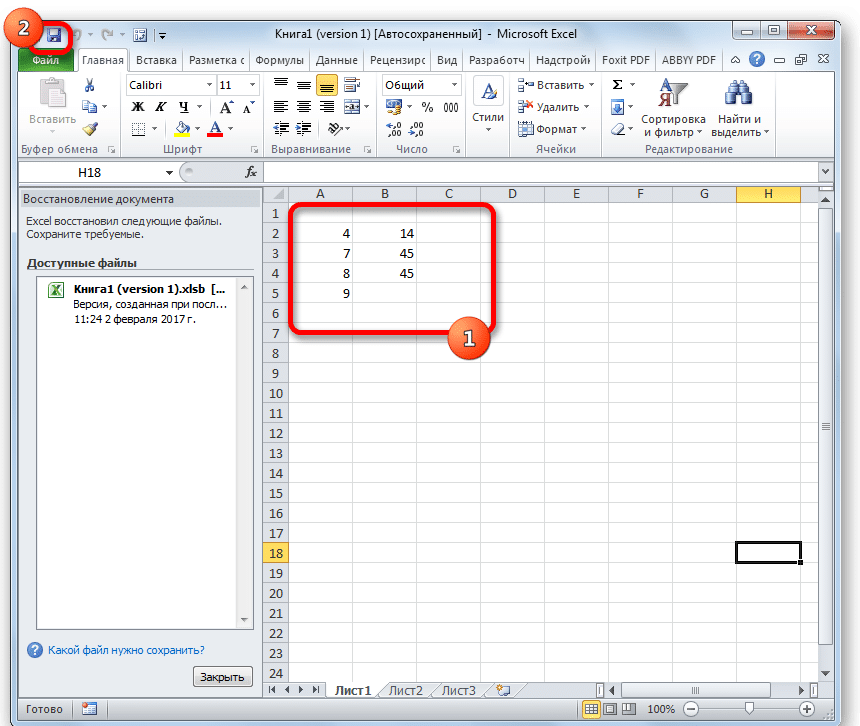
Снова откройте редактор электронных таблиц. В левой части окна автоматически появится подраздел, позволяющий восстановить файл. Нам нужно щелкнуть левой кнопкой мыши по версии автоматически сохраненного файла, которую мы хотим вернуть.

После выполнения этой простой манипуляции с рабочим листом будут отображены несохраненные значения документа. Теперь нам нужно реализовать настойчивость. Для этого щелкните левой кнопкой мыши значок в виде дискеты, который находится в верхней левой части интерфейса табличного документа.

завис-Excel-как-сохранить-данные

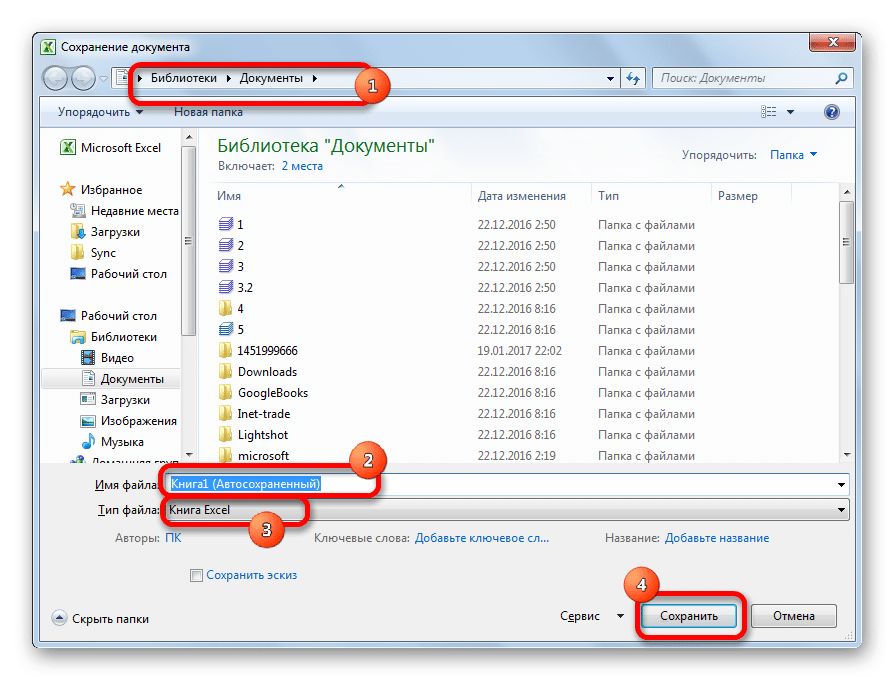
На дисплее появилось окно с названием «Сохранить документ». Нам нужно выбрать место, где будет сохранен документ электронной таблицы. Здесь, если хотите, вы можете изменить имя табличного документа и его расширение. После выполнения всех действий щелкните левой кнопкой мыши на «Сохранить».

завис-Excel-как-сохранить-данные

Готово! Мы восстановили утерянную информацию.

Второй метод: восстановление несохраненного документа при случайном закрытии табличного документа

Бывает, что пользователь не сохранил документ, случайно закрыв его. В этом случае вышеуказанный метод не сможет вернуть утерянную информацию. Для восстановления нужно использовать специальный инструмент. Пошаговая инструкция выглядит так:

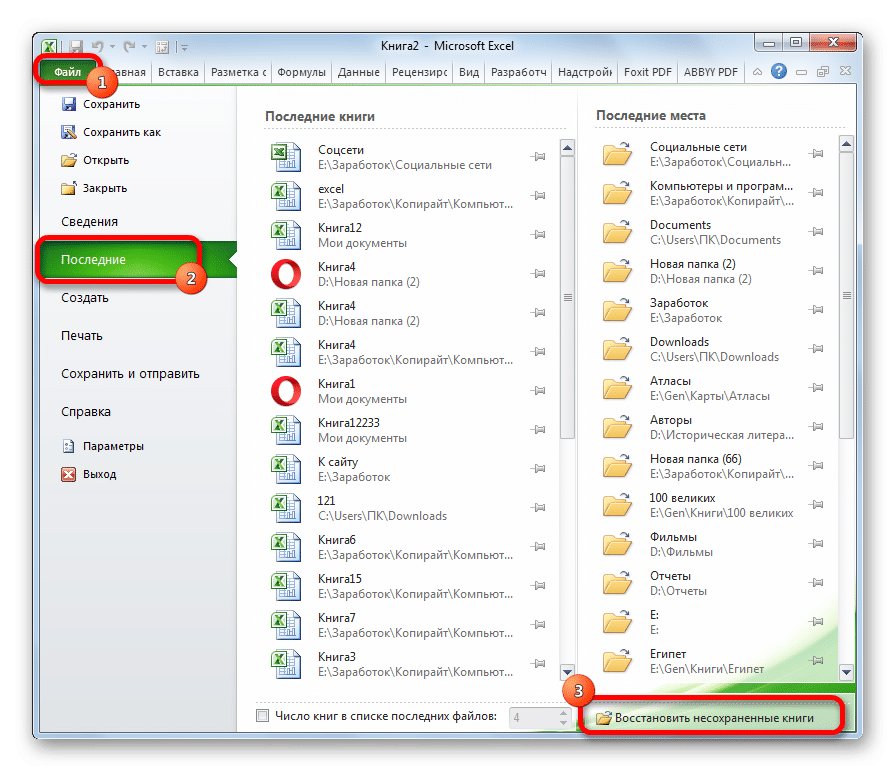
  1. Запустите редактор электронных таблиц. Перейдите в подменю «Файл». Щелкните ЛКМ на элементе «Недавние», затем на элементе «Восстановить несохраненные данные». Он расположен в нижней части интерфейса отображаемого окна.

завис-Excel-как-сохранить-данные

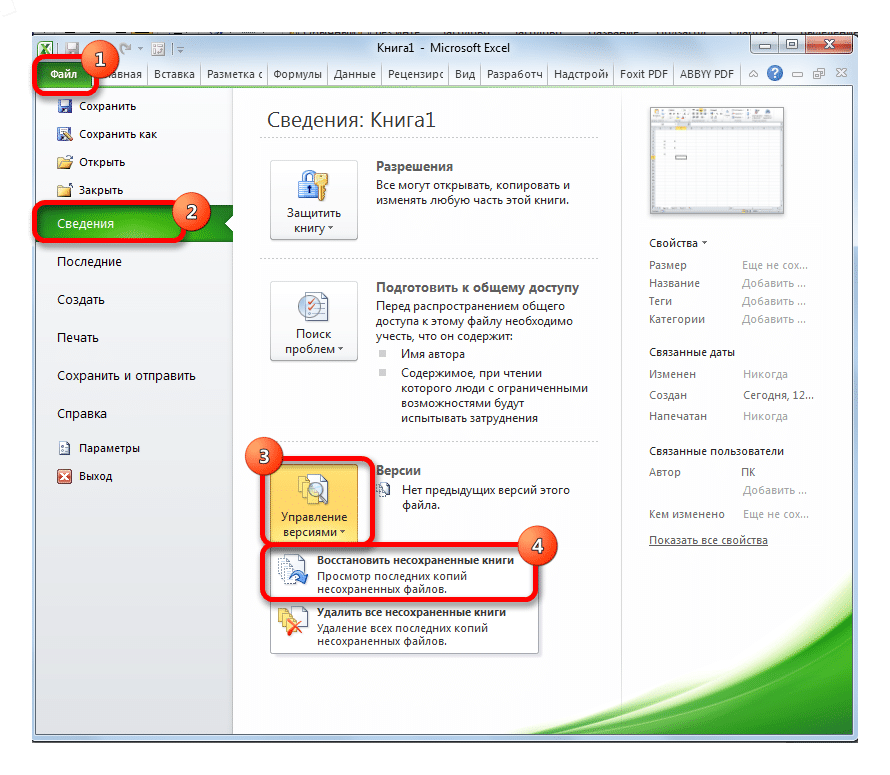
Также есть альтернативный вариант. Перейдите в подменю «Файл» и щелкните элемент «Подробности». В блоке настроек «Версии» нажмите «Контроль версий». В появившемся списке щелкните элемент «Восстановить несохраненные книги».

завис-Excel-как-сохранить-данные

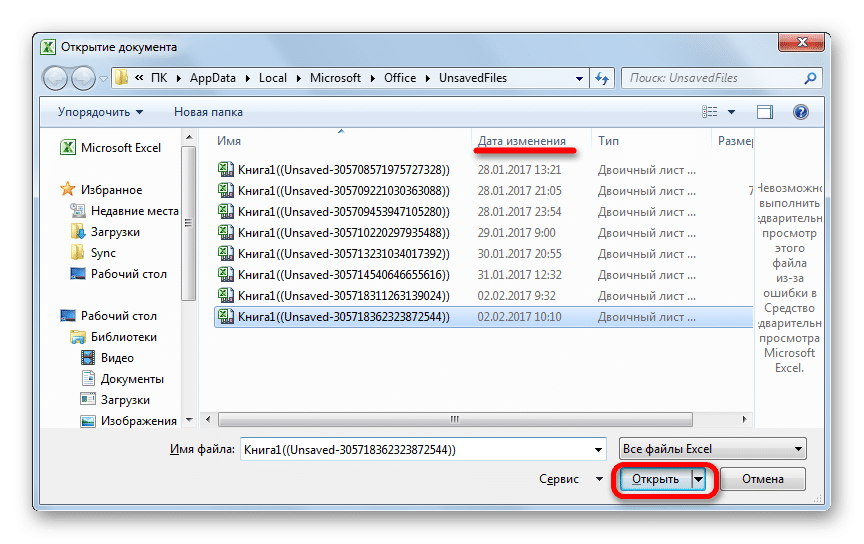
На дисплее появился список несохраненных табличных документов. Все табличные документы были названы автоматически. Нужный файл нужно найти в столбце «Изменено». Выберите нужный документ левой кнопкой мыши, затем нажмите «Открыть».

завис-Excel-как-сохранить-данные

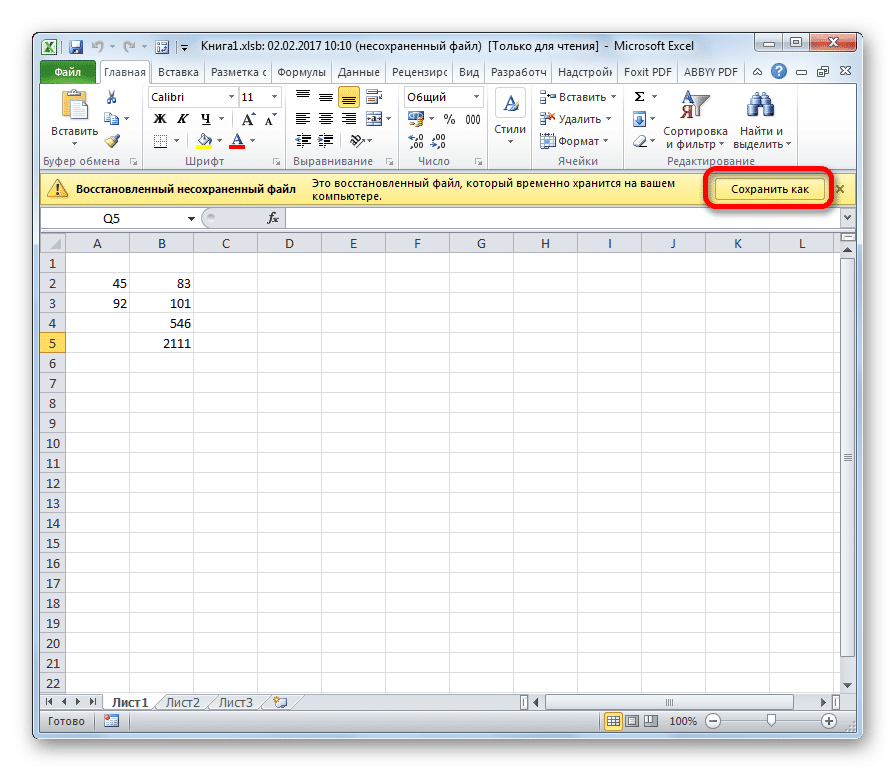
Требуемый файл открыт в редакторе электронных таблиц. Теперь мы должны его спасти. Нажмите кнопку «Сохранить как» на желтой ленте.

завис-Excel-как-сохранить-данные

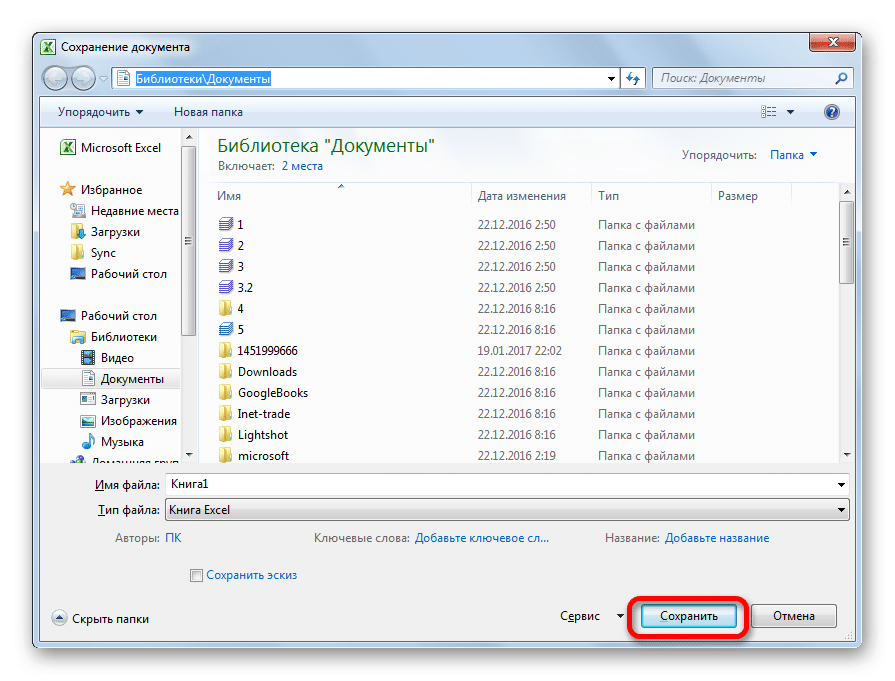
На дисплее появилось окно с названием «Сохранить документ». Нам нужно выбрать место, где будет сохранен документ электронной таблицы. Здесь, если хотите, вы можете изменить имя табличного документа и его расширение. После выполнения всех действий щелкните левой кнопкой мыши на «Сохранить».

завис-Excel-как-сохранить-данные

Готово! Мы восстановили утерянную информацию.

Третий метод: ручное открытие несохраненного табличного документа

В редакторе электронных таблиц вы можете вручную открывать черновики несохраненных электронных таблиц. Этот метод не так эффективен, как приведенные выше, но его можно использовать, даже если редактор электронных таблиц не работает. Пошаговая инструкция выглядит так:

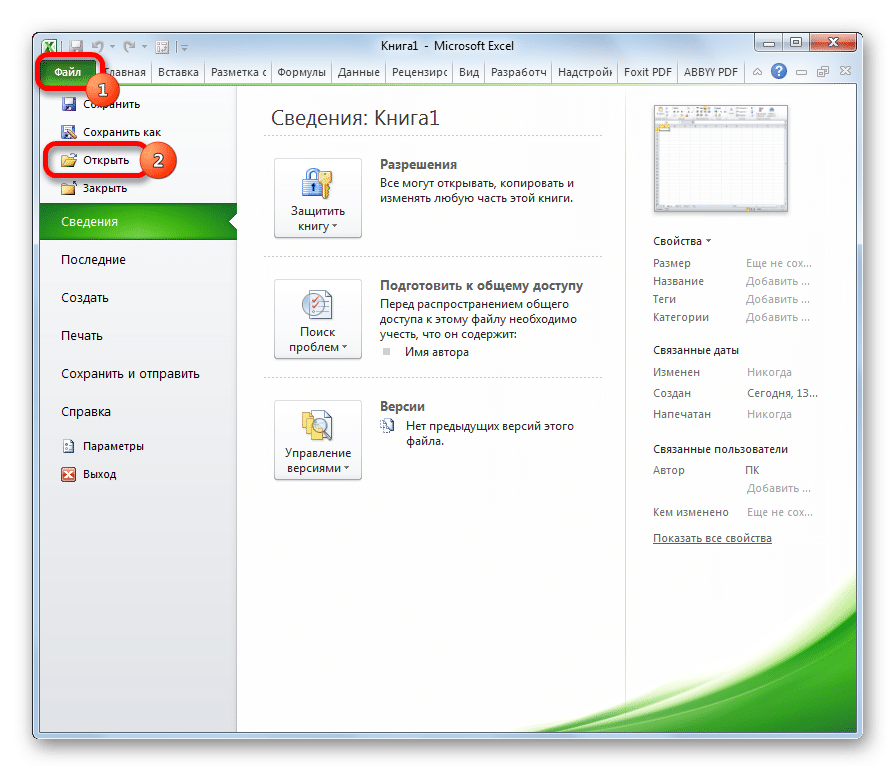
Откроем редактор электронных таблиц. Перейдите в подменю «Файл», затем нажмите левую кнопку мыши на элементе «Открыть».

завис-Excel-как-сохранить-данные

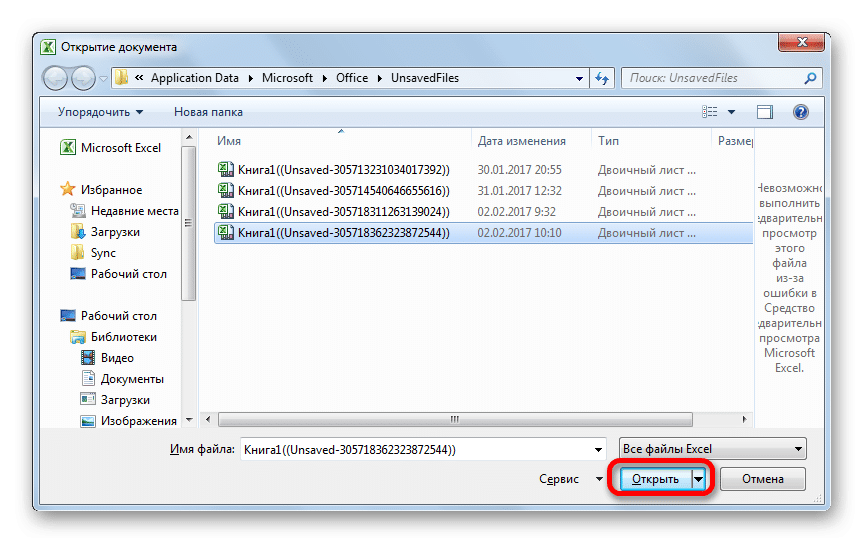
открылось окно для открытия документа. Переходим в необходимый каталог по следующему пути: C: \ Users \ username \ AppData \ Local \ Microsoft \ Office \ UnsavedFiles. Имя пользователя — это имя вашей учетной записи в операционной системе. Другими словами, это папка на персональном компьютере, содержащая всю необходимую информацию. Попав в нужную папку, выбираем нужный документ, который хотим восстановить. После выполнения всех действий нажмите «Открыть».

завис-Excel-как-сохранить-данные

Открылся нужный нам файл, который теперь нужно сохранить. Щелкаем левой кнопкой мыши по значку в виде дискеты, который находится в верхней левой части интерфейса табличного документа.

На дисплее появилось окно с названием «Сохранить документ». Нам нужно выбрать место, где будет сохранен документ электронной таблицы. Здесь, если хотите, вы можете изменить имя табличного документа и его расширение. После выполнения всех действий щелкните левой кнопкой мыши по кнопке «Сохранить».

Готово! Мы восстановили утерянную информацию.

Заключение и выводы о восстановление данных

Мы обнаружили, что существует много способов получить информацию из электронной таблицы в случаях, когда программа дает сбой или пользователь сам случайно закрыл файл. Каждый пользователь может самостоятельно выбрать наиболее удобный способ восстановления утерянной информации.

DEBUG: все колонки строки

Таблица: articles · строка: id=34037
id 34037
domain azbukakursov.ru
source_file azbukakursov.ru.xlsx
row_num 120
article_url https://azbukakursov.ru/articles/analitika/zavis-excel-kak-sokhranit-dannye/
detail_len 6794
edit_title Завис Excel — как сохранить данные
edit_detail <p>Иногда при работе с таблицей происходит сбой программы. В этих случаях сразу возникает вопрос: «Как сохранить данные?» Есть несколько способов решить эту проблему. В статье мы подробно расскажем обо всех вариантах сохранения данных в заблокированном или случайно закрытом табличном документе.</p> <p>&nbsp;</p> <h2>Восстановление потерянной информации в табличном редакторе</h2> <p>Сразу отметим, что несохраненные данные можно восстановить только в том случае, если в редакторе электронных таблиц включено автосохранение. Если эта функция не включена, все манипуляции обрабатываются в оперативной памяти, поэтому восстановить несохраненную информацию не удастся. По умолчанию автосохранение включено. В настройках вы можете просмотреть состояние этой функции и настроить временной интервал для автоматического сохранения файла таблицы.</p> <aside class="article__header-linkbanner mb40"><a class="linkbanner bg_lightviol" href="https://azbukakursov.ru/articles/word/kak-udalit-izmeneniya-v-vorde-posle-sokhraneniya/"><div class="linkbanner__img"><picture><source type="image/webp" srcset="/upload/medialibrary/300/c1a0990ff21f889ce90470a5a8ebeca2.png" width="400" height="225"><img src="/upload/medialibrary/300/c1a0990ff21f889ce90470a5a8ebeca2.png" alt="" width="400" height="225"></picture></div><div class="linkbanner__body"><div class="linkbanner__uptitle f20 f16-mob lh15 mb10 color_viol">Читайте также</div><div class="linkbanner__title f30 f20-mob lh105">Как удалить изменения в Ворде после сохранения</div></div></a></aside> <blockquote> <p>Важно! По умолчанию автосохранение происходит каждые десять минут.</p> </blockquote> <h3>Первый метод: восстановление несохраненного файла при зависании программы</h3> <p>Давайте рассмотрим, как получить данные, если редактор электронных таблиц заблокирован. Пошаговая инструкция выглядит так:</p> <p>Снова откройте редактор электронных таблиц. В левой части окна автоматически появится подраздел, позволяющий восстановить файл. Нам нужно щелкнуть левой кнопкой мыши по версии автоматически сохраненного файла, которую мы хотим вернуть.</p> <p>После выполнения этой простой манипуляции с рабочим листом будут отображены несохраненные значения документа. Теперь нам нужно реализовать настойчивость. Для этого щелкните левой кнопкой мыши значок в виде дискеты, который находится в верхней левой части интерфейса табличного документа.</p> <p><img alt="завис-Excel-как-сохранить-данные" src="https://excel-home.ru/wp-content/uploads/img/860x0/2ff9443a3bdd531aa79a92104f0b321a.png" /></p> <p>На дисплее появилось окно с названием «Сохранить документ». Нам нужно выбрать место, где будет сохранен документ электронной таблицы. Здесь, если хотите, вы можете изменить имя табличного документа и его расширение. После выполнения всех действий щелкните левой кнопкой мыши на «Сохранить».</p> <p><img alt="завис-Excel-как-сохранить-данные" src="https://excel-home.ru/wp-content/uploads/img/895x0/b32c4e38ddfb860de1e81826c3faf67b.png" /></p> <p>Готово! Мы восстановили утерянную информацию.</p> <h3>Второй метод: восстановление несохраненного документа при случайном закрытии табличного документа</h3> <p>Бывает, что пользователь не сохранил документ, случайно закрыв его. В этом случае вышеуказанный метод не сможет вернуть утерянную информацию. Для восстановления нужно использовать специальный инструмент. Пошаговая инструкция выглядит так:</p> <ol> <li>Запустите редактор электронных таблиц. Перейдите в подменю «Файл». Щелкните ЛКМ на элементе «Недавние», затем на элементе «Восстановить несохраненные данные». Он расположен в нижней части интерфейса отображаемого окна.</li> </ol> <p><img alt="завис-Excel-как-сохранить-данные" src="https://excel-home.ru/wp-content/uploads/img/896x0/a7b3bea73aa7df5e659dcf20fa0a269e.png" /></p> <p>Также есть альтернативный вариант. Перейдите в подменю «Файл» и щелкните элемент «Подробности». В блоке настроек «Версии» нажмите «Контроль версий». В появившемся списке щелкните элемент «Восстановить несохраненные книги».</p> <p><img alt="завис-Excel-как-сохранить-данные" src="https://excel-home.ru/wp-content/uploads/img/890x0/1d807334e72605fa5ad02fbfc4247013.png" /></p> <p>На дисплее появился список несохраненных табличных документов. Все табличные документы были названы автоматически. Нужный файл нужно найти в столбце «Изменено». Выберите нужный документ левой кнопкой мыши, затем нажмите «Открыть».</p> <p><img alt="завис-Excel-как-сохранить-данные" src="https://excel-home.ru/wp-content/uploads/img/864x0/2de5d059bbaae1c31f9f127737e3e19f.png" /></p> <p>Требуемый файл открыт в редакторе электронных таблиц. Теперь мы должны его спасти. Нажмите кнопку «Сохранить как» на желтой ленте.</p> <p><img alt="завис-Excel-как-сохранить-данные" src="https://excel-home.ru/wp-content/uploads/img/896x0/64c3a3eefb14070afc8ae46e40f9a6aa.png" /></p> <p>На дисплее появилось окно с названием «Сохранить документ». Нам нужно выбрать место, где будет сохранен документ электронной таблицы. Здесь, если хотите, вы можете изменить имя табличного документа и его расширение. После выполнения всех действий щелкните левой кнопкой мыши на «Сохранить».</p> <p><img alt="завис-Excel-как-сохранить-данные" src="https://excel-home.ru/wp-content/uploads/img/895x0/d9b9c1c51bfe02f8d597d3a3928d5594.png" /></p> <p>Готово! Мы восстановили утерянную информацию.</p> <h3>Третий метод: ручное открытие несохраненного табличного документа</h3> <p>В редакторе электронных таблиц вы можете вручную открывать черновики несохраненных электронных таблиц. Этот метод не так эффективен, как приведенные выше, но его можно использовать, даже если редактор электронных таблиц не работает. Пошаговая инструкция выглядит так:</p> <p>Откроем редактор электронных таблиц. Перейдите в подменю «Файл», затем нажмите левую кнопку мыши на элементе «Открыть».</p> <p><img alt="завис-Excel-как-сохранить-данные" src="https://excel-home.ru/wp-content/uploads/img/896x0/c5493cc92feaf9035205a38a76c11903.png" /></p> <p>открылось окно для открытия документа. Переходим в необходимый каталог по следующему пути: C: \ Users \ username \ AppData \ Local \ Microsoft \ Office \ UnsavedFiles. Имя пользователя — это имя вашей учетной записи в операционной системе. Другими словами, это папка на персональном компьютере, содержащая всю необходимую информацию. Попав в нужную папку, выбираем нужный документ, который хотим восстановить. После выполнения всех действий нажмите «Открыть».</p> <p><img alt="завис-Excel-как-сохранить-данные" src="https://excel-home.ru/wp-content/uploads/img/864x0/c7e853a8bfa250462ee8503b1585e7c5.png" /></p> <p>Открылся нужный нам файл, который теперь нужно сохранить. Щелкаем левой кнопкой мыши по значку в виде дискеты, который находится в верхней левой части интерфейса табличного документа.</p> <p>На дисплее появилось окно с названием «Сохранить документ». Нам нужно выбрать место, где будет сохранен документ электронной таблицы. Здесь, если хотите, вы можете изменить имя табличного документа и его расширение. После выполнения всех действий щелкните левой кнопкой мыши по кнопке «Сохранить».</p> <p>Готово! Мы восстановили утерянную информацию.</p> <h2>Заключение и выводы о восстановление данных</h2> <p>Мы обнаружили, что существует много способов получить информацию из электронной таблицы в случаях, когда программа дает сбой или пользователь сам случайно закрыл файл. Каждый пользователь может самостоятельно выбрать наиболее удобный способ восстановления утерянной информации.</p>
edit_meta_title
edit_meta_description
is_edited 1
edited_at 2026-05-07 05:42:07
id_2 21539
col Завис Excel — как сохранить данные
col_2 Аналитика
col_3 /upload/iblock/660/z8ezt3ngx38pmxc9xv567g2kft027d8u.png
col_4 17.04.2026 07:51:54
col_5 15.04.2026 07:34:29
col_6 <p>Иногда при работе с таблицей происходит сбой программы. В этих случаях сразу возникает вопрос: «Как сохранить данные?» Есть несколько способов решить эту проблему. В статье мы подробно расскажем обо всех вариантах сохранения данных в заблокированном или случайно закрытом табличном документе.</p> <p>&nbsp;</p> <h2>Восстановление потерянной информации в табличном редакторе</h2> <p>Сразу отметим, что несохраненные данные можно восстановить только в том случае, если в редакторе электронных таблиц включено автосохранение. Если эта функция не включена, все манипуляции обрабатываются в оперативной памяти, поэтому восстановить несохраненную информацию не удастся. По умолчанию автосохранение включено. В настройках вы можете просмотреть состояние этой функции и настроить временной интервал для автоматического сохранения файла таблицы.</p> <aside class="article__header-linkbanner mb40"><a class="linkbanner bg_lightviol" href="https://azbukakursov.ru/articles/word/kak-udalit-izmeneniya-v-vorde-posle-sokhraneniya/"><div class="linkbanner__img"><picture><source type="image/webp" srcset="/upload/medialibrary/300/c1a0990ff21f889ce90470a5a8ebeca2.png" width="400" height="225"><img src="/upload/medialibrary/300/c1a0990ff21f889ce90470a5a8ebeca2.png" alt="" width="400" height="225"></picture></div><div class="linkbanner__body"><div class="linkbanner__uptitle f20 f16-mob lh15 mb10 color_viol">Читайте также</div><div class="linkbanner__title f30 f20-mob lh105">Как удалить изменения в Ворде после сохранения</div></div></a></aside> <blockquote> <p>Важно! По умолчанию автосохранение происходит каждые десять минут.</p> </blockquote> <h3>Первый метод: восстановление несохраненного файла при зависании программы</h3> <p>Давайте рассмотрим, как получить данные, если редактор электронных таблиц заблокирован. Пошаговая инструкция выглядит так:</p> <p>Снова откройте редактор электронных таблиц. В левой части окна автоматически появится подраздел, позволяющий восстановить файл. Нам нужно щелкнуть левой кнопкой мыши по версии автоматически сохраненного файла, которую мы хотим вернуть.</p> <p>После выполнения этой простой манипуляции с рабочим листом будут отображены несохраненные значения документа. Теперь нам нужно реализовать настойчивость. Для этого щелкните левой кнопкой мыши значок в виде дискеты, который находится в верхней левой части интерфейса табличного документа.</p> <p><img alt="завис-Excel-как-сохранить-данные" src="https://excel-home.ru/wp-content/uploads/img/860x0/2ff9443a3bdd531aa79a92104f0b321a.png" /></p> <p>На дисплее появилось окно с названием «Сохранить документ». Нам нужно выбрать место, где будет сохранен документ электронной таблицы. Здесь, если хотите, вы можете изменить имя табличного документа и его расширение. После выполнения всех действий щелкните левой кнопкой мыши на «Сохранить».</p> <p><img alt="завис-Excel-как-сохранить-данные" src="https://excel-home.ru/wp-content/uploads/img/895x0/b32c4e38ddfb860de1e81826c3faf67b.png" /></p> <p>Готово! Мы восстановили утерянную информацию.</p> <h3>Второй метод: восстановление несохраненного документа при случайном закрытии табличного документа</h3> <p>Бывает, что пользователь не сохранил документ, случайно закрыв его. В этом случае вышеуказанный метод не сможет вернуть утерянную информацию. Для восстановления нужно использовать специальный инструмент. Пошаговая инструкция выглядит так:</p> <ol> <li>Запустите редактор электронных таблиц. Перейдите в подменю «Файл». Щелкните ЛКМ на элементе «Недавние», затем на элементе «Восстановить несохраненные данные». Он расположен в нижней части интерфейса отображаемого окна.</li> </ol> <p><img alt="завис-Excel-как-сохранить-данные" src="https://excel-home.ru/wp-content/uploads/img/896x0/a7b3bea73aa7df5e659dcf20fa0a269e.png" /></p> <p>Также есть альтернативный вариант. Перейдите в подменю «Файл» и щелкните элемент «Подробности». В блоке настроек «Версии» нажмите «Контроль версий». В появившемся списке щелкните элемент «Восстановить несохраненные книги».</p> <p><img alt="завис-Excel-как-сохранить-данные" src="https://excel-home.ru/wp-content/uploads/img/890x0/1d807334e72605fa5ad02fbfc4247013.png" /></p> <p>На дисплее появился список несохраненных табличных документов. Все табличные документы были названы автоматически. Нужный файл нужно найти в столбце «Изменено». Выберите нужный документ левой кнопкой мыши, затем нажмите «Открыть».</p> <p><img alt="завис-Excel-как-сохранить-данные" src="https://excel-home.ru/wp-content/uploads/img/864x0/2de5d059bbaae1c31f9f127737e3e19f.png" /></p> <p>Требуемый файл открыт в редакторе электронных таблиц. Теперь мы должны его спасти. Нажмите кнопку «Сохранить как» на желтой ленте.</p> <p><img alt="завис-Excel-как-сохранить-данные" src="https://excel-home.ru/wp-content/uploads/img/896x0/64c3a3eefb14070afc8ae46e40f9a6aa.png" /></p> <p>На дисплее появилось окно с названием «Сохранить документ». Нам нужно выбрать место, где будет сохранен документ электронной таблицы. Здесь, если хотите, вы можете изменить имя табличного документа и его расширение. После выполнения всех действий щелкните левой кнопкой мыши на «Сохранить».</p> <p><img alt="завис-Excel-как-сохранить-данные" src="https://excel-home.ru/wp-content/uploads/img/895x0/d9b9c1c51bfe02f8d597d3a3928d5594.png" /></p> <p>Готово! Мы восстановили утерянную информацию.</p> <h3>Третий метод: ручное открытие несохраненного табличного документа</h3> <p>В редакторе электронных таблиц вы можете вручную открывать черновики несохраненных электронных таблиц. Этот метод не так эффективен, как приведенные выше, но его можно использовать, даже если редактор электронных таблиц не работает. Пошаговая инструкция выглядит так:</p> <p>Откроем редактор электронных таблиц. Перейдите в подменю «Файл», затем нажмите левую кнопку мыши на элементе «Открыть».</p> <p><img alt="завис-Excel-как-сохранить-данные" src="https://excel-home.ru/wp-content/uploads/img/896x0/c5493cc92feaf9035205a38a76c11903.png" /></p> <p>открылось окно для открытия документа. Переходим в необходимый каталог по следующему пути: C: \ Users \ username \ AppData \ Local \ Microsoft \ Office \ UnsavedFiles. Имя пользователя — это имя вашей учетной записи в операционной системе. Другими словами, это папка на персональном компьютере, содержащая всю необходимую информацию. Попав в нужную папку, выбираем нужный документ, который хотим восстановить. После выполнения всех действий нажмите «Открыть».</p> <p><img alt="завис-Excel-как-сохранить-данные" src="https://excel-home.ru/wp-content/uploads/img/864x0/c7e853a8bfa250462ee8503b1585e7c5.png" /></p> <p>Открылся нужный нам файл, который теперь нужно сохранить. Щелкаем левой кнопкой мыши по значку в виде дискеты, который находится в верхней левой части интерфейса табличного документа.</p> <p>На дисплее появилось окно с названием «Сохранить документ». Нам нужно выбрать место, где будет сохранен документ электронной таблицы. Здесь, если хотите, вы можете изменить имя табличного документа и его расширение. После выполнения всех действий щелкните левой кнопкой мыши по кнопке «Сохранить».</p> <p>Готово! Мы восстановили утерянную информацию.</p> <h2>Заключение и выводы о восстановление данных</h2> <p>Мы обнаружили, что существует много способов получить информацию из электронной таблицы в случаях, когда программа дает сбой или пользователь сам случайно закрыл файл. Каждый пользователь может самостоятельно выбрать наиболее удобный способ восстановления утерянной информации.</p>
meta_title Завис Excel: Способы Сохранения Данных и Восстановления
meta_description Узнайте, как сохранить данные в Excel при зависании программы. Пошаговые инструкции по восстановлению несохраненных файлов и предотвращению потери информации.
course_content 639
course_sidebar 5085
courses 639;5085;5090;6694;431
url /articles/zavis-excel-kak-sokhranit-dannye/
url_2 /articles/analitika/
unnamed_14
source_file_2
domain_2
row_num_2
article_url_calc
detail_len_2
col_7
category_name Работа с Excel и Google таблицами
selection_name Аналитика
import_batch_id
id_elementa
naimenovanie_elementa
put_iz_nazvaniy_razdelov
detalnaya_kartinka_put
data_sozdaniya
data_izmeneniya
detalnoe_opisanie
kurs_v_kontente_course_content
kurs_v_saytbare_course_sidebar
kursy_courses
url_stranicy_detalnogo_prosmotra
url_stranicy_razdela
title
podkategoriya
schema_jsonld <script type="application/ld+json"> { "@context": "https://schema.org", "@graph": [ { "@type": "WebSite", "@id": "https://azbukakursov.ru/#website", "url": "https://azbukakursov.ru/", "name": "Азбука Курсов", "inLanguage": "ru-RU", "publisher": { "@id": "https://azbukakursov.ru/#organization" }, "potentialAction": { "@type": "SearchAction", "target": "https://azbukakursov.ru/search/?q={search_term_string}", "query-input": "required name=search_term_string" } }, { "@type": "Organization", "@id": "https://azbukakursov.ru/#organization", "name": "Азбука Курсов", "url": "https://azbukakursov.ru/", "logo": { "@type": "ImageObject", "@id": "https://azbukakursov.ru/#logo", "url": "https://azbukakursov.ru/img/logo.svg", "width": 512, "height": 512 }, "contactPoint": { "@type": "ContactPoint", "email": "azbukakursov@yandex.ru", "contactType": "customer support", "availableLanguage": "Russian" } }, { "@type": "WebPage", "@id": "https://azbukakursov.ru/articles/analitika/zavis-excel-kak-sokhranit-dannye/#webpage", "url": "https://azbukakursov.ru/articles/analitika/zavis-excel-kak-sokhranit-dannye/", "name": "Завис Excel: Способы Сохранения Данных и Восстановления", "description": "Узнайте, как сохранить данные в Excel при зависании программы. Пошаговые инструкции по восстановлению несохраненных файлов и предотвращению потери информации.", "inLanguage": "ru-RU", "isPartOf": { "@id": "https://azbukakursov.ru/#website" }, "breadcrumb": { "@id": "https://azbukakursov.ru/articles/analitika/zavis-excel-kak-sokhranit-dannye/#breadcrumbs" }, "mainEntity": { "@id": "https://azbukakursov.ru/articles/analitika/zavis-excel-kak-sokhranit-dannye/#article" }, "hasPart": [ { "@type": "WebPageElement", "@id": "https://azbukakursov.ru/articles/analitika/zavis-excel-kak-sokhranit-dannye/#toc", "name": "Содержание статьи" }, { "@id": "https://azbukakursov.ru/articles/analitika/zavis-excel-kak-sokhranit-dannye/#faq" }, { "@id": "https://azbukakursov.ru/articles/analitika/zavis-excel-kak-sokhranit-dannye/#courses" } ], "primaryImageOfPage": { "@id": "https://azbukakursov.ru/articles/analitika/zavis-excel-kak-sokhranit-dannye/#primaryimage" } }, { "@type": "ImageObject", "@id": "https://azbukakursov.ru/articles/analitika/zavis-excel-kak-sokhranit-dannye/#primaryimage", "url": "https://azbukakursov.ru/upload/iblock/660/z8ezt3ngx38pmxc9xv567g2kft027d8u.png", "width": 1200, "height": 630, "caption": "Завис Excel: Способы Сохранения Данных и Восстановления" }, { "@type": [ "Article", "BlogPosting" ], "@id": "https://azbukakursov.ru/articles/analitika/zavis-excel-kak-sokhranit-dannye/#article", "mainEntityOfPage": { "@id": "https://azbukakursov.ru/articles/analitika/zavis-excel-kak-sokhranit-dannye/#webpage" }, "headline": "Завис Excel: Способы Сохранения Данных и Восстановления", "alternativeHeadline": "Завис Excel — как сохранить данные", "description": "Узнайте, как сохранить данные в Excel при зависании программы. Пошаговые инструкции по восстановлению несохраненных файлов и предотвращению потери информации.", "author": { "@type": "Organization", "@id": "https://azbukakursov.ru/#organization", "name": "Азбука Курсов" }, "publisher": { "@id": "https://azbukakursov.ru/#organization" }, "datePublished": "2026-04-17T07:51:54+03:00", "dateModified": "2026-04-15T07:34:29+03:00", "articleSection": "Аналитика", "keywords": [ "курсы по восстановлению данных в Excel", "обучение восстановлению данных в Excel", "где пройти курсы по Excel", "платные курсы по Excel для начинающих", "лучшие курсы по Excel онлайн", "как восстановить данные в Excel если программа зависла", "что делать если Excel завис и не сохраняет данные", "пошаговое руководство по восстановлению данных в Excel", "как вернуть несохраненные данные в Excel после сбоя", "восстановление данных в Excel при случайном закрытии", "как открыть несохраненный файл Excel после зависания", "восстановление данных в Excel если не включено автосохранение", "как найти и восстановить несохраненные документы Excel", "восстановление данных в Excel после случайного закрытия программы", "как восстановить несохраненные изменения в Excel", "восстановление данных в Excel если файл не был сохранен", "как вернуть несохраненные изменения в Excel после сбоя", "как восстановить данные в Excel если документ был закрыт", "восстановление данных в Excel после зависания программы", "как сохранить данные в Excel если программа зависла", "восстановление несохраненных данных в Excel после сбоя", "как сохранить данные в зависшем Excel", "восстановление данных в Excel при зависании", "что делать если Excel завис", "способы восстановления данных в Excel" ], "wordCount": 665, "timeRequired": "PT4M", "inLanguage": "ru-RU", "isAccessibleForFree": true, "genre": "Образовательная статья", "encodingFormat": "text/html", "isFamilyFriendly": true, "copyrightYear": 2026, "copyrightHolder": { "@id": "https://azbukakursov.ru/#organization" }, "audience": { "@type": "Audience", "audienceType": "Пользователи, интересующиеся обучением, саморазвитием и онлайн-курсами" }, "image": { "@id": "https://azbukakursov.ru/articles/analitika/zavis-excel-kak-sokhranit-dannye/#primaryimage" }, "thumbnailUrl": "https://azbukakursov.ru/upload/iblock/660/z8ezt3ngx38pmxc9xv567g2kft027d8u.png", "about": [ { "@type": "Thing", "name": "Excel" }, { "@type": "Thing", "name": "Eduson Academy" }, { "@type": "Thing", "name": "Учи.Дома" }, { "@type": "Thing", "name": "100балльный репетитор" }, { "@type": "Thing", "name": "PowerPoint" }, { "@type": "Thing", "name": "Каменный город" }, { "@type": "Thing", "name": "Яндекс Практикум" }, { "@type": "Thing", "name": "Учебный центр МГУТУ" } ], "mentions": [ { "@id": "https://azbukakursov.ru/articles/analitika/zavis-excel-kak-sokhranit-dannye/#faq" }, { "@id": "https://azbukakursov.ru/articles/analitika/zavis-excel-kak-sokhranit-dannye/#courses" } ] }, { "@type": "BreadcrumbList", "@id": "https://azbukakursov.ru/articles/analitika/zavis-excel-kak-sokhranit-dannye/#breadcrumbs", "itemListElement": [ { "@type": "ListItem", "position": 1, "name": "Главная", "item": "https://azbukakursov.ru/" }, { "@type": "ListItem", "position": 2, "name": "Статьи", "item": "https://azbukakursov.ru/articles/" }, { "@type": "ListItem", "position": 3, "name": "Аналитика", "item": "https://azbukakursov.ru/articles/analitika/" }, { "@type": "ListItem", "position": 4, "name": "Работа с Excel и Google таблицами", "item": "https://azbukakursov.ru/articles/analitika/" }, { "@type": "ListItem", "position": 5, "name": "Текущая статья", "item": "https://azbukakursov.ru/articles/analitika/zavis-excel-kak-sokhranit-dannye/" } ] }, { "@type": "FAQPage", "@id": "https://azbukakursov.ru/articles/analitika/zavis-excel-kak-sokhranit-dannye/#faq", "mainEntity": [ { "@type": "Question", "name": "Как восстановить данные в Excel, если программа зависла?", "acceptedAnswer": { "@type": "Answer", "text": "Если Excel завис, вы можете восстановить данные, используя функцию автосохранения. Откройте Excel, и в левой части окна появится подраздел для восстановления файла. Щелкните по версии автоматически сохраненного файла, чтобы вернуть данные. Затем сохраните документ, выбрав место и имя файла." } }, { "@type": "Question", "name": "Что делать, если Excel случайно закрылся без сохранения?", "acceptedAnswer": { "@type": "Answer", "text": "Если Excel был случайно закрыт, откройте программу и перейдите в меню «Файл». Выберите «Недавние» и затем «Восстановить несохраненные данные». Выберите нужный файл из списка несохраненных документов и сохраните его, указав место и имя." } }, { "@type": "Question", "name": "Как работает автосохранение в Excel?", "acceptedAnswer": { "@type": "Answer", "text": "Автосохранение в Excel по умолчанию включено и сохраняет данные каждые десять минут. Вы можете проверить и изменить настройки автосохранения в параметрах программы, чтобы установить нужный временной интервал." } }, { "@type": "Question", "name": "Можно ли восстановить данные, если автосохранение было отключено?", "acceptedAnswer": { "@type": "Answer", "text": "Если автосохранение было отключено, восстановить несохраненные данные невозможно, так как они обрабатываются в оперативной памяти. Включите автосохранение, чтобы избежать потери данных в будущем." } }, { "@type": "Question", "name": "Как изменить настройки автосохранения в Excel?", "acceptedAnswer": { "@type": "Answer", "text": "Чтобы изменить настройки автосохранения в Excel, перейдите в параметры программы. Там вы сможете включить или отключить автосохранение и установить временной интервал для автоматического сохранения файлов." } }, { "@type": "Question", "name": "Как вручную открыть несохраненный документ в Excel?", "acceptedAnswer": { "@type": "Answer", "text": "Чтобы вручную открыть несохраненный документ в Excel, перейдите в меню «Файл», выберите «Подробности», затем «Контроль версий». В списке выберите «Восстановить несохраненные книги» и откройте нужный файл." } }, { "@type": "Question", "name": "Что делать, если Excel не предлагает восстановить файл автоматически?", "acceptedAnswer": { "@type": "Answer", "text": "Если Excel не предлагает восстановить файл автоматически, попробуйте вручную открыть несохраненные документы через меню «Файл» и «Контроль версий». Если это не помогает, возможно, автосохранение было отключено." } } ] }, { "@type": "ItemList", "@id": "https://azbukakursov.ru/articles/analitika/zavis-excel-kak-sokhranit-dannye/#courses", "name": "Рекомендуемые курсы", "itemListOrder": "https://schema.org/ItemListOrderAscending", "numberOfItems": 3, "itemListElement": [ { "@type": "ListItem", "position": 1, "item": { "@type": "Course", "@id": "https://go.redav.online/88a20e5ba14f6141?dl=https%3A%2F%2Feduson.academy%2Fmsoffice&m=5&erid=LdtCK4uVh#course", "name": "Microsoft Office: тариф PRO", "description": "Microsoft Office: тариф PRO — Работа с Excel и Google таблицами в Eduson Academy - eduson.academy, длительность 5 недель, цена 49200 ₽, рассрочка от 4100 ₽/мес, формат: Смешанный, Диплом / Сертификат Курс от Академии Эдюсон научит решать сложные задачи в несколько кликов, быстро работать с большим", "url": "https://go.redav.online/88a20e5ba14f6141?dl=https%3A%2F%2Feduson.academy%2Fmsoffice&m=5&erid=LdtCK4uVh", "provider": { "@type": "Organization", "name": "Eduson Academy - eduson.academy", "url": "https://eduson.academy/" }, "image": "https://thumb.tildacdn.com/tild3165-3865-4361-b261-393435323935/-/format/webp/hero.png" } }, { "@type": "ListItem", "position": 2, "item": { "@type": "Course", "@id": "https://go.redav.online/88a20e5ba14f6141?dl=https%3A%2F%2Feduson.academy%2Fmsoffice&m=5&erid=LdtCK4uVh#course", "name": "Microsoft Office: тариф Базовый", "description": "Microsoft Office: тариф Базовый — Работа с Excel и Google таблицами в Eduson Academy - eduson.academy, длительность 5 недель, цена 40590 ₽, рассрочка от 3382 ₽/мес, формат: Смешанный, Диплом / Сертификат Курс от Академии Эдюсон научит решать сложные задачи в несколько кликов, быстро работать с", "url": "https://go.redav.online/88a20e5ba14f6141?dl=https%3A%2F%2Feduson.academy%2Fmsoffice&m=5&erid=LdtCK4uVh", "provider": { "@type": "Organization", "name": "Eduson Academy - eduson.academy", "url": "https://eduson.academy/" }, "image": "https://thumb.tildacdn.com/tild3165-3865-4361-b261-393435323935/-/format/webp/hero.png" } }, { "@type": "ListItem", "position": 3, "item": { "@type": "Course", "@id": "https://go.redav.online/88a20e5ba14f6141?dl=https%3A%2F%2Feduson.academy%2Fmsoffice&m=5&erid=LdtCK4uVh#course", "name": "Microsoft Office: тариф Мастер", "description": "Microsoft Office: тариф Мастер — Работа с Excel и Google таблицами в Eduson Academy - eduson.academy, длительность 5 недель, цена 73800 ₽, рассрочка от 6150 ₽/мес, формат: Смешанный, Диплом / Сертификат Курс от Академии Эдюсон научит решать сложные задачи в несколько кликов, быстро работать с", "url": "https://go.redav.online/88a20e5ba14f6141?dl=https%3A%2F%2Feduson.academy%2Fmsoffice&m=5&erid=LdtCK4uVh", "provider": { "@type": "Organization", "name": "Eduson Academy - eduson.academy", "url": "https://eduson.academy/" }, "image": "https://thumb.tildacdn.com/tild3165-3865-4361-b261-393435323935/-/format/webp/hero.png" } } ] } ] } </script>
schema_generated_at 2026-06-04 19:22:36
schema_status ok
schema_error