| edit_detail |
<p>Наверное, многие задавались вопросом, как найти в EXCEL функцию «СОДЕРЖИТ» для применения любого условия, в зависимости от того, содержит ли строка текста часть слова, отрицание или часть имени аналога, особенно при заполнении регистры но нет.</p>
<p>Эта функциональность может быть достигнута с помощью комбинации двух общих стандартных функций: ЕСЛИ и СЧЁТЕСЛИ .</p>
<p>Рассмотрим пример автоматизации учета операционных показателей на основе бухгалтерских книг по продажам и возвратам (загрузка из сторонних программ автоматизации и т.д.)</p>
<p>У нас много линий реализации и возвратных документов .</p>
<p>Все документы имеют собственное название благодаря уникальному номеру .</p>
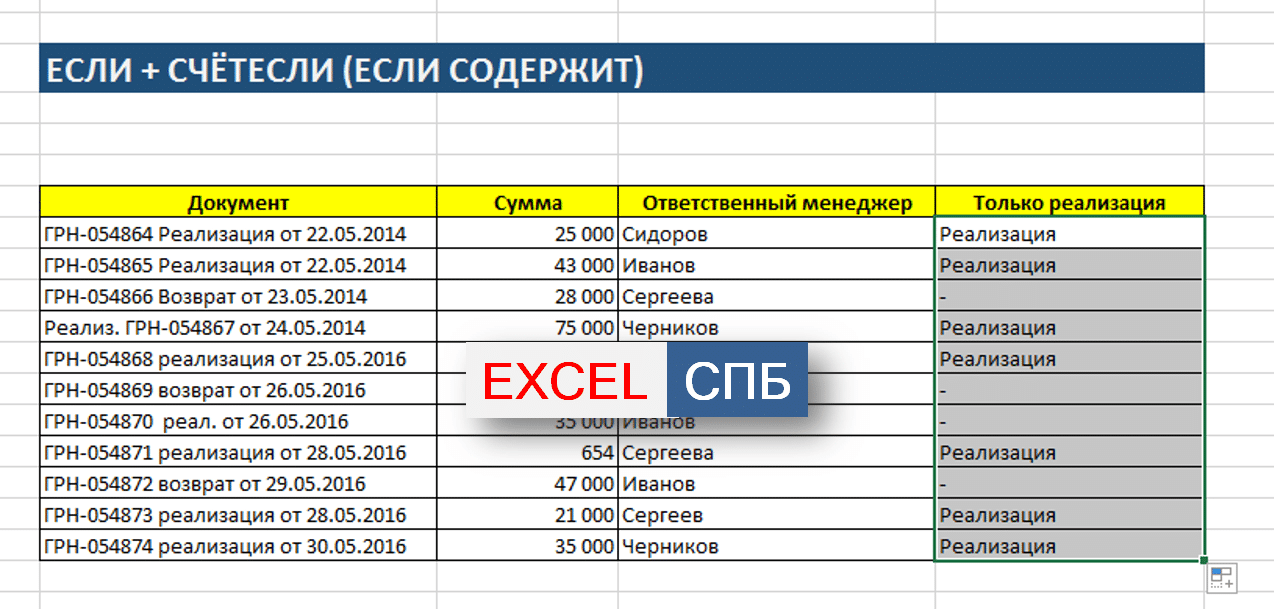
<p>Нам нужно создать атрибут «Только продажи» перед торговыми документами, чтобы в дальнейшем включить этот атрибут в сводную таблицу и исключить возвраты для оценки эффективности отдела продаж.</p>
<p>Выражение должно быть универсальным для обработки вновь добавленных данных .</p>
<p>Для этого вам необходимо:</p>
<p> </p>
<ol>
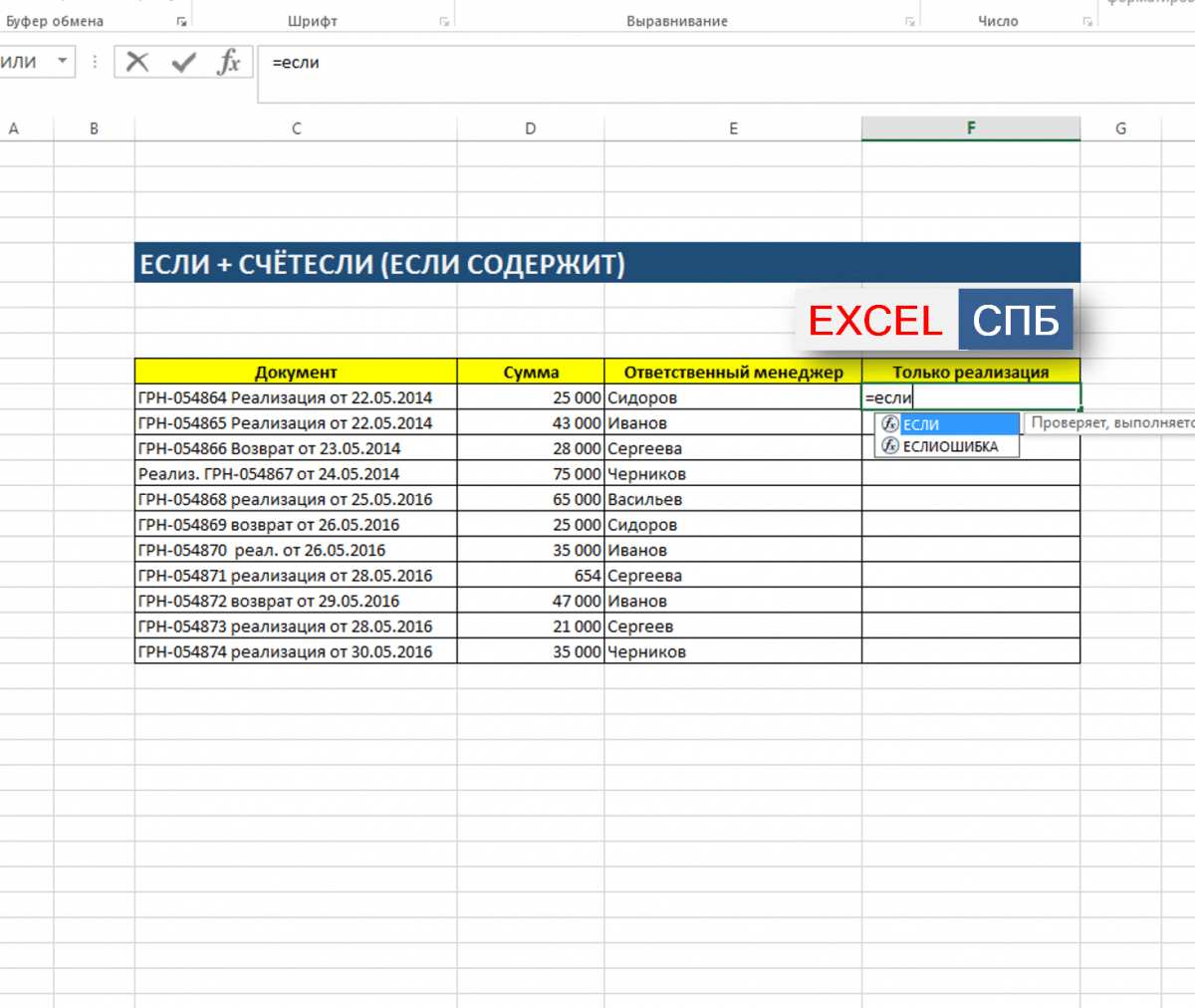
<li>Начнем с ввода функции ЕСЛИ (введите «=», введите имя SE, выберите его из раскрывающегося списка, нажмите fx в строке формул).<br />
<img alt="" src="https://excel-home.ru/wp-content/uploads/img/1200x0/57a850ce03e7377ef56c1c19d4e7f5e3.png" /></li>
</ol>
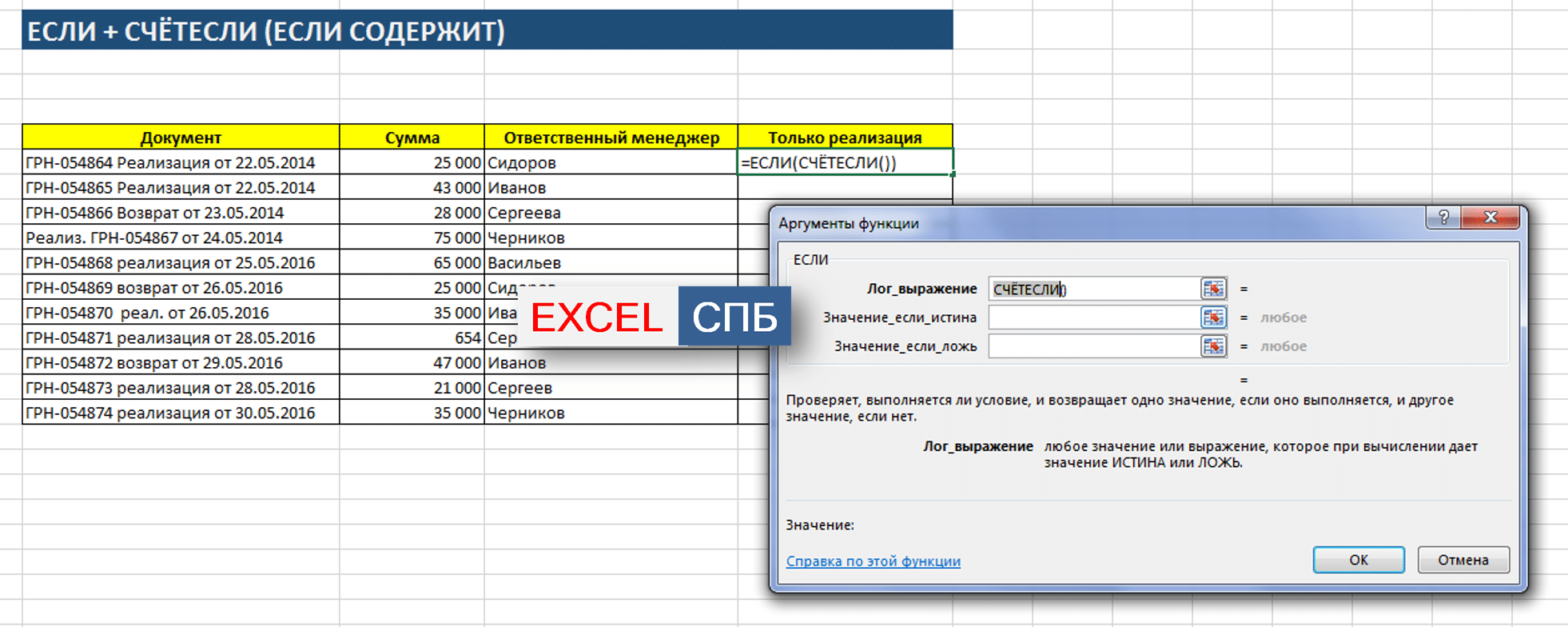
<p>В открывшемся окне аргументов в поле Log_expression введите COUNTIF (), выберите его и нажмите fx 2 раза.</p>
<p><img alt="" src="https://excel-home.ru/wp-content/uploads/img/1962x0/050d60cf9dcb0961d2e5906926532611.png" /></p>
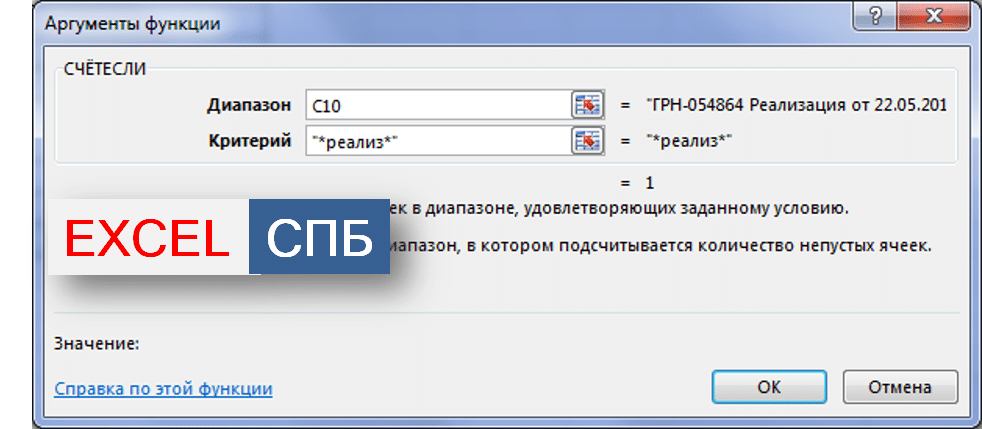
<p>Также в открытом окне аргументов функции СЧЁТЕСЛИ в поле «Критерий» введите часть желаемого имени * инструмент *, добавив символ * в начале и в конце * .</p>
<p><img alt="" src="https://excel-home.ru/wp-content/uploads/img/982x0/11b17ae977e2f67e752fbfa53a79a711.png" /></p>
<p>Эта запись позволит вам не думать, с какой стороны написано слово «реализация» (до или после номера документа), а также позволит вам включить в расчет сокращенные слова «реализовано» и «разработчик.»</p>
<ul>
<li>Аргумент Range — это соответствующая ячейка с именем документа.</li>
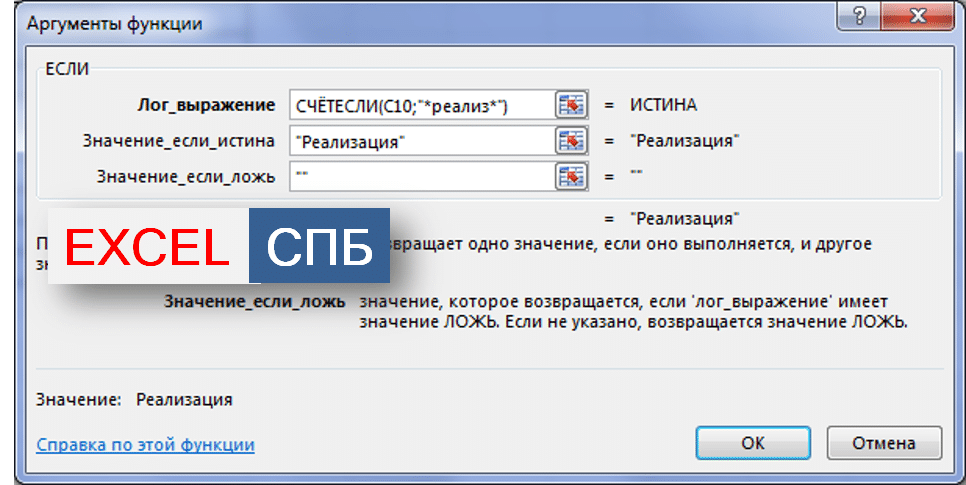
<li>Затем нажмите «ОК», выберите «ЕСЛИ» в строке формул, нажмите «fx» и продолжите заполнение функции «ЕСЛИ.</li>
</ul>
<p><img alt="" src="https://excel-home.ru/wp-content/uploads/img/966x0/74c2af619d7b10c8a9779b926771d315.png" /></p>
<ul>
<li>В Value_if_true вставляем «Реализация», а в Value_if_false можно вставить прочерк « – »</li>
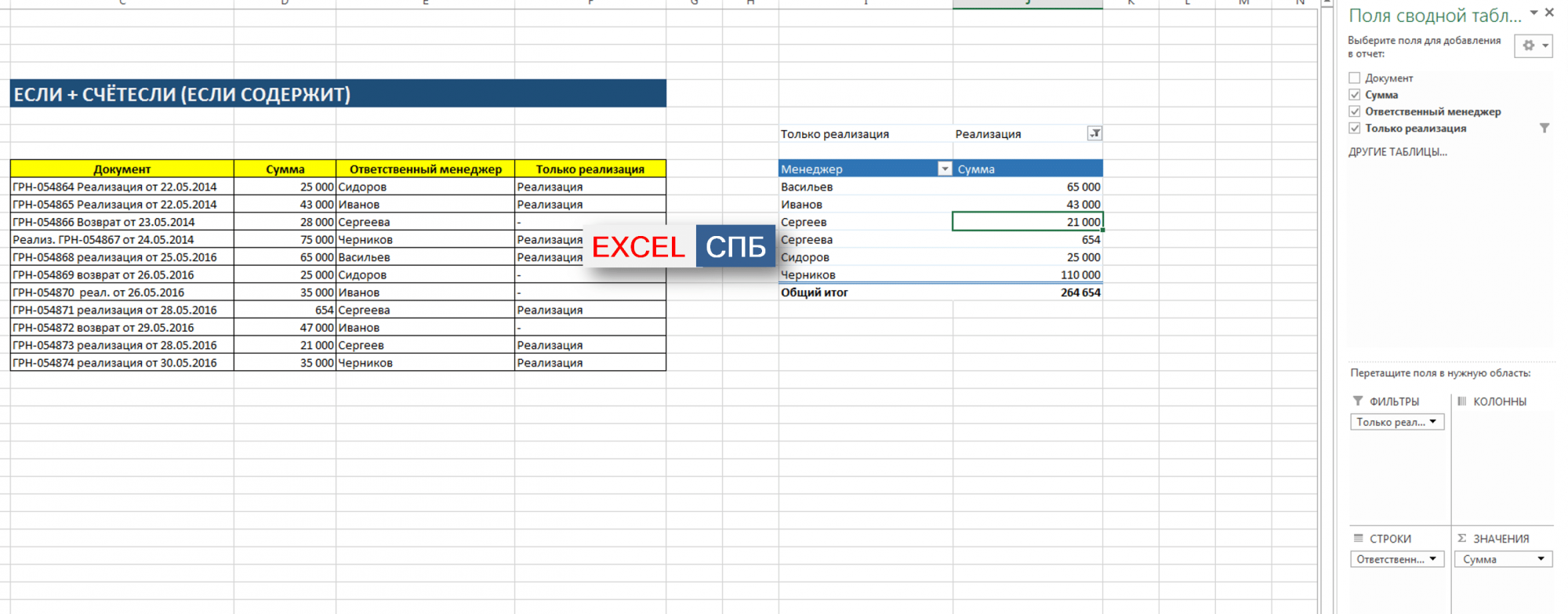
<li>Далее растягиваем формулу до конца таблицы и подключаем стержень.</li>
</ul>
<p><img alt="" src="https://excel-home.ru/wp-content/uploads/img/1274x0/48446a3a48dd60287c54434bb4875b71.png" /></p>
<p><img alt="" src="https://excel-home.ru/wp-content/uploads/img/2784x0/69bf81738f36dfbbc378651d98e1566e.png" /></p>
<p>Теперь мы можем работать и агрегировать данные только по документам реализации, без учета возвратов. При добавлении новых данных в таблицу остается только удлинить строку с нашим выражением и обновить сводную таблицу.</p>
<p>Если вам понравился материал или даже он оказался полезным, вы можете поблагодарить автора, переведя определенную сумму, используя кнопку ниже:<br />
(для перевода по карте нажмите VISA, а затем «перевести»)</p>
<p>Рассмотрите возможность использования функции ЕСЛИ в Excel, когда в ячейке есть текст.</p>
<p>Будьте особенно осторожны, если для вас важен случай написания ваших текстовых значений. Функция ЕСЛИ не проверяет регистр букв — это делается с помощью функций, которые вы в ней используете. Поясним на примере.</p>
<p>Читайте также: Как найти радиус кольца Ньютона</p>
<h2>Проверяем условие для полного совпадения текста.</h2>
<p>Мы организуем проверку работоспособности доставки с помощью обычного оператора сравнения «=».</p>
<aside class="article__header-linkbanner mb40"><a class="linkbanner bg_lightviol" href="https://azbukakursov.ru/articles/excel/funktsiya-esli-v-excel/"><div class="linkbanner__img"><picture><source type="image/webp" srcset="https://excel-home.ru/wp-content/uploads/img/646x0/b9cf97590bb7e730b78f10b750b6b5ab.png" width="400" height="225"><img src="https://excel-home.ru/wp-content/uploads/img/646x0/b9cf97590bb7e730b78f10b750b6b5ab.png" alt="" width="400" height="225"></picture></div><div class="linkbanner__body"><div class="linkbanner__uptitle f20 f16-mob lh15 mb10 color_viol">Читайте также</div><div class="linkbanner__title f30 f20-mob lh105">Функция ЕСЛИ в Excel</div></div></a></aside>
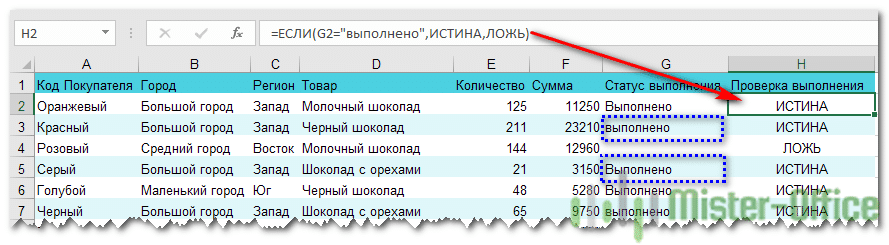
<p>= ЕСЛИ (G2 = «Готово»; ИСТИНА; ЛОЖЬ)</p>
<p>В этом случае не имеет значения, в какой регистр записываются значения в вашей таблице.</p>
<p><img alt="" src="https://excel-home.ru/wp-content/uploads/img/889x0/61cc0bf7e5c1a8f3d37125d3aecd2c6b.png" /></p>
<p>Если вас интересует точное соответствие текстовых значений с учетом регистра, мы рекомендуем использовать функцию EXACT () вместо оператора «=». Убедитесь, что два текстовых значения идентичны, учитывая заглавные буквы отдельных букв.</p>
<p>Вот как это может выглядеть на примере.</p>
<p><img alt="" src="https://excel-home.ru/wp-content/uploads/img/889x0/ded345e15f1573b803d5fd512ed2adbe.png" /></p>
<p>Обратите внимание, что если мы используем текст в качестве аргумента, он должен быть заключен в кавычки.</p>
<h3>ЕСЛИ + СОВПАД</h3>
<p>Если нас интересует полное совпадение текста с заданным условием, включая регистр его символов, то оператор «=» нам не поможет.</p>
<p>Но мы можем использовать ТОЧНУЮ функцию).</p>
<p>Функция ПОИСКПОЗ сравнивает два текста и возвращает ИСТИНА, если они точно совпадают, и ЛОЖЬ, если есть хотя бы одно различие, включая регистр букв. Поясним возможность его использования на примере.</p>
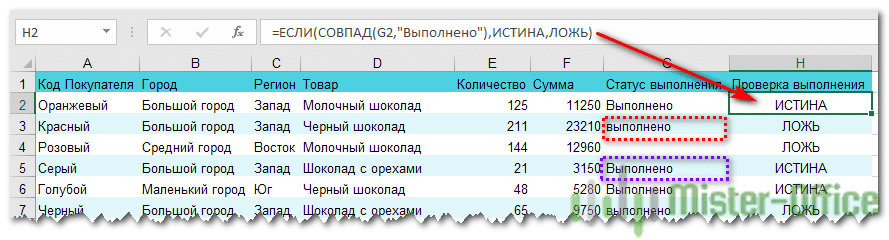
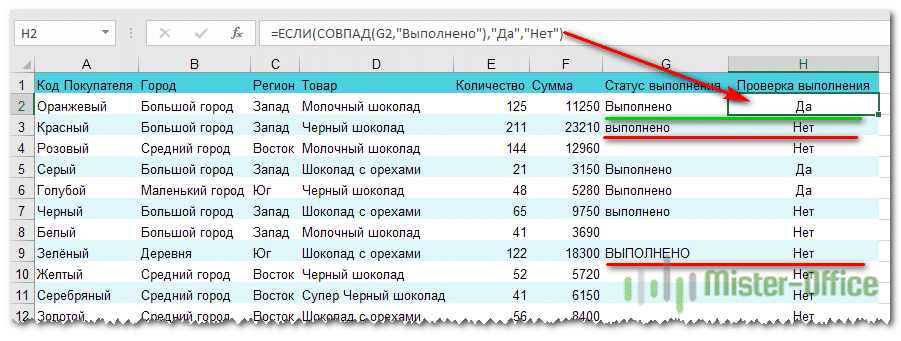
<p>Формула проверки выполнения заказа в столбце H может выглядеть так:</p>
<p><img alt="" src="https://excel-home.ru/wp-content/uploads/img/901x0/43cfd1ce4951e65cb90a8712e9c762a9.png" /></p>
<p>Как видите, варианты «ГОТОВО» и «ГОТОВО» не считаются правильными. Учитываются только завершенные игры. Будет полезно, если важно точное написание текста, например в артикулах товара.</p>
<h2>Использование функции ЕСЛИ с частичным совпадением текста.</h2>
<p>Выше мы видели, как использовать текстовые значения в функции ЕСЛИ. Но часто бывает, что необходимо определить не полное, а частичное совпадение текста с эталоном. Например, нас интересует город, но его название совершенно не важно.</p>
<p>Первое, что приходит в голову, — это использовать подстановочный знак «?» и «*» (вопросительный знак и звездочка). Однако, к сожалению, этот простой метод здесь не работает.</p>
<h3>ЕСЛИ + ПОИСК</h3>
<p>В этом нам поможет функция ПОИСК. Определяет, где в тексте находятся нужные символы. Его синтаксис следующий:</p>
<p>= ПОИСК (what_search, where_search, start_with_which_search_character)</p>
<p>Если третий аргумент не указан, поиск начинается с начала, с первого символа.</p>
<p>Функция ПОИСК возвращает либо номер позиции, с которой искомые символы появляются в тексте, либо ошибку.</p>
<p>Но нам нужны логические значения для использования в функции ЕСЛИ.</p>
<p>Здесь на помощь приходит еще одна функция EXCEL: ISNUMBER. Если его аргумент — число, он вернет логическое значение ИСТИНА. Во всех остальных случаях, в том числе, если его аргумент возвращает ошибку, ISNUMBER вернет FALSE.</p>
<p>Читайте также: Как получить баллы на aliexpress</p>
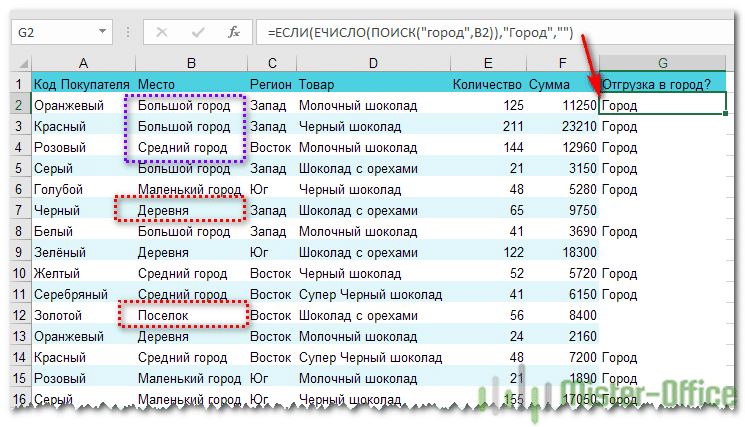
<p>В результате наше выражение в ячейке G2 будет выглядеть так:</p>
<p>Еще одно важное уточнение. Функция ПОИСК не чувствительна к регистру.</p>
<p><img alt="" src="https://excel-home.ru/wp-content/uploads/img/745x0/08772b773614e97d2ad3db358ba66eed.png" /></p>
<h3>ЕСЛИ + НАЙТИ</h3>
<p>Если для нас важны строчные и прописные буквы, то вместо этого нам придется использовать функцию НАЙТИ (в английской версии — НАЙТИ).</p>
<p>Его синтаксис очень похож на функцию ПОИСК: что мы ищем, где мы ищем, начиная с какой позиции.</p>
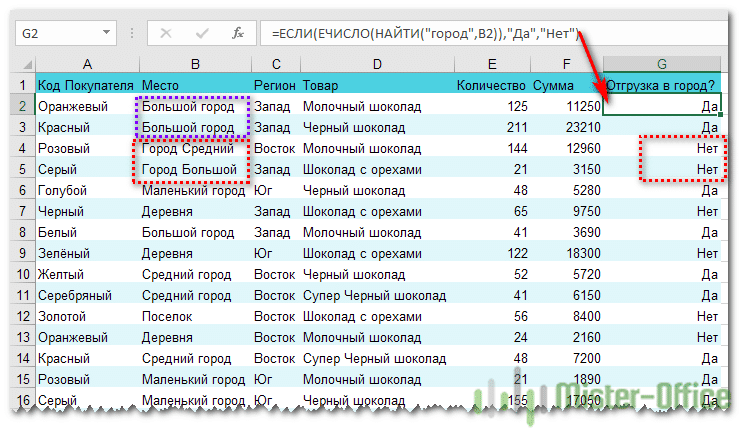
<p>Давайте изменим нашу формулу в ячейке G2</p>
<p><img alt="" src="https://excel-home.ru/wp-content/uploads/img/739x0/ff7aa6be19d18b2800130eb6d08ce8e9.png" /></p>
<p>То есть, если вам важен случай, просто замените ПОИСК на НАЙТИ.</p>
<p>Таким образом, мы увидели, что, казалось бы, простая функция ЕСЛИ на самом деле предлагает нам много возможностей для работы с текстом.</p>
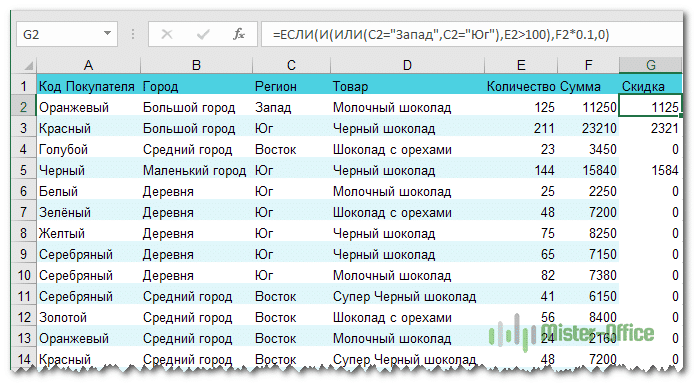
<p>Примеры использования функции SE:</p>
<p><img alt="" src="https://excel-home.ru/wp-content/uploads/img/694x0/92699358991b67ed0deecf2773a00791.png" /></p> |
| col_6 |
<p>Наверное, многие задавались вопросом, как найти в EXCEL функцию «СОДЕРЖИТ» для применения любого условия, в зависимости от того, содержит ли строка текста часть слова, отрицание или часть имени аналога, особенно при заполнении регистры но нет.</p>
<p>Эта функциональность может быть достигнута с помощью комбинации двух общих стандартных функций: ЕСЛИ и СЧЁТЕСЛИ .</p>
<p>Рассмотрим пример автоматизации учета операционных показателей на основе бухгалтерских книг по продажам и возвратам (загрузка из сторонних программ автоматизации и т.д.)</p>
<p>У нас много линий реализации и возвратных документов .</p>
<p>Все документы имеют собственное название благодаря уникальному номеру .</p>
<p>Нам нужно создать атрибут «Только продажи» перед торговыми документами, чтобы в дальнейшем включить этот атрибут в сводную таблицу и исключить возвраты для оценки эффективности отдела продаж.</p>
<p>Выражение должно быть универсальным для обработки вновь добавленных данных .</p>
<p>Для этого вам необходимо:</p>
<p> </p>
<ol>
<li>Начнем с ввода функции ЕСЛИ (введите «=», введите имя SE, выберите его из раскрывающегося списка, нажмите fx в строке формул).<br />
<img alt="" src="https://excel-home.ru/wp-content/uploads/img/1200x0/57a850ce03e7377ef56c1c19d4e7f5e3.png" /></li>
</ol>
<p>В открывшемся окне аргументов в поле Log_expression введите COUNTIF (), выберите его и нажмите fx 2 раза.</p>
<p><img alt="" src="https://excel-home.ru/wp-content/uploads/img/1962x0/050d60cf9dcb0961d2e5906926532611.png" /></p>
<p>Также в открытом окне аргументов функции СЧЁТЕСЛИ в поле «Критерий» введите часть желаемого имени * инструмент *, добавив символ * в начале и в конце * .</p>
<p><img alt="" src="https://excel-home.ru/wp-content/uploads/img/982x0/11b17ae977e2f67e752fbfa53a79a711.png" /></p>
<p>Эта запись позволит вам не думать, с какой стороны написано слово «реализация» (до или после номера документа), а также позволит вам включить в расчет сокращенные слова «реализовано» и «разработчик.»</p>
<ul>
<li>Аргумент Range — это соответствующая ячейка с именем документа.</li>
<li>Затем нажмите «ОК», выберите «ЕСЛИ» в строке формул, нажмите «fx» и продолжите заполнение функции «ЕСЛИ.</li>
</ul>
<p><img alt="" src="https://excel-home.ru/wp-content/uploads/img/966x0/74c2af619d7b10c8a9779b926771d315.png" /></p>
<ul>
<li>В Value_if_true вставляем «Реализация», а в Value_if_false можно вставить прочерк « – »</li>
<li>Далее растягиваем формулу до конца таблицы и подключаем стержень.</li>
</ul>
<p><img alt="" src="https://excel-home.ru/wp-content/uploads/img/1274x0/48446a3a48dd60287c54434bb4875b71.png" /></p>
<p><img alt="" src="https://excel-home.ru/wp-content/uploads/img/2784x0/69bf81738f36dfbbc378651d98e1566e.png" /></p>
<p>Теперь мы можем работать и агрегировать данные только по документам реализации, без учета возвратов. При добавлении новых данных в таблицу остается только удлинить строку с нашим выражением и обновить сводную таблицу.</p>
<p>Если вам понравился материал или даже он оказался полезным, вы можете поблагодарить автора, переведя определенную сумму, используя кнопку ниже:<br />
(для перевода по карте нажмите VISA, а затем «перевести»)</p>
<p>Рассмотрите возможность использования функции ЕСЛИ в Excel, когда в ячейке есть текст.</p>
<p>Будьте особенно осторожны, если для вас важен случай написания ваших текстовых значений. Функция ЕСЛИ не проверяет регистр букв — это делается с помощью функций, которые вы в ней используете. Поясним на примере.</p>
<p>Читайте также: Как найти радиус кольца Ньютона</p>
<h2>Проверяем условие для полного совпадения текста.</h2>
<p>Мы организуем проверку работоспособности доставки с помощью обычного оператора сравнения «=».</p>
<aside class="article__header-linkbanner mb40"><a class="linkbanner bg_lightviol" href="https://azbukakursov.ru/articles/excel/funktsiya-esli-v-excel/"><div class="linkbanner__img"><picture><source type="image/webp" srcset="https://excel-home.ru/wp-content/uploads/img/646x0/b9cf97590bb7e730b78f10b750b6b5ab.png" width="400" height="225"><img src="https://excel-home.ru/wp-content/uploads/img/646x0/b9cf97590bb7e730b78f10b750b6b5ab.png" alt="" width="400" height="225"></picture></div><div class="linkbanner__body"><div class="linkbanner__uptitle f20 f16-mob lh15 mb10 color_viol">Читайте также</div><div class="linkbanner__title f30 f20-mob lh105">Функция ЕСЛИ в Excel</div></div></a></aside>
<p>= ЕСЛИ (G2 = «Готово»; ИСТИНА; ЛОЖЬ)</p>
<p>В этом случае не имеет значения, в какой регистр записываются значения в вашей таблице.</p>
<p><img alt="" src="https://excel-home.ru/wp-content/uploads/img/889x0/61cc0bf7e5c1a8f3d37125d3aecd2c6b.png" /></p>
<p>Если вас интересует точное соответствие текстовых значений с учетом регистра, мы рекомендуем использовать функцию EXACT () вместо оператора «=». Убедитесь, что два текстовых значения идентичны, учитывая заглавные буквы отдельных букв.</p>
<p>Вот как это может выглядеть на примере.</p>
<p><img alt="" src="https://excel-home.ru/wp-content/uploads/img/889x0/ded345e15f1573b803d5fd512ed2adbe.png" /></p>
<p>Обратите внимание, что если мы используем текст в качестве аргумента, он должен быть заключен в кавычки.</p>
<h3>ЕСЛИ + СОВПАД</h3>
<p>Если нас интересует полное совпадение текста с заданным условием, включая регистр его символов, то оператор «=» нам не поможет.</p>
<p>Но мы можем использовать ТОЧНУЮ функцию).</p>
<p>Функция ПОИСКПОЗ сравнивает два текста и возвращает ИСТИНА, если они точно совпадают, и ЛОЖЬ, если есть хотя бы одно различие, включая регистр букв. Поясним возможность его использования на примере.</p>
<p>Формула проверки выполнения заказа в столбце H может выглядеть так:</p>
<p><img alt="" src="https://excel-home.ru/wp-content/uploads/img/901x0/43cfd1ce4951e65cb90a8712e9c762a9.png" /></p>
<p>Как видите, варианты «ГОТОВО» и «ГОТОВО» не считаются правильными. Учитываются только завершенные игры. Будет полезно, если важно точное написание текста, например в артикулах товара.</p>
<h2>Использование функции ЕСЛИ с частичным совпадением текста.</h2>
<p>Выше мы видели, как использовать текстовые значения в функции ЕСЛИ. Но часто бывает, что необходимо определить не полное, а частичное совпадение текста с эталоном. Например, нас интересует город, но его название совершенно не важно.</p>
<p>Первое, что приходит в голову, — это использовать подстановочный знак «?» и «*» (вопросительный знак и звездочка). Однако, к сожалению, этот простой метод здесь не работает.</p>
<h3>ЕСЛИ + ПОИСК</h3>
<p>В этом нам поможет функция ПОИСК. Определяет, где в тексте находятся нужные символы. Его синтаксис следующий:</p>
<p>= ПОИСК (what_search, where_search, start_with_which_search_character)</p>
<p>Если третий аргумент не указан, поиск начинается с начала, с первого символа.</p>
<p>Функция ПОИСК возвращает либо номер позиции, с которой искомые символы появляются в тексте, либо ошибку.</p>
<p>Но нам нужны логические значения для использования в функции ЕСЛИ.</p>
<p>Здесь на помощь приходит еще одна функция EXCEL: ISNUMBER. Если его аргумент — число, он вернет логическое значение ИСТИНА. Во всех остальных случаях, в том числе, если его аргумент возвращает ошибку, ISNUMBER вернет FALSE.</p>
<p>Читайте также: Как получить баллы на aliexpress</p>
<p>В результате наше выражение в ячейке G2 будет выглядеть так:</p>
<p>Еще одно важное уточнение. Функция ПОИСК не чувствительна к регистру.</p>
<p><img alt="" src="https://excel-home.ru/wp-content/uploads/img/745x0/08772b773614e97d2ad3db358ba66eed.png" /></p>
<h3>ЕСЛИ + НАЙТИ</h3>
<p>Если для нас важны строчные и прописные буквы, то вместо этого нам придется использовать функцию НАЙТИ (в английской версии — НАЙТИ).</p>
<p>Его синтаксис очень похож на функцию ПОИСК: что мы ищем, где мы ищем, начиная с какой позиции.</p>
<p>Давайте изменим нашу формулу в ячейке G2</p>
<p><img alt="" src="https://excel-home.ru/wp-content/uploads/img/739x0/ff7aa6be19d18b2800130eb6d08ce8e9.png" /></p>
<p>То есть, если вам важен случай, просто замените ПОИСК на НАЙТИ.</p>
<p>Таким образом, мы увидели, что, казалось бы, простая функция ЕСЛИ на самом деле предлагает нам много возможностей для работы с текстом.</p>
<p>Примеры использования функции SE:</p>
<p><img alt="" src="https://excel-home.ru/wp-content/uploads/img/694x0/92699358991b67ed0deecf2773a00791.png" /></p> |
| schema_jsonld |
<script type="application/ld+json">
{
"@context": "https://schema.org",
"@graph": [
{
"@type": "WebSite",
"@id": "https://azbukakursov.ru/#website",
"url": "https://azbukakursov.ru/",
"name": "Азбука Курсов",
"inLanguage": "ru-RU",
"publisher": {
"@id": "https://azbukakursov.ru/#organization"
},
"potentialAction": {
"@type": "SearchAction",
"target": "https://azbukakursov.ru/search/?q={search_term_string}",
"query-input": "required name=search_term_string"
}
},
{
"@type": "Organization",
"@id": "https://azbukakursov.ru/#organization",
"name": "Азбука Курсов",
"url": "https://azbukakursov.ru/",
"logo": {
"@type": "ImageObject",
"@id": "https://azbukakursov.ru/#logo",
"url": "https://azbukakursov.ru/img/logo.svg",
"width": 512,
"height": 512
},
"contactPoint": {
"@type": "ContactPoint",
"email": "azbukakursov@yandex.ru",
"contactType": "customer support",
"availableLanguage": "Russian"
}
},
{
"@type": "WebPage",
"@id": "https://azbukakursov.ru/articles/analitika/esli-tekst-soderzhit-slovo-formula-excel/#webpage",
"url": "https://azbukakursov.ru/articles/analitika/esli-tekst-soderzhit-slovo-formula-excel/",
"name": "Как использовать формулу ЕСЛИ для проверки текста в Excel",
"description": "Узнайте, как применять формулу ЕСЛИ в Excel для проверки текста. Советы по автоматизации учета и работе с текстовыми данными.",
"inLanguage": "ru-RU",
"isPartOf": {
"@id": "https://azbukakursov.ru/#website"
},
"breadcrumb": {
"@id": "https://azbukakursov.ru/articles/analitika/esli-tekst-soderzhit-slovo-formula-excel/#breadcrumbs"
},
"mainEntity": {
"@id": "https://azbukakursov.ru/articles/analitika/esli-tekst-soderzhit-slovo-formula-excel/#article"
},
"hasPart": [
{
"@type": "WebPageElement",
"@id": "https://azbukakursov.ru/articles/analitika/esli-tekst-soderzhit-slovo-formula-excel/#toc",
"name": "Содержание статьи"
},
{
"@id": "https://azbukakursov.ru/articles/analitika/esli-tekst-soderzhit-slovo-formula-excel/#faq"
},
{
"@id": "https://azbukakursov.ru/articles/analitika/esli-tekst-soderzhit-slovo-formula-excel/#courses"
}
],
"primaryImageOfPage": {
"@id": "https://azbukakursov.ru/articles/analitika/esli-tekst-soderzhit-slovo-formula-excel/#primaryimage"
}
},
{
"@type": "ImageObject",
"@id": "https://azbukakursov.ru/articles/analitika/esli-tekst-soderzhit-slovo-formula-excel/#primaryimage",
"url": "https://azbukakursov.ru/upload/iblock/7ae/ogt4uv63zouwdbwwzgbwy15d9kvw8yur.png",
"width": 1200,
"height": 630,
"caption": "Как использовать формулу ЕСЛИ для проверки текста в Excel"
},
{
"@type": [
"Article",
"BlogPosting"
],
"@id": "https://azbukakursov.ru/articles/analitika/esli-tekst-soderzhit-slovo-formula-excel/#article",
"mainEntityOfPage": {
"@id": "https://azbukakursov.ru/articles/analitika/esli-tekst-soderzhit-slovo-formula-excel/#webpage"
},
"headline": "Как использовать формулу ЕСЛИ для проверки текста в Excel",
"alternativeHeadline": "Если текст содержит слово формула excel",
"description": "Узнайте, как применять формулу ЕСЛИ в Excel для проверки текста. Советы по автоматизации учета и работе с текстовыми данными.",
"author": {
"@type": "Organization",
"@id": "https://azbukakursov.ru/#organization",
"name": "Азбука Курсов"
},
"publisher": {
"@id": "https://azbukakursov.ru/#organization"
},
"datePublished": "2026-04-02T00:54:26+03:00",
"dateModified": "2026-04-15T03:27:55+03:00",
"articleSection": "Аналитика",
"keywords": [
"купить курс по Excel онлайн",
"онлайн курсы по Excel для начинающих",
"лучшие курсы по Excel онлайн",
"обучение Excel онлайн с сертификатом",
"где пройти курсы Excel онлайн",
"как использовать формулу если текст содержит слово в Excel",
"пример формулы если текст содержит слово в Excel",
"как проверить текст в ячейке Excel",
"как использовать функцию если с текстом в Excel",
"как использовать функцию СЧЁТЕСЛИ для текста в Excel",
"пример использования функции если с текстом в Excel",
"как найти текст в ячейке Excel",
"условие если текст в ячейке Excel",
"как использовать функцию COUNTIF для текста в Excel",
"пример использования функции COUNTIF с текстом в Excel",
"как проверить совпадение текста в ячейке Excel",
"как использовать функцию EXACT для текста в Excel",
"пример использования функции EXACT в Excel",
"как использовать функцию ПОИСКПОЗ для текста в Excel",
"пример использования функции ПОИСКПОЗ с текстом в Excel",
"как сравнить текст в ячейке Excel",
"формула если текст содержит слово в Excel",
"как использовать функцию если в Excel",
"пример использования если с текстом в Excel",
"функция если в Excel с текстом"
],
"wordCount": 820,
"timeRequired": "PT5M",
"inLanguage": "ru-RU",
"isAccessibleForFree": true,
"genre": "Образовательная статья",
"encodingFormat": "text/html",
"isFamilyFriendly": true,
"copyrightYear": 2026,
"copyrightHolder": {
"@id": "https://azbukakursov.ru/#organization"
},
"audience": {
"@type": "Audience",
"audienceType": "Пользователи, интересующиеся обучением, саморазвитием и онлайн-курсами"
},
"image": {
"@id": "https://azbukakursov.ru/articles/analitika/esli-tekst-soderzhit-slovo-formula-excel/#primaryimage"
},
"thumbnailUrl": "https://azbukakursov.ru/upload/iblock/7ae/ogt4uv63zouwdbwwzgbwy15d9kvw8yur.png",
"about": [
{
"@type": "Thing",
"name": "Eduson Academy"
},
{
"@type": "Thing",
"name": "Учи.Дома"
},
{
"@type": "Thing",
"name": "100балльный репетитор"
},
{
"@type": "Thing",
"name": "PowerPoint"
},
{
"@type": "Thing",
"name": "Каменный город"
},
{
"@type": "Thing",
"name": "Яндекс Практикум"
},
{
"@type": "Thing",
"name": "Moscow Business School"
},
{
"@type": "Thing",
"name": "Академия безопасности"
}
],
"mentions": [
{
"@id": "https://azbukakursov.ru/articles/analitika/esli-tekst-soderzhit-slovo-formula-excel/#faq"
},
{
"@id": "https://azbukakursov.ru/articles/analitika/esli-tekst-soderzhit-slovo-formula-excel/#courses"
}
]
},
{
"@type": "BreadcrumbList",
"@id": "https://azbukakursov.ru/articles/analitika/esli-tekst-soderzhit-slovo-formula-excel/#breadcrumbs",
"itemListElement": [
{
"@type": "ListItem",
"position": 1,
"name": "Главная",
"item": "https://azbukakursov.ru/"
},
{
"@type": "ListItem",
"position": 2,
"name": "Статьи",
"item": "https://azbukakursov.ru/articles/"
},
{
"@type": "ListItem",
"position": 3,
"name": "Аналитика",
"item": "https://azbukakursov.ru/articles/analitika/"
},
{
"@type": "ListItem",
"position": 4,
"name": "Работа с Excel и Google таблицами",
"item": "https://azbukakursov.ru/articles/analitika/"
},
{
"@type": "ListItem",
"position": 5,
"name": "Текущая статья",
"item": "https://azbukakursov.ru/articles/analitika/esli-tekst-soderzhit-slovo-formula-excel/"
}
]
},
{
"@type": "FAQPage",
"@id": "https://azbukakursov.ru/articles/analitika/esli-tekst-soderzhit-slovo-formula-excel/#faq",
"mainEntity": [
{
"@type": "Question",
"name": "Как использовать формулу 'если текст содержит слово' в Excel?",
"acceptedAnswer": {
"@type": "Answer",
"text": "В Excel для проверки, содержит ли текст определенное слово, можно использовать комбинацию функций ЕСЛИ и СЧЁТЕСЛИ. Введите функцию ЕСЛИ, затем в логическом выражении используйте СЧЁТЕСЛИ для проверки наличия слова. Например, для поиска слова 'реализация' используйте критерий '*реализация*'. Если слово найдено, функция ЕСЛИ вернет заданное значение, например, 'Реализация'."
}
},
{
"@type": "Question",
"name": "Как проверить текст на полное совпадение в Excel?",
"acceptedAnswer": {
"@type": "Answer",
"text": "Для проверки полного совпадения текста в Excel, включая регистр, используйте функцию EXACT. Эта функция сравнивает два текста и возвращает TRUE, если они идентичны, и FALSE, если есть хотя бы одно различие. Это полезно, когда важно учитывать заглавные и строчные буквы."
}
},
{
"@type": "Question",
"name": "Как использовать функцию СЧЁТЕСЛИ для частичного совпадения текста?",
"acceptedAnswer": {
"@type": "Answer",
"text": "Функция СЧЁТЕСЛИ в Excel может использоваться для частичного совпадения текста. В критерии укажите текст с символами '*' в начале и конце, например '*слово*'. Это позволит найти ячейки, содержащие указанное слово в любом месте текста."
}
},
{
"@type": "Question",
"name": "Как автоматизировать учет данных в Excel с помощью формул?",
"acceptedAnswer": {
"@type": "Answer",
"text": "Для автоматизации учета данных в Excel можно использовать комбинацию функций ЕСЛИ и СЧЁТЕСЛИ. Например, для учета только продаж, создайте атрибут 'Только продажи' и используйте формулу, которая исключает возвраты. Это позволяет агрегировать данные и обновлять сводные таблицы при добавлении новых данных."
}
},
{
"@type": "Question",
"name": "Как учесть регистр букв при сравнении текста в Excel?",
"acceptedAnswer": {
"@type": "Answer",
"text": "Чтобы учесть регистр букв при сравнении текста в Excel, используйте функцию EXACT. Она проверяет идентичность двух текстов с учетом заглавных и строчных букв. Это полезно, если важно различать, например, 'Текст' и 'текст'."
}
},
{
"@type": "Question",
"name": "Как использовать функцию ПОИСКПОЗ для сравнения текста?",
"acceptedAnswer": {
"@type": "Answer",
"text": "Функция ПОИСКПОЗ в Excel сравнивает два текста и возвращает TRUE, если они точно совпадают, включая регистр букв. Это полезно для проверки идентичности текстов, когда важен точный формат написания."
}
},
{
"@type": "Question",
"name": "Как создать атрибут для фильтрации данных в Excel?",
"acceptedAnswer": {
"@type": "Answer",
"text": "Для создания атрибута в Excel, который поможет фильтровать данные, используйте функцию ЕСЛИ в сочетании с СЧЁТЕСЛИ. Например, для выделения только продаж, создайте условие, которое проверяет наличие слова 'реализация' и присваивает соответствующий атрибут. Это упрощает анализ и обработку данных."
}
}
]
},
{
"@type": "ItemList",
"@id": "https://azbukakursov.ru/articles/analitika/esli-tekst-soderzhit-slovo-formula-excel/#courses",
"name": "Рекомендуемые курсы",
"itemListOrder": "https://schema.org/ItemListOrderAscending",
"numberOfItems": 3,
"itemListElement": [
{
"@type": "ListItem",
"position": 1,
"item": {
"@type": "Course",
"@id": "https://go.redav.online/88a20e5ba14f6141?dl=https%3A%2F%2Feduson.academy%2Fexcel-for-work&m=5&erid=LdtCK4uVh#course",
"name": "Excel для работы",
"description": "Excel для работы — Работа с Excel и Google таблицами в Eduson Academy - eduson.academy, длительность 2 недели, цена 15990 ₽, рассрочка от 1332 ₽/мес, формат: Онлайн, Диплом / Сертификат Курс от Академии Eduson научит решать сложные задачи в несколько кликов, быстро работать с большим объемом",
"url": "https://go.redav.online/88a20e5ba14f6141?dl=https%3A%2F%2Feduson.academy%2Fexcel-for-work&m=5&erid=LdtCK4uVh",
"provider": {
"@type": "Organization",
"name": "Eduson Academy - eduson.academy",
"url": "https://eduson.academy/"
}
}
},
{
"@type": "ListItem",
"position": 2,
"item": {
"@type": "Course",
"@id": "https://go.redav.online/88a20e5ba14f6141?dl=https%3A%2F%2Feduson.academy%2Fexcel-buhgalter&m=5&erid=LdtCK4uVh#course",
"name": "Excel и Google-таблицы для бухгалтера: тариф PRO",
"description": "Excel и Google-таблицы для бухгалтера: тариф PRO — Работа с Excel и Google таблицами в Eduson Academy - eduson.academy, длительность 2 недели, цена 28700 ₽, рассрочка от 2391 ₽/мес, формат: Смешанный, Диплом / Сертификат Курс от Академии Eduson научит решать сложные задачи в несколько кликов",
"url": "https://go.redav.online/88a20e5ba14f6141?dl=https%3A%2F%2Feduson.academy%2Fexcel-buhgalter&m=5&erid=LdtCK4uVh",
"provider": {
"@type": "Organization",
"name": "Eduson Academy - eduson.academy",
"url": "https://eduson.academy/"
},
"image": "https://thumb.tildacdn.com/tild3066-6338-4633-a132-393836313034/-/resize/1000x/-/format/webp/Untitled-2.png"
}
},
{
"@type": "ListItem",
"position": 3,
"item": {
"@type": "Course",
"@id": "https://go.redav.online/88a20e5ba14f6141?dl=https%3A%2F%2Feduson.academy%2Fexcel-finance&m=5&erid=LdtCK4uVh#course",
"name": "Excel и Google-таблицы для управления финансами",
"description": "Excel и Google-таблицы для управления финансами — Работа с Excel и Google таблицами в Eduson Academy - eduson.academy, длительность 4 недели, цена 36000 ₽, рассрочка от 3000 ₽/мес, формат: Смешанный, Диплом / Сертификат Курс от Академии Eduson научит решать сложные задачи в несколько кликов",
"url": "https://go.redav.online/88a20e5ba14f6141?dl=https%3A%2F%2Feduson.academy%2Fexcel-finance&m=5&erid=LdtCK4uVh",
"provider": {
"@type": "Organization",
"name": "Eduson Academy - eduson.academy",
"url": "https://eduson.academy/"
},
"image": "https://thumb.tildacdn.com/tild3066-6338-4633-a132-393836313034/-/resize/1000x/-/format/webp/Untitled-2.png"
}
}
]
}
]
}
</script> |