| edit_detail |
<p>Microsoft Word имеет практически неограниченный набор инструментов для работы с документами любого содержания, будь то текст, числовые данные, графика или графика. Также вы можете создавать и редактировать таблицы в программе. Последнее часто предполагает увеличение размера создаваемого объекта путем добавления к нему строк. Мы расскажем, как это сделать сегодня.</p>
<h2>Добавляем строки в таблицу в Ворде</h2>
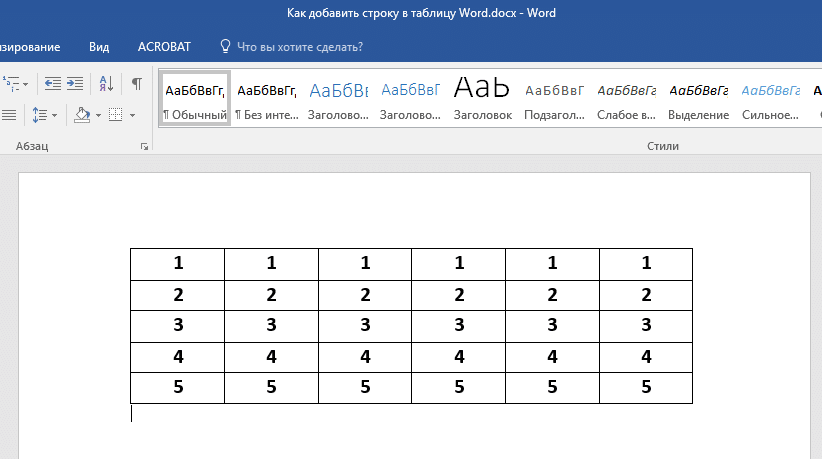
<p>Есть несколько способов добавить новую строку или строки в таблицу. Все они чрезвычайно просты и могут быть выполнены всего несколькими щелчками мыши. В качестве примера ниже мы используем Microsoft Office 2016 Word, но как в более старых, так и в более новых версиях (подписки 365, 2019) проблема, указанная в заголовке этой статьи, исправлена аналогичным образом.</p>
<aside class="article__header-linkbanner mb40"><a class="linkbanner bg_lightviol" href="https://azbukakursov.ru/articles/excel/peremeshchenie-stolbtsov-v-microsoft-excel/"><div class="linkbanner__img"><picture><source type="image/webp" srcset="/wp-content/uploads/img/963x0/885d0da146a53b6a0add329f583e576f.png" width="400" height="225"><img src="/wp-content/uploads/img/963x0/885d0da146a53b6a0add329f583e576f.png" alt="" width="400" height="225"></picture></div><div class="linkbanner__body"><div class="linkbanner__uptitle f20 f16-mob lh15 mb10 color_viol">Читайте также</div><div class="linkbanner__title f30 f20-mob lh105">Перемещение столбцов в Microsoft Excel</div></div></a></aside>
<h3>Способ 1: Панель инструментов</h3>
<p>После добавления в Word элементов, отличных от текста, на ленте (панели инструментов) появляются дополнительные вкладки. Затем группа «Работа с таблицами», которая становится активной сразу после выбора таблицы, поможет нам увеличить ее, добавив новую строку (или строки)</p>
<p><img alt="таблица в Word" src="https://excel-home.ru/wp-content/uploads/img/822x0/2008637c42efef99b22b7ed60b0e9b62.png" /></p>
<p><img alt="Инструменты в группе Строки и столбцы для добавления строки в таблицу в Microsoft Word" src="https://excel-home.ru/wp-content/uploads/img/945x0/19f4184c1790c7603f1d6d0501bfa7e6.png" /></p>
<p>На основе инструментов, представленных в группе «Строки и столбцы», выберите, где вы хотите добавить строку, ниже или выше выбранной. Нажмите соответствующую кнопку — «Вставить вверх» или «Вставить вниз».</p>
<p><img alt="Вставка строк с помощью панели инструментов в таблицу в Microsoft Word" src="https://excel-home.ru/wp-content/uploads/img/992x0/c8832237ff5395e36eca3053d8fa9f67.png" /></p>
<p>Вскоре в таблице появится еще одна строка.</p>
<p><img alt="Строка добавлена в Word" src="https://excel-home.ru/wp-content/uploads/img/826x0/6ba7e260559627630aacc57077f3f26e.png" /></p>
<p>Таким образом, вы можете добавить новую строку в начало, конец или в любое место таблицы, созданной в Word, но это не единственный вариант.</p>
<ol>
<li>Щелкните строку таблицы, выше или ниже которой вы хотите добавить новую.</li>
<li>После этого на ленте появится раздел «Работа с таблицами»,
<p><img alt="Работа с таблицами в Word" src="https://excel-home.ru/wp-content/uploads/img/826x0/5de90c7b70754d3a077a134e74e12c29.png" /></p>
<p>где нужно перейти на вкладку «Макет».</p>
</li>
</ol>
<h3>Способ 2: Мини-панель и контекстное меню</h3>
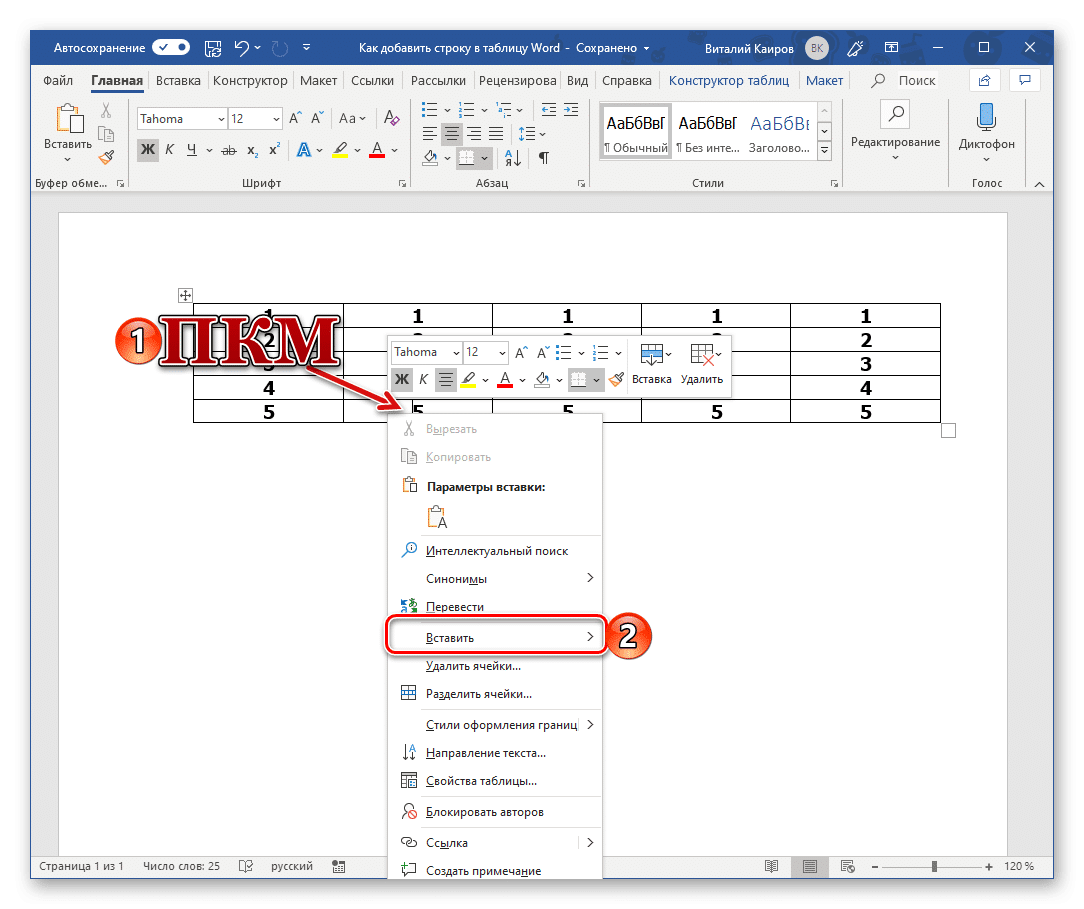
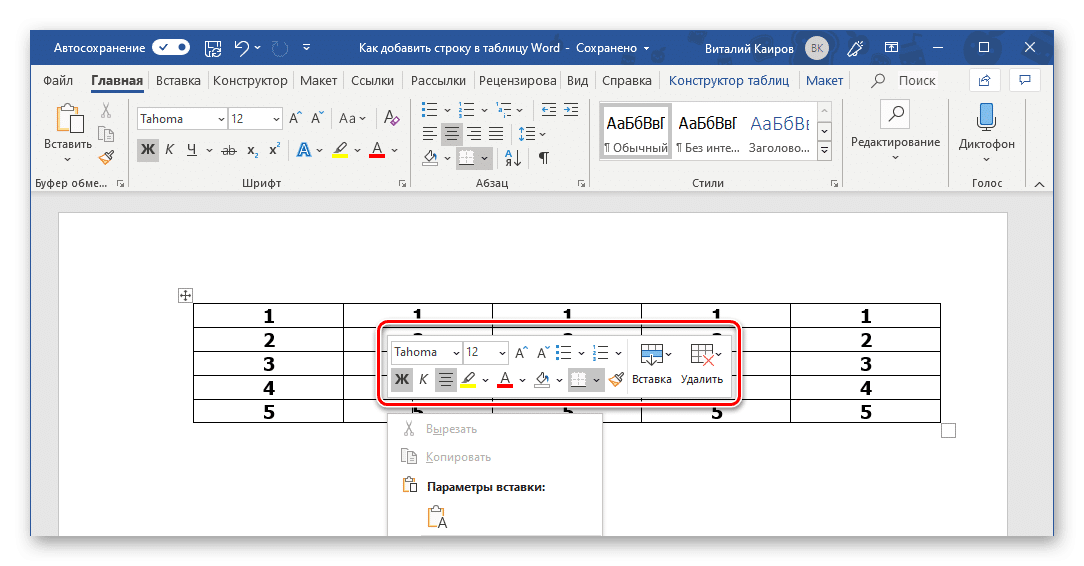
<p>Большинство инструментов, представленных на вкладке «Макет» и обеспечивающих возможность управления таблицей, созданной в Word, также доступны в контекстном меню, вызываемом на ней. Обращаясь к ним, можно, среди прочего, добавить новую строку.</p>
<p><img alt="Вызвать контекстное меню для вставки строки в таблицу в Microsoft Word" src="https://excel-home.ru/wp-content/uploads/img/1084x0/493b6221223afa3a31078c4789d08c1a.png" /></p>
<p><img alt="Выберите вариант добавления новой строки в таблицу в Microsoft Word" src="https://excel-home.ru/wp-content/uploads/img/1084x0/db7e48c9088491d987695dc820a36c9b.png" /></p>
<p><img alt="Результат добавления новой строки в таблицу, созданную в Microsoft Word" src="https://excel-home.ru/wp-content/uploads/img/1084x0/24d208ced97ebd16f6bcb0bffd73704d.png" /><br />
Вы могли заметить, что меню, вызываемое нажатием правой кнопки мыши, содержит не только обычный список опций, но и дополнительную мини-панель, на которой представлены некоторые инструменты ленты.<br />
<img alt="Дополнительный минибар в контекстном меню таблицы в Microsoft Word" src="https://excel-home.ru/wp-content/uploads/img/1084x0/e27e54e0ff905069bfbbe1c568da91f8.png" /><br />
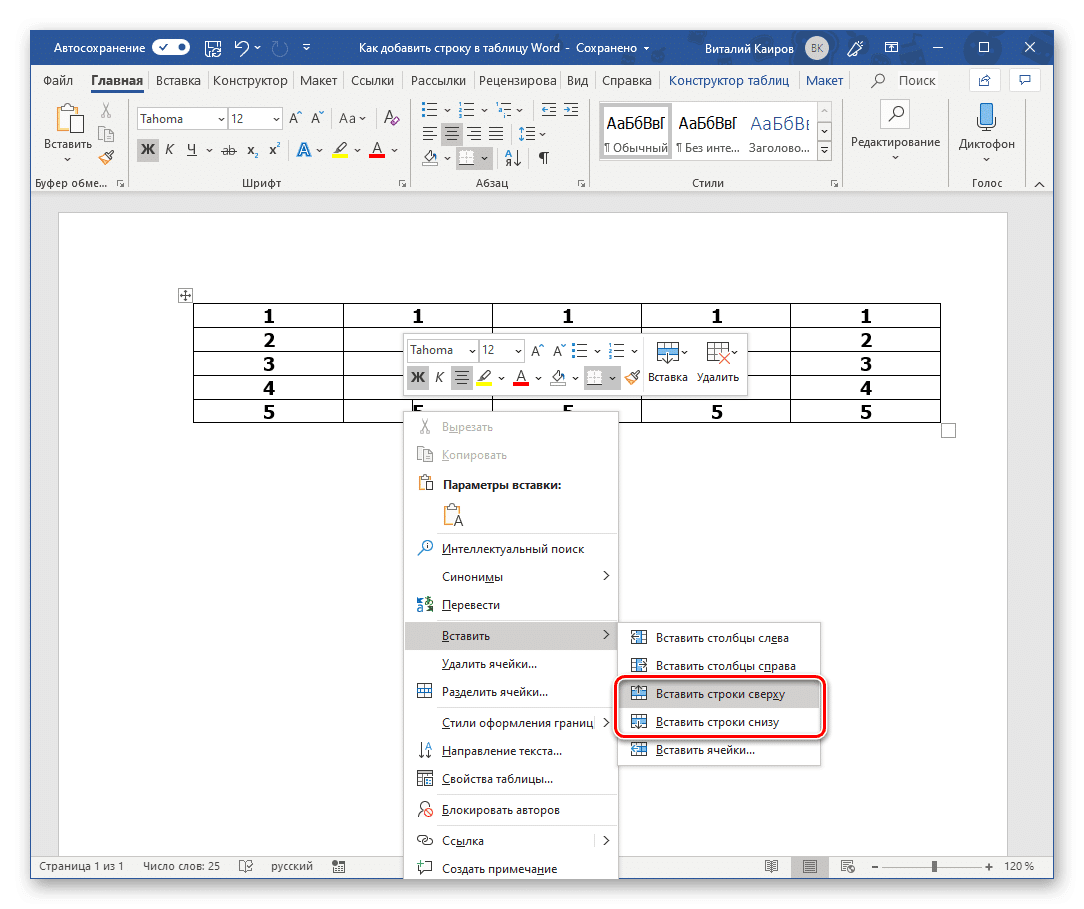
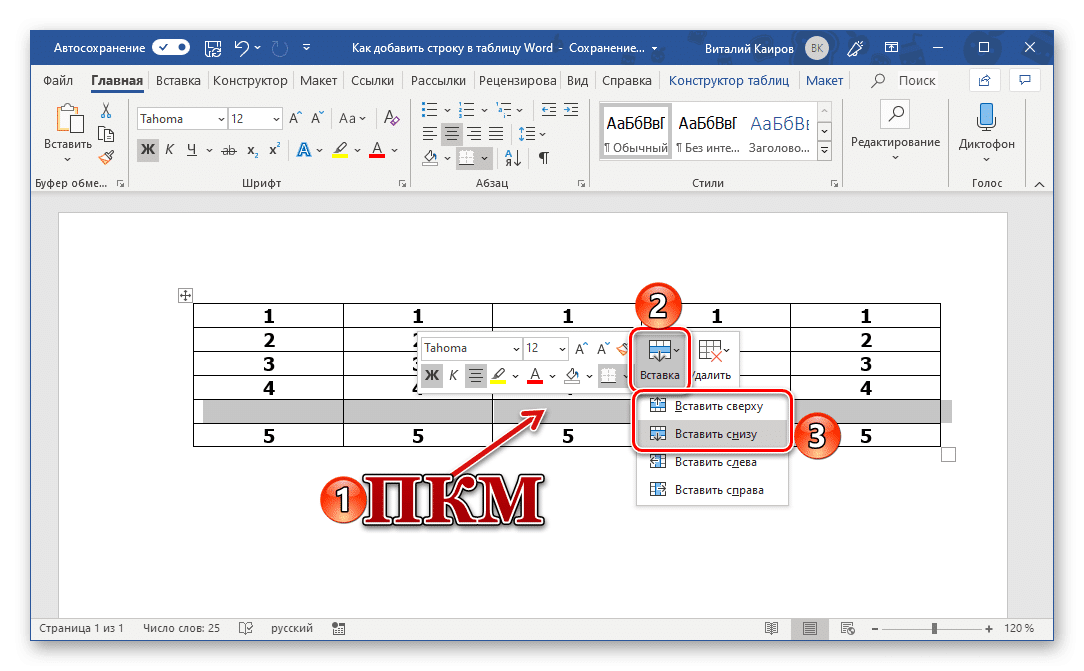
При нажатии на расположенную на нем кнопку «Вставить» откроется подменю, из которого можно добавить новую строку — за это отвечают опции «Вставить сверху» и «Вставить снизу».<br />
<img alt="Добавление новых строк через мини-панель контекстного меню таблицы в Microsoft Word" src="https://excel-home.ru/wp-content/uploads/img/1084x0/1dd366672705bc280ffd72c45e48ff62.png" /></p>
<ol>
<li>Поместите курсор в ячейку строки, выше или ниже которой вы хотите добавить новую, затем нажмите правую кнопку мыши (ПКМ). В открывшемся контекстном меню переместите курсор на пункт «Вставить».</li>
<li>В подменю выберите «Вставить строки выше» или «Вставить строки ниже», в зависимости от того, куда вы хотите их добавить.</li>
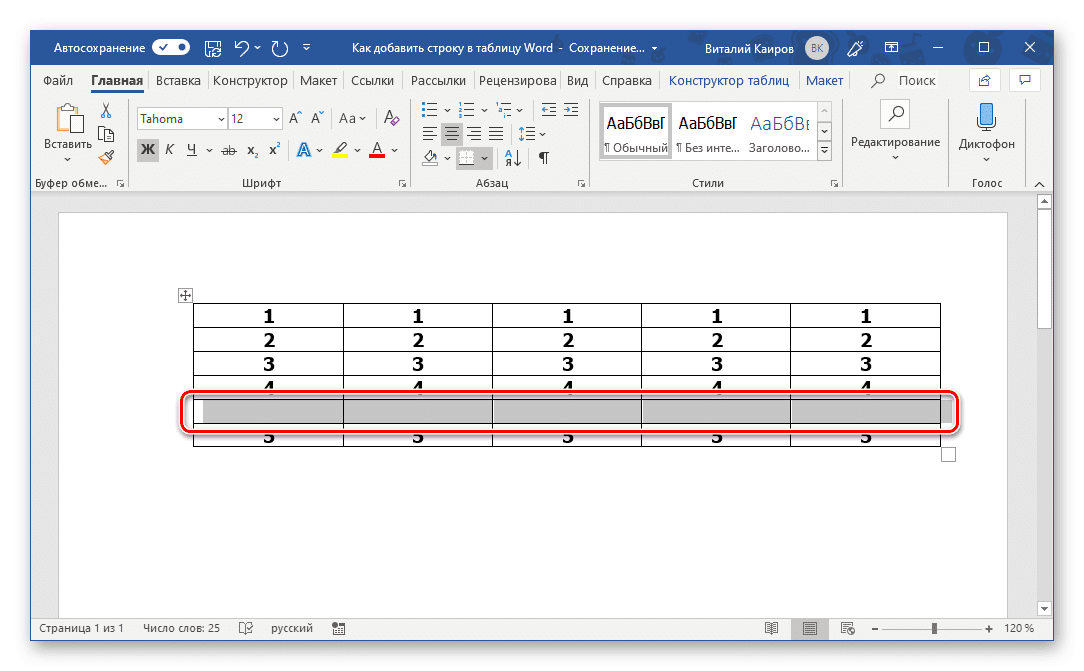
<li>Новая строка появится в том месте, которое вы указали в таблице.</li>
</ol>
<h3>Способ 3: Элемент управления вставкой</h3>
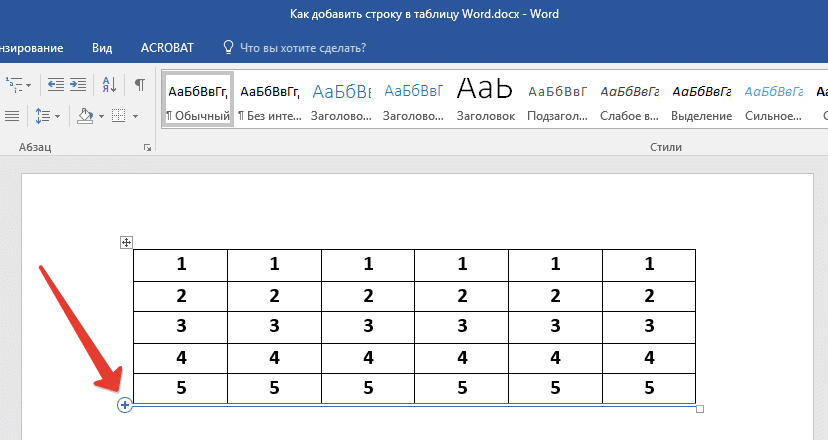
<p>Обсуждаемые выше решения по своей сути являются разными интерпретациями доступа к инструментам «Строки» и «Столбцы», представленным как на ленте (вкладка «Макет»), так и в контекстном меню. Вы можете добавить новую строку, не вызывая их, буквально одним щелчком мыши.</p>
<p><img alt="Добавить строку в Word" src="https://excel-home.ru/wp-content/uploads/img/828x0/4909741c005119ae2822d6b8cee7e52c.png" /></p>
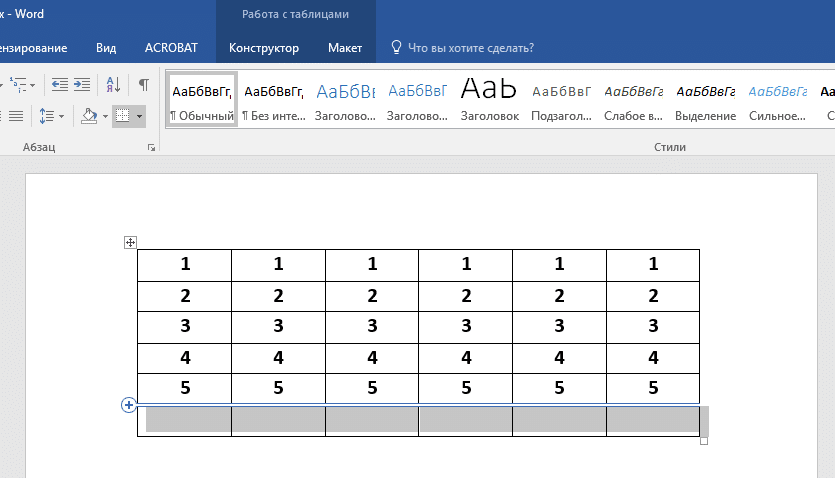
<p><img alt="новая строка в Word" src="https://excel-home.ru/wp-content/uploads/img/835x0/d83a8420fd26e3e9eec95300cb395677.png" /></p>
<p>Мы уже описали преимущества этого метода расширения таблицы — он интуитивно простой, понятный и, что самое главное, мгновенно решает поставленную задачу.</p>
<ol>
<li>Поместите курсор на пересечение левой вертикальной границы и границы строк, между которыми вы хотите добавить новую, или на верхней или нижней границе таблицы, если вы хотите вставить туда строку.</li>
<li>Появится небольшая кнопка со знаком «+» в кружке, которую нужно нажать, чтобы вставить новую строку.</li>
</ol>
<h2>Заключение</h2>
<p>Теперь вы знаете все возможные варианты добавления строк в таблицу, созданную в Microsoft Word. Легко догадаться, что столбцы добавляются аналогичным образом, и мы уже говорили об этом раньше.</p> |
| col_6 |
<p>Microsoft Word имеет практически неограниченный набор инструментов для работы с документами любого содержания, будь то текст, числовые данные, графика или графика. Также вы можете создавать и редактировать таблицы в программе. Последнее часто предполагает увеличение размера создаваемого объекта путем добавления к нему строк. Мы расскажем, как это сделать сегодня.</p>
<h2>Добавляем строки в таблицу в Ворде</h2>
<p>Есть несколько способов добавить новую строку или строки в таблицу. Все они чрезвычайно просты и могут быть выполнены всего несколькими щелчками мыши. В качестве примера ниже мы используем Microsoft Office 2016 Word, но как в более старых, так и в более новых версиях (подписки 365, 2019) проблема, указанная в заголовке этой статьи, исправлена аналогичным образом.</p>
<aside class="article__header-linkbanner mb40"><a class="linkbanner bg_lightviol" href="https://azbukakursov.ru/articles/excel/peremeshchenie-stolbtsov-v-microsoft-excel/"><div class="linkbanner__img"><picture><source type="image/webp" srcset="/wp-content/uploads/img/963x0/885d0da146a53b6a0add329f583e576f.png" width="400" height="225"><img src="/wp-content/uploads/img/963x0/885d0da146a53b6a0add329f583e576f.png" alt="" width="400" height="225"></picture></div><div class="linkbanner__body"><div class="linkbanner__uptitle f20 f16-mob lh15 mb10 color_viol">Читайте также</div><div class="linkbanner__title f30 f20-mob lh105">Перемещение столбцов в Microsoft Excel</div></div></a></aside>
<h3>Способ 1: Панель инструментов</h3>
<p>После добавления в Word элементов, отличных от текста, на ленте (панели инструментов) появляются дополнительные вкладки. Затем группа «Работа с таблицами», которая становится активной сразу после выбора таблицы, поможет нам увеличить ее, добавив новую строку (или строки)</p>
<p><img alt="таблица в Word" src="https://excel-home.ru/wp-content/uploads/img/822x0/2008637c42efef99b22b7ed60b0e9b62.png" /></p>
<p><img alt="Инструменты в группе Строки и столбцы для добавления строки в таблицу в Microsoft Word" src="https://excel-home.ru/wp-content/uploads/img/945x0/19f4184c1790c7603f1d6d0501bfa7e6.png" /></p>
<p>На основе инструментов, представленных в группе «Строки и столбцы», выберите, где вы хотите добавить строку, ниже или выше выбранной. Нажмите соответствующую кнопку — «Вставить вверх» или «Вставить вниз».</p>
<p><img alt="Вставка строк с помощью панели инструментов в таблицу в Microsoft Word" src="https://excel-home.ru/wp-content/uploads/img/992x0/c8832237ff5395e36eca3053d8fa9f67.png" /></p>
<p>Вскоре в таблице появится еще одна строка.</p>
<p><img alt="Строка добавлена в Word" src="https://excel-home.ru/wp-content/uploads/img/826x0/6ba7e260559627630aacc57077f3f26e.png" /></p>
<p>Таким образом, вы можете добавить новую строку в начало, конец или в любое место таблицы, созданной в Word, но это не единственный вариант.</p>
<ol>
<li>Щелкните строку таблицы, выше или ниже которой вы хотите добавить новую.</li>
<li>После этого на ленте появится раздел «Работа с таблицами»,
<p><img alt="Работа с таблицами в Word" src="https://excel-home.ru/wp-content/uploads/img/826x0/5de90c7b70754d3a077a134e74e12c29.png" /></p>
<p>где нужно перейти на вкладку «Макет».</p>
</li>
</ol>
<h3>Способ 2: Мини-панель и контекстное меню</h3>
<p>Большинство инструментов, представленных на вкладке «Макет» и обеспечивающих возможность управления таблицей, созданной в Word, также доступны в контекстном меню, вызываемом на ней. Обращаясь к ним, можно, среди прочего, добавить новую строку.</p>
<p><img alt="Вызвать контекстное меню для вставки строки в таблицу в Microsoft Word" src="https://excel-home.ru/wp-content/uploads/img/1084x0/493b6221223afa3a31078c4789d08c1a.png" /></p>
<p><img alt="Выберите вариант добавления новой строки в таблицу в Microsoft Word" src="https://excel-home.ru/wp-content/uploads/img/1084x0/db7e48c9088491d987695dc820a36c9b.png" /></p>
<p><img alt="Результат добавления новой строки в таблицу, созданную в Microsoft Word" src="https://excel-home.ru/wp-content/uploads/img/1084x0/24d208ced97ebd16f6bcb0bffd73704d.png" /><br />
Вы могли заметить, что меню, вызываемое нажатием правой кнопки мыши, содержит не только обычный список опций, но и дополнительную мини-панель, на которой представлены некоторые инструменты ленты.<br />
<img alt="Дополнительный минибар в контекстном меню таблицы в Microsoft Word" src="https://excel-home.ru/wp-content/uploads/img/1084x0/e27e54e0ff905069bfbbe1c568da91f8.png" /><br />
При нажатии на расположенную на нем кнопку «Вставить» откроется подменю, из которого можно добавить новую строку — за это отвечают опции «Вставить сверху» и «Вставить снизу».<br />
<img alt="Добавление новых строк через мини-панель контекстного меню таблицы в Microsoft Word" src="https://excel-home.ru/wp-content/uploads/img/1084x0/1dd366672705bc280ffd72c45e48ff62.png" /></p>
<ol>
<li>Поместите курсор в ячейку строки, выше или ниже которой вы хотите добавить новую, затем нажмите правую кнопку мыши (ПКМ). В открывшемся контекстном меню переместите курсор на пункт «Вставить».</li>
<li>В подменю выберите «Вставить строки выше» или «Вставить строки ниже», в зависимости от того, куда вы хотите их добавить.</li>
<li>Новая строка появится в том месте, которое вы указали в таблице.</li>
</ol>
<h3>Способ 3: Элемент управления вставкой</h3>
<p>Обсуждаемые выше решения по своей сути являются разными интерпретациями доступа к инструментам «Строки» и «Столбцы», представленным как на ленте (вкладка «Макет»), так и в контекстном меню. Вы можете добавить новую строку, не вызывая их, буквально одним щелчком мыши.</p>
<p><img alt="Добавить строку в Word" src="https://excel-home.ru/wp-content/uploads/img/828x0/4909741c005119ae2822d6b8cee7e52c.png" /></p>
<p><img alt="новая строка в Word" src="https://excel-home.ru/wp-content/uploads/img/835x0/d83a8420fd26e3e9eec95300cb395677.png" /></p>
<p>Мы уже описали преимущества этого метода расширения таблицы — он интуитивно простой, понятный и, что самое главное, мгновенно решает поставленную задачу.</p>
<ol>
<li>Поместите курсор на пересечение левой вертикальной границы и границы строк, между которыми вы хотите добавить новую, или на верхней или нижней границе таблицы, если вы хотите вставить туда строку.</li>
<li>Появится небольшая кнопка со знаком «+» в кружке, которую нужно нажать, чтобы вставить новую строку.</li>
</ol>
<h2>Заключение</h2>
<p>Теперь вы знаете все возможные варианты добавления строк в таблицу, созданную в Microsoft Word. Легко догадаться, что столбцы добавляются аналогичным образом, и мы уже говорили об этом раньше.</p> |
| schema_jsonld |
<script type="application/ld+json">
{
"@context": "https://schema.org",
"@graph": [
{
"@type": "WebSite",
"@id": "https://azbukakursov.ru/#website",
"url": "https://azbukakursov.ru/",
"name": "Азбука Курсов",
"inLanguage": "ru-RU",
"publisher": {
"@id": "https://azbukakursov.ru/#organization"
},
"potentialAction": {
"@type": "SearchAction",
"target": "https://azbukakursov.ru/search/?q={search_term_string}",
"query-input": "required name=search_term_string"
}
},
{
"@type": "Organization",
"@id": "https://azbukakursov.ru/#organization",
"name": "Азбука Курсов",
"url": "https://azbukakursov.ru/",
"logo": {
"@type": "ImageObject",
"@id": "https://azbukakursov.ru/#logo",
"url": "https://azbukakursov.ru/img/logo.svg",
"width": 512,
"height": 512
},
"contactPoint": {
"@type": "ContactPoint",
"email": "azbukakursov@yandex.ru",
"contactType": "customer support",
"availableLanguage": "Russian"
}
},
{
"@type": "WebPage",
"@id": "https://azbukakursov.ru/articles/analitika/dobavlenie-strok-v-tablitsu-v-microsoft-word/#webpage",
"url": "https://azbukakursov.ru/articles/analitika/dobavlenie-strok-v-tablitsu-v-microsoft-word/",
"name": "Как добавить строки в таблицу в Microsoft Word: Пошаговое руководство",
"description": "Узнайте, как легко добавить строки в таблицу в Microsoft Word. Пошаговое руководство по использованию инструментов и контекстного меню для управления таблицами.",
"inLanguage": "ru-RU",
"isPartOf": {
"@id": "https://azbukakursov.ru/#website"
},
"breadcrumb": {
"@id": "https://azbukakursov.ru/articles/analitika/dobavlenie-strok-v-tablitsu-v-microsoft-word/#breadcrumbs"
},
"mainEntity": {
"@id": "https://azbukakursov.ru/articles/analitika/dobavlenie-strok-v-tablitsu-v-microsoft-word/#article"
},
"hasPart": [
{
"@type": "WebPageElement",
"@id": "https://azbukakursov.ru/articles/analitika/dobavlenie-strok-v-tablitsu-v-microsoft-word/#toc",
"name": "Содержание статьи"
},
{
"@id": "https://azbukakursov.ru/articles/analitika/dobavlenie-strok-v-tablitsu-v-microsoft-word/#faq"
},
{
"@id": "https://azbukakursov.ru/articles/analitika/dobavlenie-strok-v-tablitsu-v-microsoft-word/#courses"
}
],
"primaryImageOfPage": {
"@id": "https://azbukakursov.ru/articles/analitika/dobavlenie-strok-v-tablitsu-v-microsoft-word/#primaryimage"
}
},
{
"@type": "ImageObject",
"@id": "https://azbukakursov.ru/articles/analitika/dobavlenie-strok-v-tablitsu-v-microsoft-word/#primaryimage",
"url": "https://azbukakursov.ru/upload/iblock/584/uirnk00ngrec39jwqpf3f77j8n55k0k9.png",
"width": 1200,
"height": 630,
"caption": "Как добавить строки в таблицу в Microsoft Word: Пошаговое руководство"
},
{
"@type": [
"Article",
"BlogPosting"
],
"@id": "https://azbukakursov.ru/articles/analitika/dobavlenie-strok-v-tablitsu-v-microsoft-word/#article",
"mainEntityOfPage": {
"@id": "https://azbukakursov.ru/articles/analitika/dobavlenie-strok-v-tablitsu-v-microsoft-word/#webpage"
},
"headline": "Как добавить строки в таблицу в Microsoft Word: Пошаговое руководство",
"alternativeHeadline": "Добавление строк в таблицу в Microsoft Word",
"description": "Узнайте, как легко добавить строки в таблицу в Microsoft Word. Пошаговое руководство по использованию инструментов и контекстного меню для управления таблицами.",
"author": {
"@type": "Organization",
"@id": "https://azbukakursov.ru/#organization",
"name": "Азбука Курсов"
},
"publisher": {
"@id": "https://azbukakursov.ru/#organization"
},
"datePublished": "2026-03-13T11:21:27+03:00",
"dateModified": "2026-04-16T11:27:36+03:00",
"articleSection": "Аналитика",
"keywords": [
"курсы по работе с таблицами в Word",
"обучение работе с таблицами в Microsoft Word",
"онлайн курсы по Microsoft Word",
"курсы по Microsoft Word для начинающих",
"профессиональные курсы по Word",
"как добавить новую строку в таблицу в Word",
"пошаговая инструкция по добавлению строк в таблицу Word",
"как вставить строку в таблицу в Microsoft Word",
"способы вставки строк в таблицу в Word",
"как добавить строку в таблицу в Word 365",
"добавление строк в таблицу в Word 2019",
"как вставить строку в таблицу в Word 2016",
"как добавить строку в таблицу в Word 2019",
"инструкция по вставке строк в таблицу в Word",
"как добавить строку в таблицу в Word 2016",
"вставка новой строки в таблицу в Word",
"добавление строк в таблицу в Microsoft Word",
"как увеличить таблицу в Word добавлением строк",
"вставка строки в таблицу в Microsoft Word",
"как добавить строку в таблицу в Word",
"добавление строк в таблицу Word",
"вставить строку в таблицу Word",
"добавить строку в таблицу Microsoft Word",
"инструкция по добавлению строк в таблицу Word",
"как вставить строку в таблицу Word"
],
"wordCount": 521,
"timeRequired": "PT3M",
"inLanguage": "ru-RU",
"isAccessibleForFree": true,
"genre": "Образовательная статья",
"encodingFormat": "text/html",
"isFamilyFriendly": true,
"copyrightYear": 2026,
"copyrightHolder": {
"@id": "https://azbukakursov.ru/#organization"
},
"audience": {
"@type": "Audience",
"audienceType": "Пользователи, интересующиеся обучением, саморазвитием и онлайн-курсами"
},
"image": {
"@id": "https://azbukakursov.ru/articles/analitika/dobavlenie-strok-v-tablitsu-v-microsoft-word/#primaryimage"
},
"thumbnailUrl": "https://azbukakursov.ru/upload/iblock/584/uirnk00ngrec39jwqpf3f77j8n55k0k9.png",
"about": [
{
"@type": "Thing",
"name": "Microsoft Word"
},
{
"@type": "Thing",
"name": "Microsoft Office 2016"
},
{
"@type": "Thing",
"name": "Office 365"
},
{
"@type": "Thing",
"name": "Microsoft Office 2019"
},
{
"@type": "Thing",
"name": "Eduson Academy"
},
{
"@type": "Thing",
"name": "Учи.Дома"
},
{
"@type": "Thing",
"name": "100балльный репетитор"
},
{
"@type": "Thing",
"name": "PowerPoint"
}
],
"mentions": [
{
"@id": "https://azbukakursov.ru/articles/analitika/dobavlenie-strok-v-tablitsu-v-microsoft-word/#faq"
},
{
"@id": "https://azbukakursov.ru/articles/analitika/dobavlenie-strok-v-tablitsu-v-microsoft-word/#courses"
}
]
},
{
"@type": "BreadcrumbList",
"@id": "https://azbukakursov.ru/articles/analitika/dobavlenie-strok-v-tablitsu-v-microsoft-word/#breadcrumbs",
"itemListElement": [
{
"@type": "ListItem",
"position": 1,
"name": "Главная",
"item": "https://azbukakursov.ru/"
},
{
"@type": "ListItem",
"position": 2,
"name": "Статьи",
"item": "https://azbukakursov.ru/articles/"
},
{
"@type": "ListItem",
"position": 3,
"name": "Аналитика",
"item": "https://azbukakursov.ru/articles/analitika/"
},
{
"@type": "ListItem",
"position": 4,
"name": "Работа с Excel и Google таблицами",
"item": "https://azbukakursov.ru/articles/analitika/"
},
{
"@type": "ListItem",
"position": 5,
"name": "Текущая статья",
"item": "https://azbukakursov.ru/articles/analitika/dobavlenie-strok-v-tablitsu-v-microsoft-word/"
}
]
},
{
"@type": "FAQPage",
"@id": "https://azbukakursov.ru/articles/analitika/dobavlenie-strok-v-tablitsu-v-microsoft-word/#faq",
"mainEntity": [
{
"@type": "Question",
"name": "Как добавить строку в таблицу в Microsoft Word?",
"acceptedAnswer": {
"@type": "Answer",
"text": "Чтобы добавить строку в таблицу в Microsoft Word, выберите строку, выше или ниже которой вы хотите добавить новую. Затем на вкладке 'Макет' в группе 'Строки и столбцы' нажмите 'Вставить сверху' или 'Вставить снизу'. Это добавит новую строку в указанное место."
}
},
{
"@type": "Question",
"name": "Можно ли добавить строку в таблицу через контекстное меню?",
"acceptedAnswer": {
"@type": "Answer",
"text": "Да, вы можете добавить строку через контекстное меню. Щелкните правой кнопкой мыши по строке, выше или ниже которой хотите добавить новую, выберите 'Вставить', а затем 'Вставить строки выше' или 'Вставить строки ниже'."
}
},
{
"@type": "Question",
"name": "Как использовать мини-панель для добавления строки в таблицу?",
"acceptedAnswer": {
"@type": "Answer",
"text": "Мини-панель появляется при нажатии правой кнопкой мыши на строку таблицы. На ней есть кнопка 'Вставить', которая открывает подменю с опциями 'Вставить сверху' и 'Вставить снизу', позволяя добавить строку в таблицу."
}
},
{
"@type": "Question",
"name": "Как добавить строку в начало или конец таблицы?",
"acceptedAnswer": {
"@type": "Answer",
"text": "Чтобы добавить строку в начало или конец таблицы, поместите курсор на верхнюю или нижнюю границу таблицы. Появится кнопка со знаком '+', нажав на которую, вы добавите строку в нужное место."
}
},
{
"@type": "Question",
"name": "Можно ли добавить строку в таблицу одним щелчком мыши?",
"acceptedAnswer": {
"@type": "Answer",
"text": "Да, для этого поместите курсор на пересечение левой вертикальной границы и границы строк, между которыми хотите добавить новую. Появится кнопка со знаком '+', нажав на которую, вы добавите строку."
}
},
{
"@type": "Question",
"name": "Какие версии Microsoft Word поддерживают добавление строк в таблицу?",
"acceptedAnswer": {
"@type": "Answer",
"text": "Добавление строк в таблицу поддерживается в Microsoft Word 2016 и более новых версиях, включая подписки 365 и 2019. Процесс добавления строк аналогичен во всех этих версиях."
}
},
{
"@type": "Question",
"name": "Как добавить несколько строк одновременно в таблицу Word?",
"acceptedAnswer": {
"@type": "Answer",
"text": "Чтобы добавить несколько строк одновременно, выделите столько строк, сколько хотите добавить, затем используйте опции 'Вставить сверху' или 'Вставить снизу' на вкладке 'Макет'. Это добавит такое же количество строк, как и выделенные."
}
}
]
},
{
"@type": "ItemList",
"@id": "https://azbukakursov.ru/articles/analitika/dobavlenie-strok-v-tablitsu-v-microsoft-word/#courses",
"name": "Рекомендуемые курсы",
"itemListOrder": "https://schema.org/ItemListOrderAscending",
"numberOfItems": 3,
"itemListElement": [
{
"@type": "ListItem",
"position": 1,
"item": {
"@type": "Course",
"@id": "https://go.redav.online/88a20e5ba14f6141?dl=https%3A%2F%2Feduson.academy%2Fexcel-for-work&m=5&erid=LdtCK4uVh#course",
"name": "Excel для работы",
"description": "Excel для работы — Работа с Excel и Google таблицами в Eduson Academy - eduson.academy, длительность 2 недели, цена 15990 ₽, рассрочка от 1332 ₽/мес, формат: Онлайн, Диплом / Сертификат Курс от Академии Eduson научит решать сложные задачи в несколько кликов, быстро работать с большим объемом",
"url": "https://go.redav.online/88a20e5ba14f6141?dl=https%3A%2F%2Feduson.academy%2Fexcel-for-work&m=5&erid=LdtCK4uVh",
"provider": {
"@type": "Organization",
"name": "Eduson Academy - eduson.academy",
"url": "https://eduson.academy/"
}
}
},
{
"@type": "ListItem",
"position": 2,
"item": {
"@type": "Course",
"@id": "https://go.redav.online/88a20e5ba14f6141?dl=https%3A%2F%2Feduson.academy%2Fexcel-buhgalter&m=5&erid=LdtCK4uVh#course",
"name": "Excel и Google-таблицы для бухгалтера: тариф PRO",
"description": "Excel и Google-таблицы для бухгалтера: тариф PRO — Работа с Excel и Google таблицами в Eduson Academy - eduson.academy, длительность 2 недели, цена 28700 ₽, рассрочка от 2391 ₽/мес, формат: Смешанный, Диплом / Сертификат Курс от Академии Eduson научит решать сложные задачи в несколько кликов",
"url": "https://go.redav.online/88a20e5ba14f6141?dl=https%3A%2F%2Feduson.academy%2Fexcel-buhgalter&m=5&erid=LdtCK4uVh",
"provider": {
"@type": "Organization",
"name": "Eduson Academy - eduson.academy",
"url": "https://eduson.academy/"
},
"image": "https://thumb.tildacdn.com/tild3066-6338-4633-a132-393836313034/-/resize/1000x/-/format/webp/Untitled-2.png"
}
},
{
"@type": "ListItem",
"position": 3,
"item": {
"@type": "Course",
"@id": "https://go.redav.online/88a20e5ba14f6141?dl=https%3A%2F%2Feduson.academy%2Fexcel-finance&m=5&erid=LdtCK4uVh#course",
"name": "Excel и Google-таблицы для управления финансами",
"description": "Excel и Google-таблицы для управления финансами — Работа с Excel и Google таблицами в Eduson Academy - eduson.academy, длительность 4 недели, цена 36000 ₽, рассрочка от 3000 ₽/мес, формат: Смешанный, Диплом / Сертификат Курс от Академии Eduson научит решать сложные задачи в несколько кликов",
"url": "https://go.redav.online/88a20e5ba14f6141?dl=https%3A%2F%2Feduson.academy%2Fexcel-finance&m=5&erid=LdtCK4uVh",
"provider": {
"@type": "Organization",
"name": "Eduson Academy - eduson.academy",
"url": "https://eduson.academy/"
},
"image": "https://thumb.tildacdn.com/tild3066-6338-4633-a132-393836313034/-/resize/1000x/-/format/webp/Untitled-2.png"
}
}
]
}
]
}
</script> |