| edit_detail |
<p>Каждый, кто начинает работать в Excel, в первую очередь должен научиться добавлять в таблицу дополнительные столбцы для редактирования. Без этих знаний будет крайне сложно или даже невозможно продолжить работу с табличными данными и добавлять новую информацию в книгу.</p>
<h2>Добавление нового столбца</h2>
<p>Excel предлагает несколько способов вставки дополнительного столбца в рабочую область. Большинство из этих способов не вызовут никаких затруднений, но новичку, открывающему программу впервые, потребуется некоторое время, чтобы во всем разобраться. Поэтому давайте посмотрим на последовательность действий для каждого метода.</p>
<aside class="article__header-linkbanner mb40"><a class="linkbanner bg_lightviol" href="https://azbukakursov.ru/articles/excel/peremeshchenie-stolbtsov-v-microsoft-excel/"><div class="linkbanner__img"><picture><source type="image/webp" srcset="/wp-content/uploads/img/963x0/885d0da146a53b6a0add329f583e576f.png" width="400" height="225"><img src="/wp-content/uploads/img/963x0/885d0da146a53b6a0add329f583e576f.png" alt="" width="400" height="225"></picture></div><div class="linkbanner__body"><div class="linkbanner__uptitle f20 f16-mob lh15 mb10 color_viol">Читайте также</div><div class="linkbanner__title f30 f20-mob lh105">Перемещение столбцов в Microsoft Excel</div></div></a></aside>
<h2>Метод 1. Вставка столбца через координатную панель</h2>
<p>Этот метод считается самым простым для добавления в таблицу как нового столбца, так и строки. Вот что для этого нужно сделать:</p>
<ol>
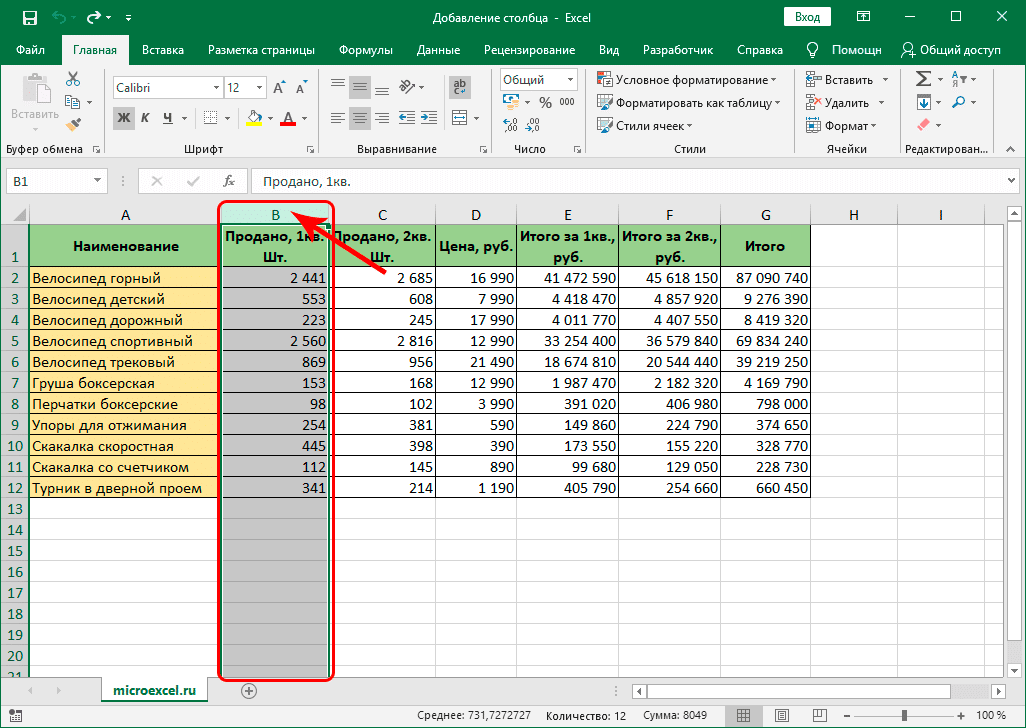
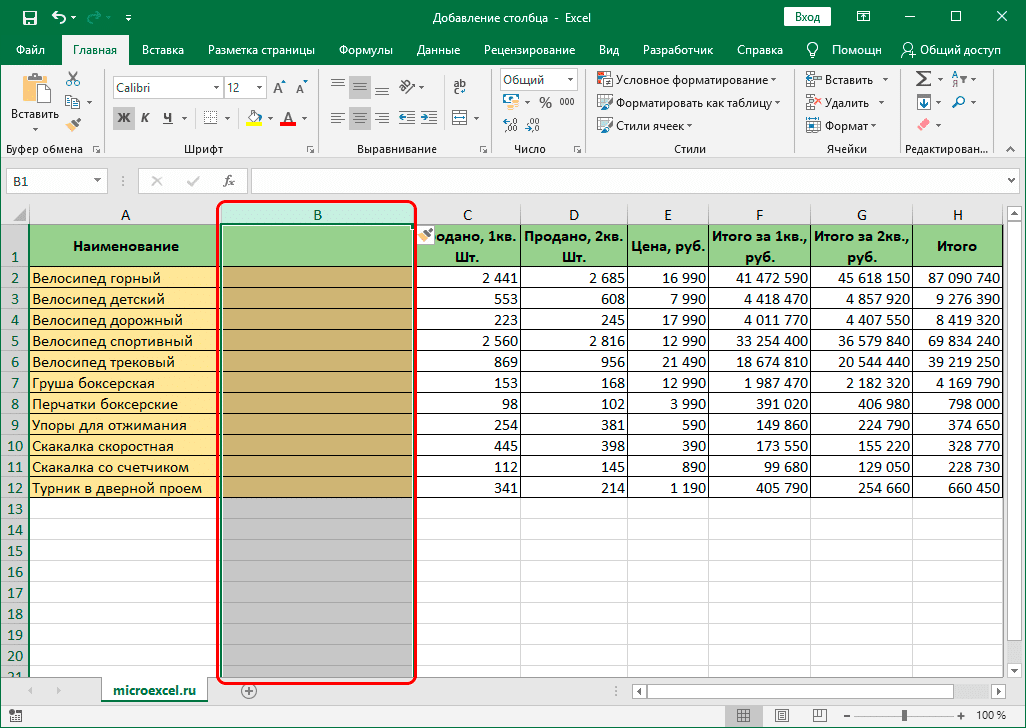
<li>На панели горизонтальных координат щелкните имя столбца, слева от которого вы хотите добавить новый. Если все было сделано правильно, весь столбец будет выделен вместе с его названием.<img alt="Выбранный столбец в таблице" src="https://excel-home.ru/wp-content/uploads/img/1026x0/680552604edd0aa3f5d16eee84540707.png" /></li>
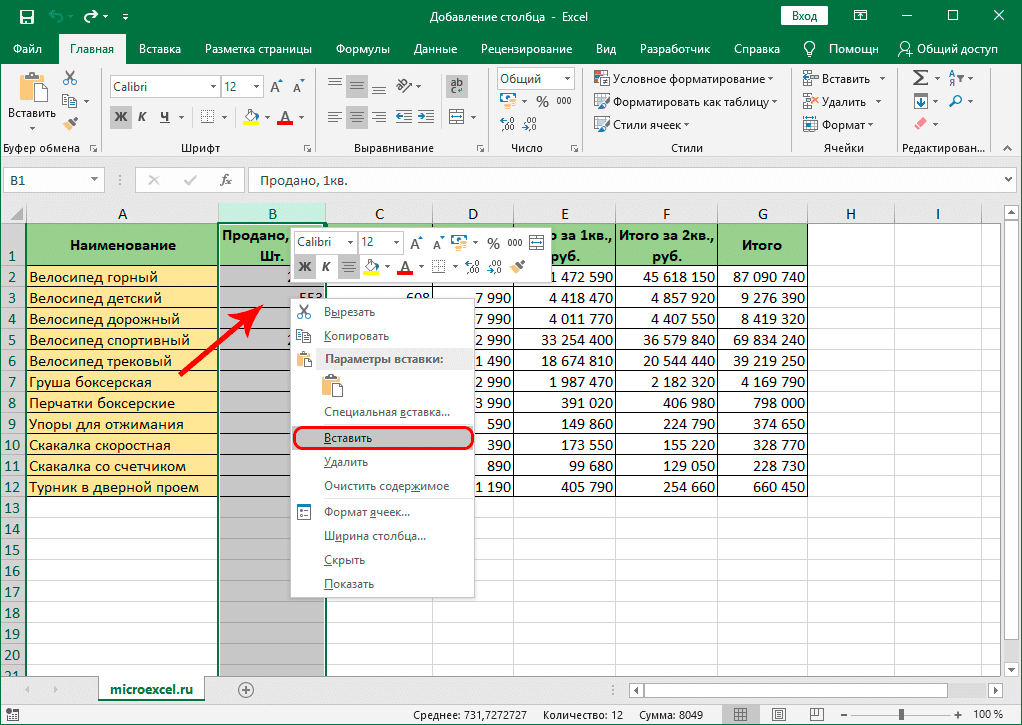
<li>Теперь щелкаем правой кнопкой мыши в любой точке выделенной области, откроется контекстное меню, в котором выбираем команду «Вставить”.<img alt="Вставить столбец через контекстное меню столбца" src="https://excel-home.ru/wp-content/uploads/img/1022x0/8ef886e03bf8c6298f9411b16e6b8c18.png" /></li>
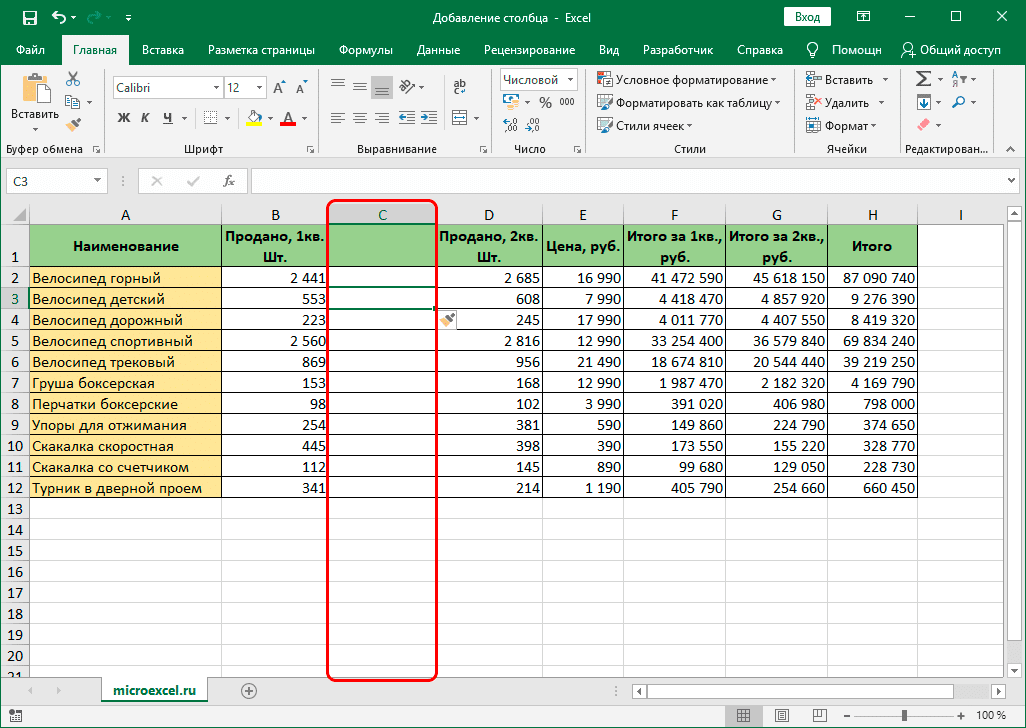
<li>Это добавит новый пустой столбец слева от того, который мы выбрали на первом шаге.<img alt="Новый столбец в Excel" src="https://excel-home.ru/wp-content/uploads/img/1026x0/f1d3a065d734d94d32cd215005e6bcc7.png" /></li>
</ol>
<h2>Метод 2. Добавление столбца с помощью контекстного меню ячейки</h2>
<p>Здесь вам также нужно будет использовать контекстное меню, но в этом случае не весь выбранный столбец, а только ячейку.</p>
<ol>
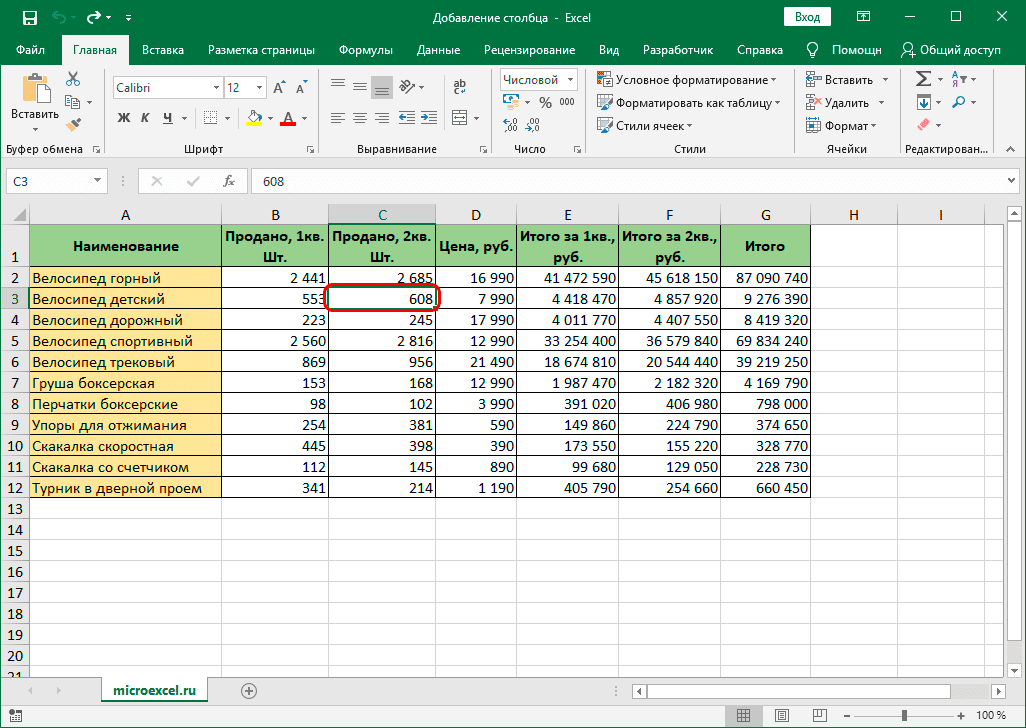
<li>Перейдите к ячейке (щелкните по ней или используйте стрелки на клавиатуре), слева от которой мы собираемся вставить новый столбец.<img alt="Ячейка, выбранная в таблице Excel" src="https://excel-home.ru/wp-content/uploads/img/1026x0/3ca9b06f4c45ca52a272962d760162cc.png" /></li>
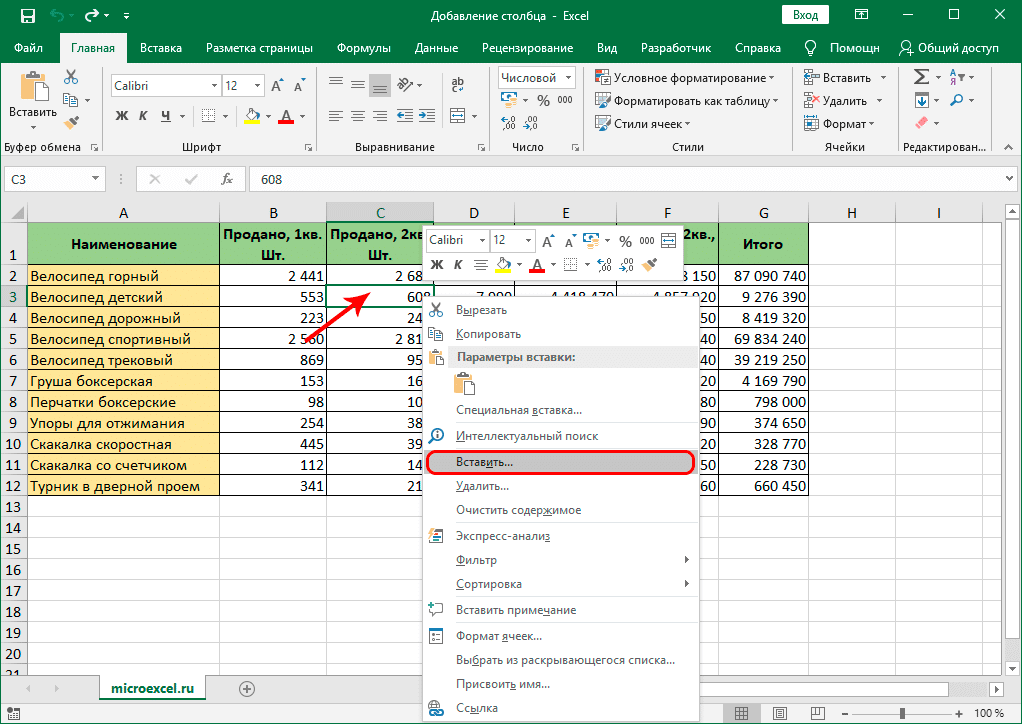
<li>Щелкните эту ячейку правой кнопкой мыши и в открывшемся контекстном меню выберите команду «Вставить…”.<img alt="Вставить столбец через контекстное меню ячейки" src="https://excel-home.ru/wp-content/uploads/img/1022x0/b46cb793082b88d512297022edc21fbb.png" /></li>
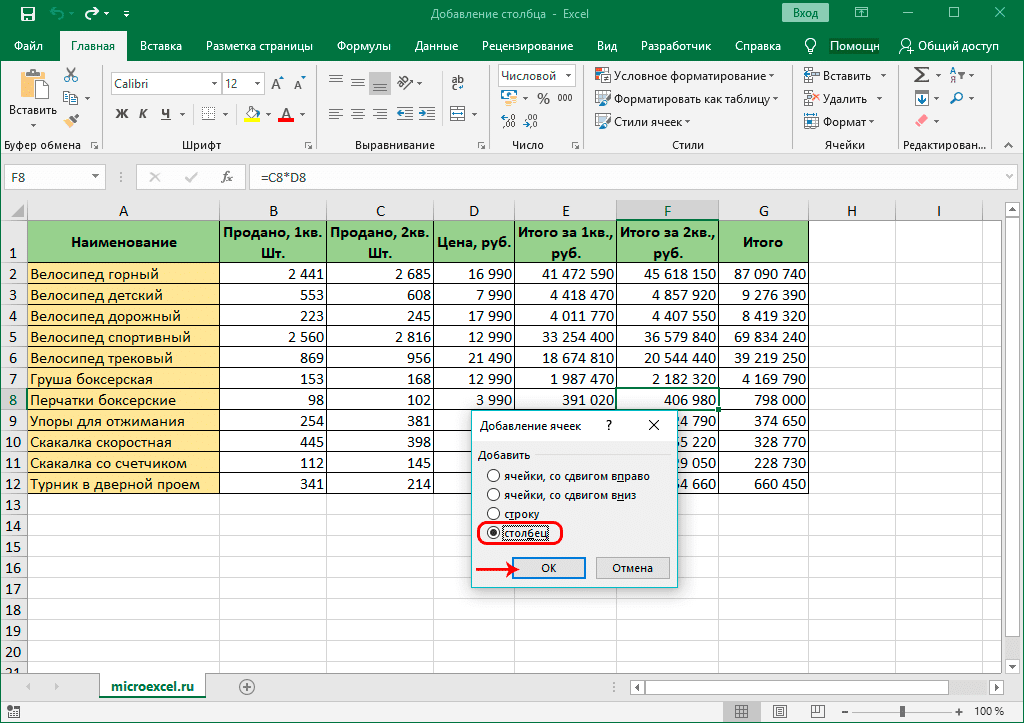
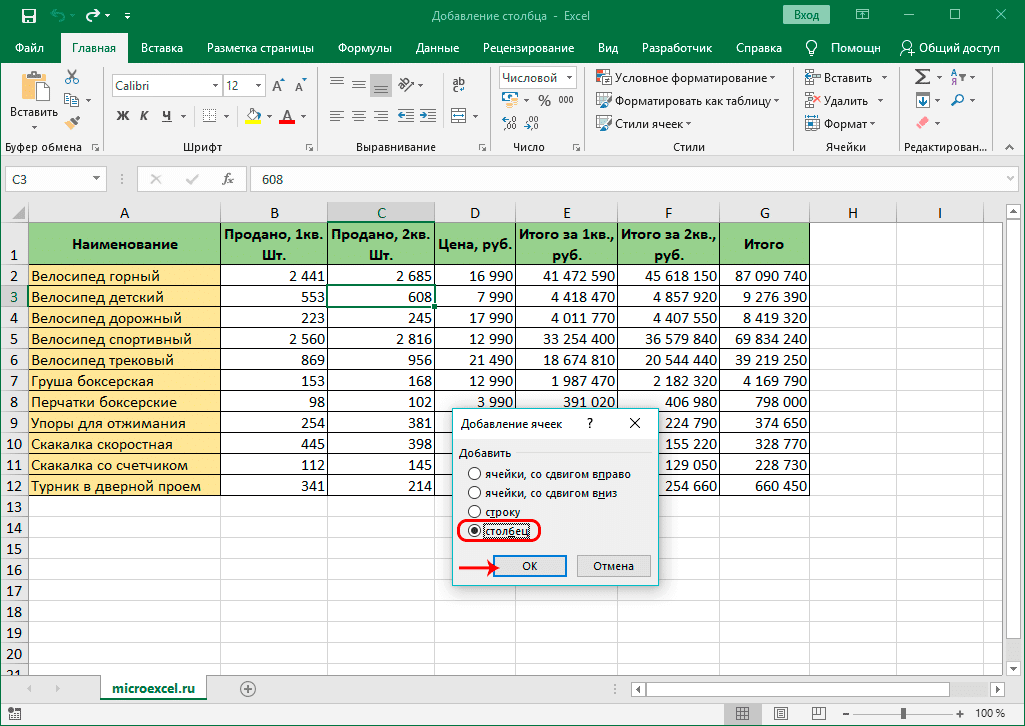
<li>Откроется небольшое вспомогательное окно, в котором вам нужно будет выбрать, что именно нужно вставить в таблицу: ячейки, строку или столбец. Согласно нашей задаче, ставим галочку напротив пункта «Колонка» и подтверждаем действие нажатием кнопки ОК.<img alt="Вставить новую ячейку, строку или столбец" src="https://excel-home.ru/wp-content/uploads/img/1025x0/90aa7d1a8e5f2ec7d99249ad197bcded.png" /></li>
<li>Слева от изначально выбранной ячейки появится пустой столбец, и мы сможем приступить к заполнению его необходимыми данными.<img alt="Столбец добавлен в таблицу Excel" src="https://excel-home.ru/wp-content/uploads/img/1026x0/6923327ae0c62e9b456c9f000bbcd3e9.png" /></li>
</ol>
<h2>Метод 3. Вставка с использованием инструментов на ленте</h2>
<p>На основной ленте Excel есть специальная кнопка, позволяющая вставить в таблицу дополнительный столбец.</p>
<ol>
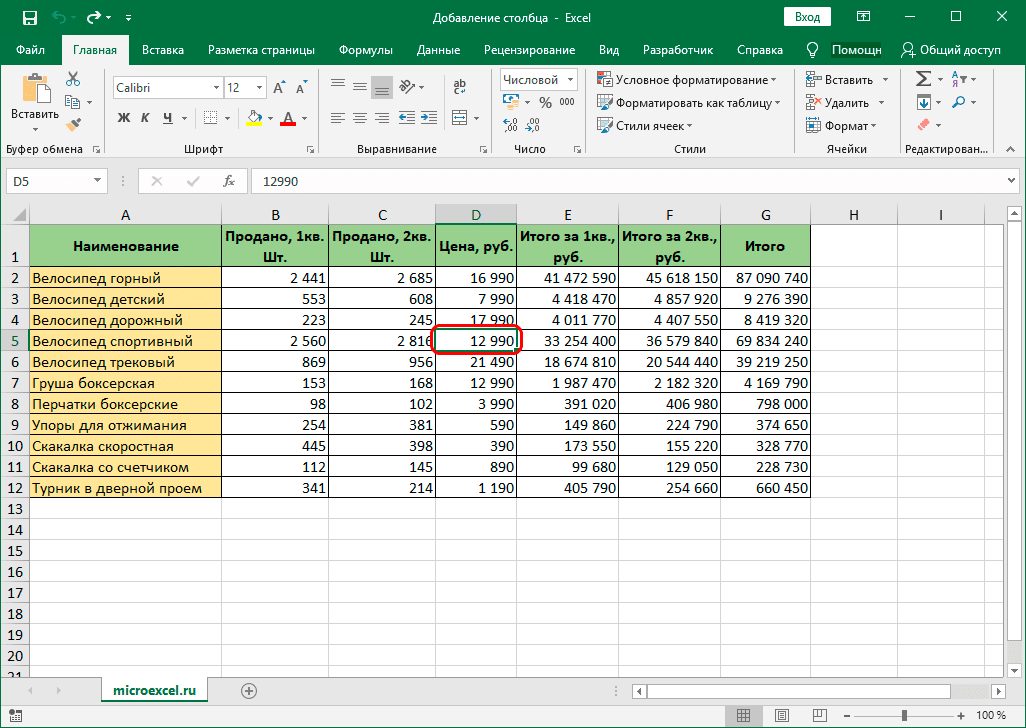
<li>Как и в предыдущем способе, выделяем нужную ячейку. Новый столбец после выполнения следующих шагов появится слева от него.<img alt="Выбранная ячейка в таблице" src="https://excel-home.ru/wp-content/uploads/img/1026x0/9f86e52af5be7956f39d2e89a67323fc.png" /></li>
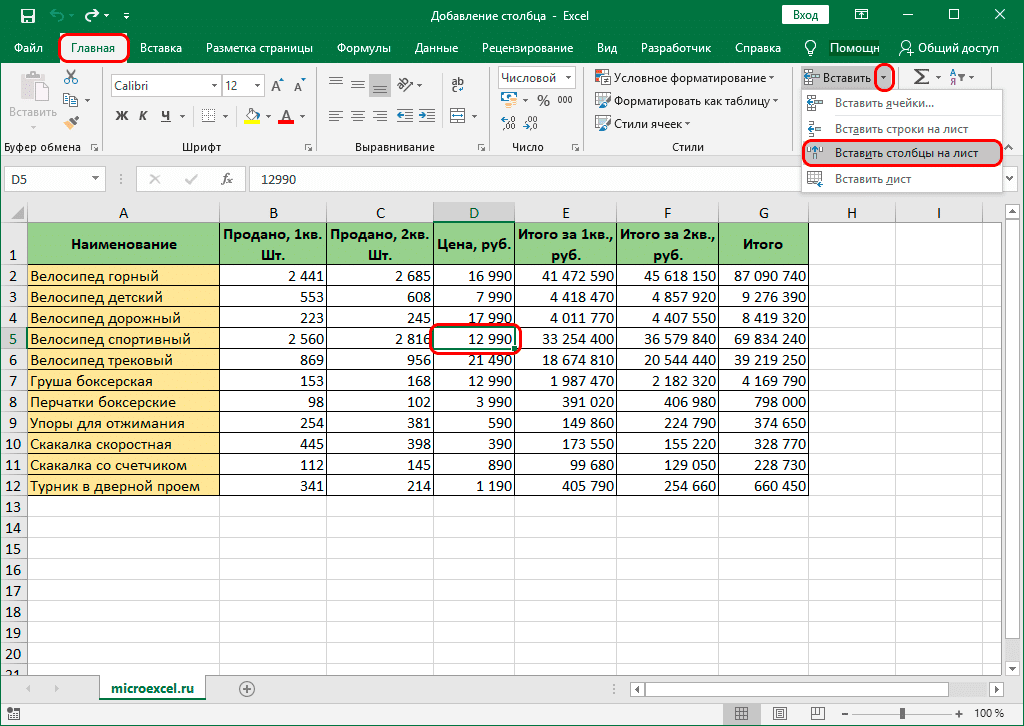
<li>Щелкните значок с изображением перевернутого треугольника рядом с кнопкой «Вставить» на вкладке «Главная». В раскрывающемся списке выберите параметр «Вставить столбцы в лист”.<img alt="Вставьте столбец на лист с помощью инструментов ленты" src="https://excel-home.ru/wp-content/uploads/img/1024x0/55ed06de5024216b9e1c9c69b3e8fd20.png" /></li>
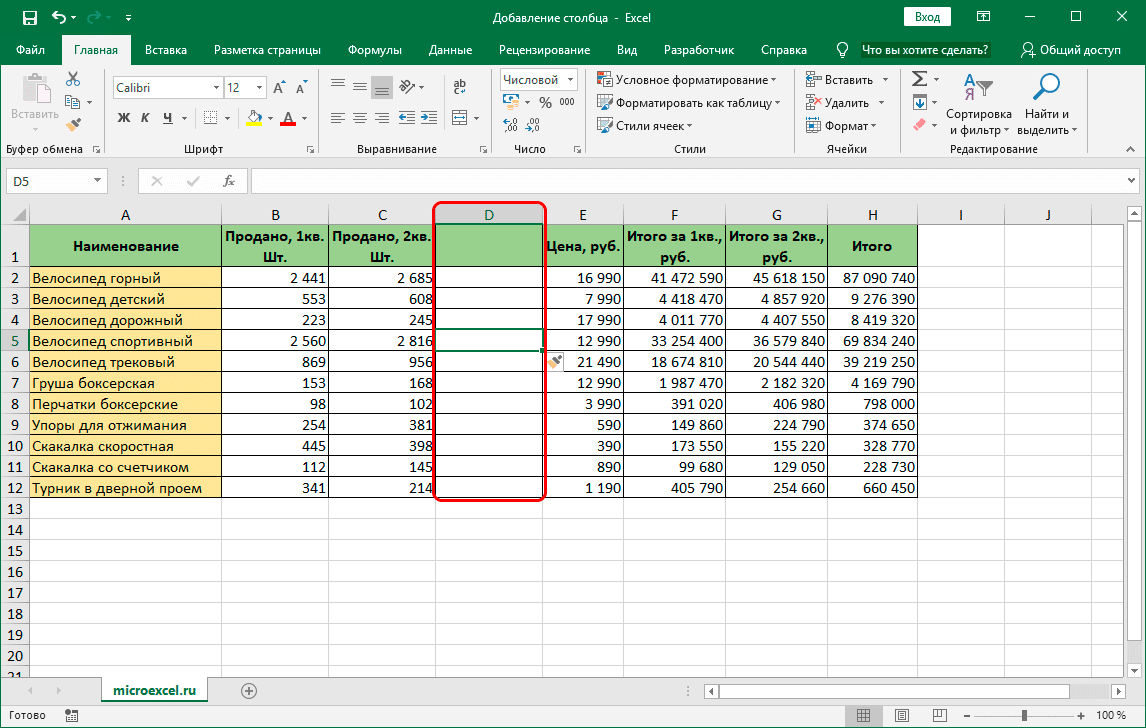
<li>Все готово. При необходимости слева от выбранной ячейки был добавлен новый столбец.<img alt="Новый столбец на листе" src="https://excel-home.ru/wp-content/uploads/img/1146x0/3b5b2d2f18e74a26dc9df8fd0ba4cd25.png" /></li>
</ol>
<h2>Метод 4. Горячие клавиши для вставки нового столбца</h2>
<p>Еще один очень популярный метод, особенно среди продвинутых пользователей, — это горячие клавиши. Кроме того, у этого метода есть два варианта применения:</p>
<ol>
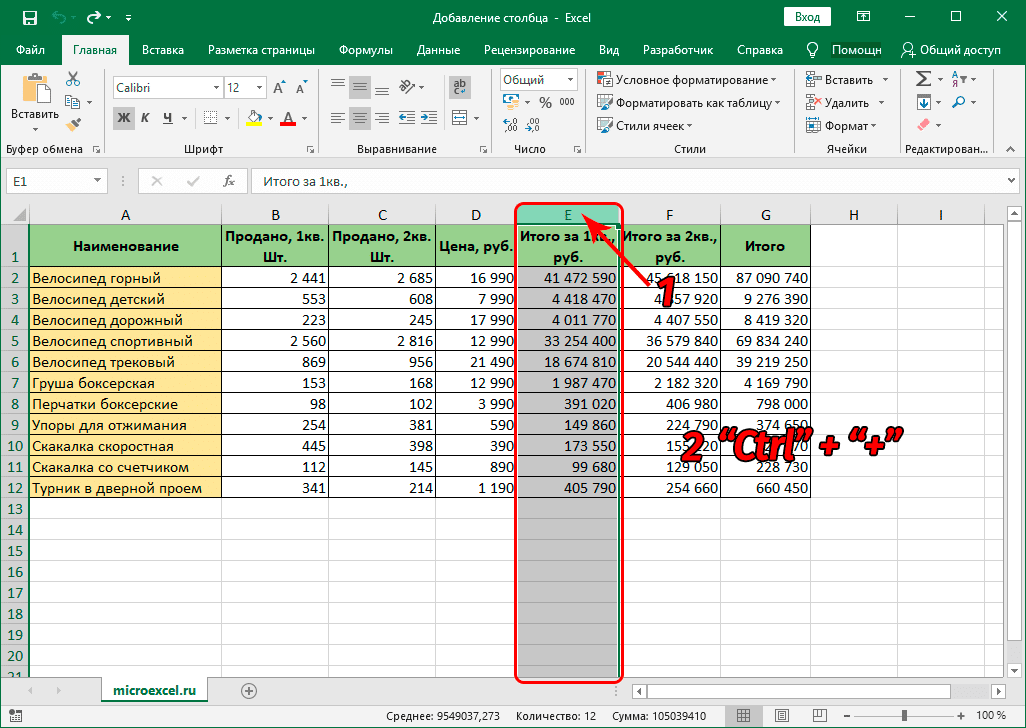
<li>Щелкните имя столбца на панели координат. Как всегда, помните, что новый столбец будет вставлен слева от выбранного. Затем нажмите комбинацию клавиш «Ctrl» + «+». После этого в таблицу сразу же добавляется новый столбец.<img alt="Сочетания клавиш для вставки нового столбца" src="https://excel-home.ru/wp-content/uploads/img/1026x0/d51a840086580ad99145619e8fb05543.png" /></li>
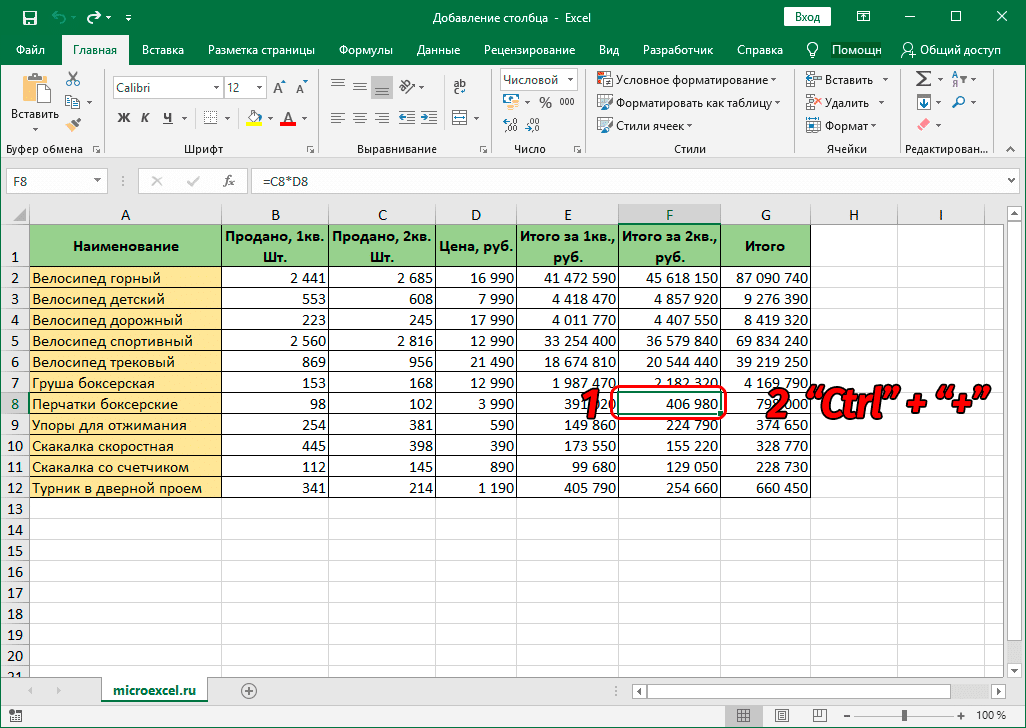
<li>Кликнем по любой ячейке, не забывая о том, что слева от нее появится новый столбец. Затем нажмите комбинацию клавиш «Ctrl” + “+”.<img alt="Сочетания клавиш для вставки нового столбца" src="https://excel-home.ru/wp-content/uploads/img/1026x0/e22df821e0cc78c889393a1e16bfa74d.png" />Появится знакомое окно, в котором нужно выбрать тип вставки (ячейка, строка или столбец). Как и во втором способе, вам нужно выбрать пункт «столбец» и затем подтвердить действие, нажав кнопку ОК.<img alt="Окно с параметрами для вставки новой ячейки, строки или столбца" src="https://excel-home.ru/wp-content/uploads/img/1024x0/939de98ee9daba8e02d92ef159aae427.png" /></li>
</ol>
<h2>Вставка двух и более столбцов</h2>
<p>Особого внимания заслуживает задача вставки в таблицу нескольких дополнительных столбцов. Благодаря функциональности Excel нет необходимости добавлять столбцы по одному, потому что для этого случая есть более практичный вариант:</p>
<ol>
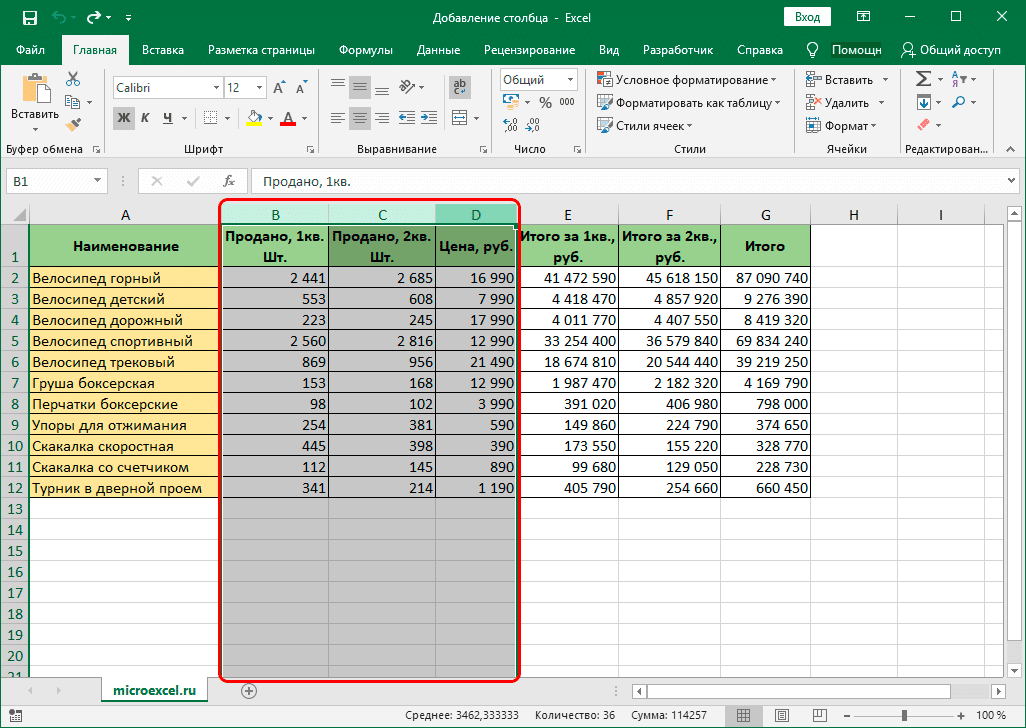
<li>Прежде всего, выделите по горизонтали столько ячеек (неважно, в самой таблице или на панели координат), сколько новых столбцов планируется для вставки.<img alt="Выбранный диапазон столбцов" src="https://excel-home.ru/wp-content/uploads/img/1026x0/42f92b61fc744b3fe4e30e5ef49d2174.png" /></li>
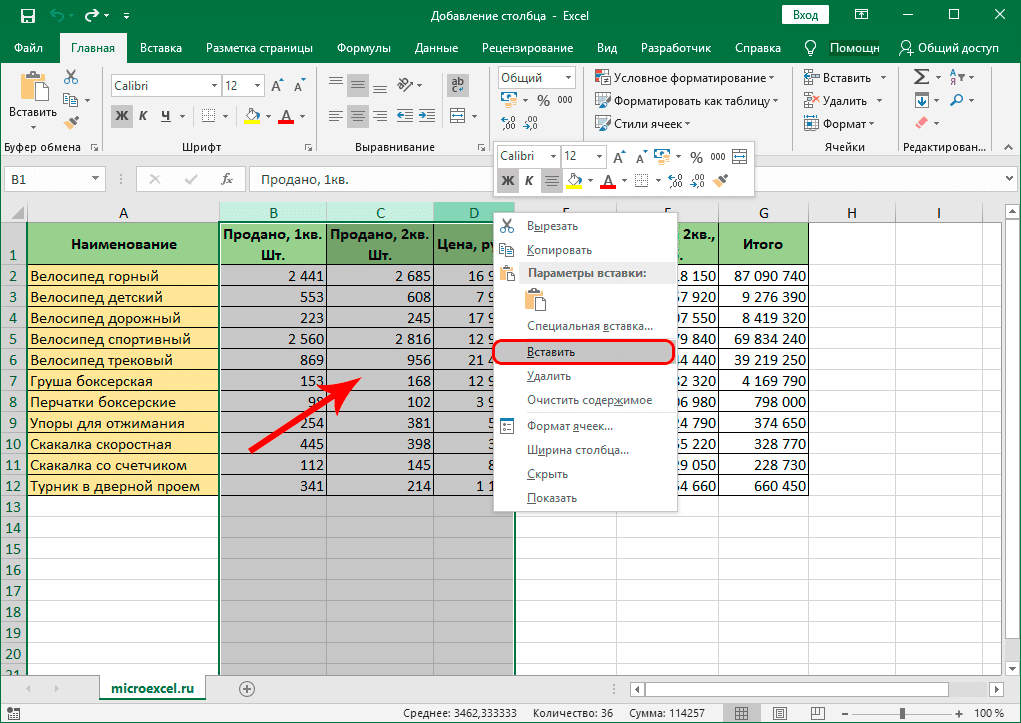
<li>В зависимости от того, как мы сделали выбор, выполните оставшиеся шаги, чтобы добавить столбцы, используя методы 1–4, описанные выше. Например, в нашем случае мы сделали выбор на панели координат и теперь добавляем новые столбцы через контекстное меню, выбирая в нем соответствующий пункт.<img alt="Вставка дополнительных столбцов через контекстное меню" src="https://excel-home.ru/wp-content/uploads/img/1021x0/aa06778b2fddf24ac5d34331f8b0f55e.png" /></li>
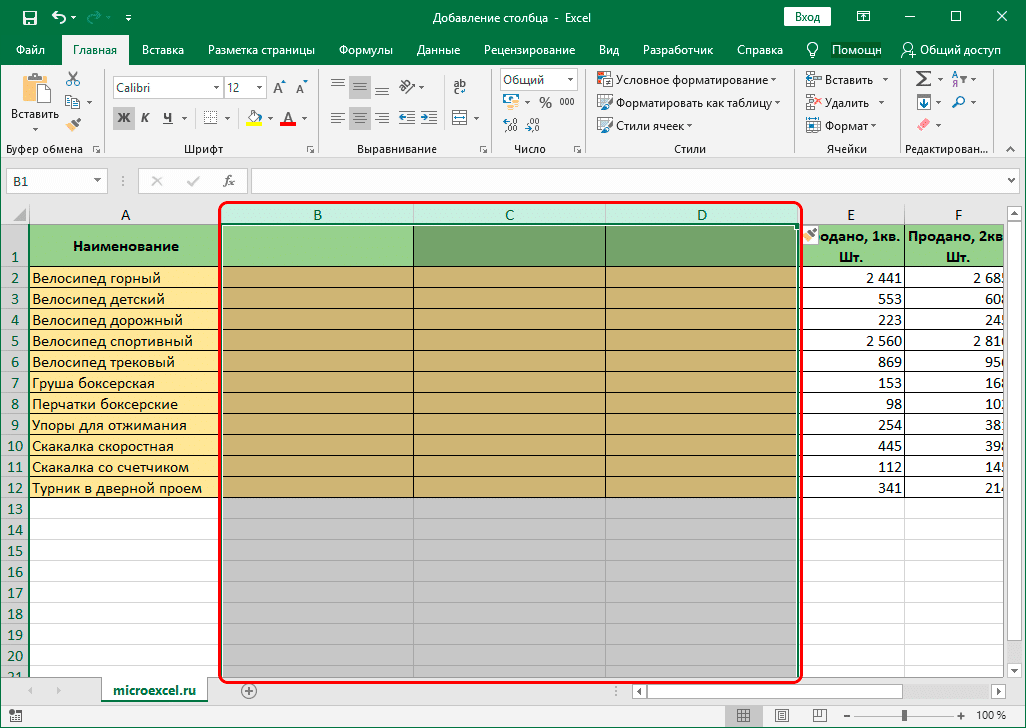
<li>Благодаря нашим действиям мы смогли вставить в таблицу несколько новых столбцов слева от исходного диапазона, который мы выбрали.<img alt="Новые столбцы в таблице" src="https://excel-home.ru/wp-content/uploads/img/1026x0/c12c927c6b75ce7ba65e5ce9750a53b7.png" /></li>
</ol>
<h2>Вставка столбца в конце таблицы</h2>
<p>Все вышеперечисленное подходит для добавления нового столбца или нескольких столбцов в начало или центр основной таблицы. Конечно, если вы хотите добавить столбец в конце, вы можете использовать те же методы, если хотите. Но тогда вам придется потратить больше времени на форматирование добавленных элементов.</p>
<p>Чтобы вставить новый столбец и избежать его дальнейшего форматирования, вам нужно создать «умную» таблицу из обычной таблицы. Вот что мы для этого делаем:</p>
<ol>
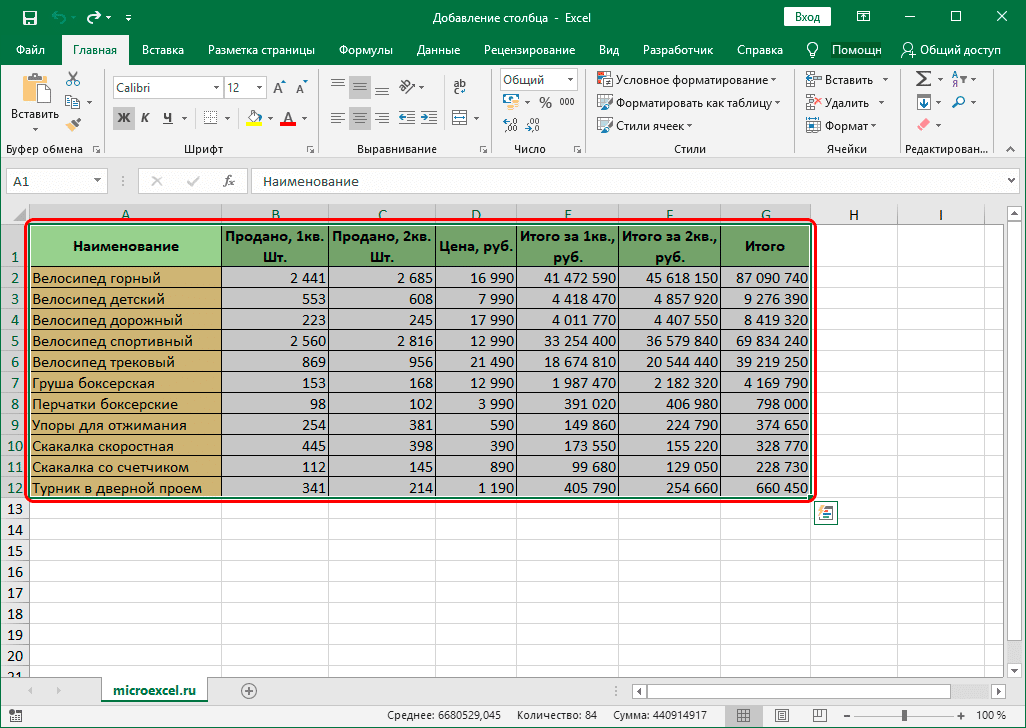
<li>Выделите все ячейки в таблице. Как это сделать: Прочтите нашу статью «Как выделить ячейки в Excel“.<img alt="Выбор всех ячеек таблицы" src="https://excel-home.ru/wp-content/uploads/img/1026x0/dbfcbdeaec5f72fe0e90b97c44b4756c.png" /></li>
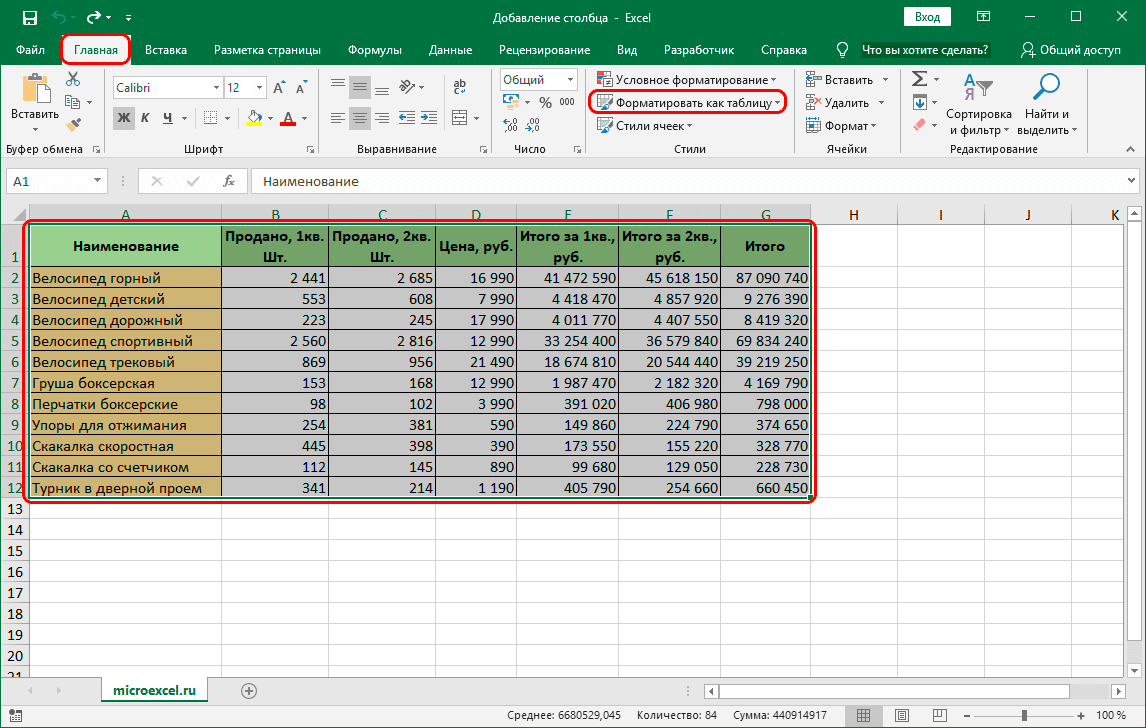
<li>Перейдите на вкладку «Главная» и нажмите кнопку «Форматировать как таблицу», расположенную в разделе «Стили”.<img alt="Форматирование табличных данных в интеллектуальную таблицу" src="https://excel-home.ru/wp-content/uploads/img/1146x0/33656ea5698d94b2c82a3a6943c41607.png" /></li>
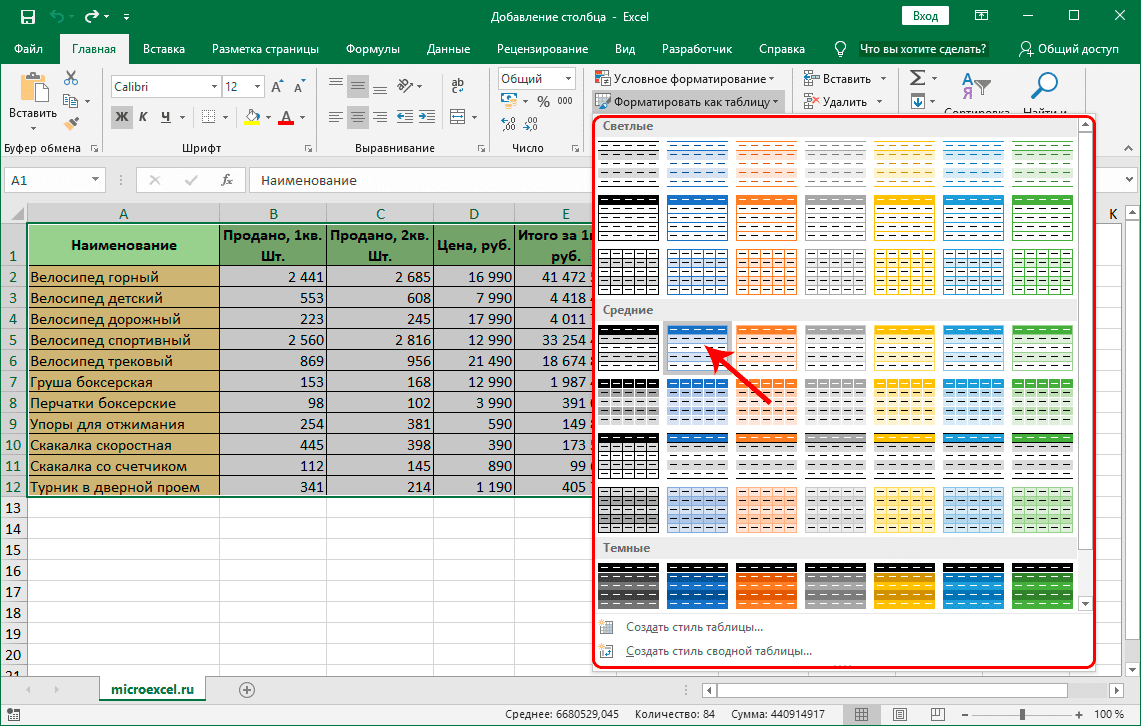
<li>В появившемся списке выберите подходящий стиль оформления будущей умной таблицы и нажмите на нее.<img alt="Выберите стиль для умного стола" src="https://excel-home.ru/wp-content/uploads/img/1141x0/e95ba5081b187ce272fd1102857d6f3b.png" /></li>
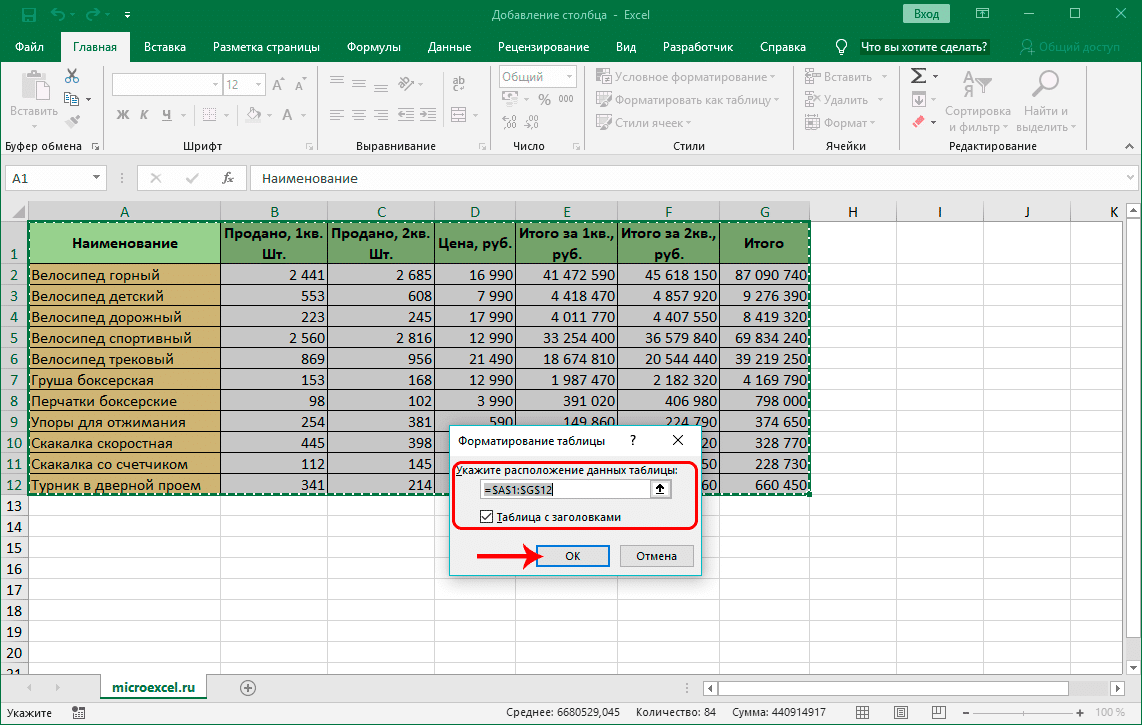
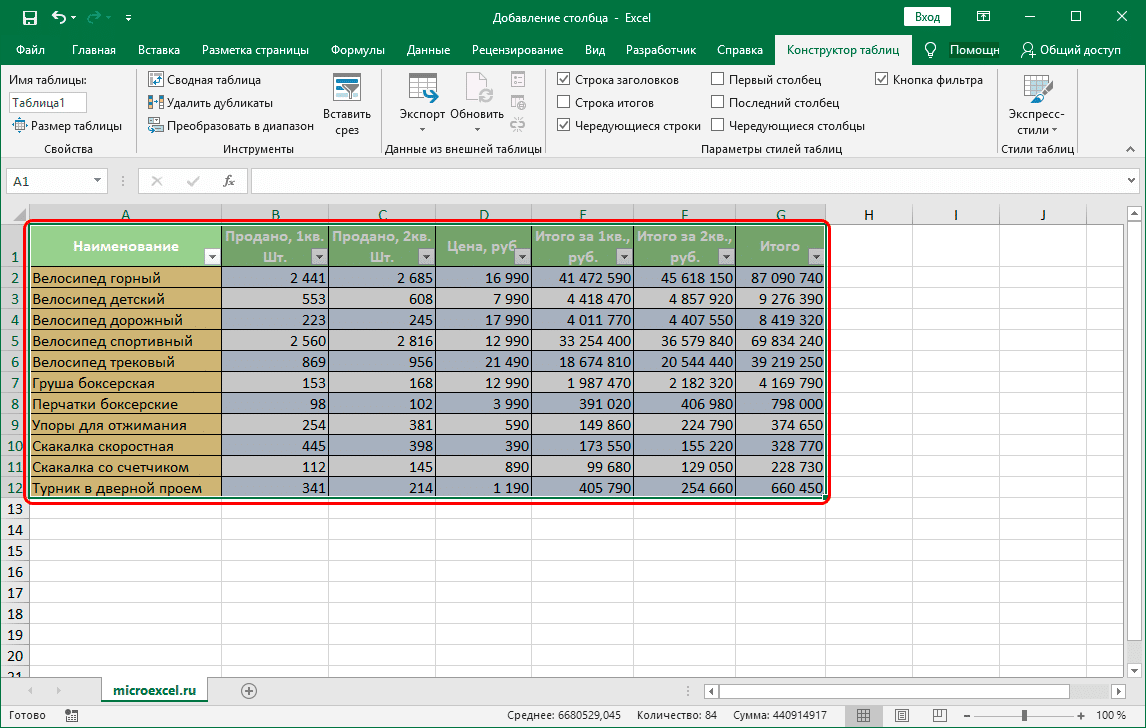
<li>Появится небольшое окно, в котором вы хотите уточнить границы выделенной области. Если мы правильно выбрали таблицу на первом шаге, то здесь ничего трогать не нужно (при необходимости можно подкорректировать данные). Убедившись, что напротив «Таблица с заголовками» стоит галочка, нажмите кнопку ОК.<img alt="Настроить границы умного стола" src="https://excel-home.ru/wp-content/uploads/img/1142x0/d6eef3bca54e30cbc23baad7d7f224a0.png" /></li>
<li>В результате наша исходная таблица была преобразована в «умную”.<img alt="Умный стол готов" src="https://excel-home.ru/wp-content/uploads/img/1146x0/bf0bf6bc1a800bdd6ca5ffcba145e91c.png" /></li>
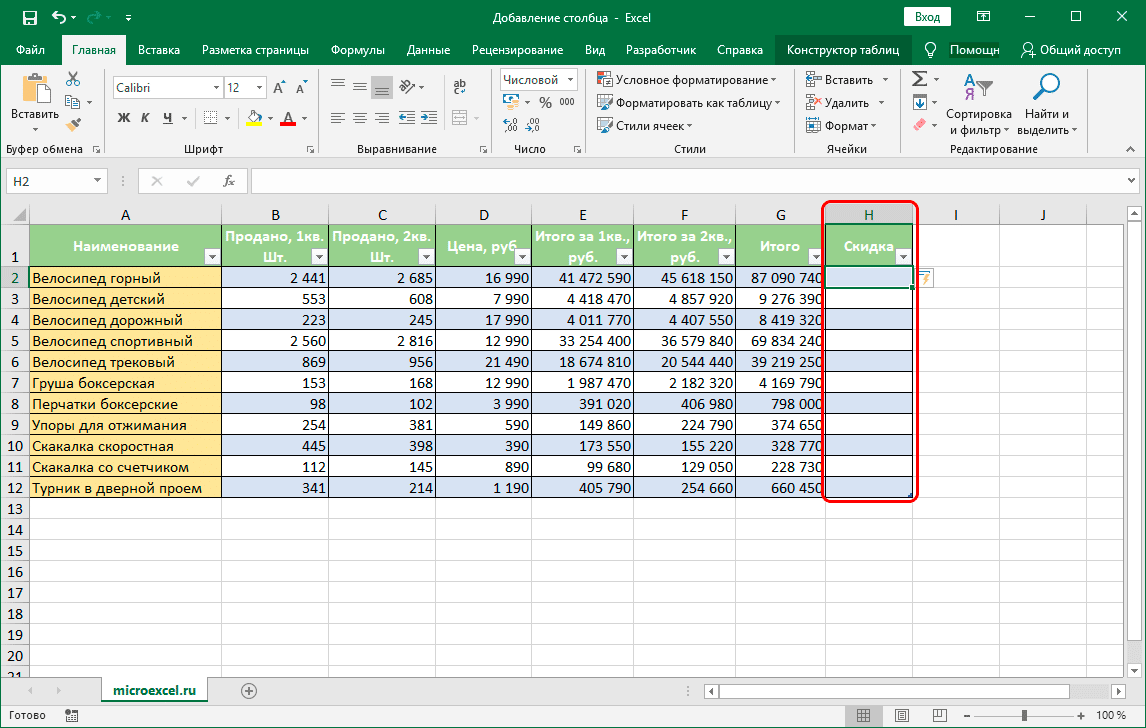
<li>Теперь, чтобы добавить новый столбец в конец таблицы, вам просто нужно заполнить любую ячейку справа от области таблицы необходимыми данными. Заполненный столбец автоматически станет частью интеллектуальной таблицы с сохранением форматирования.<img alt="Новый столбец в умной таблице" src="https://excel-home.ru/wp-content/uploads/img/1146x0/5f875486f9db05d5343a6e12a2ee9dd3.png" /></li>
</ol>
<h2>Заключение</h2>
<p>Microsoft Excel предлагает множество методов, которые можно использовать для добавления нового столбца в любое место таблицы (начало, середину или конец). Среди них особое место занимает создание «умной таблицы», позволяющей вставлять в таблицу новые столбцы без необходимости их дальнейшего форматирования для приведения их в общий вид, что позволит сэкономить время на других дополнительных устройствах важные задачи.</p> |
| col_6 |
<p>Каждый, кто начинает работать в Excel, в первую очередь должен научиться добавлять в таблицу дополнительные столбцы для редактирования. Без этих знаний будет крайне сложно или даже невозможно продолжить работу с табличными данными и добавлять новую информацию в книгу.</p>
<h2>Добавление нового столбца</h2>
<p>Excel предлагает несколько способов вставки дополнительного столбца в рабочую область. Большинство из этих способов не вызовут никаких затруднений, но новичку, открывающему программу впервые, потребуется некоторое время, чтобы во всем разобраться. Поэтому давайте посмотрим на последовательность действий для каждого метода.</p>
<aside class="article__header-linkbanner mb40"><a class="linkbanner bg_lightviol" href="https://azbukakursov.ru/articles/excel/peremeshchenie-stolbtsov-v-microsoft-excel/"><div class="linkbanner__img"><picture><source type="image/webp" srcset="/wp-content/uploads/img/963x0/885d0da146a53b6a0add329f583e576f.png" width="400" height="225"><img src="/wp-content/uploads/img/963x0/885d0da146a53b6a0add329f583e576f.png" alt="" width="400" height="225"></picture></div><div class="linkbanner__body"><div class="linkbanner__uptitle f20 f16-mob lh15 mb10 color_viol">Читайте также</div><div class="linkbanner__title f30 f20-mob lh105">Перемещение столбцов в Microsoft Excel</div></div></a></aside>
<h2>Метод 1. Вставка столбца через координатную панель</h2>
<p>Этот метод считается самым простым для добавления в таблицу как нового столбца, так и строки. Вот что для этого нужно сделать:</p>
<ol>
<li>На панели горизонтальных координат щелкните имя столбца, слева от которого вы хотите добавить новый. Если все было сделано правильно, весь столбец будет выделен вместе с его названием.<img alt="Выбранный столбец в таблице" src="https://excel-home.ru/wp-content/uploads/img/1026x0/680552604edd0aa3f5d16eee84540707.png" /></li>
<li>Теперь щелкаем правой кнопкой мыши в любой точке выделенной области, откроется контекстное меню, в котором выбираем команду «Вставить”.<img alt="Вставить столбец через контекстное меню столбца" src="https://excel-home.ru/wp-content/uploads/img/1022x0/8ef886e03bf8c6298f9411b16e6b8c18.png" /></li>
<li>Это добавит новый пустой столбец слева от того, который мы выбрали на первом шаге.<img alt="Новый столбец в Excel" src="https://excel-home.ru/wp-content/uploads/img/1026x0/f1d3a065d734d94d32cd215005e6bcc7.png" /></li>
</ol>
<h2>Метод 2. Добавление столбца с помощью контекстного меню ячейки</h2>
<p>Здесь вам также нужно будет использовать контекстное меню, но в этом случае не весь выбранный столбец, а только ячейку.</p>
<ol>
<li>Перейдите к ячейке (щелкните по ней или используйте стрелки на клавиатуре), слева от которой мы собираемся вставить новый столбец.<img alt="Ячейка, выбранная в таблице Excel" src="https://excel-home.ru/wp-content/uploads/img/1026x0/3ca9b06f4c45ca52a272962d760162cc.png" /></li>
<li>Щелкните эту ячейку правой кнопкой мыши и в открывшемся контекстном меню выберите команду «Вставить…”.<img alt="Вставить столбец через контекстное меню ячейки" src="https://excel-home.ru/wp-content/uploads/img/1022x0/b46cb793082b88d512297022edc21fbb.png" /></li>
<li>Откроется небольшое вспомогательное окно, в котором вам нужно будет выбрать, что именно нужно вставить в таблицу: ячейки, строку или столбец. Согласно нашей задаче, ставим галочку напротив пункта «Колонка» и подтверждаем действие нажатием кнопки ОК.<img alt="Вставить новую ячейку, строку или столбец" src="https://excel-home.ru/wp-content/uploads/img/1025x0/90aa7d1a8e5f2ec7d99249ad197bcded.png" /></li>
<li>Слева от изначально выбранной ячейки появится пустой столбец, и мы сможем приступить к заполнению его необходимыми данными.<img alt="Столбец добавлен в таблицу Excel" src="https://excel-home.ru/wp-content/uploads/img/1026x0/6923327ae0c62e9b456c9f000bbcd3e9.png" /></li>
</ol>
<h2>Метод 3. Вставка с использованием инструментов на ленте</h2>
<p>На основной ленте Excel есть специальная кнопка, позволяющая вставить в таблицу дополнительный столбец.</p>
<ol>
<li>Как и в предыдущем способе, выделяем нужную ячейку. Новый столбец после выполнения следующих шагов появится слева от него.<img alt="Выбранная ячейка в таблице" src="https://excel-home.ru/wp-content/uploads/img/1026x0/9f86e52af5be7956f39d2e89a67323fc.png" /></li>
<li>Щелкните значок с изображением перевернутого треугольника рядом с кнопкой «Вставить» на вкладке «Главная». В раскрывающемся списке выберите параметр «Вставить столбцы в лист”.<img alt="Вставьте столбец на лист с помощью инструментов ленты" src="https://excel-home.ru/wp-content/uploads/img/1024x0/55ed06de5024216b9e1c9c69b3e8fd20.png" /></li>
<li>Все готово. При необходимости слева от выбранной ячейки был добавлен новый столбец.<img alt="Новый столбец на листе" src="https://excel-home.ru/wp-content/uploads/img/1146x0/3b5b2d2f18e74a26dc9df8fd0ba4cd25.png" /></li>
</ol>
<h2>Метод 4. Горячие клавиши для вставки нового столбца</h2>
<p>Еще один очень популярный метод, особенно среди продвинутых пользователей, — это горячие клавиши. Кроме того, у этого метода есть два варианта применения:</p>
<ol>
<li>Щелкните имя столбца на панели координат. Как всегда, помните, что новый столбец будет вставлен слева от выбранного. Затем нажмите комбинацию клавиш «Ctrl» + «+». После этого в таблицу сразу же добавляется новый столбец.<img alt="Сочетания клавиш для вставки нового столбца" src="https://excel-home.ru/wp-content/uploads/img/1026x0/d51a840086580ad99145619e8fb05543.png" /></li>
<li>Кликнем по любой ячейке, не забывая о том, что слева от нее появится новый столбец. Затем нажмите комбинацию клавиш «Ctrl” + “+”.<img alt="Сочетания клавиш для вставки нового столбца" src="https://excel-home.ru/wp-content/uploads/img/1026x0/e22df821e0cc78c889393a1e16bfa74d.png" />Появится знакомое окно, в котором нужно выбрать тип вставки (ячейка, строка или столбец). Как и во втором способе, вам нужно выбрать пункт «столбец» и затем подтвердить действие, нажав кнопку ОК.<img alt="Окно с параметрами для вставки новой ячейки, строки или столбца" src="https://excel-home.ru/wp-content/uploads/img/1024x0/939de98ee9daba8e02d92ef159aae427.png" /></li>
</ol>
<h2>Вставка двух и более столбцов</h2>
<p>Особого внимания заслуживает задача вставки в таблицу нескольких дополнительных столбцов. Благодаря функциональности Excel нет необходимости добавлять столбцы по одному, потому что для этого случая есть более практичный вариант:</p>
<ol>
<li>Прежде всего, выделите по горизонтали столько ячеек (неважно, в самой таблице или на панели координат), сколько новых столбцов планируется для вставки.<img alt="Выбранный диапазон столбцов" src="https://excel-home.ru/wp-content/uploads/img/1026x0/42f92b61fc744b3fe4e30e5ef49d2174.png" /></li>
<li>В зависимости от того, как мы сделали выбор, выполните оставшиеся шаги, чтобы добавить столбцы, используя методы 1–4, описанные выше. Например, в нашем случае мы сделали выбор на панели координат и теперь добавляем новые столбцы через контекстное меню, выбирая в нем соответствующий пункт.<img alt="Вставка дополнительных столбцов через контекстное меню" src="https://excel-home.ru/wp-content/uploads/img/1021x0/aa06778b2fddf24ac5d34331f8b0f55e.png" /></li>
<li>Благодаря нашим действиям мы смогли вставить в таблицу несколько новых столбцов слева от исходного диапазона, который мы выбрали.<img alt="Новые столбцы в таблице" src="https://excel-home.ru/wp-content/uploads/img/1026x0/c12c927c6b75ce7ba65e5ce9750a53b7.png" /></li>
</ol>
<h2>Вставка столбца в конце таблицы</h2>
<p>Все вышеперечисленное подходит для добавления нового столбца или нескольких столбцов в начало или центр основной таблицы. Конечно, если вы хотите добавить столбец в конце, вы можете использовать те же методы, если хотите. Но тогда вам придется потратить больше времени на форматирование добавленных элементов.</p>
<p>Чтобы вставить новый столбец и избежать его дальнейшего форматирования, вам нужно создать «умную» таблицу из обычной таблицы. Вот что мы для этого делаем:</p>
<ol>
<li>Выделите все ячейки в таблице. Как это сделать: Прочтите нашу статью «Как выделить ячейки в Excel“.<img alt="Выбор всех ячеек таблицы" src="https://excel-home.ru/wp-content/uploads/img/1026x0/dbfcbdeaec5f72fe0e90b97c44b4756c.png" /></li>
<li>Перейдите на вкладку «Главная» и нажмите кнопку «Форматировать как таблицу», расположенную в разделе «Стили”.<img alt="Форматирование табличных данных в интеллектуальную таблицу" src="https://excel-home.ru/wp-content/uploads/img/1146x0/33656ea5698d94b2c82a3a6943c41607.png" /></li>
<li>В появившемся списке выберите подходящий стиль оформления будущей умной таблицы и нажмите на нее.<img alt="Выберите стиль для умного стола" src="https://excel-home.ru/wp-content/uploads/img/1141x0/e95ba5081b187ce272fd1102857d6f3b.png" /></li>
<li>Появится небольшое окно, в котором вы хотите уточнить границы выделенной области. Если мы правильно выбрали таблицу на первом шаге, то здесь ничего трогать не нужно (при необходимости можно подкорректировать данные). Убедившись, что напротив «Таблица с заголовками» стоит галочка, нажмите кнопку ОК.<img alt="Настроить границы умного стола" src="https://excel-home.ru/wp-content/uploads/img/1142x0/d6eef3bca54e30cbc23baad7d7f224a0.png" /></li>
<li>В результате наша исходная таблица была преобразована в «умную”.<img alt="Умный стол готов" src="https://excel-home.ru/wp-content/uploads/img/1146x0/bf0bf6bc1a800bdd6ca5ffcba145e91c.png" /></li>
<li>Теперь, чтобы добавить новый столбец в конец таблицы, вам просто нужно заполнить любую ячейку справа от области таблицы необходимыми данными. Заполненный столбец автоматически станет частью интеллектуальной таблицы с сохранением форматирования.<img alt="Новый столбец в умной таблице" src="https://excel-home.ru/wp-content/uploads/img/1146x0/5f875486f9db05d5343a6e12a2ee9dd3.png" /></li>
</ol>
<h2>Заключение</h2>
<p>Microsoft Excel предлагает множество методов, которые можно использовать для добавления нового столбца в любое место таблицы (начало, середину или конец). Среди них особое место занимает создание «умной таблицы», позволяющей вставлять в таблицу новые столбцы без необходимости их дальнейшего форматирования для приведения их в общий вид, что позволит сэкономить время на других дополнительных устройствах важные задачи.</p> |
| schema_jsonld |
<script type="application/ld+json">
{
"@context": "https://schema.org",
"@graph": [
{
"@type": "WebSite",
"@id": "https://azbukakursov.ru/#website",
"url": "https://azbukakursov.ru/",
"name": "Азбука Курсов",
"inLanguage": "ru-RU",
"publisher": {
"@id": "https://azbukakursov.ru/#organization"
},
"potentialAction": {
"@type": "SearchAction",
"target": "https://azbukakursov.ru/search/?q={search_term_string}",
"query-input": "required name=search_term_string"
}
},
{
"@type": "Organization",
"@id": "https://azbukakursov.ru/#organization",
"name": "Азбука Курсов",
"url": "https://azbukakursov.ru/",
"logo": {
"@type": "ImageObject",
"@id": "https://azbukakursov.ru/#logo",
"url": "https://azbukakursov.ru/img/logo.svg",
"width": 512,
"height": 512
},
"contactPoint": {
"@type": "ContactPoint",
"email": "azbukakursov@yandex.ru",
"contactType": "customer support",
"availableLanguage": "Russian"
}
},
{
"@type": "WebPage",
"@id": "https://azbukakursov.ru/articles/analitika/dobavlenie-novogo-stolbtsa-v-excel/#webpage",
"url": "https://azbukakursov.ru/articles/analitika/dobavlenie-novogo-stolbtsa-v-excel/",
"name": "Как добавить новый столбец в Excel: Пошаговое руководство",
"description": "Узнайте, как добавить новый столбец в Excel с помощью различных методов. Пошаговое руководство для начинающих и продвинутых пользователей.",
"inLanguage": "ru-RU",
"isPartOf": {
"@id": "https://azbukakursov.ru/#website"
},
"breadcrumb": {
"@id": "https://azbukakursov.ru/articles/analitika/dobavlenie-novogo-stolbtsa-v-excel/#breadcrumbs"
},
"mainEntity": {
"@id": "https://azbukakursov.ru/articles/analitika/dobavlenie-novogo-stolbtsa-v-excel/#article"
},
"hasPart": [
{
"@type": "WebPageElement",
"@id": "https://azbukakursov.ru/articles/analitika/dobavlenie-novogo-stolbtsa-v-excel/#toc",
"name": "Содержание статьи"
},
{
"@id": "https://azbukakursov.ru/articles/analitika/dobavlenie-novogo-stolbtsa-v-excel/#faq"
},
{
"@id": "https://azbukakursov.ru/articles/analitika/dobavlenie-novogo-stolbtsa-v-excel/#courses"
}
],
"primaryImageOfPage": {
"@id": "https://azbukakursov.ru/articles/analitika/dobavlenie-novogo-stolbtsa-v-excel/#primaryimage"
}
},
{
"@type": "ImageObject",
"@id": "https://azbukakursov.ru/articles/analitika/dobavlenie-novogo-stolbtsa-v-excel/#primaryimage",
"url": "https://azbukakursov.ru/upload/iblock/74f/uel7xwryi5xzti2tna2g7l58dyz3s3qr.png",
"width": 1200,
"height": 630,
"caption": "Как добавить новый столбец в Excel: Пошаговое руководство"
},
{
"@type": [
"Article",
"BlogPosting"
],
"@id": "https://azbukakursov.ru/articles/analitika/dobavlenie-novogo-stolbtsa-v-excel/#article",
"mainEntityOfPage": {
"@id": "https://azbukakursov.ru/articles/analitika/dobavlenie-novogo-stolbtsa-v-excel/#webpage"
},
"headline": "Как добавить новый столбец в Excel: Пошаговое руководство",
"alternativeHeadline": "Добавление нового столбца в Excel",
"description": "Узнайте, как добавить новый столбец в Excel с помощью различных методов. Пошаговое руководство для начинающих и продвинутых пользователей.",
"author": {
"@type": "Organization",
"@id": "https://azbukakursov.ru/#organization",
"name": "Азбука Курсов"
},
"publisher": {
"@id": "https://azbukakursov.ru/#organization"
},
"datePublished": "2026-03-23T21:04:44+03:00",
"dateModified": "2026-04-19T07:00:40+03:00",
"articleSection": "Аналитика",
"keywords": [
"курсы по Excel онлайн",
"обучение работе в Excel",
"где пройти курсы Excel",
"лучшие курсы Excel онлайн",
"профессиональное обучение Excel",
"как добавить новый столбец в Excel через координатную панель",
"пошаговое добавление столбца в Excel с помощью контекстного меню",
"вставка столбца в Excel с использованием инструментов на ленте",
"как использовать горячие клавиши для вставки столбца в Excel",
"добавление нескольких столбцов в таблицу Excel",
"инструкция по вставке столбца в Excel для начинающих",
"как вставить столбец в Excel с помощью ленты",
"использование контекстного меню для добавления столбца в Excel",
"вставка столбца в Excel через горячие клавиши",
"пошаговое руководство по добавлению столбца в Excel",
"как добавить столбец в Excel с помощью горячих клавиш",
"методы вставки столбца в Excel для новичков",
"как вставить новый столбец в Excel через ленту",
"добавление столбца в Excel через контекстное меню ячейки",
"вставка столбца в Excel с помощью панели координат",
"как использовать инструменты на ленте для вставки столбца в Excel",
"как добавить столбец в Excel",
"вставка нового столбца в Excel",
"добавление столбца в Excel пошагово",
"методы добавления столбца в Excel"
],
"wordCount": 834,
"timeRequired": "PT5M",
"inLanguage": "ru-RU",
"isAccessibleForFree": true,
"genre": "Образовательная статья",
"encodingFormat": "text/html",
"isFamilyFriendly": true,
"copyrightYear": 2026,
"copyrightHolder": {
"@id": "https://azbukakursov.ru/#organization"
},
"audience": {
"@type": "Audience",
"audienceType": "Пользователи, интересующиеся обучением, саморазвитием и онлайн-курсами"
},
"image": {
"@id": "https://azbukakursov.ru/articles/analitika/dobavlenie-novogo-stolbtsa-v-excel/#primaryimage"
},
"thumbnailUrl": "https://azbukakursov.ru/upload/iblock/74f/uel7xwryi5xzti2tna2g7l58dyz3s3qr.png",
"about": [
{
"@type": "Thing",
"name": "Excel"
},
{
"@type": "Thing",
"name": "Eduson Academy"
},
{
"@type": "Thing",
"name": "Учи.Дома"
},
{
"@type": "Thing",
"name": "100балльный репетитор"
},
{
"@type": "Thing",
"name": "PowerPoint"
},
{
"@type": "Thing",
"name": "Каменный город"
},
{
"@type": "Thing",
"name": "Яндекс Практикум"
},
{
"@type": "Thing",
"name": "Учебный центр МГУТУ"
}
],
"mentions": [
{
"@id": "https://azbukakursov.ru/articles/analitika/dobavlenie-novogo-stolbtsa-v-excel/#faq"
},
{
"@id": "https://azbukakursov.ru/articles/analitika/dobavlenie-novogo-stolbtsa-v-excel/#courses"
}
]
},
{
"@type": "BreadcrumbList",
"@id": "https://azbukakursov.ru/articles/analitika/dobavlenie-novogo-stolbtsa-v-excel/#breadcrumbs",
"itemListElement": [
{
"@type": "ListItem",
"position": 1,
"name": "Главная",
"item": "https://azbukakursov.ru/"
},
{
"@type": "ListItem",
"position": 2,
"name": "Статьи",
"item": "https://azbukakursov.ru/articles/"
},
{
"@type": "ListItem",
"position": 3,
"name": "Аналитика",
"item": "https://azbukakursov.ru/articles/analitika/"
},
{
"@type": "ListItem",
"position": 4,
"name": "Работа с Excel и Google таблицами",
"item": "https://azbukakursov.ru/articles/analitika/"
},
{
"@type": "ListItem",
"position": 5,
"name": "Текущая статья",
"item": "https://azbukakursov.ru/articles/analitika/dobavlenie-novogo-stolbtsa-v-excel/"
}
]
},
{
"@type": "FAQPage",
"@id": "https://azbukakursov.ru/articles/analitika/dobavlenie-novogo-stolbtsa-v-excel/#faq",
"mainEntity": [
{
"@type": "Question",
"name": "Как добавить новый столбец в Excel через координатную панель?",
"acceptedAnswer": {
"@type": "Answer",
"text": "Чтобы добавить новый столбец через координатную панель, щелкните имя столбца, слева от которого хотите вставить новый. Затем щелкните правой кнопкой мыши и выберите команду «Вставить». Новый столбец появится слева от выбранного."
}
},
{
"@type": "Question",
"name": "Как вставить столбец в Excel с помощью контекстного меню ячейки?",
"acceptedAnswer": {
"@type": "Answer",
"text": "Перейдите к ячейке, слева от которой хотите вставить столбец. Щелкните правой кнопкой мыши и выберите «Вставить…». В открывшемся окне выберите «Колонка» и нажмите ОК. Новый столбец появится слева от выбранной ячейки."
}
},
{
"@type": "Question",
"name": "Как использовать инструменты на ленте для добавления столбца в Excel?",
"acceptedAnswer": {
"@type": "Answer",
"text": "Выделите ячейку, слева от которой хотите добавить столбец. На вкладке «Главная» нажмите на значок рядом с кнопкой «Вставить» и выберите «Вставить столбцы в лист». Новый столбец появится слева от выбранной ячейки."
}
},
{
"@type": "Question",
"name": "Как использовать горячие клавиши для вставки нового столбца в Excel?",
"acceptedAnswer": {
"@type": "Answer",
"text": "Выберите имя столбца или ячейку, слева от которой хотите вставить новый столбец. Нажмите «Ctrl» + «+». В появившемся окне выберите «столбец» и нажмите ОК. Новый столбец будет добавлен."
}
},
{
"@type": "Question",
"name": "Можно ли вставить несколько столбцов одновременно в Excel?",
"acceptedAnswer": {
"@type": "Answer",
"text": "Да, в Excel можно вставить несколько столбцов одновременно. Выделите столько столбцов, сколько хотите добавить, и используйте любой из методов вставки. Новые столбцы появятся слева от выделенной области."
}
},
{
"@type": "Question",
"name": "Что делать, если не удается вставить новый столбец в Excel?",
"acceptedAnswer": {
"@type": "Answer",
"text": "Если не удается вставить новый столбец, проверьте, не заблокирована ли таблица или не исчерпан ли лимит столбцов. Также убедитесь, что у вас есть необходимые права доступа для редактирования файла."
}
},
{
"@type": "Question",
"name": "Как удалить столбец в Excel?",
"acceptedAnswer": {
"@type": "Answer",
"text": "Чтобы удалить столбец, щелкните его имя на координатной панели, затем правой кнопкой мыши выберите «Удалить». Столбец будет удален из таблицы."
}
}
]
},
{
"@type": "ItemList",
"@id": "https://azbukakursov.ru/articles/analitika/dobavlenie-novogo-stolbtsa-v-excel/#courses",
"name": "Рекомендуемые курсы",
"itemListOrder": "https://schema.org/ItemListOrderAscending",
"numberOfItems": 3,
"itemListElement": [
{
"@type": "ListItem",
"position": 1,
"item": {
"@type": "Course",
"@id": "https://go.redav.online/6b424844eb820610?dl=https%3A%2F%2Fsf.education%2Fexcelandgoogle&m=5&erid=LdtCKNoev#course",
"name": "Excel pro + google таблицы",
"description": "Excel pro + google таблицы — Работа с Excel и Google таблицами, в SF Education - sf.education, цена 15050 ₽, длительность 1, формат: Смешанный, Диплом / Сертификат. Смотрите программу, описание, отзывы и условия обучения.",
"url": "https://go.redav.online/6b424844eb820610?dl=https%3A%2F%2Fsf.education%2Fexcelandgoogle&m=5&erid=LdtCKNoev",
"provider": {
"@type": "Organization",
"name": "SF Education - sf.education",
"url": "https://sf.education/"
},
"image": "https://blog.sf.education/wp-content/uploads/2025/07/45.jpg"
}
},
{
"@type": "ListItem",
"position": 2,
"item": {
"@type": "Course",
"@id": "https://go.redav.online/c68cbf054a72c570?dl=https%3A%2F%2Fvideoforme.ru%2Fcourse%2Fexcel-courses-moskva&m=5&erid=LdtCKNNJs#course",
"name": "Курсы Excel для начинающих.",
"description": "Курсы Excel для начинающих. — Работа с Excel и Google таблицами, в Международная школа профессий - videoforme.ru, цена 6800 ₽, длительность 9 месяцев, формат: Смешанный, Диплом / Сертификат. Смотрите программу, описание, отзывы и условия обучения.",
"url": "https://go.redav.online/c68cbf054a72c570?dl=https%3A%2F%2Fvideoforme.ru%2Fcourse%2Fexcel-courses-moskva&m=5&erid=LdtCKNNJs",
"provider": {
"@type": "Organization",
"name": "Международная школа профессий - videoforme.ru",
"url": "videoforme.ru"
},
"image": "https://videoforme.ru/files/2021/12/40492ead5ddcb46162d34db8ed1bf763.png"
}
},
{
"@type": "ListItem",
"position": 3,
"item": {
"@type": "Course",
"@id": "https://go.redav.online/c68cbf054a72c570?dl=https%3A%2F%2Fvideoforme.ru%2Fcourse%2Fms-office-prof-moskva&m=5&erid=LdtCKNNJs#course",
"name": "Курсы MS Office.",
"description": "Курсы MS Office. — Работа с Excel и Google таблицами, в Международная школа профессий - videoforme.ru, цена 11100 ₽, длительность 9 месяцев, формат: Онлайн, Диплом / Сертификат. Смотрите программу, описание, отзывы и условия обучения.",
"url": "https://go.redav.online/c68cbf054a72c570?dl=https%3A%2F%2Fvideoforme.ru%2Fcourse%2Fms-office-prof-moskva&m=5&erid=LdtCKNNJs",
"provider": {
"@type": "Organization",
"name": "Международная школа профессий - videoforme.ru",
"url": "videoforme.ru"
},
"image": "https://videoforme.ru/files/2022/12/907caa3bd28f48c5937f1b9a0291ad23.png"
}
}
]
}
]
}
</script> |
 Появится знакомое окно, в котором нужно выбрать тип вставки (ячейка, строка или столбец). Как и во втором способе, вам нужно выбрать пункт «столбец» и затем подтвердить действие, нажав кнопку ОК.