| edit_detail |
<p>Если вместо обычного добавления знака мощности в начало числа в Excel вам нужно увеличить число, воспользуйтесь другой нашей статьей, в которой описывается, как выполнять аналогичные вычисления с использованием формул.</p>
<p> </p>
<h2>Способ 1: Изменение регистра числа</h2>
<p>Самый быстрый способ добавить число степени — изменить регистр так, чтобы он отображался вверху, в соответствии с заданными вами условиями. И хотя это быстрая операция, вам нужно будет отредактировать каждую ячейку, в которой есть номер, который нужно обозначить как градус.</p>
<aside class="article__header-linkbanner mb40"><a class="linkbanner bg_lightviol" href="https://azbukakursov.ru/articles/excel/otklyuchenie-okrugleniya-chisel-v-microsoft-excel/"><div class="linkbanner__img"><picture><source type="image/webp" srcset="/upload/medialibrary/19b/c544b2fbda8f537767d0da05be9870f2.png" width="400" height="225"><img src="/upload/medialibrary/19b/c544b2fbda8f537767d0da05be9870f2.png" alt="" width="400" height="225"></picture></div><div class="linkbanner__body"><div class="linkbanner__uptitle f20 f16-mob lh15 mb10 color_viol">Читайте также</div><div class="linkbanner__title f30 f20-mob lh105">Отключение округления чисел в Microsoft Excel</div></div></a></aside>
<p><img alt="Выберите ячейку, чтобы изменить ее формат при добавлении градуса сверху в Excel" src="https://excel-home.ru/wp-content/uploads/img/947x0/27c3f72b586eec3968d7cf8c2e9e251e.png" /></p>
<p><img alt="Измените формат ячейки перед добавлением рейтинга вверху в Excel" src="https://excel-home.ru/wp-content/uploads/img/947x0/a3e01714b4d7f98d8836bf5e99d84d42.png" /></p>
<p><img alt="Назначение числа для дальнейшего возведения в степень сверху при ручном редактировании формата в Excel" src="https://excel-home.ru/wp-content/uploads/img/948x0/305a046485320b000394f58ea256041a.png" /></p>
<p><img alt="Перейдите к настройке выделенного числового формата, чтобы указать его как силу сверху в Excel" src="https://excel-home.ru/wp-content/uploads/img/945x0/696e7d6e0ca5dc3f1674f7310b55ab59.png" /></p>
<p><img alt="Установка параметра числа при указании его как степени сверху в Excel" src="https://excel-home.ru/wp-content/uploads/img/722x0/d615c03da783023f4c9bc787eb9d1ebe.png" /></p>
<p><img alt="Убедитесь, что число установлено как степень сверху при редактировании вручную в Excel" src="https://excel-home.ru/wp-content/uploads/img/947x0/664a8707736cb02aef8fbcf695d826ea.png" /></p>
<ol>
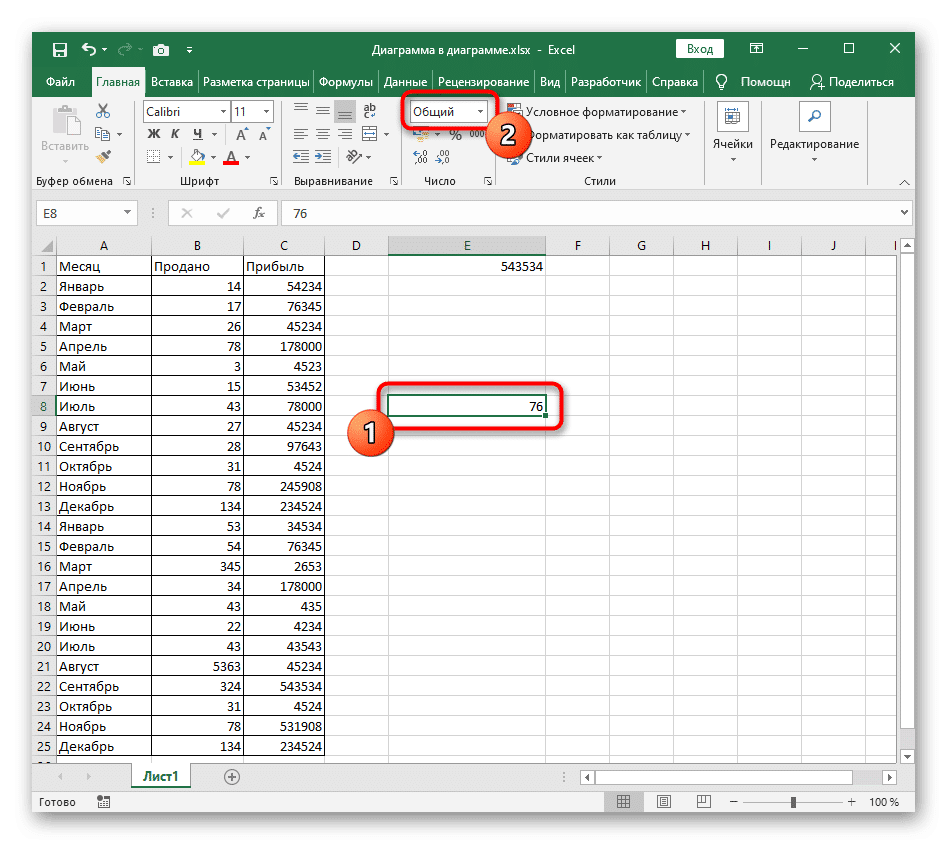
<li>Сначала щелкните ячейку левой кнопкой мыши, чтобы выбрать ее, затем разверните раскрывающееся меню в блоке «Число», который отвечает за формат ячейки.</li>
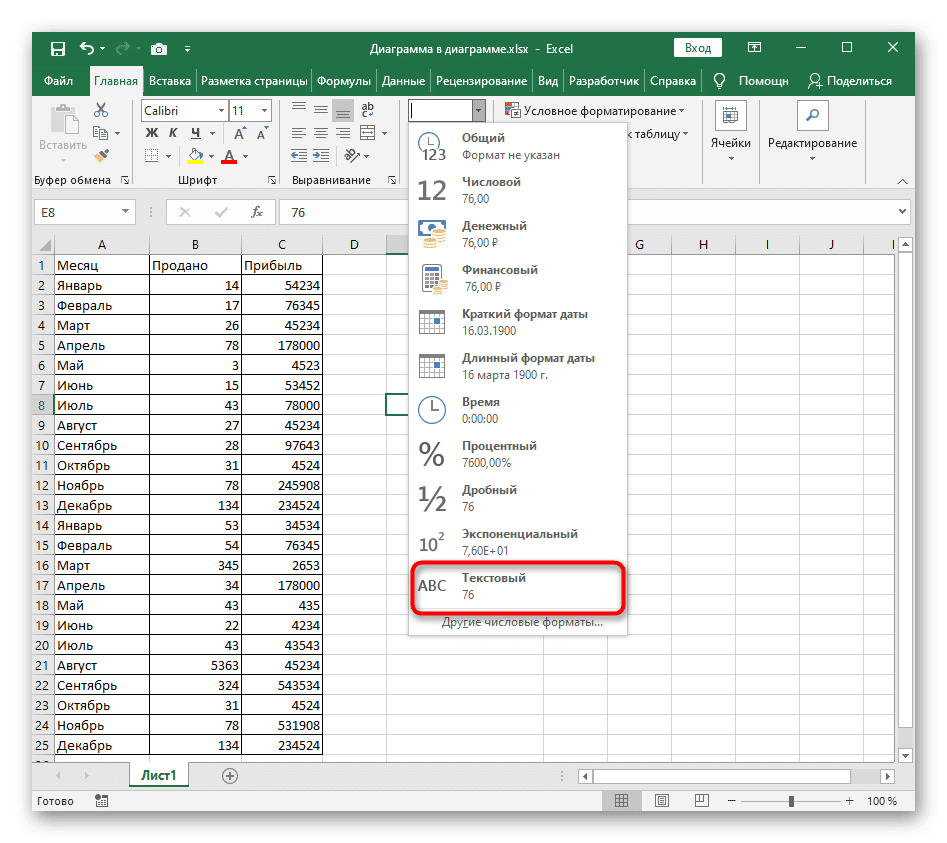
<li>В нем выберите вариант «Текст». Если ячейка отображается в виде числа, дальнейшие изменения работать не будут, поэтому этот шаг является обязательным.</li>
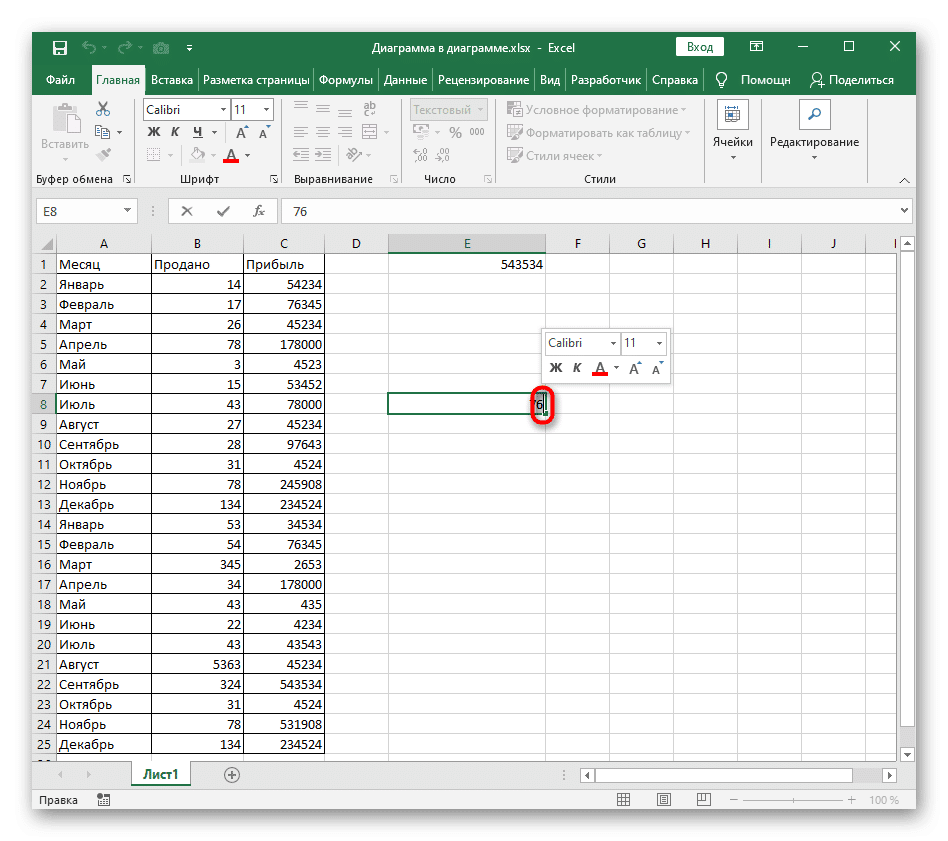
<li>Теперь зажмите ЛКМ и выберите число, которое хотите обозначить со степенью. Если его еще нет, напишите его без пробелов после основного числа.</li>
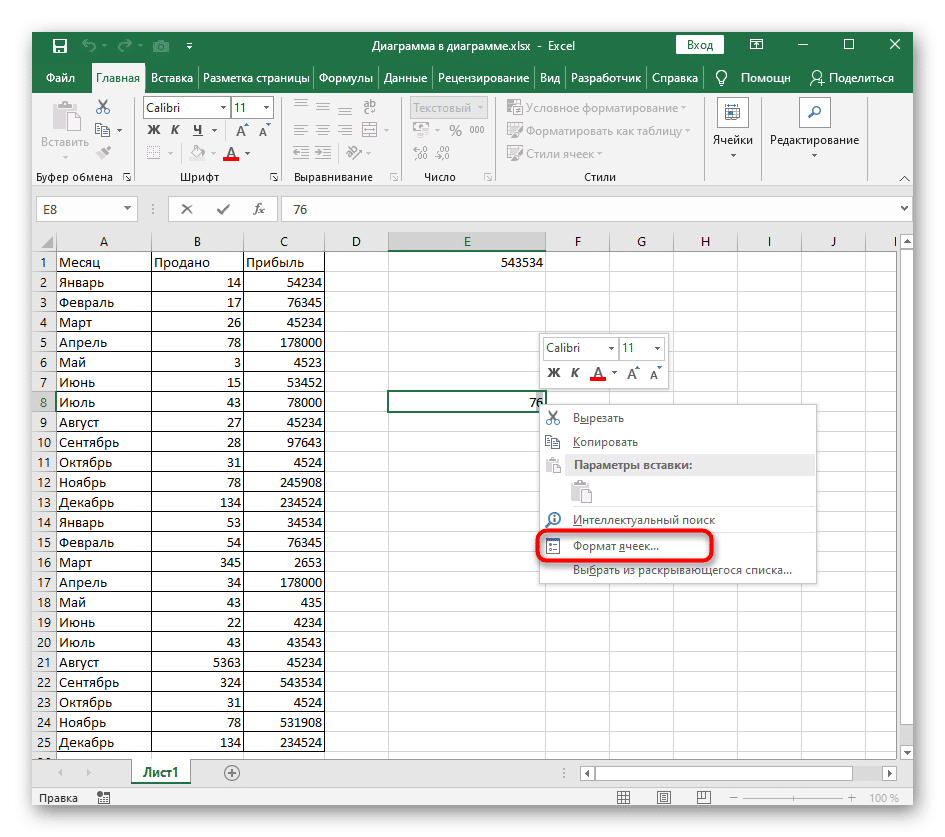
<li>Щелкните его правой кнопкой мыши и в появившемся контекстном меню выберите «Формат ячеек».</li>
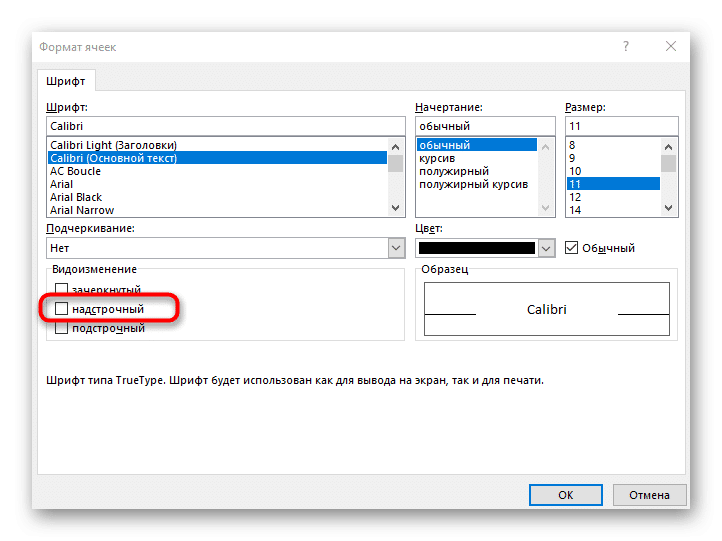
<li>Осталось только выбрать опцию «надстрочный» в блоке «Редактировать».</li>
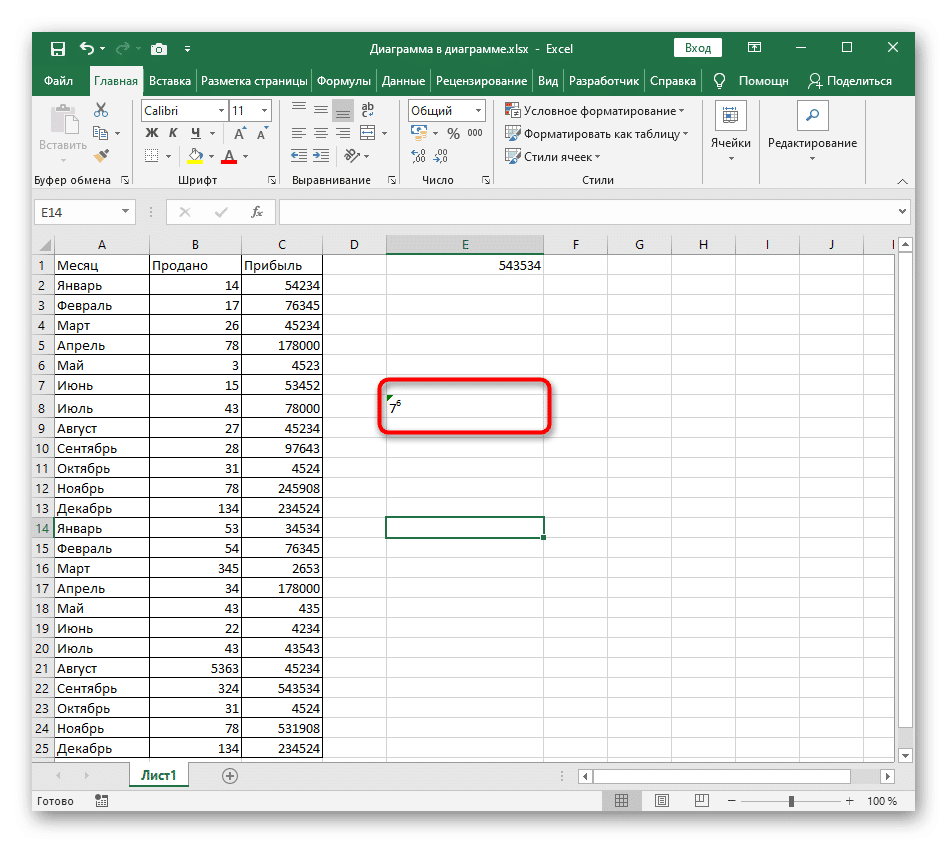
<li>Примените новые настройки и вернитесь к таблице, убедившись, что рейтинг правильно отображается вверху.</li>
</ol>
<h2>Способ 2: Использование специальных символов</h2>
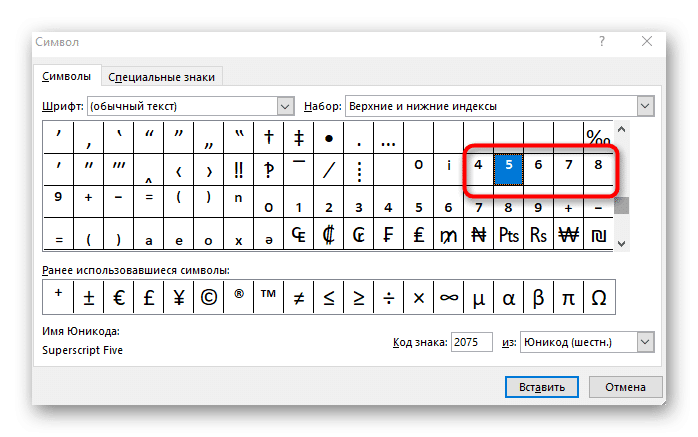
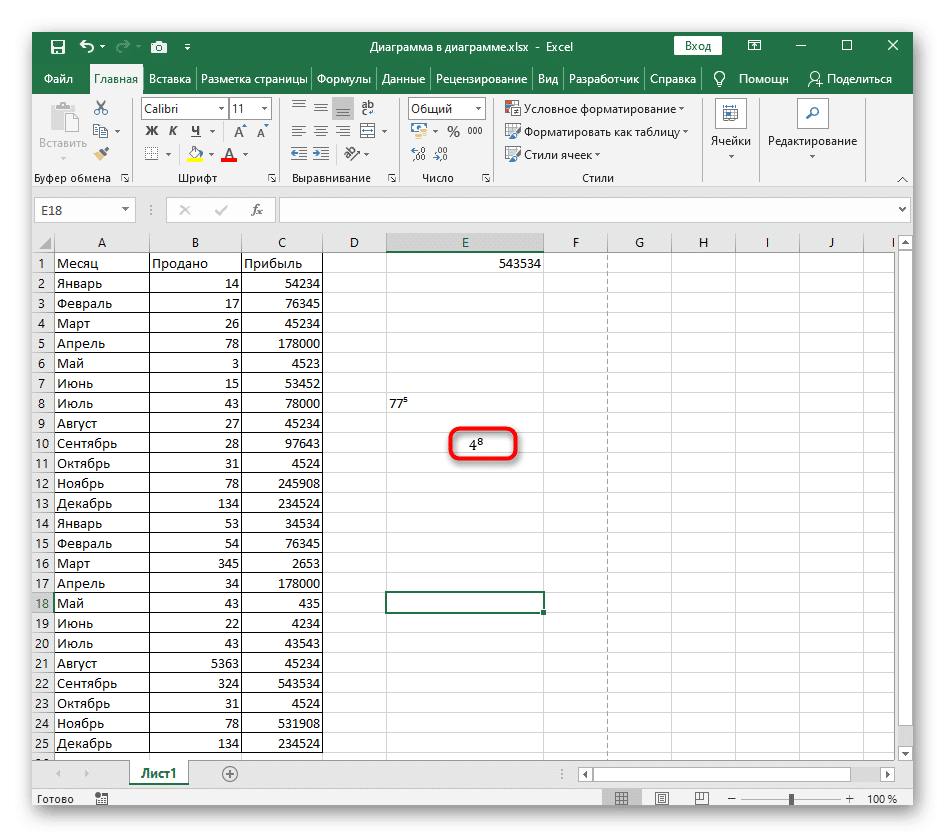
<p>Бывают ситуации, когда предыдущий вариант не может быть применен, поэтому мы предлагаем вам ознакомиться с альтернативой, которая заключается в использовании вставки специального символа. Вам просто нужно найти подходящее число, уже отображаемое в верхнем регистре, а затем просто добавить его в ячейку.</p>
<blockquote>
<p>Обратите внимание, что в этой таблице вы найдете только цифры от 4 до 9 в верхнем регистре, поэтому этот параметр не будет работать, если вам нужно указать квадрат или куб.</p>
</blockquote>
<p><img alt="Перейдите в раздел «Вставка», чтобы выбрать специальный символ в качестве силы сверху в Excel" src="https://excel-home.ru/wp-content/uploads/img/951x0/c631c5bb0748674fbfc5aa17f96119b2.png" /></p>
<p><img alt="Отфильтруйте специальные символы, чтобы повысить рейтинг в Excel" src="https://excel-home.ru/wp-content/uploads/img/701x0/dae4539234aa6a9787e3dbd89cfa8e9d.png" /></p>
<p><img alt="Выберите специальный символ, который нужно добавить в качестве силы сверху в Excel" src="https://excel-home.ru/wp-content/uploads/img/698x0/b80df29a60e6226b38622c4c299186bf.png" /></p>
<p><img alt="Успешно добавить специальный символ как силу сверху в Excel" src="https://excel-home.ru/wp-content/uploads/img/952x0/6397d283a96564c7c4166eb12916b7d9.png" /></p>
<ol>
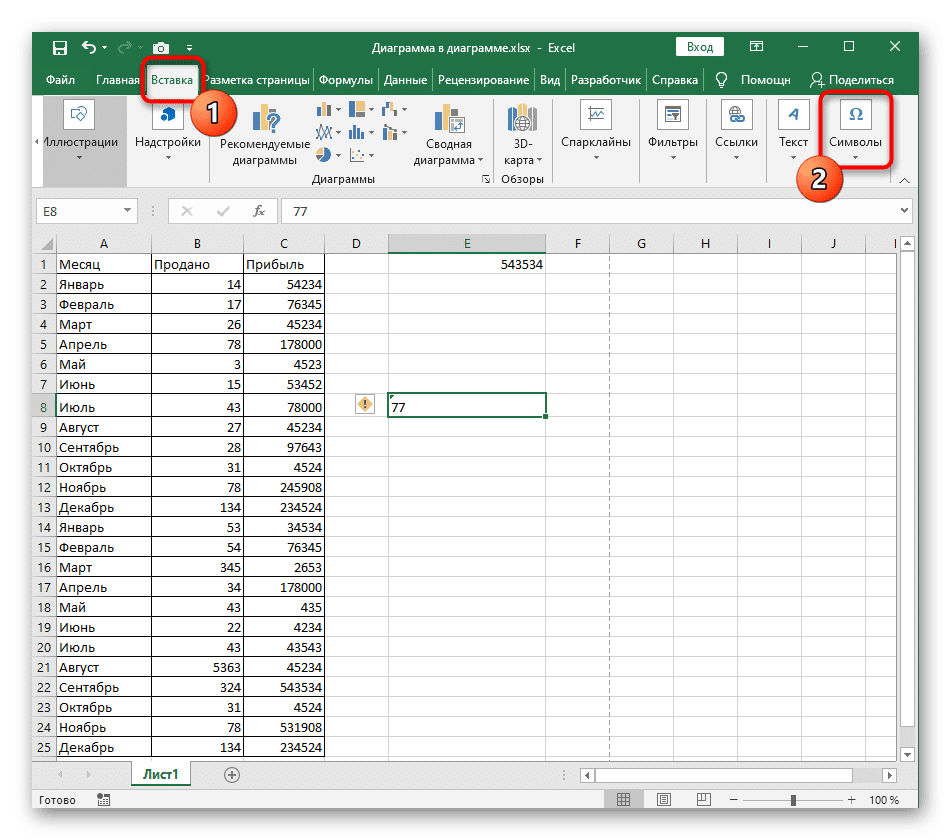
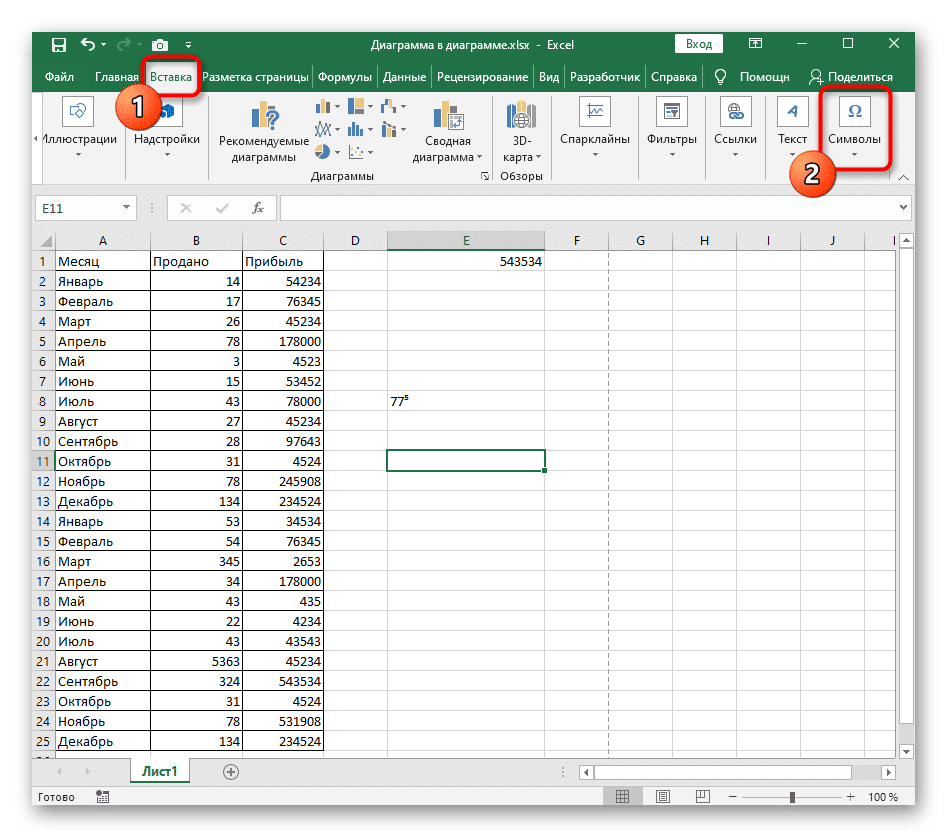
<li>Перейдите на вкладку «Вставка», где вы нажимаете «Символы» и открываете меню со всеми доступными символами.</li>
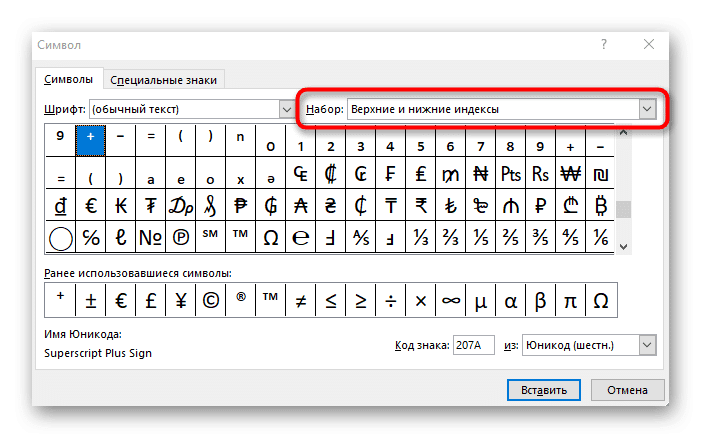
<li>Для удобства ориентации в этой таблице в раскрывающемся меню «Установить» укажите «Верхние и нижние индексы».</li>
<li>Найдите там число, которое вы хотите использовать в качестве степени, и дважды щелкните его или нажмите кнопку «Вставить».</li>
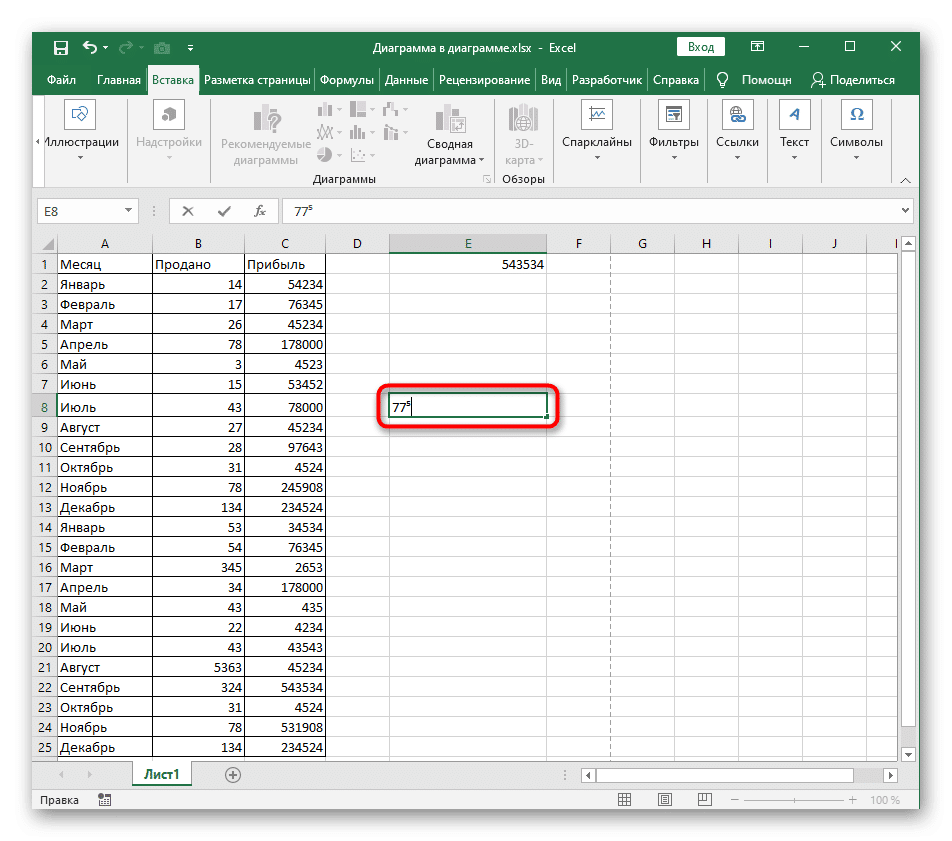
<li>Закройте таблицу символов и посмотрите, как выглядит градус в ячейке после основного числа.</li>
</ol>
<h2>Способ 3: Добавление уравнения</h2>
<p>Возможность добавления уравнения в Excel позволяет пользователям создавать множество математических формул любой сложности и вставлять их в электронную таблицу. Функциональность инструмента, отвечающего за уравнения, включает кусок с номером и его степенью, добавление которого выглядит следующим образом:</p>
<p><img alt="Перейдите в раздел «Вставка», чтобы добавить математическое уравнение при создании числа в Excel" src="https://excel-home.ru/wp-content/uploads/img/947x0/3d0884b1ba6d9e00c3e5ef27ff5e8222.png" /></p>
<p><img alt="Открытие меню для добавления математического уравнения при добавлении числа мощности сверху в Excel" src="https://excel-home.ru/wp-content/uploads/img/939x0/fbf6c7b0f732f1756963e5bf9b21433c.png" /></p>
<p><img alt="Открытие шаблонов математических уравнений для добавления числовой мощности сверху в Excel" src="https://excel-home.ru/wp-content/uploads/img/951x0/d241767d90400eb971b587eee5eba79d.png" /></p>
<p><img alt="Выбор структуры математического уравнения для добавления степени сверху в Excel" src="https://excel-home.ru/wp-content/uploads/img/708x0/a3db818fa9f1be4d88699566497f090c.png" /></p>
<p><img alt="Выберите готовый объект, чтобы добавить степень в Excel" src="https://excel-home.ru/wp-content/uploads/img/399x0/2cf40f702d1ef2b520ce135ad54dcb15.png" /></p>
<p><img alt="Добавлена модификация структуры при указании количества градусов сверху в Excel" src="https://excel-home.ru/wp-content/uploads/img/950x0/1278811e58df7c3f4385fcd6ea3bd6f6.png" /></p>
<p><img alt="Добавление степени сверху при настройке математического уравнения в Excel" src="https://excel-home.ru/wp-content/uploads/img/945x0/108f9919a6354645f371016f5357b1fb.png" /></p>
<ol>
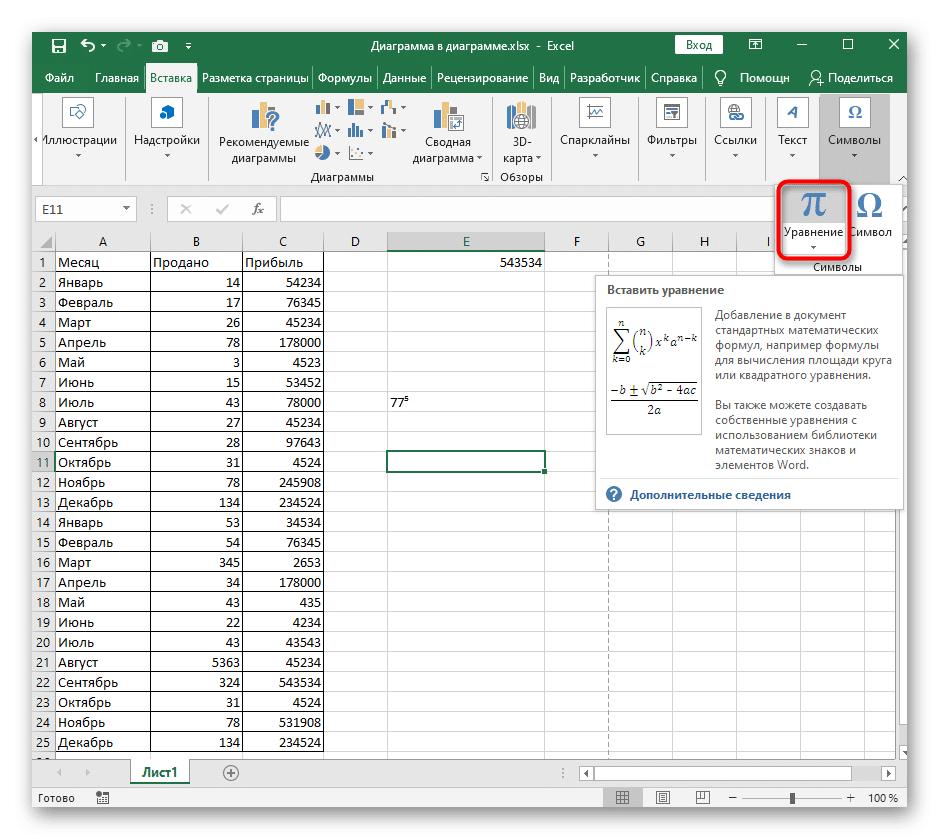
<li>Снова перейдите на вкладку «Вставка» и разверните блок «Символы».</li>
<li>На этот раз выберите Equation».</li>
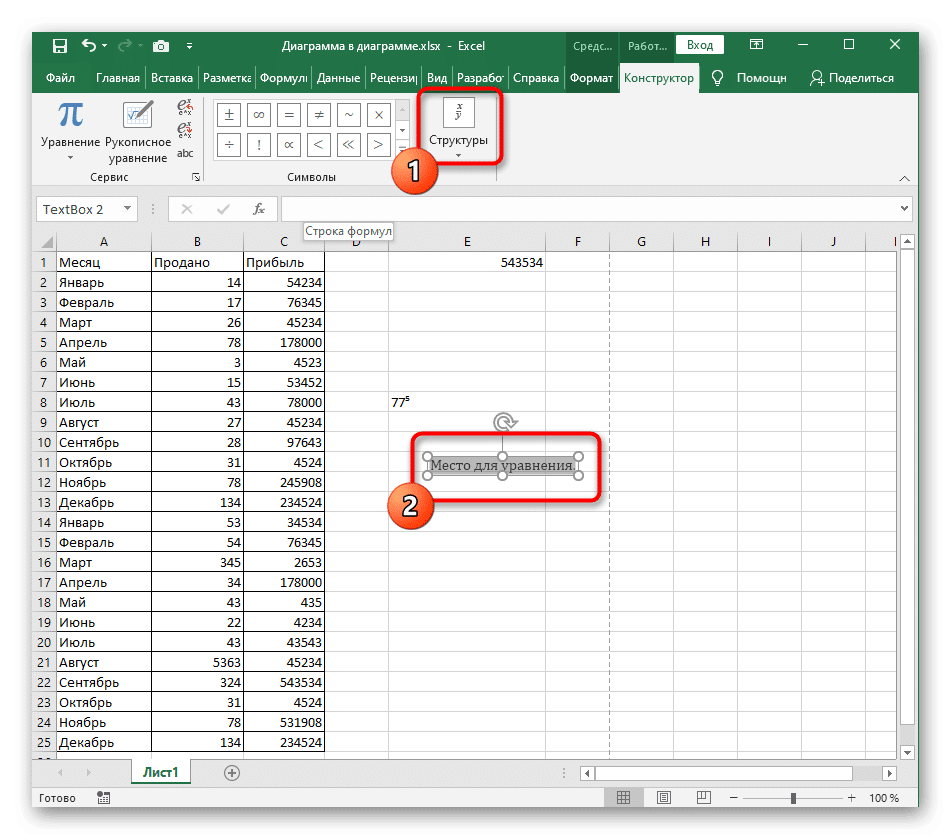
<li>В таблице появится пространство уравнений, которое можно переместить в любую область, а затем открыть раскрывающееся меню «Структуры».</li>
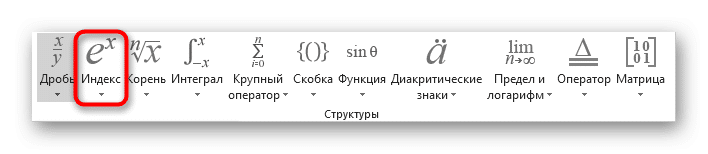
<li>Среди имеющихся структур уже можно догадаться по их эскизам, что теперь необходимо выбрать «Указатель».</li>
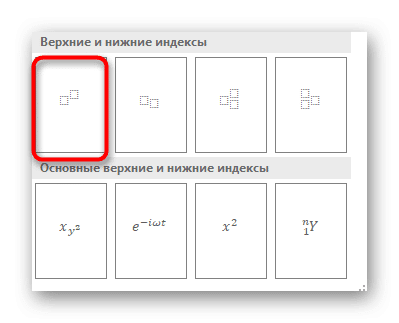
<li>Появится список с надстрочными и подстрочными индексами: чтобы указать степень, необходимо выбрать первый вариант.</li>
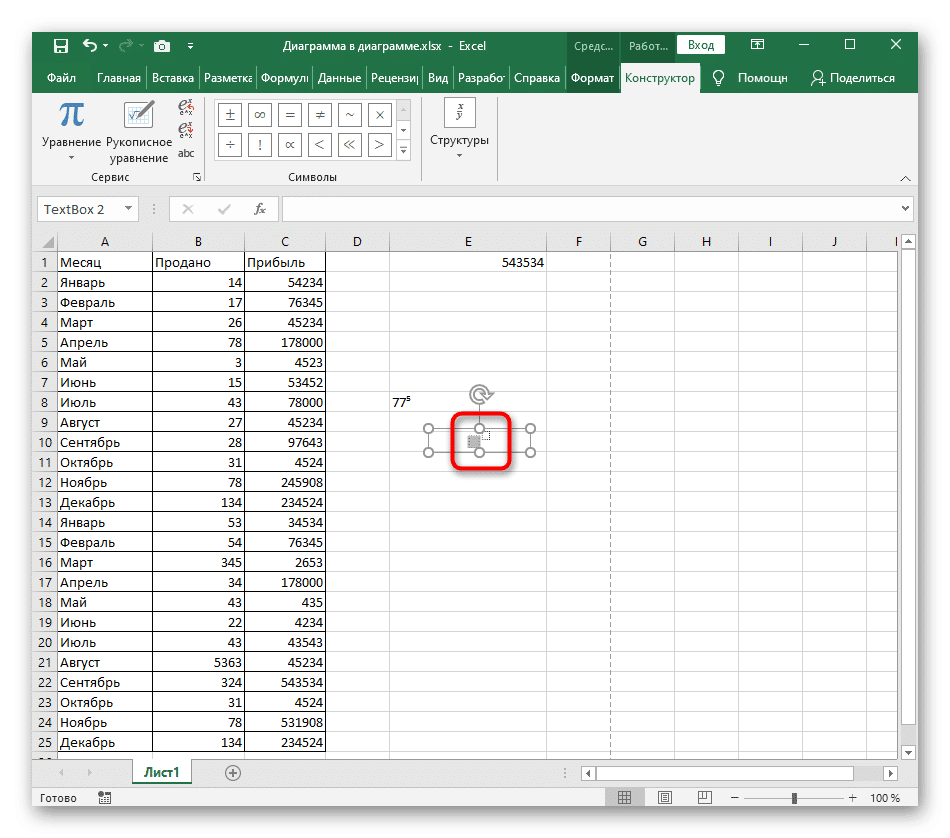
<li>По очереди нажимайте на каждый добавленный квадрат и напишите на нем числа.</li>
<li>Часть математической формулы готова, но если вам нужно добавить больше частей, воспользуйтесь только что описанным редактором, выбрав соответствующие структуры.</li>
</ol> |
| col_6 |
<p>Если вместо обычного добавления знака мощности в начало числа в Excel вам нужно увеличить число, воспользуйтесь другой нашей статьей, в которой описывается, как выполнять аналогичные вычисления с использованием формул.</p>
<p> </p>
<h2>Способ 1: Изменение регистра числа</h2>
<p>Самый быстрый способ добавить число степени — изменить регистр так, чтобы он отображался вверху, в соответствии с заданными вами условиями. И хотя это быстрая операция, вам нужно будет отредактировать каждую ячейку, в которой есть номер, который нужно обозначить как градус.</p>
<aside class="article__header-linkbanner mb40"><a class="linkbanner bg_lightviol" href="https://azbukakursov.ru/articles/excel/otklyuchenie-okrugleniya-chisel-v-microsoft-excel/"><div class="linkbanner__img"><picture><source type="image/webp" srcset="/upload/medialibrary/19b/c544b2fbda8f537767d0da05be9870f2.png" width="400" height="225"><img src="/upload/medialibrary/19b/c544b2fbda8f537767d0da05be9870f2.png" alt="" width="400" height="225"></picture></div><div class="linkbanner__body"><div class="linkbanner__uptitle f20 f16-mob lh15 mb10 color_viol">Читайте также</div><div class="linkbanner__title f30 f20-mob lh105">Отключение округления чисел в Microsoft Excel</div></div></a></aside>
<p><img alt="Выберите ячейку, чтобы изменить ее формат при добавлении градуса сверху в Excel" src="https://excel-home.ru/wp-content/uploads/img/947x0/27c3f72b586eec3968d7cf8c2e9e251e.png" /></p>
<p><img alt="Измените формат ячейки перед добавлением рейтинга вверху в Excel" src="https://excel-home.ru/wp-content/uploads/img/947x0/a3e01714b4d7f98d8836bf5e99d84d42.png" /></p>
<p><img alt="Назначение числа для дальнейшего возведения в степень сверху при ручном редактировании формата в Excel" src="https://excel-home.ru/wp-content/uploads/img/948x0/305a046485320b000394f58ea256041a.png" /></p>
<p><img alt="Перейдите к настройке выделенного числового формата, чтобы указать его как силу сверху в Excel" src="https://excel-home.ru/wp-content/uploads/img/945x0/696e7d6e0ca5dc3f1674f7310b55ab59.png" /></p>
<p><img alt="Установка параметра числа при указании его как степени сверху в Excel" src="https://excel-home.ru/wp-content/uploads/img/722x0/d615c03da783023f4c9bc787eb9d1ebe.png" /></p>
<p><img alt="Убедитесь, что число установлено как степень сверху при редактировании вручную в Excel" src="https://excel-home.ru/wp-content/uploads/img/947x0/664a8707736cb02aef8fbcf695d826ea.png" /></p>
<ol>
<li>Сначала щелкните ячейку левой кнопкой мыши, чтобы выбрать ее, затем разверните раскрывающееся меню в блоке «Число», который отвечает за формат ячейки.</li>
<li>В нем выберите вариант «Текст». Если ячейка отображается в виде числа, дальнейшие изменения работать не будут, поэтому этот шаг является обязательным.</li>
<li>Теперь зажмите ЛКМ и выберите число, которое хотите обозначить со степенью. Если его еще нет, напишите его без пробелов после основного числа.</li>
<li>Щелкните его правой кнопкой мыши и в появившемся контекстном меню выберите «Формат ячеек».</li>
<li>Осталось только выбрать опцию «надстрочный» в блоке «Редактировать».</li>
<li>Примените новые настройки и вернитесь к таблице, убедившись, что рейтинг правильно отображается вверху.</li>
</ol>
<h2>Способ 2: Использование специальных символов</h2>
<p>Бывают ситуации, когда предыдущий вариант не может быть применен, поэтому мы предлагаем вам ознакомиться с альтернативой, которая заключается в использовании вставки специального символа. Вам просто нужно найти подходящее число, уже отображаемое в верхнем регистре, а затем просто добавить его в ячейку.</p>
<blockquote>
<p>Обратите внимание, что в этой таблице вы найдете только цифры от 4 до 9 в верхнем регистре, поэтому этот параметр не будет работать, если вам нужно указать квадрат или куб.</p>
</blockquote>
<p><img alt="Перейдите в раздел «Вставка», чтобы выбрать специальный символ в качестве силы сверху в Excel" src="https://excel-home.ru/wp-content/uploads/img/951x0/c631c5bb0748674fbfc5aa17f96119b2.png" /></p>
<p><img alt="Отфильтруйте специальные символы, чтобы повысить рейтинг в Excel" src="https://excel-home.ru/wp-content/uploads/img/701x0/dae4539234aa6a9787e3dbd89cfa8e9d.png" /></p>
<p><img alt="Выберите специальный символ, который нужно добавить в качестве силы сверху в Excel" src="https://excel-home.ru/wp-content/uploads/img/698x0/b80df29a60e6226b38622c4c299186bf.png" /></p>
<p><img alt="Успешно добавить специальный символ как силу сверху в Excel" src="https://excel-home.ru/wp-content/uploads/img/952x0/6397d283a96564c7c4166eb12916b7d9.png" /></p>
<ol>
<li>Перейдите на вкладку «Вставка», где вы нажимаете «Символы» и открываете меню со всеми доступными символами.</li>
<li>Для удобства ориентации в этой таблице в раскрывающемся меню «Установить» укажите «Верхние и нижние индексы».</li>
<li>Найдите там число, которое вы хотите использовать в качестве степени, и дважды щелкните его или нажмите кнопку «Вставить».</li>
<li>Закройте таблицу символов и посмотрите, как выглядит градус в ячейке после основного числа.</li>
</ol>
<h2>Способ 3: Добавление уравнения</h2>
<p>Возможность добавления уравнения в Excel позволяет пользователям создавать множество математических формул любой сложности и вставлять их в электронную таблицу. Функциональность инструмента, отвечающего за уравнения, включает кусок с номером и его степенью, добавление которого выглядит следующим образом:</p>
<p><img alt="Перейдите в раздел «Вставка», чтобы добавить математическое уравнение при создании числа в Excel" src="https://excel-home.ru/wp-content/uploads/img/947x0/3d0884b1ba6d9e00c3e5ef27ff5e8222.png" /></p>
<p><img alt="Открытие меню для добавления математического уравнения при добавлении числа мощности сверху в Excel" src="https://excel-home.ru/wp-content/uploads/img/939x0/fbf6c7b0f732f1756963e5bf9b21433c.png" /></p>
<p><img alt="Открытие шаблонов математических уравнений для добавления числовой мощности сверху в Excel" src="https://excel-home.ru/wp-content/uploads/img/951x0/d241767d90400eb971b587eee5eba79d.png" /></p>
<p><img alt="Выбор структуры математического уравнения для добавления степени сверху в Excel" src="https://excel-home.ru/wp-content/uploads/img/708x0/a3db818fa9f1be4d88699566497f090c.png" /></p>
<p><img alt="Выберите готовый объект, чтобы добавить степень в Excel" src="https://excel-home.ru/wp-content/uploads/img/399x0/2cf40f702d1ef2b520ce135ad54dcb15.png" /></p>
<p><img alt="Добавлена модификация структуры при указании количества градусов сверху в Excel" src="https://excel-home.ru/wp-content/uploads/img/950x0/1278811e58df7c3f4385fcd6ea3bd6f6.png" /></p>
<p><img alt="Добавление степени сверху при настройке математического уравнения в Excel" src="https://excel-home.ru/wp-content/uploads/img/945x0/108f9919a6354645f371016f5357b1fb.png" /></p>
<ol>
<li>Снова перейдите на вкладку «Вставка» и разверните блок «Символы».</li>
<li>На этот раз выберите Equation».</li>
<li>В таблице появится пространство уравнений, которое можно переместить в любую область, а затем открыть раскрывающееся меню «Структуры».</li>
<li>Среди имеющихся структур уже можно догадаться по их эскизам, что теперь необходимо выбрать «Указатель».</li>
<li>Появится список с надстрочными и подстрочными индексами: чтобы указать степень, необходимо выбрать первый вариант.</li>
<li>По очереди нажимайте на каждый добавленный квадрат и напишите на нем числа.</li>
<li>Часть математической формулы готова, но если вам нужно добавить больше частей, воспользуйтесь только что описанным редактором, выбрав соответствующие структуры.</li>
</ol> |
| schema_jsonld |
<script type="application/ld+json">
{
"@context": "https://schema.org",
"@graph": [
{
"@type": "WebSite",
"@id": "https://azbukakursov.ru/#website",
"url": "https://azbukakursov.ru/",
"name": "Азбука Курсов",
"inLanguage": "ru-RU",
"publisher": {
"@id": "https://azbukakursov.ru/#organization"
},
"potentialAction": {
"@type": "SearchAction",
"target": "https://azbukakursov.ru/search/?q={search_term_string}",
"query-input": "required name=search_term_string"
}
},
{
"@type": "Organization",
"@id": "https://azbukakursov.ru/#organization",
"name": "Азбука Курсов",
"url": "https://azbukakursov.ru/",
"logo": {
"@type": "ImageObject",
"@id": "https://azbukakursov.ru/#logo",
"url": "https://azbukakursov.ru/img/logo.svg",
"width": 512,
"height": 512
},
"contactPoint": {
"@type": "ContactPoint",
"email": "azbukakursov@yandex.ru",
"contactType": "customer support",
"availableLanguage": "Russian"
}
},
{
"@type": "WebPage",
"@id": "https://azbukakursov.ru/articles/analitika/dobavlenie-znachka-stepeni-v-microsoft-excel/#webpage",
"url": "https://azbukakursov.ru/articles/analitika/dobavlenie-znachka-stepeni-v-microsoft-excel/",
"name": "Как добавить значок степени в Excel: Пошаговое руководство",
"description": "Узнайте, как добавить значок степени в Microsoft Excel с помощью пошагового руководства. Овладейте навыками форматирования и работы с формулами.",
"inLanguage": "ru-RU",
"isPartOf": {
"@id": "https://azbukakursov.ru/#website"
},
"breadcrumb": {
"@id": "https://azbukakursov.ru/articles/analitika/dobavlenie-znachka-stepeni-v-microsoft-excel/#breadcrumbs"
},
"mainEntity": {
"@id": "https://azbukakursov.ru/articles/analitika/dobavlenie-znachka-stepeni-v-microsoft-excel/#article"
},
"hasPart": [
{
"@type": "WebPageElement",
"@id": "https://azbukakursov.ru/articles/analitika/dobavlenie-znachka-stepeni-v-microsoft-excel/#toc",
"name": "Содержание статьи"
},
{
"@id": "https://azbukakursov.ru/articles/analitika/dobavlenie-znachka-stepeni-v-microsoft-excel/#faq"
},
{
"@id": "https://azbukakursov.ru/articles/analitika/dobavlenie-znachka-stepeni-v-microsoft-excel/#courses"
}
],
"primaryImageOfPage": {
"@id": "https://azbukakursov.ru/articles/analitika/dobavlenie-znachka-stepeni-v-microsoft-excel/#primaryimage"
}
},
{
"@type": "ImageObject",
"@id": "https://azbukakursov.ru/articles/analitika/dobavlenie-znachka-stepeni-v-microsoft-excel/#primaryimage",
"url": "https://azbukakursov.ru/upload/iblock/8a2/aijo780qbnqf6k2f5aoutm6w7nzf18o9.png",
"width": 1200,
"height": 630,
"caption": "Как добавить значок степени в Excel: Пошаговое руководство"
},
{
"@type": [
"Article",
"BlogPosting"
],
"@id": "https://azbukakursov.ru/articles/analitika/dobavlenie-znachka-stepeni-v-microsoft-excel/#article",
"mainEntityOfPage": {
"@id": "https://azbukakursov.ru/articles/analitika/dobavlenie-znachka-stepeni-v-microsoft-excel/#webpage"
},
"headline": "Как добавить значок степени в Excel: Пошаговое руководство",
"alternativeHeadline": "Добавление значка степени в Microsoft Excel",
"description": "Узнайте, как добавить значок степени в Microsoft Excel с помощью пошагового руководства. Овладейте навыками форматирования и работы с формулами.",
"author": {
"@type": "Organization",
"@id": "https://azbukakursov.ru/#organization",
"name": "Азбука Курсов"
},
"publisher": {
"@id": "https://azbukakursov.ru/#organization"
},
"datePublished": "2026-03-06T12:52:32+03:00",
"dateModified": "2026-04-15T09:35:38+03:00",
"articleSection": "Аналитика",
"keywords": [
"курсы по Excel онлайн",
"обучение работе с Excel",
"онлайн обучение Excel для начинающих",
"профессиональные курсы по Excel",
"где пройти курсы по Excel",
"как добавить значок степени в Excel с помощью надстрочного индекса",
"пошаговое руководство по добавлению значка степени в Excel",
"как вставить степень в Excel с использованием специальных символов",
"инструкция по добавлению степени в Excel",
"как сделать текст надстрочным в Excel для степени",
"способы добавления значка степени в Excel",
"как использовать уравнения для добавления степени в Excel",
"пошаговое добавление надстрочного текста в Excel",
"как вставить символ степени в Excel",
"использование формата ячеек для добавления степени в Excel",
"как обозначить квадрат или куб в Excel",
"вставка и форматирование степеней в Excel",
"как использовать верхние индексы для степени в Excel",
"инструкция по вставке специальных символов в Excel",
"как сделать текст в верхнем регистре для степени в Excel",
"пошаговое руководство по использованию уравнений в Excel",
"как добавить значок степени в Excel",
"значок степени в Excel",
"добавление степени в Excel",
"как вставить степень в Excel"
],
"wordCount": 445,
"timeRequired": "PT3M",
"inLanguage": "ru-RU",
"isAccessibleForFree": true,
"genre": "Образовательная статья",
"encodingFormat": "text/html",
"isFamilyFriendly": true,
"copyrightYear": 2026,
"copyrightHolder": {
"@id": "https://azbukakursov.ru/#organization"
},
"audience": {
"@type": "Audience",
"audienceType": "Пользователи, интересующиеся обучением, саморазвитием и онлайн-курсами"
},
"image": {
"@id": "https://azbukakursov.ru/articles/analitika/dobavlenie-znachka-stepeni-v-microsoft-excel/#primaryimage"
},
"thumbnailUrl": "https://azbukakursov.ru/upload/iblock/8a2/aijo780qbnqf6k2f5aoutm6w7nzf18o9.png",
"about": [
{
"@type": "Thing",
"name": "Eduson Academy"
},
{
"@type": "Thing",
"name": "Учи.Дома"
},
{
"@type": "Thing",
"name": "100балльный репетитор"
},
{
"@type": "Thing",
"name": "Каменный город"
},
{
"@type": "Thing",
"name": "Яндекс Практикум"
},
{
"@type": "Thing",
"name": "Учебный центр МГУТУ"
},
{
"@type": "Thing",
"name": "InstructorPRO"
},
{
"@type": "Thing",
"name": "Тетрика"
}
],
"mentions": [
{
"@id": "https://azbukakursov.ru/articles/analitika/dobavlenie-znachka-stepeni-v-microsoft-excel/#faq"
},
{
"@id": "https://azbukakursov.ru/articles/analitika/dobavlenie-znachka-stepeni-v-microsoft-excel/#courses"
}
]
},
{
"@type": "BreadcrumbList",
"@id": "https://azbukakursov.ru/articles/analitika/dobavlenie-znachka-stepeni-v-microsoft-excel/#breadcrumbs",
"itemListElement": [
{
"@type": "ListItem",
"position": 1,
"name": "Главная",
"item": "https://azbukakursov.ru/"
},
{
"@type": "ListItem",
"position": 2,
"name": "Статьи",
"item": "https://azbukakursov.ru/articles/"
},
{
"@type": "ListItem",
"position": 3,
"name": "Аналитика",
"item": "https://azbukakursov.ru/articles/analitika/"
},
{
"@type": "ListItem",
"position": 4,
"name": "Работа с Excel и Google таблицами",
"item": "https://azbukakursov.ru/articles/analitika/"
},
{
"@type": "ListItem",
"position": 5,
"name": "Текущая статья",
"item": "https://azbukakursov.ru/articles/analitika/dobavlenie-znachka-stepeni-v-microsoft-excel/"
}
]
},
{
"@type": "FAQPage",
"@id": "https://azbukakursov.ru/articles/analitika/dobavlenie-znachka-stepeni-v-microsoft-excel/#faq",
"mainEntity": [
{
"@type": "Question",
"name": "Как добавить значок степени в Excel?",
"acceptedAnswer": {
"@type": "Answer",
"text": "Чтобы добавить значок степени в Excel, выберите ячейку, измените формат на 'Текст', затем выделите число, которое хотите обозначить со степенью. Щелкните правой кнопкой мыши, выберите 'Формат ячеек' и установите 'надстрочный'. Примените изменения, и число будет отображаться в верхнем регистре."
}
},
{
"@type": "Question",
"name": "Можно ли использовать специальные символы для добавления степени в Excel?",
"acceptedAnswer": {
"@type": "Answer",
"text": "Да, в Excel можно использовать специальные символы для добавления степени. Перейдите на вкладку 'Вставка', выберите 'Символы', затем 'Верхние и нижние индексы'. Найдите нужное число в верхнем регистре и вставьте его в ячейку."
}
},
{
"@type": "Question",
"name": "Как использовать уравнения для добавления степени в Excel?",
"acceptedAnswer": {
"@type": "Answer",
"text": "Для добавления степени с помощью уравнений в Excel, перейдите на вкладку 'Вставка', выберите 'Символы', затем 'Структуры'. Выберите 'Указатель', чтобы добавить надстрочный индекс. Введите числа в появившихся квадратах для создания формулы."
}
},
{
"@type": "Question",
"name": "Почему не работает добавление степени в Excel?",
"acceptedAnswer": {
"@type": "Answer",
"text": "Если добавление степени не работает, убедитесь, что ячейка форматирована как 'Текст'. Если ячейка отображается как число, изменения могут не применяться. Проверьте также, что используете правильные символы или уравнения."
}
},
{
"@type": "Question",
"name": "Какие ограничения есть при использовании специальных символов для степени в Excel?",
"acceptedAnswer": {
"@type": "Answer",
"text": "При использовании специальных символов в Excel доступны только цифры от 4 до 9 в верхнем регистре. Это ограничивает возможность указания квадратов или кубов с помощью этого метода."
}
},
{
"@type": "Question",
"name": "Как изменить формат ячейки для добавления степени в Excel?",
"acceptedAnswer": {
"@type": "Answer",
"text": "Чтобы изменить формат ячейки, выберите ячейку, щелкните правой кнопкой мыши и выберите 'Формат ячеек'. Установите формат на 'Текст', чтобы изменения степени применялись корректно."
}
},
{
"@type": "Question",
"name": "Можно ли использовать формулы для вычисления степеней в Excel?",
"acceptedAnswer": {
"@type": "Answer",
"text": "Да, в Excel можно использовать формулы для вычисления степеней. Это делается с помощью функции POWER или оператора '^', что позволяет выполнять математические вычисления с числами и их степенями."
}
}
]
},
{
"@type": "ItemList",
"@id": "https://azbukakursov.ru/articles/analitika/dobavlenie-znachka-stepeni-v-microsoft-excel/#courses",
"name": "Рекомендуемые курсы",
"itemListOrder": "https://schema.org/ItemListOrderAscending",
"numberOfItems": 3,
"itemListElement": [
{
"@type": "ListItem",
"position": 1,
"item": {
"@type": "Course",
"@id": "https://go.redav.online/88a20e5ba14f6141?dl=https%3A%2F%2Feduson.academy%2Fmsoffice&m=5&erid=LdtCK4uVh#course",
"name": "Microsoft Office: тариф PRO",
"description": "Microsoft Office: тариф PRO — Работа с Excel и Google таблицами в Eduson Academy - eduson.academy, длительность 5 недель, цена 49200 ₽, рассрочка от 4100 ₽/мес, формат: Смешанный, Диплом / Сертификат Курс от Академии Эдюсон научит решать сложные задачи в несколько кликов, быстро работать с большим",
"url": "https://go.redav.online/88a20e5ba14f6141?dl=https%3A%2F%2Feduson.academy%2Fmsoffice&m=5&erid=LdtCK4uVh",
"provider": {
"@type": "Organization",
"name": "Eduson Academy - eduson.academy",
"url": "https://eduson.academy/"
},
"image": "https://thumb.tildacdn.com/tild3165-3865-4361-b261-393435323935/-/format/webp/hero.png"
}
},
{
"@type": "ListItem",
"position": 2,
"item": {
"@type": "Course",
"@id": "https://go.redav.online/88a20e5ba14f6141?dl=https%3A%2F%2Feduson.academy%2Fmsoffice&m=5&erid=LdtCK4uVh#course",
"name": "Microsoft Office: тариф Базовый",
"description": "Microsoft Office: тариф Базовый — Работа с Excel и Google таблицами в Eduson Academy - eduson.academy, длительность 5 недель, цена 40590 ₽, рассрочка от 3382 ₽/мес, формат: Смешанный, Диплом / Сертификат Курс от Академии Эдюсон научит решать сложные задачи в несколько кликов, быстро работать с",
"url": "https://go.redav.online/88a20e5ba14f6141?dl=https%3A%2F%2Feduson.academy%2Fmsoffice&m=5&erid=LdtCK4uVh",
"provider": {
"@type": "Organization",
"name": "Eduson Academy - eduson.academy",
"url": "https://eduson.academy/"
},
"image": "https://thumb.tildacdn.com/tild3165-3865-4361-b261-393435323935/-/format/webp/hero.png"
}
},
{
"@type": "ListItem",
"position": 3,
"item": {
"@type": "Course",
"@id": "https://go.redav.online/88a20e5ba14f6141?dl=https%3A%2F%2Feduson.academy%2Fmsoffice&m=5&erid=LdtCK4uVh#course",
"name": "Microsoft Office: тариф Мастер",
"description": "Microsoft Office: тариф Мастер — Работа с Excel и Google таблицами в Eduson Academy - eduson.academy, длительность 5 недель, цена 73800 ₽, рассрочка от 6150 ₽/мес, формат: Смешанный, Диплом / Сертификат Курс от Академии Эдюсон научит решать сложные задачи в несколько кликов, быстро работать с",
"url": "https://go.redav.online/88a20e5ba14f6141?dl=https%3A%2F%2Feduson.academy%2Fmsoffice&m=5&erid=LdtCK4uVh",
"provider": {
"@type": "Organization",
"name": "Eduson Academy - eduson.academy",
"url": "https://eduson.academy/"
},
"image": "https://thumb.tildacdn.com/tild3165-3865-4361-b261-393435323935/-/format/webp/hero.png"
}
}
]
}
]
}
</script> |