| id |
34022 |
| domain |
azbukakursov.ru |
| source_file |
azbukakursov.ru.xlsx |
| row_num |
105 |
| article_url |
https://azbukakursov.ru/articles/analitika/gruppirovka-i-razgruppirovka-dannykh-v-excel/ |
| detail_len |
14838 |
| edit_title |
Группировка и разгруппировка данных в Excel |
| edit_detail |
<p>Сейчас информационный век. Количество данных, которые люди должны обрабатывать каждый день, растет все больше и больше. Это касается всех возможных сфер жизни, в том числе работы. В настоящее время появляется все больше и больше областей человеческой деятельности, в которых существует острая необходимость в быстрой обработке больших объемов информации.</p>
<p>Одна из функций Excel, которая позволяет вам это делать, — это группировка. Дело в том, что структурирование информации помогает работать не со всеми имеющимися данными, а только с небольшими частями. Если собрать однотипную информацию в один блок, то и компьютеру, и самому человеку будет легче. Вряд ли найдется область, где не потребовалось бы структурирование информации:</p>
<ol>
<li>Обработка данных о продажах. На склады регулярно приходят огромные партии самых разных товаров с разной ценой, весом, поставщиками, наименованиями и т.д. Структурирование данных упрощает навигацию по всему диапазону информации.</li>
<li>Образование. Качество обучения и самообучения тесно связано со структурой информации. Поэтому, если правильно сгруппировать однотипные данные рядом, будет проще выполнять не только практические задачи, связанные, например, со статистикой, но и с выполнением теоретических задач, систематизировать задачи и так далее.</li>
<li>Бухгалтерский отчет. Бухгалтеры регулярно имеют дело с числами, каждый из которых имеет ссылки на другие числа. А чтобы было удобнее работать с большим количеством связанных значений и информацией разного типа, очень удобно использовать группировку данных.</li>
</ol>
<p>Кроме того, функция группировки данных позволяет скрыть устаревшую информацию. Давайте посмотрим, как это работает и как вы можете его использовать.</p>
<h2>Как настроить параметры функции</h2>
<p>Для работы с группировкой данных вам необходимо сначала настроить ее. Для этого перейдите во вкладку «Данные» и найдите там опцию «Структура». После этого появится всплывающая панель, на которой нужно найти кнопку в правом нижнем углу.</p>
<aside class="article__header-linkbanner mb40"><a class="linkbanner bg_lightviol" href="https://azbukakursov.ru/articles/excel/mnogourovnevaya-gruppirovka-strok-v-excel/"><div class="linkbanner__img"><picture><source type="image/webp" srcset="/upload/medialibrary/5b8/4812d8e3b387373976212979df8dd763.png" width="400" height="225"><img src="/upload/medialibrary/5b8/4812d8e3b387373976212979df8dd763.png" alt="" width="400" height="225"></picture></div><div class="linkbanner__body"><div class="linkbanner__uptitle f20 f16-mob lh15 mb10 color_viol">Читайте также</div><div class="linkbanner__title f30 f20-mob lh105">Многоуровневая группировка строк в Excel</div></div></a></aside>
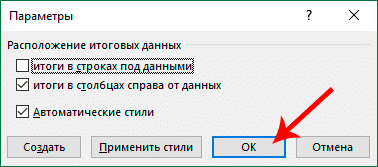
<p>После этого появится окно, в котором нужно установить соответствующие флажки и нажать клавишу ОК. Эти параметры определяют способ отображения данных.</p>
<blockquote>
<p>Важно: на практике многие люди находят довольно неудобным видеть итоги под данными. Поэтому вы можете не ставить этот флажок. Также рекомендуется установить флажок «Автоматические стили».</p>
</blockquote>
<p><img alt="Группировка и разделение данных в Excel. Пошаговая инструкция с фото" src="https://excel-home.ru/wp-content/uploads/img/378x0/075353d989015408d93e30bbeff70f84.png" /></p>
<p>После выполнения этих шагов вы можете сразу приступить к группированию информации.</p>
<h2>Как сгруппировать данные по строкам</h2>
<p>Теперь давайте выясним, что вам нужно сделать для группировки строк на практике.</p>
<ol>
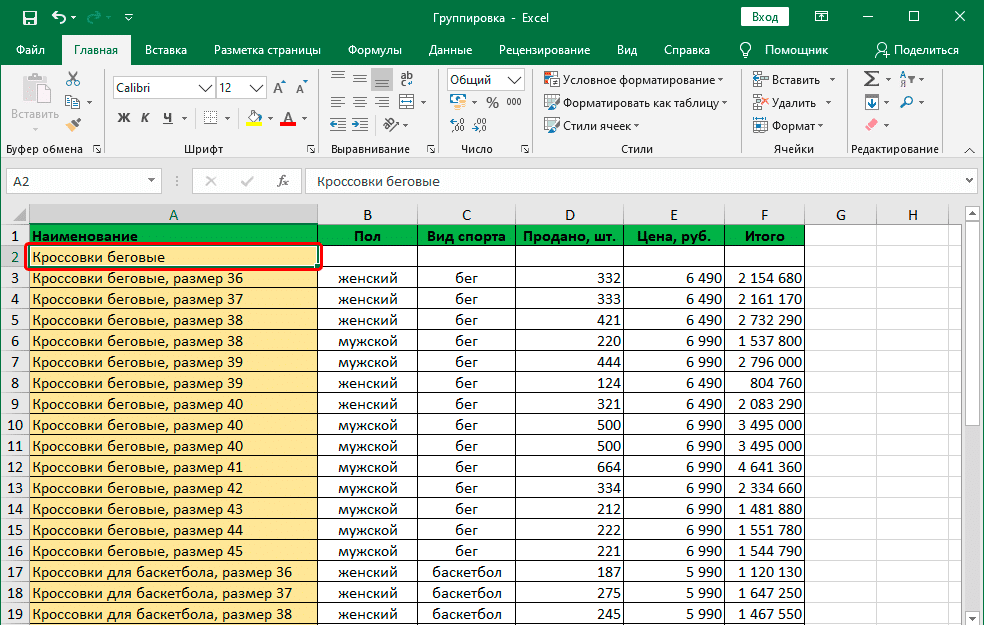
<li>Создайте новую строку выше или ниже тех, которые мы хотим сгруппировать. Все зависит от того, какой метод отображения итогов был выбран на предыдущем шаге.</li>
<li>Следующим шагом является создание имени таблицы в верхней левой ячейке добавленной строки. Это будет название группы, в которую будут объединены ячейки, общие по определенному критерию. <img alt="Группировка и разделение данных в Excel. Пошаговая инструкция с фото" src="https://excel-home.ru/wp-content/uploads/img/984x0/6e9223fecd1e03cd05021f2ee29aa69f.png" /></li>
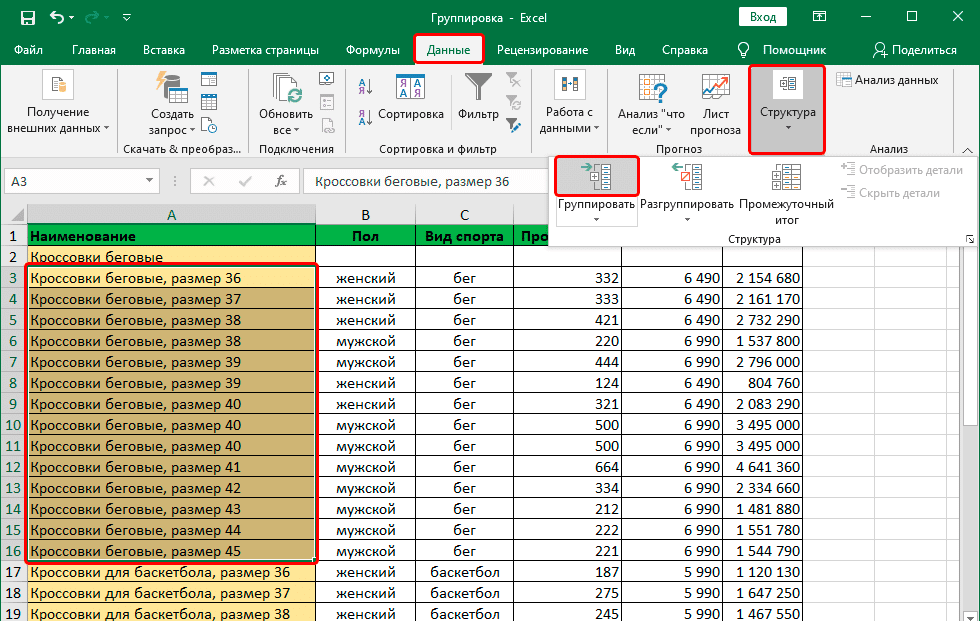
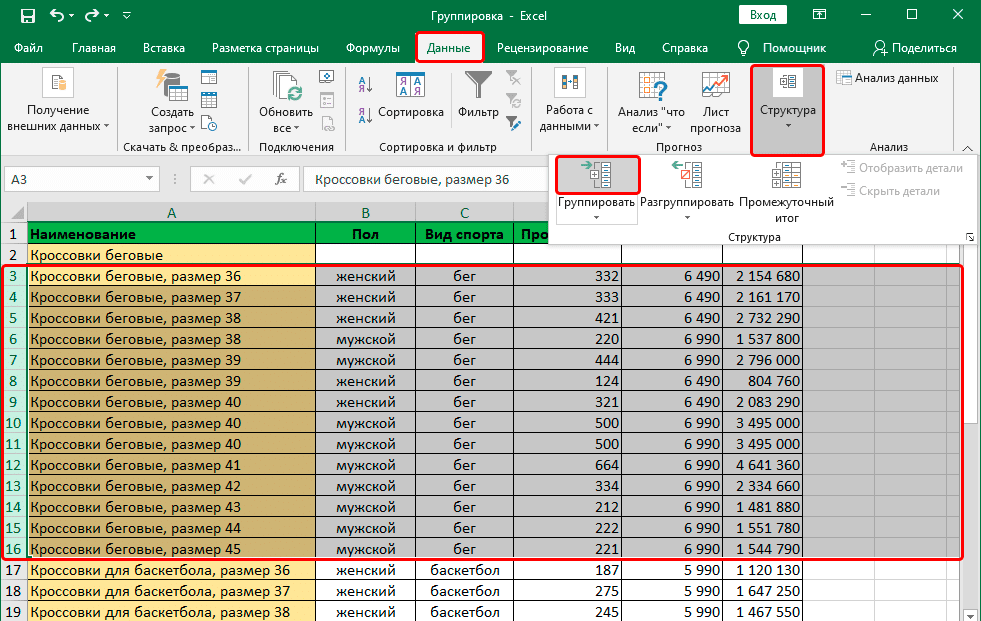
<li>Выделите все ячейки в области под вновь созданной строкой или над ней (в зависимости от того, что мы сделали на первом шаге). Затем мы ищем кнопку «Структура» во вкладке данных и там находим опцию «Группировать». Важно нажимать не на стрелку или название команды во всплывающей панели, а на значок.<br />
<img alt="Группировка и разделение данных в Excel. Пошаговая инструкция с фото" src="https://excel-home.ru/wp-content/uploads/img/980x0/13bbcf97802feb396a4c106ea94f1c54.png" /></li>
</ol>
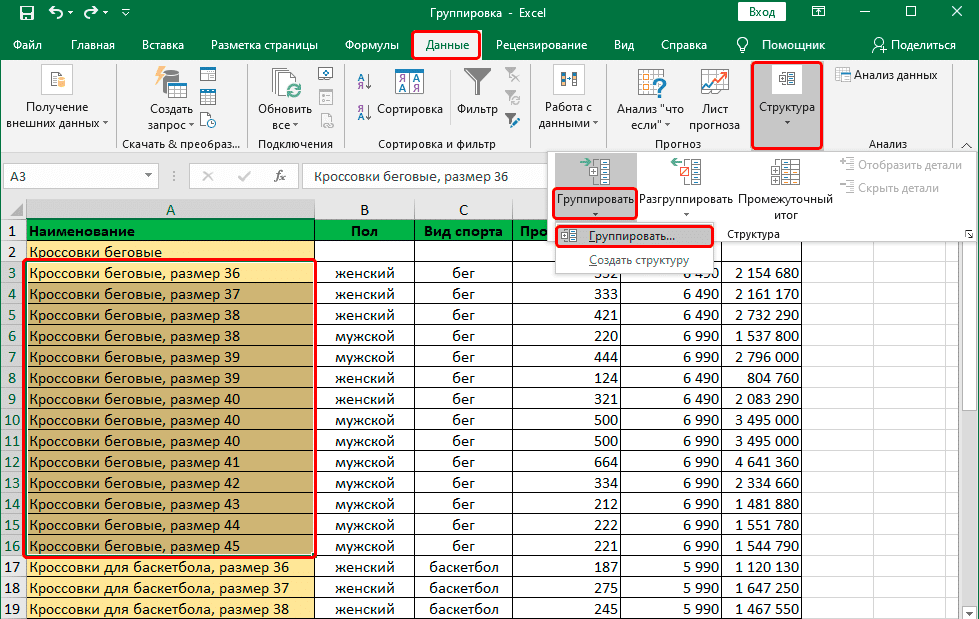
<p>Если вы все равно нажмете стрелку вниз, появится дополнительное меню, в котором вы можете выбрать функцию группировки или создать контур. На данном этапе нас в основном интересует группировка.</p>
<p><img alt="Группировка и разделение данных в Excel. Пошаговая инструкция с фото" src="https://excel-home.ru/wp-content/uploads/img/979x0/18db6ec237e3eb8e5146b0c672ccff57.png" /></p>
<p>Далее мы выбираем основную особенность, по которой будет производиться группировка. Они могут быть строками или столбцами. Если ничего не изменилось, по умолчанию выбирается первый элемент. Убедившись, что настройки выставлены нужным образом, нам нужно подтвердить наши действия, нажав кнопку ОК. Поскольку мы группируем по строкам, вам не нужно ничего менять, просто проверьте еще раз.</p>
<blockquote>
<p>Важно: Если перед началом группировки объектов вы не выбрали ячейку, а целые столбцы или строки на панели координат, это диалоговое окно не появится. Программа сама узнает, что делать.</p>
</blockquote>
<p><img alt="Группировка и разделение данных в Excel. Пошаговая инструкция с фото" src="https://excel-home.ru/wp-content/uploads/img/981x0/b34cadf8f995cfe13e8e7b62954101b1.png" /></p>
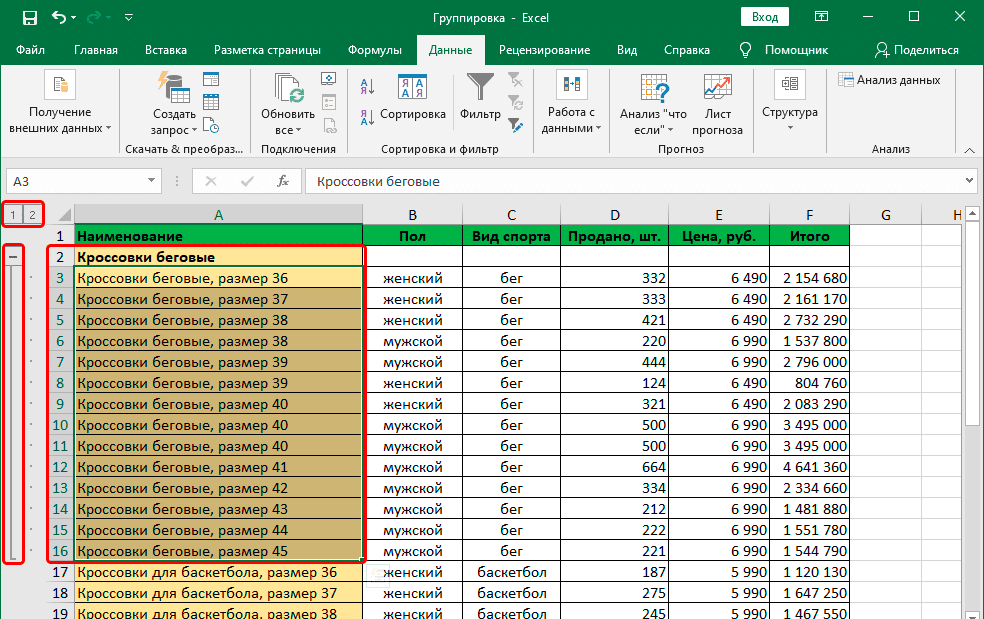
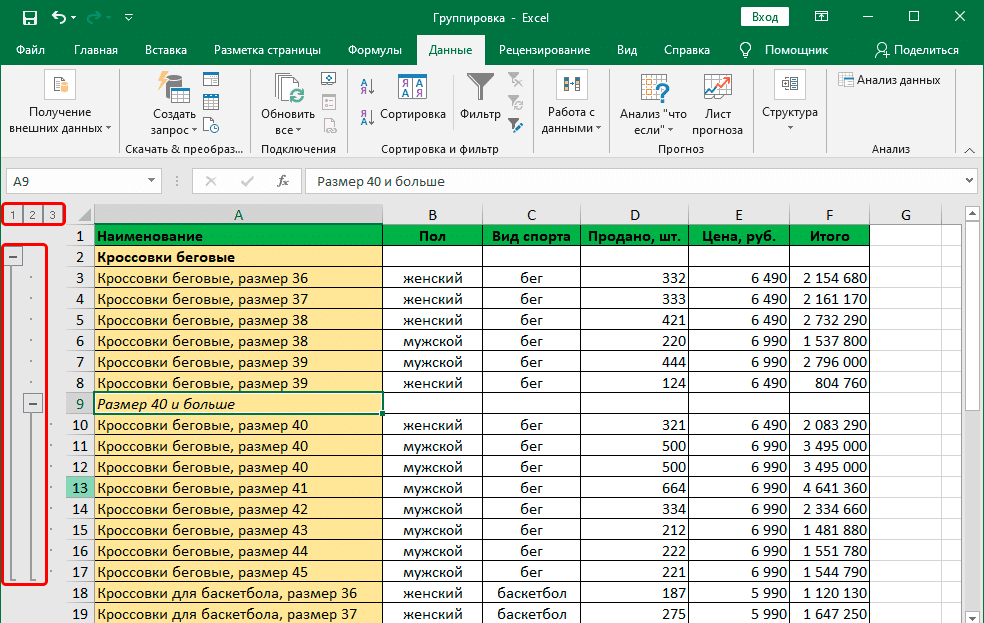
<p>Мы можем понять, что линии сгруппированы по знаку минус на панели координат. Это говорит нам о том, что данные были раскрыты. Теперь мы можем скрыть их, щелкнув этот значок или нажав кнопку 1 чуть выше (указывает степень группировки).</p>
<p><img alt="Группировка и разделение данных в Excel. Пошаговая инструкция с фото" src="https://excel-home.ru/wp-content/uploads/img/984x0/3f0fefe492f5e5ac9ca7af20e91c0542.png" /></p>
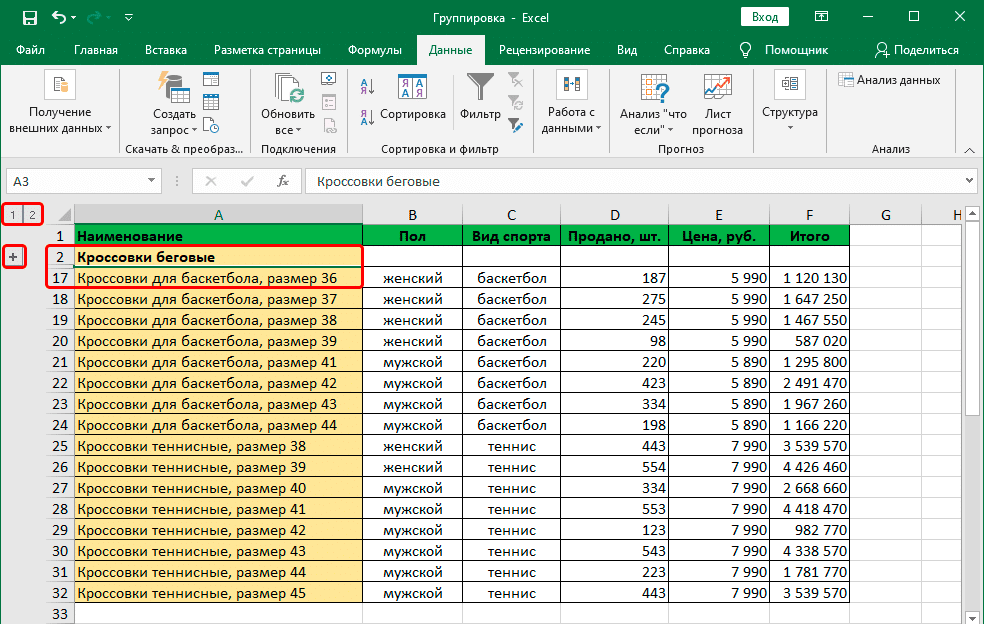
<p>Видно, что линии оказались скрытыми, а знак минус сменился на больше. Чтобы развернуть нужную строку, можно щелкнуть по ней, тогда программа сделает это сама. Если вам нужно развернуть все линии, вам нужно нажать на кнопку «2», которая в данном случае находится в верхней части панели координат.</p>
<p><img alt="Группировка и разделение данных в Excel. Пошаговая инструкция с фото" src="https://excel-home.ru/wp-content/uploads/img/984x0/74542394b234e1a41135e9677efd714d.png" /></p>
<h2>Как произвести группировку столбцов</h2>
<p>Для группировки столбцов процедура примерно такая же:</p>
<ol>
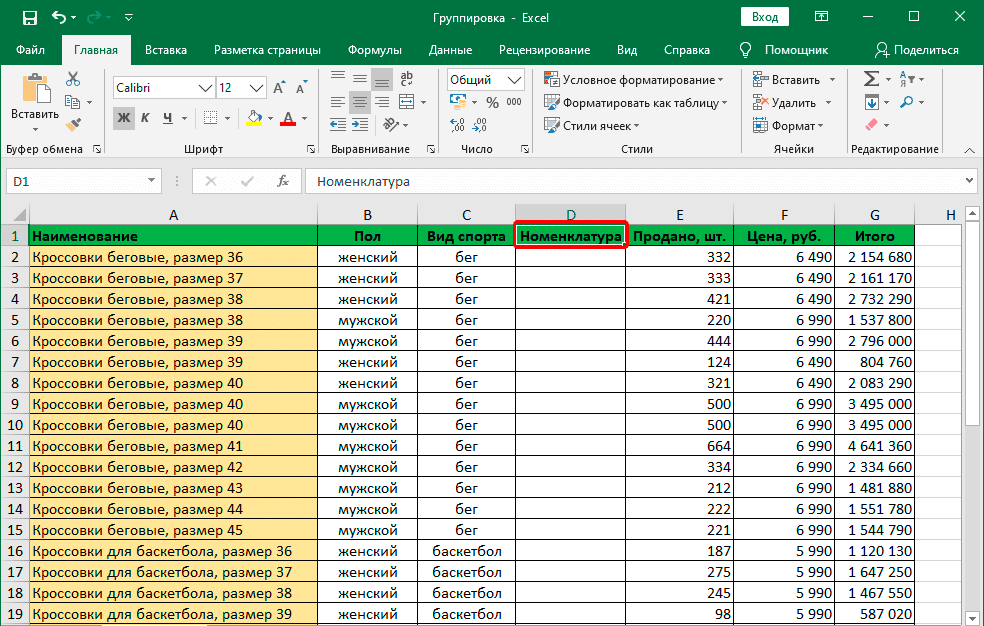
<li>В зависимости от параметров, которые мы выбрали в настройках, нам нужно вставить новый столбец слева или справа от области, которая будет сгруппирована.</li>
<li>Пишем название группы в верхнюю ячейку появившегося столбца.<img alt="Группировка и разделение данных в Excel. Пошаговая инструкция с фото" src="https://excel-home.ru/wp-content/uploads/img/984x0/148c61e70c2e2e3874fef6a735f0c8d4.png" /></li>
<li>Выберите все столбцы, которые нам нужно сгруппировать (просто оставьте тот, который мы добавили на первом шаге), затем нажмите кнопку «Сгруппировать» так же, как описано выше.<img alt="Группировка и разделение данных в Excel. Пошаговая инструкция с фото" src="https://excel-home.ru/wp-content/uploads/img/980x0/d999b6236c93ba0b56c79162acc3f212.png" /></li>
<li>Теперь нам нужно щелкнуть пункт «Столбцы» в маленьком окне и нажать кнопку «ОК».<br />
<img alt="Группировка и разделение данных в Excel. Пошаговая инструкция с фото" src="https://excel-home.ru/wp-content/uploads/img/183x0/90075ba433e2be7f55aa5b5ac1322423.png" /></li>
<li>Успех.</li>
</ol>
<blockquote>
<p>Примечание. Как и при группировке строк, если мы выбираем целые столбцы на горизонтальной панели координат, у нас не будет маленького диалогового окна.</p>
</blockquote>
<h2>Как сделать многоуровневую группировку</h2>
<p>Excel — это функциональная программа, но ее возможности не ограничиваются одноуровневой группировкой, как описано в примерах выше. Также есть возможность группировать ячейки на нескольких уровнях. Это делается следующим образом:</p>
<ol>
<li>Сначала создается основная группа, как описано выше. Затем к нему будут добавлены подгруппы.</li>
<li>После этого убеждаемся, что основная группа раскрыта. В нем мы также выполняем действия, описанные выше. Конкретные действия зависят от того, работает ли человек со строками или столбцами. <img alt="Группировка и разделение данных в Excel. Пошаговая инструкция с фото" src="https://excel-home.ru/wp-content/uploads/img/979x0/24241ce3b99357ccb36d602641b75b5e.png" /></li>
<li>Следовательно, можно создавать группы из нескольких уровней.<img alt="Группировка и разделение данных в Excel. Пошаговая инструкция с фото" src="https://excel-home.ru/wp-content/uploads/img/984x0/139325209e0a9e04294007f890a52082.png" /></li>
</ol>
<h2>Инструкция по разгруппировке данных</h2>
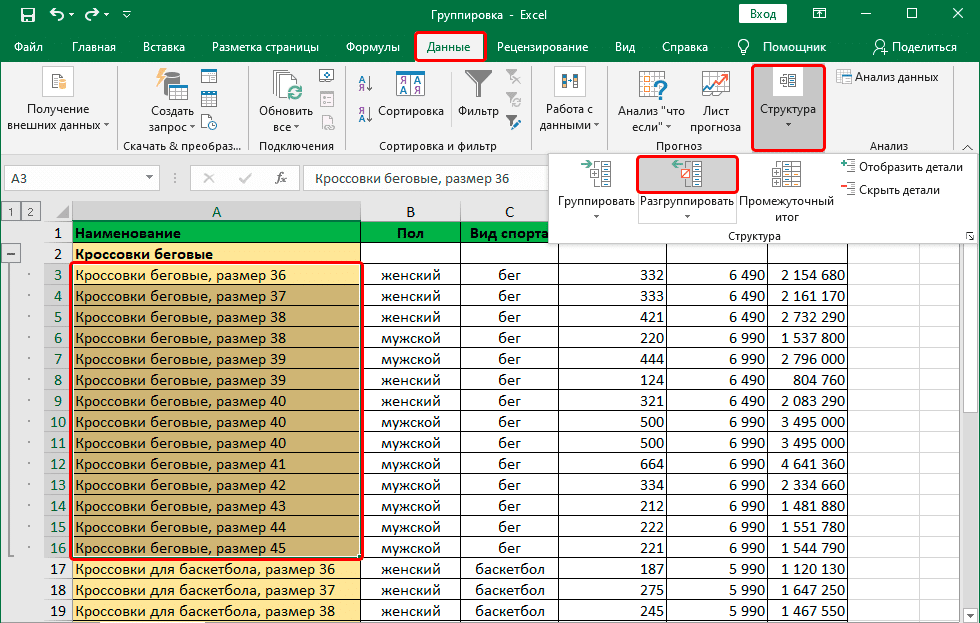
<p>Может возникнуть ситуация, когда ранее созданная группа или подгруппа больше не нужна. Для этого есть отдельная функция — «Разгруппировать». Для его реализации необходимо выполнить следующие действия:</p>
<ol>
<li>Выберите элементы, составляющие группу.</li>
<li>Откройте вкладку «Данные».</li>
<li>Находим там группу «Структура», открываем ее стрелкой внизу.</li>
<li>Там нажимаем кнопку «Разгруппировать». Очень важно нажимать на иконку, а не на надпись.</li>
</ol>
<p><img alt="Группировка и разделение данных в Excel. Пошаговая инструкция с фото" src="https://excel-home.ru/wp-content/uploads/img/980x0/16f8c54c12b0dff5f61bb107c7cea6a1.png" /></p>
<p>Далее мы выбираем именно то, что хотим отделить. Подбираем подходящую статью в зависимости от того, что мы ранее сгруппировали. После завершения действия нажмите кнопку ОК.</p>
<p><img alt="Группировка и разделение данных в Excel. Пошаговая инструкция с фото" src="https://excel-home.ru/wp-content/uploads/img/200x0/ae30e062c4f09a728f2dc213e5d200ed.png" /></p>
<blockquote>
<p>Внимание! Если ранее была создана многоуровневая группировка или было создано несколько групп, их реформирование следует проводить отдельно.</p>
</blockquote>
<p>Итак, мы получили такой результат. <img alt="Группировка и разделение данных в Excel. Пошаговая инструкция с фото" src="https://excel-home.ru/wp-content/uploads/img/984x0/829c6bcddc39901a8300c375d406d6c5.png" /></p>
<p>Это общий алгоритм разделения ячеек, но, как и в любом бизнесе, есть множество нюансов. Рассмотрим их подробнее.</p>
<h3>Как разгруппировать листы</h3>
<p>Время от времени может возникнуть необходимость разделять листы. Для этого вам необходимо выполнить следующую последовательность действий:</p>
<ol>
<li>Сначала находим те листы, которые были сгруппированы. Если листы были сгруппированы заранее, они будут иметь один цвет или заголовок будет выделен жирным шрифтом.</li>
<li>Затем вам нужно щелкнуть правой кнопкой мыши один из листов в группе, а затем нажать кнопку «Разгруппировать листы» в контекстном меню. Теперь они будут разделены, и любые изменения будут вноситься независимо от остальных.<img alt="Группировка и разделение данных в Excel. Пошаговая инструкция с фото" src="https://excel-home.ru/wp-content/uploads/img/728x0/56419332b3720dbf09e54411a0b1ee2f.jpg" /></li>
</ol>
<p>Другой способ разгруппировать листы — использовать клавишу Shift и щелкнуть дальше по активному листу в группе, которую необходимо распустить. То есть вам нужно определить группу, разделение которой необходимо, затем щелкнуть по одной из вкладок, затем щелкнуть по ней, удерживая клавишу Shift.</p>
<p>После внесения изменений теперь вы можете сгруппировать часть листов. Для этого нужно нажать клавишу Ctrl или Cmd (первая — для компьютеров под управлением Windows, а вторая — для технологий Apple) и, удерживая кнопку, поочередно нажимать на листы, которые нужно объединить в группа. После этого программа все сделает за пользователя.</p>
<h3>Как разгруппировать данные, сгруппированные вручную</h3>
<p>Прежде чем разделять ячейки, сначала нужно понять, как они были сгруппированы: вручную или автоматически. Группировка вручную — это метод, описанный выше. Автоматическое создание групп происходит при их создании с использованием определенных функций. Например, после генерации промежуточных итогов. То, что эта возможность была использована, можно понять по строке «Промежуточные итоги».</p>
<p>Если данные были сгруппированы с помощью одноименной функции Excel, необходимо убедиться, что группа расширена, чтобы растворить ее. Если нет, вам нужно нажать кнопку + на левой боковой панели. О том, что группа расширена, мы можем судить по кнопке — там же. Когда мы расширяем группу, мы начинаем видеть как строки, так и скрытые группы. Далее с помощью клавиатуры или левой кнопки мыши выделите все ячейки в группе, затем по описанному выше алгоритму.</p>
<blockquote>
<p>Мало кто знает, что есть еще один способ вручную разделить сгруппированные ячейки с помощью горячих клавиш.</p>
</blockquote>
<p>Для этого вы должны сначала выбрать те столбцы, которые были сгруппированы, а затем нажать Alt + Shift + стрелка влево. Если работа выполняется на компьютере под управлением Mac OS, необходимо использовать сочетание клавиш Command + Shift + J.</p>
<h3>Как разгруппировать данные, сгруппированные автоматически</h3>
<p>Если в результате проверки, которая проводилась в предыдущем пункте, выяснилось, что данные сгруппированы автоматически, то все немного сложнее, так как стандартная функция разделения в этом случае работать не будет. Действия зависят от того, что именно делала группировка данных. Если это функция «Промежуточные итоги», последовательность действий следующая:</p>
<ol>
<li>Открываем ту же вкладку с данными на главной панели (или на ленте, как ее часто называют).</li>
<li>После нажатия на кнопку «Промежуточные итоги» (это то, что нам нужно сделать на втором этапе), появится окно. Сама кнопка находится в том же разделе — Структура. После этого появится окно, в котором нужно нажать на кнопку «Удалить все». Его можно найти в нижнем левом углу окна или в другом месте (в зависимости от версии офиса и конкретной программы, в которой вы работаете с электронными таблицами).</li>
</ol>
<blockquote>
<p>Внимание! Этот метод удаляет не только группу, но и промежуточные итоги. Поэтому, если вам нужно их оставить, лучше скопировать элементы группы на другой лист и использовать их как разгруппированные.</p>
</blockquote>
<p>Настоятельная рекомендация для любой операции с таблицей для группировки или разделения данных. Перед этим нужно сделать копию исходной таблицы. В этом случае вы можете восстановить исходный вид документа, если что-то пойдет не по плану.</p>
<p>Таким образом, Excel имеет очень широкую функциональность для структурирования данных. Конечно, он не сможет сделать все за одного человека, но позволяет удобнее организовать работу со структурированными данными. Все остальное сделает человек. Однако это очень функциональный инструмент, который будет очень полезен тем, кому приходится работать с огромными объемами числовой и текстовой информации.</p> |
| edit_meta_title |
|
| edit_meta_description |
|
| is_edited |
1 |
| edited_at |
2026-05-07 05:42:07 |
| id_2 |
21442 |
| col |
Группировка и разгруппировка данных в Excel |
| col_2 |
Аналитика |
| col_3 |
/upload/iblock/668/3bhdcnagzz2ubh3acfvd3ne690d7vu9j.png |
| col_4 |
16.03.2026 18:37:23 |
| col_5 |
17.04.2026 12:09:20 |
| col_6 |
<p>Сейчас информационный век. Количество данных, которые люди должны обрабатывать каждый день, растет все больше и больше. Это касается всех возможных сфер жизни, в том числе работы. В настоящее время появляется все больше и больше областей человеческой деятельности, в которых существует острая необходимость в быстрой обработке больших объемов информации.</p>
<p>Одна из функций Excel, которая позволяет вам это делать, — это группировка. Дело в том, что структурирование информации помогает работать не со всеми имеющимися данными, а только с небольшими частями. Если собрать однотипную информацию в один блок, то и компьютеру, и самому человеку будет легче. Вряд ли найдется область, где не потребовалось бы структурирование информации:</p>
<ol>
<li>Обработка данных о продажах. На склады регулярно приходят огромные партии самых разных товаров с разной ценой, весом, поставщиками, наименованиями и т.д. Структурирование данных упрощает навигацию по всему диапазону информации.</li>
<li>Образование. Качество обучения и самообучения тесно связано со структурой информации. Поэтому, если правильно сгруппировать однотипные данные рядом, будет проще выполнять не только практические задачи, связанные, например, со статистикой, но и с выполнением теоретических задач, систематизировать задачи и так далее.</li>
<li>Бухгалтерский отчет. Бухгалтеры регулярно имеют дело с числами, каждый из которых имеет ссылки на другие числа. А чтобы было удобнее работать с большим количеством связанных значений и информацией разного типа, очень удобно использовать группировку данных.</li>
</ol>
<p>Кроме того, функция группировки данных позволяет скрыть устаревшую информацию. Давайте посмотрим, как это работает и как вы можете его использовать.</p>
<h2>Как настроить параметры функции</h2>
<p>Для работы с группировкой данных вам необходимо сначала настроить ее. Для этого перейдите во вкладку «Данные» и найдите там опцию «Структура». После этого появится всплывающая панель, на которой нужно найти кнопку в правом нижнем углу.</p>
<aside class="article__header-linkbanner mb40"><a class="linkbanner bg_lightviol" href="https://azbukakursov.ru/articles/excel/mnogourovnevaya-gruppirovka-strok-v-excel/"><div class="linkbanner__img"><picture><source type="image/webp" srcset="/upload/medialibrary/5b8/4812d8e3b387373976212979df8dd763.png" width="400" height="225"><img src="/upload/medialibrary/5b8/4812d8e3b387373976212979df8dd763.png" alt="" width="400" height="225"></picture></div><div class="linkbanner__body"><div class="linkbanner__uptitle f20 f16-mob lh15 mb10 color_viol">Читайте также</div><div class="linkbanner__title f30 f20-mob lh105">Многоуровневая группировка строк в Excel</div></div></a></aside>
<p>После этого появится окно, в котором нужно установить соответствующие флажки и нажать клавишу ОК. Эти параметры определяют способ отображения данных.</p>
<blockquote>
<p>Важно: на практике многие люди находят довольно неудобным видеть итоги под данными. Поэтому вы можете не ставить этот флажок. Также рекомендуется установить флажок «Автоматические стили».</p>
</blockquote>
<p><img alt="Группировка и разделение данных в Excel. Пошаговая инструкция с фото" src="https://excel-home.ru/wp-content/uploads/img/378x0/075353d989015408d93e30bbeff70f84.png" /></p>
<p>После выполнения этих шагов вы можете сразу приступить к группированию информации.</p>
<h2>Как сгруппировать данные по строкам</h2>
<p>Теперь давайте выясним, что вам нужно сделать для группировки строк на практике.</p>
<ol>
<li>Создайте новую строку выше или ниже тех, которые мы хотим сгруппировать. Все зависит от того, какой метод отображения итогов был выбран на предыдущем шаге.</li>
<li>Следующим шагом является создание имени таблицы в верхней левой ячейке добавленной строки. Это будет название группы, в которую будут объединены ячейки, общие по определенному критерию. <img alt="Группировка и разделение данных в Excel. Пошаговая инструкция с фото" src="https://excel-home.ru/wp-content/uploads/img/984x0/6e9223fecd1e03cd05021f2ee29aa69f.png" /></li>
<li>Выделите все ячейки в области под вновь созданной строкой или над ней (в зависимости от того, что мы сделали на первом шаге). Затем мы ищем кнопку «Структура» во вкладке данных и там находим опцию «Группировать». Важно нажимать не на стрелку или название команды во всплывающей панели, а на значок.<br />
<img alt="Группировка и разделение данных в Excel. Пошаговая инструкция с фото" src="https://excel-home.ru/wp-content/uploads/img/980x0/13bbcf97802feb396a4c106ea94f1c54.png" /></li>
</ol>
<p>Если вы все равно нажмете стрелку вниз, появится дополнительное меню, в котором вы можете выбрать функцию группировки или создать контур. На данном этапе нас в основном интересует группировка.</p>
<p><img alt="Группировка и разделение данных в Excel. Пошаговая инструкция с фото" src="https://excel-home.ru/wp-content/uploads/img/979x0/18db6ec237e3eb8e5146b0c672ccff57.png" /></p>
<p>Далее мы выбираем основную особенность, по которой будет производиться группировка. Они могут быть строками или столбцами. Если ничего не изменилось, по умолчанию выбирается первый элемент. Убедившись, что настройки выставлены нужным образом, нам нужно подтвердить наши действия, нажав кнопку ОК. Поскольку мы группируем по строкам, вам не нужно ничего менять, просто проверьте еще раз.</p>
<blockquote>
<p>Важно: Если перед началом группировки объектов вы не выбрали ячейку, а целые столбцы или строки на панели координат, это диалоговое окно не появится. Программа сама узнает, что делать.</p>
</blockquote>
<p><img alt="Группировка и разделение данных в Excel. Пошаговая инструкция с фото" src="https://excel-home.ru/wp-content/uploads/img/981x0/b34cadf8f995cfe13e8e7b62954101b1.png" /></p>
<p>Мы можем понять, что линии сгруппированы по знаку минус на панели координат. Это говорит нам о том, что данные были раскрыты. Теперь мы можем скрыть их, щелкнув этот значок или нажав кнопку 1 чуть выше (указывает степень группировки).</p>
<p><img alt="Группировка и разделение данных в Excel. Пошаговая инструкция с фото" src="https://excel-home.ru/wp-content/uploads/img/984x0/3f0fefe492f5e5ac9ca7af20e91c0542.png" /></p>
<p>Видно, что линии оказались скрытыми, а знак минус сменился на больше. Чтобы развернуть нужную строку, можно щелкнуть по ней, тогда программа сделает это сама. Если вам нужно развернуть все линии, вам нужно нажать на кнопку «2», которая в данном случае находится в верхней части панели координат.</p>
<p><img alt="Группировка и разделение данных в Excel. Пошаговая инструкция с фото" src="https://excel-home.ru/wp-content/uploads/img/984x0/74542394b234e1a41135e9677efd714d.png" /></p>
<h2>Как произвести группировку столбцов</h2>
<p>Для группировки столбцов процедура примерно такая же:</p>
<ol>
<li>В зависимости от параметров, которые мы выбрали в настройках, нам нужно вставить новый столбец слева или справа от области, которая будет сгруппирована.</li>
<li>Пишем название группы в верхнюю ячейку появившегося столбца.<img alt="Группировка и разделение данных в Excel. Пошаговая инструкция с фото" src="https://excel-home.ru/wp-content/uploads/img/984x0/148c61e70c2e2e3874fef6a735f0c8d4.png" /></li>
<li>Выберите все столбцы, которые нам нужно сгруппировать (просто оставьте тот, который мы добавили на первом шаге), затем нажмите кнопку «Сгруппировать» так же, как описано выше.<img alt="Группировка и разделение данных в Excel. Пошаговая инструкция с фото" src="https://excel-home.ru/wp-content/uploads/img/980x0/d999b6236c93ba0b56c79162acc3f212.png" /></li>
<li>Теперь нам нужно щелкнуть пункт «Столбцы» в маленьком окне и нажать кнопку «ОК».<br />
<img alt="Группировка и разделение данных в Excel. Пошаговая инструкция с фото" src="https://excel-home.ru/wp-content/uploads/img/183x0/90075ba433e2be7f55aa5b5ac1322423.png" /></li>
<li>Успех.</li>
</ol>
<blockquote>
<p>Примечание. Как и при группировке строк, если мы выбираем целые столбцы на горизонтальной панели координат, у нас не будет маленького диалогового окна.</p>
</blockquote>
<h2>Как сделать многоуровневую группировку</h2>
<p>Excel — это функциональная программа, но ее возможности не ограничиваются одноуровневой группировкой, как описано в примерах выше. Также есть возможность группировать ячейки на нескольких уровнях. Это делается следующим образом:</p>
<ol>
<li>Сначала создается основная группа, как описано выше. Затем к нему будут добавлены подгруппы.</li>
<li>После этого убеждаемся, что основная группа раскрыта. В нем мы также выполняем действия, описанные выше. Конкретные действия зависят от того, работает ли человек со строками или столбцами. <img alt="Группировка и разделение данных в Excel. Пошаговая инструкция с фото" src="https://excel-home.ru/wp-content/uploads/img/979x0/24241ce3b99357ccb36d602641b75b5e.png" /></li>
<li>Следовательно, можно создавать группы из нескольких уровней.<img alt="Группировка и разделение данных в Excel. Пошаговая инструкция с фото" src="https://excel-home.ru/wp-content/uploads/img/984x0/139325209e0a9e04294007f890a52082.png" /></li>
</ol>
<h2>Инструкция по разгруппировке данных</h2>
<p>Может возникнуть ситуация, когда ранее созданная группа или подгруппа больше не нужна. Для этого есть отдельная функция — «Разгруппировать». Для его реализации необходимо выполнить следующие действия:</p>
<ol>
<li>Выберите элементы, составляющие группу.</li>
<li>Откройте вкладку «Данные».</li>
<li>Находим там группу «Структура», открываем ее стрелкой внизу.</li>
<li>Там нажимаем кнопку «Разгруппировать». Очень важно нажимать на иконку, а не на надпись.</li>
</ol>
<p><img alt="Группировка и разделение данных в Excel. Пошаговая инструкция с фото" src="https://excel-home.ru/wp-content/uploads/img/980x0/16f8c54c12b0dff5f61bb107c7cea6a1.png" /></p>
<p>Далее мы выбираем именно то, что хотим отделить. Подбираем подходящую статью в зависимости от того, что мы ранее сгруппировали. После завершения действия нажмите кнопку ОК.</p>
<p><img alt="Группировка и разделение данных в Excel. Пошаговая инструкция с фото" src="https://excel-home.ru/wp-content/uploads/img/200x0/ae30e062c4f09a728f2dc213e5d200ed.png" /></p>
<blockquote>
<p>Внимание! Если ранее была создана многоуровневая группировка или было создано несколько групп, их реформирование следует проводить отдельно.</p>
</blockquote>
<p>Итак, мы получили такой результат. <img alt="Группировка и разделение данных в Excel. Пошаговая инструкция с фото" src="https://excel-home.ru/wp-content/uploads/img/984x0/829c6bcddc39901a8300c375d406d6c5.png" /></p>
<p>Это общий алгоритм разделения ячеек, но, как и в любом бизнесе, есть множество нюансов. Рассмотрим их подробнее.</p>
<h3>Как разгруппировать листы</h3>
<p>Время от времени может возникнуть необходимость разделять листы. Для этого вам необходимо выполнить следующую последовательность действий:</p>
<ol>
<li>Сначала находим те листы, которые были сгруппированы. Если листы были сгруппированы заранее, они будут иметь один цвет или заголовок будет выделен жирным шрифтом.</li>
<li>Затем вам нужно щелкнуть правой кнопкой мыши один из листов в группе, а затем нажать кнопку «Разгруппировать листы» в контекстном меню. Теперь они будут разделены, и любые изменения будут вноситься независимо от остальных.<img alt="Группировка и разделение данных в Excel. Пошаговая инструкция с фото" src="https://excel-home.ru/wp-content/uploads/img/728x0/56419332b3720dbf09e54411a0b1ee2f.jpg" /></li>
</ol>
<p>Другой способ разгруппировать листы — использовать клавишу Shift и щелкнуть дальше по активному листу в группе, которую необходимо распустить. То есть вам нужно определить группу, разделение которой необходимо, затем щелкнуть по одной из вкладок, затем щелкнуть по ней, удерживая клавишу Shift.</p>
<p>После внесения изменений теперь вы можете сгруппировать часть листов. Для этого нужно нажать клавишу Ctrl или Cmd (первая — для компьютеров под управлением Windows, а вторая — для технологий Apple) и, удерживая кнопку, поочередно нажимать на листы, которые нужно объединить в группа. После этого программа все сделает за пользователя.</p>
<h3>Как разгруппировать данные, сгруппированные вручную</h3>
<p>Прежде чем разделять ячейки, сначала нужно понять, как они были сгруппированы: вручную или автоматически. Группировка вручную — это метод, описанный выше. Автоматическое создание групп происходит при их создании с использованием определенных функций. Например, после генерации промежуточных итогов. То, что эта возможность была использована, можно понять по строке «Промежуточные итоги».</p>
<p>Если данные были сгруппированы с помощью одноименной функции Excel, необходимо убедиться, что группа расширена, чтобы растворить ее. Если нет, вам нужно нажать кнопку + на левой боковой панели. О том, что группа расширена, мы можем судить по кнопке — там же. Когда мы расширяем группу, мы начинаем видеть как строки, так и скрытые группы. Далее с помощью клавиатуры или левой кнопки мыши выделите все ячейки в группе, затем по описанному выше алгоритму.</p>
<blockquote>
<p>Мало кто знает, что есть еще один способ вручную разделить сгруппированные ячейки с помощью горячих клавиш.</p>
</blockquote>
<p>Для этого вы должны сначала выбрать те столбцы, которые были сгруппированы, а затем нажать Alt + Shift + стрелка влево. Если работа выполняется на компьютере под управлением Mac OS, необходимо использовать сочетание клавиш Command + Shift + J.</p>
<h3>Как разгруппировать данные, сгруппированные автоматически</h3>
<p>Если в результате проверки, которая проводилась в предыдущем пункте, выяснилось, что данные сгруппированы автоматически, то все немного сложнее, так как стандартная функция разделения в этом случае работать не будет. Действия зависят от того, что именно делала группировка данных. Если это функция «Промежуточные итоги», последовательность действий следующая:</p>
<ol>
<li>Открываем ту же вкладку с данными на главной панели (или на ленте, как ее часто называют).</li>
<li>После нажатия на кнопку «Промежуточные итоги» (это то, что нам нужно сделать на втором этапе), появится окно. Сама кнопка находится в том же разделе — Структура. После этого появится окно, в котором нужно нажать на кнопку «Удалить все». Его можно найти в нижнем левом углу окна или в другом месте (в зависимости от версии офиса и конкретной программы, в которой вы работаете с электронными таблицами).</li>
</ol>
<blockquote>
<p>Внимание! Этот метод удаляет не только группу, но и промежуточные итоги. Поэтому, если вам нужно их оставить, лучше скопировать элементы группы на другой лист и использовать их как разгруппированные.</p>
</blockquote>
<p>Настоятельная рекомендация для любой операции с таблицей для группировки или разделения данных. Перед этим нужно сделать копию исходной таблицы. В этом случае вы можете восстановить исходный вид документа, если что-то пойдет не по плану.</p>
<p>Таким образом, Excel имеет очень широкую функциональность для структурирования данных. Конечно, он не сможет сделать все за одного человека, но позволяет удобнее организовать работу со структурированными данными. Все остальное сделает человек. Однако это очень функциональный инструмент, который будет очень полезен тем, кому приходится работать с огромными объемами числовой и текстовой информации.</p> |
| meta_title |
Группировка и Разгруппировка Данных в Excel: Полное Руководство |
| meta_description |
Узнайте, как эффективно группировать и разгруппировывать данные в Excel. Пошаговое руководство для оптимизации работы с большими объемами информации. |
| course_content |
6694 |
| course_sidebar |
1013 |
| courses |
6694;1013;863;5085;456 |
| url |
/articles/gruppirovka-i-razgruppirovka-dannykh-v-excel/ |
| url_2 |
/articles/analitika/ |
| unnamed_14 |
|
| source_file_2 |
|
| domain_2 |
|
| row_num_2 |
|
| article_url_calc |
|
| detail_len_2 |
|
| col_7 |
|
| category_name |
Работа с Excel и Google таблицами |
| selection_name |
Аналитика |
| import_batch_id |
|
| id_elementa |
|
| naimenovanie_elementa |
|
| put_iz_nazvaniy_razdelov |
|
| detalnaya_kartinka_put |
|
| data_sozdaniya |
|
| data_izmeneniya |
|
| detalnoe_opisanie |
|
| kurs_v_kontente_course_content |
|
| kurs_v_saytbare_course_sidebar |
|
| kursy_courses |
|
| url_stranicy_detalnogo_prosmotra |
|
| url_stranicy_razdela |
|
| title |
|
| podkategoriya |
|
| schema_jsonld |
<script type="application/ld+json">
{
"@context": "https://schema.org",
"@graph": [
{
"@type": "WebSite",
"@id": "https://azbukakursov.ru/#website",
"url": "https://azbukakursov.ru/",
"name": "Азбука Курсов",
"inLanguage": "ru-RU",
"publisher": {
"@id": "https://azbukakursov.ru/#organization"
},
"potentialAction": {
"@type": "SearchAction",
"target": "https://azbukakursov.ru/search/?q={search_term_string}",
"query-input": "required name=search_term_string"
}
},
{
"@type": "Organization",
"@id": "https://azbukakursov.ru/#organization",
"name": "Азбука Курсов",
"url": "https://azbukakursov.ru/",
"logo": {
"@type": "ImageObject",
"@id": "https://azbukakursov.ru/#logo",
"url": "https://azbukakursov.ru/img/logo.svg",
"width": 512,
"height": 512
},
"contactPoint": {
"@type": "ContactPoint",
"email": "azbukakursov@yandex.ru",
"contactType": "customer support",
"availableLanguage": "Russian"
}
},
{
"@type": "WebPage",
"@id": "https://azbukakursov.ru/articles/analitika/gruppirovka-i-razgruppirovka-dannykh-v-excel/#webpage",
"url": "https://azbukakursov.ru/articles/analitika/gruppirovka-i-razgruppirovka-dannykh-v-excel/",
"name": "Группировка и Разгруппировка Данных в Excel: Полное Руководство",
"description": "Узнайте, как эффективно группировать и разгруппировывать данные в Excel. Пошаговое руководство для оптимизации работы с большими объемами информации.",
"inLanguage": "ru-RU",
"isPartOf": {
"@id": "https://azbukakursov.ru/#website"
},
"breadcrumb": {
"@id": "https://azbukakursov.ru/articles/analitika/gruppirovka-i-razgruppirovka-dannykh-v-excel/#breadcrumbs"
},
"mainEntity": {
"@id": "https://azbukakursov.ru/articles/analitika/gruppirovka-i-razgruppirovka-dannykh-v-excel/#article"
},
"hasPart": [
{
"@type": "WebPageElement",
"@id": "https://azbukakursov.ru/articles/analitika/gruppirovka-i-razgruppirovka-dannykh-v-excel/#toc",
"name": "Содержание статьи"
},
{
"@id": "https://azbukakursov.ru/articles/analitika/gruppirovka-i-razgruppirovka-dannykh-v-excel/#faq"
},
{
"@id": "https://azbukakursov.ru/articles/analitika/gruppirovka-i-razgruppirovka-dannykh-v-excel/#courses"
}
],
"primaryImageOfPage": {
"@id": "https://azbukakursov.ru/articles/analitika/gruppirovka-i-razgruppirovka-dannykh-v-excel/#primaryimage"
}
},
{
"@type": "ImageObject",
"@id": "https://azbukakursov.ru/articles/analitika/gruppirovka-i-razgruppirovka-dannykh-v-excel/#primaryimage",
"url": "https://azbukakursov.ru/upload/iblock/668/3bhdcnagzz2ubh3acfvd3ne690d7vu9j.png",
"width": 1200,
"height": 630,
"caption": "Группировка и Разгруппировка Данных в Excel: Полное Руководство"
},
{
"@type": [
"Article",
"BlogPosting"
],
"@id": "https://azbukakursov.ru/articles/analitika/gruppirovka-i-razgruppirovka-dannykh-v-excel/#article",
"mainEntityOfPage": {
"@id": "https://azbukakursov.ru/articles/analitika/gruppirovka-i-razgruppirovka-dannykh-v-excel/#webpage"
},
"headline": "Группировка и Разгруппировка Данных в Excel: Полное Руководство",
"alternativeHeadline": "Группировка и разгруппировка данных в Excel",
"description": "Узнайте, как эффективно группировать и разгруппировывать данные в Excel. Пошаговое руководство для оптимизации работы с большими объемами информации.",
"author": {
"@type": "Organization",
"@id": "https://azbukakursov.ru/#organization",
"name": "Азбука Курсов"
},
"publisher": {
"@id": "https://azbukakursov.ru/#organization"
},
"datePublished": "2026-03-16T18:37:23+03:00",
"dateModified": "2026-04-17T12:09:20+03:00",
"articleSection": "Аналитика",
"keywords": [
"курсы по Excel онлайн",
"обучение работе с данными в Excel",
"профессиональные курсы Excel",
"где пройти курсы по Excel",
"лучшие курсы по Excel",
"как правильно группировать данные в Excel",
"почему нужна группировка данных в Excel",
"как скрыть устаревшую информацию в Excel",
"как настроить отображение данных в Excel",
"как создать название группы в Excel",
"как выделить ячейки для группировки в Excel",
"как выбрать метод отображения итогов в Excel",
"как использовать вкладку данные в Excel",
"как установить флажки для группировки в Excel",
"как работать с функцией структура в Excel",
"как упростить навигацию по данным в Excel",
"как облегчить работу с данными в Excel",
"как сгруппировать однотипные данные в Excel",
"как использовать группировку для бухгалтерии в Excel",
"как улучшить качество обучения с помощью Excel",
"как структурировать информацию в Excel",
"группировка данных в Excel",
"разгруппировка данных в Excel",
"как сгруппировать данные в Excel",
"как разгруппировать данные в Excel"
],
"wordCount": 1518,
"timeRequired": "PT9M",
"inLanguage": "ru-RU",
"isAccessibleForFree": true,
"genre": "Образовательная статья",
"encodingFormat": "text/html",
"isFamilyFriendly": true,
"copyrightYear": 2026,
"copyrightHolder": {
"@id": "https://azbukakursov.ru/#organization"
},
"audience": {
"@type": "Audience",
"audienceType": "Пользователи, интересующиеся обучением, саморазвитием и онлайн-курсами"
},
"image": {
"@id": "https://azbukakursov.ru/articles/analitika/gruppirovka-i-razgruppirovka-dannykh-v-excel/#primaryimage"
},
"thumbnailUrl": "https://azbukakursov.ru/upload/iblock/668/3bhdcnagzz2ubh3acfvd3ne690d7vu9j.png",
"about": [
{
"@type": "Thing",
"name": "Eduson Academy"
},
{
"@type": "Thing",
"name": "Учи.Дома"
},
{
"@type": "Thing",
"name": "100балльный репетитор"
},
{
"@type": "Thing",
"name": "PowerPoint"
},
{
"@type": "Thing",
"name": "Каменный город"
},
{
"@type": "Thing",
"name": "Яндекс Практикум"
},
{
"@type": "Thing",
"name": "Учебный центр МГУТУ"
},
{
"@type": "Thing",
"name": "InstructorPRO"
}
],
"mentions": [
{
"@id": "https://azbukakursov.ru/articles/analitika/gruppirovka-i-razgruppirovka-dannykh-v-excel/#faq"
},
{
"@id": "https://azbukakursov.ru/articles/analitika/gruppirovka-i-razgruppirovka-dannykh-v-excel/#courses"
}
]
},
{
"@type": "BreadcrumbList",
"@id": "https://azbukakursov.ru/articles/analitika/gruppirovka-i-razgruppirovka-dannykh-v-excel/#breadcrumbs",
"itemListElement": [
{
"@type": "ListItem",
"position": 1,
"name": "Главная",
"item": "https://azbukakursov.ru/"
},
{
"@type": "ListItem",
"position": 2,
"name": "Статьи",
"item": "https://azbukakursov.ru/articles/"
},
{
"@type": "ListItem",
"position": 3,
"name": "Аналитика",
"item": "https://azbukakursov.ru/articles/analitika/"
},
{
"@type": "ListItem",
"position": 4,
"name": "Работа с Excel и Google таблицами",
"item": "https://azbukakursov.ru/articles/analitika/"
},
{
"@type": "ListItem",
"position": 5,
"name": "Текущая статья",
"item": "https://azbukakursov.ru/articles/analitika/gruppirovka-i-razgruppirovka-dannykh-v-excel/"
}
]
},
{
"@type": "FAQPage",
"@id": "https://azbukakursov.ru/articles/analitika/gruppirovka-i-razgruppirovka-dannykh-v-excel/#faq",
"mainEntity": [
{
"@type": "Question",
"name": "Как группировать данные в Excel?",
"acceptedAnswer": {
"@type": "Answer",
"text": "Чтобы группировать данные в Excel, перейдите на вкладку «Данные» и найдите опцию «Структура». Затем выберите ячейки, которые хотите сгруппировать, и нажмите «Группировать». Выберите, хотите ли вы группировать строки или столбцы, и подтвердите действие. Это поможет структурировать информацию и упростить работу с большими объемами данных."
}
},
{
"@type": "Question",
"name": "Как разгруппировать данные в Excel?",
"acceptedAnswer": {
"@type": "Answer",
"text": "Для разгруппировки данных в Excel выделите сгруппированные ячейки, перейдите на вкладку «Данные» и выберите «Разгруппировать». Это действие удалит структуру, но сохранит данные, позволяя вам работать с ними без группировки."
}
},
{
"@type": "Question",
"name": "Зачем использовать группировку данных в Excel?",
"acceptedAnswer": {
"@type": "Answer",
"text": "Группировка данных в Excel позволяет структурировать информацию, что упрощает навигацию и анализ. Это особенно полезно при работе с большими объемами данных, такими как бухгалтерские отчеты или статистика продаж, где важно быстро находить и обрабатывать нужные данные."
}
},
{
"@type": "Question",
"name": "Как скрыть устаревшую информацию в Excel?",
"acceptedAnswer": {
"@type": "Answer",
"text": "Вы можете скрыть устаревшую информацию в Excel, используя функцию группировки. Сгруппируйте данные и затем сверните группу, чтобы скрыть ненужные строки или столбцы. Это позволяет сосредоточиться на актуальных данных, не удаляя старую информацию."
}
},
{
"@type": "Question",
"name": "Как настроить отображение итогов в группировке?",
"acceptedAnswer": {
"@type": "Answer",
"text": "При настройке группировки в Excel вы можете выбрать, где будут отображаться итоги — над или под сгруппированными данными. Это делается в окне параметров группировки, где можно установить соответствующие флажки для удобства работы с данными."
}
},
{
"@type": "Question",
"name": "Какие параметры можно настроить при группировке данных?",
"acceptedAnswer": {
"@type": "Answer",
"text": "При группировке данных в Excel можно настроить отображение итогов, автоматические стили и выбрать, будут ли данные группироваться по строкам или столбцам. Эти параметры помогают адаптировать группировку под конкретные задачи и улучшить визуальное восприятие данных."
}
},
{
"@type": "Question",
"name": "Как создать имя группы в Excel?",
"acceptedAnswer": {
"@type": "Answer",
"text": "Чтобы создать имя группы в Excel, добавьте новую строку над или под данными, которые хотите сгруппировать, и введите название в верхнюю левую ячейку этой строки. Это имя будет использоваться для обозначения группы данных, объединенных по определенному критерию."
}
}
]
},
{
"@type": "ItemList",
"@id": "https://azbukakursov.ru/articles/analitika/gruppirovka-i-razgruppirovka-dannykh-v-excel/#courses",
"name": "Рекомендуемые курсы",
"itemListOrder": "https://schema.org/ItemListOrderAscending",
"numberOfItems": 3,
"itemListElement": [
{
"@type": "ListItem",
"position": 1,
"item": {
"@type": "Course",
"@id": "https://go.redav.online/88a20e5ba14f6141?dl=https%3A%2F%2Feduson.academy%2Fmsoffice&m=5&erid=LdtCK4uVh#course",
"name": "Microsoft Office: тариф PRO",
"description": "Microsoft Office: тариф PRO — Работа с Excel и Google таблицами в Eduson Academy - eduson.academy, длительность 5 недель, цена 49200 ₽, рассрочка от 4100 ₽/мес, формат: Смешанный, Диплом / Сертификат Курс от Академии Эдюсон научит решать сложные задачи в несколько кликов, быстро работать с большим",
"url": "https://go.redav.online/88a20e5ba14f6141?dl=https%3A%2F%2Feduson.academy%2Fmsoffice&m=5&erid=LdtCK4uVh",
"provider": {
"@type": "Organization",
"name": "Eduson Academy - eduson.academy",
"url": "https://eduson.academy/"
},
"image": "https://thumb.tildacdn.com/tild3165-3865-4361-b261-393435323935/-/format/webp/hero.png"
}
},
{
"@type": "ListItem",
"position": 2,
"item": {
"@type": "Course",
"@id": "https://go.redav.online/88a20e5ba14f6141?dl=https%3A%2F%2Feduson.academy%2Fmsoffice&m=5&erid=LdtCK4uVh#course",
"name": "Microsoft Office: тариф Мастер",
"description": "Microsoft Office: тариф Мастер — Работа с Excel и Google таблицами в Eduson Academy - eduson.academy, длительность 5 недель, цена 73800 ₽, рассрочка от 6150 ₽/мес, формат: Смешанный, Диплом / Сертификат Курс от Академии Эдюсон научит решать сложные задачи в несколько кликов, быстро работать с",
"url": "https://go.redav.online/88a20e5ba14f6141?dl=https%3A%2F%2Feduson.academy%2Fmsoffice&m=5&erid=LdtCK4uVh",
"provider": {
"@type": "Organization",
"name": "Eduson Academy - eduson.academy",
"url": "https://eduson.academy/"
},
"image": "https://thumb.tildacdn.com/tild3165-3865-4361-b261-393435323935/-/format/webp/hero.png"
}
},
{
"@type": "ListItem",
"position": 3,
"item": {
"@type": "Course",
"@id": "https://go.redav.online/81c7ae2aef114941?dl=https%3A%2F%2Fmosdigitals.ru%2Fcourses%2Fexcel-trenazher&m=5&erid=2VfnxxR4HPn#course",
"name": "Excel - тренажёр",
"description": "Excel - тренажёр — Работа с Excel и Google таблицами, в Moscow Digital School - mosdigitals.ru, цена 15318 ₽, длительность 2, формат: Онлайн. Смотрите программу, описание, отзывы и условия обучения.",
"url": "https://go.redav.online/81c7ae2aef114941?dl=https%3A%2F%2Fmosdigitals.ru%2Fcourses%2Fexcel-trenazher&m=5&erid=2VfnxxR4HPn",
"provider": {
"@type": "Organization",
"name": "Moscow Digital School - mosdigitals.ru",
"url": "mosdigitals.ru"
},
"image": "https://static.product.it.ultimate.education/product-platform-prod/media/products/c8df6b33-b54f-4543-a0e1-6fd8de2034e8.png"
}
}
]
}
]
}
</script> |
| schema_generated_at |
2026-06-04 19:22:20 |
| schema_status |
ok |
| schema_error |
|