← back

Article #34019

domain: azbukakursov.ru · url: https://azbukakursov.ru/articles/analitika/goryachaya-klavisha-zalivki-v-excel/
source_file: azbukakursov.ru.xlsx · row_num: 102 · detail_len: 6649
edited: yes · edited_at: 2026-05-07 05:42:07

Редактирование

Группа / категории

Группа / категория статьи.
Человекочитаемое название категории.
Название подборки / SEO selection.

URL-поля

Детальный URL / slug из строки статьи.
Категория / родительский путь.
Итоговый URL, который используется системой.

Контент / SEO-поля

Исходное поле: col
Исходное поле: meta_title
Исходное поле: meta_description
Исходное поле: col_6
Reload

Preview (рендер edit/original)

При работе с таблицами пользователи отдают приоритет вводимым данным, иногда забывая, как выглядит документ. Это явное упущение, потому что хорошо оформленная таблица необходима не только для лучшего эстетического восприятия, но и для понимания и уловления некоторых нюансов в документе. Далее давайте рассмотрим некоторые инструменты визуализации для заполнения ячеек и способы их использования.


Заливка ячеек в Excel: основные способы

Заполнение ячеек цветом в зависимости от внутреннего содержимого облегчает процесс обработки и распознавания необходимой информации. Этот метод особенно актуален при работе с большими таблицами, содержащими много данных, которые необходимо отсортировать. В результате заливка цветом помогает структурировать готовый документ на важные компоненты.

При создании небольших документов вы можете использовать ручной метод для раскрашивания ячеек. Если вам нужно структурировать таблицу, занимающую весь лист или даже больше, удобнее использовать специальные инструменты. Даже если есть смелые пользователи, желающие проделать всю работу вручную, велика вероятность того, что в документе будет сделана ошибка. Специально для облегчения таких задач в Excel предусмотрена заливка ячеек цветом. Как это сделать, мы рассмотрим далее.

Способ №1: обычная заливка цветом

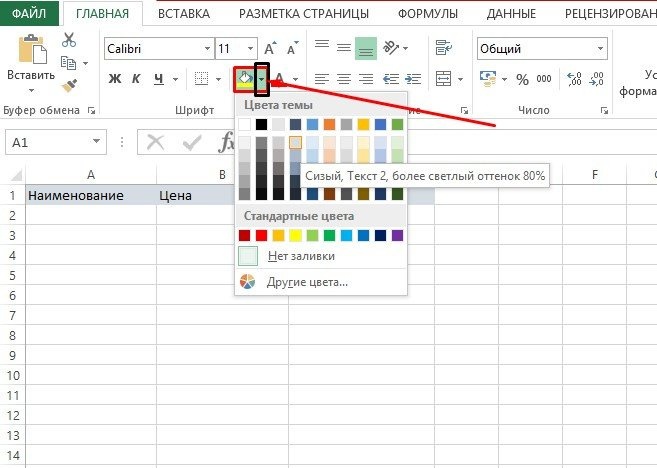
Для этого нам понадобится инструмент для изменения формата ячеек. Для этого следуйте инструкциям:

горячая-клавиша-заливки-v-excel

горячая-клавиша-заливки-v-excel

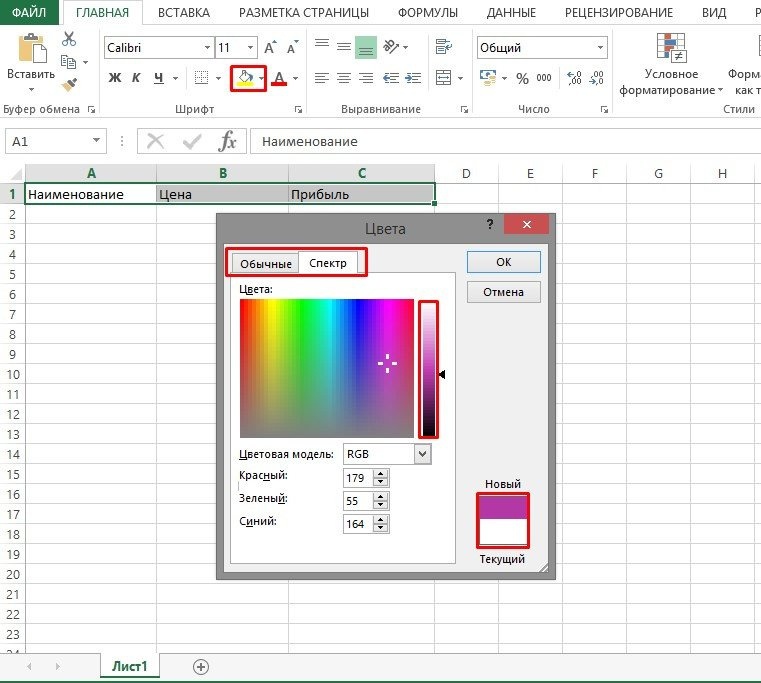
Примечание эксперта! Excel сохраняет последние 10 выбранных цветов, которые можно найти, активировав значок рядом с кнопкой «Цвет заливки». В окне эта функциональная строка помечена как «Последние цвета».

Способ №2: заливка цветным узором

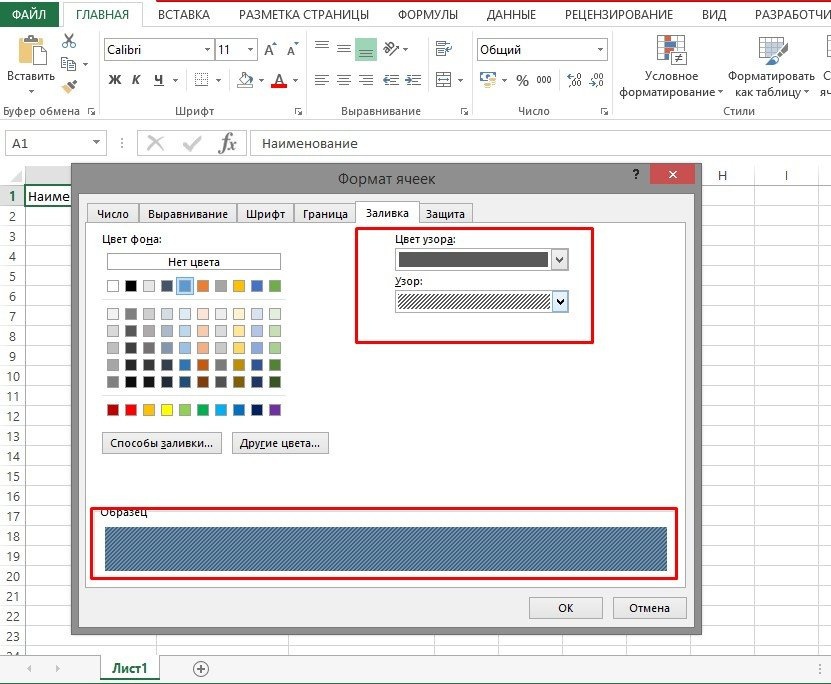
Чтобы таблица Excel не выглядела такой скучной и однообразной, вы можете разнообразить заливку, добавив к ней узоры. Рассмотрим процесс выполнения задания:

Выберите одну или несколько ячеек, в которые вы хотите вставить цветной узор.

На вкладке «Главная» найдите блок «Шрифт» и нажмите кнопку «Форматировать ячейки», расположенную в правом нижнем углу и представленную в виде диагональной стрелки, указывающей на угол.
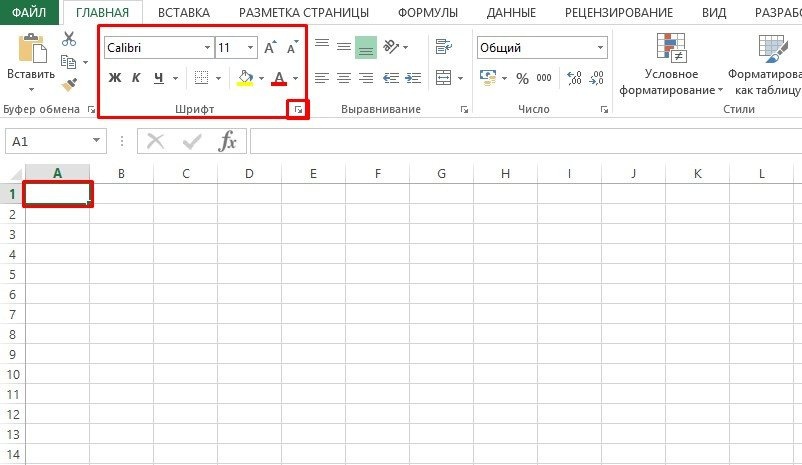
горячая-клавиша-заливки-v-excel

Мнение эксперта! Чтобы облегчить процесс открытия окна с настройками цвета, используйте сочетание клавиш «Ctrl + Shift + F».

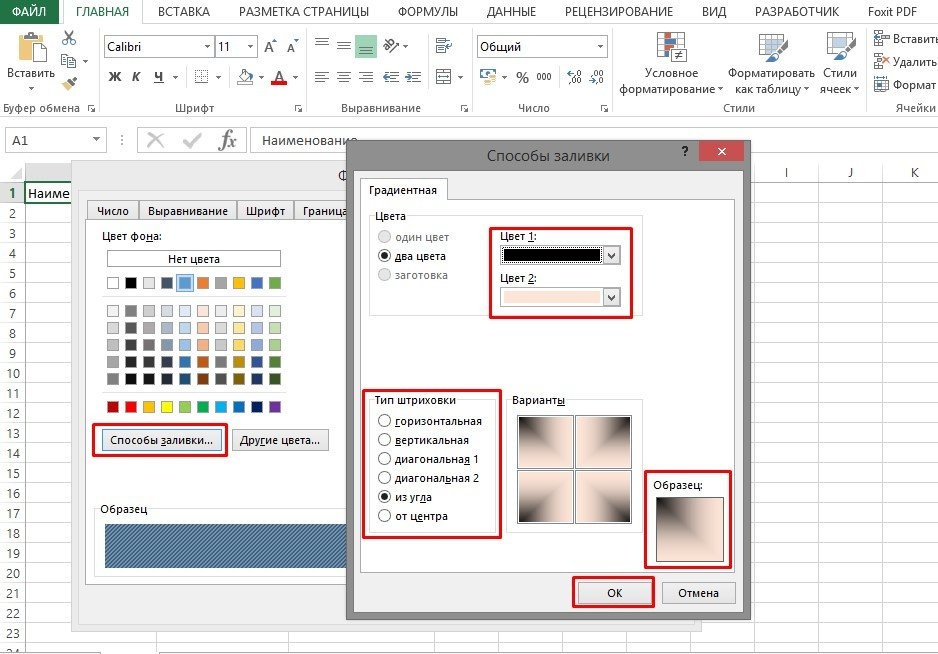
В открывшемся окне перейдите на вкладку «Заливка», где в группе «Цвет фона» выберите нужный тон заливки.

горячая-клавиша-заливки-v-excel

Затем выполните одно из следующих действий:

горячая-клавиша-заливки-v-excel

горячая-клавиша-заливки-v-excel

Способ №3 Заливка ячейки с использованием горячих клавиш

Этот метод можно использовать, если ячейка ранее была выделена цветом, и никакие другие действия впоследствии не выполнялись. Процесс выполнения действий: выделите ячейки, которые необходимо настроить, и нажмите клавиши «Ctrl + Y».

Если заливка была произведена и впоследствии было выполнено хотя бы одно действие, этот метод не будет работать, так как предлагаемое сочетание клавиш основано на выполнении последних действий, являясь своего рода буфером обмена.

Способ №4 Создание макроса

Для этого метода требуется специальная программа записи макросов, в которой, приобретя определенные навыки, можно создавать макросы для выполнения различных действий. На рисунке вы можете увидеть пример кода для созданного макроса.

горячая-клавиша-заливки-v-excel

Удаление заливки ячейки

Если возникнет необходимость удалить ранее заполненную заливку ячеек, воспользуйтесь следующими инструкциями:

  1. Выделите ячейки, заполненные цветом или цветным узором, которые необходимо отрегулировать.
  2. На вкладке «Главная» перейдите в блок «Шрифт». Щелкните значок стрелки и откройте диалоговое окно. Спуститесь до значения «без заливки» и включите его, нажав ЛКМ.

горячая-клавиша-заливки-v-excel

Заключение

Есть несколько способов заполнить ячейку цветом. У каждого из них есть свои достоинства и недостатки. В одних ситуациях допустимо использовать первый способ заливки быстрее, в других необходимо уделить особое внимание дизайну, поэтому добавление шаблонов будет полезным.

DEBUG: все колонки строки

Таблица: articles · строка: id=34019
id 34019
domain azbukakursov.ru
source_file azbukakursov.ru.xlsx
row_num 102
article_url https://azbukakursov.ru/articles/analitika/goryachaya-klavisha-zalivki-v-excel/
detail_len 6649
edit_title Горячая клавиша заливки в Excel
edit_detail <p>При работе с таблицами пользователи отдают приоритет вводимым данным, иногда забывая, как выглядит документ. Это явное упущение, потому что хорошо оформленная таблица необходима не только для лучшего эстетического восприятия, но и для понимания и уловления некоторых нюансов в документе. Далее давайте рассмотрим некоторые инструменты визуализации для заполнения ячеек и способы их использования.</p> <p>&nbsp;</p> <h2>Заливка ячеек в Excel: основные способы</h2> <p>Заполнение ячеек цветом в зависимости от внутреннего содержимого облегчает процесс обработки и распознавания необходимой информации. Этот метод особенно актуален при работе с большими таблицами, содержащими много данных, которые необходимо отсортировать. В результате заливка цветом помогает структурировать готовый документ на важные компоненты.</p> <aside class="article__header-linkbanner mb40"><a class="linkbanner bg_lightviol" href="https://azbukakursov.ru/articles/excel/kak-udalit-makrosy-iz-knigi-excel-3-prostykh-sposoba/"><div class="linkbanner__img"><picture><source type="image/webp" srcset="https://excel-home.ru/wp-content/uploads/img/995x0/4bb94eccc8deb6b7e5d783f819c0a947.png" width="400" height="225"><img src="https://excel-home.ru/wp-content/uploads/img/995x0/4bb94eccc8deb6b7e5d783f819c0a947.png" alt="" width="400" height="225"></picture></div><div class="linkbanner__body"><div class="linkbanner__uptitle f20 f16-mob lh15 mb10 color_viol">Читайте также</div><div class="linkbanner__title f30 f20-mob lh105">Как удалить макросы из книги Excel (3 простых способа)</div></div></a></aside> <p>При создании небольших документов вы можете использовать ручной метод для раскрашивания ячеек. Если вам нужно структурировать таблицу, занимающую весь лист или даже больше, удобнее использовать специальные инструменты. Даже если есть смелые пользователи, желающие проделать всю работу вручную, велика вероятность того, что в документе будет сделана ошибка. Специально для облегчения таких задач в Excel предусмотрена заливка ячеек цветом. Как это сделать, мы рассмотрим далее.</p> <h3>Способ №1: обычная заливка цветом</h3> <p>Для этого нам понадобится инструмент для изменения формата ячеек. Для этого следуйте инструкциям:</p> <ul> <li>Сначала определите ячейку, в которую будет заливаться цвет, и активируйте ее, щелкнув ЛКМ. Возможно, это будет несколько ячеек одновременно.</li> <li>На панели инструментов «Главная» найдите блок «Шрифт». Дальнейшие действия можно выполнить одним из следующих способов:</li> <li>Чтобы заполнить ячейку цветом, используйте инструмент «Цвет заливки», представленный в виде ведра, которое заполняется. Щелчок по значку треугольника открывает диалоговое окно, в котором вы можете выбрать желаемый цвет.</li> </ul> <p><img alt="горячая-клавиша-заливки-v-excel" src="https://excel-home.ru/wp-content/uploads/img/657x0/9f82330309274f20aa4e597dbba2dc30.jpg" /></p> <ul> <li>Если вы не можете найти нужный оттенок, воспользуйтесь функцией «Дополнительные цвета». В открывшемся окне выберите один из способов выбора цвета: по представленному сотовому рисунку или по спектру. Второй вариант позволяет подобрать более точный тон.</li> </ul> <p><img alt="горячая-клавиша-заливки-v-excel" src="https://excel-home.ru/wp-content/uploads/img/761x0/0b3e4195b5a82e9c44b2810b0e30439e.jpg" /></p> <ul> <li>Кнопка Fill Color сохраняет последний выбор. Поэтому, если вы планируете использовать заливку одним цветом в нескольких местах, после активации нужной ячейки вы можете нажать кнопку, не открывая дополнительных окон.</li> </ul> <blockquote> <p>Примечание эксперта! Excel сохраняет последние 10 выбранных цветов, которые можно найти, активировав значок рядом с кнопкой «Цвет заливки». В окне эта функциональная строка помечена как «Последние цвета».</p> </blockquote> <h3>Способ №2: заливка цветным узором</h3> <p>Чтобы таблица Excel не выглядела такой скучной и однообразной, вы можете разнообразить заливку, добавив к ней узоры. Рассмотрим процесс выполнения задания:</p> <p>Выберите одну или несколько ячеек, в которые вы хотите вставить цветной узор.</p> <p>На вкладке «Главная» найдите блок «Шрифт» и нажмите кнопку «Форматировать ячейки», расположенную в правом нижнем углу и представленную в виде диагональной стрелки, указывающей на угол.</p> <p><img alt="горячая-клавиша-заливки-v-excel" src="https://excel-home.ru/wp-content/uploads/img/802x0/962101920c5c33975db5b4deec8c85b7.jpg" /></p> <blockquote> <p>Мнение эксперта! Чтобы облегчить процесс открытия окна с настройками цвета, используйте сочетание клавиш «Ctrl + Shift + F».</p> </blockquote> <p>В открывшемся окне перейдите на вкладку «Заливка», где в группе «Цвет фона» выберите нужный тон заливки.</p> <p><img alt="горячая-клавиша-заливки-v-excel" src="https://excel-home.ru/wp-content/uploads/img/810x0/c16c50c33a7a02f7eab5920a853349bd.jpg" /></p> <p>Затем выполните одно из следующих действий:</p> <ul> <li>Чтобы заполнить двумя цветами с помощью узора, перейдите в поле «Цвет узора» и выберите нужные цвета. Затем перейдите в поле «Узор» и определите стиль дизайна.</li> </ul> <p><img alt="горячая-клавиша-заливки-v-excel" src="https://excel-home.ru/wp-content/uploads/img/831x0/e1b8b5b0eeabcdcde8c1241f9dae3905.jpg" /></p> <ul> <li>Чтобы использовать спецэффекты, перейдите по ссылке «Методы заливки» и выберите необходимые параметры. Если вас устраивают выбранные параметры, нажмите кнопку «ОК».</li> </ul> <p><img alt="горячая-клавиша-заливки-v-excel" src="https://excel-home.ru/wp-content/uploads/img/938x0/db0c345c4d057f93e73700826e531754.jpg" /></p> <h3>Способ №3 Заливка ячейки с использованием горячих клавиш</h3> <p>Этот метод можно использовать, если ячейка ранее была выделена цветом, и никакие другие действия впоследствии не выполнялись. Процесс выполнения действий: выделите ячейки, которые необходимо настроить, и нажмите клавиши «Ctrl + Y».</p> <p>Если заливка была произведена и впоследствии было выполнено хотя бы одно действие, этот метод не будет работать, так как предлагаемое сочетание клавиш основано на выполнении последних действий, являясь своего рода буфером обмена.</p> <h3>Способ №4 Создание макроса</h3> <p>Для этого метода требуется специальная программа записи макросов, в которой, приобретя определенные навыки, можно создавать макросы для выполнения различных действий. На рисунке вы можете увидеть пример кода для созданного макроса.</p> <p><img alt="горячая-клавиша-заливки-v-excel" src="https://excel-home.ru/wp-content/uploads/img/891x0/72a5721b8f2bdf2321c84b0c1a2fa962.jpg" /></p> <h2>Удаление заливки ячейки</h2> <p>Если возникнет необходимость удалить ранее заполненную заливку ячеек, воспользуйтесь следующими инструкциями:</p> <ol> <li>Выделите ячейки, заполненные цветом или цветным узором, которые необходимо отрегулировать.</li> <li>На вкладке «Главная» перейдите в блок «Шрифт». Щелкните значок стрелки и откройте диалоговое окно. Спуститесь до значения «без заливки» и включите его, нажав ЛКМ.</li> </ol> <p><img alt="горячая-клавиша-заливки-v-excel" src="https://excel-home.ru/wp-content/uploads/img/570x0/055e5af3e80ac659f7186bfb69628160.jpg" /></p> <h2>Заключение</h2> <p>Есть несколько способов заполнить ячейку цветом. У каждого из них есть свои достоинства и недостатки. В одних ситуациях допустимо использовать первый способ заливки быстрее, в других необходимо уделить особое внимание дизайну, поэтому добавление шаблонов будет полезным.</p>
edit_meta_title
edit_meta_description
is_edited 1
edited_at 2026-05-07 05:42:07
id_2 21478
col Горячая клавиша заливки в Excel
col_2 Аналитика
col_3 /upload/iblock/220/qg6ldgvrqhpf4p0fzg70sm6zgcp7ejr8.jpg
col_4 22.02.2026 16:31:13
col_5 16.04.2026 18:05:49
col_6 <p>При работе с таблицами пользователи отдают приоритет вводимым данным, иногда забывая, как выглядит документ. Это явное упущение, потому что хорошо оформленная таблица необходима не только для лучшего эстетического восприятия, но и для понимания и уловления некоторых нюансов в документе. Далее давайте рассмотрим некоторые инструменты визуализации для заполнения ячеек и способы их использования.</p> <p>&nbsp;</p> <h2>Заливка ячеек в Excel: основные способы</h2> <p>Заполнение ячеек цветом в зависимости от внутреннего содержимого облегчает процесс обработки и распознавания необходимой информации. Этот метод особенно актуален при работе с большими таблицами, содержащими много данных, которые необходимо отсортировать. В результате заливка цветом помогает структурировать готовый документ на важные компоненты.</p> <aside class="article__header-linkbanner mb40"><a class="linkbanner bg_lightviol" href="https://azbukakursov.ru/articles/excel/kak-udalit-makrosy-iz-knigi-excel-3-prostykh-sposoba/"><div class="linkbanner__img"><picture><source type="image/webp" srcset="https://excel-home.ru/wp-content/uploads/img/995x0/4bb94eccc8deb6b7e5d783f819c0a947.png" width="400" height="225"><img src="https://excel-home.ru/wp-content/uploads/img/995x0/4bb94eccc8deb6b7e5d783f819c0a947.png" alt="" width="400" height="225"></picture></div><div class="linkbanner__body"><div class="linkbanner__uptitle f20 f16-mob lh15 mb10 color_viol">Читайте также</div><div class="linkbanner__title f30 f20-mob lh105">Как удалить макросы из книги Excel (3 простых способа)</div></div></a></aside> <p>При создании небольших документов вы можете использовать ручной метод для раскрашивания ячеек. Если вам нужно структурировать таблицу, занимающую весь лист или даже больше, удобнее использовать специальные инструменты. Даже если есть смелые пользователи, желающие проделать всю работу вручную, велика вероятность того, что в документе будет сделана ошибка. Специально для облегчения таких задач в Excel предусмотрена заливка ячеек цветом. Как это сделать, мы рассмотрим далее.</p> <h3>Способ №1: обычная заливка цветом</h3> <p>Для этого нам понадобится инструмент для изменения формата ячеек. Для этого следуйте инструкциям:</p> <ul> <li>Сначала определите ячейку, в которую будет заливаться цвет, и активируйте ее, щелкнув ЛКМ. Возможно, это будет несколько ячеек одновременно.</li> <li>На панели инструментов «Главная» найдите блок «Шрифт». Дальнейшие действия можно выполнить одним из следующих способов:</li> <li>Чтобы заполнить ячейку цветом, используйте инструмент «Цвет заливки», представленный в виде ведра, которое заполняется. Щелчок по значку треугольника открывает диалоговое окно, в котором вы можете выбрать желаемый цвет.</li> </ul> <p><img alt="горячая-клавиша-заливки-v-excel" src="https://excel-home.ru/wp-content/uploads/img/657x0/9f82330309274f20aa4e597dbba2dc30.jpg" /></p> <ul> <li>Если вы не можете найти нужный оттенок, воспользуйтесь функцией «Дополнительные цвета». В открывшемся окне выберите один из способов выбора цвета: по представленному сотовому рисунку или по спектру. Второй вариант позволяет подобрать более точный тон.</li> </ul> <p><img alt="горячая-клавиша-заливки-v-excel" src="https://excel-home.ru/wp-content/uploads/img/761x0/0b3e4195b5a82e9c44b2810b0e30439e.jpg" /></p> <ul> <li>Кнопка Fill Color сохраняет последний выбор. Поэтому, если вы планируете использовать заливку одним цветом в нескольких местах, после активации нужной ячейки вы можете нажать кнопку, не открывая дополнительных окон.</li> </ul> <blockquote> <p>Примечание эксперта! Excel сохраняет последние 10 выбранных цветов, которые можно найти, активировав значок рядом с кнопкой «Цвет заливки». В окне эта функциональная строка помечена как «Последние цвета».</p> </blockquote> <h3>Способ №2: заливка цветным узором</h3> <p>Чтобы таблица Excel не выглядела такой скучной и однообразной, вы можете разнообразить заливку, добавив к ней узоры. Рассмотрим процесс выполнения задания:</p> <p>Выберите одну или несколько ячеек, в которые вы хотите вставить цветной узор.</p> <p>На вкладке «Главная» найдите блок «Шрифт» и нажмите кнопку «Форматировать ячейки», расположенную в правом нижнем углу и представленную в виде диагональной стрелки, указывающей на угол.</p> <p><img alt="горячая-клавиша-заливки-v-excel" src="https://excel-home.ru/wp-content/uploads/img/802x0/962101920c5c33975db5b4deec8c85b7.jpg" /></p> <blockquote> <p>Мнение эксперта! Чтобы облегчить процесс открытия окна с настройками цвета, используйте сочетание клавиш «Ctrl + Shift + F».</p> </blockquote> <p>В открывшемся окне перейдите на вкладку «Заливка», где в группе «Цвет фона» выберите нужный тон заливки.</p> <p><img alt="горячая-клавиша-заливки-v-excel" src="https://excel-home.ru/wp-content/uploads/img/810x0/c16c50c33a7a02f7eab5920a853349bd.jpg" /></p> <p>Затем выполните одно из следующих действий:</p> <ul> <li>Чтобы заполнить двумя цветами с помощью узора, перейдите в поле «Цвет узора» и выберите нужные цвета. Затем перейдите в поле «Узор» и определите стиль дизайна.</li> </ul> <p><img alt="горячая-клавиша-заливки-v-excel" src="https://excel-home.ru/wp-content/uploads/img/831x0/e1b8b5b0eeabcdcde8c1241f9dae3905.jpg" /></p> <ul> <li>Чтобы использовать спецэффекты, перейдите по ссылке «Методы заливки» и выберите необходимые параметры. Если вас устраивают выбранные параметры, нажмите кнопку «ОК».</li> </ul> <p><img alt="горячая-клавиша-заливки-v-excel" src="https://excel-home.ru/wp-content/uploads/img/938x0/db0c345c4d057f93e73700826e531754.jpg" /></p> <h3>Способ №3 Заливка ячейки с использованием горячих клавиш</h3> <p>Этот метод можно использовать, если ячейка ранее была выделена цветом, и никакие другие действия впоследствии не выполнялись. Процесс выполнения действий: выделите ячейки, которые необходимо настроить, и нажмите клавиши «Ctrl + Y».</p> <p>Если заливка была произведена и впоследствии было выполнено хотя бы одно действие, этот метод не будет работать, так как предлагаемое сочетание клавиш основано на выполнении последних действий, являясь своего рода буфером обмена.</p> <h3>Способ №4 Создание макроса</h3> <p>Для этого метода требуется специальная программа записи макросов, в которой, приобретя определенные навыки, можно создавать макросы для выполнения различных действий. На рисунке вы можете увидеть пример кода для созданного макроса.</p> <p><img alt="горячая-клавиша-заливки-v-excel" src="https://excel-home.ru/wp-content/uploads/img/891x0/72a5721b8f2bdf2321c84b0c1a2fa962.jpg" /></p> <h2>Удаление заливки ячейки</h2> <p>Если возникнет необходимость удалить ранее заполненную заливку ячеек, воспользуйтесь следующими инструкциями:</p> <ol> <li>Выделите ячейки, заполненные цветом или цветным узором, которые необходимо отрегулировать.</li> <li>На вкладке «Главная» перейдите в блок «Шрифт». Щелкните значок стрелки и откройте диалоговое окно. Спуститесь до значения «без заливки» и включите его, нажав ЛКМ.</li> </ol> <p><img alt="горячая-клавиша-заливки-v-excel" src="https://excel-home.ru/wp-content/uploads/img/570x0/055e5af3e80ac659f7186bfb69628160.jpg" /></p> <h2>Заключение</h2> <p>Есть несколько способов заполнить ячейку цветом. У каждого из них есть свои достоинства и недостатки. В одних ситуациях допустимо использовать первый способ заливки быстрее, в других необходимо уделить особое внимание дизайну, поэтому добавление шаблонов будет полезным.</p>
meta_title Горячая клавиша заливки в Excel: Ускорьте работу с таблицами
meta_description Узнайте, как использовать горячие клавиши для заливки в Excel, чтобы ускорить обработку данных и улучшить оформление таблиц. Повышайте эффективность работы с нашими советами.
course_content
course_sidebar
courses
url /articles/goryachaya-klavisha-zalivki-v-excel/
url_2 /articles/analitika/
unnamed_14
source_file_2
domain_2
row_num_2
article_url_calc
detail_len_2
col_7
category_name Работа с Excel и Google таблицами
selection_name Аналитика
import_batch_id
id_elementa
naimenovanie_elementa
put_iz_nazvaniy_razdelov
detalnaya_kartinka_put
data_sozdaniya
data_izmeneniya
detalnoe_opisanie
kurs_v_kontente_course_content
kurs_v_saytbare_course_sidebar
kursy_courses
url_stranicy_detalnogo_prosmotra
url_stranicy_razdela
title
podkategoriya
schema_jsonld
schema_generated_at
schema_status
schema_error